
Stratégie d'appareil Wi-Fi
Vous créez de nouvelles stratégies d'appareil Wi-Fi ou modifiez des stratégies existantes dans XenMobile® en utilisant la page Configurer > Stratégies d'appareil. Les stratégies Wi-Fi vous permettent de gérer la façon dont les utilisateurs connectent leurs appareils aux réseaux Wi-Fi en définissant les éléments suivants :
-
Noms et types de réseau
-
Stratégies d'authentification et de sécurité
-
Utilisation du serveur proxy
-
Autres détails liés au Wi-Fi
Pour ajouter ou configurer cette stratégie, accédez à Configurer > Stratégies d'appareil. Pour plus d'informations, consultez Stratégies d'appareil.
Conditions préalables
Avant de créer une stratégie, assurez-vous d'avoir effectué les étapes suivantes :
-
Créez tous les groupes de mise à disposition que vous prévoyez d'utiliser.
-
Connaissez le nom et le type du réseau.
-
Connaissez tous les types d'authentification ou de sécurité que vous prévoyez d'utiliser.
-
Connaissez toutes les informations de serveur proxy dont vous pourriez avoir besoin.
-
Installez tous les certificats CA nécessaires.
-
Disposez de toutes les clés partagées nécessaires.
-
Créer l'entité PKI pour l'authentification basée sur certificat.
-
Configurer les fournisseurs d'informations d'identification.
Pour plus d'informations, consultez Authentification et ses sous-articles.
Paramètres iOS
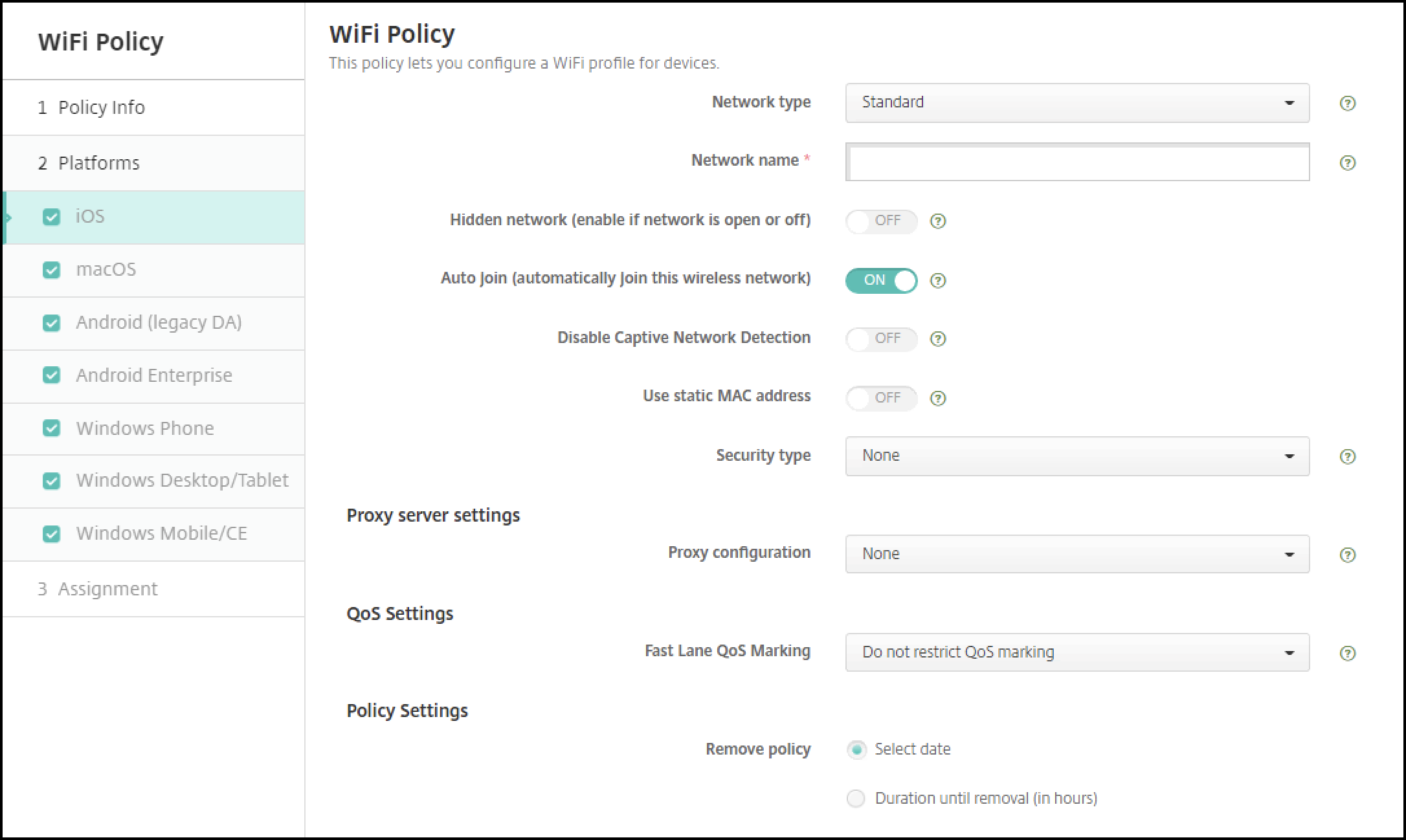
-
Type de réseau : Dans la liste, choisissez Standard, Point d'accès hérité ou Hotspot 2.0 pour définir le type de réseau que vous prévoyez d'utiliser.
-
Nom du réseau : Saisissez le SSID qui apparaît dans la liste des réseaux disponibles pour l'appareil. Ne s'applique pas à Hotspot 2.0.
-
Réseau masqué (activer si le réseau est ouvert ou désactivé) : Choisissez si le réseau est masqué.
-
Connexion automatique (rejoindre automatiquement ce réseau sans fil) : Choisissez si le réseau est rejoint automatiquement. Si un appareil iOS est déjà connecté à un autre réseau, il ne rejoindra pas ce réseau. L'utilisateur doit se déconnecter du réseau précédent avant que l'appareil ne se connecte automatiquement. La valeur par défaut est Activé.
-
Utiliser une adresse MAC statique : Les adresses MAC sont des identifiants uniques qu'un appareil transmet au sein d'un réseau. Pour améliorer la confidentialité, les appareils iOS et iPadOS peuvent utiliser une adresse MAC différente à chaque connexion à un réseau. Si Activé, l'appareil utilise toujours la même adresse MAC lors de la connexion à ce réseau. Si Désactivé, l'appareil utilise une adresse MAC différente à chaque connexion à ce réseau. La valeur par défaut est Désactivé.
-
Type de sécurité : Dans la liste, choisissez le type de sécurité que vous prévoyez d'utiliser. Ne s'applique pas à Hotspot 2.0.
-
Aucun - Ne nécessite aucune configuration supplémentaire.
-
WEP
-
WPA/WPA2 Personnel
-
Tout (Personnel)
-
WEP Entreprise
-
WPA/WPA2 Entreprise : L'utilisation de WPA-2 Entreprise nécessite la configuration du protocole SCEP (Simple Certificate Enrollment Protocol). XenMobile peut ensuite envoyer le certificat aux appareils pour s'authentifier auprès du serveur Wi-Fi. Pour configurer SCEP, accédez à la page Distribution de Paramètres > Fournisseurs d'informations d'identification. Pour plus d'informations, consultez Fournisseurs d'informations d'identification.
-
Tout (Entreprise)
-
Les sections suivantes répertorient les options que vous configurez pour chacun des types de connexion précédents.
Paramètres WPA, WPA Personnel, Tout (Personnel) pour iOS
Mot de passe : Saisissez un mot de passe facultatif. Si vous laissez ce champ vide, les utilisateurs peuvent être invités à saisir leur mot de passe lors de la connexion.
Paramètres WEP Entreprise, WPA Entreprise, WPA2 Entreprise, Tout (Entreprise) pour iOS
Lorsque vous choisissez l'un de ces paramètres, leurs options sont répertoriées après Paramètres du serveur proxy.
-
Protocoles, types EAP acceptés : Activez les types EAP que vous souhaitez prendre en charge, puis configurez les paramètres associés. La valeur par défaut est Désactivé pour chacun des types EAP disponibles.
-
Authentification interne (TTLS) : Requis uniquement lorsque vous activez TTLS. Dans la liste, choisissez la méthode d'authentification interne à utiliser. Les options sont : PAP, CHAP, MSCHAP ou MSCHAPv2. La valeur par défaut est MSCHAPv2.
-
Protocoles, EAP-FAST : Choisissez d'utiliser ou non les informations d'identification d'accès protégées (PAC).
-
Si vous choisissez Utiliser PAC, choisissez d'utiliser ou non un PAC de provisionnement.
-
Si vous choisissez PAC de provisionnement, choisissez d'autoriser ou non un handshake TLS anonyme entre le client de l'utilisateur final et XenMobile.
-
Provisionnement PAC anonymement
-
-
-
-
Authentification :
-
Nom d'utilisateur : Saisissez un nom d'utilisateur.
-
Mot de passe par connexion : Indiquez si un mot de passe doit être requis à chaque connexion des utilisateurs.
-
Mot de passe : Saisissez un mot de passe facultatif. Si vous laissez ce champ vide, les utilisateurs peuvent être invités à saisir leur mot de passe lors de leur connexion.
-
Informations d'identification d'identité (informations d'identification du magasin de clés ou PKI) : Dans la liste, choisissez le type d'informations d'identification d'identité. La valeur par défaut est Aucun.
-
Identité externe : Requis uniquement lorsque vous activez PEAP, TTLS ou EAP-FAST. Saisissez le nom d'utilisateur visible de l'extérieur. Vous pouvez renforcer la sécurité en saisissant un terme générique tel que « anonyme » afin que le nom d'utilisateur ne soit pas visible.
-
Exiger un certificat TLS : Indiquez si un certificat TLS doit être requis.
-
-
Confiance
-
Certificats approuvés : Pour ajouter un certificat approuvé, cliquez sur Ajouter et, pour chaque certificat que vous souhaitez ajouter, procédez comme suit :
-
Application : Dans la liste, choisissez l'application que vous souhaitez ajouter.
-
Cliquez sur Enregistrer pour enregistrer le certificat ou sur Annuler.
-
-
Noms de certificats de serveur approuvés : Pour ajouter des noms communs de certificats de serveur approuvés, cliquez sur Ajouter et, pour chaque nom que vous souhaitez ajouter, procédez comme suit :
-
Certificat : Saisissez le nom du certificat de serveur. Vous pouvez utiliser des caractères génériques pour spécifier le nom, par exemple wpa.*.example.com.
-
Cliquez sur Enregistrer pour enregistrer le nom du certificat ou sur Annuler.
-
-
-
Autoriser les exceptions de confiance : Indiquez si la boîte de dialogue d'approbation de certificat apparaît sur les appareils des utilisateurs lorsqu'un certificat n'est pas approuvé. La valeur par défaut est Activé.
-
Paramètres du serveur proxy
-
Configuration du proxy : Dans la liste, choisissez Aucun, Manuel ou Automatique pour définir la manière dont la connexion VPN est acheminée via un serveur proxy, puis configurez les options supplémentaires. La valeur par défaut est Aucun, ce qui ne nécessite aucune configuration supplémentaire.
-
Si vous choisissez Manuel, configurez les paramètres suivants :
-
Nom d'hôte/adresse IP : Saisissez le nom d'hôte ou l'adresse IP du serveur proxy.
-
Port : Saisissez le numéro de port du serveur proxy.
-
Nom d'utilisateur : Saisissez un nom d'utilisateur facultatif pour vous authentifier auprès du serveur proxy.
-
Mot de passe : Saisissez un mot de passe facultatif pour vous authentifier auprès du serveur proxy.
-
-
Si vous choisissez Automatique, configurez les paramètres suivants :
-
URL du serveur : Saisissez l'URL du fichier PAC qui définit la configuration du proxy.
-
Autoriser la connexion directe si le PAC est inaccessible : Choisissez si vous souhaitez autoriser les utilisateurs à se connecter directement à la destination si le fichier PAC est inaccessible. La valeur par défaut est Activé. Cette option est disponible uniquement sur iOS 7.0 et versions ultérieures.
-
-
-
Paramètres de la stratégie
-
Supprimer la stratégie : Choisissez une méthode pour planifier la suppression de la stratégie. Les options disponibles sont Sélectionner une date et Durée avant suppression (en heures)
-
Sélectionner une date : Cliquez sur le calendrier pour sélectionner la date spécifique de suppression.
-
Durée avant suppression (en heures) : Saisissez un nombre, en heures, avant que la suppression de la stratégie ne se produise. Disponible uniquement pour iOS 6.0 et versions ultérieures.
-
-
Paramètres macOS
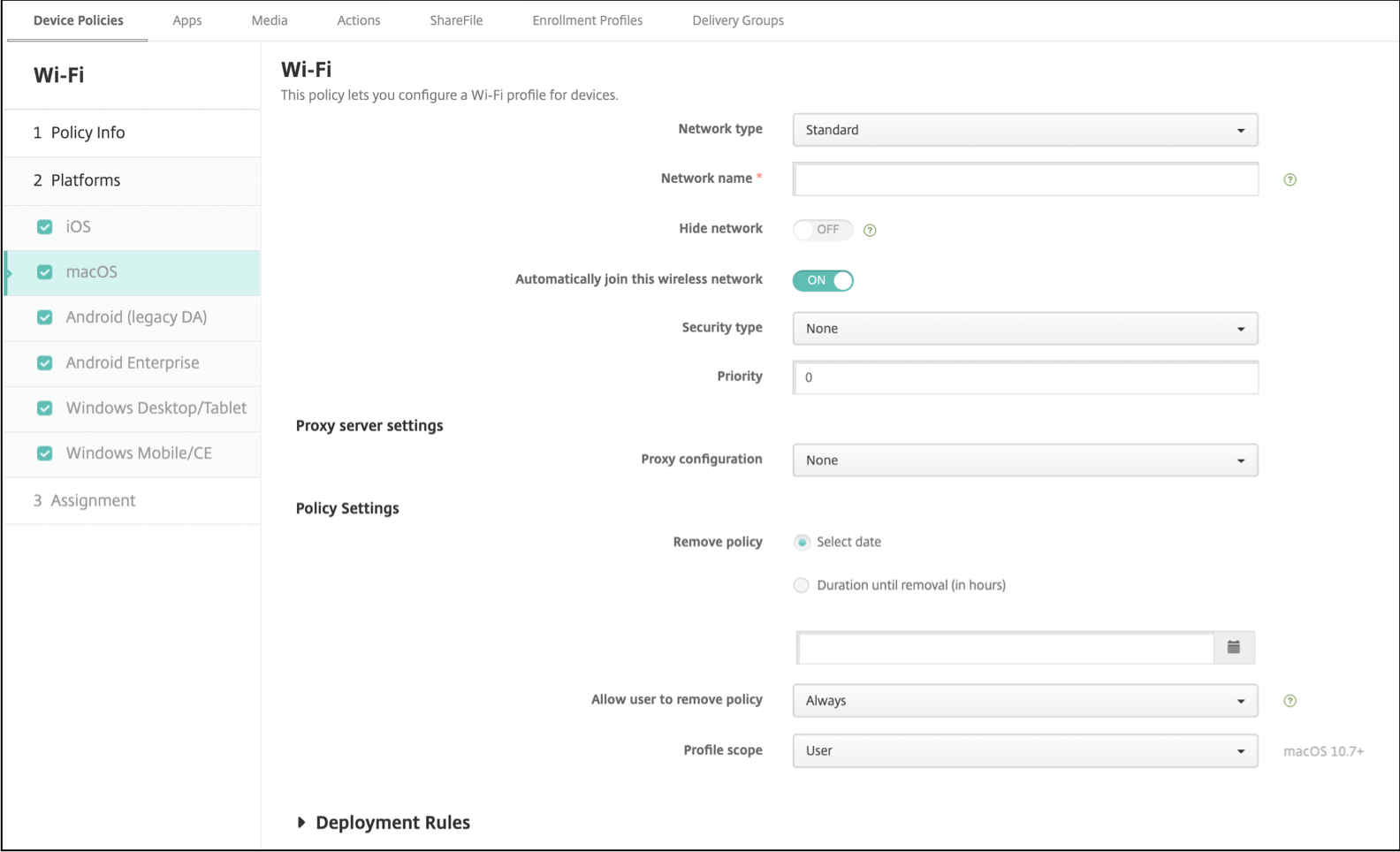
-
Type de réseau : Dans la liste, choisissez Standard, Point d'accès hérité ou Hotspot 2.0 pour définir le type de réseau que vous prévoyez d'utiliser.
-
Nom du réseau : Saisissez le SSID qui apparaît dans la liste des réseaux disponibles pour l'appareil. Ne s'applique pas à Hotspot 2.0.
-
Masquer le réseau : Choisissez si vous souhaitez masquer le réseau.
-
Rejoindre automatiquement ce réseau sans fil : Choisissez si le réseau est rejoint automatiquement. Si un appareil est déjà connecté à un autre réseau, il ne rejoindra pas ce réseau. L'utilisateur doit se déconnecter du réseau précédent avant que l'appareil ne se connecte automatiquement. La valeur par défaut est Activé.
-
Type de sécurité : Dans la liste, choisissez le type de sécurité que vous prévoyez d'utiliser. Ne s'applique pas à Hotspot 2.0.
-
Aucun - Ne nécessite aucune configuration supplémentaire.
-
WEP
-
WPA/WPA2 Personnel
-
Tout (Personnel)
-
WEP Entreprise
-
WPA/WPA2 Entreprise
-
Tout (Entreprise)
-
-
Priorité : Si vous avez plusieurs réseaux, saisissez un nombre dans le champ Priorité pour définir la priorité de la connexion réseau. L'appareil choisit le réseau avec le nombre le plus bas.
Les sections suivantes répertorient les options que vous configurez pour chacun des types de connexion précédents.
Paramètres WPA, WPA Personnel, WPA 2 Personnel, Tout (Personnel) pour macOS
-
Mot de passe : Saisissez un mot de passe facultatif. Si vous laissez ce champ vide, les utilisateurs peuvent être invités à saisir leur mot de passe lors de la connexion.
Paramètres WEP Enterprise, WPA Enterprise, WPA2 Enterprise, Tout (Enterprise) pour macOS
Lorsque vous choisissez l'un de ces paramètres, ses réglages sont répertoriés après Paramètres du serveur proxy.
-
Protocoles, types EAP acceptés : Activez les types EAP que vous souhaitez prendre en charge, puis configurez les paramètres associés. La valeur par défaut est Désactivé pour chacun des types EAP disponibles.
-
Authentification interne (TTLS) : Requis uniquement lorsque vous activez TTLS. Dans la liste, choisissez la méthode d'authentification interne à utiliser. Les options sont : PAP, CHAP, MSCHAP ou MSCHAPv2. La valeur par défaut est MSCHAPv2.
-
Protocoles, EAP-FAST : Choisissez d'utiliser ou non les informations d'identification d'accès protégé (PAC).
-
Si vous sélectionnez Utiliser PAC, choisissez d'utiliser ou non un PAC de provisionnement.
-
Si vous choisissez PAC de provisionnement, choisissez d'autoriser ou non un handshake TLS anonyme entre le client de l'utilisateur final et XenMobile.
-
Provisionnement PAC de manière anonyme
-
-
-
-
Authentification :
-
Nom d'utilisateur : Saisissez un nom d'utilisateur.
-
Mot de passe par connexion : Choisissez d'exiger ou non un mot de passe chaque fois que les utilisateurs se connectent.
-
Mot de passe : Saisissez un mot de passe facultatif. Si vous laissez ce champ vide, les utilisateurs peuvent être invités à saisir leur mot de passe lors de la connexion.
-
Informations d'identification d'identité (informations d'identification du keystore ou PKI) : Dans la liste, choisissez le type d'informations d'identification d'identité. La valeur par défaut est Aucun.
-
Identité externe : Requis uniquement lorsque vous activez PEAP, TTLS ou EAP-FAST. Saisissez le nom d'utilisateur visible de l'extérieur. Vous pouvez renforcer la sécurité en saisissant un terme générique comme « anonyme » afin que le nom d'utilisateur ne soit pas visible.
-
Exiger un certificat TLS : Choisissez si vous souhaitez exiger un certificat TLS.
-
-
Confiance
-
Certificats de confiance : Pour ajouter un certificat de confiance, cliquez sur Ajouter et, pour chaque certificat que vous souhaitez ajouter, procédez comme suit :
-
Application : Dans la liste, choisissez l'application que vous souhaitez ajouter.
-
Cliquez sur Enregistrer pour enregistrer le certificat ou cliquez sur Annuler.
-
-
Noms de certificats de serveur de confiance : Pour ajouter des noms communs de certificats de serveur de confiance, cliquez sur Ajouter et, pour chaque nom que vous souhaitez ajouter, procédez comme suit :
-
Certificat : Saisissez le nom du certificat de serveur que vous souhaitez ajouter. Vous pouvez utiliser des caractères génériques pour spécifier le nom, par exemple wpa.*.example.com.
-
Cliquez sur Enregistrer pour enregistrer le nom du certificat ou cliquez sur Annuler.
-
-
-
Autoriser les exceptions de confiance : Choisissez si la boîte de dialogue de confiance du certificat apparaît sur les appareils des utilisateurs lorsqu'un certificat n'est pas fiable. La valeur par défaut est Activé.
-
Utiliser comme configuration de fenêtre de connexion : Choisissez si vous souhaitez utiliser les mêmes informations d'identification saisies dans la fenêtre de connexion pour authentifier l'utilisateur.
-
Paramètres du serveur proxy
-
Configuration du proxy : Dans la liste, choisissez Aucun, Manuel ou Automatique pour définir la manière dont la connexion VPN est acheminée via un serveur proxy, puis configurez les options supplémentaires. La valeur par défaut est Aucun, ce qui ne nécessite aucune configuration supplémentaire.
-
Si vous choisissez Manuel, configurez les paramètres suivants :
-
Nom d'hôte/Adresse IP : Saisissez le nom d'hôte ou l'adresse IP du serveur proxy.
-
Port : Saisissez le numéro de port du serveur proxy.
-
Nom d'utilisateur : Saisissez un nom d'utilisateur facultatif pour vous authentifier auprès du serveur proxy.
-
Mot de passe : Saisissez un mot de passe facultatif pour vous authentifier auprès du serveur proxy.
-
-
Si vous choisissez Automatique, configurez les paramètres suivants :
-
URL du serveur : Saisissez l'URL du fichier PAC qui définit la configuration du proxy.
-
Autoriser la connexion directe si le PAC est inaccessible : Choisissez si vous souhaitez autoriser les utilisateurs à se connecter directement à la destination si le fichier PAC est inaccessible. La valeur par défaut est Activé. Cette option est disponible uniquement sur iOS 7.0 et versions ultérieures.
-
-
Paramètres Android
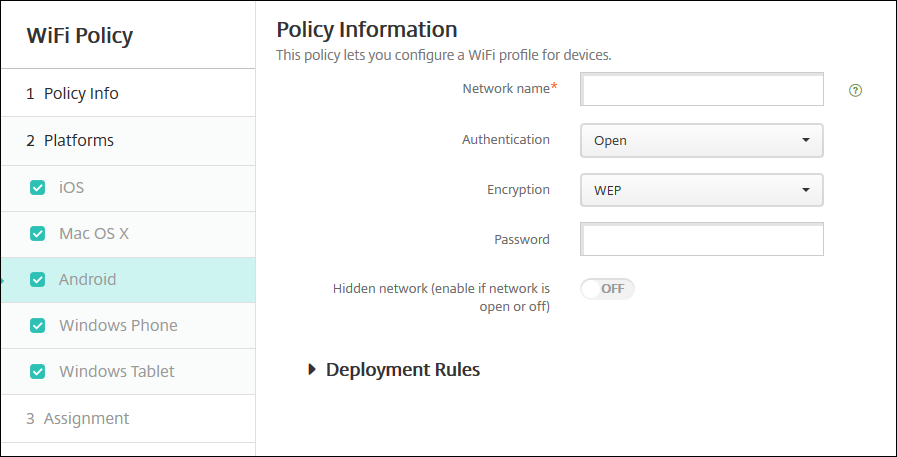
-
Nom du réseau : Saisissez le SSID qui figure dans la liste des réseaux disponibles sur l'appareil de l'utilisateur.
-
Authentification : Dans la liste, choisissez le type de sécurité à utiliser avec la connexion Wi-Fi.
-
Ouvert
-
Partagé
-
WPA
-
WPA-PSK
-
WPA2
-
WPA2-PSK
-
802.1x EAP
-
Les sections suivantes répertorient les options que vous configurez pour chacun des types de connexion précédents.
Paramètres ouverts et partagés pour Android
-
Chiffrement : Dans la liste, choisissez Désactivé ou WEP. La valeur par défaut est WEP.
-
Mot de passe : Saisissez un mot de passe facultatif.
Paramètres WPA, WPA-PSK, WPA2, WPA2-PSK pour Android
-
Chiffrement : Dans la liste, choisissez TKIP ou AES. La valeur par défaut est TKIP.
-
Mot de passe : Saisissez un mot de passe facultatif.
Paramètres 802.1x pour Android
-
Type EAP : Dans la liste, choisissez PEAP, TLS ou TTLS. La valeur par défaut est PEAP.
-
Mot de passe : Saisissez un mot de passe facultatif.
-
Phase d'authentification 2 : Dans la liste, choisissez Aucun, PAP, MSCHAP, MSCHAPPv2 ou GTC. La valeur par défaut est PAP.
-
Identité : Saisissez le nom d'utilisateur et le domaine facultatifs.
-
Anonyme : Saisissez le nom d'utilisateur facultatif, visible de l'extérieur. Vous pouvez renforcer la sécurité en saisissant un terme générique comme « anonyme » afin que le nom d'utilisateur ne soit pas visible.
-
Certificat CA : Dans la liste, choisissez le certificat à utiliser.
-
Identifiant d'identité : Dans la liste, choisissez l'identifiant d'identité à utiliser. La valeur par défaut est Aucun.
-
Réseau masqué (activer si le réseau est ouvert ou désactivé) : Choisissez si le réseau est masqué.
Paramètres Android Enterprise
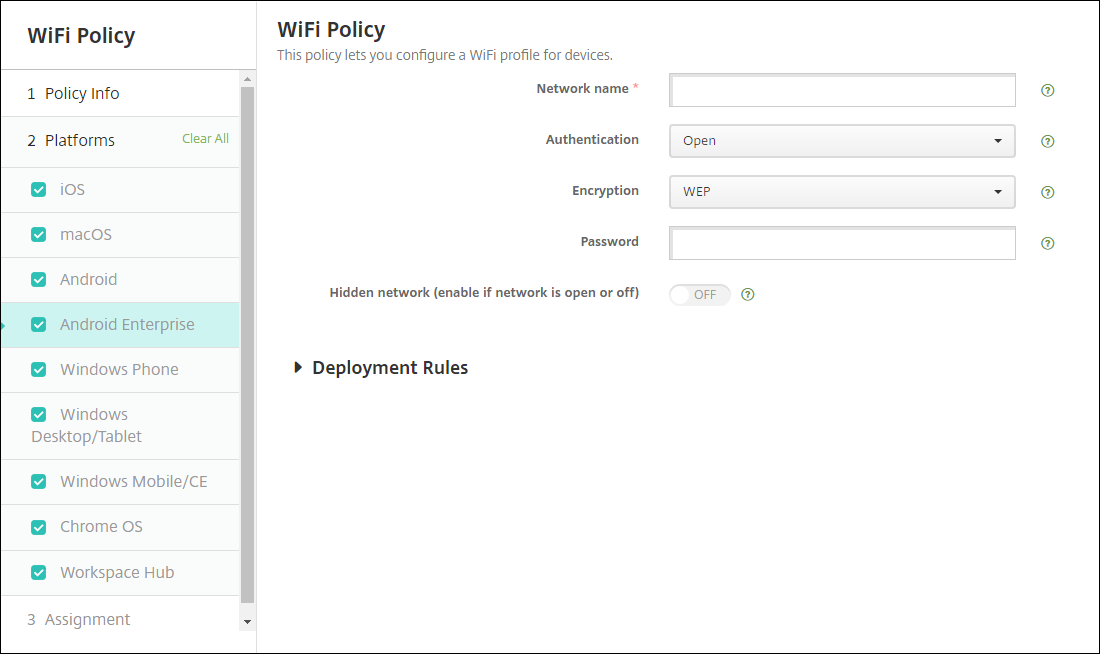
-
Nom du réseau : Saisissez le SSID qui figure dans la liste des réseaux disponibles sur l'appareil de l'utilisateur.
-
Authentification : Dans la liste, choisissez le type de sécurité à utiliser avec la connexion Wi-Fi.
-
Ouvert
-
Partagé
-
WPA
-
WPA-PSK
-
WPA2
-
WPA2-PSK
-
802.1x EAP
-
Les sections suivantes répertorient les options que vous configurez pour chacun des types de connexion précédents.
Paramètres Ouvert, Partagé pour Android Enterprise
-
Chiffrement : Dans la liste, choisissez Désactivé ou WEP. La valeur par défaut est WEP.
-
Mot de passe : Saisissez un mot de passe facultatif.
Paramètres WPA, WPA-PSK, WPA2, WPA2-PSK pour Android Enterprise
-
Chiffrement : Dans la liste, choisissez TKIP ou AES. La valeur par défaut est TKIP.
-
Mot de passe : Saisissez un mot de passe facultatif.
Paramètres 802.1x pour Android Enterprise
-
Type EAP : Dans la liste, choisissez PEAP, TLS ou TTLS. La valeur par défaut est PEAP.
-
Mot de passe : Saisissez un mot de passe facultatif.
-
Phase d'authentification 2 : Dans la liste, choisissez Aucun, PAP, MSCHAP, MSCHAPPv2 ou GTC. La valeur par défaut est PAP.
-
Identité : Saisissez le nom d'utilisateur et le domaine facultatifs.
-
Anonyme : Saisissez le nom d'utilisateur facultatif, visible de l'extérieur. Vous pouvez renforcer la sécurité en saisissant un terme générique comme « anonyme » afin que le nom d'utilisateur ne soit pas visible.
-
Certificat CA : Dans la liste, choisissez le certificat à utiliser.
-
Domaine : Saisissez le nom de domaine requis. Pour plus d'informations, consultez Domaine.Remarque :Lorsque vous configurez la stratégie Wi-Fi sur des appareils exécutant Android 13 ou une version ultérieure, les champs Certificat CA et Domaine doivent être obligatoirement mis à jour. S'ils ne sont pas mis à jour, la configuration échoue.
-
Identifiant d'identité : Dans la liste, choisissez l'identifiant d'identité à utiliser. La valeur par défaut est Aucun.
-
Réseau masqué (activer si le réseau est ouvert ou désactivé) : Choisissez si le réseau est masqué.
Paramètres Windows 10 et Windows 11
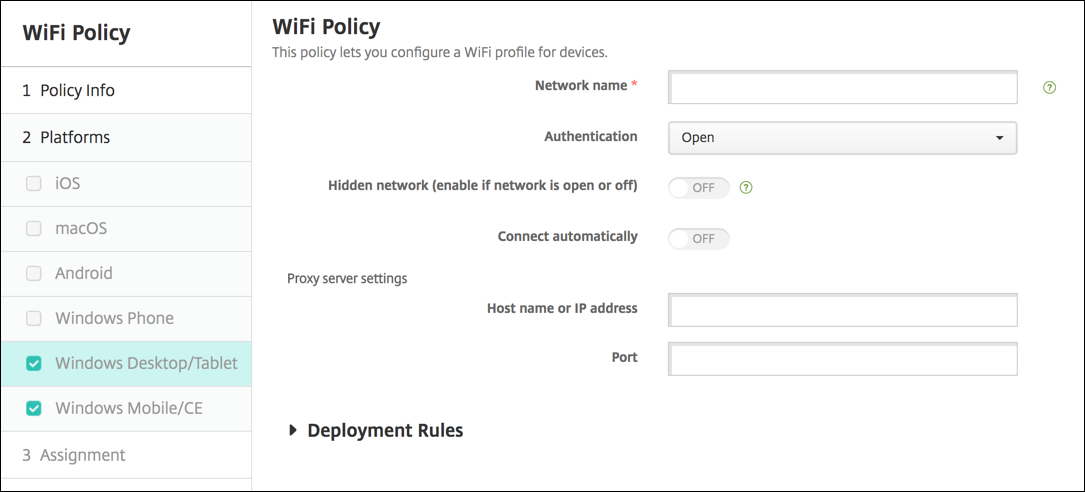
-
Authentification : Cliquez sur le type de sécurité dans la liste déroulante que vous souhaitez utiliser avec la connexion Wi-Fi.
-
Ouvert
-
WPA Personnel
-
WPA-2 Personnel
-
WPA Entreprise
-
WPA-2 Entreprise : L'utilisation de WPA-2 Entreprise nécessite la configuration de SCEP. La configuration SCEP permet à XenMobile d'envoyer le certificat aux appareils pour s'authentifier auprès du serveur Wi-Fi. Pour configurer SCEP, accédez à la page Distribution de Paramètres > Fournisseurs d'informations d'identification. Pour plus d'informations, consultez Fournisseurs d'informations d'identification.
-
Les sections suivantes répertorient les options que vous configurez pour chacun des types de connexion précédents.
Paramètres ouverts pour Windows 10 et Windows 11
-
Réseau masqué (activer si le réseau est ouvert ou désactivé) : Choisissez si le réseau est masqué.
-
Se connecter automatiquement : Choisissez si vous souhaitez vous connecter automatiquement au réseau.
Paramètres WPA Personnel, WPA-2 Personnel pour Windows 10 et Windows 11
-
Chiffrement : Dans la liste, choisissez AES ou TKIP pour définir le type de chiffrement. La valeur par défaut est AES.
-
Réseau masqué (Activer si le réseau est ouvert ou désactivé) : Choisissez si le réseau est masqué.
-
Se connecter automatiquement : Choisissez si vous souhaitez vous connecter automatiquement au réseau.
Paramètres WPA-2 Enterprise pour Windows 10 et Windows 11
-
Chiffrement : Dans la liste, choisissez AES ou TKIP pour définir le type de chiffrement. La valeur par défaut est AES.
-
Type EAP : dans la liste, choisissez PEAP-MSCHAPv2 ou TLS pour définir le type EAP. La valeur par défaut est PEAP-MSCHAPv2.
-
Se connecter si masqué : Choisissez si le réseau est masqué.
-
Se connecter automatiquement : Choisissez si vous souhaitez vous connecter automatiquement au réseau.
-
Pousser le certificat via SCEP : Choisissez si vous souhaitez pousser le certificat vers les appareils utilisateur à l'aide du protocole SCEP (Simple Certificate Enrollment Protocol).
-
Fournisseur d'informations d'identification pour SCEP : Dans la liste, choisissez le fournisseur d'informations d'identification SCEP. La valeur par défaut est Aucun.