
Appareils
Citrix XenMobile® peut provisionner, gérer, sécuriser et inventorier une large gamme de types d'appareils au sein d'une console de gestion unique.
La base de données XenMobile Server stocke une liste d'appareils mobiles. Un numéro de série unique ou un identifiant international d'équipement mobile (IMEI)/identifiant d'équipement mobile (MEID) définit de manière unique chaque appareil mobile. Pour remplir la console XenMobile avec vos appareils, vous pouvez les ajouter manuellement ou importer une liste d'appareils à partir d'un fichier. Pour plus d'informations sur les formats de fichier de provisionnement d'appareils, consultez Formats de fichier de provisionnement d'appareils plus loin dans cet article.
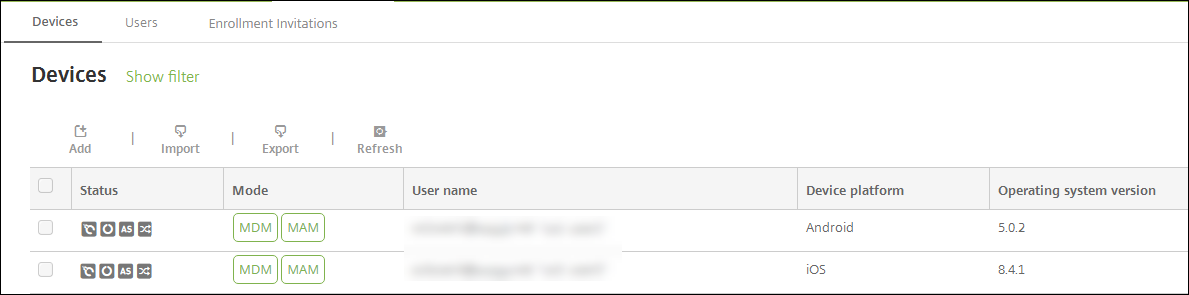
La page Appareils de la console XenMobile répertorie chaque appareil et les informations suivantes :
-
État : Les icônes indiquent si l'appareil est jailbreaké, s'il est géré, si Active Sync Gateway est disponible et l'état du déploiement.
-
Mode : Indique si le mode de l'appareil est MDM, MAM ou les deux.
-
Autres informations sur l'appareil, telles que le Nom d'utilisateur, la Plateforme de l'appareil, la Version du système d'exploitation, le Modèle de l'appareil, le Dernier accès et les Jours d'inactivité. Ces en-têtes sont ceux affichés par défaut.
Pour personnaliser le tableau Appareils, cliquez sur la flèche vers le bas du dernier en-tête. Ensuite, sélectionnez les en-têtes supplémentaires que vous souhaitez voir dans le tableau ou désélectionnez les en-têtes à supprimer.
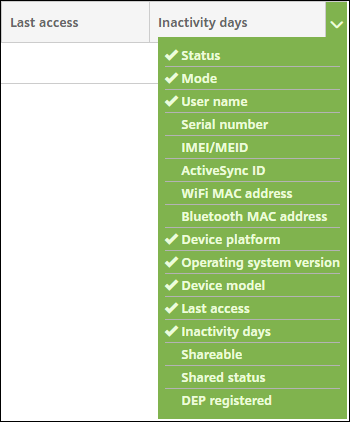
Vous pouvez ajouter des appareils manuellement, importer des appareils à partir d'un fichier de provisionnement d'appareils, modifier les détails des appareils, effectuer des actions de sécurité et envoyer des notifications aux appareils. Vous pouvez également exporter toutes les données du tableau des appareils vers un fichier .csv pour créer un rapport personnalisé. Le serveur exporte tous les attributs de l'appareil. Si vous appliquez des filtres, XenMobile utilise ces filtres lors de la création du fichier .csv.
Ajouter un appareil manuellement
-
Dans la console XenMobile, cliquez sur Gérer > Appareils. La page Appareils s'affiche.
-
Cliquez sur Ajouter. La page Ajouter un appareil s'affiche.

-
Configurez les paramètres suivants :
-
Sélectionner la plateforme : Cliquez sur iOS ou Android.
-
Numéro de série : Saisissez le numéro de série de l'appareil.
-
IMEI/MEID : (Facultatif) Pour les appareils Android uniquement, saisissez les informations IMEI/MEID de l'appareil.
-
-
Cliquez sur Ajouter. Le tableau Appareils s'affiche avec l'appareil ajouté en bas de la liste. Choisissez l'appareil que vous avez ajouté, puis dans le menu qui apparaît, cliquez sur Modifier pour afficher et confirmer les détails de l'appareil.Remarque :Lorsque vous cochez la case en regard d'un appareil, le menu d'options apparaît au-dessus de la liste des appareils. Lorsque vous cliquez n'importe où ailleurs dans la liste, le menu d'options apparaît sur le côté droit de la liste.
-
XenMobile Server configuré en mode Enterprise (XME) ou MDM
-
LDAP configuré
-
Si vous utilisez des groupes locaux et des utilisateurs locaux :
-
Un ou plusieurs groupes locaux.
-
Utilisateurs locaux affectés à des groupes locaux.
-
Les groupes de mise à disposition sont associés à des groupes locaux.
-
-
Si vous utilisez Active Directory :
-
Les groupes de mise à disposition sont associés à des groupes Active Directory.
-
-
-
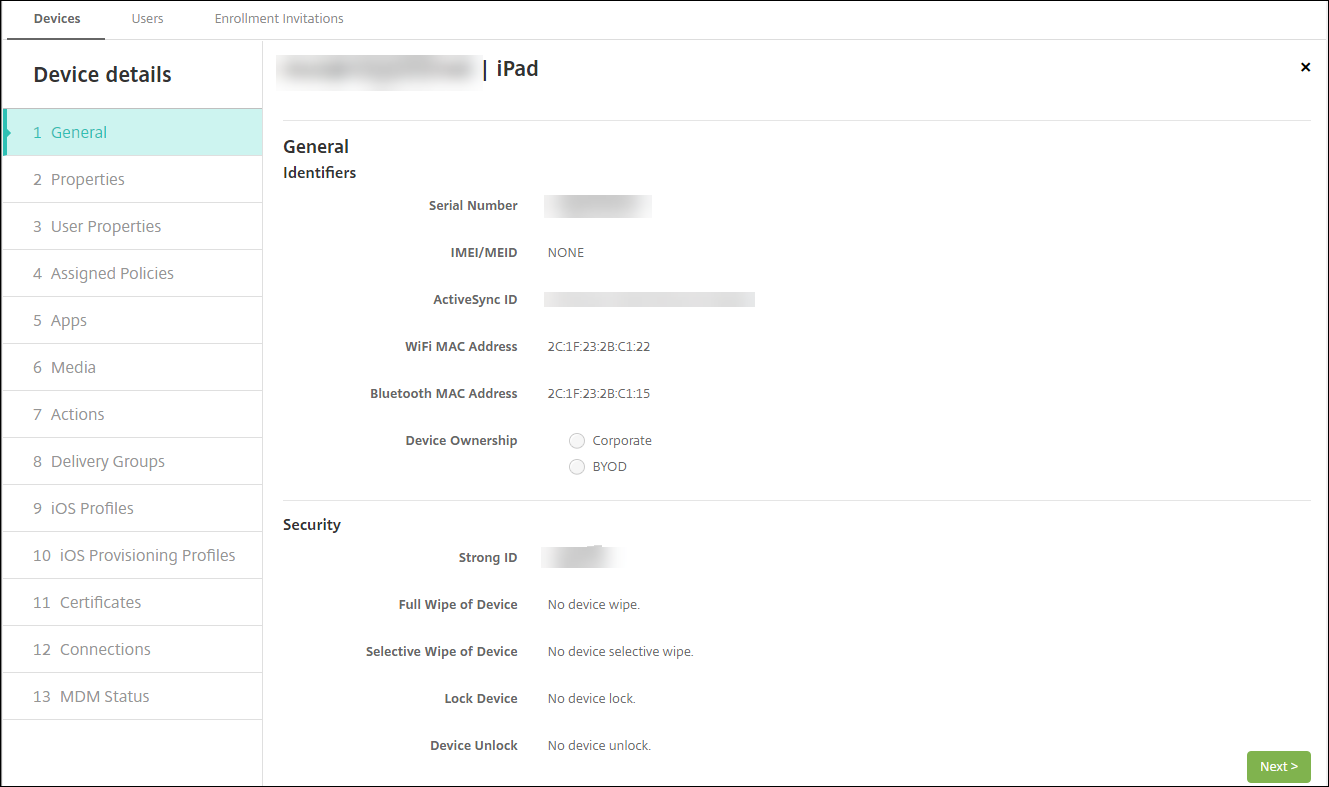
La page Général répertorie les Identifiants de l'appareil, tels que le numéro de série, l'ID ActiveSync et d'autres informations spécifiques au type de plateforme. Pour la Propriété de l'appareil, sélectionnez Entreprise ou BYOD.La page Général répertorie également les propriétés de sécurité de l'appareil, telles que l'ID fort, le verrouillage de l'appareil, le contournement du verrouillage d'activation et d'autres informations spécifiques au type de plateforme. Le champ Effacement complet de l'appareil inclut le code PIN de l'utilisateur. L'utilisateur doit saisir ce code après l'effacement de l'appareil. Si l'utilisateur oublie le code, vous pouvez le consulter ici.
-
La page Propriétés répertorie les propriétés de l'appareil que XenMobile doit provisionner. Cette liste affiche toutes les propriétés de l'appareil incluses dans le fichier de provisioning utilisé pour ajouter l'appareil. Pour ajouter une propriété, cliquez sur Ajouter, puis sélectionnez une propriété dans la liste. Pour connaître les valeurs valides de chaque propriété, consultez le PDF Noms et valeurs des propriétés de l'appareil.Lorsque vous ajoutez une propriété, elle apparaît initialement sous la catégorie où vous l'avez ajoutée. Après avoir cliqué sur Suivant, puis être revenu à la page Propriétés, la propriété apparaît dans la liste appropriée.Pour supprimer une propriété, passez la souris sur l'entrée, puis cliquez sur le X à droite. XenMobile supprime l'élément immédiatement.
-
Les sections restantes des Détails de l'appareil contiennent des informations récapitulatives sur l'appareil.
-
Propriétés utilisateur : Affiche les rôles RBAC, les appartenances aux groupes, les comptes d'achat en volume et les propriétés de l'utilisateur. Vous pouvez retirer un compte d'achat en volume depuis cette page.
-
Stratégies attribuées : Affiche le nombre de stratégies attribuées, y compris le nombre de stratégies déployées, en attente et ayant échoué. Fournit le nom, le type et les dernières informations de déploiement de chaque stratégie.
-
Applications : Affiche, pour le dernier inventaire, le nombre de déploiements d'applications installés, en attente et ayant échoué. Fournit le nom, l'identifiant, le type et d'autres informations sur l'application.
-
Média : Affiche, pour le dernier inventaire, le nombre de déploiements de médias déployés, en attente et ayant échoué.
-
Actions : Affiche le nombre d'actions déployées, en attente et ayant échoué. Fournit le nom de l'action et l'heure du dernier déploiement.
-
Groupes de mise à disposition : Affiche le nombre de groupes de mise à disposition réussis, en attente et ayant échoué. Pour chaque déploiement, fournit le nom du groupe de mise à disposition et l'heure du déploiement. Sélectionnez un groupe de mise à disposition pour afficher des informations plus détaillées, y compris le statut, l'action et le canal ou l'utilisateur.
-
Profils iOS : Affiche le dernier inventaire des profils iOS, y compris le nom, le type, l'organisation et la description.
-
Profils de provisioning iOS : Affiche les informations du profil de provisioning de distribution d'entreprise, telles que l'UUID, la date d'expiration et si le profil est géré.
-
Certificats : Affiche, pour les certificats valides, expirés ou révoqués, des informations telles que le type, le fournisseur, l'émetteur, le numéro de série et le nombre de jours restants avant l'expiration.
-
Connexions : Affiche le statut de la première connexion et le statut de la dernière connexion. Fournit pour chaque connexion, le nom d'utilisateur, l'heure de l'avant-dernière authentification et l'heure de la dernière authentification.
-
Statut MDM : Affiche des informations telles que le statut MDM, l'heure de la dernière poussée et l'heure de la dernière réponse de l'appareil.
-
Importer des appareils à partir d'un fichier de provisioning
Vous pouvez importer un fichier fourni par les opérateurs mobiles ou les fabricants d'appareils, ou vous pouvez créer votre propre fichier de provisioning d'appareil. Pour plus de détails, consultez Formats de fichier de provisioning d'appareil plus loin dans cet article.
-
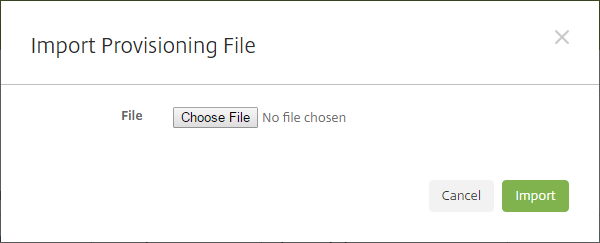
Accédez à Gérer > Appareils, puis cliquez sur Importer. La boîte de dialogue Importer un fichier de provisioning s'affiche.
-
Cliquez sur Choisir un fichier, puis accédez au fichier que vous souhaitez importer.
-
Cliquez sur Importer. Le tableau Appareils répertorie le fichier importé.
-
Pour modifier les informations de l'appareil, sélectionnez-le, puis cliquez sur Modifier. Pour plus d'informations sur les pages Détails de l'appareil, consultez Ajouter un appareil manuellement.
Envoyer une notification aux appareils
Vous pouvez envoyer des notifications aux appareils depuis la page Appareils. Pour plus d'informations sur les notifications, consultez Notifications.
-
Sur la page Gérer > Appareils, sélectionnez l'appareil ou les appareils auxquels vous souhaitez envoyer une notification.
-
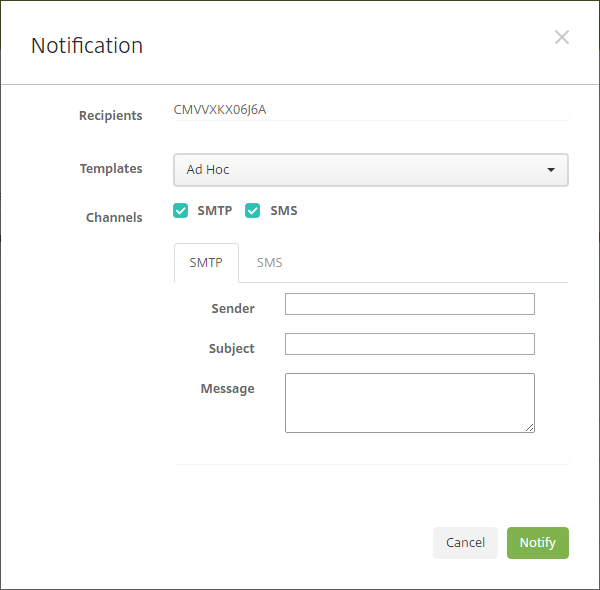
Cliquez sur Notifier. La boîte de dialogue Notification s'affiche. Le champ Destinataires répertorie tous les appareils qui recevront la notification.
-
Configurez ces paramètres :
-
Modèles : Dans la liste, cliquez sur le type de notification que vous souhaitez envoyer. Pour chaque modèle, à l'exception de Ad Hoc, les champs Objet et Message affichent le texte configuré pour le modèle que vous choisissez.
-
Canaux : Sélectionnez comment envoyer le message. La valeur par défaut est SMTP et SMS. Cliquez sur les onglets pour afficher le format du message pour chaque canal.
-
Expéditeur : Saisissez un expéditeur facultatif.
-
Objet : Saisissez un objet pour un message Ad Hoc.
-
Message : Saisissez le message pour un message Ad Hoc.
-
-
Cliquez sur Notifier.
Exporter le tableau des appareils
-
Filtrez le tableau Appareils en fonction de ce que vous souhaitez voir apparaître dans le fichier d'exportation.
-
Cliquez sur le bouton Exporter au-dessus du tableau Appareils. XenMobile extrait les informations du tableau Appareils filtré et les convertit en un fichier .csv.
-
Lorsque vous y êtes invité, ouvrez ou enregistrez le fichier .csv.
Baliser manuellement les appareils utilisateur
Vous pouvez baliser manuellement un appareil dans XenMobile des manières suivantes :
-
Pendant le processus d'inscription basé sur invitation.
-
Pendant le processus d'inscription du portail d'aide personnelle.
-
En ajoutant la propriété de possession de l'appareil
Vous avez la possibilité de marquer l'appareil comme appartenant à l'entreprise ou à l'employé. Lorsque vous utilisez le portail d'auto-assistance pour inscrire un appareil, vous pouvez le marquer comme appartenant à l'entreprise ou à l'employé. Vous pouvez également marquer un appareil manuellement, comme suit.
-
Ajoutez une propriété à l'appareil depuis l'onglet Appareils de la console XenMobile.
-
Ajoutez la propriété nommée Propriétaire et choisissez Entreprise ou BYOD (appartenant à l'employé).Image des paramètres de la propriété Propriétaire(/en-us/xenmobile/server/media/manage-devices-properties-owned-by.png)
Formats de fichier de provisionnement d'appareils
De nombreux opérateurs mobiles ou fabricants d'appareils fournissent des listes d'appareils mobiles autorisés. Vous pouvez utiliser ces listes pour éviter d'avoir à saisir manuellement une longue liste d'appareils mobiles. XenMobile prend en charge un format de fichier d'importation commun aux trois types d'appareils pris en charge : Android, iOS et Windows.
Un fichier de provisionnement que vous créez manuellement et utilisez pour importer des appareils dans XenMobile doit être au format suivant :
SerialNumber;IMEI;OperatingSystemFamily;propertyName1;propertyValue1;propertyName2;propertyValue2; ... propertyNameN;propertyValueN
Gardez à l'esprit les points suivants :
-
Pour les valeurs valides de chaque propriété, consultez le PDF Noms et valeurs des propriétés d'appareil.
-
Utilisez le jeu de caractères UTF-8.
-
Utilisez un point-virgule (;) pour séparer les champs dans le fichier de provisionnement. Si une partie d'un champ contient un point-virgule, échappez-le avec un caractère barre oblique inverse (\\).Par exemple, pour cette propriété :
propertyV;test;1;2Échappez-le comme suit :propertyV\;test\;1\;2 -
Le numéro de série est requis pour les appareils iOS car il s'agit de l'identifiant de l'appareil iOS.
-
Pour les autres plateformes d'appareils, vous devez inclure soit le numéro de série, soit l'IMEI.
-
Les valeurs valides pour OperatingSystemFamily sont WINDOWS, ANDROID ou iOS.
Exemple de fichier de provisionnement d'appareil :
`1050BF3F517301081610065510590391;15244201625379901;WINDOWS;propertyN;propertyV\;test\;1\;2;prop 2
 2050BF3F517301081610065510590392;25244201625379902;ANDROID;propertyN;propertyV$*&&ééétest
 3050BF3F517301081610065510590393;35244201625379903;iOS;test;
 4050BF3F517301081610065510590393;;iOS;test;
 ;55244201625379903;ANDROID;test.testé;value;`
Chaque ligne du fichier décrit un appareil. La première entrée de l'exemple ci-dessus signifie ce qui suit :
-
Numéro de série :
1050BF3F517301081610065510590391 -
IMEI :
15244201625379901 -
Famille de système d'exploitation :
WINDOWS -
Nom de la propriété :
propertyN -
Valeur de la propriété :
propertyV\;test\;1\;2;prop 2