
Android Enterprise hérité pour les clients Google Workspace (anciennement G Suite)
Les clients Google Workspace (anciennement G Suite) doivent utiliser les paramètres Android Enterprise hérités pour configurer Android Enterprise hérité.
Prérequis pour Android Enterprise hérité :
-
Un domaine accessible publiquement
-
Un compte administrateur Google
-
Appareils prenant en charge les profils gérés et exécutant Android 5.0+ Lollipop
-
Un compte Google sur lequel Google Play est installé
-
Un profil de travail configuré sur l'appareil
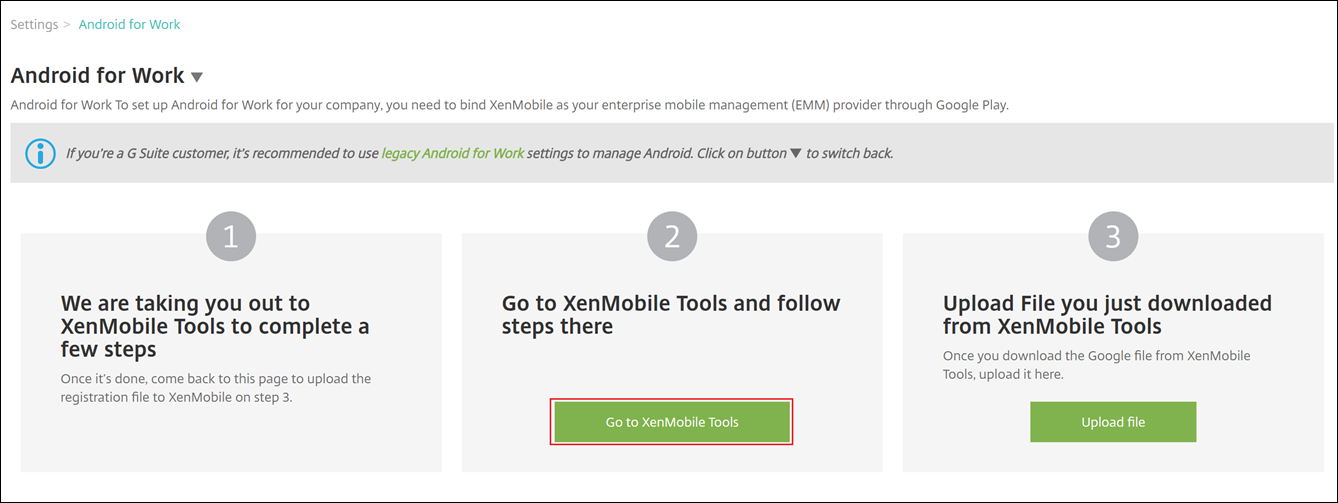
Pour commencer à configurer un Android Enterprise hérité, cliquez sur Android Enterprise hérité dans la page Android Enterprise des paramètres XenMobile®.
Créer un compte Android Enterprise
Avant de pouvoir configurer un compte Android Enterprise, vous devez vérifier votre nom de domaine auprès de Google.
Si vous avez déjà vérifié votre nom de domaine auprès de Google, vous pouvez passer à cette étape : Configurer un compte de service Android Enterprise et télécharger un certificat Android Enterprise.
-
Accédez à
<https://gsuite.google.com/signup/basic/welcome>.La page suivante s'affiche, où vous saisissez les informations de votre administrateur et de votre entreprise.Image de la page de configuration du compte(/en-us/xenmobile/server/media/afw-account-setup-redirect.png) -
Saisissez les informations de votre utilisateur administrateur.Image des informations de l'utilisateur administrateur(/en-us/xenmobile/server/media/afw-enter-admin-user-info.png)
-
Saisissez les informations de votre entreprise, en plus des informations de votre compte administrateur.Image de l'écran d'informations de l'entreprise(/en-us/xenmobile/server/media/afw-enter-company-info.png)La première étape du processus est terminée et la page suivante s'affiche.Image de la page de vérification.(/en-us/xenmobile/server/media/afw-dns-verification-1.png)
Vérifier la propriété du domaine
Autorisez Google à vérifier votre domaine de l'une des manières suivantes :
-
Ajoutez un enregistrement TXT ou CNAME au site web de votre hébergeur de domaine.
-
Chargez un fichier HTML sur le serveur web de votre domaine.
-
Ajoutez une balise
<meta>à votre page d'accueil. Google recommande la première méthode. Cet article ne couvre pas les étapes de vérification de la propriété de votre domaine, mais vous pouvez trouver les informations nécessaires ici : https://support.google.com/a/answer/6248925.
-
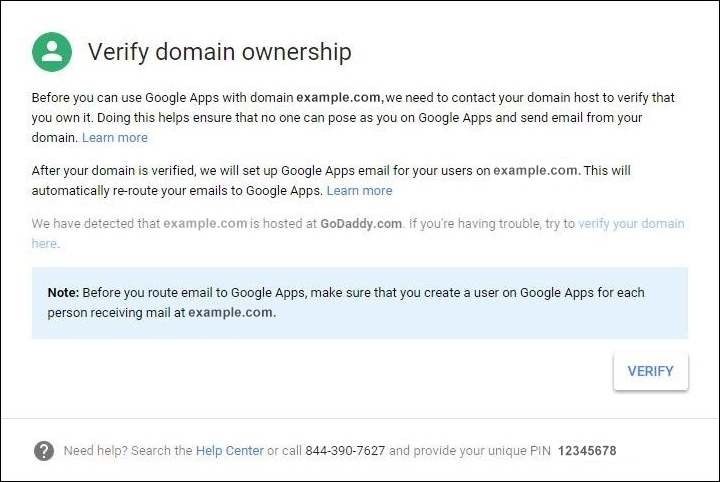
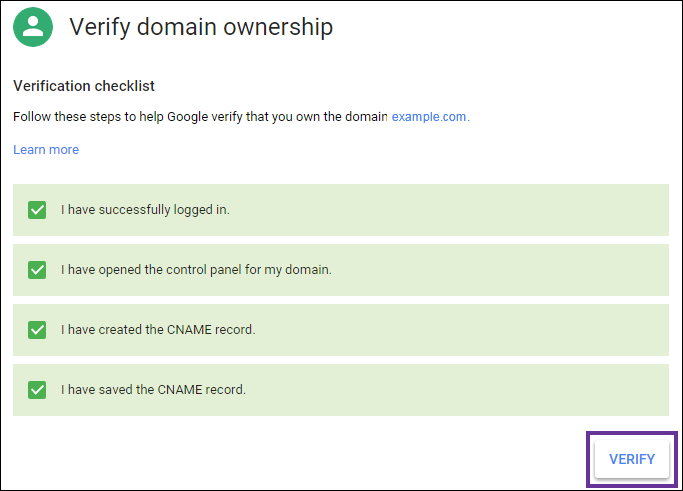
Cliquez sur Démarrer pour commencer la vérification de votre domaine.La page Vérifier la propriété du domaine s'affiche. Suivez les instructions de la page pour vérifier votre domaine.
-
Cliquez sur Vérifier.
-
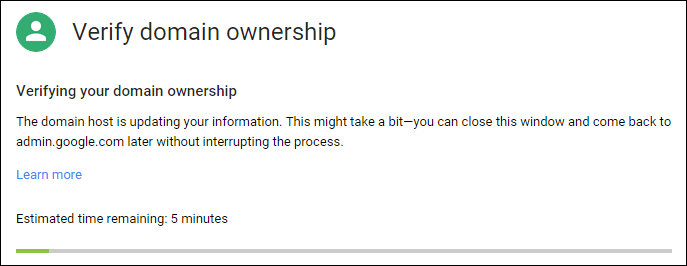
Google vérifie la propriété de votre domaine.
-
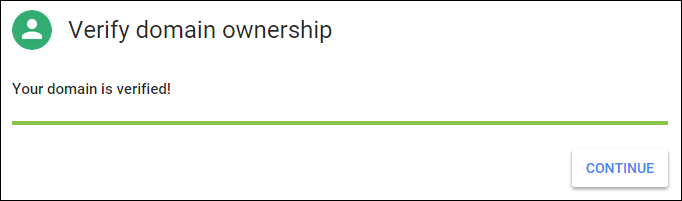
Après une vérification réussie, la page suivante apparaît. Cliquez sur Continuer.
-
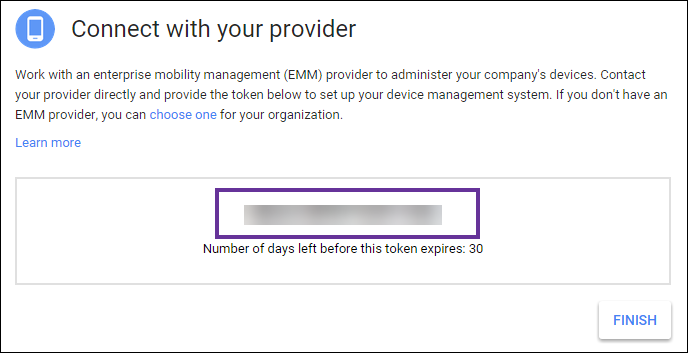
Google crée un jeton de liaison EMM que vous fournissez à Citrix® et utilisez lors de la configuration des paramètres Android Enterprise. Copiez et enregistrez le jeton ; vous en aurez besoin plus tard dans la procédure de configuration.
-
Cliquez sur Terminer pour achever la configuration d'Android Enterprise. Une page apparaît, indiquant que vous avez vérifié votre domaine avec succès.
Après avoir créé un compte de service Android Enterprise, vous pouvez vous connecter à la console d'administration Google pour gérer vos paramètres de gestion de la mobilité.
Configurer un compte de service Android Enterprise et télécharger un certificat Android Enterprise
Pour permettre à XenMobile de contacter les services Google Play et d'annuaire, vous devez créer un compte de service à l'aide du portail Google Project pour les développeurs. Ce compte de service est utilisé pour la communication de serveur à serveur entre XenMobile et les services Google pour Android. Pour plus d'informations sur le protocole d'authentification utilisé, accédez à
<https://developers.google.com/identity/protocols/OAuth2ServiceAccount>.
-
Dans un navigateur Web, accédez à
<https://console.cloud.google.com/project>et connectez-vous avec vos identifiants d'administrateur Google. -
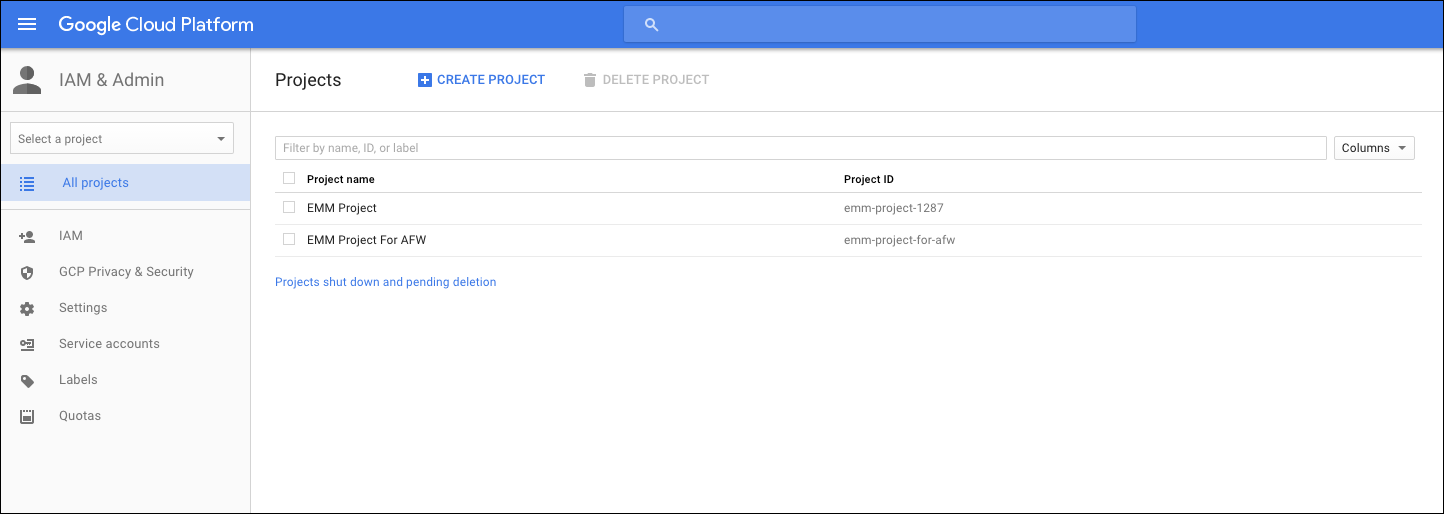
Dans la liste Projets, cliquez sur Créer un projet.
-
Dans Nom du projet, saisissez un nom pour le projet.Image de l'option Nom du projet(/en-us/xenmobile/server/media/google-config-api-2.png)
-
Sur le tableau de bord, cliquez sur Utiliser les API Google.Image de l'option Utiliser les API Google(/en-us/xenmobile/server/media/google-config-api-6.png)
-
Cliquez sur Bibliothèque, dans Rechercher, saisissez EMM, puis cliquez sur le résultat de la recherche.Image de l'option de recherche EMM(/en-us/xenmobile/server/media/afw-emm-search.png)
-
Sur la page Vue d'ensemble, cliquez sur Activer.Image de l'option Activer(/en-us/xenmobile/server/media/afw-emm-enable.png)
-
À côté de API Google Play EMM, cliquez sur Accéder aux identifiants.Image de l'option Accéder aux identifiants(/en-us/xenmobile/server/media/google-config-api-13.png)
-
Dans la liste Ajouter des identifiants à notre projet, à l'étape 1, cliquez sur compte de service.Image de l'option compte de service(/en-us/xenmobile/server/media/google-config-api-1b.png)
-
Sur la page Comptes de service, cliquez sur Créer un compte de service.Image de l'option Créer un compte de service(/en-us/xenmobile/server/media/google-config-api-1e.png)
-
Dans Créer un compte de service, nommez le compte et cochez la case Fournir une nouvelle clé privée. Cliquez sur P12, cochez la case Activer la délégation à l'échelle du domaine Google Apps, puis cliquez sur Créer.Image des options de création de compte de service(/en-us/xenmobile/server/media/google-config-api-1f.png)Le certificat (fichier P12) est téléchargé sur votre ordinateur. Assurez-vous d'enregistrer le certificat dans un emplacement sécurisé.
-
Sur la page de confirmation Compte de service créé, cliquez sur Fermer.Image de la page de confirmation(/en-us/xenmobile/server/media/google-config-api-20.png)
-
Dans Autorisations, cliquez sur Comptes de service, puis sous Options pour votre compte de service, cliquez sur Afficher l'ID client.Image de l'option Afficher l'ID client(/en-us/xenmobile/server/media/google-config-api-1g.png)
-
Les détails requis pour l'autorisation du compte sur la console d'administration Google s'affichent. Copiez l'ID client et l'ID de compte de service dans un emplacement où vous pourrez récupérer ces informations ultérieurement. Vous aurez besoin de ces informations, ainsi que du nom de domaine, pour les envoyer au support Citrix pour autorisation.Image des détails d'autorisation du compte(/en-us/xenmobile/server/media/google-config-api-1h.png)
-
Sur la page Bibliothèque, recherchez Admin SDK, puis cliquez sur le résultat de la recherche.Image de la recherche Admin SDK(/en-us/xenmobile/server/media/afw-admin-sdk-search.png)
-
Sur la page Aperçu, cliquez sur Activer.Image du bouton Activer(/en-us/xenmobile/server/media/afw-admin-sdk-enable.png)
-
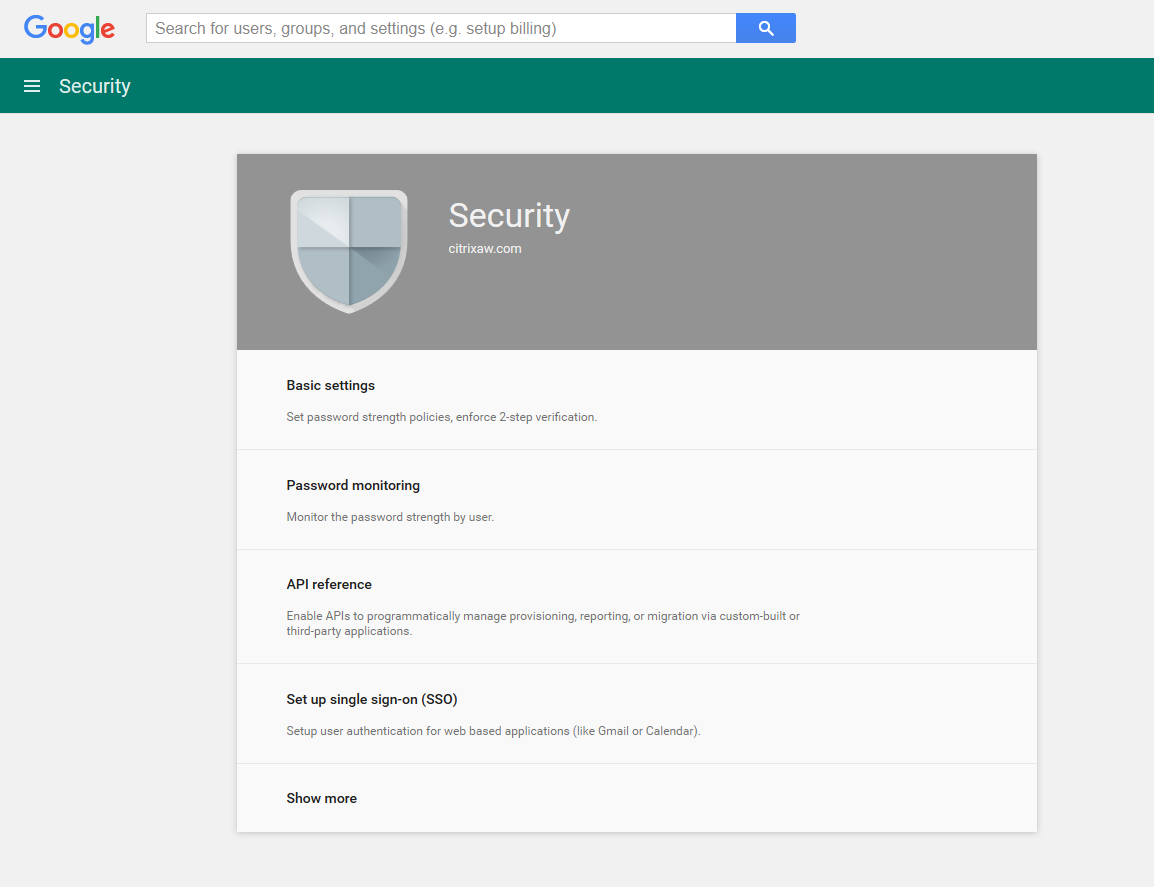
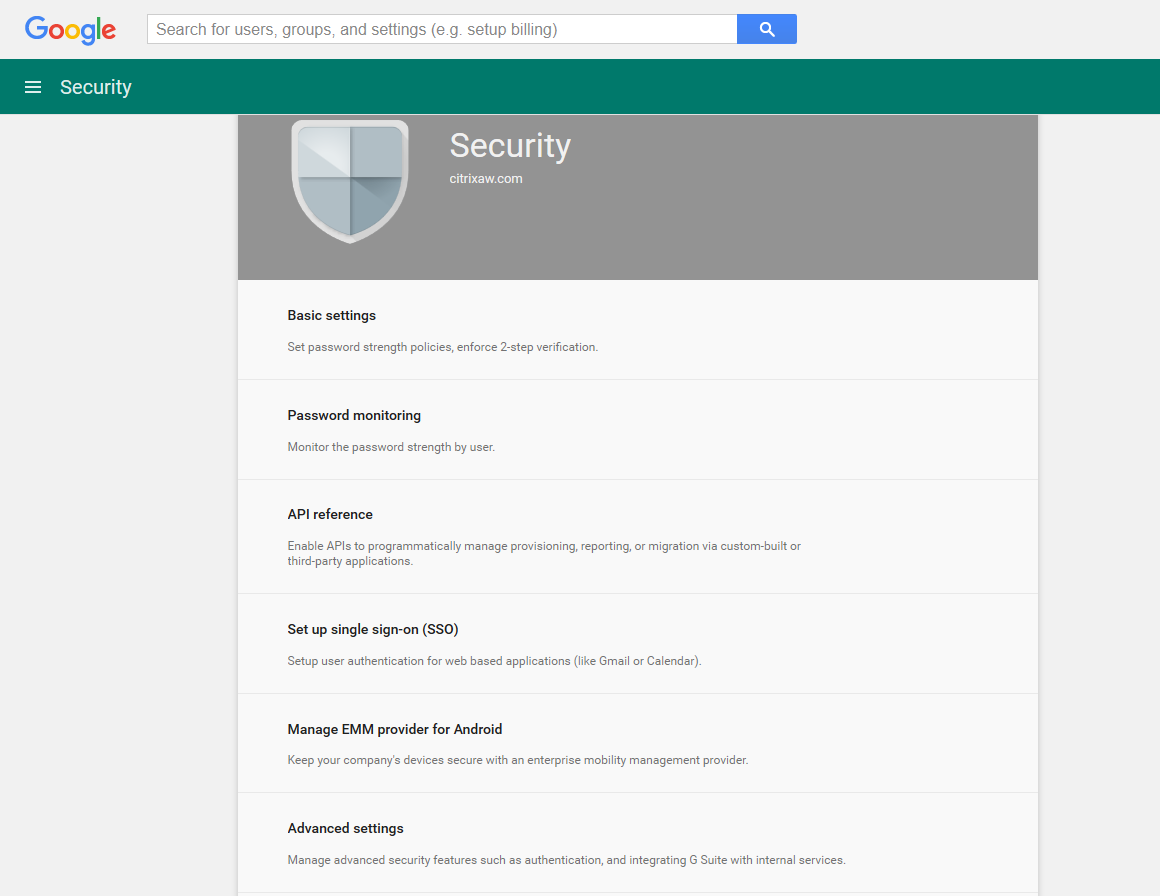
Ouvrez la console d'administration Google de votre domaine, puis cliquez sur Sécurité.Image de l'option Sécurité(/en-us/xenmobile/server/media/afw-admin-console-security-1.png)
-
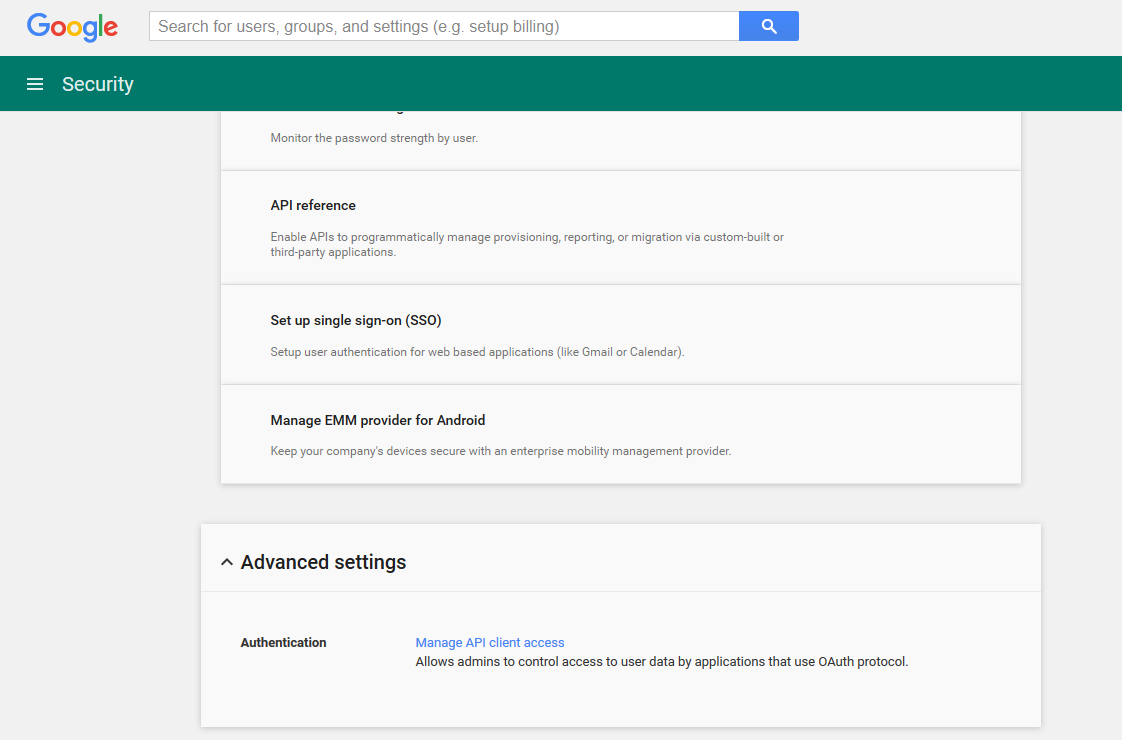
Sur la page Paramètres, cliquez sur Afficher plus, puis sur Paramètres avancés.
-
Cliquez sur Gérer l'accès client API.
-
Dans Nom du client, saisissez l'ID client que vous avez enregistré précédemment, dans Un ou plusieurs champs d'application API, saisissez
https://www.googleapis.com/auth/admin.directory.user, puis cliquez sur Autoriser.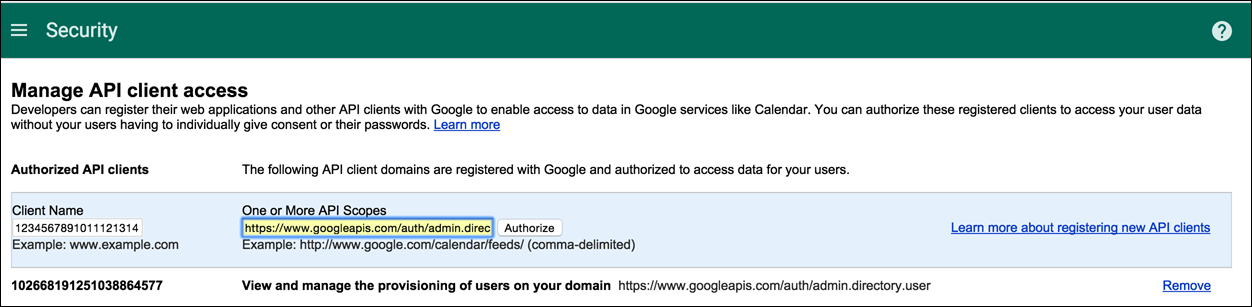
Liaison à l'EMM
Avant de pouvoir utiliser XenMobile pour gérer vos appareils Android, vous devez contacter le support technique de Citrix et fournir votre nom de domaine, votre compte de service et votre jeton de liaison. Citrix lie le jeton à XenMobile en tant que fournisseur de gestion de la mobilité d'entreprise (EMM). Pour les informations de contact du support technique de Citrix, consultez Support technique de Citrix.
-
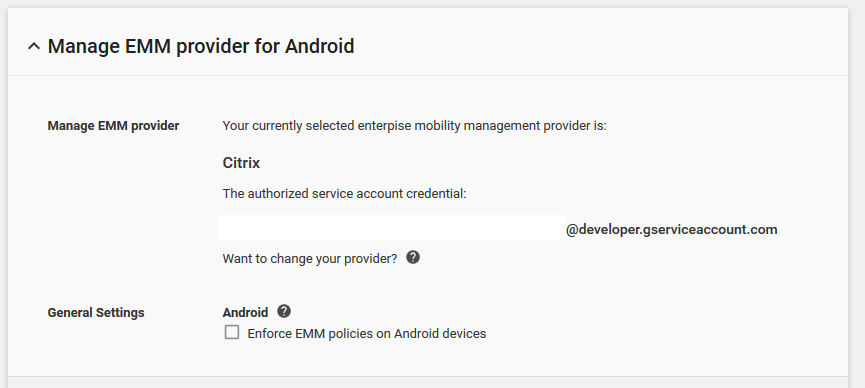
Pour confirmer la liaison, connectez-vous au portail d'administration Google, puis cliquez sur Sécurité.
-
Cliquez sur Gérer le fournisseur EMM pour Android.Vous constatez que votre compte Google Android Enterprise est lié à Citrix en tant que fournisseur EMM.Après avoir confirmé la liaison du jeton, vous pouvez commencer à utiliser la console XenMobile pour gérer vos appareils Android. Importez le certificat P12 que vous avez généré à l'étape 14. Configurez les paramètres du serveur Android Enterprise, activez l'authentification unique (SSO) basée sur SAML et définissez au moins une stratégie d'appareil Android Enterprise.
Importer le certificat P12
Suivez ces étapes pour importer votre certificat P12 Android Enterprise :
-
Connectez-vous à la console XenMobile.
-
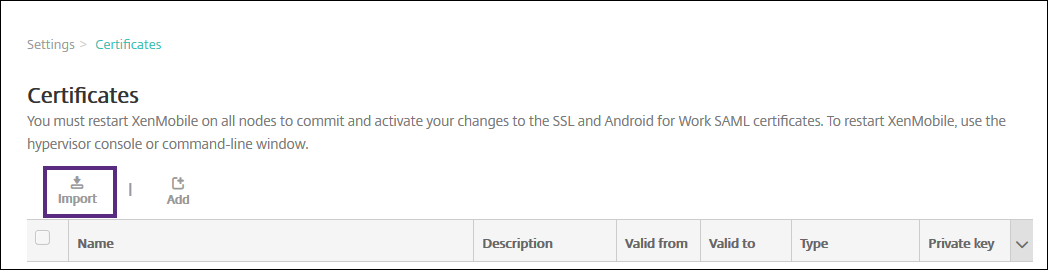
Cliquez sur l'icône d'engrenage dans le coin supérieur droit de la console pour ouvrir la page Paramètres, puis cliquez sur Certificats. La page Certificats s'affiche.
-
Cliquez sur Importer. La boîte de dialogue Importer s'affiche.
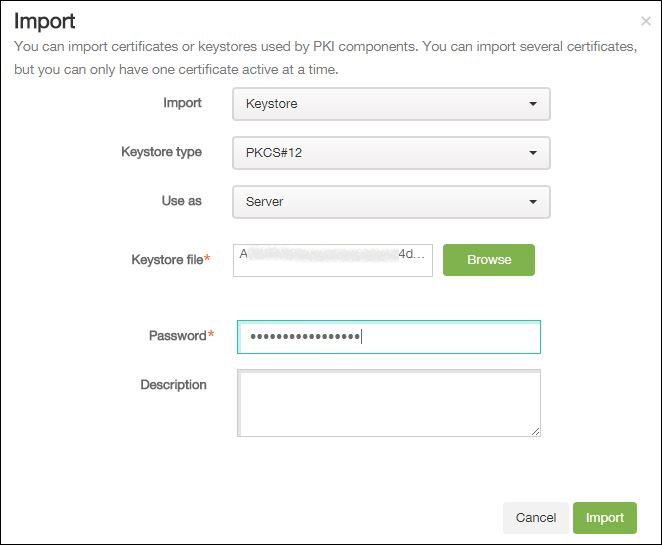 Configurez les paramètres suivants :
-
Importer : Dans la liste, cliquez sur Keystore.
-
Type de keystore : Dans la liste, cliquez sur PKCS#12.
-
Utiliser comme : Dans la liste, cliquez sur Serveur.
-
Fichier de keystore : Cliquez sur Parcourir et accédez au certificat P12.
-
Mot de passe : Saisissez le mot de passe du keystore.
-
Description : Vous pouvez éventuellement saisir une description du certificat.
-
-
Cliquez sur Importer.
Configurer les paramètres du serveur Android Enterprise
-
Dans la console XenMobile, cliquez sur l'icône d'engrenage dans le coin supérieur droit de la console. La page Paramètres s'affiche.
-
Sous Serveur, cliquez sur Android Enterprise. La page Android Enterprise s'affiche.
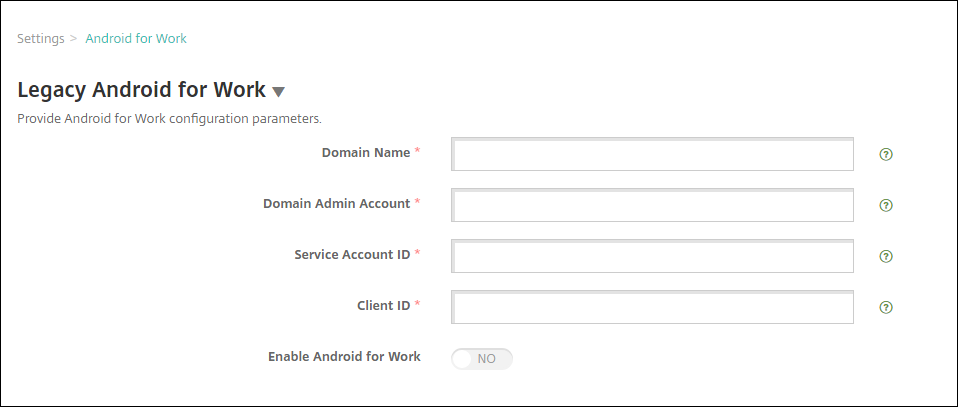 Configurez les paramètres suivants, puis cliquez sur Enregistrer.
-
Nom de domaine : Saisissez le nom de domaine de votre Android Enterprise ; par exemple, domain.com.
-
Compte d'administrateur de domaine : Saisissez votre nom d'utilisateur d'administrateur de domaine ; par exemple, le compte de messagerie utilisé pour le portail Google Developer.
-
ID de compte de service : Saisissez l'ID de votre compte de service ; par exemple, l'e-mail associé au compte de service Google (
serviceaccountemail@xxxxxxxxx.iam.gserviceaccount.com). -
ID client : Saisissez l'ID client numérique de votre compte de service Google.
-
Activer Android Enterprise : Sélectionnez pour activer ou désactiver Android Enterprise.
-
Activer l'authentification unique basée sur SAML
-
Connectez-vous à la console XenMobile.
-
Cliquez sur l'icône d'engrenage dans le coin supérieur droit de la console. La page Paramètres s'affiche.
-
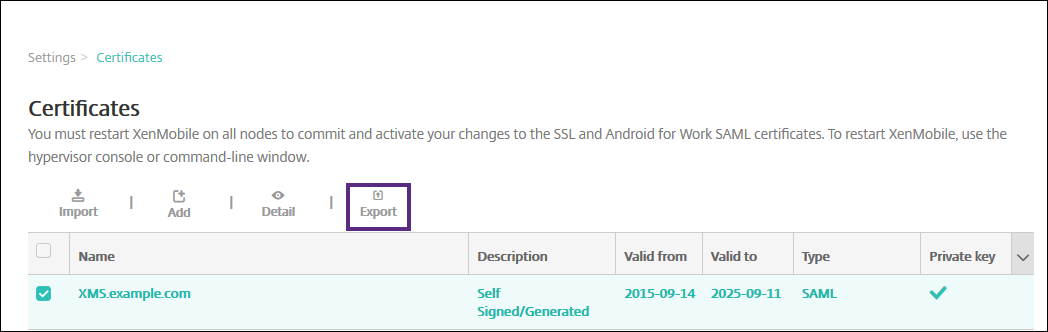
Cliquez sur Certificats. La page Certificats s'affiche.
-
Dans la liste des certificats, cliquez sur le certificat SAML.
-
Cliquez sur Exporter et enregistrez le certificat sur votre ordinateur.
-
Connectez-vous au portail d'administration Google en utilisant vos informations d'identification d'administrateur Android Enterprise. Pour accéder au portail, consultez le portail d'administration Google.
-
Cliquez sur Sécurité.
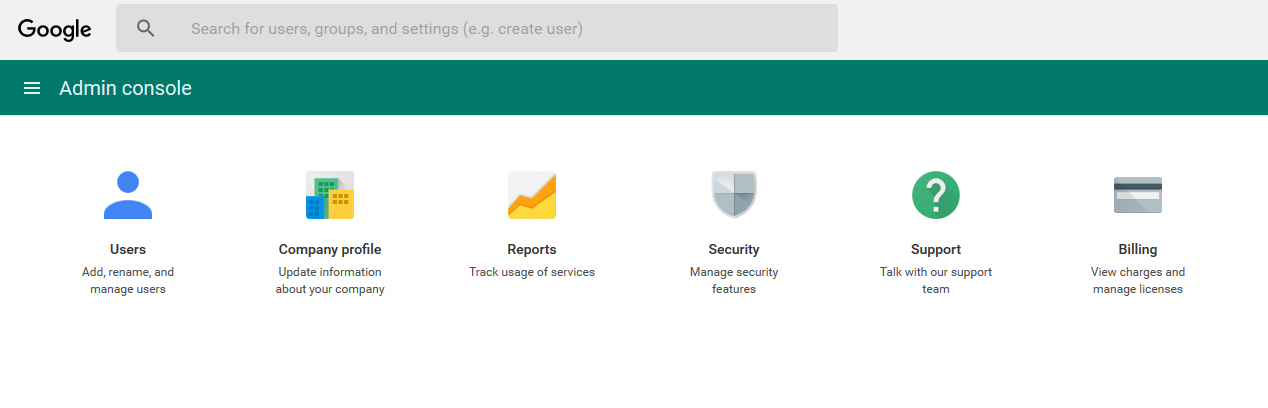
-
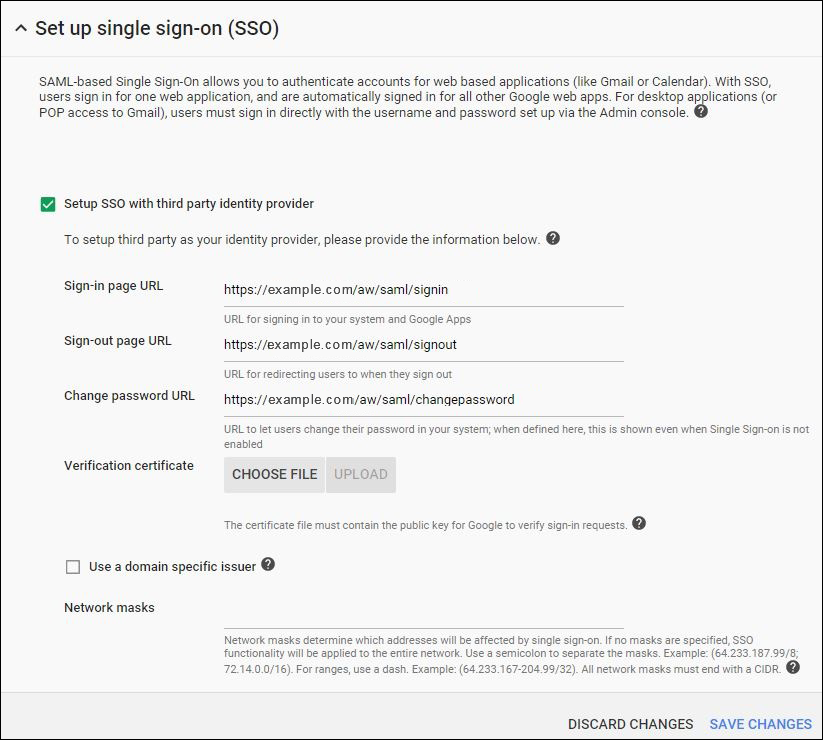
Sous Sécurité, cliquez sur Configurer l'authentification unique (SSO), puis configurez les paramètres suivants.
-
URL de la page de connexion : Saisissez l'URL que les utilisateurs utilisent pour se connecter à votre système et à Google Apps. Par exemple :
https://<Xenmobile-FQDN>/aw/saml/signin. -
URL de la page de déconnexion : Saisissez l'URL vers laquelle les utilisateurs sont redirigés lorsqu'ils se déconnectent. Par exemple :
https://<Xenmobile-FQDN>/aw/saml/signout. -
URL de modification du mot de passe : Saisissez l'URL permettant aux utilisateurs de modifier leur mot de passe dans votre système. Par exemple :
https://<Xenmobile-FQDN>/aw/saml/changepassword. Si ce champ est défini, les utilisateurs voient cette invite même lorsque le SSO n'est pas disponible. -
Certificat de vérification : Cliquez sur CHOISIR UN FICHIER, puis accédez au certificat SAML exporté depuis XenMobile.
-
-
Cliquez sur ENREGISTRER LES MODIFICATIONS.
Configurer une stratégie d'appareil Android Enterprise
Configurez une stratégie de code d'accès afin que les utilisateurs doivent établir un code d'accès sur leurs appareils lors de leur première inscription.
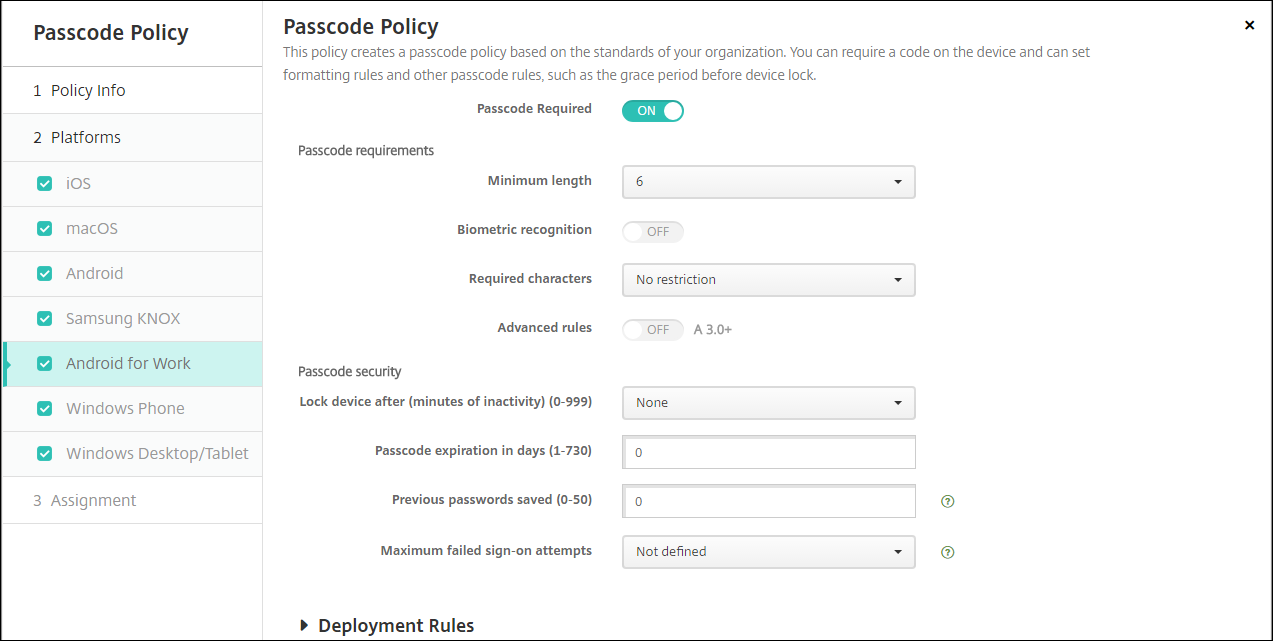
Les étapes de base pour configurer une stratégie d'appareil sont les suivantes.
-
Connectez-vous à la console XenMobile.
-
Cliquez sur Configurer, puis sur Stratégies d'appareil.
-
Cliquez sur Ajouter, puis dans la boîte de dialogue Ajouter une nouvelle stratégie, sélectionnez la stratégie que vous souhaitez ajouter. Dans cet exemple, vous cliquez sur Code secret.
-
Renseignez la page Informations sur la stratégie.
-
Cliquez sur Android Enterprise, puis configurez les paramètres de la stratégie.
-
Attribuez la stratégie à un groupe de mise à disposition.
Configurer les paramètres du compte Android Enterprise
Avant de pouvoir commencer à gérer les applications et les stratégies Android sur les appareils, vous devez configurer un domaine Android Enterprise et les informations de compte dans XenMobile. Tout d'abord, effectuez les tâches de configuration d'Android Enterprise sur Google pour configurer un administrateur de domaine et obtenir un ID de compte de service et un jeton de liaison.
-
Dans la console web XenMobile, cliquez sur l'icône d'engrenage dans le coin supérieur droit. La page Paramètres s'affiche.
-
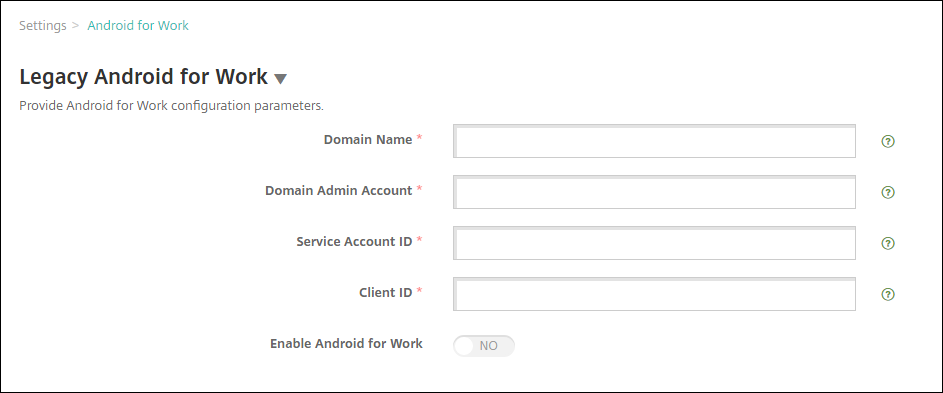
Sous Serveur, cliquez sur Android Enterprise. La page de configuration Android Enterprise apparaît.
-
Sur la page Android Enterprise, configurez les paramètres suivants :
-
Nom de domaine : Saisissez votre nom de domaine.
-
Compte d'administrateur de domaine : Saisissez votre nom d'utilisateur d'administrateur de domaine.
-
ID de compte de service : Saisissez votre ID de compte de service Google.
-
ID client : Saisissez l'ID client de votre compte de service Google.
-
Activer Android Enterprise : Indiquez si vous souhaitez activer Android Enterprise ou non.
-
-
Cliquez sur Enregistrer.
Configurer l'accès partenaire Google Workspace pour XenMobile
Certaines fonctionnalités de gestion des points de terminaison pour Chrome utilisent les API partenaires de Google pour communiquer entre XenMobile et votre domaine Google Workspace. Par exemple, XenMobile requiert les API pour les stratégies d'appareil qui gèrent les fonctionnalités Chrome telles que le mode Incognito et le mode Invité.
Pour activer les API partenaires, vous configurez votre domaine Google Workspace dans la console XenMobile, puis vous configurez votre compte Google Workspace.
Configurer votre domaine Google Workspace (anciennement G Suite) dans XenMobile
Pour permettre à XenMobile de communiquer avec les API de votre domaine Google Workspace, accédez à Paramètres > Configuration Google Chrome et configurez les paramètres.
-
Domaine G Suite : Le domaine Google Workspace qui héberge les API requises par XenMobile.
-
Compte administrateur G Suite : Le compte administrateur de votre domaine G Suite.
-
ID client G Suite : L'ID client de Citrix. Utilisez cette valeur pour configurer l'accès partenaire à votre domaine Google Workspace.
-
ID d'entreprise G Suite : L'ID d'entreprise de votre compte, renseigné à partir de votre compte d'entreprise Google.
Activer l'accès partenaire pour les appareils et les utilisateurs de votre domaine Google Workspace
-
Connectez-vous à la console d'administration Google :
<https://admin.google.com> -
Cliquez sur Gestion des appareils.
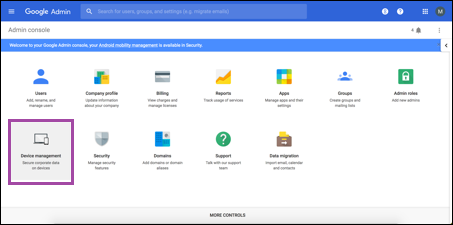
-
Cliquez sur Gestion de Chrome.
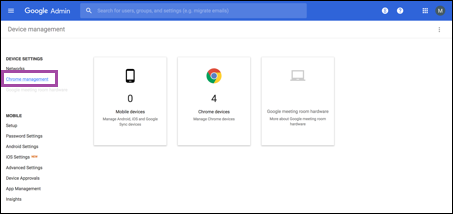
-
Cliquez sur Paramètres utilisateur.
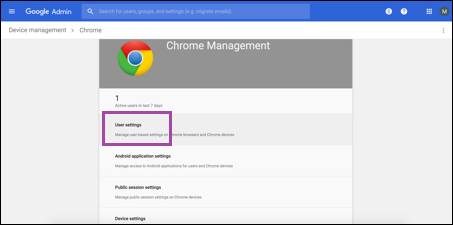
-
Recherchez Gestion de Chrome - Accès partenaire.
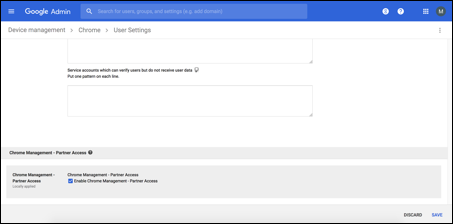
-
Cochez la case Activer la gestion de Chrome - Accès partenaire.
-
Acceptez que vous comprenez et souhaitez activer l'accès partenaire. Cliquez sur Enregistrer.
-
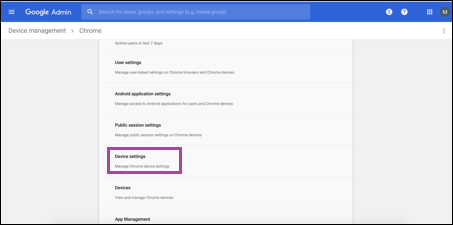
Sur la page de gestion de Chrome, cliquez sur Paramètres de l'appareil.
-
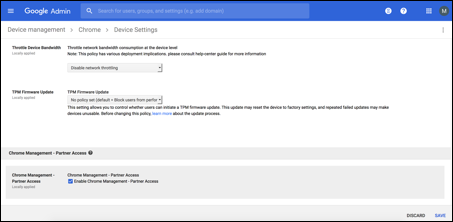
Recherchez Gestion de Chrome - Accès partenaire.
-
Cochez la case Activer la gestion de Chrome - Accès partenaire.
-
Acceptez que vous comprenez et souhaitez activer l'accès partenaire. Cliquez sur Enregistrer.
-
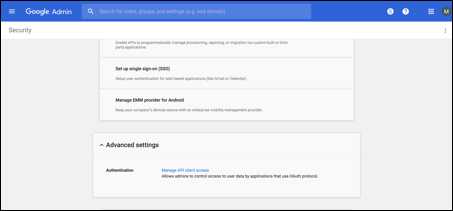
Accédez à la page Sécurité, puis cliquez sur Paramètres avancés.
-
Cliquez sur Gérer l'accès client API.
-
Dans la console XenMobile, accédez à Paramètres > Configuration Google Chrome et copiez la valeur de l'ID client Google Workspace. Revenez ensuite à la page Gérer l'accès client API et collez la valeur copiée dans le champ Nom du client.
-
Dans Un ou plusieurs champs d'application API, ajoutez l'URL :
https://www.googleapis.com/auth/chromedevicemanagementapi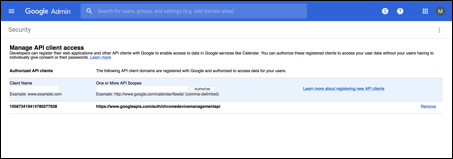
-
Cliquez sur Autoriser.Le message « Vos paramètres ont été enregistrés » apparaît.
Enregistrement des appareils Android Enterprise
Si votre processus d'enregistrement d'appareil exige que les utilisateurs saisissent un nom d'utilisateur ou un ID utilisateur, le format accepté dépend de la façon dont le serveur XenMobile est configuré pour rechercher les utilisateurs par nom d'utilisateur principal (UPN) ou nom de compte SAM.
Si le serveur XenMobile est configuré pour rechercher les utilisateurs par UPN, les utilisateurs doivent saisir un UPN au format suivant :
-
username@domain
Si le serveur XenMobile est configuré pour rechercher les utilisateurs par SAM, les utilisateurs doivent saisir un SAM dans l'un des formats suivants :
-
username@domain
-
domain\username
Pour déterminer le type de nom d'utilisateur pour lequel votre serveur XenMobile est configuré :
-
Dans la console XenMobile Server, cliquez sur l'icône d'engrenage dans le coin supérieur droit. La page Paramètres apparaît.
-
Cliquez sur LDAP pour afficher la configuration de la connexion LDAP.
-
Près du bas de la page, affichez le champ Recherche d'utilisateur par :
-
S'il est défini sur userPrincipalName, le serveur XenMobile est configuré pour UPN.
-
S'il est défini sur sAMAccountName, le serveur XenMobile est configuré pour SAM.
-
Désinscription d'une entreprise Android Enterprise
Vous pouvez désinscrire une entreprise Android Enterprise à l'aide de la console XenMobile Server et des outils XenMobile.
Lorsque vous effectuez cette tâche, le serveur XenMobile ouvre une fenêtre contextuelle pour les outils XenMobile. Avant de commencer, assurez-vous que le serveur XenMobile est autorisé à ouvrir des fenêtres contextuelles dans le navigateur que vous utilisez. Certains navigateurs, tels que Google Chrome, vous obligent à désactiver le blocage des fenêtres contextuelles et à ajouter l'adresse du site XenMobile à la liste d'autorisation du blocage des fenêtres contextuelles.
Avertissement :
Après la désinscription d'une entreprise, les applications Android Enterprise sur les appareils déjà inscrits via celle-ci sont réinitialisées à leur état par défaut. Les appareils ne seront plus gérés par Google. Les réinscrire dans une entreprise Android Enterprise pourrait ne pas restaurer les fonctionnalités précédentes sans configuration supplémentaire.
Une fois l'entreprise Android Enterprise désinscrite :
-
Les appareils et les utilisateurs inscrits via l'entreprise voient leurs applications Android Enterprise réinitialisées à leur état par défaut. Les stratégies d'autorisations d'applications Android Enterprise et de restrictions d'applications Android Enterprise précédemment appliquées n'ont plus d'effet.
-
Les appareils inscrits via l'entreprise sont gérés par XenMobile, mais ne sont pas gérés du point de vue de Google. Aucune nouvelle application Android Enterprise ne peut être ajoutée. Aucune stratégie d'autorisations d'applications Android Enterprise ou de restrictions d'applications Android Enterprise ne peut être appliquée. D'autres stratégies, telles que la planification, le mot de passe et les restrictions, peuvent toujours être appliquées à ces appareils.
-
Si vous tentez d'inscrire des appareils dans Android Enterprise, ils sont inscrits en tant qu'appareils Android, et non en tant qu'appareils Android Enterprise.
Pour désinscrire une entreprise Android Enterprise :
-
Dans la console XenMobile, cliquez sur l'icône en forme de roue dentée dans le coin supérieur droit. La page Paramètres s'affiche.
-
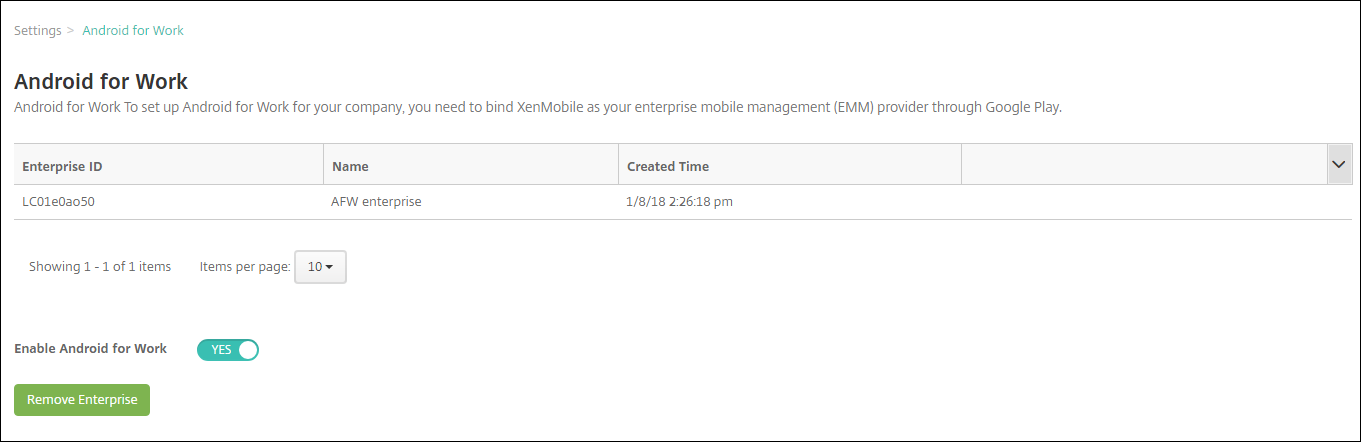
Sur la page Paramètres, cliquez sur Android Enterprise.
-
Cliquez sur Supprimer l'entreprise.
-
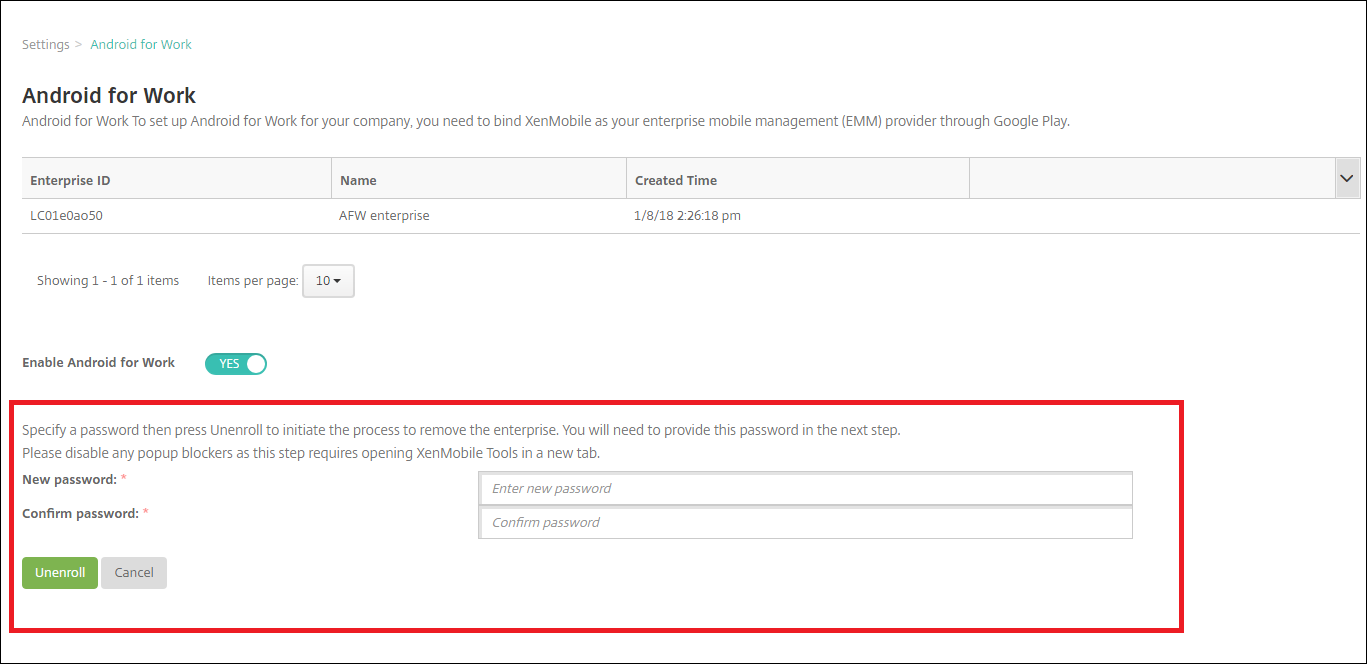
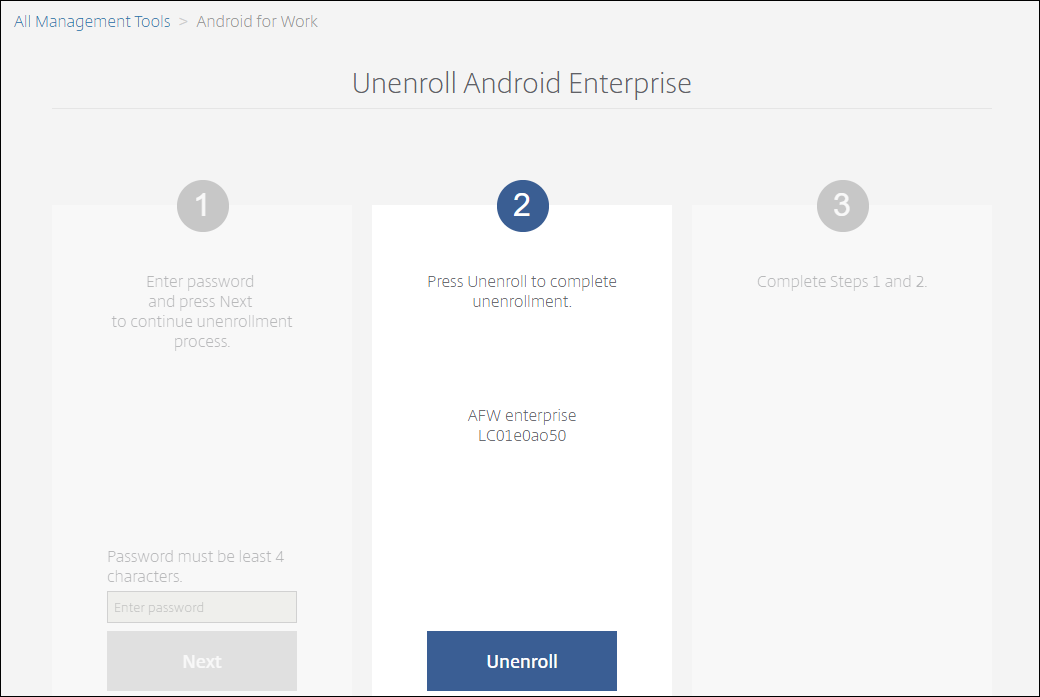
Définissez un mot de passe. Vous aurez besoin de ce mot de passe pour l'étape suivante afin de terminer la désinscription. Cliquez ensuite sur Désinscrire.
-
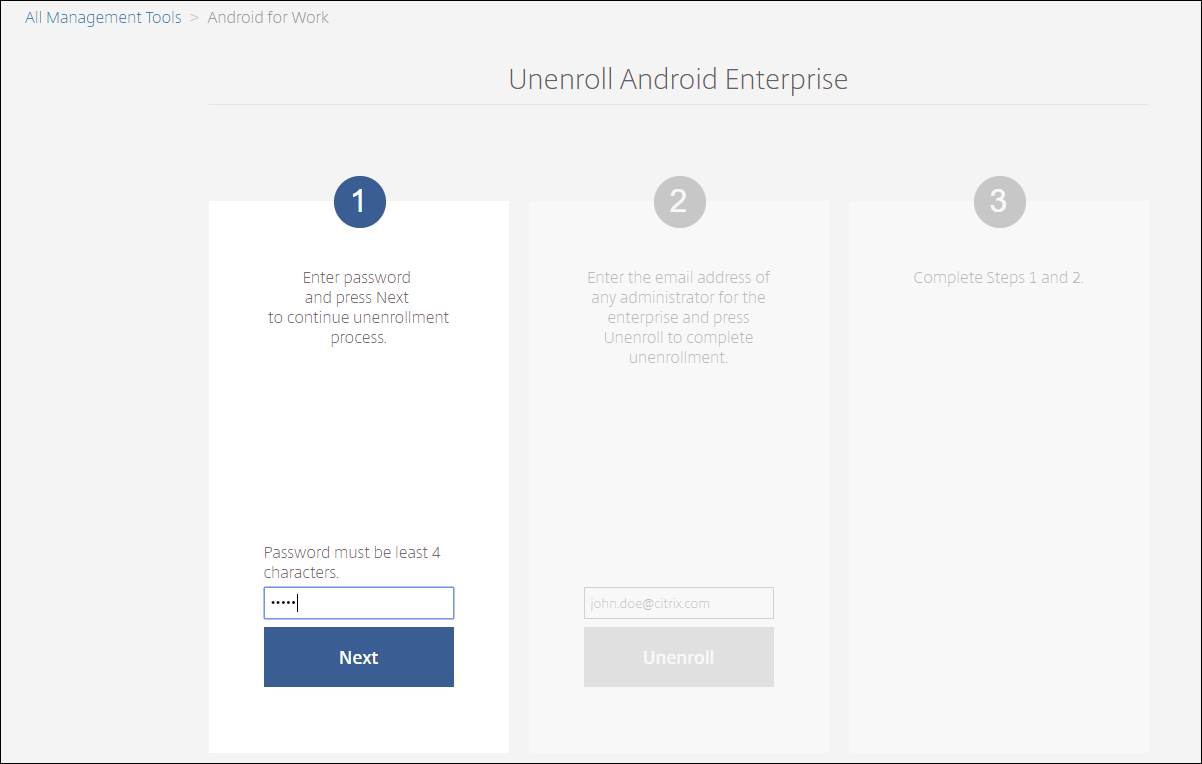
Lorsque la page Outils XenMobile s'ouvre, saisissez le mot de passe que vous avez créé à l'étape précédente.
-
Cliquez sur Désinscrire.
Provisionnement des appareils entièrement gérés dans Android Enterprise
Seuls les appareils appartenant à l'entreprise peuvent être des appareils entièrement gérés pour Android Enterprise. Sur les appareils entièrement gérés, l'intégralité de l'appareil, et pas seulement le profil de travail, est contrôlée par l'entreprise ou l'organisation. Les appareils entièrement gérés sont également appelés appareils gérés par le travail.
XenMobile prend en charge ces méthodes d'inscription pour les appareils entièrement gérés :
-
afw#xenmobile : Avec cette méthode d'inscription, l'utilisateur saisit les caractères « afw#xenmobile » lors de la configuration de l'appareil. Ce jeton identifie l'appareil comme étant géré par XenMobile et télécharge le Secure Hub.
-
Code QR : Le provisionnement par code QR est un moyen facile de provisionner un parc distribué d'appareils qui ne prennent pas en charge le NFC, tels que les tablettes. La méthode d'inscription par code QR peut être utilisée sur les appareils du parc qui ont été réinitialisés à leurs paramètres d'usine. La méthode d'inscription par code QR configure et gère les appareils entièrement gérés en scannant un code QR à partir de l'assistant de configuration.
-
Contact NFC (Near Field Communication) : La méthode d'inscription par contact NFC peut être utilisée sur les appareils du parc qui ont été réinitialisés à leurs paramètres d'usine. Un contact NFC transfère des données entre deux appareils à l'aide de la communication en champ proche. Le Bluetooth, le Wi-Fi et d'autres modes de communication sont désactivés sur un appareil réinitialisé en usine. Le NFC est le seul protocole de communication que l'appareil peut utiliser dans cet état.
afw#xenmobile
La méthode d'inscription est utilisée après la mise sous tension d'un appareil neuf ou réinitialisé en usine pour la configuration initiale. Les utilisateurs saisissent « afw#xenmobile » lorsqu'ils sont invités à entrer un compte Google. Cette action télécharge et installe Secure Hub. Les utilisateurs suivent ensuite les invites de configuration de Secure Hub pour terminer l'inscription.
Cette méthode d'inscription est recommandée pour la plupart des clients car la dernière version de Secure Hub est téléchargée depuis le Google Play Store. Contrairement aux autres méthodes d'inscription, vous ne fournissez pas Secure Hub pour le téléchargement depuis le serveur XenMobile.
Prérequis :
-
Pris en charge sur tous les appareils Android exécutant Android 5.0 et versions ultérieures.
Code QR
Pour inscrire un appareil en mode appareil à l'aide d'un code QR, vous générez un code QR en créant un JSON et en convertissant le JSON en code QR. Les caméras des appareils scannent le code QR pour inscrire l'appareil.
Prérequis :
-
Pris en charge sur tous les appareils Android exécutant Android 7.0 et versions ultérieures.
Créer un code QR à partir d'un JSON
Créez un JSON avec les champs suivants.
Ces champs sont obligatoires :
Clé : android.app.extra.PROVISIONING_DEVICE_ADMIN_COMPONENT_NAME
Valeur : com.zenprise/com.zenprise.configuration.AdminFunction
Clé : android.app.extra.PROVISIONING_DEVICE_ADMIN_SIGNATURE_CHECKSUM
Valeur : qn7oZUtheu3JBAinzZRrrjCQv6LOO6Ll1OjcxT3-yKM
Clé : android.app.extra.PROVISIONING_DEVICE_ADMIN_PACKAGE_DOWNLOAD_LOCATION
Valeur :
https://path/to/securehub.apk
Remarque :
Si Secure Hub est téléchargé sur le serveur Citrix XenMobile en tant qu'application d'entreprise, il peut être téléchargé depuis
https://<fqdn>:4443/*instanceName*/worxhome.apk. Le chemin d'accès à l'APK Secure Hub doit être accessible via la connexion Wi-Fi à laquelle l'appareil se connecte pendant le provisionnement.
Ces champs sont facultatifs :
-
android.app.extra.PROVISIONING_LOCALE : Saisissez les codes de langue et de pays.Les codes de langue sont des codes de langue ISO à deux lettres minuscules (tels que en) tels que définis par ISO 639-1. Les codes de pays sont des codes de pays ISO à deux lettres majuscules (tels que US) tels que définis par ISO 3166-1. Par exemple, saisissez en_US pour l'anglais tel que parlé aux États-Unis.
-
android.app.extra.PROVISIONING_TIME_ZONE : Le fuseau horaire dans lequel l'appareil fonctionne.Saisissez un nom Olson de la forme zone/emplacement. Par exemple, America/Los_Angeles pour l'heure du Pacifique. Si vous n'en saisissez pas, le fuseau horaire est automatiquement renseigné.
-
android.app.extra.PROVISIONING_LOCAL_TIME : Heure en millisecondes depuis l'époque.L'époque Unix (ou heure Unix, heure POSIX ou horodatage Unix) est le nombre de secondes écoulées depuis January 1, 1970 (minuit UTC/GMT). L'heure n'inclut pas les secondes intercalaires (selon ISO 8601 : 1970-01-01T00:00:00Z).
-
android.app.extra.PROVISIONING_SKIP_ENCRYPTION : Définissez sur true pour ignorer le chiffrement lors de la création du profil. Définissez sur false pour forcer le chiffrement lors de la création du profil.
Un JSON typique ressemble à ce qui suit :

Validez le JSON créé à l'aide de n'importe quel outil de validation JSON, tel que https://jsonlint.com. Convertissez cette chaîne JSON en code QR à l'aide de n'importe quel générateur de code QR en ligne, tel que https://goqr.me.
Ce code QR est scanné par un appareil réinitialisé aux paramètres d'usine pour inscrire l'appareil en mode appareil géré par le travail.
Pour inscrire l'appareil
Pour inscrire un appareil en tant qu'appareil entièrement géré, l'appareil doit être à l'état de réinitialisation d'usine.
-
Appuyez six fois sur l'écran d'accueil pour lancer le flux d'inscription par code QR.
-
Lorsque vous y êtes invité, connectez-vous au Wi-Fi. L'emplacement de téléchargement de Secure Hub dans le code QR (encodé dans le JSON) est accessible via ce réseau Wi-Fi.Une fois que l'appareil se connecte avec succès au Wi-Fi, il télécharge un lecteur de code QR depuis Google et lance l'appareil photo.
-
Dirigez l'appareil photo vers le code QR pour scanner le code.Android télécharge Secure Hub depuis l'emplacement de téléchargement dans le code QR, valide la signature du certificat de signature, installe Secure Hub et le définit comme propriétaire de l'appareil.
Pour plus d'informations, consultez ce guide Google pour les développeurs Android EMM :
<https://developers.google.com/android/work/prov-devices#qr_code_method>.
Contact NFC
Pour inscrire un appareil en tant qu'appareil entièrement géré à l'aide de contacts NFC, deux appareils sont nécessaires : un qui est réinitialisé à ses paramètres d'usine et un autre exécutant l'outil de provisionnement XenMobile.
Prérequis :
-
Pris en charge sur tous les appareils Android exécutant Android 5.0, Android 5.1, Android 6.0 et versions ultérieures.
-
Une version de XenMobile Server 10.4 activée pour Android Enterprise.
-
Un appareil neuf ou réinitialisé aux paramètres d'usine, provisionné pour Android Enterprise en tant qu'appareil entièrement géré. Vous trouverez les étapes pour satisfaire à cette condition préalable plus loin dans cet article.
-
Un autre appareil doté de la fonctionnalité NFC, exécutant l'outil de provisionnement configuré. L'outil de provisionnement est disponible dans Secure Hub 10.4 ou sur la page de téléchargements Citrix.
Chaque appareil ne peut avoir qu'un seul profil Android Enterprise, géré par une application de gestion de la mobilité d'entreprise (EMM). Dans XenMobile, Secure Hub est l'application EMM. Un seul profil est autorisé sur chaque appareil. Tenter d'ajouter une deuxième application EMM supprime la première application EMM.
Données transférées via le contact NFC
Le provisionnement d'un appareil réinitialisé aux paramètres d'usine nécessite l'envoi des données suivantes via un contact NFC pour initialiser Android Enterprise :
-
Nom du package de l'application du fournisseur EMM qui agit en tant que propriétaire de l'appareil (dans ce cas, Secure Hub).
-
Emplacement Intranet/Internet à partir duquel l'appareil peut télécharger l'application du fournisseur EMM.
-
Hachage SHA1 de l'application du fournisseur EMM pour vérifier si le téléchargement est réussi.
-
Détails de la connexion Wi-Fi afin qu'un appareil réinitialisé aux paramètres d'usine puisse se connecter et télécharger l'application du fournisseur EMM. Remarque : Android ne prend plus en charge le Wi-Fi 802.1x pour cette étape.
-
Fuseau horaire de l'appareil (facultatif).
-
Emplacement géographique de l'appareil (facultatif).
Lorsque les deux appareils sont mis en contact, les données de l'outil de provisionnement sont envoyées à l'appareil réinitialisé aux paramètres d'usine. Ces données sont ensuite utilisées pour télécharger Secure Hub avec les paramètres d'administrateur. Si vous n'entrez pas de valeurs de fuseau horaire et d'emplacement, Android configure automatiquement ces valeurs sur le nouvel appareil.
Configuration de l'outil de provisionnement XenMobile
Avant d'effectuer un transfert NFC, vous devez configurer l'outil de provisionnement. Cette configuration est ensuite transférée vers l'appareil réinitialisé aux paramètres d'usine lors du transfert NFC.
Image de la configuration de l'outil de provisionnement(/en-us/xenmobile/server/media/nfc-provisioning-secure-hub.png)
Vous pouvez saisir des données dans les champs requis ou les renseigner via un fichier texte. Les étapes de la procédure suivante décrivent comment configurer le fichier texte et contiennent des descriptions pour chaque champ. L'application n'enregistre pas les informations après que vous les ayez saisies, il peut donc être utile de créer un fichier texte pour conserver ces informations pour une utilisation future.
Pour configurer l'outil de provisionnement à l'aide d'un fichier texte
Nommez le fichier nfcprovisioning.txt et placez-le dans le dossier /sdcard/ de la carte SD de l'appareil. L'application pourra alors lire le fichier texte et renseigner les valeurs.
Le fichier texte doit contenir les données suivantes :
android.app.extra.PROVISIONING_DEVICE_ADMIN_PACKAGE_DOWNLOAD_LOCATION=<download_location>
Cette ligne correspond à l'emplacement intranet/internet de l'application du fournisseur EMM. Une fois que l'appareil réinitialisé aux paramètres d'usine se connecte au Wi-Fi après le transfert NFC, l'appareil doit avoir accès à cet emplacement pour le téléchargement. L'URL est une URL normale, sans formatage spécial requis.
android.app.extra.PROVISIONING_DEVICE_ADMIN_PACKAGE_CHECKSUM=<SHA1 hash>
Cette ligne correspond à la somme de contrôle (checksum) de l'application du fournisseur EMM. Cette somme de contrôle est utilisée pour vérifier que le téléchargement a réussi. Les étapes pour obtenir la somme de contrôle sont abordées plus loin dans cet article.
android.app.extra.PROVISIONING_WIFI_SSID=<wifi ssid>
Cette ligne correspond au SSID Wi-Fi connecté de l'appareil sur lequel l'outil de provisionnement est exécuté.
android.app.extra.PROVISIONING_WIFI_SECURITY_TYPE=<wifi security type>
Les valeurs prises en charge sont WEP et WPA2. Si le Wi-Fi n'est pas protégé, ce champ doit être vide.
android.app.extra.PROVISIONING_WIFI_PASSWORD=<wifi password>
Si le Wi-Fi n'est pas protégé, ce champ doit être vide.
android.app.extra.PROVISIONING_LOCALE=<locale>
Saisissez les codes de langue et de pays. Les codes de langue sont des codes de langue ISO à deux lettres minuscules (tels que en) tels que définis par ISO 639-1. Les codes de pays sont des codes de pays ISO à deux lettres majuscules (tels que US) tels que définis par ISO 3166-1. Par exemple, saisissez en_US pour l'anglais tel que parlé aux États-Unis. Si vous ne saisissez aucun code, le pays et la langue sont automatiquement renseignés.
android.app.extra.PROVISIONING_TIME_ZONE=<timezone>
Le fuseau horaire dans lequel l'appareil fonctionne. Saisissez un nom Olson de la forme zone/emplacement. Par exemple, America/Los_Angeles pour l'heure du Pacifique. Si vous ne saisissez pas de nom, le fuseau horaire est automatiquement renseigné.
android.app.extra.PROVISIONING_DEVICE_ADMIN_PACKAGE_NAME=<package name>
Ces données ne sont pas requises, car la valeur est codée en dur dans l'application en tant que Secure Hub. Elles ne sont mentionnées ici qu'à titre d'information.
S'il existe un réseau Wi-Fi protégé par WPA2, un fichier nfcprovisioning.txt rempli pourrait ressembler à ce qui suit :
android.app.extra.PROVISIONING_DEVICE_ADMIN_PACKAGE_DOWNLOAD_LOCATION=https://www.somepublicurlhere.com/path/to/securehub.apk
android.app.extra.PROVISIONING_DEVICE_ADMIN_PACKAGE_CHECKSUM=ga50TwdCmfdJ72LGRFkke4CrbAk\u003d
android.app.extra.PROVISIONING_WIFI_SSID=Protected_WiFi_Name
android.app.extra.PROVISIONING_WIFI_SECURITY_TYPE=WPA2
android.app.extra.PROVISIONING_WIFI_PASSWORD=wifiPasswordHere
android.app.extra.PROVISIONING_LOCALE=en_US
android.app.extra.PROVISIONING_TIME_ZONE=America/Los_Angeles
S'il existe un réseau Wi-Fi non protégé, un fichier nfcprovisioning.txt complété pourrait ressembler à ce qui suit :
android.app.extra.PROVISIONING_DEVICE_ADMIN_PACKAGE_DOWNLOAD_LOCATION=https://www.somepublicurlhere.com/path/to/securehub.apk
android.app.extra.PROVISIONING_DEVICE_ADMIN_PACKAGE_CHECKSUM=ga50TwdCmfdJ72LGRFkke4CrbAk\u003d
android.app.extra.PROVISIONING_WIFI_SSID=Unprotected_WiFi_Name
android.app.extra.PROVISIONING_LOCALE=en_US
android.app.extra.PROVISIONING_TIME_ZONE=America/Los_Angeles
Pour obtenir la somme de contrôle de Secure Hub
Pour obtenir la somme de contrôle d'une application, ajoutez l'application en tant qu'application d'entreprise.
-
Dans la console XenMobile, accédez à Configurer > Applications, puis cliquez sur Ajouter.La fenêtre Ajouter des applications s'affiche.
-
Cliquez sur Entreprise.La page Informations sur l'application s'affiche.

-
Sélectionnez la configuration suivante, puis cliquez sur Suivant.La page Application d'entreprise Android Enterprise s'affiche.Image de l'application Android Enterprise(/en-us/xenmobile/server/media/configure-apps-android-for-work-1.png)
-
Indiquez le chemin d'accès au fichier .apk, puis cliquez sur Suivant pour télécharger le fichier.Une fois le téléchargement terminé, les détails du package téléchargé apparaissent.Image de la page de téléchargement de fichiers(/en-us/xenmobile/server/media/configure-apps-android-for-work-2.png)
-
Cliquez sur Suivant pour ouvrir la page de téléchargement du fichier JSON, que vous utilisez ensuite pour le télécharger sur Google Play. Pour Secure Hub, le téléchargement vers Google Play n'est pas requis, mais vous avez besoin du fichier JSON pour en lire la valeur SHA1.Image de la page de téléchargement du fichier JSON(/en-us/xenmobile/server/media/nfc-provisioning-android-for-work-json.png)Un fichier JSON typique ressemble à ce qui suit :Image d'un fichier JSON typique(/en-us/xenmobile/server/media/nfc-provisioning-typical-json-file.png)
-
Copiez la valeur file_sha1_base64 et utilisez-la dans le champ Hachage de l'outil de provisionnement.Remarque :Le hachage doit être compatible URL.
-
Convertissez tous les symboles + en -
-
Convertissez tous les symboles / en _
-
Remplacez le \\u003d final par =
Si vous stockez le hachage dans le fichier nfcprovisioning.txt sur la carte SD de l'appareil, l'application effectue la conversion de sécurité. Cependant, si vous choisissez de saisir le hachage manuellement, il est de votre responsabilité de vous assurer de sa compatibilité URL. -
Bibliothèques utilisées
L’outil de provisioning utilise les bibliothèques suivantes dans son code source :
-
Bibliothèque v7 appcompat, bibliothèque de support Design et bibliothèque v7 Palette de Google sous licence Apache 2.0Pour plus d'informations, consultez le Guide des fonctionnalités de la bibliothèque de support.
-
Butter Knife par Jake Wharton sous licence Apache 2.0
Provisionner un appareil à profil professionnel dans Android Enterprise
Sur les appareils à profil professionnel dans Android Enterprise, vous séparez de manière sécurisée les zones professionnelles et personnelles sur un appareil. Par exemple, les appareils BYOD peuvent être des appareils à profil professionnel. L’expérience d’inscription pour les appareils à profil professionnel est similaire à l’inscription Android dans XenMobile. Les utilisateurs téléchargent Secure Hub depuis Google Play et inscrivent leurs appareils.
Par défaut, les paramètres de débogage USB et de sources inconnues sont désactivés sur un appareil lorsqu’il est inscrit dans Android Enterprise en tant qu’appareil à profil professionnel.
Conseil :
Lors de l’inscription d’appareils dans Android Enterprise en tant qu’appareils à profil professionnel, rendez-vous toujours sur Google Play. À partir de là, activez Secure Hub pour qu’il apparaisse dans le profil personnel de l’utilisateur.