
Distribuer des applications Apple
XenMobile gère les applications déployées sur les appareils. Vous pouvez organiser et déployer les types d'applications iOS/iPadOS et macOS suivants.
-
App Store public (iOS/iPadOS uniquement) : Ces applications incluent des applications gratuites ou payantes disponibles dans un magasin d'applications public, tel que l'Apple App Store ou Google Play. Par exemple, GoToMeeting.
-
Entreprise (iOS/iPadOS/macOS) : Applications natives qui ne sont pas compatibles MDX et qui n'ont pas les stratégies associées aux applications MDX.
-
MDX (iOS/iPadOS uniquement) : Applications préparées avec le SDK MAM ou encapsulées avec le MDX Toolkit. Ces applications incluent des stratégies MDX. Vous obtenez des applications MDX à partir de sources internes et de magasins publics.
-
Achat en volume (iOS/iPadOS/macOS) : Applications dont les licences sont gérées via le programme d'achat en volume d'Apple.
-
Applications iOS personnalisées (iOS/iPadOS uniquement) : Applications propriétaires interentreprises développées en interne ou par un tiers.
Pour plus d'informations sur les différents types d'applications, consultez Ajouter des applications.
Certains déploiements nécessitent un compte Apple Business Management (ABM) ou Apple School Management (ASM). Consultez les sections suivantes pour plus d'informations.
Pour chaque type d'application et méthode de distribution, Citrix recommande un ensemble de pratiques de configuration. Pour plus d'informations sur la distribution d'applications pour d'autres plateformes, consultez Ajouter des applications. Les sections suivantes fournissent des informations plus détaillées sur la configuration des applications iOS.
Étapes générales pour la distribution d'applications
| Scénario | Étape 1 : Lier les comptes | Étape 2 : Ajouter et configurer des applications | Étape 3 : Configurer les groupes de mise à disposition et déployer les applications |
|---|---|---|---|
| (#public-app-store-apps), y compris les applications de mobilité Citrix® | Non applicable | Dans XenMobile® : Configurer > Applications, ajoutez des applications du magasin d'applications public pour iPhone ou iPad. Configurez les applications et attribuez-les à des groupes de mise à disposition. | Dans XenMobile : Configurez et déployez des applications à l'aide de groupes de mise à disposition. |
| (#public-app-store-apps-delivered-with-apple-volume-purchase), y compris les applications de mobilité Citrix | Inscrivez-vous à un programme de déploiement Apple. Dans XenMobile : Accédez à Paramètres > Achat en volume pour ajouter votre compte d'achat en volume. | Dans ABM ou ASM : Achetez et ajoutez des applications à partir d'Apps et Livres. Dans XenMobile : Accédez à Configurer > Applications, configurez les applications et attribuez-les à des groupes de mise à disposition. | Dans XenMobile : Configurez et déployez des applications à l'aide de groupes de mise à disposition. |
| Applications d'entreprise(#enterprise-apps) | Non applicable | Dans XenMobile : Accédez à Configurer > Applications. Cliquez sur Ajouter, puis sur Entreprise. Chargez le fichier IPA. Configurez les applications et attribuez-les à des groupes de mise à disposition. | Dans XenMobile : Configurez et déployez des applications à l'aide de groupes de mise à disposition. |
| Applications MDX(#mdx-apps) | Non applicable | Dans XenMobile : Accédez à Configurer > Applications. Cliquez sur Ajouter, puis sur MDX. Assurez-vous de sélectionner iPad/iPhone pour la plate-forme. Chargez le fichier MDX. Configurez les applications et attribuez-les à des groupes de mise à disposition. | Dans XenMobile : Configurez et déployez des applications à l'aide de groupes de mise à disposition. |
| Applications MDX distribuées via l'achat en volume Apple | Inscrivez-vous à un programme de déploiement Apple. Dans XenMobile : Accédez à Paramètres > Achat en volume pour ajouter votre compte d'achat en volume. | Dans ABM : Achetez et ajoutez des applications MDX depuis Applications et livres. Liez l'application à votre compte ABM. Dans XenMobile : Accédez à Configurer > Applications, configurez les applications et attribuez-les à des groupes de mise à disposition. | Dans XenMobile : Configurez et déployez des applications à l'aide de groupes de mise à disposition. |
| Applications personnalisées | Inscrivez-vous à un programme de déploiement Apple. Dans XenMobile : Accédez à Paramètres > Achat en volume pour ajouter votre compte d'achat en volume. | Dans ABM : Ajoutez votre application à l'App Store en tant qu'application privée. Liez l'application à votre compte ABM. Dans XenMobile : Accédez à Configurer > Applications, configurez les applications et attribuez-les à des groupes de mise à disposition. | Dans XenMobile : Configurez et déployez des applications à l'aide de groupes de mise à disposition. |
| Applications personnalisées compatibles MDX | Inscrivez-vous à un programme de déploiement Apple. Dans XenMobile : Accédez à Paramètres > Achat en volume pour ajouter votre compte d'achat en volume. | Dans ABM : Ajoutez votre application à l'App Store en tant qu'application privée. Liez l'application à votre compte ABM. Dans XenMobile : Accédez à Configurer > Applications et chargez le fichier MDX. Configurez les applications et attribuez-les à des groupes de mise à disposition. | Dans XenMobile : Configurez et déployez des applications à l'aide de groupes de mise à disposition. |
Applications de l'App Store public
Vous pouvez ajouter à XenMobile des applications gratuites et payantes disponibles sur l'App Store.
| Disponibilité des fonctionnalités | |
|---|---|
| Nécessite la supervision de l'appareil | Non |
| Disponible pour le mode d'inscription de l'utilisateur | Non |
| Disponible sur | iOS/iPadOS |
Étape 1 : Ajouter et configurer des applications
-
Dans la console XenMobile, accédez à Configurer > Applications. Cliquez sur Ajouter.
-
Cliquez sur App Store public.
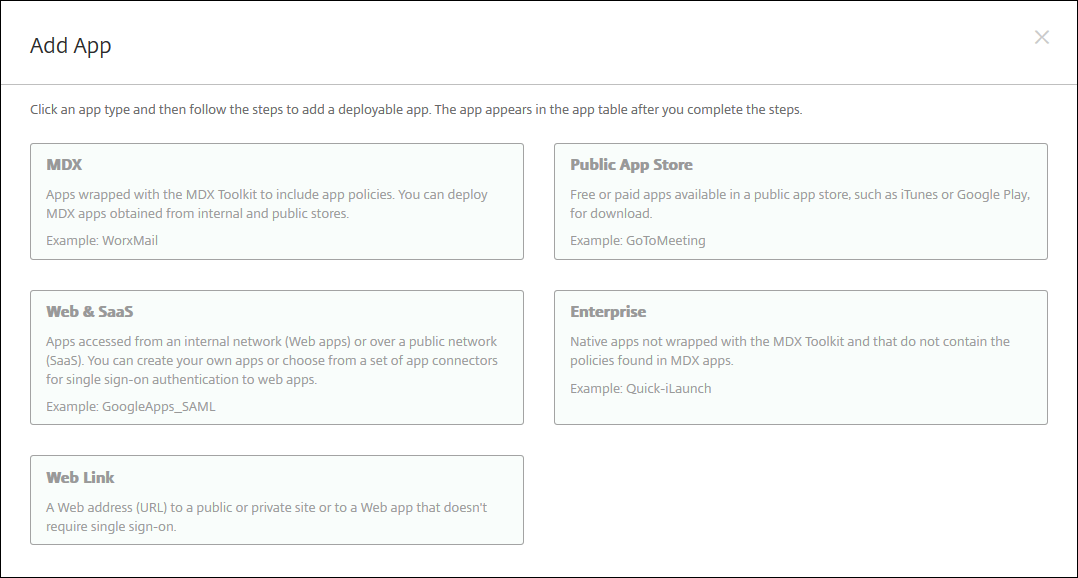
-
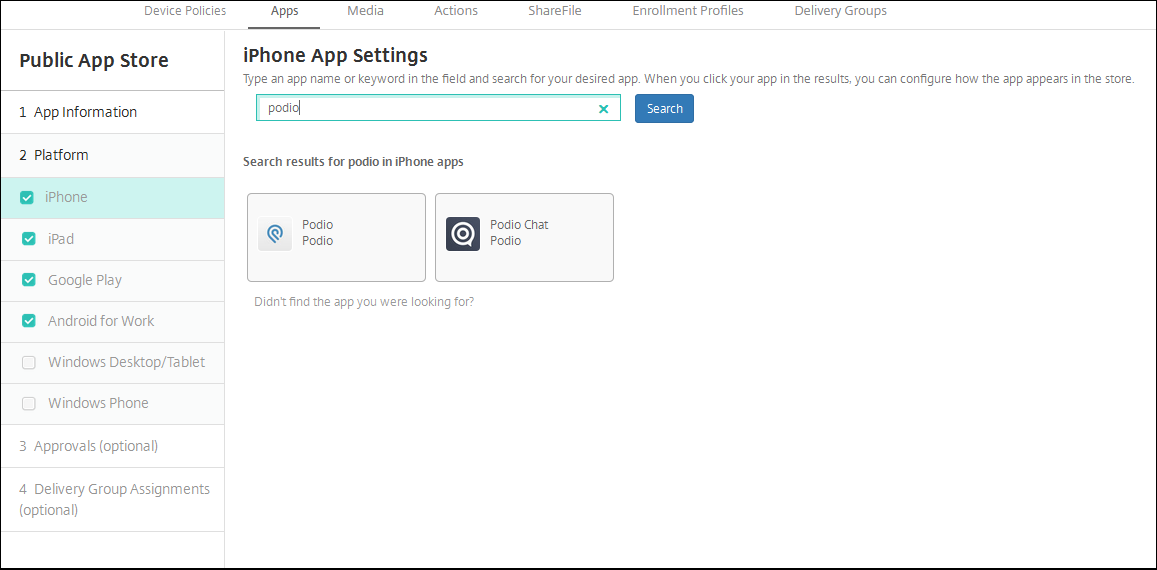
Sélectionnez iPhone ou iPad pour les plateformes
-
Saisissez le nom de l'application dans le champ de recherche et cliquez sur Rechercher.
-
Les applications correspondant aux critères de recherche apparaissent. Cliquez sur l'application souhaitée.
-
Attribuez un groupe de mise à disposition à l'application et cliquez sur Enregistrer.
Étape 2 : Configurer le déploiement de l'application
-
Dans la console XenMobile, accédez à Configurer > Applications.
-
Sélectionnez l'application que vous souhaitez configurer et cliquez sur Modifier.
-
Citrix recommande d'activer la fonctionnalité Forcer l'application à être gérée.
-
Attribuez les groupes de mise à disposition et cliquez sur Enregistrer.
-
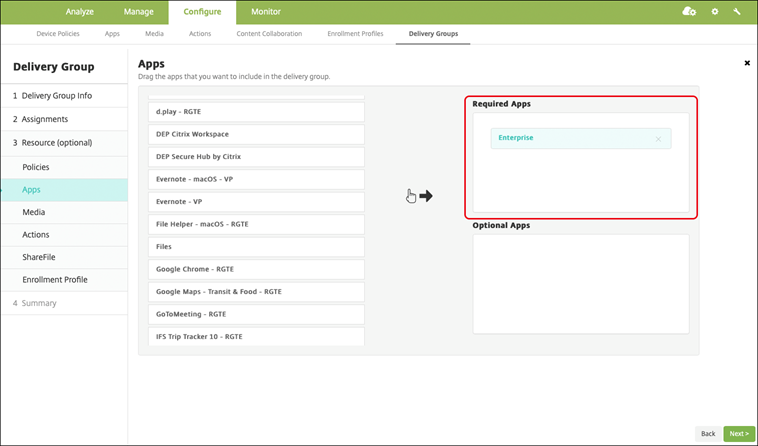
Accédez à Configurer > Groupes de mise à disposition > Applications.
-
Marquez les applications souhaitées comme Obligatoires.
-
Remontez jusqu'à Configurer > Groupes de mise à disposition.
-
Sélectionnez le groupe de mise à disposition et cliquez sur Déployer.
-
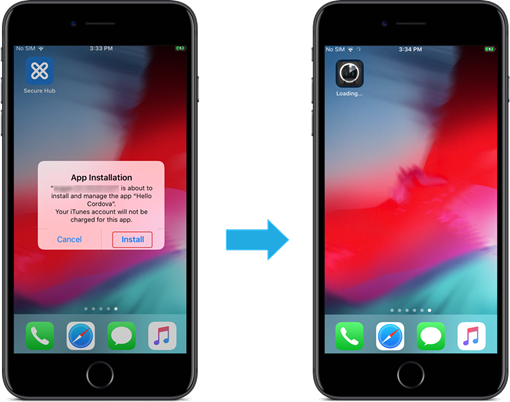
Les utilisateurs reçoivent une demande d'installation de l'application, et celle-ci s'installe en arrière-plan après leur acceptation.
Applications de l'App Store public distribuées avec l'achat en volume Apple
Vous pouvez gérer les licences d'applications iOS/iPadOS via le programme d'achat en volume Apple. Suivez ces étapes pour ajouter des applications d'achat en volume à XenMobile.
| Disponibilité des fonctionnalités | |
|---|---|
| Nécessite la supervision de l'appareil | Non |
| Disponible pour le mode d'inscription de l'utilisateur | Oui |
| Disponible sur | iOS/iPadOS/macOS |
Étape 1 : Lier les comptes
-
Configurez et inscrivez-vous à Apple Business Manager (ABM) ou Apple School Manager (ASM). Pour plus d'informations sur ces programmes, consultez la documentation Apple.
-
Liez votre compte ABM/ASM à XenMobile. Pour plus d'informations sur la liaison des comptes d'achat en volume, consultez Achats en volume Apple.
-
Lorsque vous ajoutez votre compte d'achat en volume, activez Mise à jour automatique des applications. Ce paramètre garantit que les applications sur les appareils des utilisateurs se mettent à jour automatiquement lorsqu'une mise à jour apparaît dans l'App Store d'Apple.
Étape 2 : Obtenir des applications et des licences d'Apple
Ajoutez des applications à votre compte ABM/ASM. Vous pouvez ajouter des achats depuis l'App Store d'Apple ou Apple Books (pour iOS/iPadOS uniquement). Gardez à l'esprit que vous devez acheter toutes les applications, même si elles sont gratuites.
Pour plus d'informations sur la façon de rendre les applications disponibles pour votre entreprise, consultez la documentation Apple.
Étape 3 : Configurer le déploiement d'applications
-
Dans la console XenMobile, accédez à Configurer > Applications.
-
Sélectionnez l'application d'achat en volume que vous souhaitez configurer et cliquez sur Modifier.
-
Sélectionnez les plateformes : iPhone, iPad ou macOS.
-
Citrix recommande d'activer la fonctionnalité Forcer l'application à être gérée (iOS/iPadOS uniquement).
-
Attribuez les groupes de mise à disposition et cliquez sur Enregistrer.
-
Accédez à Configurer > Groupes de mise à disposition > Applications.
-
Marquez les applications souhaitées comme Obligatoires.
-
Retournez à Configurer > Groupes de mise à disposition.
-
Sélectionnez le groupe de mise à disposition et cliquez sur Déployer.
-
Les utilisateurs reçoivent une demande d'installation de l'application et celle-ci s'installe en arrière-plan après leur acceptation.
Applications d'entreprise
Vous pouvez également ajouter des applications natives qui n'ont aucune stratégie MDX associée. Suivez ces étapes pour ajouter des applications qui n'existent pas sur l'App Store.
| Disponibilité des fonctionnalités | |
|---|---|
| Nécessite la supervision de l'appareil | Non |
| Disponible pour le mode d'inscription de l'utilisateur | Oui |
| SE | iOS/iPadOS/macOS |
Étape 1 : Ajouter et configurer des applications
-
Dans la console XenMobile, accédez à Configurer > Applications. Cliquez sur Ajouter.
-
Cliquez sur Entreprise.
-
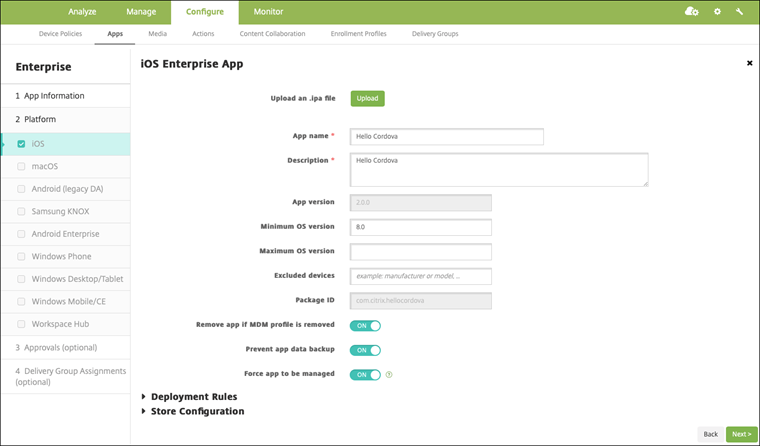
Sur la page Informations sur l'application, configurez les éléments suivants :
-
Nom : Saisissez un nom descriptif pour l'application. Le nom apparaît sous Nom de l'application dans le tableau Applications.
-
Description : Saisissez une description facultative de l'application.
-
Catégorie d'application : Si vous le souhaitez, dans la liste, cliquez sur la catégorie à laquelle vous souhaitez ajouter l'application.
-
-
Cliquez sur Suivant. La page Plateformes d'applications apparaît.
-
Sélectionnez les plateformes : iPhone, iPad ou macOS.
-
Chargez le fichier IPA (iOS/iPadOS) ou le fichier PKG (macOS)
-
Cliquez sur Suivant. La page Détails de l'application apparaît.
-
Configurez les paramètres suivants :
-
Nom de fichier : Si vous le souhaitez, saisissez un nouveau nom pour l'application.
-
Description de l'application : Si vous le souhaitez, saisissez une nouvelle description pour l'application.
-
Version de l'application : Vous ne pouvez pas modifier ce champ.
-
Version minimale du système d'exploitation : Si vous le souhaitez, saisissez la version la plus ancienne du système d'exploitation que l'appareil peut exécuter pour utiliser l'application.
-
Version maximale du système d'exploitation : Si vous le souhaitez, saisissez la version la plus récente du système d'exploitation que l'appareil doit exécuter pour utiliser l'application.
-
Appareils exclus : Si vous le souhaitez, saisissez le fabricant ou les modèles d'appareils qui ne peuvent pas exécuter l'application.
-
Supprimer l'application si le profil MDM est supprimé : Indiquez si l'application doit être supprimée d'un appareil lorsque le profil MDM est supprimé. La valeur par défaut est Activé. (iOS/iPadOS uniquement)
-
Empêcher la sauvegarde des données de l'application : Indiquez si l'application doit être empêchée de sauvegarder des données. La valeur par défaut est Activé. (iOS/iPadOS uniquement)
-
Forcer la gestion de l'application : Si vous installez une application non gérée, sélectionnez Activé si vous souhaitez que les utilisateurs sur des appareils non supervisés voient une invite pour autoriser la gestion de l'application. S'ils acceptent l'invite, l'application est gérée. (iOS/iPadOS uniquement)
-
-
Attribuez un groupe de mise à disposition à l'application et cliquez sur Enregistrer.
Étape 2 : Configurer le déploiement de l'application
-
Dans la console XenMobile, accédez à Configurer > Groupes de mise à disposition. Sélectionnez le groupe de mise à disposition à configurer et cliquez sur la page Applications.
-
Marquez les applications souhaitées comme Obligatoires.
-
Accédez à Configurer > Groupes de mise à disposition.
-
Sélectionnez le groupe de mise à disposition et cliquez sur Déployer.
-
Les utilisateurs reçoivent une demande d'installation de l'application, et l'application s'installe en arrière-plan après leur acceptation.
Applications MDX
Pour utiliser les stratégies et les fonctionnalités de sécurité MDX, ajoutez des applications compatibles avec le SDK MAM ou encapsulées MDX. Vous pouvez déployer des applications MDX avec ou sans achat en volume.
| Disponibilité des fonctionnalités | |
|---|---|
| Nécessite la supervision de l'appareil | Non |
| Disponible pour le mode d'inscription de l'utilisateur | Oui |
| Disponible sur | iOS/iPadOS |
Étape 1 : Ajouter et configurer des applications
-
Dans la console XenMobile, accédez à Configurer > Applications. Cliquez sur Ajouter.
-
Cliquez sur MDX.
-
Sélectionnez iPhone ou iPad pour les plateformes.
-
Chargez le fichier MDX.
-
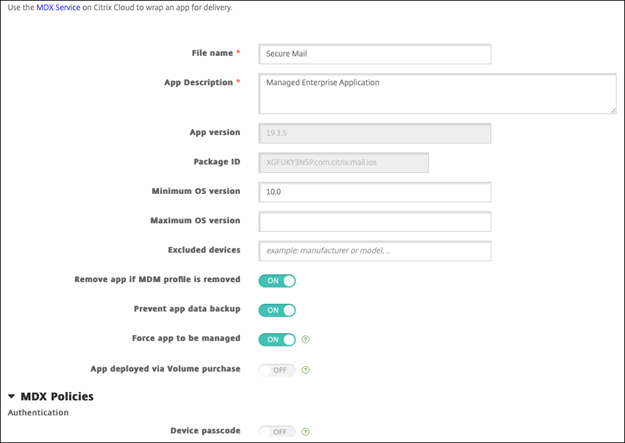
Configurez les détails de l'application. Définissez Application déployée via l'achat en volume sur Désactivé. Citrix recommande également d'activer la fonctionnalité Forcer la gestion de l'application.
-
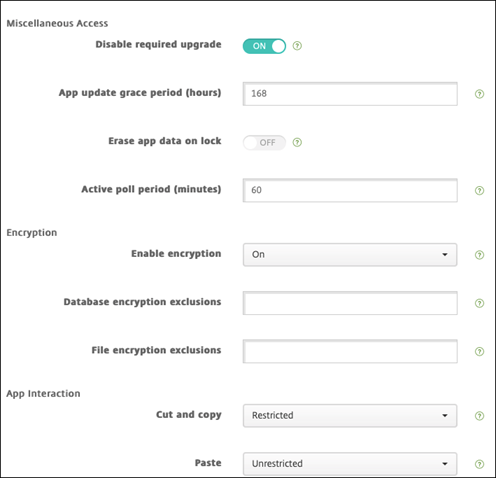
Configurez les stratégies MDX. Définissez Désactiver la mise à niveau requise sur Activé.
-
Attribuez un groupe de mise à disposition à l'application et cliquez sur Enregistrer.
Étape 2 : Configurer le déploiement de l'application
-
Dans la console XenMobile, accédez à Configurer > Groupes de mise à disposition > Applications.
-
Marquez les applications souhaitées comme Obligatoires.
-
Accédez à Configurer > Groupes de mise à disposition.
-
Sélectionnez le groupe de mise à disposition et cliquez sur Déployer.
-
Les utilisateurs reçoivent une demande d'installation de l'application et celle-ci s'installe en arrière-plan après leur acceptation.
Applications MDX distribuées via l'achat en volume Apple
Pour utiliser les stratégies et les fonctionnalités de sécurité MDX, ajoutez des applications compatibles avec le SDK MAM ou encapsulées MDX. Pour déployer des applications via l'achat en volume, les applications doivent exister sur l'App Store.
| Disponibilité des fonctionnalités | |
|---|---|
| Nécessite la supervision de l'appareil | Non |
| Disponible pour le mode d'inscription de l'utilisateur | Oui |
| Disponible sur | iOS/iPadOS |
Étape 1 : Lier les comptes
-
Configurez et inscrivez-vous à Apple Business Manager (ABM) ou Apple School Manager (ASM). Pour plus d’informations sur ces programmes, consultez la documentation Apple.
-
Liez votre compte ABM/ASM à XenMobile. Pour plus d’informations sur la liaison des comptes d’achat en volume, consultez Achats en volume Apple.
-
Lorsque vous ajoutez votre compte d’achat en volume, activez Mise à jour automatique des applications. Ce paramètre garantit que les applications sur les appareils des utilisateurs se mettent à jour automatiquement lorsqu’une mise à jour apparaît dans l’App Store.
Étape 2 : Ajouter et configurer des applications
-
Dans la console XenMobile, accédez à Configurer > Applications. Cliquez sur Ajouter.
-
Cliquez sur MDX.
-
Sélectionnez iPhone ou iPad pour les plates-formes.
-
Chargez le fichier MDX.
-
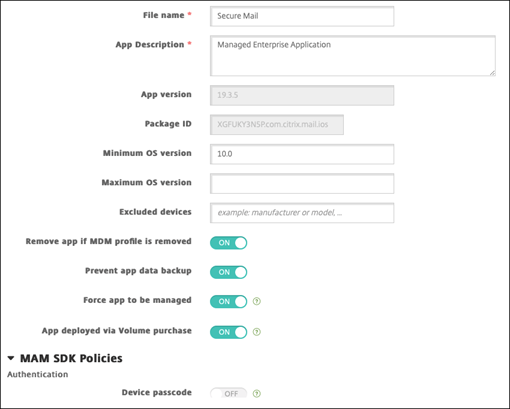
Configurez les détails de l’application. Définissez Application déployée via l’achat en volume sur Activé. Citrix recommande également d’activer la fonctionnalité Forcer l’application à être gérée.
-
Configurez les stratégies MDX. Définissez Désactiver la mise à niveau obligatoire sur Activé.
-
Attribuez un groupe de mise à disposition à l’application pour chaque plate-forme et cliquez sur Enregistrer.
Cette configuration entraîne l’affichage de deux entrées pour cette application dans la liste des applications. Lorsque vous sélectionnez une application à configurer, sélectionnez l’application avec le Type MDX.
Étape 3 : Configurer le déploiement d’applications
-
Dans la console XenMobile, accédez à Configurer > Groupes de mise à disposition > Applications.
-
Marquez les applications d'achat en volume souhaitées comme Obligatoires.
-
Accédez à Configurer > Groupes de mise à disposition.
-
Sélectionnez le groupe de mise à disposition et cliquez sur Déployer.
-
Les utilisateurs reçoivent une demande d'installation de l'application, et celle-ci s'installe en arrière-plan après leur acceptation.
Applications personnalisées
Les applications personnalisées sont des applications propriétaires interentreprises. Vous pouvez utiliser XenMobile et l'achat en volume Apple pour distribuer des applications propriétaires de manière privée et sécurisée. Vous pouvez distribuer les applications à des partenaires, clients, franchisés et employés internes spécifiques.
| Disponibilité des fonctionnalités | |
|---|---|
| Nécessite la supervision de l'appareil | Non |
| Disponible pour le mode d'inscription des utilisateurs | Oui |
| Disponible sur | iOS/iPadOS |
Exigences pour les applications personnalisées
-
Compte Apple Business Manager ou Apple School Manager
-
Compte d'achat en volume Apple (nécessite des appareils avec iOS 7 ou version ultérieure)
-
Inscrire des appareils dans XenMobile, en utilisant l'un des modes d'inscription Apple suivants :
-
Inscription automatisée des appareils
-
Inscription des appareils
-
Inscription des utilisateurs
-
Étape 1 : Lier les comptes
Pour déployer des applications personnalisées à l'aide de l'achat en volume, liez votre compte d'achat en volume à XenMobile.
-
Configurez et inscrivez-vous à Apple Business Manager (ABM). Pour plus d'informations sur ces programmes, consultez la documentation Apple.
-
Liez votre compte ABM à XenMobile. Pour plus d'informations sur la liaison des comptes d'achat en volume, consultez Achat en volume Apple.
-
Lorsque vous ajoutez votre compte d'achat en volume, activez Mise à jour automatique des applications. Ce paramètre garantit que les applications sur les appareils des utilisateurs se mettent à jour automatiquement lorsqu'une mise à jour apparaît dans l'App Store d'Apple.
Étape 2 : Configurer les applications sur ABM
Ajoutez des applications à votre compte ABM. Vous pouvez télécharger et distribuer vos propres applications personnalisées ou acheter des licences pour des applications personnalisées auprès d'autres organisations. Pour plus d'informations sur l'ajout et l'activation d'applications personnalisées sur ABM, consultez la documentation Apple.
Étape 3 : Ajouter et configurer des applications dans XenMobile
-
Dans la console XenMobile, accédez à Configurer > Applications. Les applications d'achat en volume apparaissent dans la liste des applications.
-
Sélectionnez l'application que vous souhaitez configurer. Cliquez sur Modifier.
-
Sélectionnez les plateformes : iPhone, iPad ou macOS.
-
Choisissez les groupes de mise à disposition auxquels vous souhaitez distribuer l’application. Cliquez sur Enregistrer.
Étape 4 : Configurer le déploiement d’applications
-
Dans la console XenMobile, accédez à Configurer > Groupes de mise à disposition > Applications.
-
Marquez les applications que vous souhaitez distribuer comme Obligatoire.
-
Revenez à Configurer > Groupes de mise à disposition.
-
Sélectionnez le groupe de mise à disposition que vous souhaitez déployer, puis cliquez sur Déployer.
-
Les utilisateurs reçoivent une demande de déploiement d’applications. Les applications s’installent en arrière-plan une fois que les utilisateurs les ont acceptées.
Applications personnalisées compatibles MDX
Pour utiliser les stratégies et les fonctionnalités de sécurité MDX, ajoutez des applications personnalisées compatibles MAM SDK ou encapsulées MDX.
| Disponibilité des fonctionnalités | |
|---|---|
| Nécessite la supervision de l’appareil | Non |
| Disponible pour le mode d’inscription de l’utilisateur | Oui |
| Disponible sur | iOS/iPadOS |
Étape 1 : Lier les comptes
Pour déployer des applications personnalisées à l'aide de l'achat en volume, liez votre compte d'achat en volume à XenMobile.
-
Configurez et inscrivez-vous à Apple Business Manager (ABM). Pour plus d'informations sur ces programmes, consultez la documentation Apple.
-
Liez votre compte ABM à XenMobile. Pour plus d'informations sur la liaison des comptes d'achat en volume, consultez Apple Volume Purchase.
-
Lorsque vous ajoutez votre compte d'achat en volume, activez Mise à jour automatique des applications. Ce paramètre garantit que les applications sur les appareils des utilisateurs se mettent à jour automatiquement lorsqu'une mise à jour apparaît dans l'App Store.
Étape 2 : Configurer les applications sur ABM
Ajoutez des applications à votre compte ABM. Vous pouvez télécharger et distribuer vos propres applications personnalisées ou acheter des licences pour des applications personnalisées auprès d'autres organisations. Pour plus d'informations sur l'ajout et l'activation d'applications personnalisées sur ABM, consultez la documentation Apple.
Étape 3 : Ajouter et configurer des applications dans XenMobile
-
Dans la console XenMobile, accédez à Configurer > Applications. Cliquez sur Ajouter.
-
Cliquez sur MDX.
-
Sélectionnez les plateformes iPhone ou iPad.
-
Chargez le fichier MDX de l'application que vous souhaitez ajouter.
-
Configurez les détails de l'application. Définissez Application déployée via l'achat en volume sur Activé. Citrix recommande également d'activer la fonctionnalité Forcer la gestion de l'application.
-
Configurez les stratégies MDX. Définissez Désactiver la mise à niveau obligatoire sur Activé.
-
Attribuez un groupe de mise à disposition à l'application et cliquez sur Enregistrer.
Cette configuration entraîne l'affichage de deux entrées pour cette application dans la liste des applications. Lorsque vous sélectionnez une application à configurer, sélectionnez l'application avec le Type MDX.
Étape 4 : Configurer le déploiement d'applications
-
Dans la console XenMobile, accédez à Configurer > Applications. Les applications achetées en volume apparaissent dans la liste des applications.
-
Sélectionnez l'application que vous souhaitez configurer. Cliquez sur Modifier.
-
Choisissez les groupes de mise à disposition auxquels vous souhaitez que l'application soit distribuée sur chaque plateforme. Cliquez sur Enregistrer.
-
Retournez à Configurer > Groupes de mise à disposition > Applications.
-
Marquez les applications que vous souhaitez distribuer comme Obligatoires.
-
Retournez à Configurer > Groupes de mise à disposition.
-
Sélectionnez le groupe de mise à disposition que vous souhaitez déployer et cliquez sur Déployer.
-
Les utilisateurs reçoivent une demande de déploiement d'applications. Les applications s'installent en arrière-plan après leur acceptation.
Applications facultatives (iOS/iPadOS uniquement)
Citrix recommande de déployer les applications comme Obligatoires. Les applications obligatoires s'installent silencieusement sur les appareils des utilisateurs, minimisant les interactions. L'activation de cette fonctionnalité permet également aux applications de se mettre à jour automatiquement.
Les applications facultatives permettent aux utilisateurs de choisir les applications à installer, mais les utilisateurs doivent démarrer l'installation manuellement via Secure Hub.
Pour installer des applications facultatives, les utilisateurs doivent lancer Secure Hub, aller dans Store, sélectionner Détails pour l'application souhaitée, et cliquer sur Ajouter.
Installer une application facultative(/en-us/xenmobile/server/media/ios-install-optional-app.png)