
Actions de sécurité
Vous effectuez des actions de sécurité sur les appareils et les applications à partir de la page Gérer > Appareils. Les actions sur les appareils incluent la révocation, le verrouillage, le déverrouillage et l'effacement. Les actions de sécurité des applications incluent le verrouillage et l'effacement des applications.
-
Contournement du verrouillage d'activation : Supprime le verrouillage d'activation des appareils iOS supervisés avant l'activation de l'appareil. Cette commande ne nécessite pas l'identifiant Apple personnel ou le mot de passe d'un utilisateur.
-
Verrouillage d'application : Refuse l'accès à toutes les applications sur un appareil. Sur Android, après un verrouillage d'application, les utilisateurs ne peuvent pas se connecter à XenMobile. Sur iOS, les utilisateurs peuvent se connecter, mais ils ne peuvent accéder à aucune application.
-
Effacement d'application : Supprime le compte utilisateur de Secure Hub et désinscrit l'appareil. Les utilisateurs ne peuvent pas se réinscrire tant que vous n'avez pas effectué l'action Annuler l'effacement de l'application.
-
Verrouillage d'activation du programme de déploiement ASM : Crée un code de contournement du verrouillage d'activation pour les appareils iOS inscrits dans Apple School Manager DEP.
-
Effacer les restrictions : Sur les appareils iOS supervisés, cette commande permet à XenMobile d'effacer le mot de passe des restrictions et les paramètres de restrictions configurés par l'utilisateur.
-
Activer/désactiver le mode Perdu : Met un appareil iOS supervisé en mode Perdu et envoie à l'appareil un message, un numéro de téléphone et une note de bas de page à afficher. La deuxième fois que vous envoyez cette commande, l'appareil sort du mode Perdu.
-
Activer le suivi : Sur les appareils Android ou iOS, cette commande permet à XenMobile d'interroger la position de certains appareils à une fréquence que vous définissez. Pour afficher les coordonnées et la position de l'appareil sur une carte, accédez à Gérer > Appareils, sélectionnez un appareil, puis cliquez sur Modifier. Les informations de l'appareil se trouvent sous l'onglet Général sous Sécurité. Utilisez Activer le suivi pour suivre l'appareil en continu. Secure Hub signale la position périodiquement lorsque l'appareil est en cours d'exécution.
-
Effacement complet : Efface immédiatement toutes les données et applications d'un appareil, y compris celles des cartes mémoire.
-
Pour les appareils Android, cette demande peut également inclure l'option d'effacer les cartes mémoire.
-
Pour les appareils Android Enterprise entièrement gérés avec un profil de travail (appareils COPE), vous pouvez effectuer un effacement complet après qu'un effacement sélectif ait supprimé le profil de travail.
-
Pour les appareils iOS et macOS, l'effacement se produit immédiatement, même si l'appareil est verrouillé.
-
Pour les appareils iOS 11 (version minimale) : Lorsque vous confirmez l'effacement complet, vous pouvez choisir de conserver le forfait de données cellulaires sur l'appareil.
-
Pour les appareils iOS 11.3 (version minimale) : Lorsque vous confirmez l'effacement complet, vous empêchez les appareils iOS d'effectuer la configuration de proximité. Lors de la configuration d'un nouvel appareil iOS, les utilisateurs peuvent normalement utiliser un appareil iOS déjà configuré pour configurer le leur. Vous pouvez bloquer la configuration de proximité sur les appareils gérés par XenMobile Server et qui ont été effacés.
-
Pour les appareils iOS 17 (version minimale) : Lorsque vous confirmez l'effacement complet, l'appareil efface automatiquement toutes les données utilisateur, se connecte au réseau Wi-Fi spécifié et se réinscrit sur le serveur MDM à l'aide du profil d'inscription fourni.
-
-
Si l'utilisateur de l'appareil éteint l'appareil avant que le contenu de la carte mémoire ne soit supprimé, l'utilisateur pourrait toujours avoir accès aux données de l'appareil.
-
Vous pouvez annuler la demande d'effacement tant que la demande n'a pas été envoyée à l'appareil.
-
-
Localiser : Localise un appareil et signale sa position, y compris une carte, sur la page Gérer > Appareils, sous Détails de l'appareil > Général. La localisation est une action unique. Utilisez Localiser pour afficher la position actuelle de l'appareil au moment où vous effectuez l'action. Pour suivre l'appareil en continu sur une période donnée, utilisez Activer le suivi.
-
Lorsque vous appliquez cette action aux appareils Android (à l'exception d'Android Enterprise) ou aux appareils Android Enterprise (appartenant à l'entreprise ou BYOD), tenez compte du comportement suivant :
-
Localiser exige que l'utilisateur accorde l'autorisation de localisation pendant l'inscription. L'utilisateur peut choisir de ne pas accorder l'autorisation de localisation. Si l'utilisateur n'accorde pas l'autorisation pendant l'inscription, XenMobile demande à nouveau l'autorisation de localisation lors de l'envoi de la commande Localiser.
-
-
Lorsque vous appliquez cette fonctionnalité aux appareils iOS ou Android Enterprise, tenez compte des limitations suivantes :
-
Pour les appareils Android Enterprise, cette demande échoue à moins que la stratégie d'appareil de localisation n'ait défini le mode de localisation de l'appareil sur Haute précision ou Économie de batterie.
-
Pour les appareils iOS, cette commande ne réussit que si les appareils sont en mode perdu MDM.
-
-
-
Verrouiller : Verrouille un appareil à distance. Cette action est utile lorsque vous perdez un appareil et ne savez pas s'il a été volé. XenMobile génère alors un code PIN et le définit sur l'appareil. Pour accéder à l'appareil, l'utilisateur saisit le code PIN. Utilisez Annuler le verrouillage pour supprimer le verrouillage depuis la console XenMobile.
-
Verrouiller et réinitialiser le mot de passe : Verrouille un appareil à distance et réinitialise le code d'accès.
-
Non pris en charge pour les appareils inscrits à Android Enterprise en mode profil de travail qui exécutent des versions d'Android antérieures à Android 8.0.
-
Sur les appareils inscrits à Android Enterprise en mode profil de travail qui exécutent Android 8.0 ou une version ultérieure :
-
Le code d'accès envoyé verrouille le profil de travail. L'appareil n'est pas verrouillé.
-
Si aucun code d'accès n'est envoyé, ou si le code d'accès envoyé ne répond pas aux exigences de code d'accès, et qu'aucun code d'accès n'est déjà défini sur le profil de travail : L'appareil est verrouillé.
-
Si aucun code d'accès n'est envoyé, ou si le code d'accès envoyé ne répond pas aux exigences de code d'accès, mais qu'un code d'accès est déjà défini sur le profil de travail : Le profil de travail est verrouillé mais l'appareil n'est pas verrouillé.
-
-
-
Notifier (Sonnerie) : Émet un son sur les appareils Android.
-
Redémarrer : Redémarre les appareils Windows 10 et Windows 11. Pour les tablettes et PC Windows, le message « Le système va redémarrer bientôt » apparaît, puis le redémarrage a lieu dans les cinq minutes.
-
Demander/Arrêter la recopie d'écran AirPlay : Démarre et arrête la recopie d'écran AirPlay sur les appareils iOS supervisés.
-
Redémarrer/Éteindre : Redémarre ou éteint immédiatement les appareils iOS supervisés.
-
Révoquer : Interdit à un appareil de se connecter à.
-
Révoquer/Autoriser (iOS, macOS) : Effectue les mêmes actions qu'un effacement sélectif. Après la révocation, vous pouvez réautoriser l'appareil pour le réinscrire.
-
Sonnerie : Si l'appareil est en mode Perdu, la sonnerie émet un son sur un appareil iOS supervisé. Le son est émis jusqu'à ce que vous retiriez l'appareil du mode Perdu ou que l'utilisateur désactive le son.
-
Effacement sélectif : Efface toutes les données et applications d'entreprise d'un appareil, en laissant les données et applications personnelles en place. Après un effacement sélectif, un utilisateur peut réinscrire l'appareil.
-
L'effacement sélectif d'un appareil Android ne déconnecte pas l'appareil du Gestionnaire de périphériques et du réseau d'entreprise. Pour empêcher l'appareil d'accéder au Gestionnaire de périphériques, vous devez également révoquer les certificats de l'appareil.
-
L'effacement sélectif d'un appareil Android révoque également l'appareil. Vous ne pouvez réinscrire l'appareil qu'après l'avoir réautorisé ou l'avoir supprimé de la console.
-
Pour les appareils Android Enterprise entièrement gérés avec un profil de travail (appareils COPE), vous pouvez effectuer un effacement complet après qu'un effacement sélectif ait supprimé le profil de travail. Ou, vous pouvez réinscrire l'appareil avec le même nom d'utilisateur. La réinscription de l'appareil recrée le profil de travail.
-
Si l'API Samsung Knox est activée, l'effacement sélectif de l'appareil supprime également le conteneur Samsung Knox.
-
Pour les appareils iOS et macOS, cette commande supprime tout profil installé via MDM.
-
Un effacement sélectif sur un appareil Windows supprime également le contenu du dossier de profil de tout utilisateur actuellement connecté. Un effacement sélectif ne supprime pas les clips web que vous livrez aux utilisateurs via une configuration. Pour supprimer les clips web, les utilisateurs doivent désinscrire manuellement leurs appareils. Vous ne pouvez pas réinscrire un appareil effacé sélectivement.
-
-
Déverrouiller : Efface le code d'accès envoyé à l'appareil lorsqu'il a été verrouillé. Cette commande ne déverrouille pas l'appareil.
Dans Gérer > Appareils, la page Détails de l'appareil répertorie également les propriétés de sécurité de l'appareil. Ces propriétés incluent l'ID fort, le verrouillage de l'appareil, le contournement du verrouillage d'activation et d'autres informations spécifiques au type de plateforme. Le champ Effacement complet de l'appareil inclut le code PIN de l'utilisateur. L'utilisateur doit saisir ce code après l'effacement de l'appareil. Si l'utilisateur oublie le code, vous pouvez le consulter ici.
Actions de sécurité pour les appareils Android
| Action de sécurité | Android (sauf pour les appareils Android Enterprise) | Android Enterprise (BYOD) | Android Enterprise (propriété de l'entreprise) |
|---|---|---|---|
| Verrouillage | Oui | Non | Non |
| Effacement | Oui | Non | Non |
| Effacement complet | Oui | Non | Oui |
| Localiser | Oui : Pour les appareils exécutant Android 6.0 ou version ultérieure, la fonction Localiser exige que l'utilisateur accorde l'autorisation de localisation lors de l'inscription. L'utilisateur peut choisir de ne pas accorder l'autorisation de localisation. Si l'utilisateur n'accorde pas l'autorisation lors de l'inscription, XenMobile demande à nouveau l'autorisation de localisation lors de l'envoi de la commande Localiser. | Oui : Pour les appareils exécutant Android 6.0 ou version ultérieure, la fonction Localiser exige que l'utilisateur accorde l'autorisation de localisation lors de l'inscription. L'utilisateur peut choisir de ne pas accorder l'autorisation de localisation. Si l'utilisateur n'accorde pas l'autorisation lors de l'inscription, XenMobile demande à nouveau l'autorisation de localisation lors de l'envoi de la commande Localiser. | Oui : Pour les appareils exécutant Android 6.0 ou version ultérieure, la fonction Localiser exige que l'utilisateur accorde l'autorisation de localisation lors de l'inscription. L'utilisateur peut choisir de ne pas accorder l'autorisation de localisation. Si l'utilisateur n'accorde pas l'autorisation lors de l'inscription, XenMobile demande à nouveau l'autorisation de localisation lors de l'envoi de la commande Localiser. |
| Verrouiller | Oui | Oui | Oui |
| Verrouiller et réinitialiser le mot de passe | Oui | Non | Oui |
| Notifier (Sonner) | Oui | Oui | Oui |
| Révoquer | Oui | Oui | Oui |
| Effacement sélectif | Oui | Oui | Non |
Actions de sécurité pour les appareils iOS et macOS
| Action de sécurité | iOS | macOS |
|---|---|---|
| Contournement du verrouillage d'activation | Oui | Non |
| Verrouillage appli | Oui | Non |
| Effacement appli | Oui | Non |
| Verrouillage d'activation du programme de déploiement ASM | Oui | Non |
| Effacer les restrictions | Oui | Non |
| Activer/Désactiver le mode Perdu | Oui | Non |
| Activer/Désactiver le suivi | Oui | Non |
| Effacement complet | Oui | Oui |
| Localiser | Oui | Non |
| Verrouiller | Oui | Oui |
| Sonnerie | Oui | Oui |
| Demander/Arrêter la recopie AirPlay | Oui | Non |
| Redémarrer/Éteindre | Oui | Non |
| Révoquer/Autoriser | Oui | Oui |
| Effacement sélectif | Oui | Oui |
| Déverrouiller | Oui | Non |
Actions de sécurité pour les appareils Windows
| Action de sécurité | Tablette Windows 10 |
|---|---|
| Localiser | Oui |
| Verrouiller | Oui |
| Verrouiller et réinitialiser le mot de passe | Non |
| Redémarrer | Oui |
| Révoquer | Oui |
| Sonner | Non |
| Effacement sélectif | Oui |
| Effacer | Oui |
Le reste de cet article fournit les étapes pour effectuer diverses actions de sécurité. Vous pouvez également automatiser certaines actions. Pour plus d'informations, consultez Actions automatisées.
Verrouiller les appareils iOS
Vous pouvez verrouiller un appareil iOS perdu avec l'affichage d'un message et d'un numéro de téléphone sur l'écran de verrouillage de l'appareil. Cette fonctionnalité est prise en charge sur les appareils exécutant iOS 7 et versions ultérieures.
Pour afficher un message et un numéro de téléphone sur un appareil verrouillé, définissez la stratégie Code d'accès sur true dans la console XenMobile. Alternativement, les utilisateurs peuvent activer le code d'accès sur l'appareil manuellement.
-
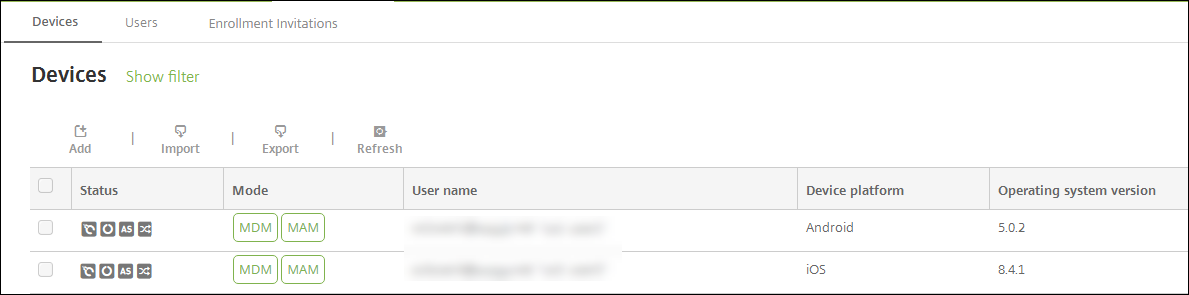
Cliquez sur Gérer > Appareils. La page Appareils s'affiche.
-
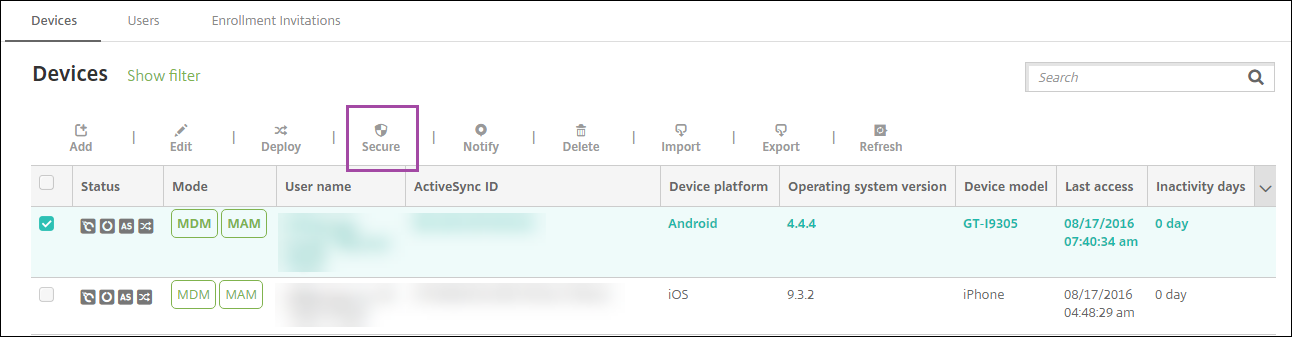
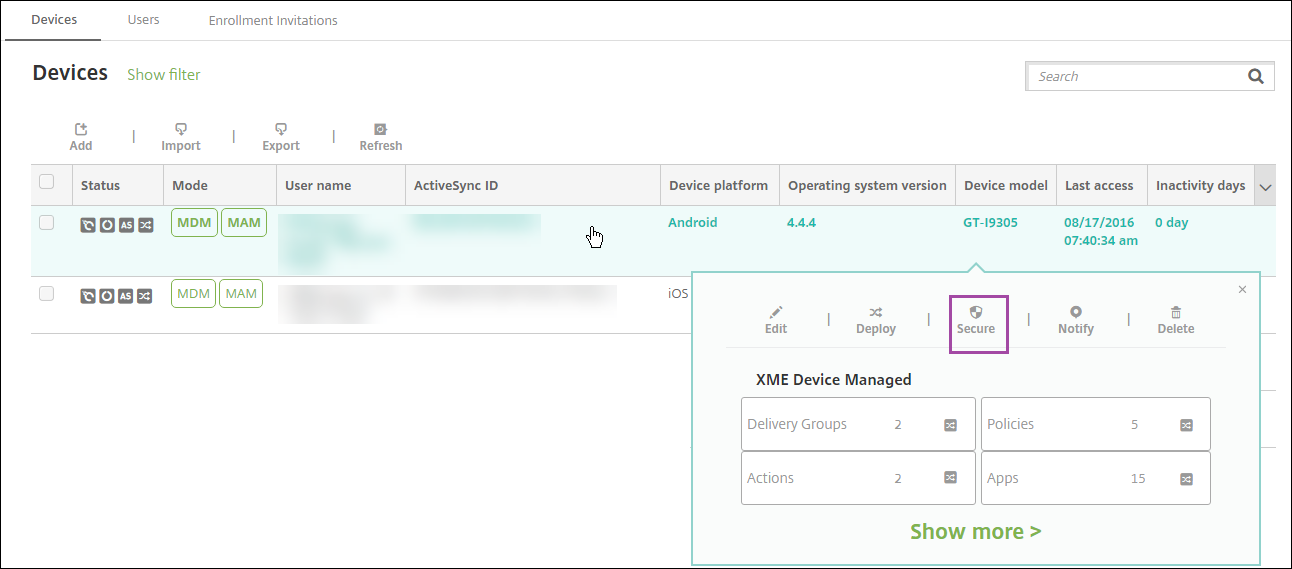
Sélectionnez l'appareil iOS que vous souhaitez verrouiller.Lorsque vous cochez la case en regard d'un appareil, le menu d'options s'affiche au-dessus de la liste des appareils. Lorsque vous cliquez n'importe où ailleurs dans la liste, le menu d'options apparaît sur le côté droit de la liste.
-
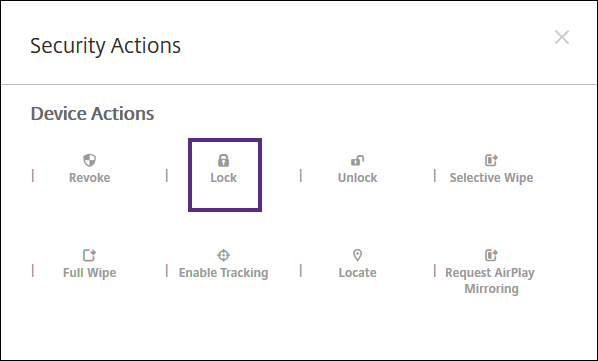
Dans le menu d'options, cliquez sur Sécuriser. La boîte de dialogue Actions de sécurité apparaît.
-
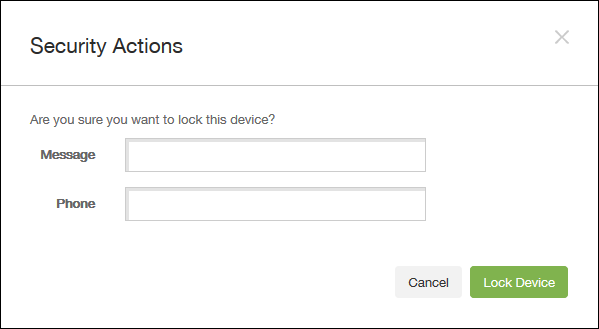
Cliquez sur Verrouiller. La boîte de dialogue de confirmation Actions de sécurité s'affiche.
-
Vous pouvez éventuellement saisir un message et un numéro de téléphone qui apparaîtront sur l'écran de verrouillage de l'appareil.Pour les iPad exécutant iOS 7 et versions ultérieures : iOS ajoute les mots « iPad perdu » à ce que vous saisissez dans le champ Message.Pour les iPhone exécutant iOS 7 et versions ultérieures : Si vous laissez le champ Message vide et fournissez un numéro de téléphone, Apple affiche le message « Appeler le propriétaire » sur l'écran de verrouillage de l'appareil.
-
Cliquez sur Verrouiller l'appareil.
Supprimer un appareil de la console XenMobile
Important :
Lorsque vous supprimez un appareil de la console XenMobile, les applications et les données gérées restent sur l'appareil. Pour supprimer les applications et les données gérées de l'appareil, consultez la section « Supprimer un appareil » plus loin dans cet article.
Pour supprimer un appareil de la console XenMobile, accédez à Gérer > Appareils, sélectionnez un appareil géré, puis cliquez sur Supprimer.

Effacer sélectivement un appareil
-
Accédez à Gérer > Appareils, sélectionnez un appareil géré, puis cliquez sur Sécuriser.
-
Dans Actions de sécurité, cliquez sur Effacement sélectif.
-
Pour les appareils Android uniquement, déconnectez l'appareil du réseau d'entreprise : Une fois l'appareil effacé, dans Actions de sécurité, cliquez sur Révoquer.Pour annuler une demande d'effacement sélectif avant qu'il ne se produise, dans Actions de sécurité, cliquez sur Annuler l'effacement sélectif.
Supprimer un appareil
Cette procédure supprime les applications et les données gérées de l'appareil et supprime l'appareil de la liste Appareils dans la console XenMobile. Vous pouvez utiliser l'API REST publique d'Endpoint Management pour supprimer des appareils en masse.
-
Accédez à Gérer > Appareils, sélectionnez un appareil géré, puis cliquez sur Sécuriser.
-
Cliquez sur Effacement sélectif. Lorsque vous y êtes invité, cliquez sur Effectuer un effacement sélectif.
-
Pour vérifier que la commande d'effacement a réussi, actualisez Gérer > Appareils. Dans la colonne Mode, la couleur orange pour MDM et MAM indique que la commande d'effacement a réussi.

-
Dans Gérer > Appareils, sélectionnez l'appareil, puis cliquez sur Supprimer. Lorsque vous y êtes invité, cliquez à nouveau sur Supprimer.
Verrouiller, déverrouiller, effacer ou restaurer des applications
-
Accédez à Gérer > Appareils, sélectionnez un appareil géré, puis cliquez sur Sécuriser.
-
Dans Actions de sécurité, cliquez sur l'action de l'application.Vous pouvez également utiliser la zone Actions de sécurité pour vérifier l'état de l'appareil d'un utilisateur dont le compte est désactivé ou supprimé d'Active Directory. La présence des actions Déverrouiller l'application ou Annuler l'effacement de l'application indique que les applications sont verrouillées ou effacées.
Effacement et restauration d'apps
-
Accédez à Gérer > Appareils. Sélectionnez un appareil.
-
Effacement d'app
-
Cliquez sur Sécuriser > Effacement d'application. Une boîte de dialogue avec le message suivant apparaît : Voulez-vous vraiment effacer cette application de cet appareil ? Cliquez sur Effacement d'application.
-
-
Restauration d'app
-
Cliquez sur Sécuriser > Annuler l'effacement d'application. Une boîte de dialogue avec le message suivant apparaît : Voulez-vous vraiment annuler l'effacement de cette application de cet appareil ? Cliquez sur Annuler l'effacement d'application de l'appareil.
-
-
Ouvrez le Secure Hub sur l'appareil et cliquez sur Store.
-
Lancez Secure Hub.
Mettre les appareils iOS en mode Perdu
La propriété d'appareil Mode Perdu de XenMobile met un appareil iOS en mode Perdu. Contrairement au mode Perdu géré par Apple, le mode Perdu de XenMobile ne nécessite pas que l'utilisateur effectue l'une des actions suivantes pour permettre la localisation de son appareil : Configurer le paramètre Localiser mon iPhone/iPad ou activer les services de localisation pour Citrix Secure Hub.
En mode Perdu de XenMobile, seul le peut déverrouiller l'appareil. (En revanche, si vous utilisez la fonction de verrouillage d'appareil XenMobile, les utilisateurs peuvent déverrouiller l'appareil directement à l'aide d'un code PIN que vous fournissez.
Pour activer ou désactiver le mode perdu : Accédez à Gérer > Appareils, choisissez un appareil iOS supervisé, puis cliquez sur Sécuriser. Ensuite, cliquez sur Activer le mode Perdu ou Désactiver le mode Perdu.
Image des options du mode Perdu(/en-us/xenmobile/server/media/manage-devices-enable-lost-mode-button.png)
Si vous cliquez sur Activer le mode Perdu, saisissez les informations à afficher sur l'appareil lorsqu'il est en mode Perdu.
Image des informations à afficher sur un appareil(/en-us/xenmobile/server/media/enable-lost-mode-dialog.png)
Utilisez l'une des méthodes suivantes pour vérifier l'état du mode Perdu :
-
Dans la fenêtre Actions de sécurité, vérifiez si le bouton est Désactiver le mode Perdu.
-
Dans Gérer > Appareils, sous l'onglet Général et la section Sécurité, consultez la dernière action Activer le mode Perdu ou Désactiver le mode Perdu.
Image de l'onglet Général(/en-us/xenmobile/server/media/manage-devices-ios-lost-mode.png)
-
Dans Gérer > Appareils, sous l'onglet Propriétés, vérifiez que la valeur du paramètre Mode perdu MDM activé est correcte.
Image du paramètre Mode perdu MDM activé(/en-us/xenmobile/server/media/manage-devices-details-properties.png)
Si vous activez le mode Perdu XenMobile sur un appareil iOS, la console XenMobile change également comme suit :
-
Dans Configurer > Actions, la liste Actions n'inclut pas ces actions automatisées : Révoquer l'appareil, Effacer sélectivement l'appareil et Effacer complètement l'appareil.
-
Dans Gérer > Appareils, la liste Actions de sécurité n'inclut plus les actions d'appareil Révoquer et Effacement sélectif. Vous pouvez toujours utiliser une action de sécurité pour effectuer une action Effacement complet, si nécessaire.
Pour les iPad exécutant iOS 7 et versions ultérieures : iOS ajoute les mots « iPad perdu » à ce que vous saisissez dans le Message de l'écran Actions de sécurité.
Pour les iPhone exécutant iOS 7 et versions ultérieures : Si vous laissez le Message vide et fournissez un numéro de téléphone, Apple affiche le message « Appeler le propriétaire » sur l'écran de verrouillage de l'appareil.
Contourner un verrouillage d'activation iOS
Le verrouillage d'activation est une fonctionnalité de Localiser mon iPhone/iPad qui empêche la réactivation d'un appareil supervisé perdu ou volé. Le verrouillage d'activation nécessite l'identifiant Apple et le mot de passe de l'utilisateur avant que quiconque ne puisse désactiver Localiser mon iPhone/iPad, effacer l'appareil ou réactiver l'appareil. Pour les appareils appartenant à votre organisation, le contournement d'un verrouillage d'activation est nécessaire pour, par exemple, réinitialiser ou réaffecter des appareils.
Pour activer le verrouillage d'activation, vous configurez et déployez la stratégie d'appareil Options MDM XenMobile. Vous pouvez ensuite gérer un appareil depuis la console XenMobile sans les informations d'identification Apple de l'utilisateur. Pour contourner l'exigence des informations d'identification Apple d'un verrouillage d'activation, émettez l'action de sécurité Contournement du verrouillage d'activation depuis la console XenMobile.
Par exemple, si l'utilisateur retourne un téléphone perdu ou pour configurer l'appareil avant ou après un effacement complet : lorsque le téléphone demande les informations d'identification du compte iTunes, vous pouvez ignorer cette étape en émettant l'action de sécurité Contournement du verrouillage d'activation depuis la console XenMobile.
Exigences relatives aux appareils pour le contournement du verrouillage d'activation
-
iOS 7.1 (version minimale)
-
Supervisé via Apple Configurator ou Apple DEP
-
Configuré avec un compte iCloud
-
Localiser mon iPhone/iPad activé
-
Enregistré dans XenMobile
-
La stratégie d'appareil Options MDM, avec le verrouillage d'activation activé, est déployée sur les appareils
Pour contourner un verrouillage d'activation avant d'effectuer un effacement complet d'un appareil :
-
Accédez à Gérer > Appareils, sélectionnez l'appareil, cliquez sur Sécuriser, puis cliquez sur Contournement du verrouillage d'activation.
-
Effacez l'appareil. L'écran de verrouillage d'activation n'apparaît pas lors de la configuration de l'appareil.
Pour contourner un verrouillage d'activation après avoir effectué un effacement complet d'un appareil :
-
Réinitialisez ou effacez l'appareil. L'écran de verrouillage d'activation apparaît lors de la configuration de l'appareil.
-
Accédez à Gérer > Appareils, sélectionnez l'appareil, cliquez sur Sécuriser, puis sur Contournement du verrouillage d'activation.
-
Appuyez sur le bouton Retour de l'appareil. L'écran d'accueil apparaît.
Gardez à l'esprit les points suivants :
-
Conseillez à vos utilisateurs de ne pas désactiver Localiser mon iPhone/iPad. N'effectuez pas d'effacement complet depuis l'appareil. Dans l'un ou l'autre de ces cas, l'utilisateur est invité à saisir le mot de passe du compte iCloud. Après la validation du compte, l'utilisateur ne verra pas d'écran Activer l'iPhone/iPad après avoir effacé tout le contenu et les réglages.
-
Pour un appareil avec un code de contournement du verrouillage d'activation généré et avec le verrouillage d'activation activé : si vous ne pouvez pas contourner la page Activer l'iPhone/iPad après un effacement complet, il n'est pas nécessaire de supprimer l'appareil de XenMobile. Vous ou l'utilisateur pouvez contacter le support Apple pour débloquer l'appareil directement.
-
Lors d'un inventaire matériel, XenMobile interroge un appareil pour obtenir un code de contournement du verrouillage d'activation. Si un code de contournement est disponible, l'appareil l'envoie à XenMobile. Ensuite, pour supprimer le code de contournement de l'appareil, envoyez l'action de sécurité Contournement du verrouillage d'activation depuis la console XenMobile. À ce stade, et Apple disposent du code de contournement requis pour débloquer l'appareil.
-
L'action de sécurité Contournement du verrouillage d'activation repose sur la disponibilité d'un service Apple. Si l'action ne fonctionne pas, vous pouvez débloquer un appareil comme suit. Sur l'appareil, saisissez manuellement les identifiants du compte iCloud. Ou, laissez le champ du nom d'utilisateur vide et saisissez le code de contournement dans le champ du mot de passe. Pour rechercher le code de contournement, accédez à Gérer > Appareils, sélectionnez l'appareil, cliquez sur Modifier, puis sur Propriétés. Le code de contournement du verrouillage d'activation se trouve sous Informations de sécurité.