
Mise à niveau
Avant de procéder à la mise à niveau vers XenMobile 10.16
-
Mettez à jour votre Citrix License Server vers la version 11.17.2.0 Build 47000 ou ultérieure avant de procéder à la mise à jour vers la dernière version de XenMobile Server 10.16.La dernière version de XenMobile nécessite Citrix License Server 11.17 (version minimale).La date des services de réussite client (précédemment, date Subscription Advantage) dans XenMobile 10.16 est November 15, 2022. La date des services de réussite client sur votre licence Citrix doit être postérieure à cette date. Vous pouvez afficher la date à côté de la licence dans le License Server. Si vous connectez la dernière version de XenMobile à un environnement License Server plus ancien, la vérification de la connectivité échoue et vous ne pouvez pas configurer le License Server.Pour renouveler la date de votre licence, téléchargez le dernier fichier de licence depuis le portail Citrix et téléchargez le fichier vers le Licensing Server. Pour plus d'informations, consultez Customer Success Services.
-
Pour un environnement en cluster : Les déploiements de stratégies et d'applications iOS vers les appareils exécutant iOS 11 et versions ultérieures ont les exigences suivantes. Si Citrix Gateway est configuré pour la persistance SSL, vous devez ouvrir le port 80 sur tous les nœuds XenMobile® Server.
-
Si la machine virtuelle exécutant le XenMobile Server à mettre à niveau dispose de moins de 8 Go de RAM, nous vous recommandons d'augmenter la RAM à au moins 8 Go.
-
Recommandation : Avant d'installer une mise à jour XenMobile, utilisez la fonctionnalité de votre VM pour prendre un instantané de votre système. De plus, sauvegardez la base de données de configuration de votre système. Si vous rencontrez des problèmes lors d'une mise à niveau, des sauvegardes complètes vous permettent de récupérer.
Mise à niveau
Vous pouvez effectuer une mise à niveau directe vers XenMobile 10.16 depuis XenMobile 10.15.x ou 10.14.x. Pour effectuer la mise à niveau, téléchargez le dernier binaire disponible : Accédez à
<https://www.citrix.com/downloads>. Accédez à Citrix Endpoint Management (XenMobile) > XenMobile Server > Product Software > XenMobile Server 10. Sur la vignette du logiciel XenMobile Server pour votre hyperviseur, cliquez sur Télécharger le fichier. Pour télécharger la mise à niveau, utilisez la page Gestion des versions dans la console XenMobile.
Pour effectuer la mise à niveau à l'aide de la page Gestion des versions
Utilisez la page Gestion des versions pour effectuer la mise à niveau vers la dernière version de XenMobile Server.
Conditions préalables :
-
Consultez les Configuration système requise.
Si vous disposez d'un déploiement en cluster, consultez les instructions à la fin de cet article.
-
Téléchargez le dernier binaire disponible : accédez à
<https://www.citrix.com/downloads>. Accédez à Citrix Endpoint Management (et Citrix XenMobile Server) > XenMobile Server (sur site) > Logiciel produit > XenMobile Server 10. Sur la vignette du logiciel XenMobile Server pour votre hyperviseur, cliquez sur Télécharger le fichier. -
Dans la console XenMobile, cliquez sur l'icône d'engrenage dans le coin supérieur droit de la console. La page Paramètres s'affiche.
-
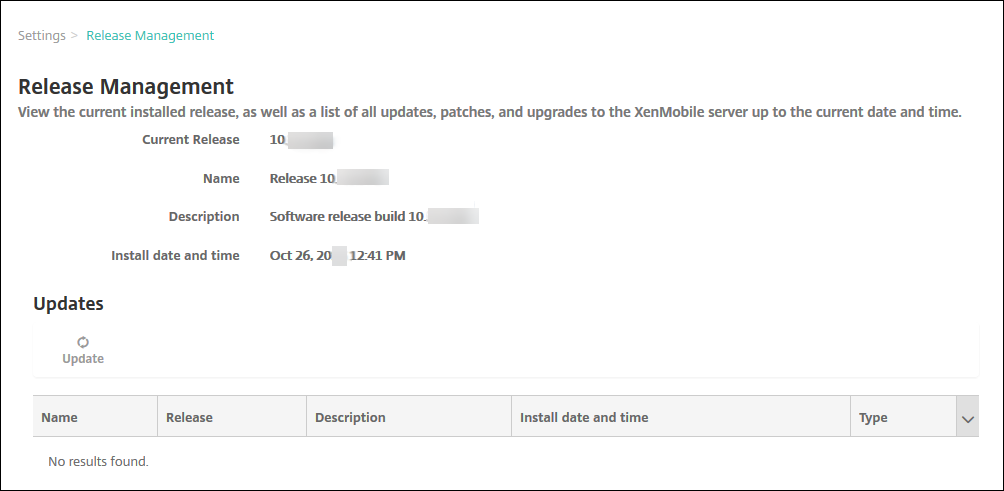
Cliquez sur Gestion des versions. La page Gestion des versions s'affiche.
-
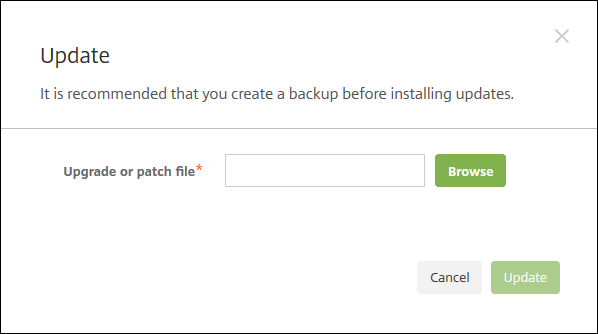
Sous Mises à jour, cliquez sur Mettre à jour. La boîte de dialogue Mettre à jour s'affiche.
-
Sélectionnez le fichier de mise à niveau XenMobile que vous avez téléchargé depuis Citrix.com en cliquant sur Parcourir et en accédant à l'emplacement du fichier.
-
Cliquez sur Mettre à jour, puis, si vous y êtes invité, redémarrez XenMobile.Si, pour une raison quelconque, la mise à jour ne peut pas être effectuée avec succès, un message d'erreur s'affiche pour indiquer le problème. Le système est restauré à son état antérieur à la tentative de mise à jour.
Après la mise à niveau
Après une mise à niveau, XenMobile nécessite un redémarrage. Utilisez l'interface de ligne de commande XenMobile pour redémarrer le serveur XenMobile. Il est important de vider le cache de votre navigateur après le redémarrage du système.
Si des fonctionnalités impliquant des connexions sortantes cessent de fonctionner et que vous n'avez pas modifié votre configuration de connexion, vérifiez le journal du serveur XenMobile pour des erreurs telles que la suivante : « Impossible de se connecter au serveur VPP : le nom d'hôte '192.0.2.0' ne correspond pas au sujet du certificat fourni par le pair »
L'erreur de validation de certificat indique que vous devez désactiver la vérification du nom d'hôte sur le serveur XenMobile. Par défaut, la vérification du nom d'hôte est activée sur les connexions sortantes, à l'exception du serveur PKI Microsoft. Si la vérification du nom d'hôte interrompt votre déploiement, modifiez la propriété du serveur disable.hostname.verification en true. La valeur par défaut de cette propriété est false.
Citrix publie de nouvelles versions ou des mises à jour importantes de XenMobile sur Citrix.com. Parallèlement, un avis est envoyé au contact enregistré pour chaque client.
Pour mettre à niveau les déploiements XenMobile en cluster
Important :
Avant d'installer une mise à jour XenMobile, utilisez la fonctionnalité de votre machine virtuelle (VM) pour prendre un instantané de votre système. Sauvegardez également la base de données de configuration de votre système. Si vous rencontrez des problèmes lors d'une mise à niveau, des sauvegardes complètes vous permettent de récupérer.
Si votre système est configuré en mode cluster, suivez ces étapes pour mettre à jour chaque nœud à partir d'une version de XenMobile 10 :
-
Chargez le fichier .bin sur tous les nœuds depuis Settings > Release Management.
-
Arrêtez tous les nœuds à partir du System Menu dans la CLI.
-
Démarrez un nœud, à partir du System Menu dans la CLI, et vérifiez que le service est en cours d'exécution.
-
Démarrez les autres nœuds un par un.Si XenMobile ne peut pas terminer la mise à jour avec succès, un message d'erreur apparaît pour indiquer le problème. XenMobile restaure alors le système à son état antérieur à la tentative de mise à jour.
Mise à niveau de XenMobile MDM Edition vers Enterprise Edition
Vous pouvez mettre à niveau XenMobile MDM Edition vers XenMobile Advanced Edition (sur site) ou Citrix Endpoint Management™ (cloud) pour les appareils iOS et Android.
Prérequis
-
La licence Enterprise correcte.
-
Citrix Gateway est configuré.
Pour mettre à niveau
-
Accédez à Paramètres > Licences et vérifiez que le type de licence Enterprise Edition correct est téléchargé.
-
Accédez à Paramètres > Propriétés du serveur et modifiez la propriété Mode serveur de MDM à ENT.
-
Accédez à Paramètres > Citrix Gateway et configurez les détails de Citrix Gateway. Définissez le mode d'authentification sur le même que celui de l'édition MDM, c'est-à-dire l'authentification de domaine (Active Directory). XenMobile ne prend pas en charge la modification du mode d'authentification après l'inscription de l'utilisateur.
-
Facultatif : Accédez à Paramètres > Propriétés du client et activez l'authentification par code PIN Citrix.
Une fois ces étapes terminées, les utilisateurs doivent effectuer les étapes suivantes pour faire passer un appareil en mode Entreprise.
Utilisateurs iOS
-
Fermez Secure Hub : Appuyez deux fois (rapidement) sur le bouton d'accueil de l'appareil et faites glisser l'application Secure Hub vers le haut.
-
Ouvrez Secure Hub.
Utilisateurs Android
-
Ouvrez Secure Hub.
-
Accédez à Préférences > Informations sur l'appareil.
-
Cliquez sur Actualiser la stratégie.
Si vous avez activé l'authentification par code PIN Citrix, Secure Hub invite les utilisateurs à créer un code PIN. Une fois qu'un utilisateur a créé un code PIN, XenMobile configure l'appareil en mode Entreprise. Dans la console XenMobile, la page Gérer > Appareils affiche alors MDM et MAM comme actifs pour l'appareil.