Profils d'inscription
Un profil d'inscription spécifie les éléments suivants :
-
Options d'inscription à la gestion des appareils pour les appareils Android et iOS. Pour Android, les options d'inscription disponibles pour le mode serveur MDM+MAM (ENT) diffèrent des options pour le mode MDM.
-
Options d'inscription à la gestion des applications pour les appareils Android et iOS.
-
Autres options d'inscription :
-
Limiter ou non le nombre d'appareils qu'un utilisateur peut inscrire.Si la limite d'appareils est atteinte, un message d'erreur informe l'utilisateur qu'il a dépassé la limite d'inscription d'appareils.
-
Autoriser ou non un utilisateur à refuser la gestion des appareils.
-
Vous pouvez utiliser les profils d'inscription pour combiner plusieurs cas d'utilisation et chemins de migration d'appareils au sein d'une seule console XenMobile® Server. Certains cas d'utilisation incluent :
-
Gestion des appareils mobiles (MDM uniquement)
-
MDM+Gestion des applications mobiles (MAM)
-
MAM uniquement
-
Inscriptions d'appareils appartenant à l'entreprise
-
Inscription BYOD (possibilité de refuser l'inscription MDM)
-
Migration des inscriptions d'administrateur d'appareil Android vers les inscriptions Android Enterprise (entièrement géré, profil de travail, appareil dédié)
Lorsque vous créez un groupe de mise à disposition, vous pouvez utiliser le profil d'inscription par défaut nommé Global ou spécifier un profil d'inscription différent.
Les fonctionnalités du profil d'inscription par plate-forme incluent les suivantes.
-
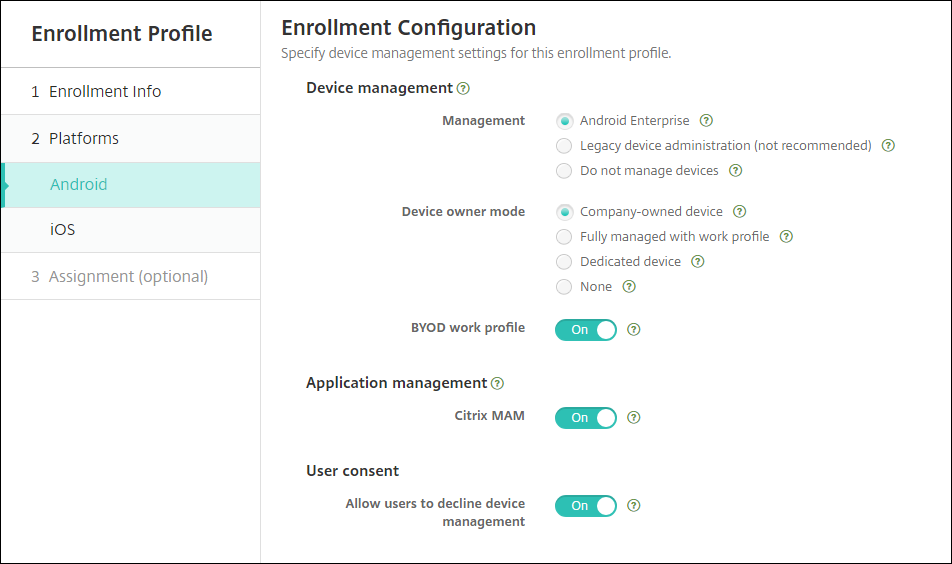
Pour les appareils Android : Vous spécifiez le mode propriétaire de l'appareil. Par exemple : Entièrement géré, entièrement géré avec profil de travail et profil de travail BYOD. L'option Appareil dédié apparaît uniquement si vous disposez d'une licence Enterprise ou Advanced pour XenMobile. Les nouveaux appareils s'inscrivent par défaut dans Android Enterprise et la gestion des applications. Les modes de sécurité d'inscription Nom d'utilisateur + code PIN, URL d'invitation, URL d'invitation + code PIN et URL d'invitation + mot de passe ne sont pas disponibles pour Android Enterprise.
-
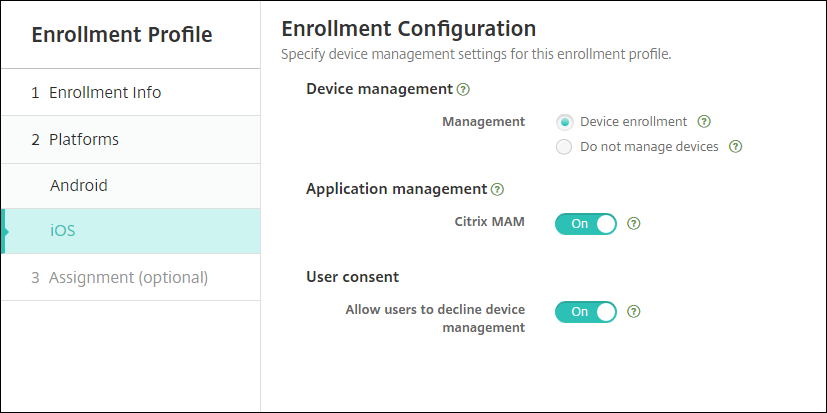
Pour les appareils iOS : Vous spécifiez le type d'inscription de l'appareil : Inscription d'appareil ou ne pas gérer les appareils. Les paramètres iOS apparaissent uniquement si vous disposez d'une licence Enterprise ou Advanced pour XenMobile. Les nouveaux appareils s'inscrivent par défaut dans la gestion des appareils Apple et la gestion des applications.
Si vous n'avez pas besoin d'inscrire des appareils dédiés pour les appareils Android ou une inscription MAM uniquement pour les appareils Android ou iOS, vous pouvez désactiver la propriété de serveur
enable.multimode.xms. Cependant, le fait de maintenir cette propriété activée signifie que vous n'avez besoin que d'un seul serveur XenMobile pour gérer tous les types de profils d'inscription. Voir Propriétés du serveur.
Lorsque vous désactivez
enable.multimode.xms, seuls les paramètres de cette capture d'écran sont disponibles :
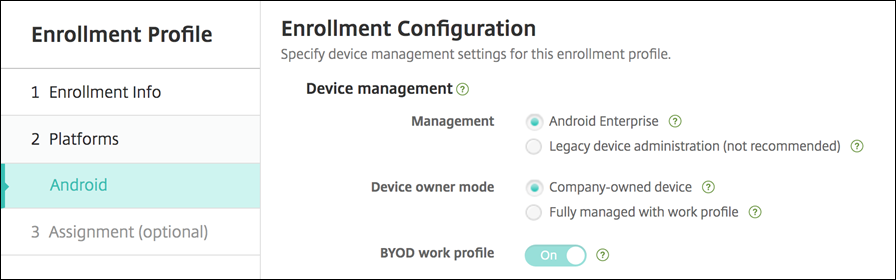
Pour plus de détails sur ces paramètres, consultez Android Enterprise.
Profil d'inscription global
Le profil d'inscription par défaut est nommé Global. Le profil Global est utile pour les tests jusqu'à ce que vous ayez l'occasion de créer des profils d'inscription.
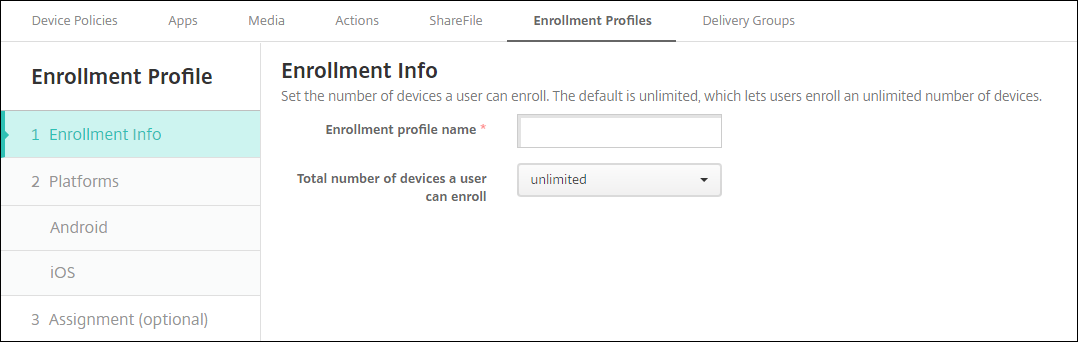
Les captures d'écran suivantes montrent les paramètres par défaut du profil d'inscription Global.
Profils d'inscription, groupes de mise à disposition et inscription
Les profils d'inscription et les groupes de mise à disposition interagissent comme suit :
-
Vous pouvez associer un profil d'inscription à un ou plusieurs groupes de mise à disposition.
-
Si un utilisateur appartient à plusieurs groupes de mise à disposition ayant des profils d'inscription différents, le nom du groupe de mise à disposition détermine le profil d'inscription utilisé. XenMobile Server sélectionne le groupe de mise à disposition qui apparaît en dernier dans une liste alphabétique de groupes de mise à disposition. Par exemple, supposons que vous ayez ce qui suit :
-
Deux profils d'inscription, nommés « EP1 » et « EP2 ».
-
Deux groupes de mise à disposition, nommés « DG1 » et « DG2 ».
-
« DG1 » est associé à « EP1 ».
-
« DG2 » est associé à « EP2 ».
Si l'utilisateur qui s'inscrit fait partie des groupes de mise à disposition « DG1 » et « DG2 », XenMobile Server utilise le profil d'inscription « EP2 » pour déterminer le type d'inscription de l'utilisateur. -
-
L'ordre de déploiement s'applique uniquement aux appareils d'un groupe de mise à disposition dont le profil d'inscription est configuré pour la gestion des appareils mobiles (MDM).
-
Après l'inscription d'un appareil, certaines modifications apportées à un profil d'inscription nécessitent une nouvelle inscription :
-
Ajout de MAM à un profil d'inscription configuré pour MDM.
-
Déplacement d'un appareil inscrit dans MDM vers un groupe de mise à disposition configuré pour MDM+MAM. Cette modification n'a d'incidence que sur les nouvelles inscriptions d'appareils. Les inscriptions d'appareils existantes ne sont pas affectées.
-
Ajout de MDM à un profil d'inscription configuré pour MAM.
-
-
Le passage à un profil d'inscription différent n'affecte pas les appareils déjà inscrits. Cependant, les utilisateurs doivent désinscrire puis réinscrire ces appareils pour que les modifications prennent effet.
Pour créer un profil d'inscription
-
Dans la console XenMobile Server, accédez à Configurer > Profils d'inscription.
-
Sur la page Informations d'inscription, saisissez un nom descriptif pour le profil. Par défaut, un utilisateur peut inscrire un nombre illimité d'appareils. Sélectionnez une valeur pour limiter le nombre d'appareils par utilisateur. La limite s'applique à la somme des appareils Android et iOS gérés par MAM ou MDM qu'un utilisateur inscrit.
-
Remplissez les pages de la plateforme. Pour plus d'informations sur les paramètres d'inscription spécifiques aux plateformes, consultez :
-
Sur la page Affectation, associez un ou plusieurs groupes de mise à disposition au profil d'inscription.Un utilisateur peut appartenir à plusieurs groupes de mise à disposition ayant des profils d'inscription différents. Dans ce cas, le nom du groupe de mise à disposition détermine le profil d'inscription utilisé. XenMobile sélectionne le groupe de mise à disposition qui apparaît en dernier dans une liste alphabétique de groupes de mise à disposition. Pour créer des groupes de mise à disposition, accédez à Configurer > Groupes de mise à disposition.
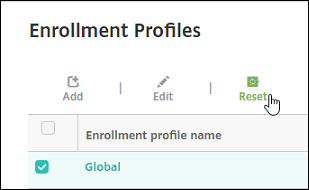
Une liste de vos profils d'inscription apparaît sur la page Configurer > Profils d'inscription. Pour modifier le profil Global ou le réinitialiser à la valeur par défaut d'origine, sélectionnez la ligne correspondant au profil Global et cliquez sur Réinitialiser. Vous ne pouvez pas supprimer le profil Global.