
Configurer Tableau
Les utilisateurs peuvent se connecter en toute sécurité à Tableau à l'aide de leurs informations d'identification d'entreprise.
Pour configurer Tableau pour le SSO via SAML, procédez comme suit :
-
Connectez-vous à Tableau en tant qu'administrateur.
-
Cliquez sur Paramètres dans la barre de menus.
-
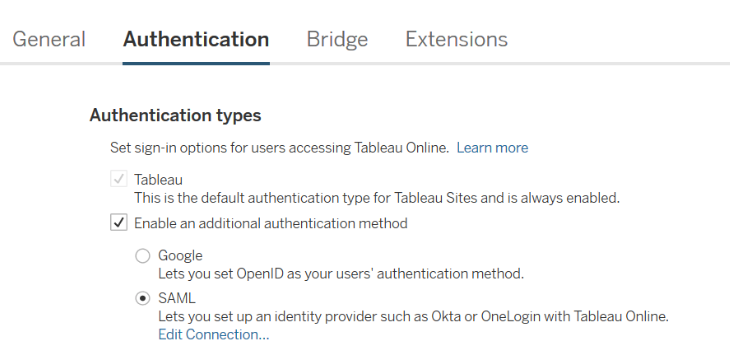
Cliquez sur Authentification.
-
Dans Types d'authentification, sélectionnez SAML et cliquez sur Modifier la connexion.
-
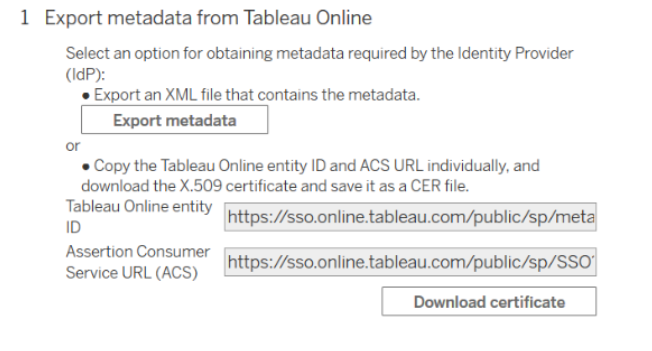
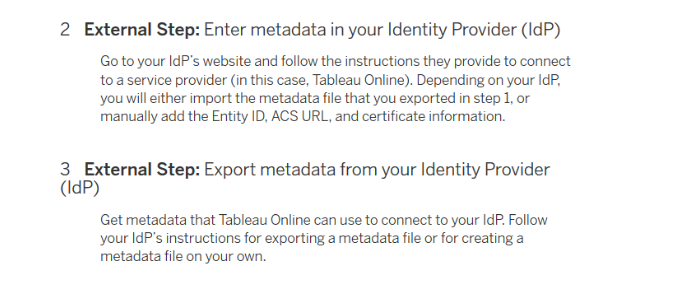
Téléchargez le fichier de métadonnées à partir de l'assistant Citrix Cloud (Service Citrix Gateway > Ajouter une application Web/SaaS > Authentification unique > Métadonnées SAML).Remarque :
-
Citrix® recommande d'importer le fichier XML de métadonnées plutôt que de le configurer manuellement.
-
Vous pouvez télécharger le certificat à partir de l'assistant Citrix Cloud (Service Citrix Gateway > Ajouter une application Web/SaaS > Authentification unique > Certificat).
-
-
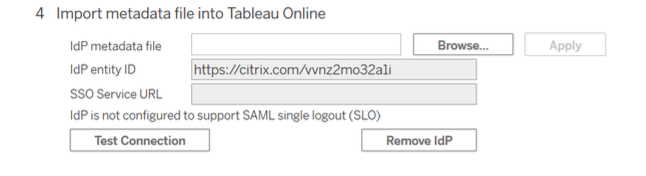
Importez le fichier de métadonnées IdP dans Tableau Online.
-
Saisissez l'ID d'entité IdP au format
https://citrix.com/<customerID>. -
Cliquez sur Tester la connexion.
-
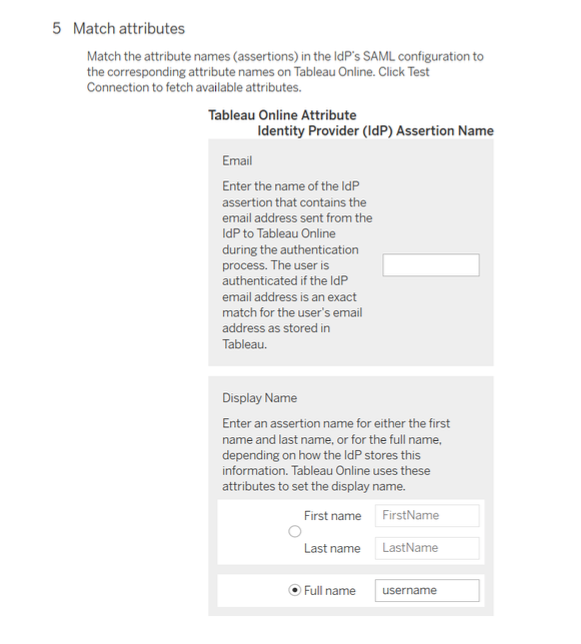
Faites correspondre vos attributs IdP avec les attributs Tableau, puis cliquez sur Appliquer.
-
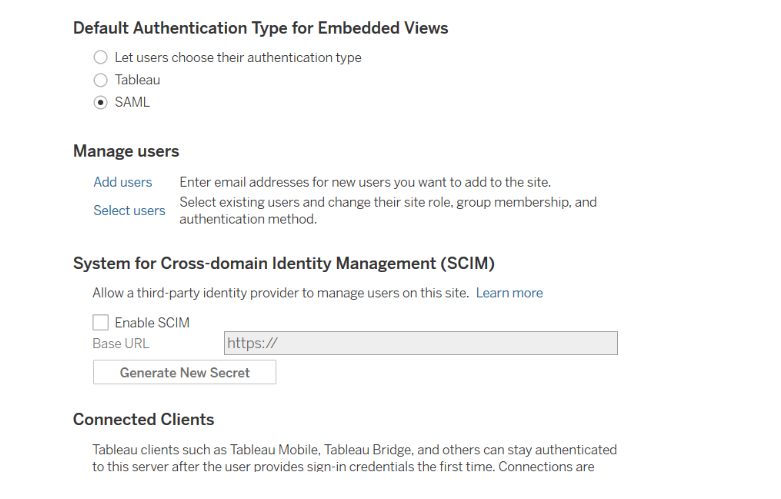
Faites défiler vers le bas et sélectionnez SAML comme type d'authentification par défaut pour une vue intégrée.
-
Ajoutez ou sélectionnez des utilisateurs pour le SSO, selon les besoins.
-
Pour ajouter de nouveaux utilisateurs, cliquez sur Ajouter des utilisateurs et saisissez l'adresse e-mail.
-
Pour les utilisateurs existants, cliquez sur Sélectionner des utilisateurs et apportez les modifications nécessaires.
-