
アプリケーションインポートツール - プレビュー
Secure Private Access管理コンソールには、管理者がCSVファイルまたはnsconfigファイルを使用して複数のアプリケーションをシステムに一括インポートできるファイルインポートツールが含まれています。このツールは、従来のVPNからSecure Private Accessのようなより高度なソリューションに移行する組織にとって特に役立ちます。たとえば、組織はこのツールを使用して、VPN経由で提供されていたアプリケーションをSecure Private Accessに移行し、ZTNAベースのアーキテクチャに移行できます。アプリケーションの一括アップロードにより、組織は手動設定の必要性を排除できます。
-
CSVファイル: すべての関連するアプリケーションの詳細がCSVに含まれていることを確認する必要があります。これらの詳細には、アプリケーション名、ルーティングタイプ、リソースロケーション、およびその他の必要な構成パラメータが含まれます。
-
NetScalerファイル: 事前に生成されたCSVファイルを使用してアプリケーションをインポートすることもできます。このCSVファイルは、ns.confおよびns.logファイルから関連するアプリケーション構成を解析および抽出するスクリプトによって作成されます。スクリプトによって生成されたCSVにより、Citrix Secure Private Accessコンソールへのアプリケーション構成の効率的かつ正確なインポートが可能になります。
インポートの仕組み
CSVベースのアプリケーションインポートツールを使用する際に管理者が実行する必要がある大まかな手順は次のとおりです。
-
CSVファイルの準備: アプリケーションを手動で追加する場合は、CSVファイルにアプリケーションの詳細を入力します。詳細については、「CSVファイルの準備」を参照してください。
-
CSVファイルのインポート: 完成したCSVファイルをSecure Private Accessコンソールにインポートします。
-
アプリケーションの詳細の確認: インポートされたアプリケーションデータを確認および検証します。
-
ルーティングとリソースロケーションの更新: 必要に応じて、ルーティングタイプとリソースロケーションの詳細を確認および更新します。指定されたリソースロケーションで少なくとも1つのコネクタが稼働していることを確認してください。
-
アプリケーションページでのアプリケーションの表示: アプリケーションページでインポートされたアプリケーションを表示します。インポート用に選択したすべてのアプリケーションが正常にインポートされたかどうかを確認します。
この構造化されたプロセスにより、Secure Private Access環境内での安全でシームレスなアクセスを実現するための、アプリケーションの徹底的な移行と適切な構成が保証されます。
CSVファイルの準備
Secure Private AccessコンソールからCSVファイルをダウンロードし、アプリケーションの詳細を追加します。
-
アプリケーション > アプリ構成に移動します。
-
「アプリケーションのインポート」をクリックします。
-
「CSV および NetScaler ファイルを使用したインポート方法」で、「CSV」または「NetScaler」をクリックします。それに応じて、「CSV を使用してインポート」ページまたは「NetScaler ファイルを使用してインポート」ページが表示されます。
-
CSV - CSV ファイル (CSV テンプレート) をダウンロードし、アプリの詳細を入力します。このページには、入力する必要があるアプリデータのサンプル情報も表示されます。
-
NetScaler
-
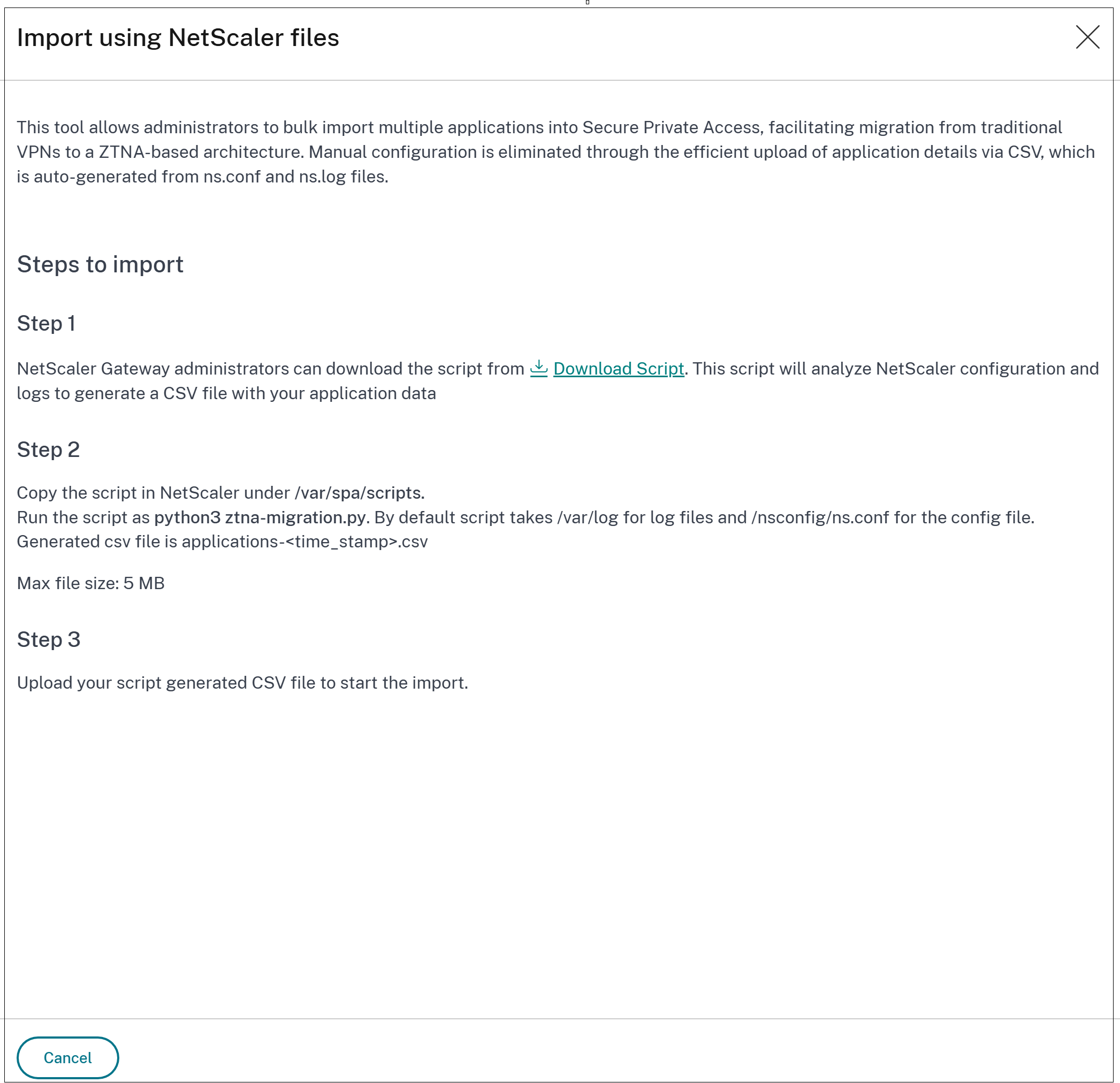
Python スクリプトをダウンロードし、NetScaler の指定されたフォルダー (/var/spa/scripts) に保存します。
-
ns.conf および ns.log ファイルから CSV ファイルを生成するには、
python3 ztna-migration.pyとしてスクリプトを実行します。 -
CSV ファイルが生成されたら、インポートのためにアップロードします。
-
注:CSV ファイルから多数のアプリケーションをインポートする場合は、50 個のバッチで処理します。CSV をアップロードした後、最初の 50 個のアプリケーションを選択してインポートを完了し、次に次の 50 個を選択して、すべてのアプリケーションがインポートされるまで繰り返します。「例をダウンロード」をクリックして、データを含むサンプル CSV ファイルを表示します。 -
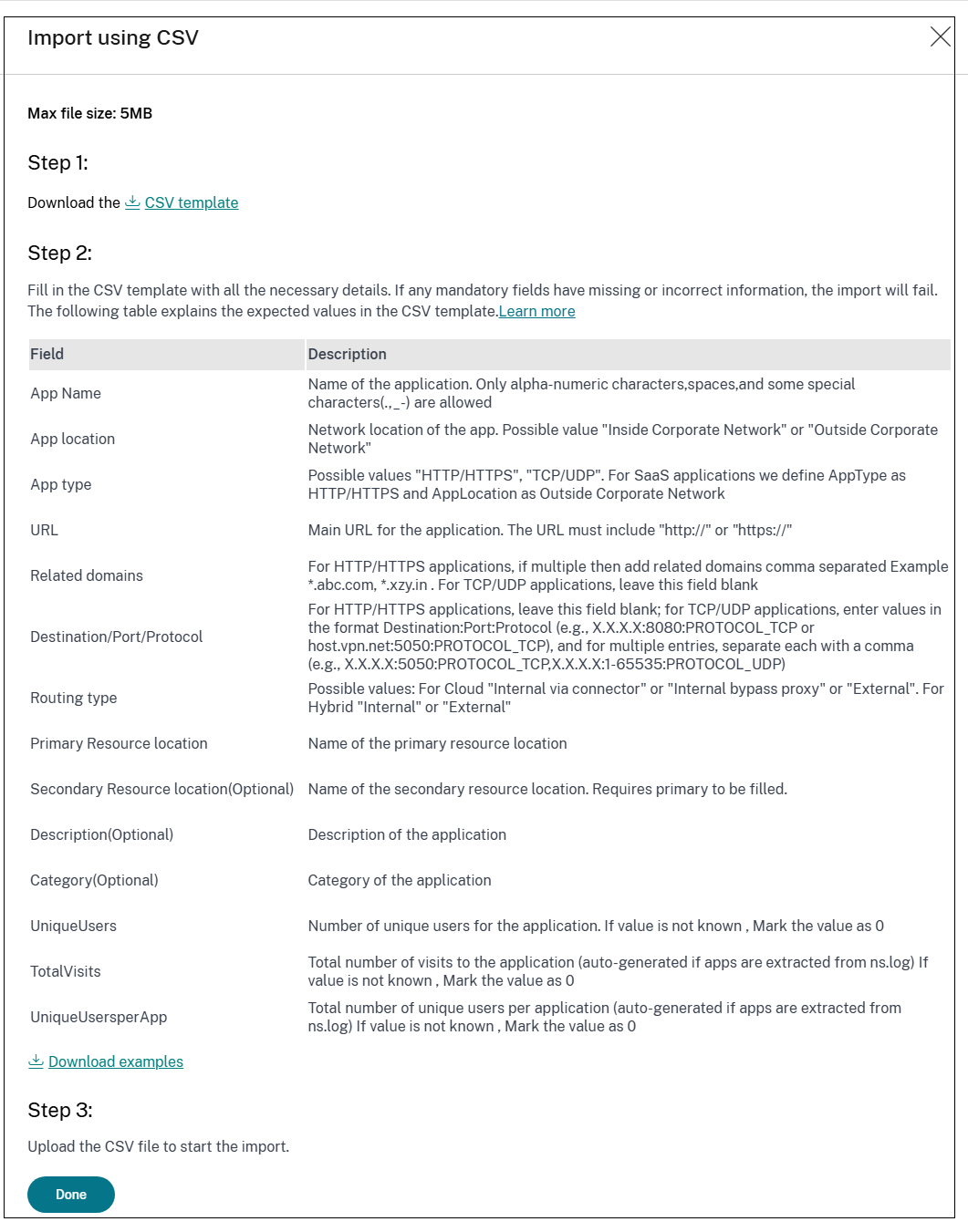
CSV ファイルを使用してアプリケーションをインポートするためのガイドライン:
NetScaler ファイルを使用してアプリケーションをインポートするためのガイドライン:
CSV ファイルに入力する値
アプリケーションを手動で作成する際に、CSVファイルの各列に入力する値に関するガイドラインを以下の表に示します。
| 列名 | 値 |
|---|---|
| アプリの場所 | 社内ネットワーク内 (内部Webアプリ、TCP、UDPアプリの場合) |
| 社外ネットワーク (SaaSアプリの場合) | |
| アプリの種類 | 以下のいずれかの値である必要があります。 |
| HTTP/HTTPS | |
| TCP/UDP | |
| URL | HTTP/HTTPSアプリにのみ適用されます。アプリケーションのURLです。URLには「http://」または「https://」を含める必要があります。 |
| 関連ドメイン | HTTP/HTTPSアプリにのみ適用されます。複数の関連ドメインをコンマ (,) で区切って追加できます。 |
| TCP/UDPアプリの場合、このフィールドは空白のままにしてください。 | |
| 宛先ポートプロトコル | TCP/UDPアプリにのみ適用されます。すべてのIPアドレス、IPアドレス範囲、またはIP/CIDRとポートをコロン (:) で区切ってリストする必要があります。 |
| HTTP/HTTPSアプリの場合、このフィールドは空白のままにしてください。 | |
| データを手動で入力する場合、宛先、ポート、プロトコルは次のようにフォーマットする必要があります。 | |
| 宛先:ポート:プロトコル。例: 192.0.2.254:5050:PROTOCOL_TCP。 | |
| TCP/UDPアプリケーションに複数の宛先がある場合、複数の宛先エントリはそれぞれコンマで区切られます(例: X.X.X.X:5050:PROTOCOL_TCP,X.X.X.X:1-65535:PROTOCOL_UDP)。 | |
| 宛先は、IPアドレス、IPアドレス範囲、CIDR、ホスト名、ドメイン、またはFQDNにすることができます。ポートは単一ポート(例: 5050)またはポート範囲(例: 1–65335)にすることができます。 | |
| ルーティングタイプ(クラウド環境) | アプリの種類に基づいて、次のいずれかの値を選択します。 |
| Internal – Bypass Proxy - ドメイントラフィックはCitrix Cloud Connector™を介してルーティングされ、Connector Applianceで構成された顧客のWebプロキシをバイパスします。 | |
| Internal via Connector - アプリは外部または内部のいずれかですが、トラフィックはConnector Applianceを介して流れる必要があります。 | |
| External – トラフィックはインターネットに直接流れます。 | |
| ルーティングタイプ(ハイブリッド環境) | Internal または External。 |
| プライマリリソースロケーション | アプリケーションが存在するプライマリリソースロケーションの名前。 |
| 注: ハイブリッド環境には適用されません。 | |
| セカンダリリソースロケーション (オプション) | アプリケーションが存在するセカンダリリソースロケーションの名前。セカンダリリソースロケーションは、プライマリリソースロケーションが明示的に指定されている場合にのみ適用されます。 |
| 注: ハイブリッド環境には適用されません。 | |
| 説明 | (オプション) アプリケーションの説明。 |
| カテゴリ | (オプション) アプリケーションカテゴリ。 |
| UniqueUsers | アプリケーションのユニークユーザー数。 |
| アプリがns.logファイルから抽出された場合、この値は自動生成されます。 | |
| CSVファイルを手動で更新する場合は、空白のままにします。 | |
| TotalVisits | アプリケーションがアクセスされた合計回数。 |
| アプリがns.logファイルから抽出された場合、この値は自動生成されます。 | |
| CSVファイルを手動で更新する場合は、空白のままにします。 | |
| UniqueUsersperApp | アプリケーションにアクセスしているユニークユーザーの総数。 |
| この値は、アプリがns.logファイルから抽出された場合に自動生成されます。 | |
| CSVファイルを手動で更新する場合は、空白のままにします。 |
CSVベースのツールを使用してアプリケーションを移行する手順
Secure Private Access の設定中に、または設定完了後にアプリケーションをインポートできます。
-
Secure Private Access サービスタイルで、管理をクリックします。
-
概要ページで、続行をクリックします。
-
ユーザーがストアにログインするためのIDと認証を設定します。詳細については、「IDと認証のセットアップ」を参照してください。
-
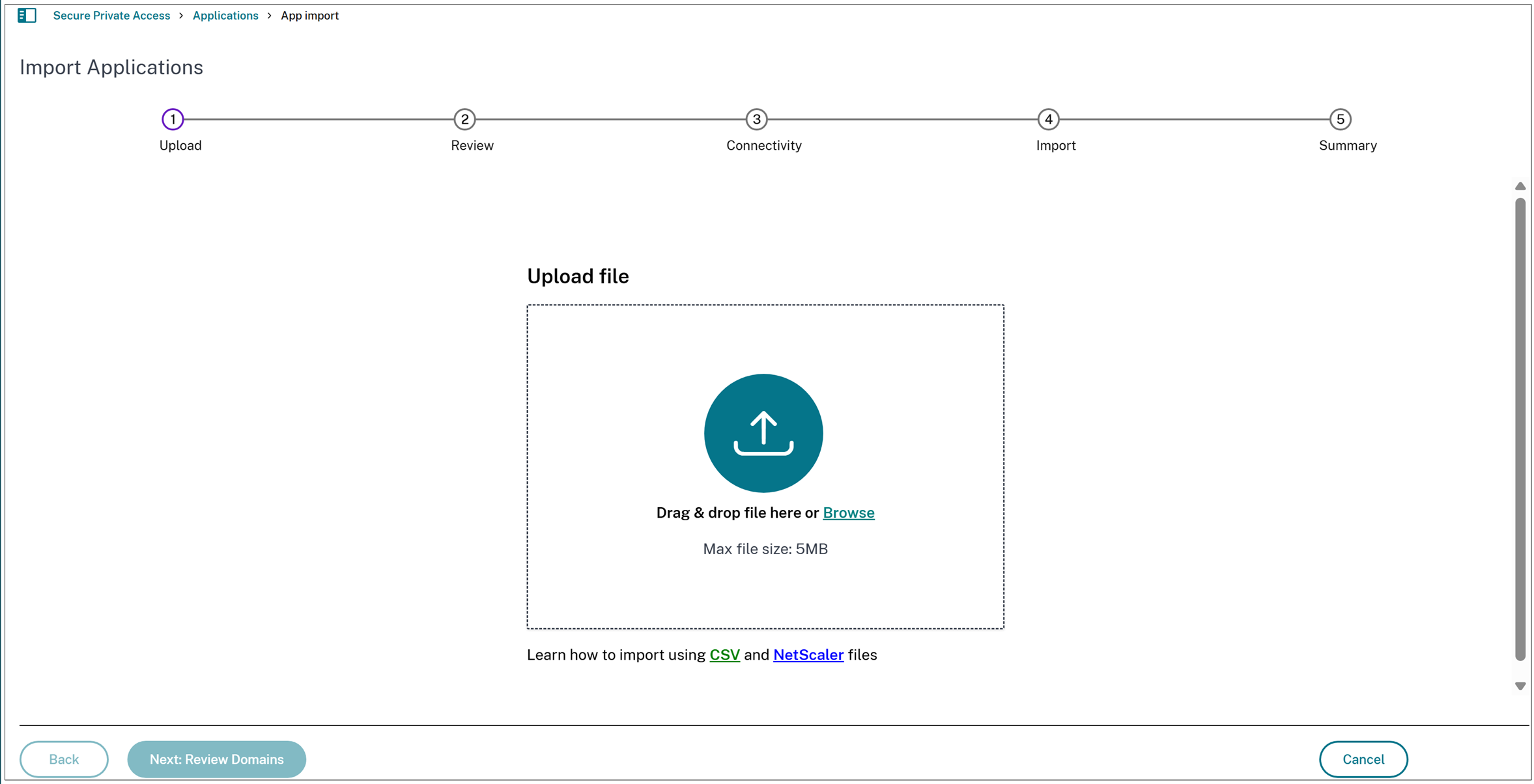
ステップ2: アプリケーションページで、アプリケーションのインポートをクリックします。または、Secure Private Access がすでに設定されている場合は、アプリケーションページ (Secure Private Access > アプリケーション) からアプリケーションのインポートをクリックします。
-
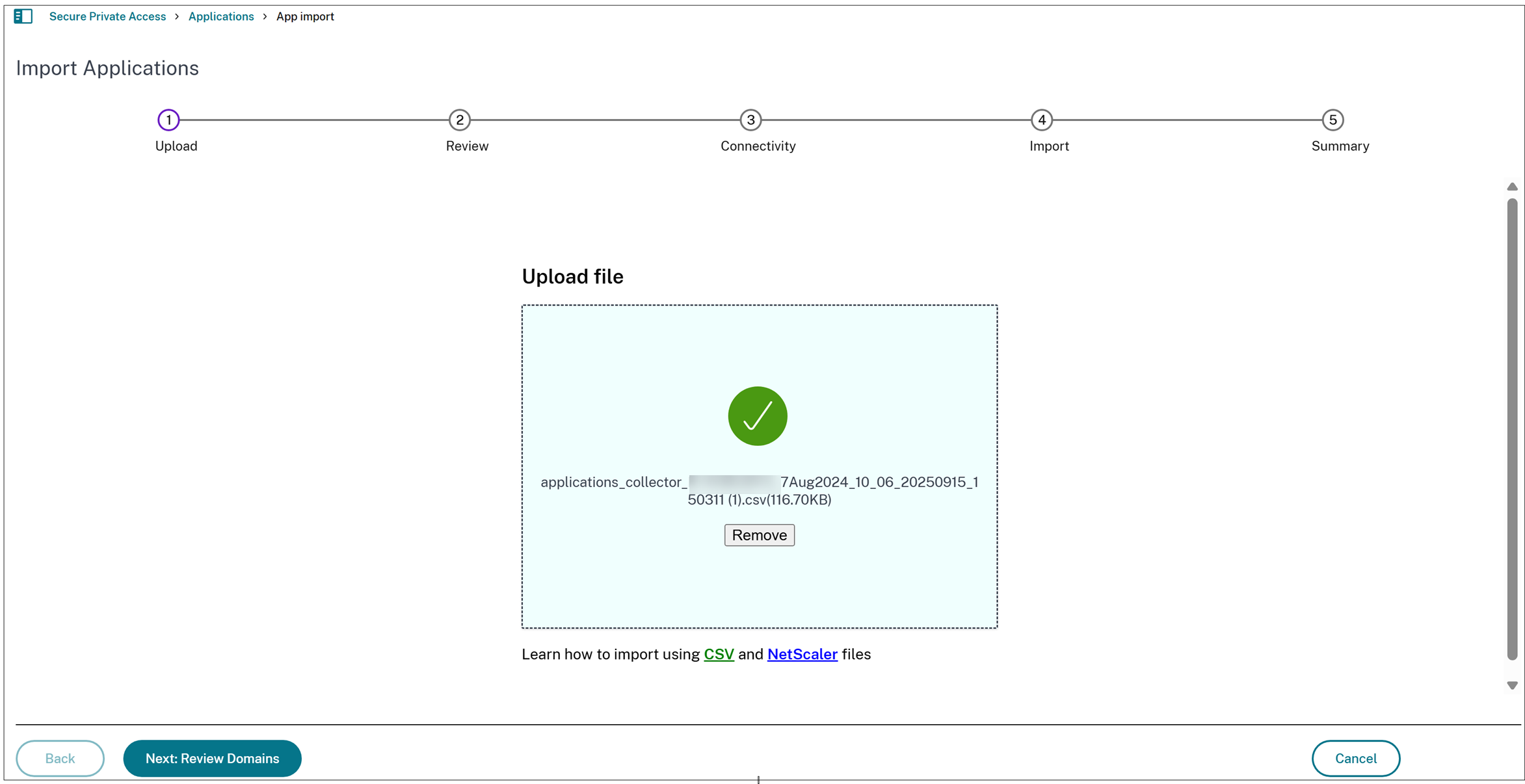
CSVファイルをアップロードします。CSVファイルをここにドラッグするか、参照して選択できます。
-
次へ: ドメインの確認をクリックします。注:
-
次へ: ドメインの確認ボタンは、ファイルにエラーがない場合にのみ有効になります。
-
追加のアプリケーションを含む同じCSV/nsconfigファイルをアップロードした場合、差分のみがインポートされます。
-
-
インポートしたいアプリケーションを選択します。アプリケーションを選択(/en-us/citrix-secure-private-access/media/import-applications-select-applications.png)注:
-
同じドメインまたはワイルドカードドメインを持つアプリケーションが既に存在する場合、そのアプリケーションはインポートが無効になります。それらのアプリケーションを選択することはできません。
-
各アプリケーションの行にある展開アイコンは、アプリに関する追加の詳細を表示します。
-
SaaS/WebおよびTCP/UDPアプリケーションの場合、アプリケーションのインポートページには、アプリケーションへの総アクセス数とユニークユーザー数(アプリケーションにアクセスした個別のユーザー)が表示されます。展開アイコンを使用して、アプリケーションのポートとプロトコルの詳細を表示します。
-
CSV経由で手動でアップロードされたSaaSアプリ(企業ネットワーク外)は、アップロードが成功しても未公開としてマークされ、アプリケーションのインポートUIには表示されません。したがって、CSVファイルにエントリを手動で追加してSaaSアプリケーションを作成するには、アプリの場所を企業ネットワーク外に、アプリの種類をHTTP/HTTPSに設定する必要があります。
-
TCP/UDPアプリケーションの場合、このツールは関連するすべての宛先URLとIPアドレスを一覧表示します。デフォルトでは、アプリケーションを選択すると、関連するURLとIPアドレスがインポート用に自動的に選択されます。個々の宛先の選択を解除することはできません。
-
-
次へ: 接続の確認をクリックします。
-
次へ: 接続の確認ボタンは、少なくとも1つのアプリケーションが選択されている場合にのみ有効になります。
-
接続設定を確認および更新します。必要に応じてルーティングタイプとリソースの場所に必要な変更を加え、完了をクリックします。接続の確認(/en-us/citrix-secure-private-access/media/import-applications-review-connectivity.png)注:
-
指定されたリソースの場所が存在しない場合、顧客に関連付けられているリソースの場所のリストで利用可能な最初のリソースの場所がデフォルトで選択されます。 指定されたリソースの場所のコネクタアプライアンスが起動していない場合、アプリケーションの作成は失敗します。
-
-
次へ: インポートをクリックします。アプリのインポート(/en-us/citrix-secure-private-access/media/import-applications-import.png)注:
-
アプリケーションのインポートページには、インポートされたアプリケーションの詳細が表示されます。これらのアプリケーションは、アプリケーションページのアプリケーションリストにも追加されます。
-
失敗したアプリケーションのインポートについては、失敗の理由が理由列に表示されます。この情報を使用してCSVファイルを修正し、それらのアプリケーションを再インポートしてください。
アプリのインポート(/en-us/citrix-secure-private-access/media/import-applications-page.png) -
-
インポートされたアプリケーションをアプリケーションページで表示するには、アプリケーションに移動をクリックします。
CSVファイル使用時のアプリケーションのインポートまたは作成の失敗
CSVファイルを使用する際に、以下の問題がインポートまたはアプリケーション作成の失敗を引き起こす可能性があります。
-
列名またはその大文字/小文字の変更。
-
CSVファイル内の列の削除または入れ替え。
-
CSVファイル内の必須アプリケーションフィールドの欠落。
-
空のCSVファイル、または列名のみを含むCSVファイルがインポートされた場合。空のファイルの場合、エラーメッセージが表示されます。ファイルに列名のみが含まれている場合、次へボタンは無効のままになります。
-
CSVファイルで指定されたリソースの場所にConnector Applianceがありません。
-
プライマリリソースの場所が欠落しているか空であるにもかかわらず、セカンダリリソースの場所が指定されている。インポートは、プライマリリソースの場所が必要であることを示す検証エラーで失敗します。
参照
Secure Private Accessでのアプリケーション作成に関する情報については、以下のトピックを参照してください。
-
エンタープライズWebアプリのサポート
-
SaaSアプリのサポート
-
TCP/UDPアプリのサポート