
应用程序导入工具 - 预览
Secure Private Access 管理控制台包含一个文件导入工具,管理员可以使用 CSV 文件或 nsconfig 文件将多个应用程序批量导入系统。此工具对于从传统 VPN 转向 Secure Private Access 等更高级解决方案的组织特别有用。例如,组织可以使用此工具将通过 VPN 交付的应用程序迁移到 Secure Private Access,并转向基于 ZTNA 的架构。批量上传应用程序使组织无需手动配置。
-
CSV 文件: 您必须确保 CSV 中包含所有相关的应用程序详细信息。这些详细信息包括应用程序名称、路由类型、资源位置以及任何其他必要的配置参数。
-
NetScaler 文件: 您还可以通过使用预生成的 CSV 文件导入应用程序。此 CSV 文件由一个脚本创建,该脚本从 ns.conf 和 ns.log 文件中解析并提取相关的应用程序配置。脚本生成的 CSV 能够将应用程序配置高效准确地导入 Citrix Secure Private Access 控制台。
导入工作原理
以下是管理员在使用基于 CSV 的应用程序导入工具时必须执行的高级步骤:
-
准备 CSV 文件: 如果您是手动添加应用程序,请在 CSV 文件中填写应用程序详细信息。有关详细信息,请参阅准备 CSV 文件。
-
导入 CSV 文件: 将已完成的 CSV 文件导入 Secure Private Access 控制台。
-
查看应用程序详细信息: 查看并验证导入的应用程序数据。
-
更新路由和资源位置: 如果需要,查看并更新路由类型和资源位置详细信息。确保指定资源位置中至少有一个连接器处于活动状态。
-
在“应用程序”页面中查看应用程序: 在“应用程序”页面中查看导入的应用程序。检查您选择导入的所有应用程序是否已成功导入。
此结构化流程可确保应用程序的彻底迁移和正确配置,以便在 Secure Private Access 环境中实现安全无缝的访问。
准备 CSV 文件
从 Secure Private Access 控制台下载 CSV 文件并添加应用程序详细信息。
-
导航到 应用程序 > 应用程序配置。
-
点击 导入应用程序。
-
在 了解如何使用 CSV 和 NetScaler 文件导入 中,点击 CSV 或 NetScaler。使用 CSV 导入 或 使用 NetScaler 文件导入 页面会相应显示。
-
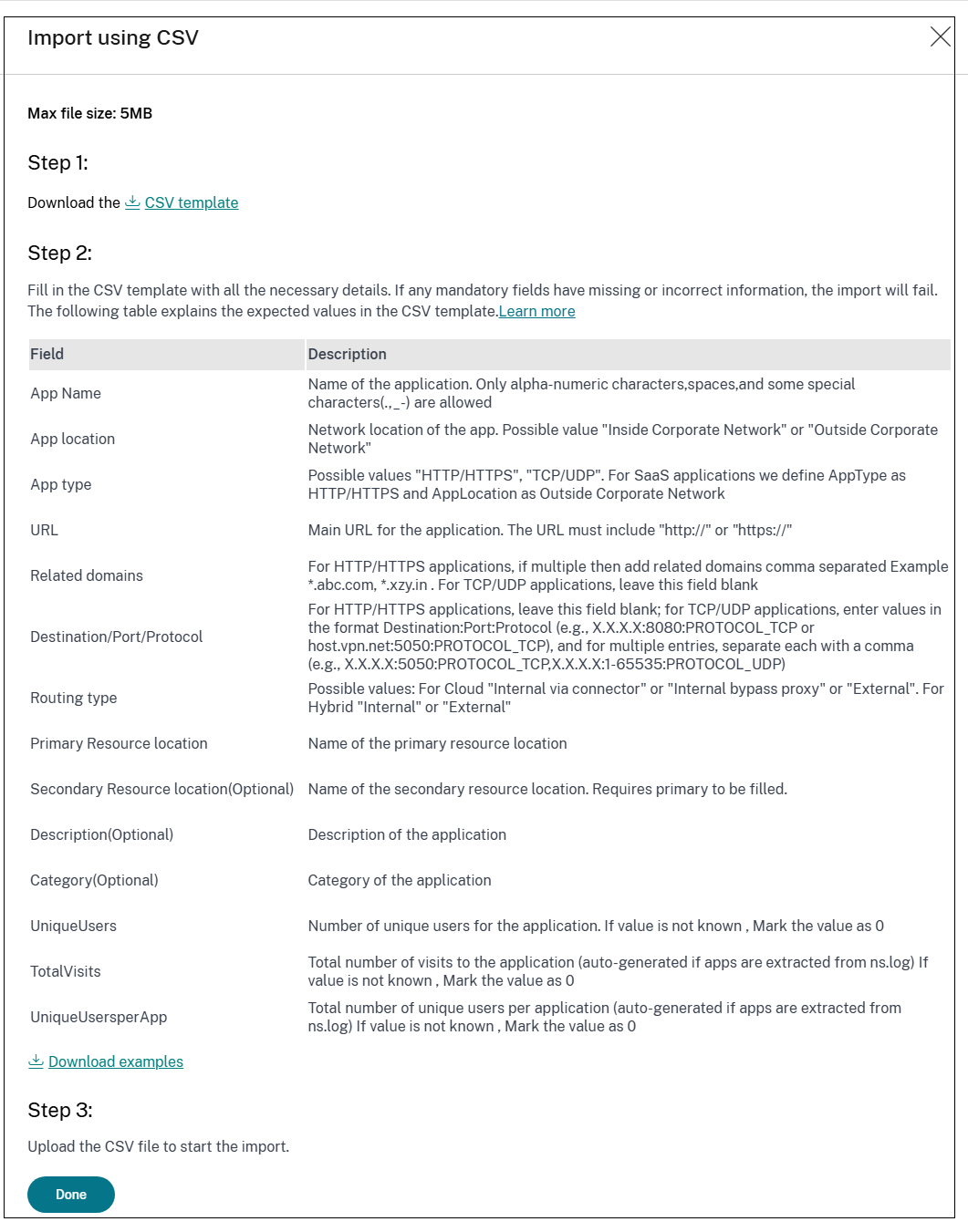
CSV - 下载 CSV 文件(CSV 模板)并填写应用程序详细信息。该页面还显示了必须输入的应用程序数据的示例信息。
-
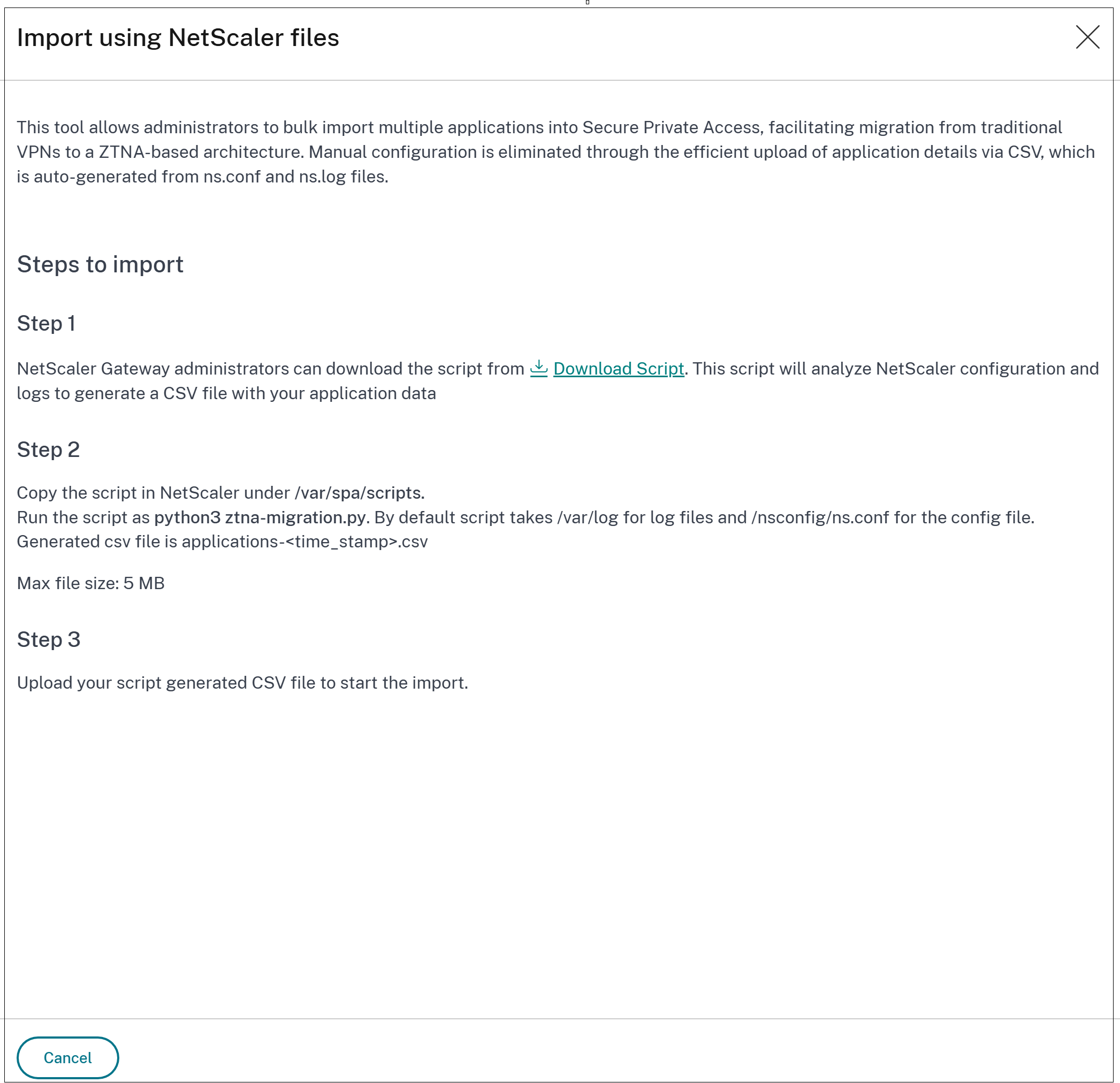
NetScaler
-
下载并保存 Python 脚本到 NetScaler 中的指定文件夹 (/var/spa/scripts)。
-
以
python3 ztna-migration.py运行脚本,以从 ns.conf 和 ns.log 文件生成 CSV 文件。 -
生成 CSV 文件后,将其上传以进行导入。
-
注意:从 CSV 文件导入大量应用程序时,请分批处理,每批 50 个。上传 CSV 后,选择前 50 个应用程序并完成导入,然后选择接下来的 50 个并重复此操作,直到所有应用程序都导入完成。点击 下载示例 以查看包含数据的示例 CSV 文件。 -
使用 CSV 文件导入应用程序的指南:
使用 NetScaler 文件导入应用程序的指南:
CSV 文件中要输入的值
下表提供了手动创建应用程序时,CSV 文件中每列要输入的值的指导原则:
| 列名 | 值 |
|---|---|
| 应用程序位置 | 公司网络内部(适用于内部 Web 应用程序、TCP、UDP 应用程序) |
| 公司网络外部(适用于 SaaS 应用程序) | |
| 应用程序类型 | 必须是以下值之一。 |
| HTTP/HTTPS | |
| TCP/UDP | |
| URL | 仅适用于 HTTP/HTTPS 应用程序。应用程序的 URL。URL 必须包含“http://”或“https://” |
| 相关域 | 仅适用于 HTTP/HTTPS 应用程序。您可以添加多个相关域,用逗号 (,) 分隔。 |
| 对于 TCP/UDP 应用程序,请将此字段留空。 | |
| DestinationPortProtocol | 仅适用于 TCP/UDP 应用程序。您必须列出所有 IP 地址、IP 地址范围或 IP/CIDR 和端口,并用冒号 (:) 分隔。 |
| 对于 HTTP/HTTPS 应用程序,请将此字段留空。 | |
| 手动输入数据时,目标、端口和协议必须按以下格式设置。 | |
| 目标:端口:协议。示例: 192.0.2.254:5050:PROTOCOL_TCP。 | |
| 如果 TCP/UDP 应用程序中有多个目标,则多个目标条目之间用逗号分隔(例如,X.X.X.X:5050:PROTOCOL_TCP,X.X.X.X:1-65535:PROTOCOL_UDP) | |
| 目标可以是 IP 地址、IP 地址范围、CIDR、主机名、域或 FQDN。端口可以是单个端口(例如 5050)或端口范围(例如 1–65335)。 | |
| 路由类型(云环境) | 根据应用程序类型,选择以下值之一。 |
| 内部 – 绕过代理 - 域流量通过 Citrix Cloud Connector™ 路由,绕过在连接器设备上配置的客户 Web 代理。 | |
| 通过连接器内部 - 应用程序可以是外部的或内部的,但流量必须通过连接器设备。 | |
| 外部 – 流量直接流向互联网。 | |
| 路由类型(混合环境) | 内部 或 外部。 |
| 主要资源位置 | 应用程序所在的主要资源位置的名称。 |
| 注意: 不适用于混合环境。 | |
| 辅助资源位置(可选) | 应用程序所在的辅助资源位置的名称。辅助资源位置仅在明确指定主资源位置时适用。 |
| 注意: 不适用于混合环境。 | |
| 描述 | (可选)应用程序描述。 |
| 类别 | (可选)应用程序类别。 |
| UniqueUsers | 应用程序的唯一用户数。 |
| 如果应用程序是从 ns.log 文件中提取的,则此值是自动生成的。 | |
| 如果您手动更新 CSV 文件,请将其留空。 | |
| 总访问量 | 应用程序被访问的总次数。 |
| 如果应用程序是从 ns.log 文件中提取的,则此值是自动生成的。 | |
| 如果您正在手动更新 CSV 文件,请将其留空。 | |
| 每个应用的独立用户数 | 访问应用程序的独立用户总数。 |
| 如果应用程序是从 ns.log 文件中提取的,则此值是自动生成的。 | |
| 如果您正在手动更新 CSV 文件,请将其留空。 |
使用基于 CSV 的工具迁移应用程序的步骤
您可以在设置 Secure Private Access 时或设置完成后导入应用程序。
-
在 Secure Private Access 服务磁贴上,单击“管理”。
-
在概览页面,单击 继续。
-
为用户设置身份和身份验证,以便他们登录其商店。有关详细信息,请参阅设置身份和身份验证。
-
在 步骤2:应用程序 页面中,单击 导入应用程序。或者,如果您的 Secure Private Access 已设置,请从“应用程序”页面(Secure Private Access > 应用程序)单击 导入应用程序。
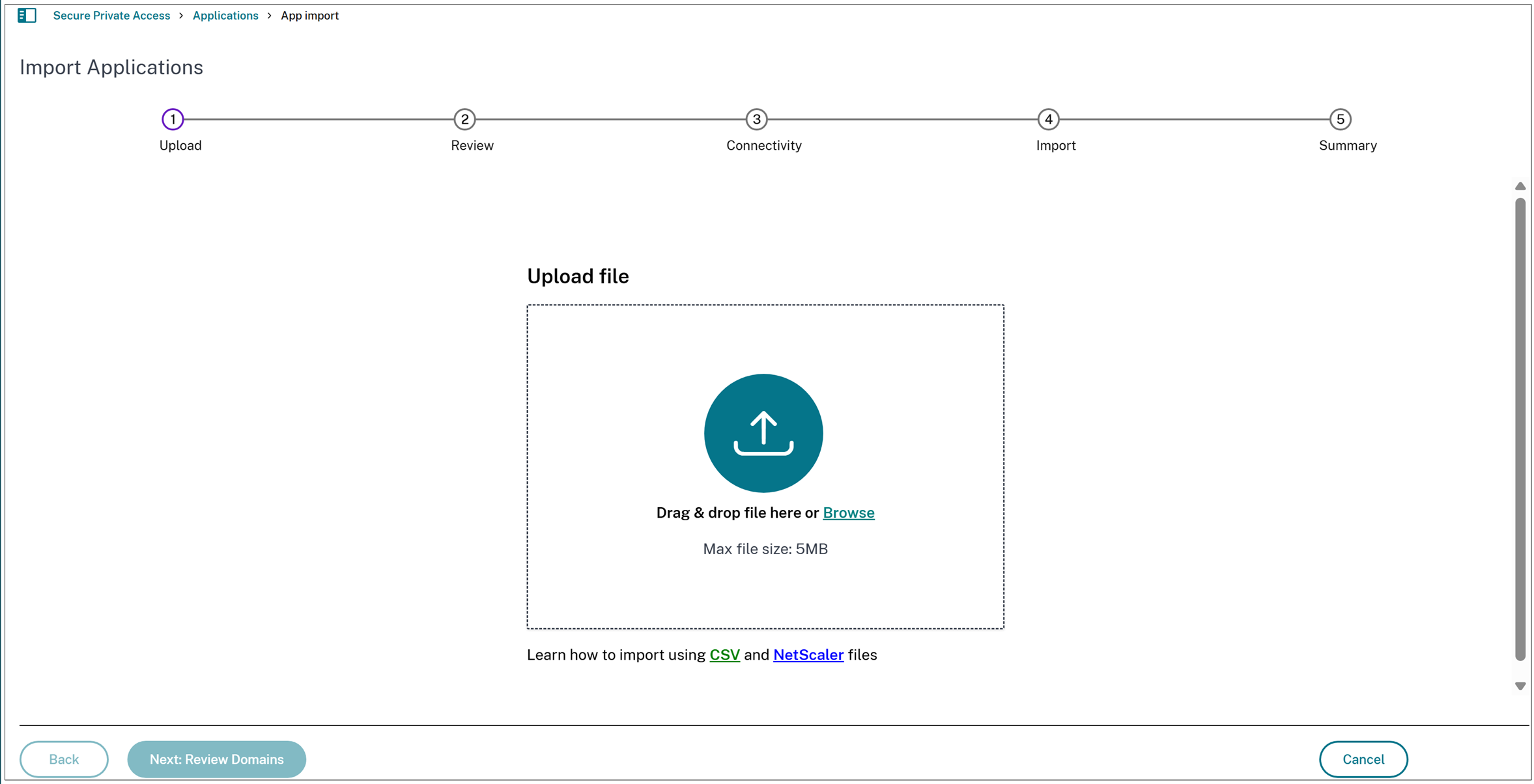
-
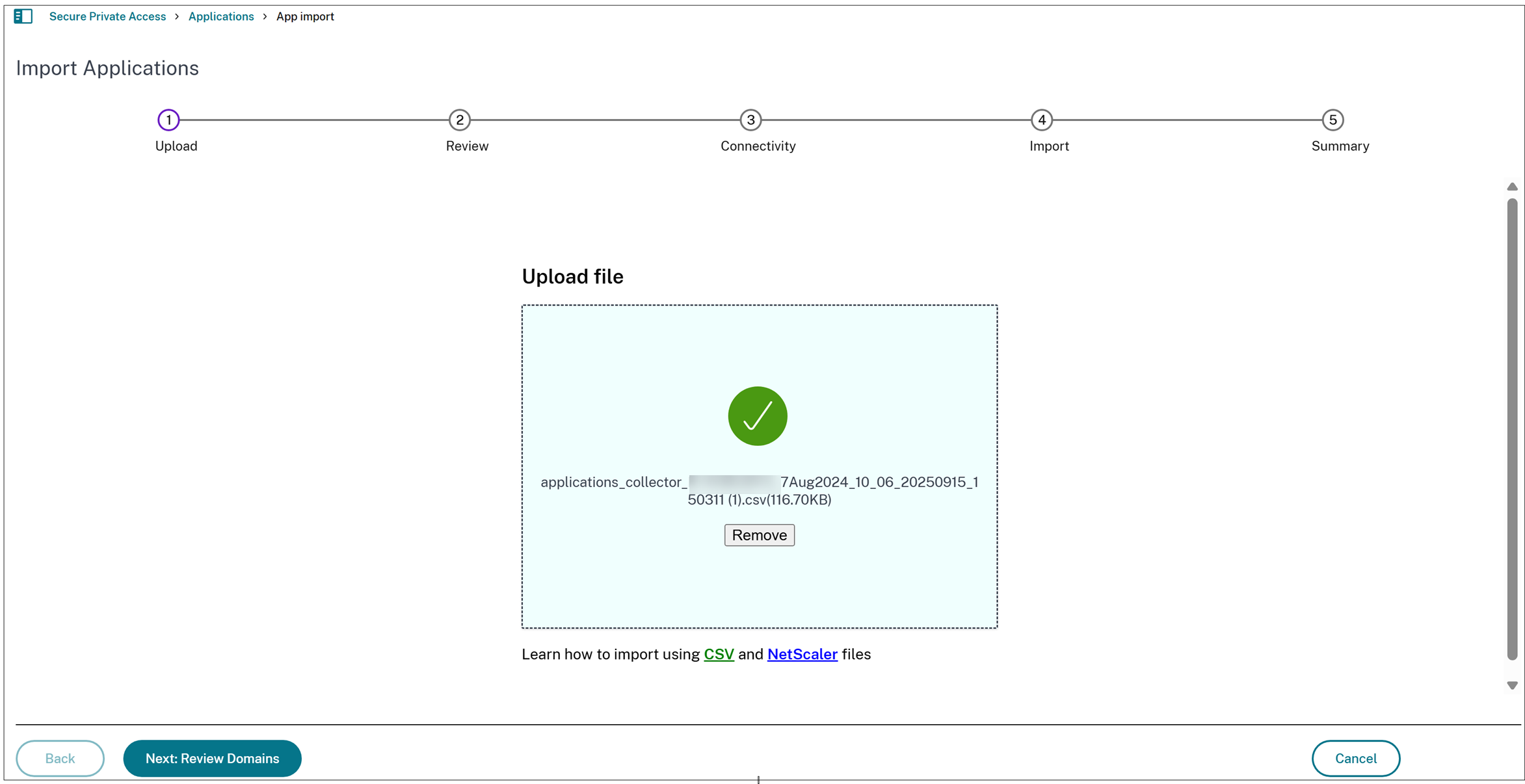
上传 CSV 文件。您可以将 CSV 文件拖到此处,或浏览以选择它。
-
单击 下一步:查看域。注意:
-
仅当文件不包含任何错误时,下一步:查看域 按钮才可用。
-
如果您上传包含其他应用程序的相同 CSV/nsconfig 文件,则仅导入差异部分。
-
-
选择要导入的应用程序。
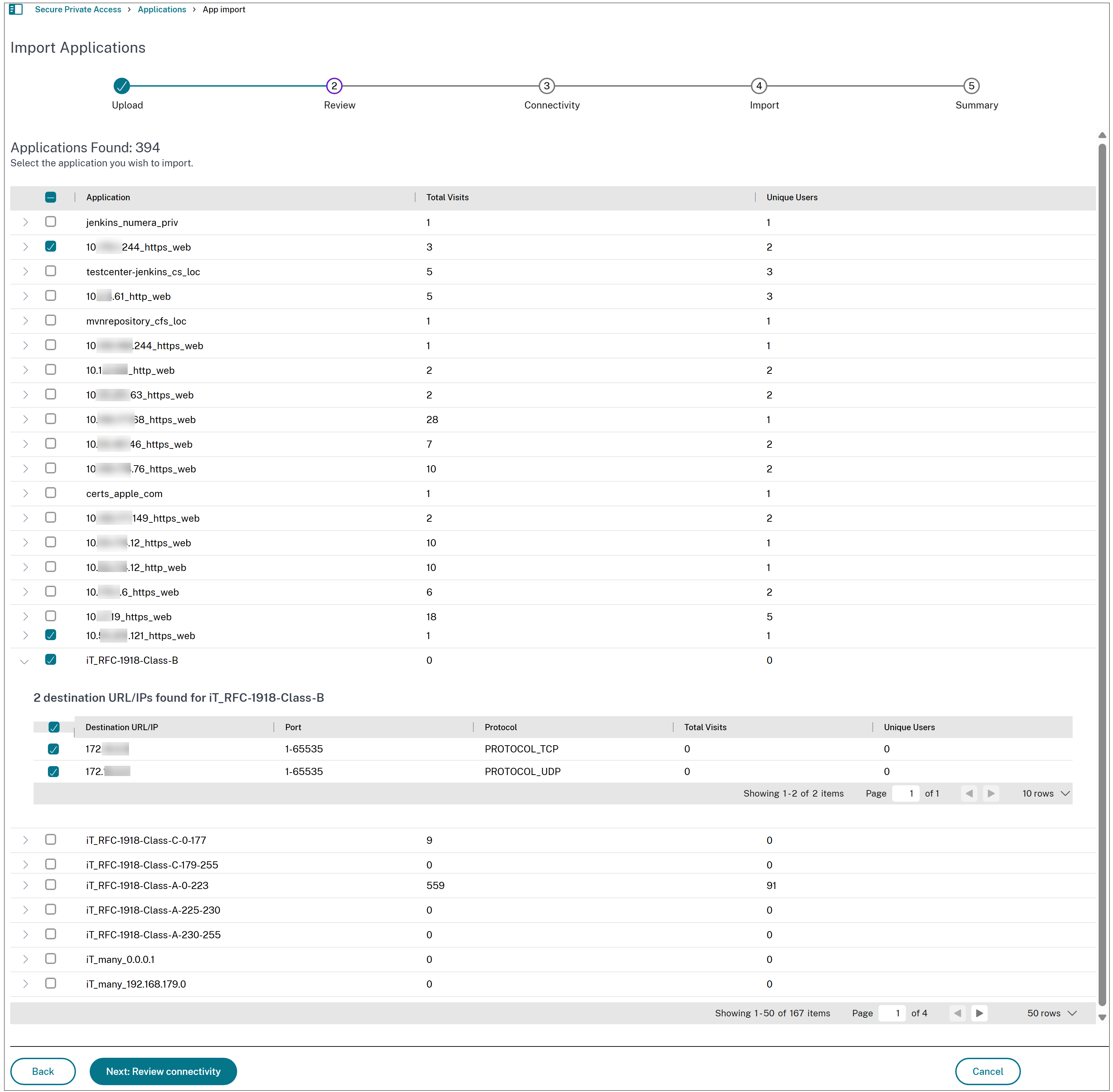 注意:
注意:-
如果具有相同域或通配符域的应用程序已存在,则该应用程序将禁用导入。您无法选择这些应用程序。
-
与每个应用程序对齐的展开图标显示有关该应用程序的更多详细信息。
-
对于 SaaS/Web 和 TCP/UDP 应用程序,导入应用程序页面显示应用程序的总访问次数和唯一用户数(访问过该应用程序的不同用户)。使用展开图标可查看应用程序的端口和协议详细信息。
-
通过 CSV 手动上传的 SaaS 应用程序(在公司网络外部)被标记为未发布,并且即使上传成功,也不会显示在“导入应用程序”UI 中。因此,要通过在 CSV 文件中手动添加条目来创建 SaaS 应用程序,您必须将应用程序位置设置为公司网络外部,并将应用程序类型设置为HTTP/HTTPS。
-
对于 TCP/UDP 应用程序,该工具会列出所有相关的目标 URL 和 IP 地址。默认情况下,选择应用程序会自动选择其相关的 URL 和 IP 地址进行导入。您不能取消选择单个目标。
-
-
单击下一步: 审查连接。
-
仅当至少选择一个应用程序时,下一步: 审查连接按钮才启用。
-
审查并更新连接设置。如果需要,对路由类型和资源位置进行必要的更改,然后单击完成。
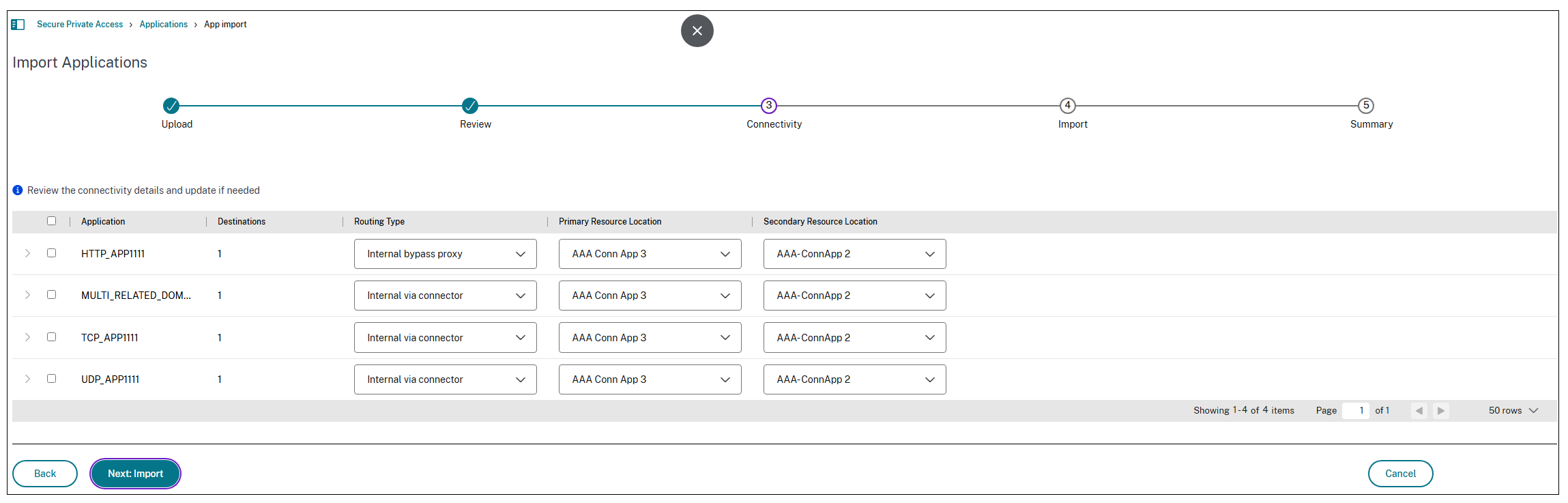 注意:
注意:-
如果指定的资源位置不存在,则默认选择与客户关联的资源位置列表中的第一个可用资源位置。 如果指定资源位置中的连接器设备未启动,则应用程序创建失败。
-
-
单击:下一步: 导入。
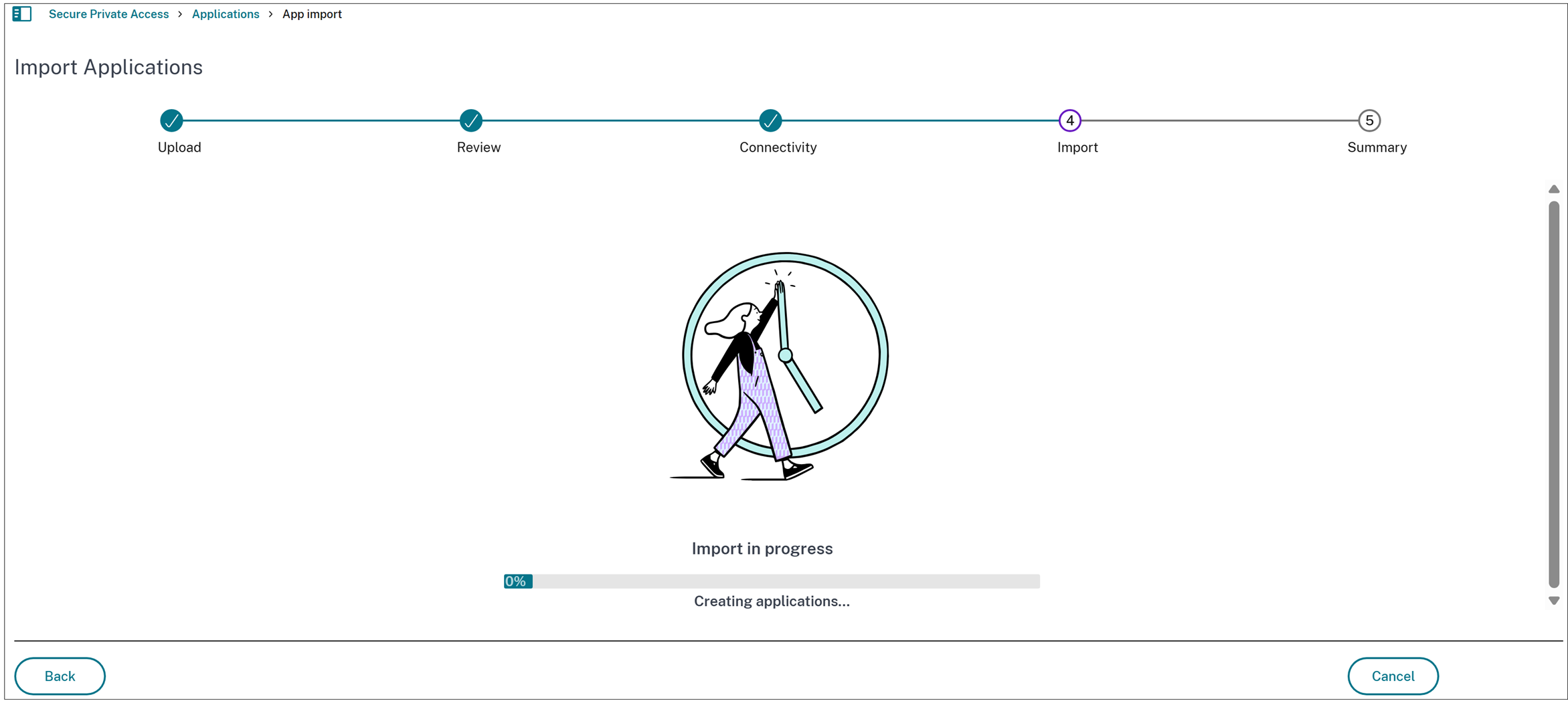 注意:
注意:-
导入应用程序页面显示导入的应用程序详细信息。这些应用程序也会添加到应用程序页面中的应用程序列表中。
-
对于任何失败的应用程序导入,失败原因将显示在原因列中。使用此信息更正 CSV 文件并重新导入这些应用程序。
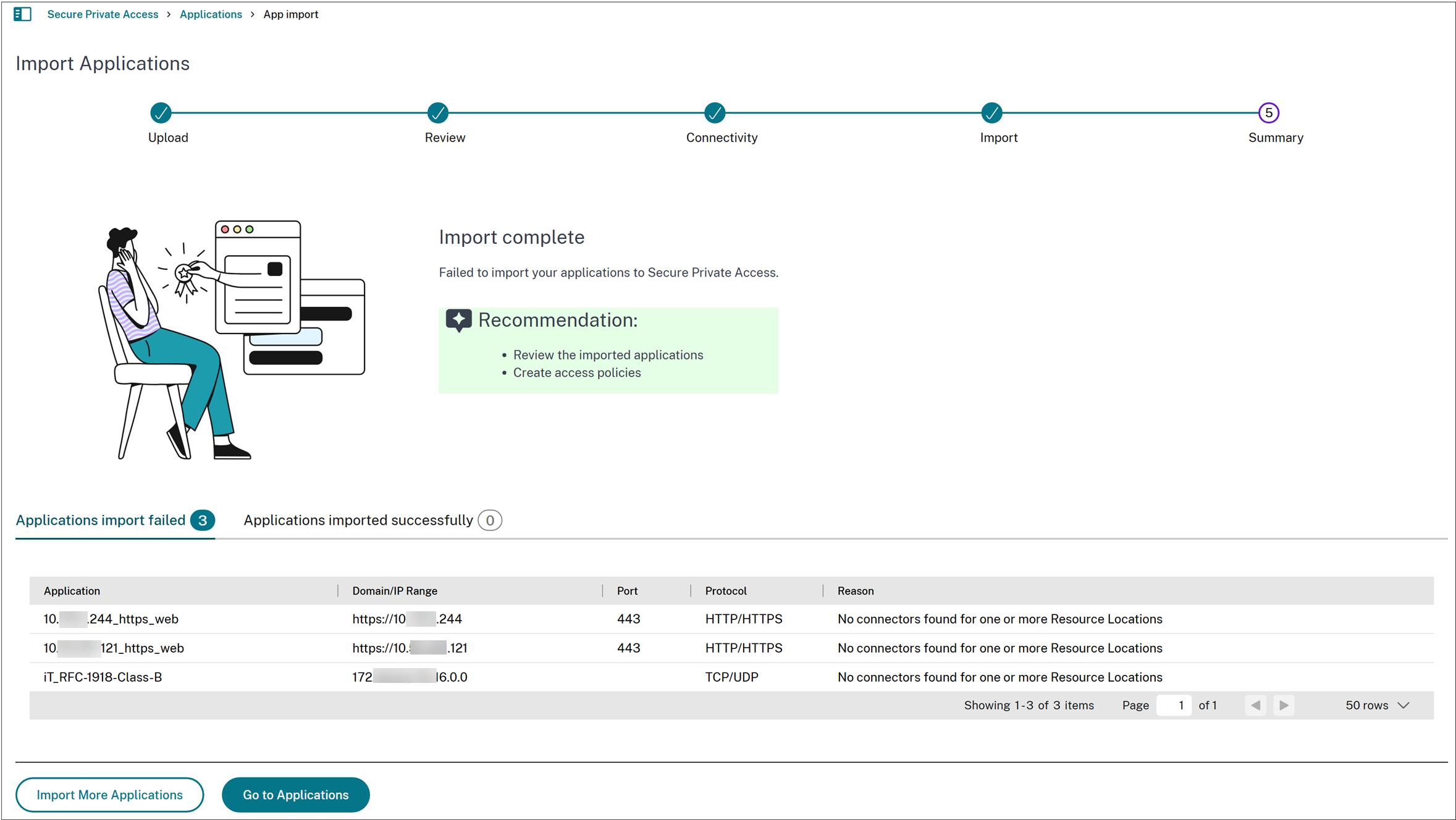
-
-
单击 转到应用程序 以查看在 应用程序 页面中导入的应用程序。
使用 CSV 文件时导入或创建应用程序失败
以下问题可能导致在使用 CSV 文件时导入或应用程序创建失败:
-
对列名称或其大小写进行的修改或更改。
-
删除或交换 CSV 文件中的列。
-
CSV 文件中缺少强制性应用程序字段。
-
导入了空的 CSV 文件或仅包含列名称的 CSV 文件。对于空文件,将显示错误消息。如果文件仅包含列名称,则“下一步”按钮将保持禁用状态。
-
在 CSV 文件中指定的资源位置中没有可用的连接器设备。
-
指定了辅助资源位置,而主资源位置缺失或为空。导入失败并出现验证错误,指示需要主资源位置。
参考
请参阅以下主题,以获取有关在 Secure Private Access 中创建应用程序的信息。
-
支持企业 Web 应用程序
-
支持 SaaS 应用程序
-
支持 TCP/UDP 应用程序