Citrix Service Providers 向け Citrix DaaS™ for Azure
この記事では、Citrix Service Providers (CSP) が Citrix Cloud の顧客 (テナント) 向けに Citrix DaaS Standard for Azure (旧称 Citrix Virtual Apps and Desktops Standard for Azure サービス) を設定する方法について説明します。
Citrix パートナーが利用できる機能の概要については、「Citrix Cloud for Partners」を参照してください。
要件
- Citrix Service Provider パートナーであること
- Citrix Cloud™ アカウントを持っていること
- Citrix DaaS for Azure のサブスクリプションを持っていること
制限事項
- 顧客名の変更がすべてのインターフェイスに適用されるまでに最大 24 時間かかる場合がある
- 顧客を作成する際、メールアドレスは一意である必要がある
既知の問題
- 顧客のユーザーがリソースに割り当てられた後、そのユーザーを削除または割り当て解除することはできない
- 管理コンソールは顧客ユーザーの分離を強制しない。適切なカタログとリソースにユーザーを追加する責任はユーザーにある
顧客の追加
- CSP 資格情報を使用して Citrix Cloud にサインインします。左上のメニューで [顧客] をクリックします。
- [顧客] ダッシュボードから、[招待または追加] をクリックします。要求された情報を提供します。
顧客が Citrix Cloud アカウントを持っていない場合、顧客を追加すると顧客アカウントが作成されます。顧客を追加すると、その顧客アカウントのフルアクセス管理者として自動的に追加されます。
-
顧客が Citrix Cloud アカウントを持っている場合:
- Citrix Cloud の URL が表示されます。これをコピーして顧客に送信します。このプロセスの詳細については、「顧客を接続に招待する」を参照してください。
- 顧客は、あなたを自分のアカウントのフルアクセス管理者として追加する必要があります。「Citrix Cloud アカウントに管理者を追加する」を参照してください。
後で管理者を追加し、Citrix DaaS for Azure の [管理] および [監視] ダッシュボードで表示できる顧客を制御できます。
顧客への Citrix DaaS for Azure の追加
- CSP 資格情報を使用して Citrix Cloud にサインインします。左上のメニューで [顧客] をクリックします。
- [顧客] ダッシュボードから、顧客の省略記号メニューで [サービスの追加] を選択します。
- [追加するサービスの選択] で、[Citrix DaaS Standard for Azure] をクリックします。
- [続行] をクリックします。
この手順を完了すると、顧客は Citrix DaaS for Azure サブスクリプションにオンボーディングされます。
オンボーディングが完了すると、Citrix DaaS for Azure に新しい顧客が自動的に作成されます。顧客は [クイック展開] > [Microsoft Azure] に表示されます。
顧客によるリソースのフィルタリング
Citrix DaaS for Azure の [クイック展開] > [Microsoft Azure] ダッシュボードで、顧客別にリソースをフィルタリングできます。(デフォルトでは、すべてのリソースが表示されます。) カタログ、マシンイメージ、Azure サブスクリプションなどのリソースを操作する場合、特定の顧客表示を選択して、テナントのリソースを整理するのに役立てることができます。
アプリとデスクトップを配信するためのカタログの作成
カタログとは、ユーザーのグループと、ユーザーがアクセスできる仮想マシンのコレクションです。カタログを作成すると、イメージが (他の設定とともに) マシンを作成するためのテンプレートとして使用されます。詳細については、「カタログの作成」を参照してください。
フェデレーションドメイン
フェデレーションドメインを使用すると、顧客ユーザーは、リソースの場所にアタッチされたドメインの資格情報を使用してワークスペースにサインインできます。リソースの場所が Citrix Cloud アカウントに残っている間、カスタムワークスペース URL (例: customer.cloud.com) を介してユーザーがアクセスできる専用ワークスペースを顧客に提供できます。
顧客が CSP ワークスペース URL (例: csppartner.cloud.com) を使用してアクセスできる共有ワークスペースと並行して、専用ワークスペースを提供できます。顧客が専用ワークスペースにアクセスできるようにするには、管理している適切なドメインに顧客を追加します。
ワークスペース構成 を介してワークスペースを構成した後、顧客のユーザーはワークスペースにサインインし、利用可能にしたアプリとデスクトップにアクセスできます。
ドメインへの顧客の追加
- CSP 資格情報を使用して Citrix Cloud にサインインします。左上のメニューで [顧客] をクリックします。
- [顧客] ダッシュボードから、左上のメニューで [ID およびアクセス管理] を選択します。
- [ドメイン] タブで、ドメインの省略記号メニューから [フェデレーションドメインの管理] を選択します。
- [フェデレーションドメインの管理] カードの [利用可能な顧客] 列で、ドメインに追加する顧客を選択します。顧客名の横にあるプラス記号をクリックします。選択した顧客が [フェデレーション顧客] 列に表示されます。他の顧客を追加するには、この手順を繰り返します。
- 完了したら、[適用] をクリックします。
ドメインからの顧客の削除
管理しているドメインから顧客を削除すると、顧客のユーザーは自分のドメインの資格情報を使用してワークスペースにアクセスできなくなります。
- Citrix Cloud から、左上のメニューで [ID およびアクセス管理] を選択します。
- [ドメイン] タブで、管理するドメインの省略記号メニューから [フェデレーションドメインの管理] を選択します。
-
フェデレーション顧客のリストから、削除する顧客を見つけるか検索します。
- 顧客を削除するには [X] をクリックします
- ドメインからリストされているすべての顧客を削除するには、[すべて削除] をクリックします
- 選択した顧客は [利用可能な顧客] のリストに移動します。
- [適用] をクリックします。
- 選択した顧客を確認し、[顧客の削除] をクリックします。
制限付きアクセス権を持つ管理者の追加
- CSP 資格情報を使用して Citrix Cloud にサインインします。左上のメニューで [顧客] をクリックします。
- [顧客] ダッシュボードから、左上のメニューで [ID およびアクセス管理] を選択します。
- [管理者] タブで、[管理者を追加] をクリックし、[Citrix Identity] を選択します。
- 管理者として追加する人物のメールアドレスを入力し、[招待] をクリックします。
- 管理者に適切なアクセス許可を構成します。管理者に Citrix Cloud およびすべてのサブスクライブ済みサービスの管理制御を付与しない限り、Citrix は [カスタムアクセス] を選択することをお勧めします。
- 必要に応じて、Citrix DaaS for Azure のロールとスコープのペアを 1 つ以上選択します。
- 完了したら、[招待を送信] をクリックします。
管理者が招待を承諾すると、割り当てたアクセス権が付与されます。
顧客 ID プロバイダーへのパートナーアクセス
Citrix DaaS for Azure の [クイック展開] > [Microsoft Azure] ダッシュボードまたは Citrix Cloud コンソールからユーザーを管理できます。
ユーザーに非 AD ID プロバイダー (Citrix Managed Microsoft Entra ID など) を使用する場合、その顧客のユーザーを管理するには、その顧客の Citrix Cloud ID およびワークスペース管理者である必要があります。顧客の管理者でない場合、その顧客のユーザーを追加または削除することはできません。
[クイック展開] > [Microsoft Azure] ダッシュボードから顧客のユーザーを管理するには、[表示する項目] でパートナーまたは顧客を選択します。
- 例 1: [表示する項目] から顧客 A を選択します。ダッシュボードには顧客 A の項目のみが表示されます。カタログを選択すると、[サブスクライバー] タブに顧客 A のユーザーのみが表示されます。顧客 A のユーザーを追加または削除できます (その顧客の管理者であると仮定した場合)
- 例 2: [表示する項目] でパートナーエントリを選択します。ダッシュボードにはパートナー項目のみが表示されます。[サブスクライバー] タブには、パートナー用に作成されたユーザーのみが表示されます。顧客エントリは表示されません。そのパートナーのユーザーを追加または削除できます (そのパートナーの管理者であると仮定した場合) が、この場所から顧客ユーザーを管理することはできません
Citrix Cloud コンソールから顧客のユーザーを管理するには、サインイン後にプロンプトが表示されたときに顧客を選択します (または後で、Citrix Cloud コンソールの右上にある [顧客の変更] を使用します)。ライブラリ を使用してユーザーを管理する場合、表示コンテキストは選択した顧客を反映します。たとえば、顧客 A を選択した場合、ライブラリには顧客 A の提供物のみが表示されます。
管理者の委任管理権限の編集
- CSP 資格情報を使用して Citrix Cloud にサインインします。左上のメニューで [顧客] をクリックします。
- [顧客] ダッシュボードから、左上のメニューで [ID およびアクセス管理] を選択します。
- [管理者] タブで、管理者の省略記号メニューから [アクセス権の編集] を選択します。
- 必要に応じて、Citrix DaaS for Azure のロールとスコープのペアを選択またはクリアします。顧客用に作成された一意のスコープを含むエントリのみを有効にしてください。
- [保存] をクリックします。
ワークスペースへのアクセスと構成
各顧客は、一意の customer.cloud.com URL を持つ独自のワークスペースを取得します。この URL は、顧客のユーザーが公開されたアプリとデスクトップにアクセスする場所です。
- Citrix DaaS Standard for Azure から: [クイック展開] > [Microsoft Azure] ダッシュボードで、右側の [ユーザーアクセスと認証] を展開して URL を表示します
- Citrix Cloud から: [顧客] ダッシュボードから、左上のメニューで [ワークスペース構成] を選択します。[アクセス] タブで URL を表示します
ワークスペースへのアクセスと認証を変更できます。ワークスペースの外観と設定をカスタマイズすることもできます。詳細については、次の記事を参照してください。
顧客のサービスの監視
CSP 環境の Citrix DaaS for Azure [監視] ダッシュボードは、非 CSP 環境と本質的に同じです。詳細については、「監視」を参照してください。
デフォルトでは、[監視] ダッシュボードにはすべての顧客に関する情報が表示されます。1 人の顧客に関する情報を表示するには、[顧客の選択] を使用します。
顧客の [監視] 表示を見る機能は、管理者の構成されたアクセスによって制御されることに注意してください。
サービスの削除
開始する前に、顧客スコープが Citrix DaaS Standard for Azure オブジェクトにリンクされていないことを確認してください。リンクされている場合、サービスを削除することはできません。スコープのリンクを解除するには、[Citrix Studio] > [管理者] > [スコープ] に移動してスコープを編集します。スコープのリンク解除の詳細については、「スコープの作成と管理」を参照してください。
- Citrix Service Providers の資格情報を使用して Citrix Cloud にサインインします。
- [顧客] ダッシュボードで、サービスを削除する顧客の省略記号メニュー (…) をクリックし、[サービスの削除] を選択します。
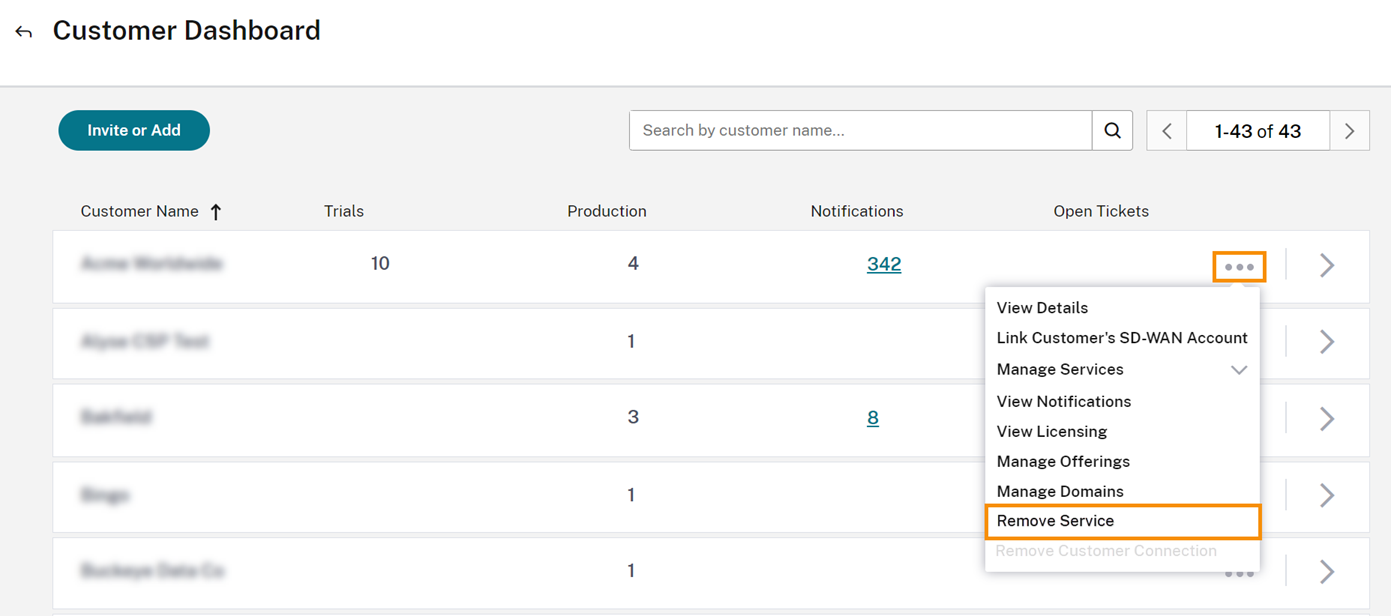
[削除するサービス] ページが表示されます。
- [削除] をクリックしてサービスを削除します。