テンプレートを使用した SaaS アプリの構成
一般的な SaaS アプリのテンプレート リストをプロビジョニングすることで、Secure Private Access サービスでのシングル サインオンによる SaaS アプリの構成が簡素化されます。 設定する SaaS アプリをリストから選択できます。
テンプレートには、アプリケーションの構成に必要な情報の多くが事前に入力されています。 ただし、顧客固有の情報は提供する必要があります。
注意:
次のセクションでは、テンプレートを使用してアプリを構成および公開するために、Secure Private Access サービスで実行する手順について説明します。 アプリケーション サーバーで実行する構成手順については、次のセクションで説明します。
テンプレートを使用してアプリを構成して公開する
セキュア プライベート アクセス タイルで、 管理をクリックします。
- 続行 をクリックし、次に アプリの追加 をクリックします。
注意:
続行 ボタンは、ウィザードを初めて使用するときにのみ表示されます。 以降の使用では、 アプリケーション ページに直接移動し、 アプリの追加 をクリックします。
-
テンプレートの選択 リストで設定するアプリを選択し、 次へ をクリックします。
-
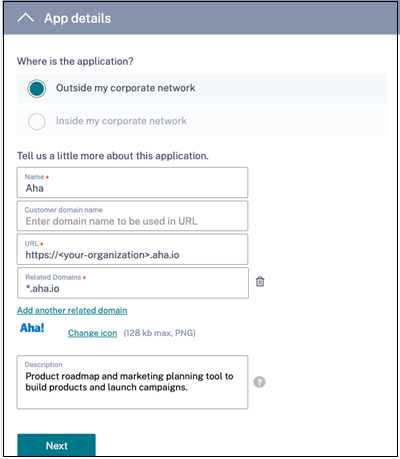
アプリの詳細 セクションに次の詳細を入力し、 保存をクリックします。
アプリ名 – アプリケーションの名前。
アプリの説明 - アプリの簡単な説明。 ここで入力した説明は、ワークスペース内のユーザーに表示されます。
アプリアイコン – アプリアイコンを変更するには、 アイコンの変更 をクリックします。 アイコン ファイルのサイズは 128 x 128 ピクセルである必要があります。 アイコンを変更しない場合は、デフォルトのアイコンが表示されます。
アプリアイコンを表示したくない場合は、 「ユーザーにアプリケーションアイコンを表示しない」を選択します。
URL – 顧客 ID を含む URL。 次の場合、ユーザーはこの URL にリダイレクトされます。 - SSOが失敗するか - SSO を使用しない オプションが選択されています。
顧客ドメイン名 および 顧客ドメイン ID - 顧客ドメイン名と ID は、SAML SSO ページでアプリ URL とその他の後続の URL を作成するために使用されます。
たとえば、Salesforce アプリを追加する場合、ドメイン名が
salesforceformyorg、ID が 123754 であれば、アプリの URL はhttps://salesforceformyorg.my.salesforce.com/?so=123754 になります。顧客ドメイン名と顧客 ID フィールドは、特定のアプリに固有です。
関連ドメイン – 関連ドメインは、指定した URL に基づいて自動的に入力されます。 関連ドメインは、サービスが URL をアプリの一部として識別し、それに応じてトラフィックをルーティングするのに役立ちます。 関連するドメインを複数追加できます。
アイコン – アプリのアイコンを変更するには、 アイコンの変更 をクリックします。 アイコン ファイルのサイズは 128 x 128 ピクセルである必要があります。 アイコンを変更しない場合は、デフォルトのアイコンが表示されます。
-
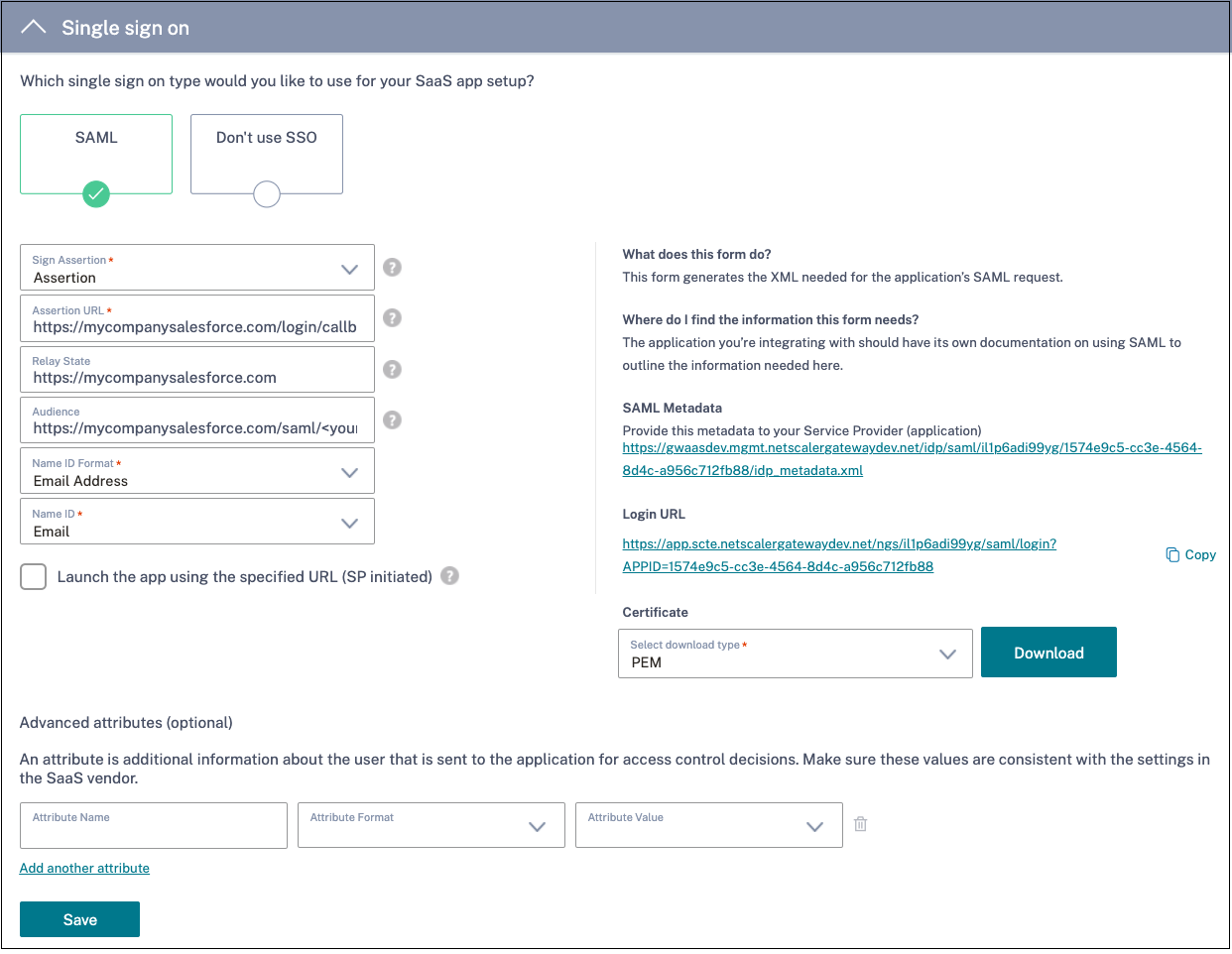
シングルサインオン セクションに次の SAML 構成の詳細を入力し、 保存をクリックします。
アサーション URL – アプリケーションベンダーによって提供される SaaS アプリの SAML アサーション URL。 SAML アサーションはこの URL に送信されます。
リレー状態 – リレー状態パラメーターは、ユーザーがサインインして証明書利用者のフェデレーション サーバーに誘導された後にアクセスする特定のリソースを識別するために使用されます。 リレー ステートは、ユーザーに対して単一の URL を生成します。 ユーザーはこの URL をクリックして、対象アプリケーションにログオンできます。
対象者 – アサーションの対象となるサービス プロバイダー。
名前 ID 形式 – サポートされているユーザーの形式タイプ。
名前ID – ユーザーのフォーマットタイプの名前。
注意:
SSO を使用しない オプションが選択されている場合、ユーザーは アプリの詳細 セクションで構成された URL にリダイレクトされます。
-
SAML メタデータの下のリンクをクリックして、メタデータ ファイルをダウンロードします。 ダウンロードしたメタデータ ファイルを使用して、SaaS アプリ サーバーで SSO を構成します。
注意:
- ログイン URL の下の SSO ログイン URL をコピーし、SaaS アプリ サーバーで SSO を構成するときにこの URL を使用できます。
- また、 証明書 リストから証明書をダウンロードし、SaaS アプリ サーバーで SSO を構成するときにその証明書を使用することもできます。
-
次へをクリックします。
-
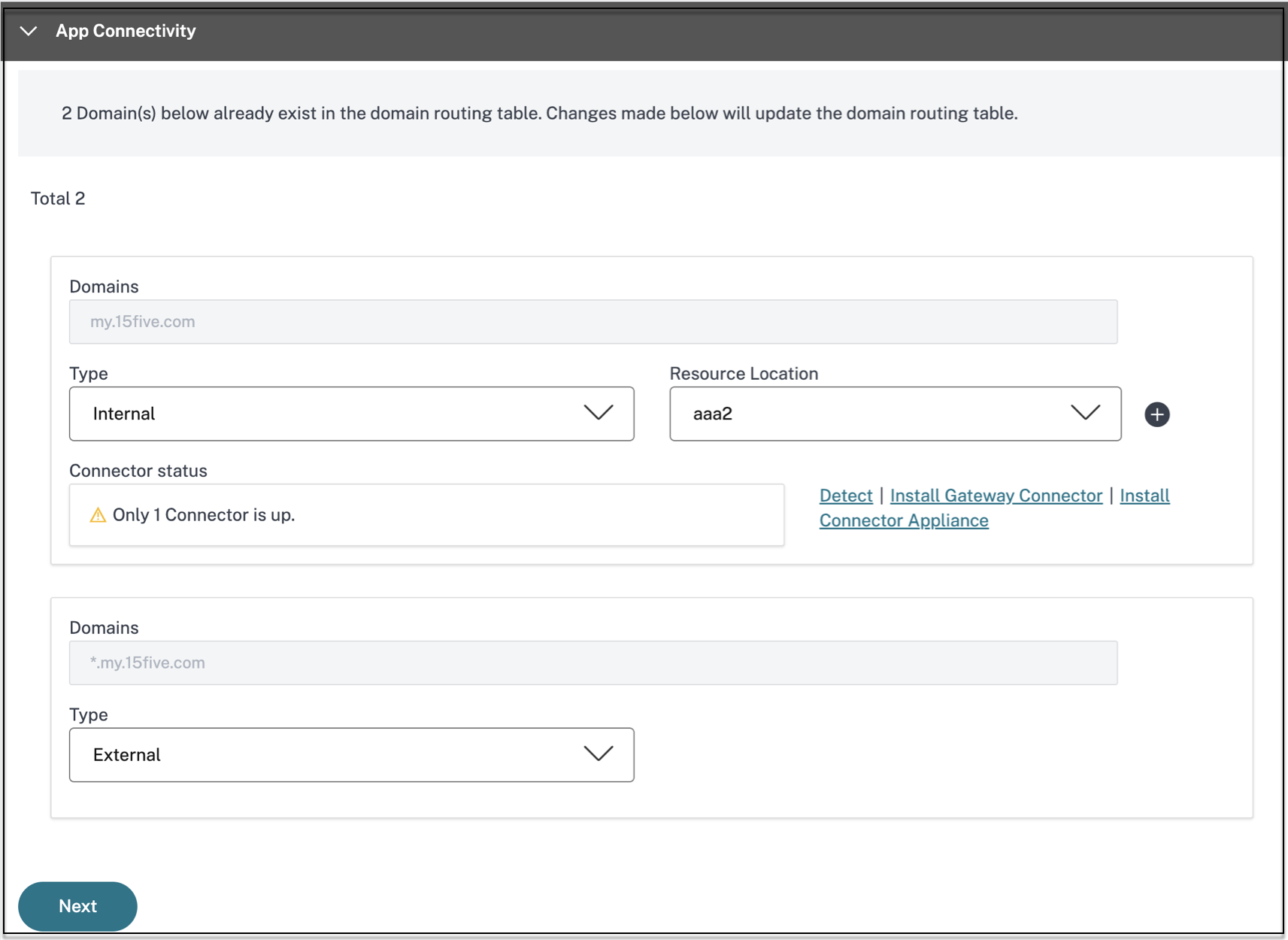
App Connectivity セクションで、ドメインを Citrix Connector Appliance 経由で外部または内部にルーティングする必要がある場合は、アプリケーションの関連ドメインのルーティングを定義します。 詳細については、「SaaS アプリと Web アプリの両方で関連ドメインが同じ場合に競合を解決するためのルート テーブル」 を参照してください。
-
[完了] をクリックします。
完了をクリックすると、アプリがアプリケーション ページに追加されます。 アプリケーションを設定した後、「アプリケーション」ページからアプリを編集または削除できます。 これを行うには、アプリの省略記号ボタンをクリックし、それに応じてアクションを選択します。
- アプリケーションを編集
- 削除
注意:
ユーザーにアプリへのアクセスを許可するには、管理者がアクセス ポリシーを作成する必要があります。 アクセス ポリシーでは、管理者はアプリ サブスクライバーを追加し、セキュリティ制御を構成します。 詳細については、「 アクセス ポリシーの作成」を参照してください。