シームレスなエクスペリエンス
コネクションセンター
コネクションセンターは、開いているすべてのアプリケーションを一覧表示するタスクバーを提供することで、シームレスセッションでのアプリケーション管理を支援します。
コネクションセンターを起動するには、Citrix Workspaceアイコンを右クリックし、[Connection Center] を選択します。
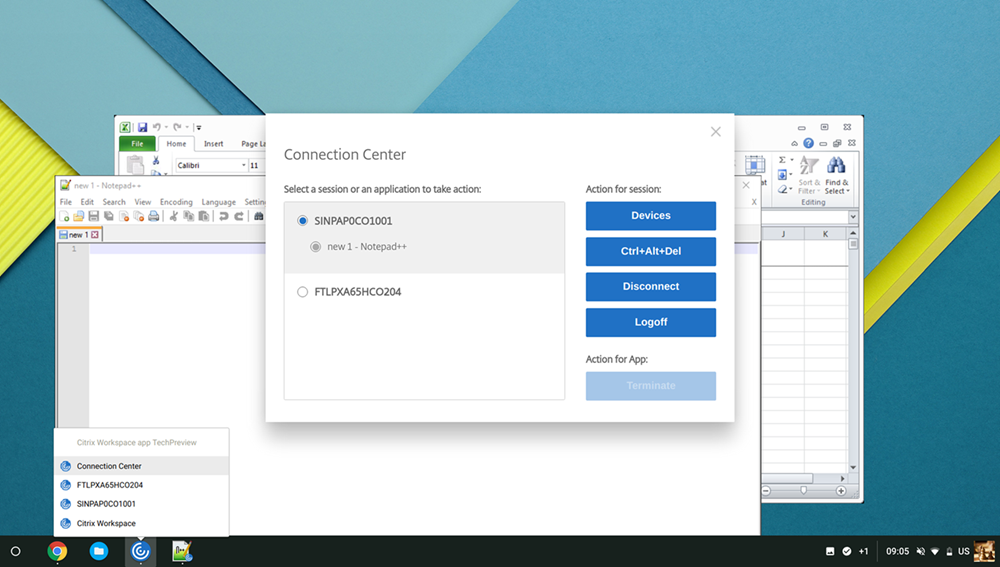
コネクションセンターを使用して、アプリケーションを選択し、次の操作を実行できます。
- デバイスを表示します。
- Ctrl+Alt+Delコマンドを送信します。
- セッションから切断します。
- セッションからログオフします。
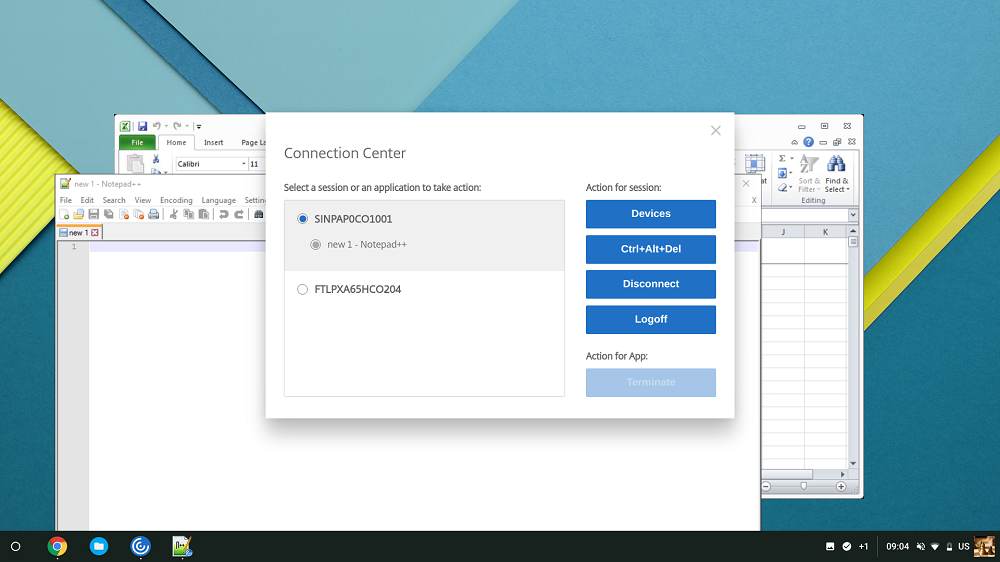
コネクションセンターを使用してアプリを終了することもできます。それには、対応するアプリケーションのラジオボタンを選択し、[Terminate] をクリックします。
既知の制限事項
ChromeOS 152以降で以前のバージョンのCitrix Workspaceアプリfor ChromeOSを使用すると、[Connection Center] ウィンドウの [閉じる (X)] ボタンが応答しません。そのため、閉じるボタンをクリックしてもウィンドウは閉じません。この問題は、Citrix Workspaceアプリfor ChromeOS 2603.50で修正されています。
以前のバージョンのCitrix Workspaceアプリfor ChromeOSの回避策として、[Connection Center] ウィンドウを閉じるには、ウィンドウ内をクリックしてから Ctrl + W を押します。
シームレスなウィンドウ統合
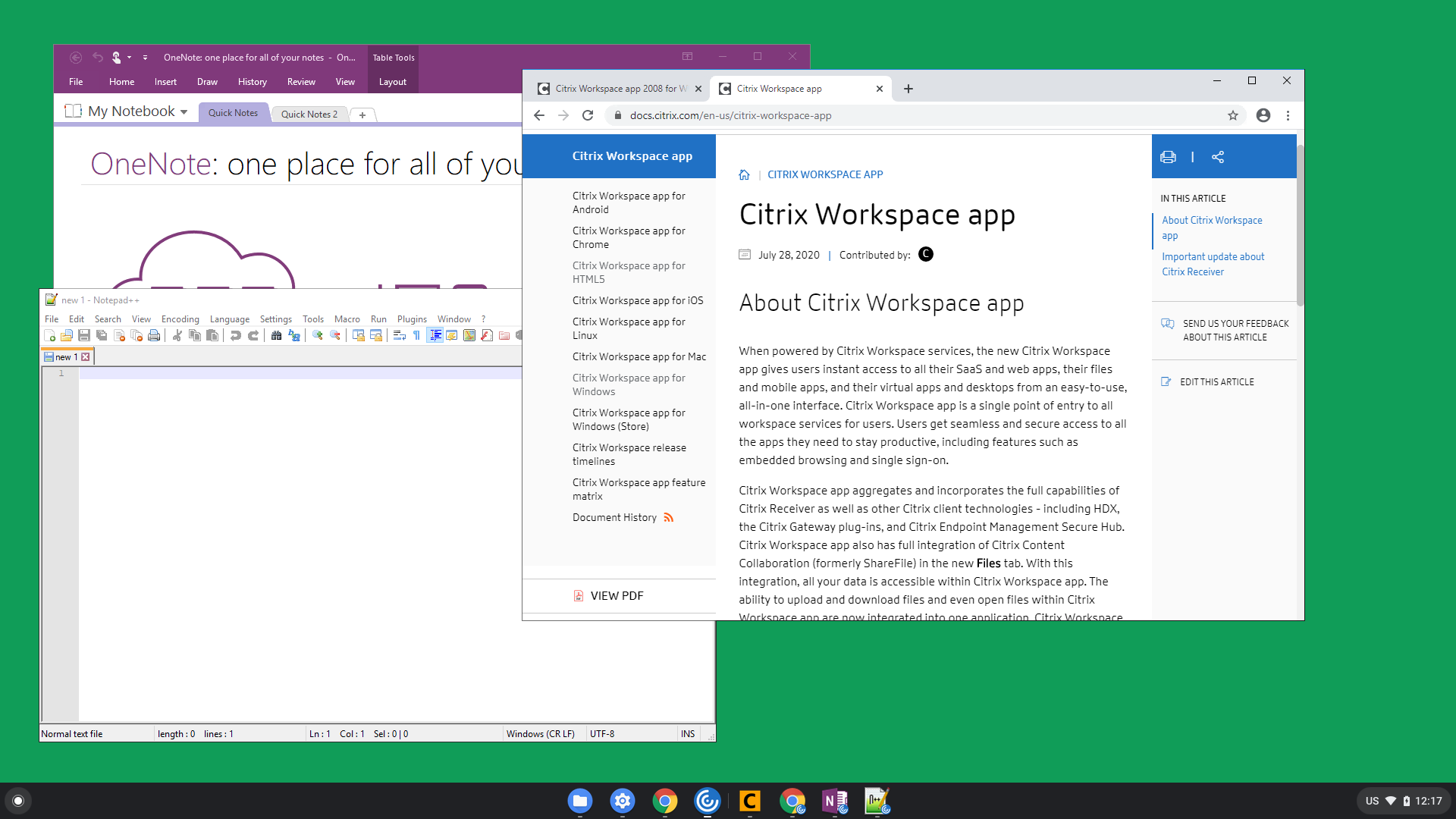
Citrix Workspaceアプリ for ChromeOSは、アクティブなセッション内で別々のウィンドウでホストされている複数のアプリのシームレスな統合を追加することで、ユーザーエクスペリエンスを向上させます。この機能を使用すると、Citrix Workspaceアプリ for ChromeOSは、セッションのすべてのアプリを単一のウィンドウで起動する場合と比較して、独立したユーザーインターフェイスでアプリを起動できます。
シームレスなアプリケーションは、別々のウィンドウでホストできます。この機能により、リモートアプリケーションはクライアントデバイス上でネイティブに実行されます。
この機能の既知の制限事項
- Chromeタスクバーに余分なエントリが表示されます。いずれかのエントリをクリックすると、選択したセッションが前面に表示されます。
-
アクティブなセッションで開いているすべてのアプリは、単一のウィンドウで実行されます。アクティブなセッションで1つのアプリにフォーカスすると、そのウィンドウと、そのセッションに属する他のすべてのアプリがフォーカスされます。
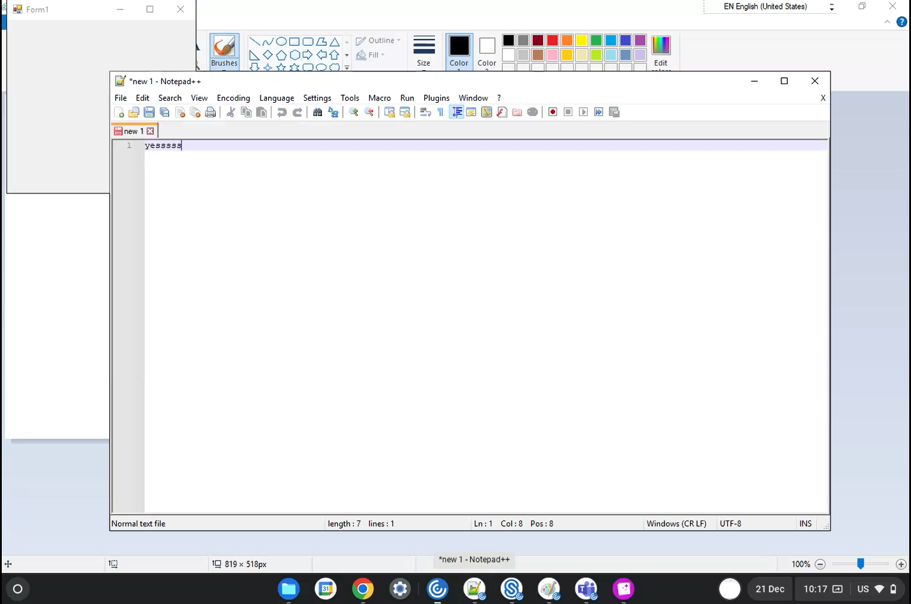
タスクバーのシームレスアプリのアイコンを使用して、アプリ間をすばやく移動します。
ヒント:
1つのセッション内のすべてのアプリは、単一のウィンドウで実行されます。アプリをセカンドモニターに移動すると、そのセッションの一部であるすべてのアプリがセカンドモニターに移動します。
-
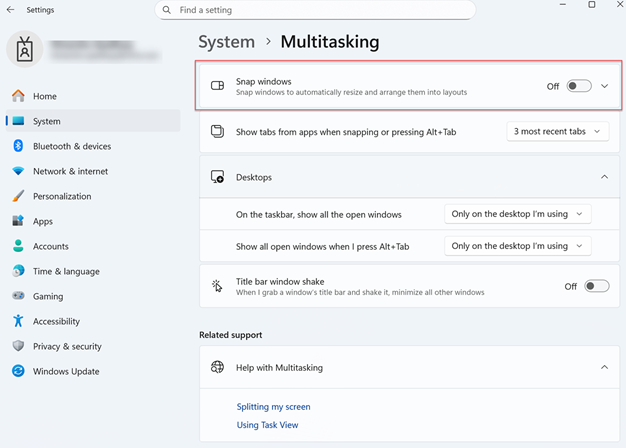
シームレスアプリを移動すると、Citrix Workspaceアプリ for ChromeOSは暗い背景を表示します。この問題は、Windows 2025およびWindows 11 OSから公開されたアプリでのみ発生します。回避策として、Windows OSのスナップウィンドウ機能を無効にしてください。
アプリの切り替え
セッション内で開かれているアプリを表示します。
注:
このオプションはキオスクモード専用です。
アプリスイッチャーを使用すると、ユーザーは同じセッションで実行されている複数のアプリを切り替えることができます。フォーカスされているアプリは強調表示されます。
構成方法
構成するには、Google 管理ポリシーで以下を含めます。
{
    "settings": {
        "Value": {
            "settings_version": "1.0",
                "engine_settings": {
                    "ui": {
                        "appSwitcher": {
                            "showTaskbar": true,
                            "showIconsOnly": false,
                            "autoHide": false
                                        }
                          }
                   }
        }
    }
}

<!--NeedCopy-->
アプリ切り替えオプションとその説明のリスト:
- showTaskbar: true に設定すると、タスクバーがセッションの下部に表示されます。タスクバーを非表示にするには、このオプションを false に設定します。
- showIconsOnly: true に設定すると、タスクバーアイコンが表示されます。デフォルトでは、このオプションは false に設定されています。
- autoHide: true に設定すると、タスクバーは自動的に非表示になります。デフォルトでは、このオプションは false に設定されています。
タスクバーアイコン
アクティブなセッションでCitrix Virtual Apps and DesktopsおよびCitrix DaaSを使用して構成されたアプリとデスクトップは、個別のアプリとして表示されます。これらのアプリは、ChromeOSデバイスのタスクバー(シェルフ)に表示されます。この機能は、公開されたアプリケーションとデスクトップに適用されます。この機能の機能と動作は、Windowsオペレーティングシステムによって提供されるタスクバーエクスペリエンスに似ています。
デフォルトでは、この機能は有効になっています。
構成方法
Google 管理ポリシーを使用したタスクバーアイコンの構成
注:
Citrixは、この方法をCitrix Workspaceアプリ for ChromeOSがユーザー向けに再パッケージ化される場合にのみ使用することを推奨します。
-
Google管理コンソールにログオンします。
-
デバイス管理 > Chrome管理 > ユーザー設定に移動します。
-
次の文字列を
policy.txtファイルに追加します。シェルフに表示の画像(/en-us/citrix-workspace-app-for-chrome/media/showinshelf.png)
-
保存をクリックしてファイルを閉じます。
StoreFrontでweb.configを使用してタスクバーアイコンを構成する
注:
Citrixは、構成目的でのみ
web.configファイル方式を使用することを推奨します。この方法は、Citrix Workspaceアプリ for ChromeOSのストアバージョンが使用されている場合に使用できます。
- Citrix Receiver for Webサイトの
web.configファイルを開きます。このファイルはC:\inetpub\wwwroot\Citrix\\\<Storename>Webにあり、Storenameはストア作成時に指定された名前です。 - chromeAppPreferencesフィールドを見つけ、その値をJSON文字列として構成で設定します。
例:
chromeAppPreferences='{
    "seamless":{
        "showInShelf":false
        }
        }
<!--NeedCopy-->
configuration.jsファイルを使用してタスクバーアイコンを構成する
configuration.jsファイルはChromeApp rootフォルダーにあります。このファイルに直接アクセスして、Citrix Workspaceアプリを変更します。
注:
configuration.js ファイルを編集するには管理者レベルの資格情報が必要です。ファイルを編集した後、変更を有効にするにはアプリを再パッケージ化してください。
configuration.js ファイルを使用して ChromeOS タスクバーを変更するには:
- configuration.js ファイルを開き、showInShelf 属性を true に設定します。
例:
シェルフに表示される画像(/en-us/citrix-workspace-app-for-chrome/media/showinshelf.png)
この機能の既知の制限
- 同じアプリケーションの複数のインスタンスが起動されると、アプリのアイコンはスタックされず、2つの別々のアイコンとして表示されます。たとえば、メモ帳の2つのインスタンスは、タスクバーにメモ帳のアイコンを2つ表示します。
- アプリのピン留めはサポートされていません。