オーディオ
クライアントオーディオマッピングにより、Citrix Virtual Apps and Desktops または Citrix DaaS サーバーで実行されるアプリケーションは、ユーザーデバイスにインストールされているサウンドデバイスを介してサウンドを再生し、オーディオを録音できます。ポリシーを使用してクライアントオーディオマッピングを構成できます。詳細については、Citrix Virtual Apps and Desktops のドキュメントを参照してください。
オーディオ録音のサポート
バージョン 2212 以降、オーディオ録音機能はデフォルトで有効になっています。セッション開始時にオーディオ録音デバイスが表示されます。
この機能を無効にするには、wfclient.ini ファイルで AllowAudioInput の値を False に設定します。
注:
- 基本設定 ダイアログの マイクとWebカメラ オプションはデフォルトで無効になっています。マイクとWebカメラを有効にする方法については、基本設定 を参照してください。
複数のオーディオデバイスのサポート
-
バージョン 2112 以降、
module.iniファイルのVdcamVersion4Support属性はAudioRedirectionV4に名前が変更されました。バージョン 2212 以降、AudioRedirectionV4のデフォルト値は True に設定されています。その結果、次のようになります。 - PulseAudio ライブラリがオーディオデバイスへのアクセスに使用され、追加のデバイスがサポートされます。
- 複数のアプリが同時にオーディオデバイスを使用できます。
- Citrix Workspace アプリは、セッションで利用可能なすべてのローカルオーディオデバイスを表示します。Citrix HDX Audio の代わりに、オーディオデバイスはそれぞれのデバイス名で表示されます。セッション内のアプリでオーディオデバイスを選択できます。または、セッション中にクライアントマシンのデフォルトオーディオデバイスでもあるデフォルトオーディオデバイスを使用できます。必要に応じて、クライアントマシンのシステム設定からデフォルトオーディオデバイスを変更できます。クライアントマシンのデフォルトオーディオデバイスが更新されると、新しいデバイスがセッションのデフォルトオーディオデバイスとして表示されます。
- オーディオデバイスを接続または取り外すと、セッションが動的に更新されます。
AudioRedirectionV4 の値を False に設定した場合:
- ALSA ライブラリがオーディオデバイスへのアクセスに使用され、単一のデバイスのみがサポートされます。
- セッションでは、「Citrix HDX™ Audio」という名前のスピーカーとマイクが1つずつしかなく、これはクライアント側のデフォルトデバイスに対応します。
- 1つのアプリのみが同時に Citrix HDX Audio デバイスを使用できます。
AudioRedirectionV4 を False に設定するには、次の手順を実行します。
-
<ICAROOT>/configフォルダーに移動し、module.iniファイルを開きます。 -
[ClientAudio]セクションに移動し、次のエントリを追加します。AudioRedirectionV4=False
- 変更を有効にするにはセッションを再起動します。
既知の制限事項:
-  デフォルトでは、`AudioRedirectionV4` の値は **True** に設定されています。`AudioRedirectionV4` の値が **True** に設定されている場合、次の既知の制限事項があります。

-  コマンドラインインターフェイスから root 権限でセッションを起動すると、PulseAudio サーバーへの接続時に接続が拒否される場合があります。この場合、オーディオデバイスは ALSA ライブラリの使用を開始する可能性があり、ALSA ライブラリは単一のデバイスのみをサポートします。

-  `AudioRedirectionV4` の値を **False** に設定した場合、次の既知の制限事項があります。

-  セッション内でオーディオデバイスの選択を変更することはできません。選択はデフォルトのオーディオ入力と出力のみに設定されます。この制限は、`AudioRedirectionV4` の値を **True** に設定すると解決されます。

-  Bluetooth および HDMI オーディオデバイスではオーディオデバイスのリダイレクトはサポートされていません。この制限は、`AudioRedirectionV4` の値を **True** に設定すると解決されます。

-  `AudioRedirectionV4` の値が **False** の場合、デフォルトのオーディオデバイスは通常、システム用に構成されたデフォルトの ALSA デバイスです。別のデバイスを指定するには、次の手順を使用します。

1.  変更を適用するユーザーに応じて、構成ファイルを選択して開きます。特定の構成ファイルの更新が異なるユーザーにどのように影響するかについては、[デフォルト設定](/ja-jp/citrix-workspace-app-for-linux/app-preferences#default-settings) を参照してください。

1.  必要に応じてセクションを作成し、次のオプションを追加します。

    ```

    [ClientAudio]

    AudioDevice=\<device\>
    <!--NeedCopy--> ```

    このセクションでは、デバイス情報はオペレーティングシステムの ALSA 構成ファイルに存在します。

    > **注:**
    >
    > この情報の場所は、すべての Linux オペレーティングシステムで標準ではありません。Citrix は、この情報の場所に関する詳細について、オペレーティングシステムのドキュメントを参照することを推奨します。
-
Ubuntu 24.04 では、セッションがアクティブなときに HDMI デバイスを接続または切断すると、VDA で HDMI オーディオデバイスが正しく検出または削除されない場合があります。この問題は、PipeWire (Ubuntu 24.04 のデフォルトオーディオエンジン) とその前身である PulseAudio との違いが原因で発生します。
-
この問題は、HDMI オーディオ出力と内蔵スピーカーの両方を同時にサポートするマシンに影響します。
- セッション起動前に HDMI デバイスが接続されている場合: デバイスは期待どおりに VDA にリダイレクトされます。
- セッション起動後に HDMI デバイスが接続されている場合: デバイスは VDA に正しくリダイレクトされません。
- セッション起動後に HDMI デバイスが切断されている場合: デバイスは VDA に残り、使用できません。
- セッション起動後に HDMI デバイスが切断され、その後再接続されている場合: デバイスは VDA で期待どおりに動作します。
オーディオ品質向上のための機能強化
-  以前は、Citrix Workspace アプリでオーディオをスムーズに再生するための最大出力バッファリング値は 200 ミリ秒でした。この値が設定されていたため、再生シナリオでは 200 ミリ秒の遅延が追加されていました。この最大出力バッファリング値は、インタラクティブオーディオアプリケーションにも影響を与えていました。

-  この機能強化により、Citrix Workspace アプリでの最大出力バッファリング値は 50 ミリ秒に減少しました。その結果、インタラクティブオーディオアプリケーションでのユーザーエクスペリエンスが向上しました。また、ラウンドトリップタイム (RTT) は 150 ミリ秒短縮されました。
バージョン2207以降、適切な再生しきい値とパルスオーディオプリバッファを選択して、オーディオ品質を向上させることができます。この機能強化のため、module.ini ファイルの [ClientAudio] セクションに以下のパラメーターが追加されました。
-  `PlaybackDelayThreshV4` – 出力バッファリングの初期レベルをミリ秒単位で指定します。Citrix Workspaceアプリは、セッション期間中このバッファリングレベルを維持しようとします。`PlaybackDelayThreshV4` のデフォルト値は50ミリ秒です。このパラメーターは、`AudioRedirectionV4` が **True** に設定されている場合にのみ有効です。
-  `AudioTempLatencyBoostV4` – オーディオスループットが急激にスパイクしたり、不安定なネットワークで十分でなかったりする場合、この値は出力バッファリング値を増加させます。この出力バッファリング値の増加により、スムーズなオーディオが提供されます。ただし、オーディオがわずかに遅延する可能性があります。`AudioTempLatencyBoostV4` のデフォルト値は100ミリ秒に設定されています。このパラメーターは、`AudioRedirectionV4` が **True** に設定され、`AudioLatencyControlEnabled` が **True** に設定されている場合にのみ有効です。デフォルトでは、`AudioLatencyControlEnabled` の値は **False** に設定されています。
エコーキャンセル
Citrix Workspace™アプリは、リアルタイムのユーザーエクスペリエンスを向上させるために設計されたエコーキャンセル機能をサポートするようになりました。エコーキャンセル機能は、低品質、中品質、およびアダプティブオーディオをサポートします。Citrixは、より良いパフォーマンスのためにアダプティブオーディオの使用を推奨します。
注記: - > - > バージョン2411以降、エコーキャンセル機能はデフォルトで有効になっています。
- リアルタイムのユースケースでは、ヘッドセットの代わりにスピーカーを使用する場合、エコーキャンセルをオンにすることをお勧めします。
この機能を無効にするには、次の手順を実行します。
-
<ICAROOT>/configフォルダーに移動し、module.iniファイルを開きます。 -
[ClientAudio]セクションに移動し、EnableEchoCancellationパラメーターの値を次のように更新します。EnableEchoCancellation=False
制限事項:
設計上、エコーキャンセル機能は高品質オーディオでは無効になっています。高品質オーディオの詳細については、Citrix Virtual Apps and Desktops ドキュメントを参照してください。
クライアント側ジッターバッファメカニズムの追加
バージョン2305以降、Citrix Workspaceアプリはネットワーク遅延が変動する場合でもクリアなオーディオを保証します。この機能はデフォルトで有効になっています。
この機能を無効にするには、/opt/Citrix/ICAClient/config/module.ini 設定ファイルに移動し、JitterBufferEnabled=FALSE を編集します。
- ## アダプティブオーディオ
バージョン2109以降、Citrix Workspaceアプリはアダプティブオーディオをサポートしています。アダプティブオーディオを使用すると、VDAでオーディオ品質ポリシーを手動で構成する必要がありません。アダプティブオーディオは、環境に合わせて設定を最適化し、古いオーディオ圧縮形式を置き換えて、優れたユーザーエクスペリエンスを提供します。アダプティブオーディオはデフォルトで有効になっています。詳細については、「アダプティブオーディオ」を参照してください。
バージョン2112以降、アダプティブオーディオはUser Datagram Protocol (UDP) オーディオ配信を使用する場合に機能します。
既知の制限事項:
- アダプティブオーディオには、Streaming SIMD Extensions (SSE) 4.xをサポートするCPUプロセッサが必要です。SSE 4.xをサポートしないCPUプロセッサでアダプティブオーディオを使用すると、Citrix Workspaceアプリが終了する場合があります。
UDPオーディオの有効化
UDPオーディオは、インターネット経由で行われる電話の品質を向上させることができます。TCPの代わりにUDPを使用します。
バージョン2112以降、アダプティブオーディオはUDPオーディオ配信を使用する場合に機能します。また、このバージョンから、Citrix WorkspaceアプリはUDPオーディオ用のDatagram Transport Layer Security (DTLS) プロトコルをサポートしています。その結果、Citrix Gatewayを介してUDPオーディオにアクセスできます。デフォルトでは、この機能は無効になっています。
- バージョン2202以降、Citrix WorkspaceアプリはCitrix Gatewayを介したUDPオーディオをサポートしています。
UDPオーディオを有効にするには:
-
<ICAROOT>/configフォルダーに移動し、module.iniファイルを開きます。 -
module.iniの[ClientAudio]セクションで次のオプションを設定します。-
EnableUDPAudioを True に設定します。デフォルトでは、この値は False に設定されており、UDPオーディオは無効になっています。 -
UDPAudioPortLowとUDPAudioPortHighを使用して、UDPオーディオトラフィックの最小ポート番号と最大ポート番号をそれぞれ指定します。デフォルトでは、ポート16500~16509が使用されます。
-
- Domain Delivery Controller™ (DDC) で次のポリシーを設定します。
- Audio over UDP を Allowed に設定します。
- Audio over UDP real-time transport を Enabled に設定します。
-
デフォルトでは、アダプティブオーディオはVDAで有効になっており、UDPオーディオをサポートしています。アダプティブオーディオを無効にしている場合は、Domain Delivery Controller (DDC) で次のポリシーを設定します。
- Audio quality を Medium に設定します。
その結果、生成されるオーディオは中品質になり、UDPオーディオをサポートできます。
Citrix Gatewayを介してUDPオーディオを有効にするには:
-
<ICAROOT>/configフォルダーに移動し、module.iniファイルを開きます。 -
[WFClient]セクションに移動し、次のエントリを設定します。EnableUDPThroughGateway=True -
[ClientAudio]セクションに移動し、次のエントリを設定します。EnableUDPAudio=True - Domain Delivery Controller (DDC) で以下のポリシーを設定します。
- Audio over UDP を Allowed に設定します。
- Audio over UDP real-time transport を Enabled に設定します。
-
デフォルトでは、アダプティブオーディオは VDA で有効になっており、UDP オーディオをサポートしています。アダプティブオーディオを無効にしている場合は、Domain Delivery Controller (DDC) で以下のポリシーを設定します。
- Audio quality を Medium に設定します。
オーディオのロストレラントモード
2402 バージョン以降、Citrix Workspace アプリはオーディオリダイレクトのロストレラントモード (EDT lossy) をサポートしています。この機能は、ユーザーが高遅延およびパケット損失のあるネットワーク経由で接続している場合に、リアルタイムストリーミングのユーザーエクスペリエンスを向上させます。デフォルトでは、この機能は有効になっています。
VDA バージョン 2311 以降を使用する必要があります。詳細については、Citrix Virtual Apps and Desktops ドキュメントの「ロストレラントモードでのオーディオのサポート」を参照してください。
Citrix Workspace アプリ for Linux でこの機能を無効にするには、$ICAROOT/config/module.ini 設定ファイルで EdtUnreliableAllowed の値を FALSE に設定し、変更を有効にするためにセッションを再起動します。
オーディオ音量同期のサポート
2402 バージョン以降、Citrix Workspace アプリ for Linux は VDA とオーディオデバイス間のオーディオ音量同期をサポートしています。VDA のオーディオ音量スライダーを使用して音量を調整し、デバイスでも同じ音量に設定できるようになりました。その逆も可能です。この機能はデフォルトで有効になっています。
VDA バージョン 2308 以降を使用する必要があります。詳細については、Citrix Virtual Apps and Desktops ドキュメントの「オーディオ音量同期」を参照してください。
Citrix Workspace アプリ for Linux でこの機能を無効にするには、$ICAROOT/config/module.ini 設定ファイルで EnableVolumeSync の値を FALSE に設定し、変更を有効にするためにセッションを再起動します。
ノイズ抑制の有効化
2411 バージョン以降、Citrix Workspace アプリは、強化されたノイズ抑制により、オーディオリダイレクトの改善を提供します。この機能は、バックグラウンドノイズを低減し、よりクリアで正確な音声を確保することで、全体的なコミュニケーションエクスペリエンスを向上させます。
注:
この機能はデフォルトで無効になっています。
この機能を有効にするには、次の手順を実行します。
-
Preferences > Audio > Noise Suppression の順に移動します。
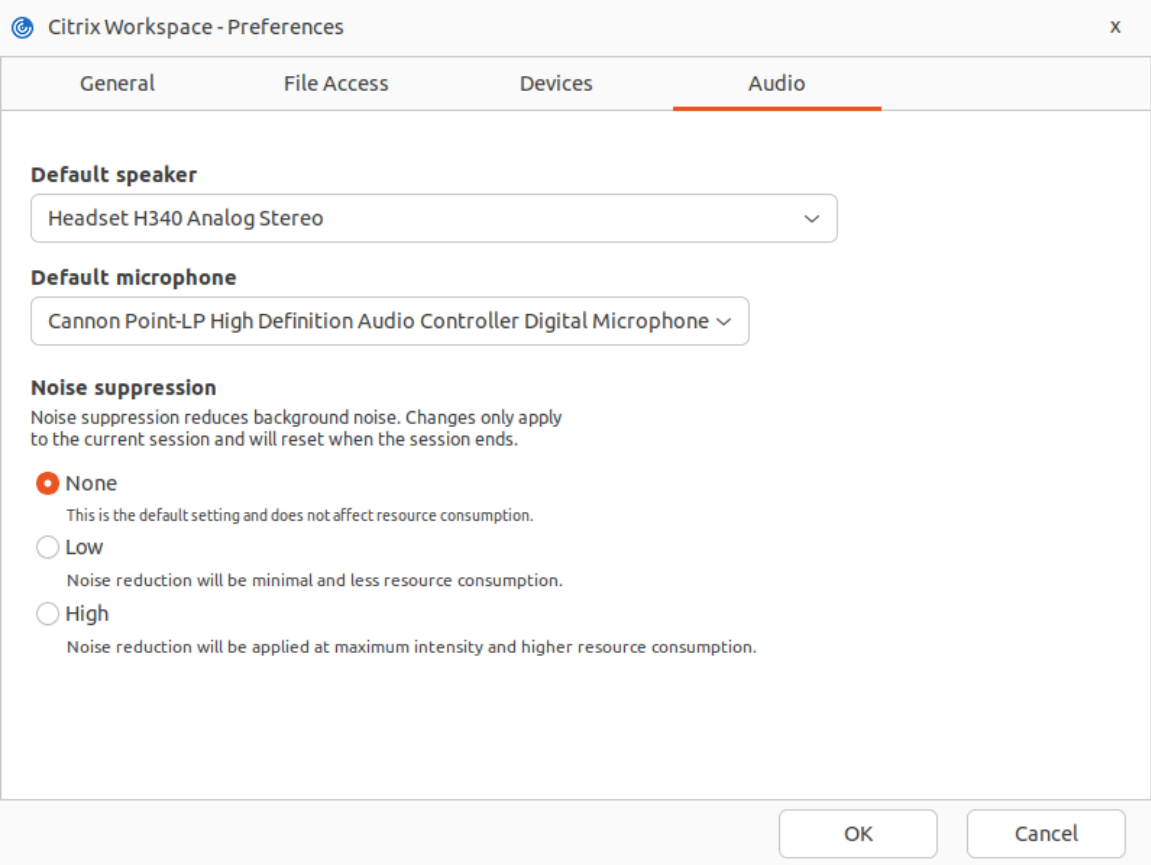
- いずれかのオプションを選択します。
- None: これはデフォルト設定であり、リソース消費を使用または影響しません。
- Low: ノイズ低減は最小限であり、リソース消費も最小限です。
- High: ノイズ低減は最高のパフォーマンスで最大強度で適用され、Low 設定よりも高いリソースを消費します。
- OK をクリックします。選択した構成が適用されます。
注:
- 変更は現在のセッションにのみ適用され、セッションが終了するとリセットされます。
- この機能は、x64 および ARM64 Linux ディストリビューションでのみサポートされています。x64 Linux では Low と High の両方のオプションが利用可能ですが、ARM64 Linux では ARM デバイスの CPU 制限により Low オプションのみが利用可能です。
EDT ロストレラントモード用オーディオ品質エンハンサー
2508 バージョン以降、EDT オーディオのロストレラントモード を介したアダプティブオーディオでは、オーディオ品質エンハンサーがデフォルトで有効になっています。
オーディオ品質エンハンサーは、短時間のネットワーク中断中もクリアなオーディオを維持します。この機能は、ネットワークの状態に適応し、再生および録音中に一貫したオーディオパフォーマンスを保証します。
注:
この機能が動作するには、アダプティブオーディオ を有効にする必要があります。
デフォルトオーディオデバイスの選択
2503 バージョン以降、Desktop Viewer ツールバーで優先するオーディオデバイスを直接選択できるようになりました。この機能は、仮想デスクトップに接続した際に、以下の主要な機能により、よりカスタマイズされたオーディオエクスペリエンスを提供します。
- デバイスの分割: 異なるオーディオデバイスを異なる VDA に割り当てることができます。たとえば、2 つの異なる VDA を持つ 2 つのモニターがあり、それぞれが個別のオーディオデバイス (1 つのスピーカーと 1 つのヘッドセット) を使用できます。
- 特定のデバイスの選択: 各アクティブな VDA に対して、Preferences セクションから正確なオーディオデバイスを選択できます。
- 構成の永続性: 選択された構成は次回のセッションでも保持され、シームレスなエクスペリエンスを保証します。
注:
選択した構成を次回のセッションで保持したくない場合は、Preferences セクションでそれに応じて設定を調整できます。
この機能は、ユーザーがサインインするたびに異なる VDA に接続される可能性があるため、プールされたデスクトップ環境には適用されません。
特定のオーディオデバイスを選択するには、次の手順を実行します。
-
Desktop Viewer ツールバーの Preferences セクションに移動します。
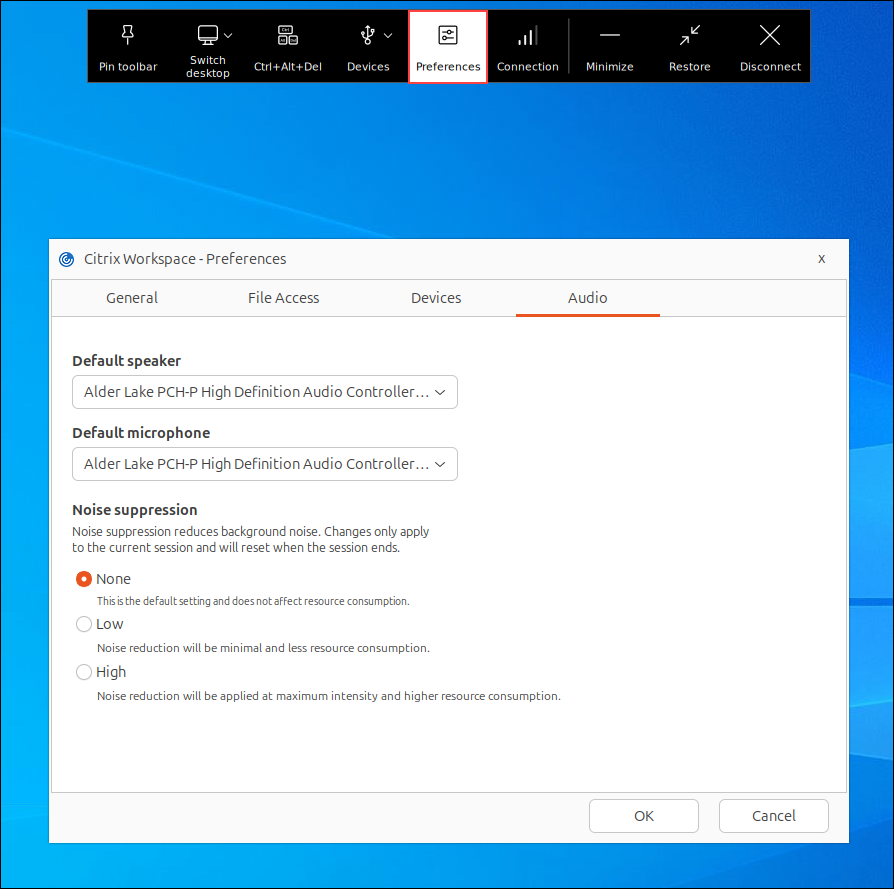
- Default speaker ドロップダウンリストから目的のデバイスを選択します。
- Default microphone ドロップダウンリストから目的のデバイスを選択します。
- OK をクリックして変更を保存します。