
サービス継続性
サービス継続性により、ユーザーは、例えば停止やネットワーク接続の問題により、StoreFront CloudまたはDaaSに接続できない場合でも、DaaSアプリやデスクトップに接続できます。
サービス継続性は、接続リース(有効期間の長い認証トークン)をローカルデバイスに安全にキャッシュすることで機能します。ユーザーが初めてストアにサインインすると、ユーザーに公開されている各リソースの接続リースファイルがユーザープロファイルに保存されます。接続リースファイルは署名および暗号化されており、ユーザーおよびユーザーのデバイスに関連付けられています。デフォルトでは、接続リースによりユーザーは7日間アプリとデスクトップにアクセスできますが、これを最大30日まで変更できます。
ユーザーがCitrix Workspaceアプリを終了すると、Citrix Workspaceアプリは閉じますが、接続リースは保持されます。ユーザーがログアウトボタンをクリックしてストアから明示的にログアウトしたときに、接続リースを削除または保持するようにサービス継続性を構成できます。デフォルトでは、ユーザーがログアウトボタンをクリックしてログアウトすると、接続リースはユーザーデバイスから削除されます。
Citrix Workspaceアプリが仮想デスクトップにインストールされている場合、サービス継続性はダブルホップシナリオでサポートされます。
サービス継続性を含むCitrix Cloudの回復性機能に関する詳細な技術記事については、「Citrix Cloud Resiliency」を参照してください。
注:
「接続リース」と呼ばれる非推奨のCitrix DaaS™機能は、停止中の接続回復性を向上させる点で接続リースに似ています。それ以外では、この非推奨機能はサービス継続性とは無関係です。
ユーザーデバイスのセットアップ
停止中にサービス継続性を使用してリソースにアクセスするには、ユーザーは以前にCitrix WorkspaceアプリまたはCitrix Web拡張機能がインストールされたWebブラウザを使用してストアにサインインしている必要があります。
Citrix Workspaceアプリを使用するには、ユーザーはデバイスで次の手順を実行する必要があります。
-
サポートされているバージョンのCitrix Workspaceアプリをダウンロードしてインストールします。
-
組織のストアURLをCitrix Workspaceアプリに追加します(例:
https://example.cloud.com)。 -
ストアにログインします。
Webブラウザを使用する場合:
-
サポートされているバージョンのCitrix Workspaceアプリをダウンロードしてインストールします。
-
Citrix web extensionsをブラウザに追加します。
-
ストアのURLをブラウザで開きます。
-
ログインします。
このビデオでは、ブラウザでサービス継続性をインストールして使用する方法を示します。
ユーザーが初めてストアにサインインすると、サービス継続性によって接続リースがユーザーデバイスにダウンロードされます。接続リースのダウンロードには、初回サインイン時に最大15分かかる場合があります。ユーザーはダウンロード期間中も公開リソースの起動を継続できます。
停止中のユーザーエクスペリエンス
サービス継続性が有効になっている場合、停止中のユーザーエクスペリエンスは、以下によって異なります。
-
停止の種類
-
Citrix Workspaceアプリがドメインパススルー認証で構成されているかどうか
-
ユーザーが接続するアプリまたはデスクトップでセッション共有が有効になっているかどうか
一部の停止では、ユーザーはユーザーエクスペリエンスに変更なくDaaSへのアクセスを継続できます。その他の停止では、ユーザーはWorkspaceの表示方法に変更が見られたり、何らかのアクションを求められたりする場合があります。
この表は、さまざまな種類の停止中にサービス継続性がユーザーのアプリとデスクトップへのアクセスをどのように支援するかをまとめたものです。
| 停止が発生する場所 | サービス継続性がユーザーアクセスを維持する方法 | 停止中のユーザーエクスペリエンス |
|---|---|---|
| ストアフロント クラウド | Citrix Workspaceアプリは、ユーザーデバイス上のローカルキャッシュに基づいてアプリとデスクトップを列挙します。 | 利用できないアプリとデスクトップのアイコンは薄暗く表示されます。ユーザーは、薄暗くなっていないアイコンのアプリとデスクトップには引き続きアクセスできます。薄暗くなっていないアイコンをクリックした後、ユーザーはVDAで資格情報を再入力するよう求められる場合があります。すべてのアプリとデスクトップへのアクセスを回復するには、ユーザーは「ストアに再接続」リンクをクリックしてストアへの接続を確立してみてください。 |
| IDプロバイダー | Citrix Workspaceアプリは、ユーザーデバイス上のローカルキャッシュに基づいてアプリとデスクトップを列挙します。 | ユーザーはストアにログインできない場合があります。ユーザーは「ストアをオフラインで使用」リンクをクリックして、ストアサービス停止時と同じエクスペリエンスで一部のアプリとデスクトップにアクセスします。 |
| Citrix Cloud™ ブローカーサービス | コネクタに登録されているVDAの場合、Cloud ConnectorのHigh Availability Serviceがブローカリングを引き継ぎます。Cloud Broker Serviceに登録されていたすべてのVDAは、High Availability Serviceに登録されます。コネクタレスVDAの場合、セッションのブローカリングはVirtual Delivery Agent (VDA) を介して行われます。 | VDAがHigh Availability Serviceに登録されている間、一部のユーザーは仮想リソースにアクセスできない場合があります。既存のセッションは影響を受けません。ユーザーによる操作は不要です。 |
| セキュアチケットオーソリティ | ICA®ファイルが利用できない場合でも、接続リースによって仮想リソースへのアクセスが提供されます。 | セッションの起動に数秒長くかかる場合があります。ユーザーによる操作は不要です。 |
| Citrix Gatewayサービス | ネットワークトラフィックは、最も近い正常なCitrix Gatewayサービスポイントオブプレゼンス (POP) にフェールオーバーします。 | 既存のセッションの再接続に数秒かかる場合があります。ユーザーによる操作は不要です。 |
| LAN上のインターネット接続 | Citrix Workspaceアプリは、ユーザーデバイス上のローカルキャッシュに基づいてアプリとデスクトップを列挙します。ユーザーがリソースの場所に直接ネットワーク接続している場合、ユーザーが薄暗くなっていないアイコンをクリックすると、Citrix WorkspaceアプリはCitrix Gatewayサービスをバイパスします。Citrix Workspaceアプリは、TCP 2598経由でCloud Connectorに接続し、TCP 2598またはUDP 2598経由でVDAに接続します。 | 利用できないアプリとデスクトップのアイコンは薄暗く表示されます。ユーザーは、薄暗くなっていないアイコンのアプリとデスクトップには引き続きアクセスできます。薄暗くなっていないアイコンをクリックした後、ユーザーはVDAで資格情報を再入力するよう求められる場合があります。すべてのアプリとデスクトップへのアクセスを回復するには、ユーザーは「ストアに再接続」リンクをクリックしてストアへの接続を確立してみてください。 |
StoreFront Cloud の障害
StoreFront Cloud の障害発生中、ユーザーは StoreFront Cloud のホームページ上部に「一部のリソースに接続できません。一部の仮想アプリとデスクトップは引き続き利用できる場合があります。」というメッセージを目にします。ユーザーは、障害発生中に接続できるアプリとデスクトップを確認できます。アプリまたはデスクトップが利用できない場合、アイコンはグレー表示されます。
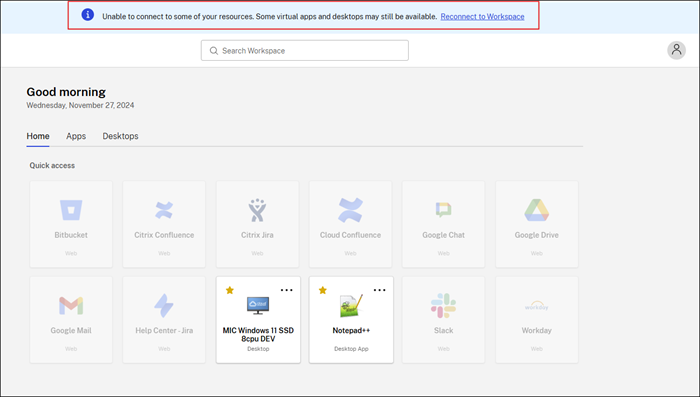
障害発生中に利用可能なリソースにアクセスするには、ユーザーはグレー表示されていないリソースアイコンを選択します。
リソースの起動
Citrix WorkspaceアプリとVDAの構成方法によっては、障害発生中にVDAがWindowsログオンユーザーインターフェイスに資格情報を入力するようユーザーに求める場合があります。このプロンプトが表示された場合、ユーザーはアプリまたはデスクトップにアクセスするために、Active Directory (AD) 資格情報またはスマートカードPINを入力します。
Windows向けCitrix Workspaceアプリがドメインパススルー認証で構成されている場合、ユーザーはAD資格情報を入力せずにリソースにアクセスできます。詳細については、「グラフィカルユーザーインターフェイスを使用したシングルサインオンの構成」を参照してください。
セッション共有が有効になっている場合、ユーザーはVDA上の1つのリソースに対して資格情報を提供した後、同じVDAでホストされているアプリまたはデスクトップにアクセスできます。セッション共有は、VDA上のリソースを含むアプリケーショングループに対して構成されます。アプリケーショングループの構成については、「アプリケーショングループの作成」を参照してください。
その他のすべての構成では、ユーザーはリソースにアクセスする前にVDAでAD資格情報を再入力するよう求められます。
IDプロバイダーの障害
ストア認証用のIDプロバイダーで障害が発生している間、ユーザーはストアのログインページを介してストアにログインできない場合があります。
Citrix Workspaceアプリを使用している場合、40秒後にこのメッセージがウィンドウの上部に表示されます。

Webブラウザーを使用している場合、60秒後に次のポップアップが表示されます。
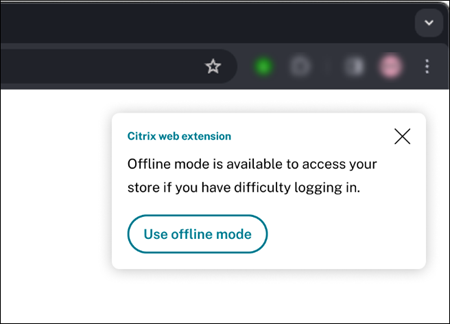
その後、ストアのホームページが表示されます。ユーザーは、StoreFront Cloudの停止時と同様にリソースにアクセスします。
終了とログアウトの動作
停止の種類にかかわらず、ユーザーはCitrix Workspaceアプリまたはブラウザを終了して再起動した場合、デバイスを再起動した後でもリソースへのアクセスを継続できます。
サービス継続性のデフォルト構成では、ユーザーがストアから明示的にログアウトすると、リソースへのアクセスが失われます。ユーザーがサインアウトした後もリソースへのアクセスを維持させたい場合は、ユーザーがログアウトしても接続リースが保持されるように指定します。(#configure-service-continuity)を参照してください。
停止中のブラウザユーザーエクスペリエンス
利用可能なアプリとデスクトップにオフラインでアクセスするには、ユーザーはオフラインモードを使用をクリックします。
オフラインモードのプロンプトを管理するには、ユーザーデバイスのブラウザでCitrix Web拡張機能をクリックします。次の画面が表示されます。
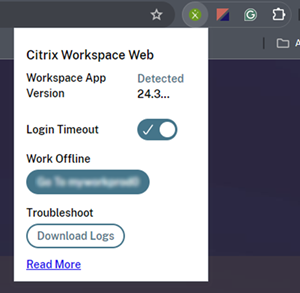
ユーザーは、オフラインモードのプロンプトを60秒待つことなく、オフラインで作業オプションを使用して手動でオフラインモードに切り替えることができます。
一部の停止中、拡張機能がストア側の問題を検出すると、ユーザーにオフラインで作業するよう促す警告ウィンドウが自動的に表示されます。ユーザーは、何も操作したり、ログインタイムアウト間隔を待ったりする必要はありません。
サービス継続性の準備状況の監視
サイトでサービス継続性が有効になった後、管理者は(/ja-jp/citrix-daas/monitor/service-continuity)を通じてユーザーデバイスの準備状況をプロアクティブに監視し、潜在的なギャップを早期に特定し、ユーザーがサービス中断に備えられるように是正措置を講じることができます。
要件と制限
サイト要件
-
StoreFront Cloudを使用するCitrix DaaSのすべてのエディションでサポートされています。
-
オンプレミスのVirtual Apps and Desktopsへのサイト集約を伴うStoreFront Cloudではサポートされていません。
-
オンプレミスのCitrix GatewayがICAプロキシとして使用されている場合はサポートされません。(ストア認証方法としてCitrix Gateway Serviceを使用することはサポートされています。)
ユーザーデバイスの要件
最小サポート対象のCitrix Workspaceアプリのバージョン:
-
Windows向けCitrix Workspaceアプリ2106
-
Linux向けCitrix Workspaceアプリ2106
-
Mac向けCitrix Workspaceアプリ2106
-
Android向けCitrix Workspaceアプリ22.2.0
-
iOS向けCitrix Workspaceアプリ22.4.5
-
ChromeOS向けCitrix Workspaceアプリ2301
ブラウザを使用してアプリやデスクトップにアクセスするユーザーの場合:
-
最小でWindows向けCitrix Workspaceアプリ2109。Google ChromeおよびMicrosoft Edgeでサポートされています。
-
Google Chromeで使用する場合、最小でMac向けCitrix Workspaceアプリバージョン2112。
-
Windows (Store)向けCitrix Workspaceアプリはサポートされていません。
コネクタレスVDAを使用する場合:
-
Windows向けCitrix Workspaceアプリ2309以降
デバイスごとに1人のユーザーのみがサポートされます。キオスクまたは「ホットデスク」ユーザーデバイスはサポートされていません。
Webブラウザの要件と制限
Webブラウザ経由でストアにアクセスする場合、ユーザーはCitrix Web拡張機能でサポートされているブラウザを使用する必要があります。
ユーザーが停止中にブラウザのCookieやその他のサイトデータをクリアした場合、ストアに再度認証するまで、サービス継続性は機能しません。
サービス継続性は、シークレットモードまたはInPrivateモードではサポートされていません。
サポートされているストア認証方法
-
アクティブディレクトリ
-
Active Directory とトークン
-
マイクロソフト エントラ ID
-
オクタ
-
Citrix Gateway(プライマリユーザー要求はADからのものである必要があります)
-
SAML 2.0
-
条件付き認証
認証の制限事項
-
Citrix Federated Authentication Service (FAS) を使用したシングルサインオンはサポートされていません。ユーザーはVDA上のWindowsログオンユーザーインターフェイスにAD資格情報を入力します。
-
キャッシュされたActive Directory資格情報を使用したVDAへのシングルサインオンはサポートされていません。
-
ローカルマップされたアカウントはサポートされていません。
-
VDAは、Microsoft Entra ID参加済み、Microsoft Entraハイブリッド参加済み、またはAD参加済みであることができます。
-
アダプティブ認証を使用している場合、サービス継続性が機能するためには、アダプティブ認証またはサービスが到達可能である必要があります。
-
デバイスポスチャサービスを使用している場合、サービス継続性が機能するためには、デバイスポスチャサービスが到達可能である必要があります。セキュリティを維持するため、サービス継続性はセッションを起動する前にデバイスのポスチャの最新スキャン結果を検証します。スキャン結果が利用できないか古くなっている場合、サービス継続性はセッションの起動を阻止し、セキュリティポリシーへの準拠を保証します。
-
コネクタレスVDAの場合、仮想デスクトップでのWindows Helloによるサインインはサポートされていません。現在、ユーザー名とパスワードのみがサポートされています。ユーザーがWindows Helloのいずれかの方法でログインしようとすると、「仲介されたユーザーではありません」というエラーが表示され、セッションが切断されます。関連する方法には、PIN、FIDO2キー、MFAなどが含まれます。
Citrix Cloud Connector™のスケールとサイズ
-
4 vCPU以上
-
6 GB以上のメモリ
シトリックス クラウド コネクタの接続
Citrix Cloud Connectorは、
https://rootoftrust-ap-s.apps.cloud.com、https://rootoftrust-eu.apps.cloud.com、およびhttps://rootoftrust.apps.cloud.comに到達できる必要があります。詳細については、Citrix Cloudのドキュメントでシステムおよび接続要件を参照してください。この接続を許可するようにファイアウォールを構成してください。Cloud Connectorのファイアウォールについては、Cloud Connectorのプロキシとファイアウォールの構成を参照してください。
接続最適化の制限事項
高度なエンドポイント分析(EPA)はサポートされていません。
Enlightened Data Transport(EDT)は、停止中はサポートされません。
VDAの要件と制限事項
-
コネクタに登録されているVDAの場合:7.15 LTSR以降。コネクタなしのVDAの場合:2402以降。
-
停止中にユーザーがVDAリソースにアクセスするには、VDAがオンラインである必要があります。サービス継続性は、AzureやAWSなどのVDAをホストするプラットフォームの停止から保護するものではありません。
-
コネクタに登録されているVDAの場合、停止中にサポートされるワークロード:
-
ホストされた共有アプリとデスクトップ
-
電源管理付きのランダムな非永続デスクトップ(プールされたVDIデスクトップ)
-
静的な非永続デスクトップ
-
リモートPCアクセスを含む静的な永続デスクトップ
注:初回使用時の割り当ては停止中にサポートされません。Cloud Connector が Citrix Cloud との接続を失った場合、電源管理が有効なランダムな非永続デスクトップは、デリバリーグループにReuseMachinesWithoutShutdownInOutageが構成されていない限り、デフォルトで利用できません。詳細については、アプリケーションとデスクトップのサポート を参照してください。 -
-
Rendezvous V2 を使用するコネクタレス VDA の場合、停止中にサポートされるワークロードは次のとおりです。
-
静的永続デスクトップ
-
停止中の利用可能な VDA 機能の詳細については、停止中の VDA 管理 を参照してください。
ローカルキーボードマッピングの要件と制限
VDA でユーザーに再認証を促す Windows ログオンユーザーインターフェイスは、ローカルキーボード言語マッピングをサポートしていません。デバイスにローカルキーボード言語マッピングが設定されているユーザーが停止中に再認証できるようにするには、これらのユーザーが必要とするキーボードレイアウトを事前に読み込んでください。
警告:
レジストリを誤って編集すると、オペレーティングシステムの再インストールが必要になるような深刻な問題が発生する可能性があります。Citrixは、レジストリエディターの誤った使用によって生じる問題が解決されることを保証できません。レジストリエディターの使用は、お客様ご自身の責任において行ってください。編集する前に必ずレジストリをバックアップしてください。
VDA イメージでこのレジストリキーを編集します。
HKEY_USERS\.DEFAULT\Keyboard Layout\Preload
仮想デスクトップイメージに対応する言語パックがインストールされている必要があります。
キーボード言語に関連付けられたキーボード識別子のリストについては、Windows 用キーボード識別子と入力方式エディター を参照してください。
サービス継続性のためのリソースロケーションネットワーク接続の構成
リソースロケーションを、LAN 内、LAN 外、またはその両方からの接続を受け入れるように構成できます。
サービス継続性を構成する
サイトのサービス継続性を有効にするには:
-
Citrix Cloudメニューから、StoreFront Cloud > サービス継続性 に移動します。
-
ストアの接続リース を 有効 に設定します。サービス継続性コンソールページ(/en-us/citrix-workspace/media/workspace-service-continuity-enabled-v1.png)
-
接続リース期間 を、接続リースを使用して接続を維持できる日数に設定します。接続リース期間は、サイトを介したすべての接続リースに適用されます。接続リース期間は、ユーザーがストアに初めてサインインしたときに開始されます。接続リースは、ユーザーがサインインするたびに、1日1回まで更新されます。接続リース期間は1日から30日まで設定できます。デフォルトは7日間です。
サービス継続性を有効にすると、サイト内のすべてのデリバリーグループで有効になります。デリバリーグループのサービス継続性を無効にするには、次のPowerShellコマンドを使用します。
Set-BrokerDesktopGroup -name <deliverygroup> -ResourceLeasingEnabled $false
deliverygroup をデリバリーグループの名前に置き換えます。
デフォルトでは、障害中にユーザーがストアからログアウトすると、接続リースはユーザーデバイスから削除されます。ユーザーがログアウトした後も接続リースをユーザーデバイスに残したい場合は、次のPowerShellコマンドを使用します。
Set-BrokerSite -DeleteResourceLeasesOnLogOff $false
注記:
-
Citrix Workspace app for Macで接続するユーザーの場合、ユーザーがログアウトした後に接続リースをユーザーデバイスに残すように設定することはできません。Citrix Workspace app for Macは、
DeleteResourceLeaseOnLogOffプロパティの値を読み取ることができません。 -
設定が構成された後、Workspaceアプリクライアントが更新されるまでに最大12時間かかる場合があります。
コネクタレスワークロードのサービス継続性を構成する
コネクタレスワークロードのサービス継続性は、リソースの場所ごとに構成する必要があります。
-
Microsoft Entra ID に参加している VDA 用に VDA 2402 をインストールします(/ja-jp/citrix-daas/install-configure/machine-identities/azure-active-directory-joined.html)。
-
以下のレジストリキーを構成して VDA で CLXMTP サービスを有効にし、VDA を再起動します。
[HKEY_LOCAL_MACHINE\SOFTWARE\Citrix\ClxMtpService]
 "ClxMtpSvcEnabled"=dword:00000001
 "ClxMtpTimeoutInMilliSeconds"=dword:00035000
 "ClxMtpFsmLogLevel"=dword:00000003
注:MCS でプロビジョニングされた VDA の場合は、マスターイメージでこれらのレジストリキーを設定することを検討してください。 -
-
Microsoft Entra ID に参加しているカタログを作成します。
-
デリバリーグループを作成します。注専用デスクトップのみがサポートされています。デスクトップをユーザーに割り当てます。
-
サービス継続性を有効にします。
-
以下の PowerShell を実行して、コネクタレスリソースの場所でコネクタレスワークロードのサービス継続性を有効にします。
powershell
 Set-ConfigZone -Name <zoneName> -EnableVdaConnectivityForResourceLeases $true
サービス継続性の仕組み
障害が発生していない場合、ユーザーは ICA ファイルを使用して仮想アプリとデスクトップにアクセスします。StoreFront Cloud は、ユーザーが仮想アプリまたはデスクトップのアイコンを選択するたびに、一意の ICA ファイルを生成します。各 ICA ファイルには、仮想リソースへの認証済みアクセスを取得するために 1 回だけ引き換え可能な Secure Ticket Authority (STA) チケットとログオンチケットが含まれています。各 ICA ファイル内のチケットは約 90 秒で期限切れになります。ICA ファイル内のチケットが使用された後、または期限切れになった後、ユーザーはリソースにアクセスするために StoreFront Cloud から別の ICA ファイルを必要とします。サービス継続性が有効になっていない場合、StoreFront Cloud が ICA ファイルを生成できないと、障害によってユーザーがリソースにアクセスできなくなる可能性があります。
サービス継続性が有効になっているかどうかにかかわらず、ユーザーが仮想アプリとデスクトップを起動すると、StoreFront Cloud は ICA ファイルを生成します。サービス継続性が有効になっている場合、StoreFront Cloud は接続リースを構成する一意のファイルセットも生成します。ICA ファイルとは異なり、接続リースファイルは、ユーザーがリソースを起動するときではなく、ストアにサインインするときに生成されます。ユーザーがストアにサインインすると、そのユーザーに公開されているすべてのリソースに対して接続リースファイルが生成されます。接続リースには、ユーザーが仮想リソースにアクセスするための情報が含まれています。障害によってユーザーがストアにサインインしたり、ICA ファイルを使用してリソースにアクセスしたりできない場合、接続リースによってリソースへの認証済みアクセスが提供されます。
障害発生時のセッションの起動方法
障害発生中にユーザーがアプリまたはデスクトップのアイコンをクリックすると、Citrix Workspace アプリはユーザーデバイス上の対応する接続リースを見つけます。その後、Citrix Workspace アプリは接続を開きます。アプリまたはデスクトップをホストするリソースの場所への接続が、LAN の外部からの接続を受け入れるように構成されている場合、Citrix Gateway Service への接続が開きます。アプリまたはデスクトップをホストするリソースの場所への接続が、LAN の内部からの接続のみを受け入れるように構成されている場合、Cloud Connector への接続が開きます。
Web ブラウザでストアを開くと、ブラウザは Citrix Web 拡張機能を使用して、ブラウザ拡張機能用のネイティブメッセージングホストプロトコルを使用して Citrix Workspace アプリと通信します。
Citrix Cloud brokerがオンラインの場合、Cloud ConnectorはCitrix Cloud brokerを使用して、どのVDAが利用可能かを解決します。Citrix Cloud brokerがオフラインの場合、Cloud Connectorのセカンダリブローカー(高可用性サービスとも呼ばれます)が接続要求をリッスンして処理します。
障害発生時に接続されているユーザーは、中断することなく作業を続行できます。再接続および新規接続では、接続遅延が最小限に抑えられます。この機能はローカルホストキャッシュに似ていますが、オンプレミスのStoreFrontは必要ありません。
ユーザーが障害中にセッションを起動すると、接続リースがセッション起動に使用されたことを示すこのウィンドウが表示されます。
セッション起動の進行状況ウィンドウ(/en-us/citrix-workspace/media/workspace-service-continuity-progress.png)
ユーザーがセッションへのサインインを完了すると、これらのプロパティがストアの接続センターに表示されます。
ストア接続センターのプロパティ(/en-us/citrix-workspace/media/workspace-service-continuity-connection-center-properties.png)
起動モードプロパティは、セッションの起動に使用された接続リースに関する情報を提供します。
Mac版Citrix Workspaceアプリを実行しているデバイスでは、Citrix Viewerに、接続リースがセッション起動に使用されたことを示す情報が表示されます。
Citrix Viewerウィンドウ(/en-us/citrix-workspace/media/workspace-service-continuity-citrix-viewer.png)
セキュリティ機能
接続リースファイル内のすべての機密情報は、AES-256暗号で暗号化されます。接続リースは、特定のクライアントデバイスに一意に関連付けられた公開/秘密鍵ペアにバインドされており、別のデバイスでは使用できません。組み込みの暗号化メカニズムにより、各デバイスで一意のキーペアの使用が強制されます。
接続リースは、ユーザーデバイスのAppData\Local\Citrix\SelfService\ConnectionLeasesに保存されます。
サービス継続性のセキュリティアーキテクチャは、公開鍵インフラストラクチャ(PKI)と同様に公開鍵暗号に基づいて構築されていますが、証明書チェーンや認証局はありません。代わりに、すべてのコンポーネントは、認証局のように機能するルートオブトラストと呼ばれる新しいCitrix Cloudサービスに依存することで、推移的な信頼を確立します。
接続リースのブロック
ユーザーデバイスが紛失または盗難された場合、あるいはユーザーアカウントが閉鎖または侵害された場合、接続リースをブロックできます。ユーザーに関連付けられた接続リースをブロックすると、そのユーザーはリソースに接続できなくなります。Citrix Cloudは、そのユーザーの接続リースを生成または同期しなくなります。
ユーザーアカウントに関連付けられた接続リースをブロックすると、そのアカウントに関連付けられているすべてのデバイスで、そのアカウントへの接続がブロックされます。ユーザーまたはユーザーグループ内のすべてのユーザーに対して接続リースをブロックできます。
単一のユーザーまたはユーザーグループの接続リースを取り消すには、次のPowerShellコマンドを使用します。
Set-BrokerConnectionLeaseRevocationDate -Name username -LeaseRevocationDays Days
usernameを、接続をブロックしたいアカウントに関連付けられているユーザーに置き換えます。usernameを、ユーザーグループ内のすべてのアカウントからの接続をブロックするユーザーグループに置き換えます。Daysを、接続がブロックされる日数に置き換えます。
たとえば、xd.local/user1の接続を今後7日間ブロックするには、次のように入力します。
Set-BrokerConnectionLeaseRevocationDate -Name xd.local/user1 -LeaseRevocationDays 7
接続リースが取り消される期間を表示するには、次のPowerShellコマンドを使用します。
Get-BrokerConnectionLeaseRevocationDate -Name username
usernameを、期間を表示したいユーザーまたはユーザーグループに置き換えます。
たとえば、xd.local/user1の接続リースが取り消される期間を表示するには、次のように入力します。
Get-BrokerConnectionLeaseRevocationDate -Name xd.local/user2
この情報が表示されます。
FullName                        :
 Name                            : XD\user2
 UPN                             :
 Sid                             : S-1-5-21-nnnnnn
 LeaseRevocationDays             : 2
 LeaseRevocationDateTimeInUtc    : 2020-12-17T17:34:25Z
 LastUpdateDateTimeInUtc         : 2020-12-19T17:34:25Z
この出力から、ユーザー xd.local/user2 の接続リースが、December 17, 2020 から December 19, 2020 までの2日間、毎日 UTC 17:34:25 に取り消されていることがわかります。
接続リースが取り消されたユーザーアカウントが再度接続を受信できるようにするには、次のPowerShellコマンドを使用してブロックを解除します。
Remove-BrokerConnectionLeaseRevocationDate -Name username
usernameを、接続を受信させたいブロックされたユーザーまたはユーザーグループに置き換えます。すべてのブロックされたユーザーアカウントが接続を受信できるようにするには、Nameオプションを省略します。
ダブルホップシナリオ
サービス継続性により、ユーザーは障害発生前にストアにサインインしていれば、ダブルホップシナリオで障害発生中に仮想リソースにアクセスできます。ダブルホップシナリオでは、物理ユーザーデバイスがCitrix Workspaceアプリがインストールされている仮想デスクトップに接続します。その後、仮想デスクトップは別の仮想リソースに接続します。
ダブルホップシナリオでは、仮想デスクトップの種類に関係なく、サービス継続性によりユーザーは障害発生中に仮想リソースにアクセスできます。仮想デスクトップがユーザーの変更を保持する場合、サービス継続性は、ユーザーがサインインしていない間に発生する障害中にも仮想リソースへのアクセスを提供できます。
サービス継続性は、ダブルホップシナリオにおける物理ユーザーデバイスと仮想デバイスを個別のクライアントエンドポイントとして扱います。各デバイスには独自の接続リースセットがあります。ユーザーが物理デバイス上のストアにサインインすると、接続リースファイルがダウンロードされ、物理デバイス上のユーザープロファイルに保存されます。その後、ユーザーは仮想デスクトップにアクセスし、仮想デスクトップ上のストアにサインインします。この時点で、異なる接続リースセットがダウンロードされ、仮想デスクトップ上のユーザープロファイルに保存されます。接続リースファイルは、ダウンロードされたデバイスに関連付けられています。接続リースファイルは、同じユーザーであっても、別のデバイスにコピーして再利用することはできません。したがって、仮想デスクトップがユーザーセッション中に行われた変更を破棄する場合、セッション終了後に発生する障害中にサービス継続性はリソースへのアクセスを提供できません。この種の仮想デスクトップの場合、接続リースは破棄される変更の一部です。
サポートされている各種類の仮想デスクトップを使用したダブルホップシナリオでのサービス継続性の仕組みは次のとおりです。
| 以下を含むダブルホップの場合... | サービス継続性により、停止中に仮想リソースへのアクセスを提供できます... |
|---|---|
| ホスト型共有デスクトップ | ユーザーが仮想デスクトップにサインインしている間に停止が発生した場合。 |
| ランダムな非永続デスクトップ (プールされたVDIデスクトップ) | ユーザーが仮想デスクトップにサインインしている間に停止が発生した場合。 |
| 静的な非永続デスクトップ | ユーザーが最後にログインしてから仮想デスクトップが再起動されていない場合。 |
| 静的な永続デスクトップ | 停止が発生した場合はいつでも。 |
停止中のVDA管理
コネクタに登録されているVDAの場合、サービス継続性はCitrix Cloud Connector内のLocal Host Cache機能を使用します。Local Host Cacheにより、Cloud Delivery ControllerとCloud Connector間の接続が失敗した場合でも、サイトでの接続仲介を継続できます。サービス継続性はLocal Host Cacheに依存しているため、Local Host Cacheといくつかの制限を共有しています。
注:
サービス継続性はCloud Connector内でLocal Host Cacheを使用しますが、Local Host Cacheとは異なり、オンプレミスのStoreFrontではサポートされていません。
コネクタレスワークロードのService Continuityは、セッションの仲介がCloud ConnectorではなくVirtual Delivery Agent (VDA) を介して行われる点でService Continuityとは異なります。VDAはCitrix Cloudバックエンドサービスと通信し、そのリソースロケーションに設定されている設定に応じて、直接接続またはGateway Serviceを介してユーザーのセッションを仲介します。Service Continuityのリソースロケーションネットワーク接続の構成方法に関する詳細情報は、「Service Continuityのリソースロケーションネットワーク接続の構成」で確認できます。
停止中のVDAの電源管理
Cloud ConnectorがCitrix Cloudへの接続を失うと、ConnectorはCitrix Cloudからハイパーバイザーの資格情報を受信できなくなります。これは次のことを意味します。
-
停止中、すべてのマシンは不明な電源状態になり、電源操作を発行できません。ただし、ホスト上で電源がオンになっているVMは、接続要求に使用できます。
デフォルトでは、ShutdownDesktopsAfterUse プロパティが有効になっているプールされたデリバリーグループ内の電源管理されたデスクトップVDAは、Cloud ConnectorがCitrix Cloudとの接続を失った場合、新しい接続には使用できません。Cloud ConnectorがCitrix Cloudとの接続を失った場合にこれらのデスクトップを使用できるようにするには、デリバリーグループで
ReuseMachinesWithoutShutdownInOutage フラグを構成して、この設定を変更 できます。ReuseMachinesWithoutShutdownInOutage パラメーターを $true に変更すると、VDAが再起動されるまで、以前のユーザーセッションのデータがVDAに残る可能性があります。
停止後に通常の操作が再開されると、電源管理も再開されます。
マシンの割り当てと自動登録
割り当てられたマシンは、通常の操作中に割り当てが行われた場合にのみ使用できます。停止中は新しい割り当てを行うことはできません。
リモートPCアクセス マシンの自動登録と構成はできません。ただし、通常の操作中に登録および構成されたマシンは使用可能です。
異なるゾーンのVDAリソース
サーバーでホストされているアプリケーションおよびデスクトップのユーザーは、リソースが異なるゾーンにある場合、構成されているセッション制限よりも多くのセッションを使用する可能性があります。
ローカルホストキャッシュとは異なり、サービス継続性は、リソースが複数のゾーンで公開されている場合、異なるゾーンの登録済みVDAからアプリとデスクトップを起動できます。Citrix Workspaceアプリは、接続リース内のすべてのゾーンを順次循環するため、正常なゾーンを見つけるのに時間がかかる場合があります。
監視とトラブルシューティング
サービス継続性は、主に2つのアクションを実行します。
-
接続リースをユーザーデバイスにダウンロードします。接続リースは生成され、Citrix Workspaceアプリと同期されます。
-
接続リースを使用して仮想デスクトップとアプリを起動します。
接続リースのダウンロードのトラブルシューティング
ユーザーデバイスのこの場所で接続リースを表示できます。
Windowsデバイスの場合:
C:\Users\Username\AppData\Local\Citrix\SelfService\ConnectionLeases\Store GUID\User GUID\leases
Usernameはユーザー名です。
Store GUIDはストアのグローバル一意識別子です。
User GUIDはユーザーのグローバル一意識別子です。
Macデバイスの場合:
$HOME/Library/Application Support/Citrix Receiver/CLSyncRoot
例えば、
/Users/luca/Library/Application Support/Citrix Receiver/CLSyncRootを開きます
Linuxの場合:
$HOME/.ICAClient/cache/ConnectionLease
例えば、
/home/user1/.ICAClient/cache/ConnectionLeaseを開きます
Citrix Workspaceアプリがストアに接続すると、接続リースが生成されます。ユーザーデバイスでレジストリキーの値を表示し、Citrix WorkspaceアプリがCitrix Cloudの接続リースサービスに正常に接続したかどうかを確認します。
ユーザーデバイスでregeditを開き、このキーを表示します:
HKCU\Software\Citrix\Dazzle\Sites\store-xxxx
これらの値がレジストリキーに表示される場合、Citrix Workspaceアプリは接続リースサービスに接続したか、接続を試みました:
-
leaseLastCallHomeTime -
leaseLastSyncStatus
Citrix Workspaceアプリが接続リースサービスへの接続に失敗した場合、
leaseLastCallHomeTimeは無効なタイムスタンプのエラーを表示します:
leaseLastCallHomeTime REG_SZ 1/1/0001 12:00:00 AM
leaseLastCallHomeTimeが初期化されていない場合、Citrix Workspaceアプリは接続リースサービスへの接続を試みませんでした。この問題を解決するには、Citrix Workspaceアプリからアカウントを削除し、再度追加してください。
接続リースに関するCitrix Workspaceアプリのエラーコード
ユーザーデバイスでサービス継続性エラーが発生すると、エラーメッセージにエラーコードが表示されます。一般的なエラーは次のとおりです:
| エラーコード | 説明 |
|---|---|
| 3000 | 接続リースファイルが存在しません |
| 3002 | 接続リースを読み取れないか、見つかりません |
| 3003 | リソースの場所が見つかりません |
| 3004 | リースに接続の詳細がありません |
| 3005 | ICAファイルが空です |
| 3006 | 接続リースが期限切れです。ストアに再度ログインしてください。 |
| 3007 | 接続リースが無効です |
| 3008 | 接続リースの検証結果: 空 |
| 3009 | 接続リースの検証結果: 無効 |
| 3010 | パラメーターがありません |
| 3020 | 接続リース検証に失敗しました |
| 3021 | アプリが公開されているリソースの場所が見つかりません |
| 3022 | 接続リース検証結果: 拒否 |
| 3023 | Citrix Workspaceアプリがタイムアウトしました |
| 3024 | ユーザーが進行中のリースベースの起動をキャンセルしました |
| 3025 | 起動再試行回数を超過しました |
| 3026 | ネゴシエートされたリソース(アプリまたはデスクトップ)を起動できません |
selfservice.txtへのアクセス
セルフサービスによるトラブルシューティングのために
selfservice.txtファイルにアクセスするには、次の手順を実行します。
-
空のテキストファイルを作成し、
enableshieldandlogging.regという名前を付けます。 -
次のテキストをファイルにコピーして保存します。
Windows Registry Editor Version 5.00

 [HKEY_LOCAL_MACHINE\SOFTWARE\WOW6432Node\Citrix\Dazzle]
 "Tracing"="True"
 "AuxTracing"="True"
 "DefaultTracingConfiguration"="global all -detail"
 "ConnectionLeasingEnabled"="True"

 [HKEY_CURRENT_USER\Software\Citrix\Dazzle]
"RemoteDebuggingPort"="8088" -
保存したファイルをクライアントエンドポイントに配置します。
-
selfservice.txtファイルは、次のパスで検出できるようになりました:%LocalAppData%\Citrix\SelfService。
ブラウザユーザー向けのトラブルシューティング
ストアアカウント設定の詳細メニューで、アプリとデスクトップの起動設定の現在の方法がCitrix Workspaceアプリを使用に設定されていることを確認します。このオプションがWebブラウザを使用に設定されている場合、ブラウザではサービス継続性はサポートされません。
ブラウザがストアURLを読み込んだ後、ブラウザの拡張機能アイコンが緑色に表示されることを確認します。
ログをダウンロードするには、ブラウザの拡張機能アイコンをクリックします。次に、ログのダウンロードをクリックします。