This content has been machine translated dynamically.
Dieser Inhalt ist eine maschinelle Übersetzung, die dynamisch erstellt wurde. (Haftungsausschluss)
Cet article a été traduit automatiquement de manière dynamique. (Clause de non responsabilité)
Este artículo lo ha traducido una máquina de forma dinámica. (Aviso legal)
此内容已经过机器动态翻译。 放弃
このコンテンツは動的に機械翻訳されています。免責事項
이 콘텐츠는 동적으로 기계 번역되었습니다. 책임 부인
Este texto foi traduzido automaticamente. (Aviso legal)
Questo contenuto è stato tradotto dinamicamente con traduzione automatica.(Esclusione di responsabilità))
This article has been machine translated.
Dieser Artikel wurde maschinell übersetzt. (Haftungsausschluss)
Ce article a été traduit automatiquement. (Clause de non responsabilité)
Este artículo ha sido traducido automáticamente. (Aviso legal)
この記事は機械翻訳されています.免責事項
이 기사는 기계 번역되었습니다.책임 부인
Este artigo foi traduzido automaticamente.(Aviso legal)
这篇文章已经过机器翻译.放弃
Questo articolo è stato tradotto automaticamente.(Esclusione di responsabilità))
Translation failed!
TLS を使用したユーザーセッションの保護
バージョン 7.16 以降、Linux VDA はセキュアなユーザーセッションのために TLS 暗号化をサポートしています。TLS 暗号化はデフォルトで無効になっています。
TLS 暗号化の有効化
-
セキュアなユーザーセッションのために TLS 暗号化を有効にするには、Linux VDA と Delivery Controller™ (Controller) の両方に証明書をインストールし、TLS 暗号化を有効にします。
-
Linux VDA への証明書のインストール
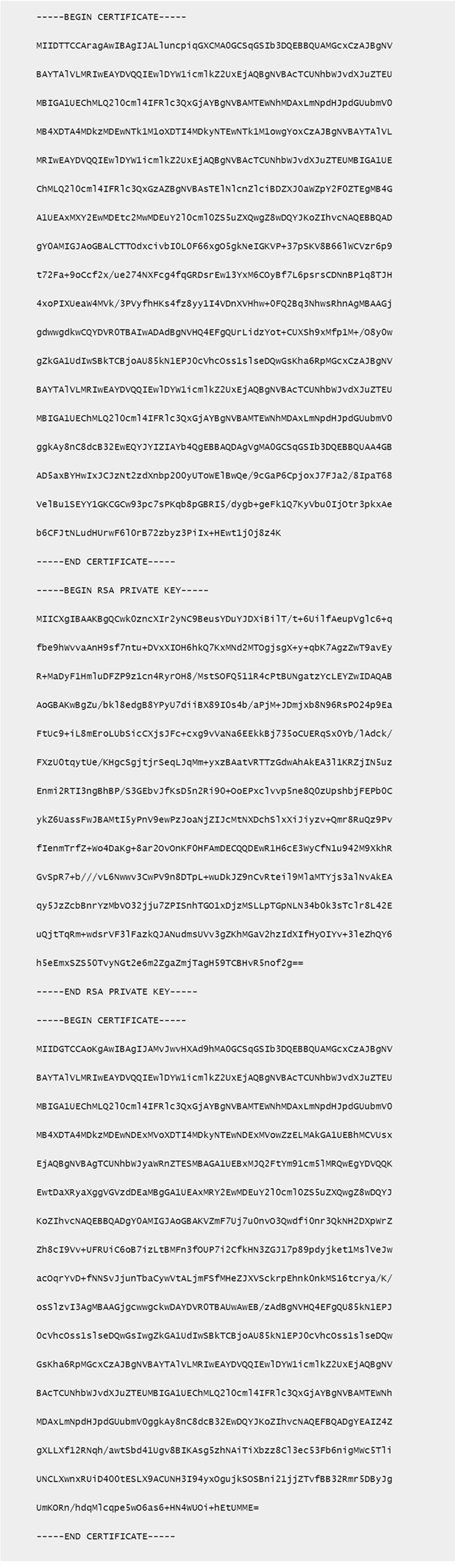
PEM 形式のサーバー証明書と CRT 形式のルート証明書を取得します。サーバー証明書には、以下のセクションが含まれます。
- 証明書
- 暗号化されていない秘密キー
- 中間証明書 (オプション)
サーバー証明書の例:
TLS 暗号化の有効化
Linux VDA での TLS 暗号化の有効化
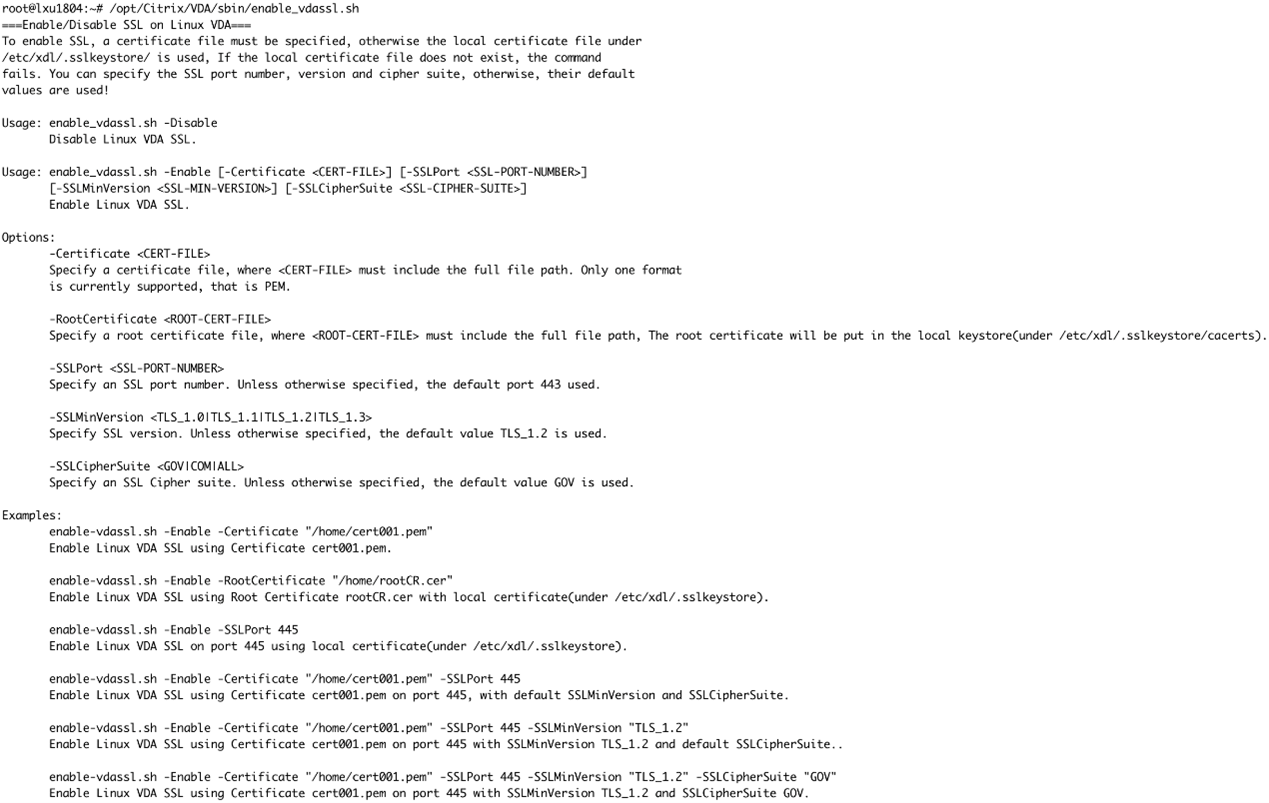
Linux VDA では、/opt/Citrix/VDA/sbin ディレクトリにある enable_vdassl.sh スクリプトを使用して TLS 暗号化を有効 (または無効) にします。スクリプトで利用可能なオプションについては、/opt/Citrix/VDA/sbin/enable_vdassl.sh -help コマンドを実行してください。
ヒント: 各 Linux VDA サーバーにサーバー証明書をインストールし、各 Linux VDA サーバーおよびクライアントにルート証明書をインストールする必要があります。
Controller での TLS 暗号化の有効化
注:
TLS 暗号化は、デリバリーグループ全体に対してのみ有効にできます。特定のアプリケーションに対して TLS 暗号化を有効にすることはできません。
Controller の PowerShell ウィンドウで、ターゲットデリバリーグループの TLS 暗号化を有効にするために、以下のコマンドを順に実行します。
Add-PSSnapin citrix.*Get-BrokerAccessPolicyRule –DesktopGroupName 'GROUPNAME' | Set-BrokerAccessPolicyRule –HdxSslEnabled $true
注:
ICA® セッションファイルに VDA FQDN のみが含まれるようにするには、
Set-BrokerSite –DnsResolutionEnabled $trueコマンドも実行できます。このコマンドは DNS 解決を有効にします。DNS 解決を無効にすると、ICA セッションファイルは VDA の IP アドレスを開示し、SSLProxyHostやUDPDTLSPortなどの TLS 関連項目に対してのみ FQDN を提供します。
Controller で TLS 暗号化を無効にするには、以下のコマンドを順に実行します。
Add-PSSnapin citrix.*Get-BrokerAccessPolicyRule –DesktopGroupName 'GROUPNAME' | Set-BrokerAccessPolicyRule –HdxSslEnabled $falseSet-BrokerSite –DnsResolutionEnabled $false
トラブルシューティング
公開されたデスクトップセッションにアクセスしようとすると、Windows 用 Citrix Workspace™ アプリで「Can’t assign requested address」というエラーが発生する場合があります。
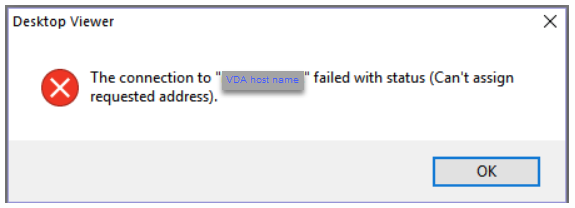
回避策として、hosts ファイルに次のようなエントリを追加します。
<Linux VDA の IP アドレス> <Linux VDA の FQDN>
Windows マシンでは、hosts ファイルは通常 C:\Windows\System32\drivers\etc\hosts にあります。
共有
共有
This Preview product documentation is Citrix Confidential.
You agree to hold this documentation confidential pursuant to the terms of your Citrix Beta/Tech Preview Agreement.
The development, release and timing of any features or functionality described in the Preview documentation remains at our sole discretion and are subject to change without notice or consultation.
The documentation is for informational purposes only and is not a commitment, promise or legal obligation to deliver any material, code or functionality and should not be relied upon in making Citrix product purchase decisions.
If you do not agree, select I DO NOT AGREE to exit.