クラシックエクスペリエンス
このセクションでは、ユーザーがクラシックエクスペリエンスを使用してストアにアクセスし、操作する方法について説明します。
ログオン
構成されている認証方法と、シングルサインオンが有効になっているかどうかに応じて、ユーザーはログインを求められる場合があります。
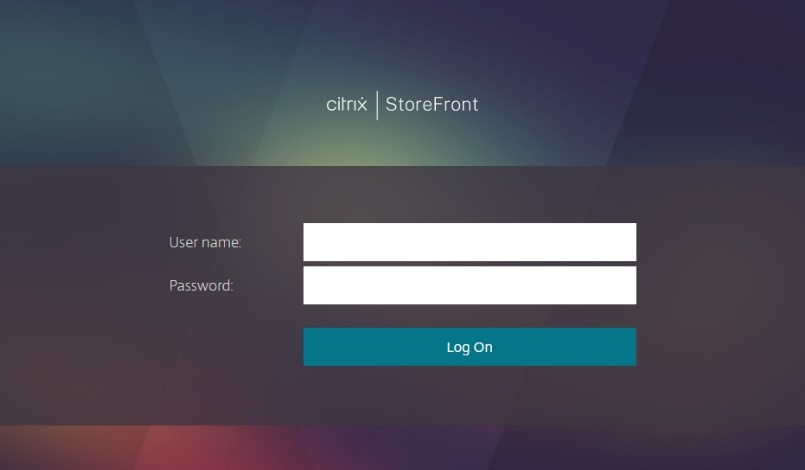
複数の認証方法が利用可能な場合、ユーザーは別の認証方法に切り替えることができます。
Citrix Workspaceアプリの検出
注:
このセクションは、Webブラウザーを介してストアにアクセスする場合にのみ適用され、起動オプションが Citrix Workspaceアプリで開く または ユーザーに選択させる に設定されている場合に限ります。この手順は、構成によってはログオンの前または後に発生する場合があります。
Citrix Web Extensionがインストールされており、Citrix Workspaceアプリを検出した場合、またはCitrix Workspace Launcherが無効になっている場合は、この手順はスキップされます。ユーザーは代わりに、詳細設定から起動設定を変更できます。
Webブラウザーを介して初めてストアにアクセスする場合、またはCookieをクリアした後にアクセスする場合、ユーザーには Citrix Workspaceアプリへようこそ 画面が表示されます。
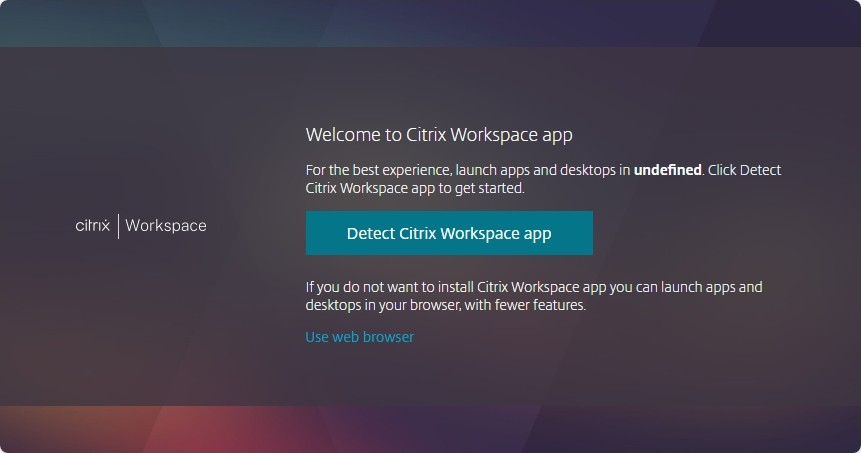
ユーザーは次のいずれかを選択できます。
- Citrix Workspaceアプリを検出 を選択して、ローカルにインストールされているCitrix Workspaceアプリでリソースを起動します。これは、最適なエクスペリエンスのために推奨されます。
- Webブラウザーを使用 を選択して、常にブラウザー内でリソースを起動します。このオプションは、起動オプションが ユーザーに選択させる に設定されている場合にのみ利用できます。
ユーザーが Citrix Workspaceアプリを検出 を選択すると、WebサイトにCitrix Workspaceアプリ検出画面が表示されます。これにより、Citrix Workspaceアプリのコンポーネントである Citrix Workspace Launcher を開こうとします。Citrix Workspaceアプリがインストールされている場合、ブラウザーに Citrix Workspace Launcher を開くよう促すメッセージが表示されることがあります。ユーザーは、Citrix Workspace Launcherを開く、リンクを開く、開く、または 常に開く(ブラウザーによって異なります)を選択する必要があります。リソースを起動するたびにこのウィンドウが表示されるのを避けるため、常に ドメイン がこの種類のリンクを関連アプリで開くことを許可する(またはブラウザーによって類似のオプション)も選択することをお勧めします。管理対象ブラウザーを構成して、プロンプトなしで常に Citrix Workspace Launcher を開くことも可能です。詳細については、Citrix Workspace Launcherを参照してください。
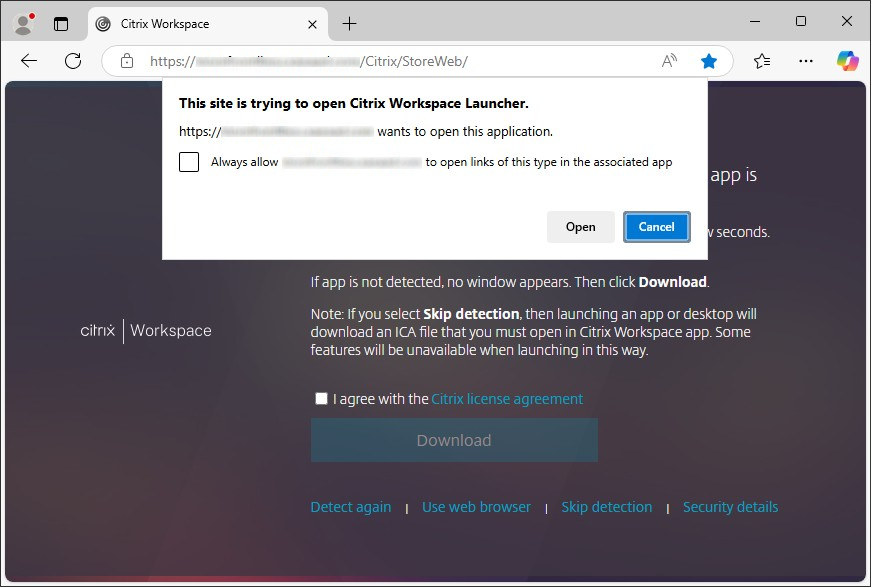
ローカルにインストールされているCitrix Workspaceアプリが検出されると、数秒後に次の画面に進みます。ユーザーがその後リソースを起動すると、検出されたCitrix Web ExtensionまたはCitrix Workspace Launcherのいずれかを使用して、ローカルにインストールされているCitrix Workspaceアプリでリソースが開かれます。
Citrix Workspaceアプリがインストールされていない場合、またはユーザーがランチャーをキャンセルした場合、構成に応じて次のオプションがあります。
- ダウンロード - Citrix WebサイトまたはStoreFrontサーバーからCitrix Workspaceアプリをダウンロードします。このオプションを非表示にするには、ユーザーがCitrix Workspaceアプリをダウンロードできるようにするを参照してください。
- 再検出 - ローカルにインストールされているCitrix Workspaceアプリを再度検出を試みます。
- Webブラウザーを使用 - Workspaceアプリの検出をスキップし、常にWebブラウザーでリソースを開きます。このオプションを表示するには、起動オプションを ユーザーに選択させる に設定します。
- 検出をスキップ - Citrix Workspace LauncherまたはCitrix Web ExtensionをサポートしないレガシーバージョンのCitrix Receiverがインストールされている場合、ユーザーはこのオプションを使用できます。このオプションを選択すると、仮想アプリまたはデスクトップを起動したときに、ブラウザーが launch.ica ファイルをダウンロードし、それをCitrix Receiverで開くことができます。このオプションは機能とセキュリティが低下するため、管理者はこのオプションを無効にすることを推奨します。
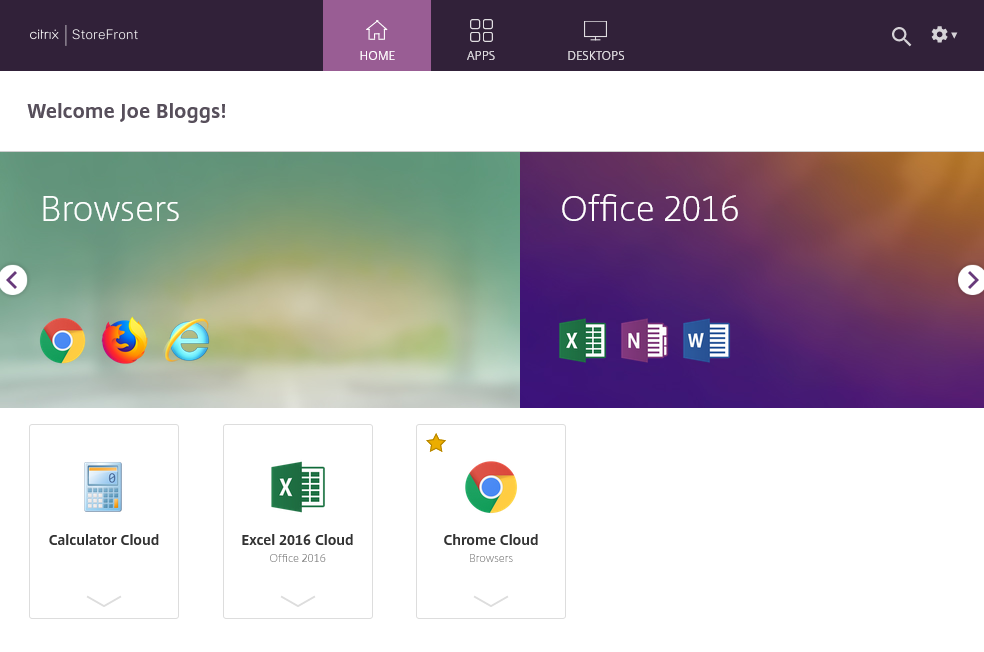
ホームタブ
ホーム タブには、注目のアプリグループと、お気に入りまたは必須のアプリおよびデスクトップが表示されます。ホーム タブは、ストアでお気に入りが有効になっている場合にのみ表示されます。
アプリタブ
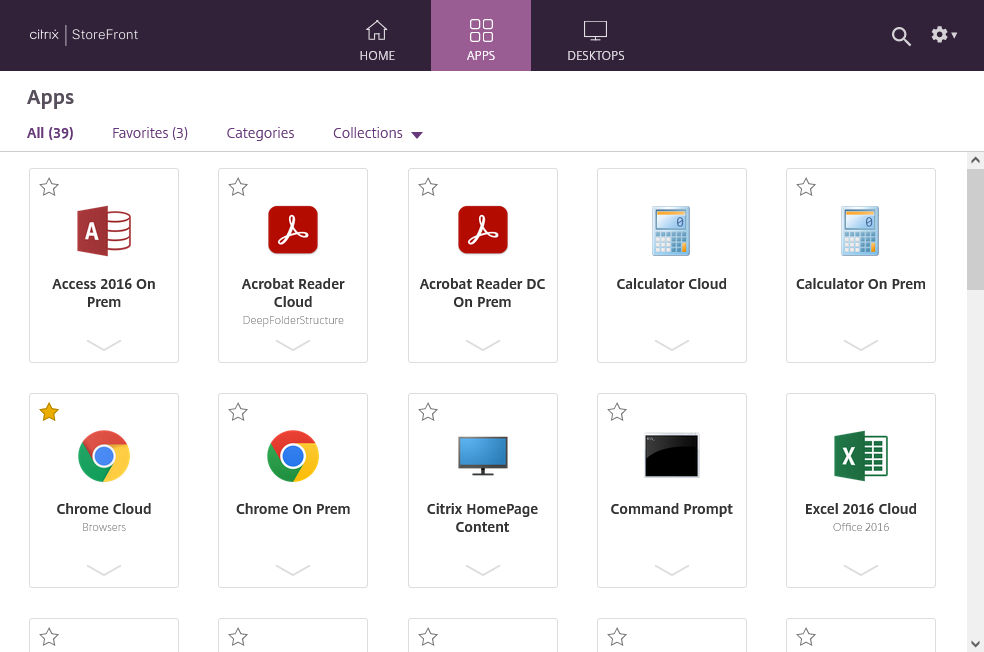
アプリ タブには、いくつかのサブビューがあります。
- すべて - すべてのアプリを表示します。
- お気に入り - すべてのお気に入りアプリを表示します。
- カテゴリ - カテゴリと、それらのカテゴリ内のアプリを表示します。カテゴリの表示方法は、カテゴリ設定によって異なります。
- コレクション - 注目のアプリグループを表示します。
 。
。
デスクトップタブ
デスクトップ タブには、2つのサブビューがあります。
- すべて - すべてのデスクトップを表示します。
- お気に入り - ユーザーのお気に入りデスクトップを表示します。
アプリとデスクトップのタイル
アイコンをクリックして、アプリまたはデスクトップを起動します。
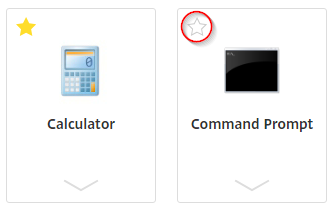
お気に入り
お気に入りが有効になっている場合、ユーザーはリソースのタイルにある星を選択して、お気に入りに追加できます。
詳細とアクションの表示
ユーザーは各アイコンの下のパネルを展開して、アプリの説明とアクションを表示できます。
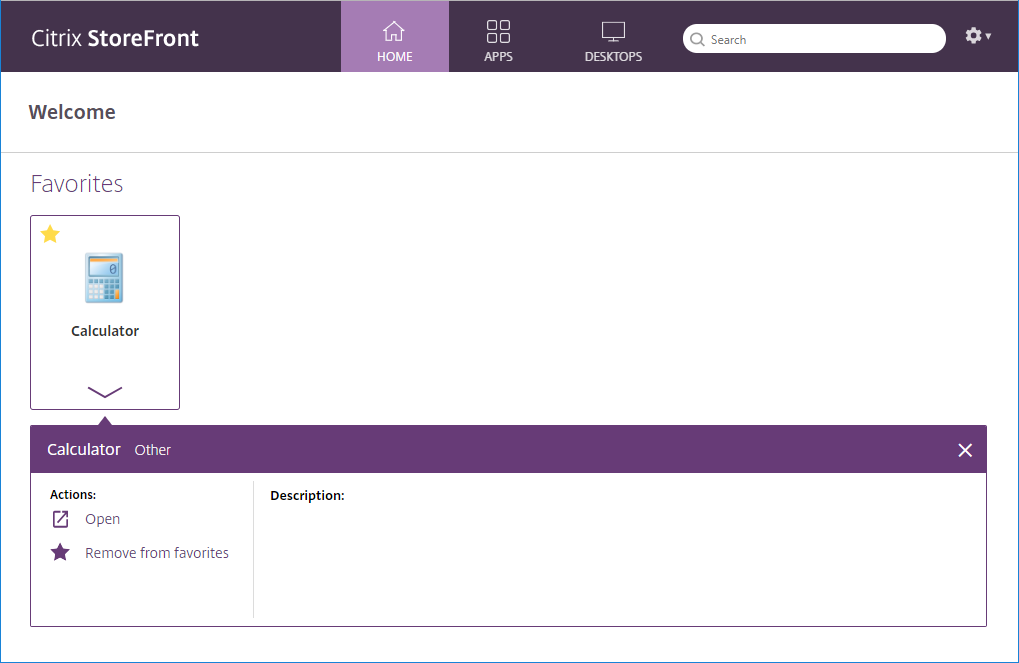
次のアクションが利用できる場合があります。
- 開く - アプリまたはデスクトップを起動または再接続します。
- お気に入りに追加 - アイテムがお気に入りではなく、必須ではなく、ストアでお気に入りが有効になっている場合、アプリまたはデスクトップをお気に入りに追加します。
- お気に入りから削除 - アイテムがお気に入りであり、必須ではなく、ストアでお気に入りが有効になっている場合、アプリまたはデスクトップをお気に入りから削除します。
- 再起動 - 再起動が利用可能な割り当て済みデスクトップの場合、デスクトップを再起動します。
検索
ユーザーは虫眼鏡アイコンを選択して検索ボックスを表示できます。すべてのアプリ、デスクトップ、カテゴリを検索します。

設定メニュー
設定メニューは、Webブラウザーを介してストアにアクセスする場合にのみ利用できます。
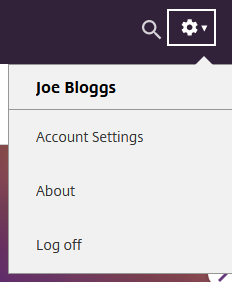
設定メニューには次のオプションがあります。
- アカウント設定 - 設定ページを開きます。
- バージョン情報 - アプリケーションに関する情報を表示します。
- ログオフ - Webサイトからログオフします。
設定
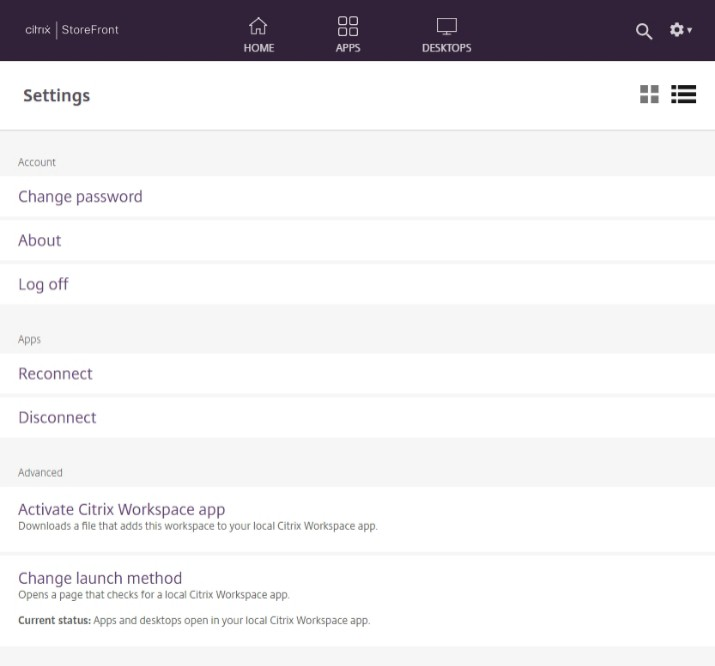
アカウント設定ページには、次のセクションが含まれる場合があります。
アカウント
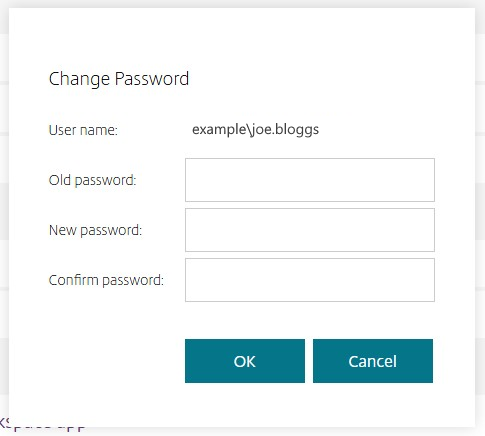
パスワードの変更。ユーザー名とパスワード認証を使用している場合にのみ表示されます。このオプションを表示するかどうかを構成するには、ユーザー名とパスワードを参照してください。
バージョン情報。サードパーティの通知へのリンクを提供します。
ログオフ。ユーザーをログオフします。
アプリ
接続。切断されたセッションを再開します。このオプションを表示するかどうかを構成するには、ワークスペースコントロールを参照してください。
切断。現在のすべてのセッションを切断し、ログオフします。このオプションを表示するかどうかを構成するには、ワークスペースコントロールを参照してください。
詳細設定
Citrix Workspaceアプリのアクティブ化。このストアをローカルのCitrix Workspaceアプリに追加するファイルをダウンロードします。このオプションを表示するかどうかを構成するには、ユーザーインターフェイス設定を参照してください。
起動方法の変更。ローカルにインストールされているCitrix Workspaceアプリをチェックするページを開きます。これにより、ユーザーはローカルにインストールされているCitrix Workspaceアプリを使用してリソースを起動する方法と、Webブラウザーで起動する方法を切り替えることもできます。
ログオフ
ログオフするには、設定メニューを開き、ログオフ をクリックします。これにより、ユーザーはストアからログオフされます。リソースに接続している場合、構成に応じて、次のいずれかになります。
- リソースを終了します。
- リソースから切断します。
- リソースを接続したままにします。
プログレッシブWebアプリとしてのインストール(プレビュー)
管理者がプログレッシブWebアプリを有効にしている場合、ユーザーはストアWebサイトをプログレッシブWebアプリとしてインストールできます。
Google Chromeを使用したプログレッシブWebアプリのインストール
ユーザーは次のようにストアWebサイトをインストールできます。
- Google Chromeブラウザーでストアを開きます。
-
ツールバーで次のアイコンを選択します。

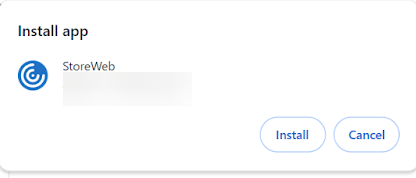
PWAをインストールするオプションが表示されます。
-
インストール を選択して、ストアをデスクトップとスタートメニューに追加します。

複数のStoreFront™ストアがある場合、ユーザーは各ストアWebサイトを個別にインストールできます。各インストールでは
<Store website name>という名前のショートカットが生成され、必要に応じて名前を変更できます。
Microsoft Edgeを使用したプログレッシブWebアプリのインストール
ユーザーは次のようにストアWebサイトをインストールできます。
- Microsoft Edgeブラウザーでストアを開きます。
-
ツールバーで次のアイコンを選択します。

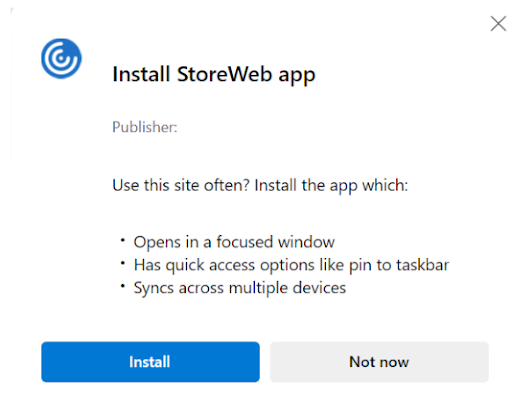
インストールオプションが表示されます。
-
インストール を選択して、ストアをデスクトップとスタートメニューに追加します。
複数のStoreFrontストアがある場合、ユーザーは各ストアWebサイトを個別にインストールできます。各インストールでは
<Store website name>という名前のショートカットが生成され、必要に応じて名前を変更できます。