モダンエクスペリエンス
このセクションでは、ユーザーがモダンエクスペリエンスを使用してストアにアクセスし、操作する方法について説明します。モダンエクスペリエンスはデフォルトでは有効になっていません。有効にするには、「UIエクスペリエンス」を参照してください。
Citrix Workspaceアプリ必須画面
ユーザーがWebブラウザでストアを開き、ストアがCitrix Workspaceアプリを必須とするように構成されている場合、ユーザーはCitrix Workspaceアプリのインストールと構成を促されます。詳細については、「Citrix Workspaceアプリの必須化」を参照してください。
Citrix Workspaceアプリの検出
ユーザーがWebブラウザでストアを初めて開くとき、またはCookieをクリアした後、Webページに「Citrix Workspaceアプリへようこそ」画面が表示され、Citrix Workspaceアプリの検出を促される場合があります。この手順は、構成によってはログインの前または後に発生する可能性があります。詳細については、「Citrix Workspaceアプリの検出」画面を参照してください。
ユーザーがNetScaler Gatewayで認証する場合、この画面は認証後に表示されます。ユーザーがStoreFrontに直接認証する場合、通常、この画面は認証前に表示されます。ただし、ログイン後にCitrix Workspaceアプリのインストールを促すように構成している場合は除きます。
Citrix Web Extensionがインストールされており、Citrix Workspaceアプリを検出した場合、この手順はスキップされ、デフォルトでCitrix Workspaceアプリでの起動となります。ユーザーは、設定ページから起動方法を変更できます。
認証
認証方法の構成とシングルサインオンが有効になっているかどうかに応じて、ユーザーはログインを求められる場合があります。
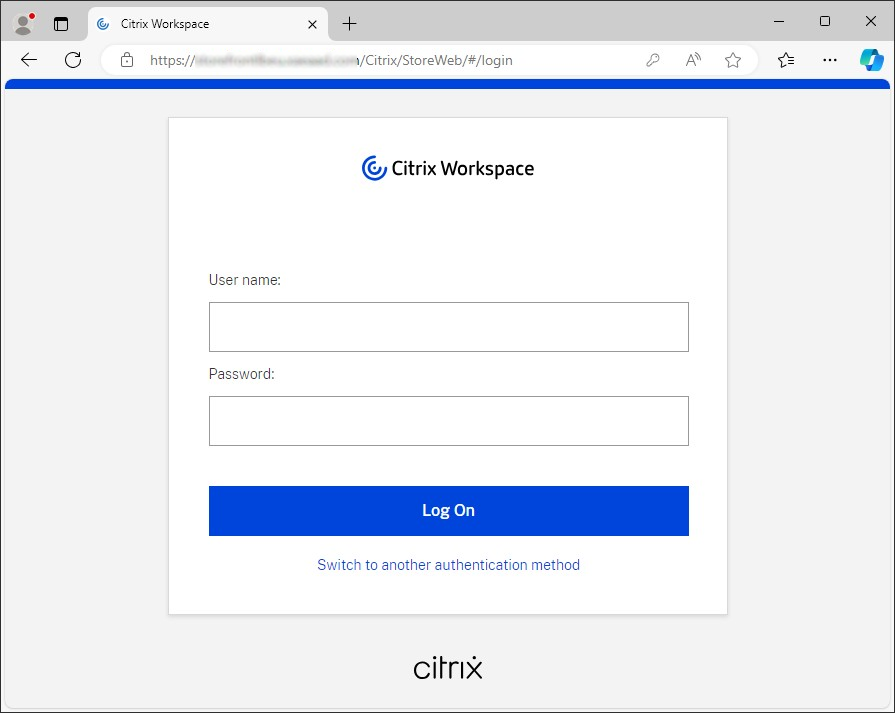
複数の認証方法が利用可能な場合、ユーザーは別の認証方法に切り替えることを選択できます。
ログイン後、構成されている場合、ユーザーは続行するために同意する必要があるメッセージが表示されることがあります。
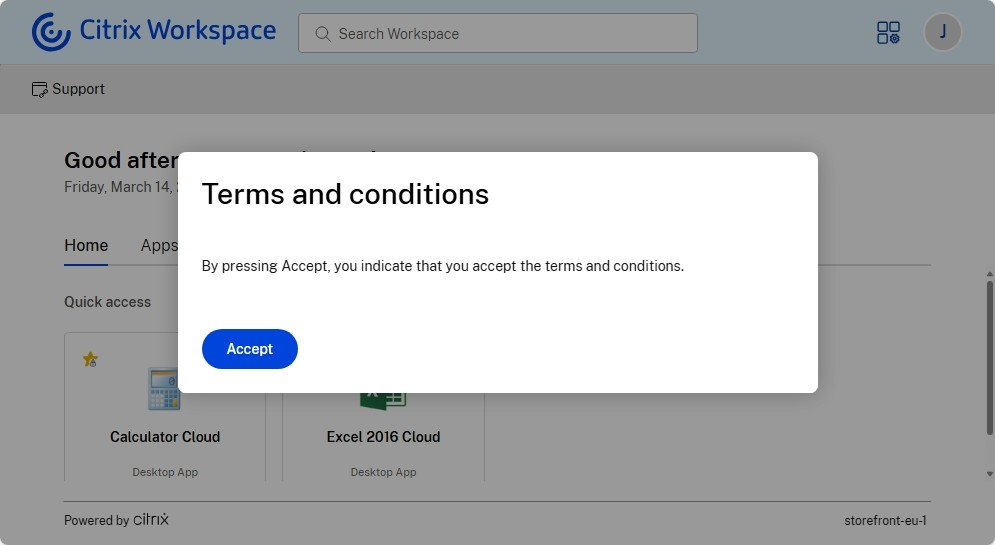
これを構成する方法の詳細については、「ログイン後のダイアログ」を参照してください。
ログイン後のダイアログ
ダイアログがユーザーに表示される場合があります。詳細については、「ログイン後に表示されるカスタムダイアログの構成」を参照してください。
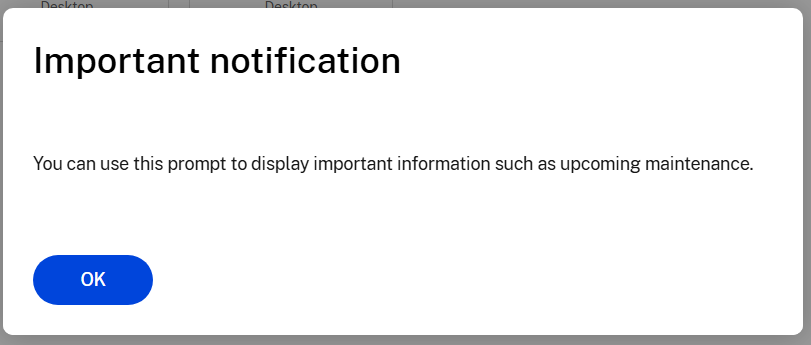
ユーザーは、リソースにアクセスする前にメッセージを承認する必要があります。メッセージの表示頻度を構成できます。
初回ユーザーエクスペリエンス
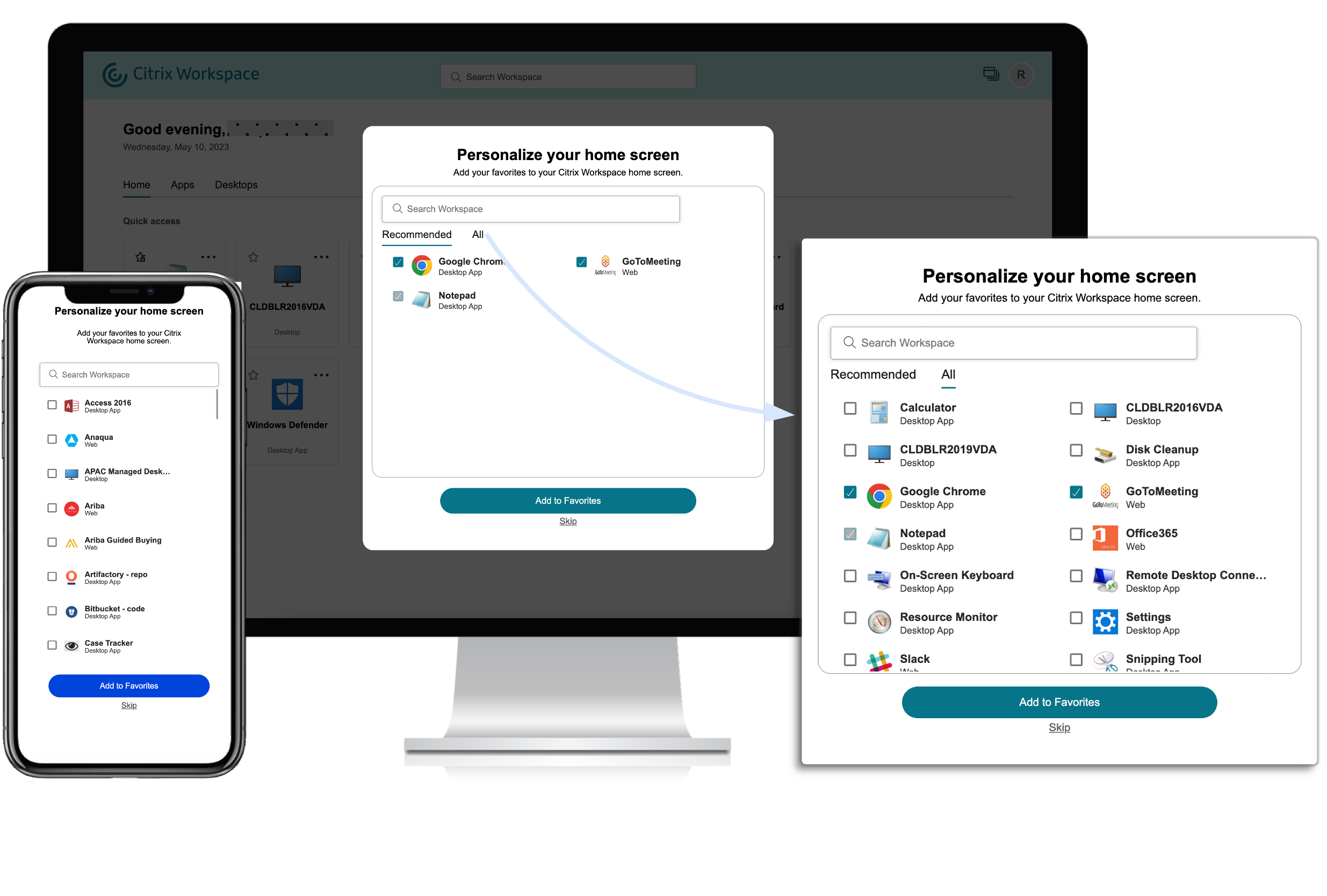
UIに初めてアクセスする際、ユーザーにはポップアップが表示され、複数のアプリを1つの簡単なステップでお気に入りに追加できます。
初回ユーザーエクスペリエンスは、ユーザーが20を超えるアプリを所有しており、それらのいずれもお気に入りに追加していない場合にアクティブになります。このエクスペリエンスは、すべてのブラウザとネイティブクライアント(Mac、Windows、Linux、ChromeOS)、およびモバイルデバイス(iOS、Android)でサポートされています。サインイン時に初めて表示されます。
推奨または必須のアプリは、初回ユーザー画面の推奨タブに表示されます。これは、Citrix Virtual Apps and Desktops™のDaaSコンソールで管理者によって設定され、WebおよびSaaSアプリのSecure Private Accessコンソールで設定されます。必須アプリはデフォルトで選択され、チェックボックスは無効になっています。推奨および自動お気に入りアプリはデフォルトで選択され、ユーザーに対してチェックボックスが有効になっています。エンドユーザーは、他のアプリを選択して購読したり、すべてのタブからお気に入りに追加したりすることもできます。選択されたすべてのアプリは自動的にお気に入りに追加され、ホームページに反映されます。
制限事項
- パーソナライゼーション画面は、デバイスとブラウザごとに1回表示され、お気に入りをマークしない限り、シークレットモードでは毎回表示されます。
- 管理者がアプリから必須または推奨タグを削除しても、お気に入り内のアプリには影響ありません。
-
エンドユーザーがお気に入りにアプリを追加していない場合、ワークスペースアプリを開くたびにパーソナライゼーション画面が表示されます。 これを回避するには:
- エンドユーザーは1つ以上のアプリをお気に入りに追加できます。これにより、アプリを起動するたびにパーソナライゼーション画面が表示されるのを防ぎます。
- 管理者は1つ以上のアプリをお気に入りに追加できます。詳細については、「Citrix Virtual Apps and Desktopsの構成」を参照してください。
ナビゲーションタブ
シンプルビュー
ユーザーが20未満のリソースを所有している場合、デフォルトでは、タブやカテゴリのないシンプルビューの画面に移動します。すべてのアプリとデスクトップが同じページに表示されます。この画面では、お気に入りが最初に表示され、次に他のすべてのアプリがアルファベット順に表示されます。
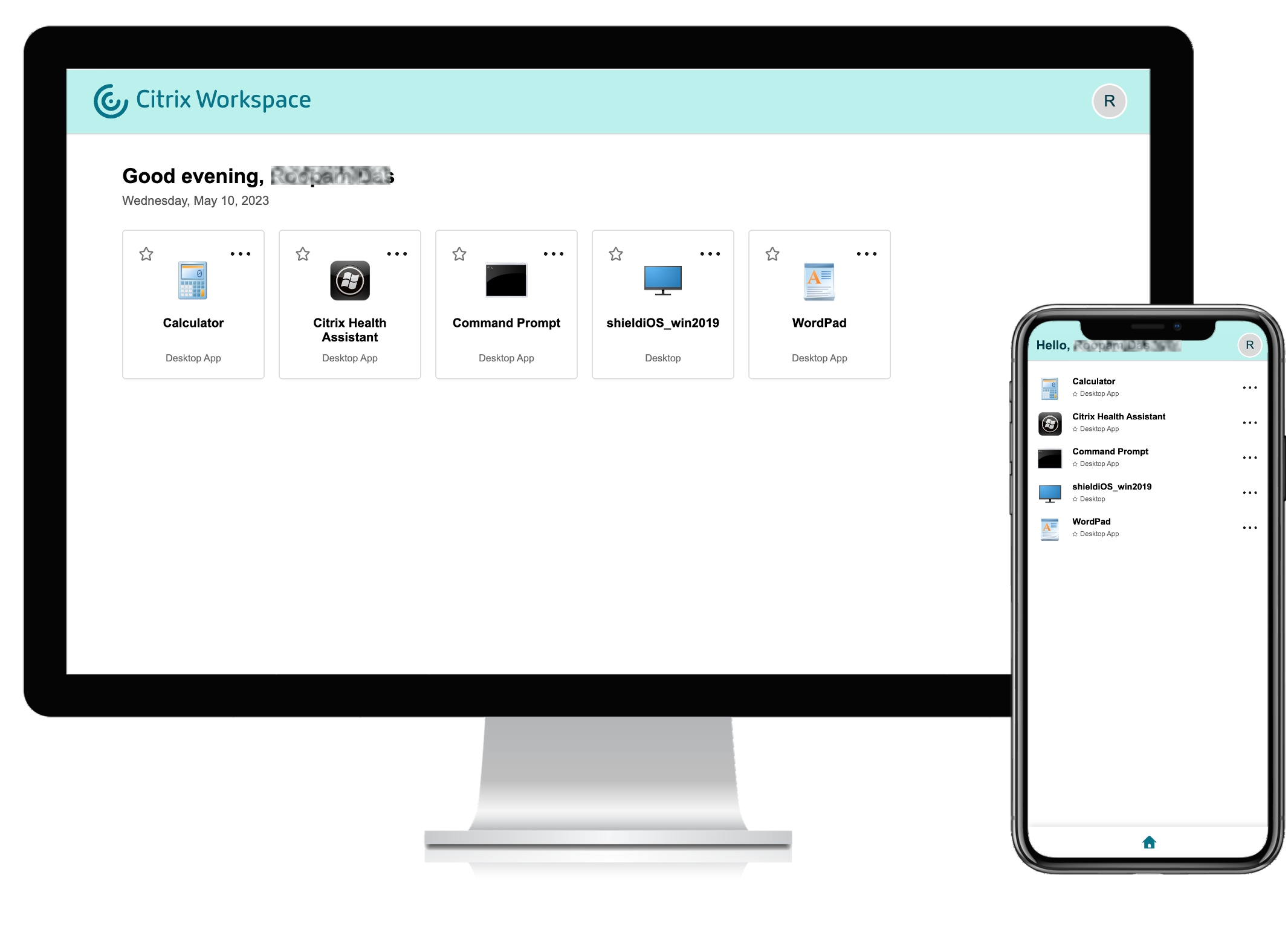
ストアを常にナビゲーションタブを表示するように構成することで、シンプルビューを無効にできます。
フルビュー
ユーザーが20を超えるリソースを所有している場合、またはストアWebサイトが常にナビゲーションタブを表示するように構成されている場合、最大3つのタブ(ホーム、アプリ、デスクトップ)が表示されます。デフォルトでは、ユーザーがログインすると、ホームタブが存在する場合はホームタブに、存在しない場合はアプリタブに移動します。ホームタブを表示するかどうか、およびデフォルトのタブを構成できます。
ホームタブ
ホームタブには、必須アプリとお気に入りアプリが最初に表示され、次に最近使用した5つのアプリが表示されます。必須アプリの星アイコンはロックされており、ユーザーはお気に入りから削除できません。
アプリタブ
アプリタブには、お気に入りが最初に表示され、次に他のすべてのアプリがアルファベット順に表示されます。管理者がカテゴリを作成し、アプリをそれらに添付している場合、さまざまなカテゴリが表示され、ユーザーは表示したいアプリのカテゴリを選択できます。
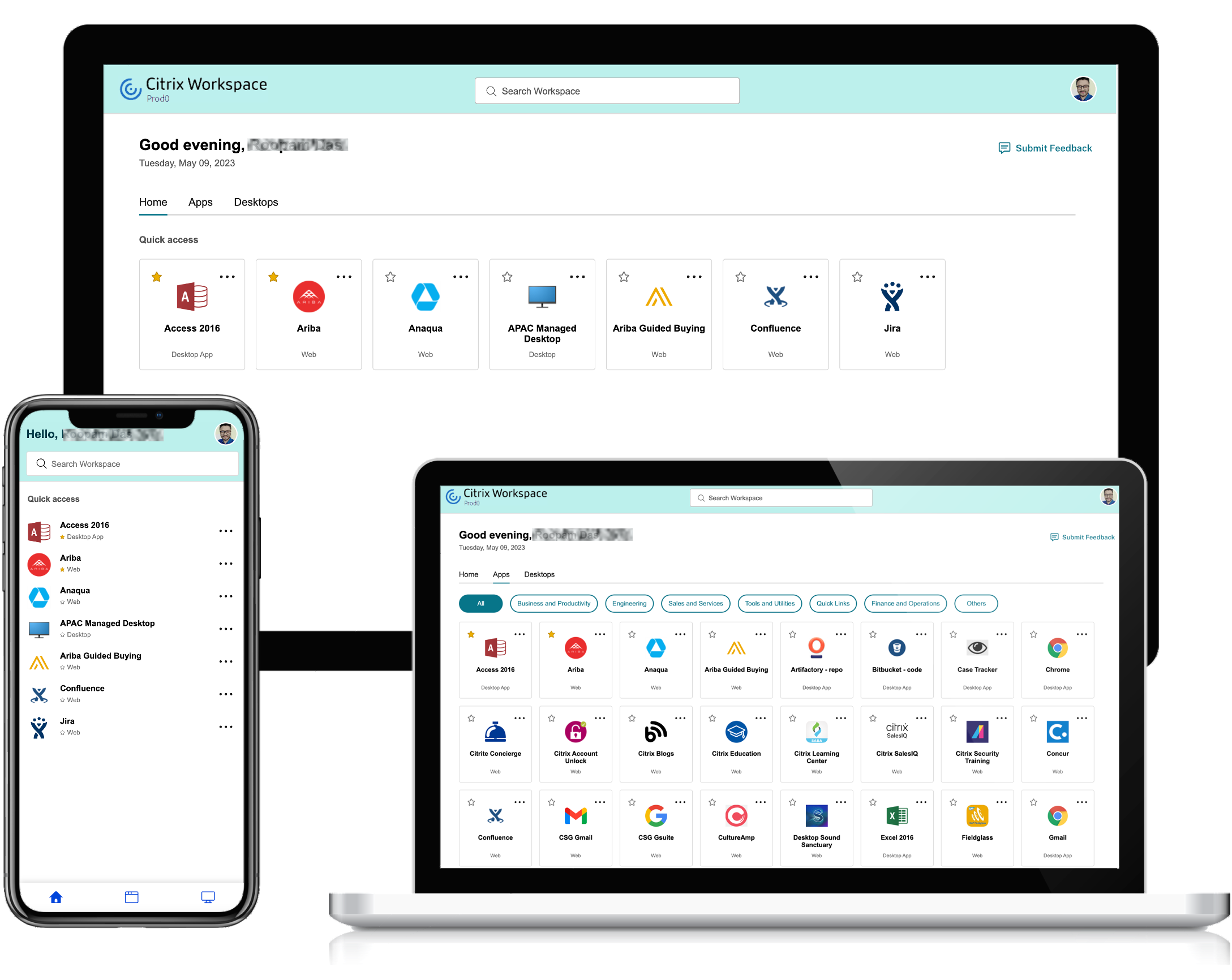
各アプリケーションにはカテゴリを定義できます。カテゴリは、エンドユーザーの画面に表示されるフォルダ構造を表します。たとえば、フォルダがOptimisation tools/Cleaningとして定義されているアプリを考えてみましょう。このアプリにアクセスするには、エンドユーザーはOptimisation tools > Cleaningに移動する必要があります。ここで、Optimisation toolsはカテゴリであり、Cleaningはそのサブカテゴリです。カテゴリの構成の詳細については、「アプリケーション」を参照してください。
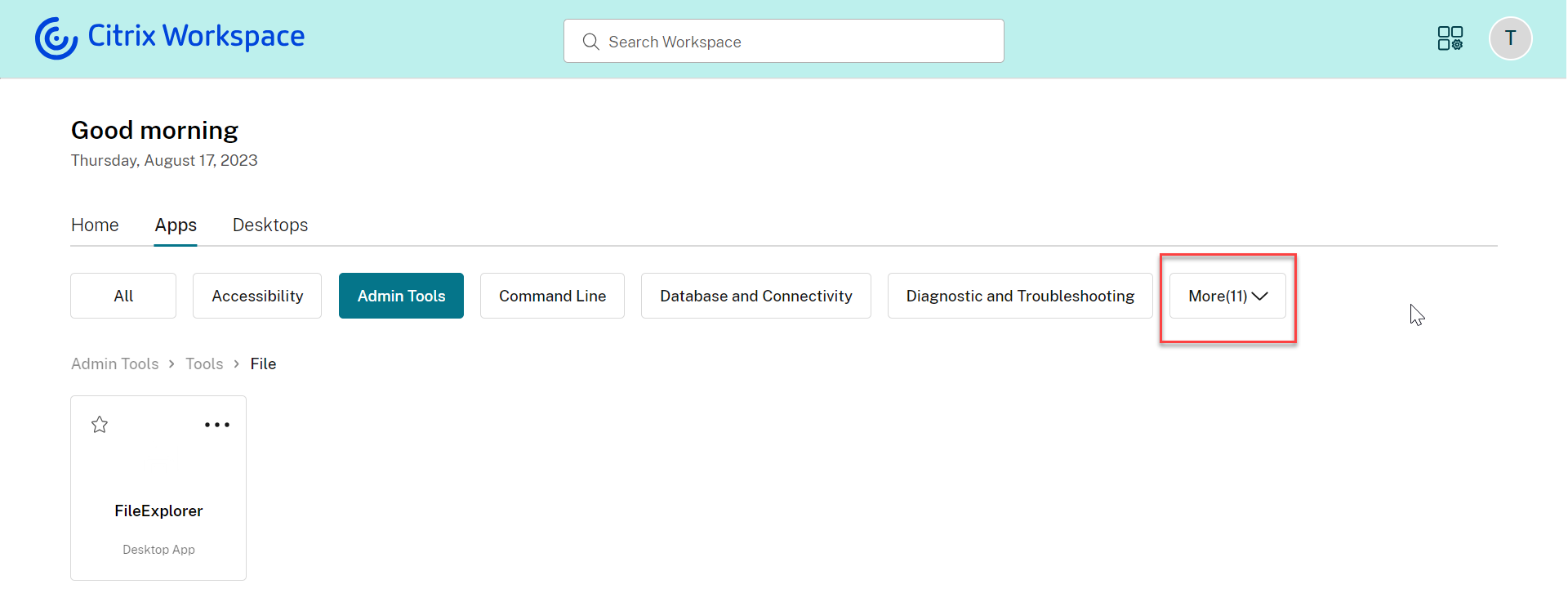
管理者によって作成されたプライマリカテゴリの数がユーザーの画面上の利用可能なスペースを超えると、ユーザーインターフェイスは画面サイズに基づいて調整され、カテゴリは動的にその他ドロップダウンの下に移動します。 ナビゲーションのパンくずリストもユーザーに表示されます。
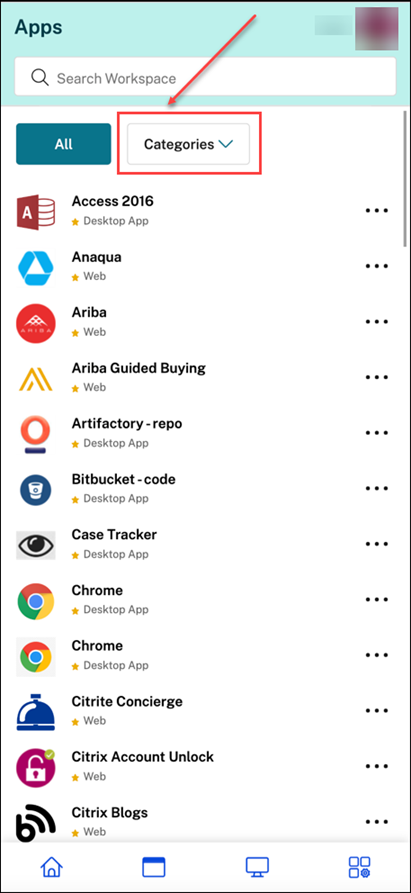
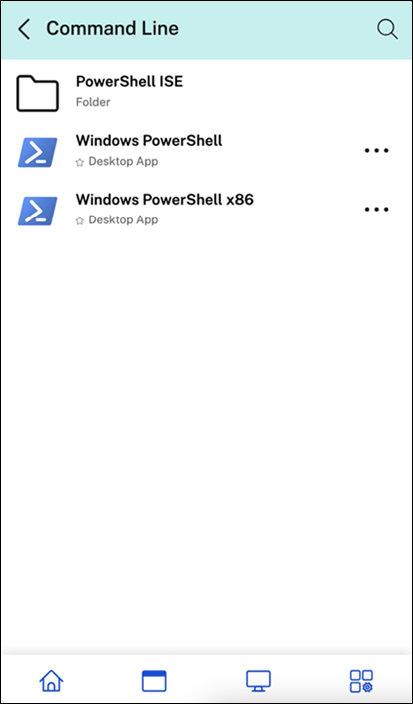
モバイルプラットフォームでは、アプリタブに移動し、カテゴリドロップダウンをクリックして、利用可能なカテゴリのリストを表示します。サブカテゴリは、管理者構成に従って、さらにサブフォルダまたはアプリケーションを含む可能性のあるフォルダとして表示されます。
関連するカテゴリを選択すると、管理者によって行われた構成に基づいて、利用可能なサブカテゴリとアプリケーションのリストが表示されます。
デスクトップタブ
デスクトップタブには、利用可能なすべての仮想デスクトップが表示されます。
お気に入りアプリと必須アプリ
デフォルトでは、ユーザーはタイル上の星アイコンを選択することで、お気に入りを作成および削除できます。
管理者は、キーワードキーワードを使用して以下も構成できます。
- auto - アプリは自動的にお気に入りとして作成されますが、ユーザーが削除できます。
- mandatory - アプリは常にお気に入りであり、ユーザーは削除できません。
お気に入りを無効にするには、「お気に入りの有効化または無効化」を参照してください。お気に入りが無効になっている場合、すべてのアプリはホームタブに表示されます。
アプリとデスクトップの検索
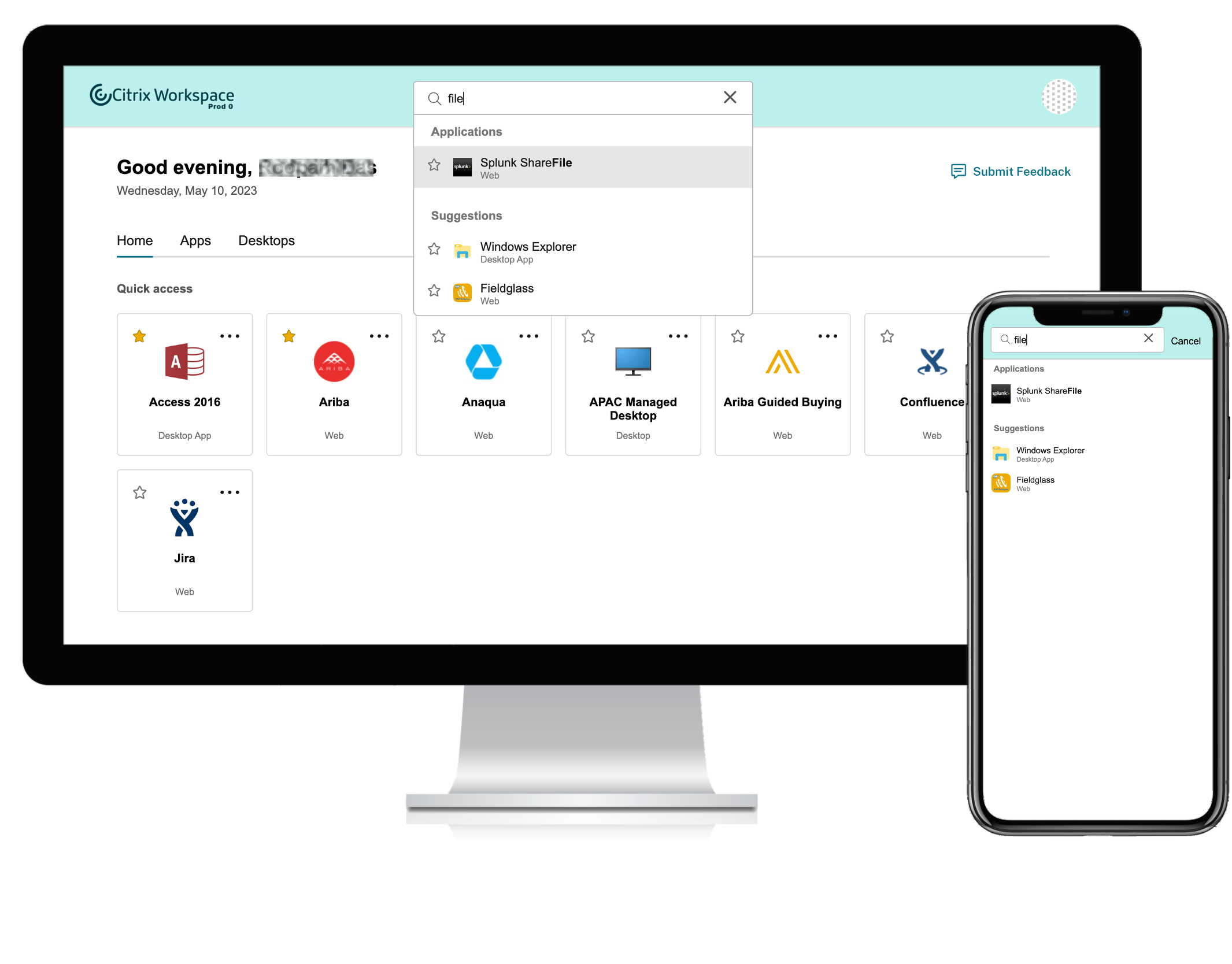
ユーザーは検索語を入力して、名前とカテゴリでアプリとデスクトップを検索できます。お気に入りはリストの最上部に表示されます。
アクティビティマネージャー
ユーザーは、アクティビティマネージャーを使用してセッションを管理できます。
アプリとデスクトップのタイル
タイルには、Studio内で構成されたアプリケーション名と名前が表示されます。ユーザーはタイルをクリックしてアプリケーションを起動できます。
割り当てられたデスクトップの場合、さらに電源状態が表示されます。詳細については、「電源ステータス」を参照してください。
タイルアクション
タイル上のその他オプションメニュー(省略記号アイコン)は、ユーザーに関連するアクションへのアクセスを提供します。表示されるオプションはコンテキスト依存です。
これらのアクションには以下が含まれる場合があります。
- デスクトップを開くまたはアプリを開く - アプリまたはデスクトップを起動または再接続します。デスクトップの電源がオフになっているか、休止状態の場合、セッションを起動する前にまずデスクトップの電源がオンになります。
- お気に入りに追加 - お気に入りに追加され、ホームタブに表示されます。これは星をクリックするのと同じ効果があります。お気に入りが有効な場合にのみ有効になります。
- 詳細を表示 - アプリまたはデスクトップの説明を含むポップアップウィンドウを開きます。
- 割り当てられたデスクトップの場合、追加の電源管理アクションが利用できる場合があります。詳細については、「電源アクション」を参照してください。
設定
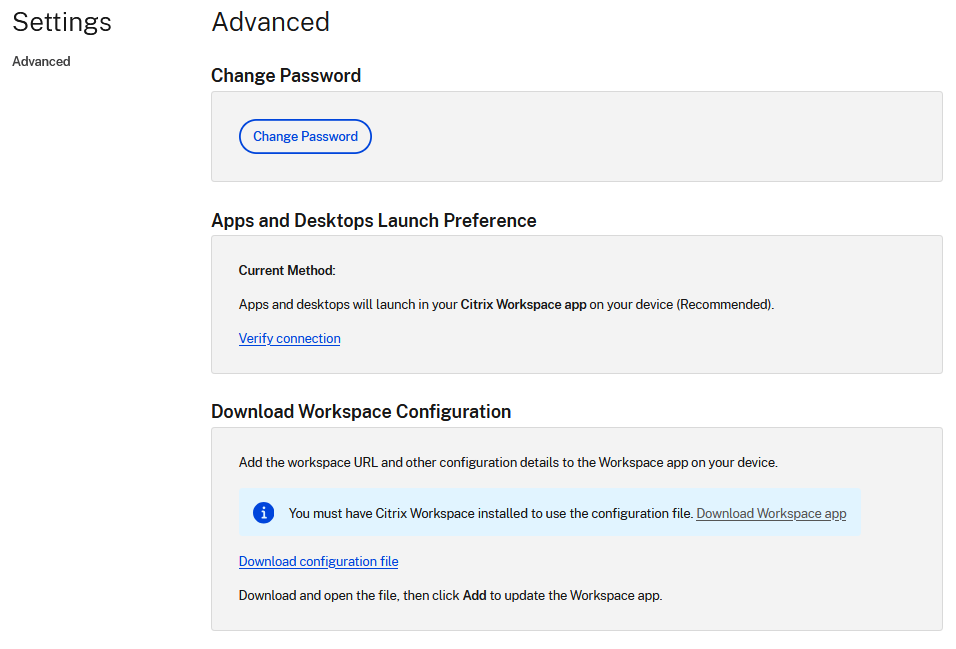
ユーザーは、UIの右上隅にあるプロファイルアイコンを選択すると表示されるメニューからアカウント設定にアクセスします。
パスワードの変更
ユーザーがユーザー名とパスワード認証を使用してログインし、StoreFrontがユーザーがいつでもパスワードを変更できるように構成されている場合、ユーザーにはパスワードの変更オプションが表示されます。ユーザーがこの画面を選択すると、古いパスワードと新しいパスワードを入力できるウィンドウが表示されます。
アプリとデスクトップの起動設定
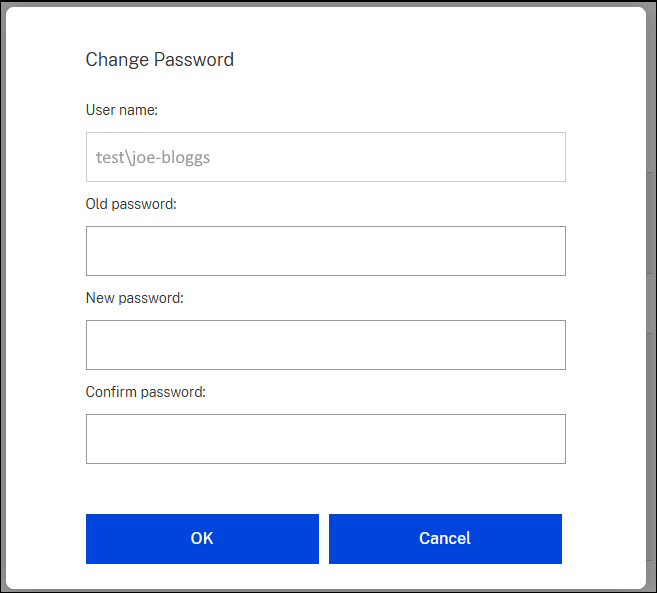
Webブラウザを使用している場合、これはアプリがWebブラウザで起動するか、Citrix Workspaceアプリで起動するか、またはユーザーがCitrix Workspaceアプリで開くことができるICAファイルをダウンロードして起動するかを表示します。
ユーザーは接続の確認を選択して、Citrix Workspaceアプリ検出画面を開くことができます。
Workspace構成のダウンロード
Webブラウザを使用している場合、ユーザーはCitrix Workspaceアプリをストアに接続するように構成するファイルをダウンロードできます。これを有効にするには、「エンドユーザーがCitrix Workspaceアプリ構成ファイルをダウンロードできるようにする」を参照してください。