Moderne Benutzeroberfläche
Dieser Abschnitt beschreibt, wie Benutzer mithilfe der modernen Benutzeroberfläche auf ihre Stores zugreifen und mit ihnen interagieren können. Die moderne Benutzeroberfläche ist standardmäßig nicht aktiviert. Informationen zum Aktivieren finden Sie unter UI-Erfahrung.
Erforderlicher Bildschirm der Citrix Workspace-App
Wenn der Benutzer den Store in einem Webbrowser öffnet, der Store jedoch für die Citrix Workspace-App konfiguriert ist, wird der Benutzer aufgefordert, die Citrix Workspace-App zu installieren und zu konfigurieren. Weitere Informationen finden Sie unter Citrix Workspace-App erforderlich.
Erkennung der Citrix Workspace-App
Wenn der Benutzer den Store zum ersten Mal in einem Webbrowser öffnet oder nachdem Cookies gelöscht wurden, wird auf der Webseite möglicherweise der Bildschirm Willkommen bei der Citrix Workspace-App angezeigt, der den Benutzer zur Erkennung der Citrix Workspace-App auffordert. Dieser Schritt kann je nach Konfiguration vor oder nach der Anmeldung erfolgen. Weitere Informationen finden Sie unter Erkennung der Citrix Workspace-App.
Wenn Benutzer sich am NetScaler Gateway authentifizieren, wird dieser Bildschirm nach der Authentifizierung angezeigt. Wenn Benutzer sich direkt bei StoreFront authentifizieren, wird dieser Bildschirm normalerweise vor der Authentifizierung angezeigt, es sei denn, Sie haben Aufforderung zur Installation der Citrix Workspace-App nach der Anmeldung konfiguriert.
Wenn die Citrix Web Extension installiert ist und die Citrix Workspace-App erkannt hat, überspringt sie diesen Schritt und startet standardmäßig in der Citrix Workspace-App. Benutzer können die Startmethode auf der Seite Einstellungen ändern.
Authentifizierung
Je nach den konfigurierten Authentifizierungsmethoden und ob Single Sign-On aktiviert ist, müssen sich Benutzer möglicherweise anmelden.
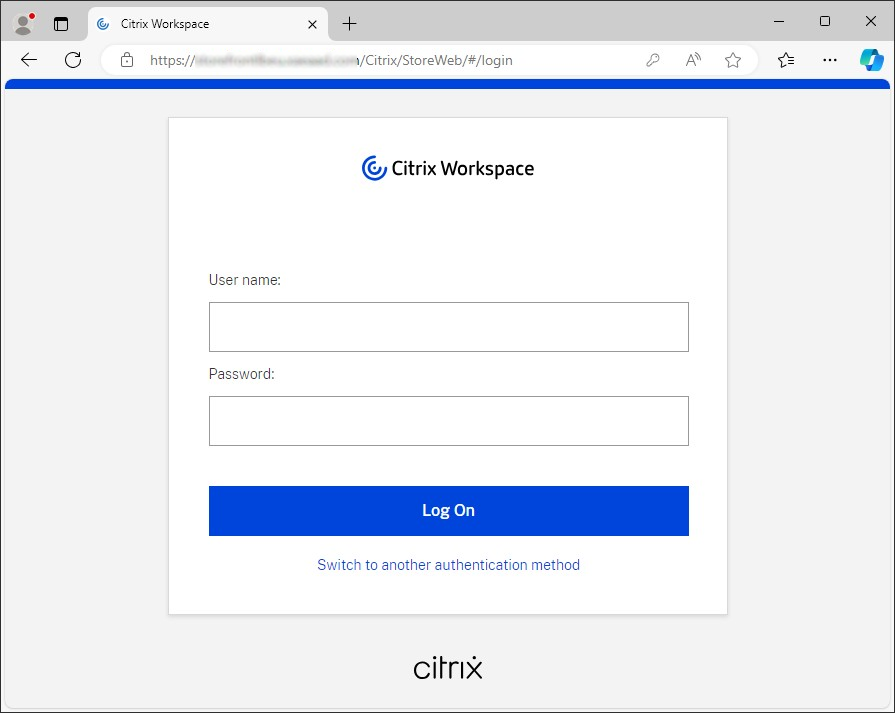
Wenn mehrere Authentifizierungsmethoden verfügbar sind, kann der Benutzer zu einer anderen Authentifizierungsmethode wechseln.
Nach der Anmeldung wird Benutzern, falls konfiguriert, möglicherweise eine Meldung angezeigt, die sie akzeptieren müssen, um fortzufahren.
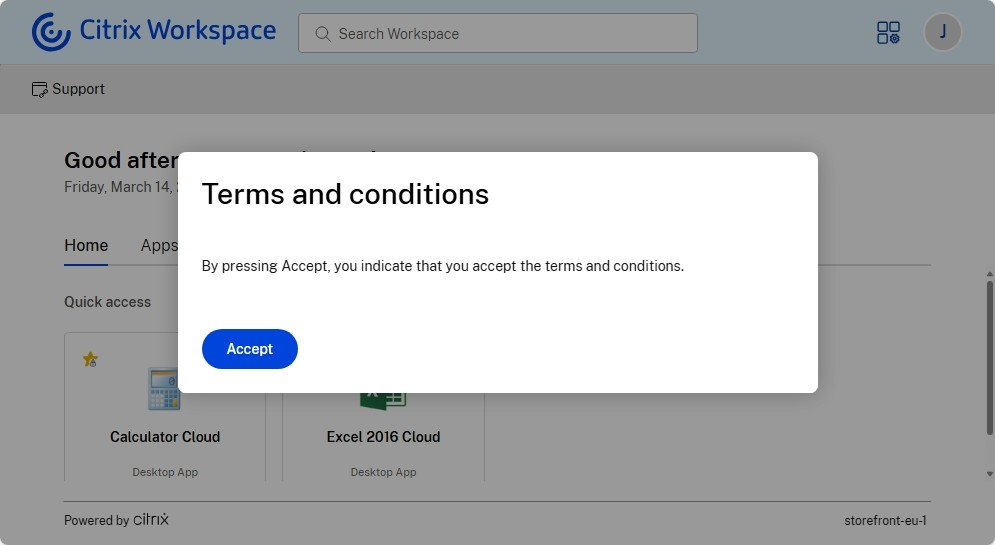
Weitere Informationen zum Konfigurieren finden Sie unter Dialog nach der Anmeldung.
Dialog nach der Anmeldung
Dem Benutzer wird möglicherweise ein Dialogfeld angezeigt. Weitere Informationen finden Sie unter Konfigurieren eines benutzerdefinierten Dialogfelds, das nach der Anmeldung angezeigt wird.
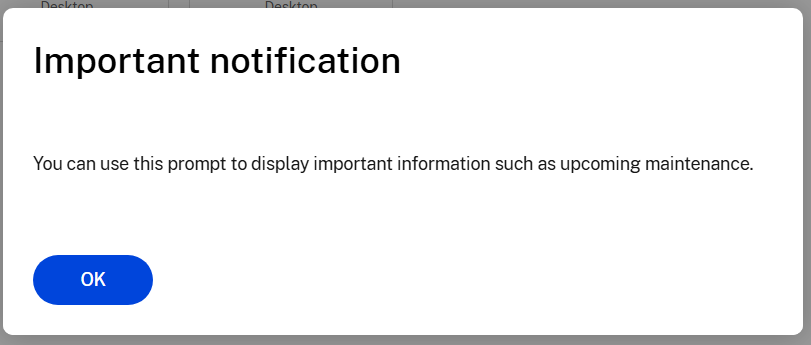
Der Benutzer muss die Meldung akzeptieren, bevor er auf seine Ressourcen zugreifen kann. Sie können konfigurieren, wie oft die Meldung angezeigt wird.
Erstbenutzererfahrung
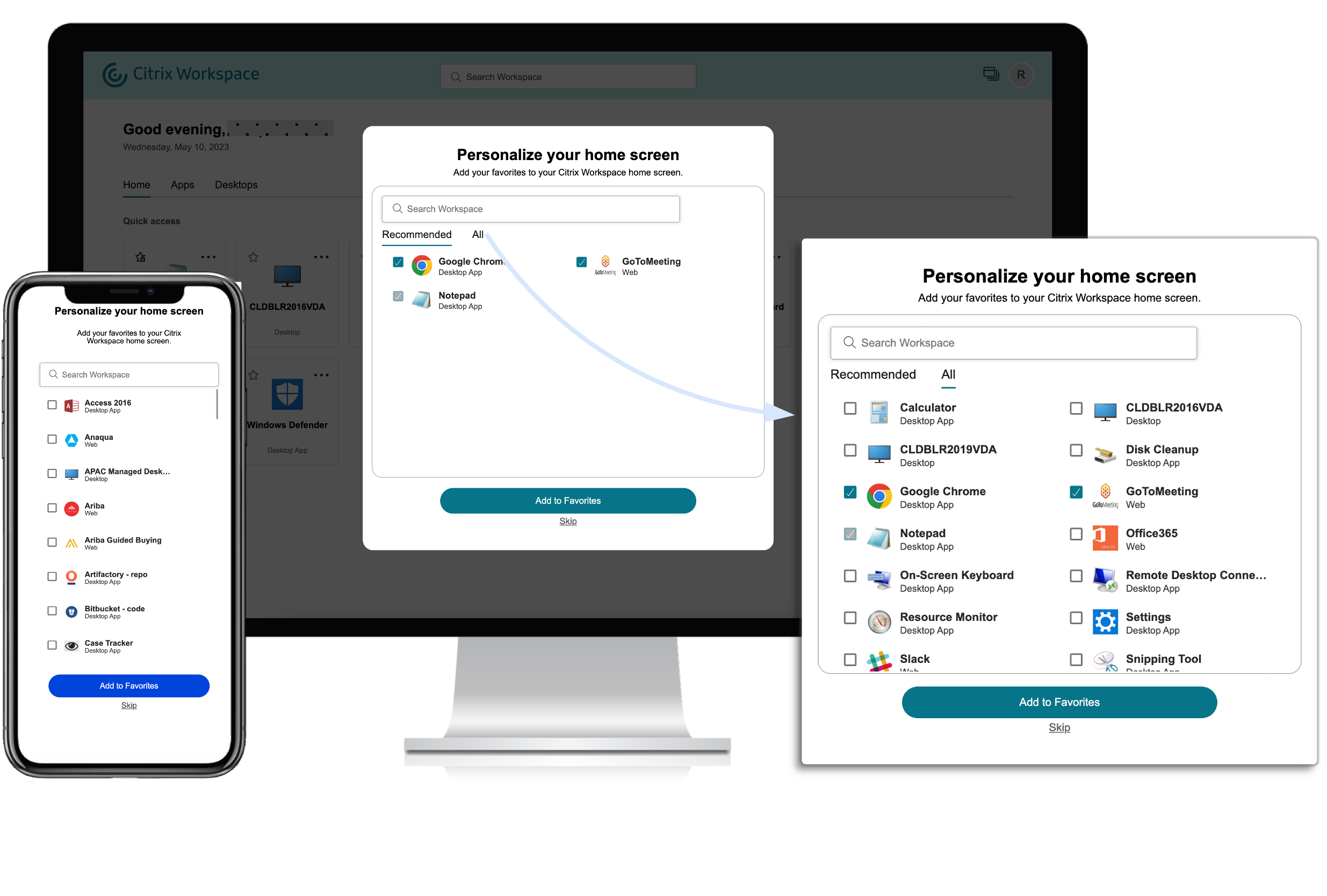
Beim erstmaligen Zugriff auf die Benutzeroberfläche werden Benutzer mit einem Pop-up aufgefordert, mehrere Apps in einem einfachen Schritt als Favoriten hinzuzufügen.
Die Erstbenutzererfahrung wird aktiviert, wenn Benutzer mehr als 20 Apps haben und noch keine davon zu den Favoriten hinzugefügt haben. Die Erfahrung wird auf allen Browsern und nativen Clients (Mac, Windows, Linux und ChromeOS) sowie mobilen Geräten (iOS und Android) unterstützt. Sie können sie bei der ersten Anmeldung sehen.
Die empfohlenen oder obligatorischen Apps werden auf der Registerkarte Empfohlen des Erstbenutzerbildschirms angezeigt, wie von Administratoren in der DaaS-Konsole für Citrix Virtual Apps and Desktops™ und in der Secure Private Access-Konsole für Web- und SaaS-Apps festgelegt. Obligatorische Apps sind standardmäßig ausgewählt und deaktiviert. Empfohlene und automatisch favorisierte Apps sind standardmäßig ausgewählt und für Benutzer aktiviert. Endbenutzer können auch andere Apps abonnieren oder aus allen Registerkarten zu den Favoriten hinzufügen. Alle ausgewählten Apps werden automatisch zu den Favoriten hinzugefügt und auf der Startseite angezeigt.
Einschränkungen
- Der Bildschirm Personalisierung wird einmal pro Gerät und Browser angezeigt und jedes Mal im Inkognito-Modus, es sei denn, Benutzer markieren einen Favoriten.
- Wenn der Administrator das obligatorische oder empfohlene Tag von den Apps entfernt, hat dies keine Auswirkungen auf die Apps in den Favoriten.
-
Wenn der Endbenutzer keine Apps zu den Favoriten hinzugefügt hat, wird der Bildschirm Personalisierung jedes Mal angezeigt, wenn die Workspace-App geöffnet wird. Um dies zu vermeiden:
- Endbenutzer können eine oder mehrere Apps zu den Favoriten hinzufügen. Dadurch wird verhindert, dass der Personalisierungsbildschirm jedes Mal beim Starten der App angezeigt wird.
- Administratoren können eine oder mehrere Apps zu den Favoriten hinzufügen. Weitere Informationen finden Sie unter Citrix Virtual Apps and Desktops-Konfiguration.
Navigationsregisterkarten
Einfache Ansicht
Wenn Benutzer weniger als 20 Ressourcen haben, landen sie standardmäßig auf dem Bildschirm mit der einfachen Ansicht, der keine Registerkarten oder Kategorien enthält. Alle Apps und Desktops werden auf derselben Seite angezeigt. Auf diesem Bildschirm werden zuerst ihre Favoriten angezeigt, gefolgt von allen anderen Apps in alphabetischer Reihenfolge.
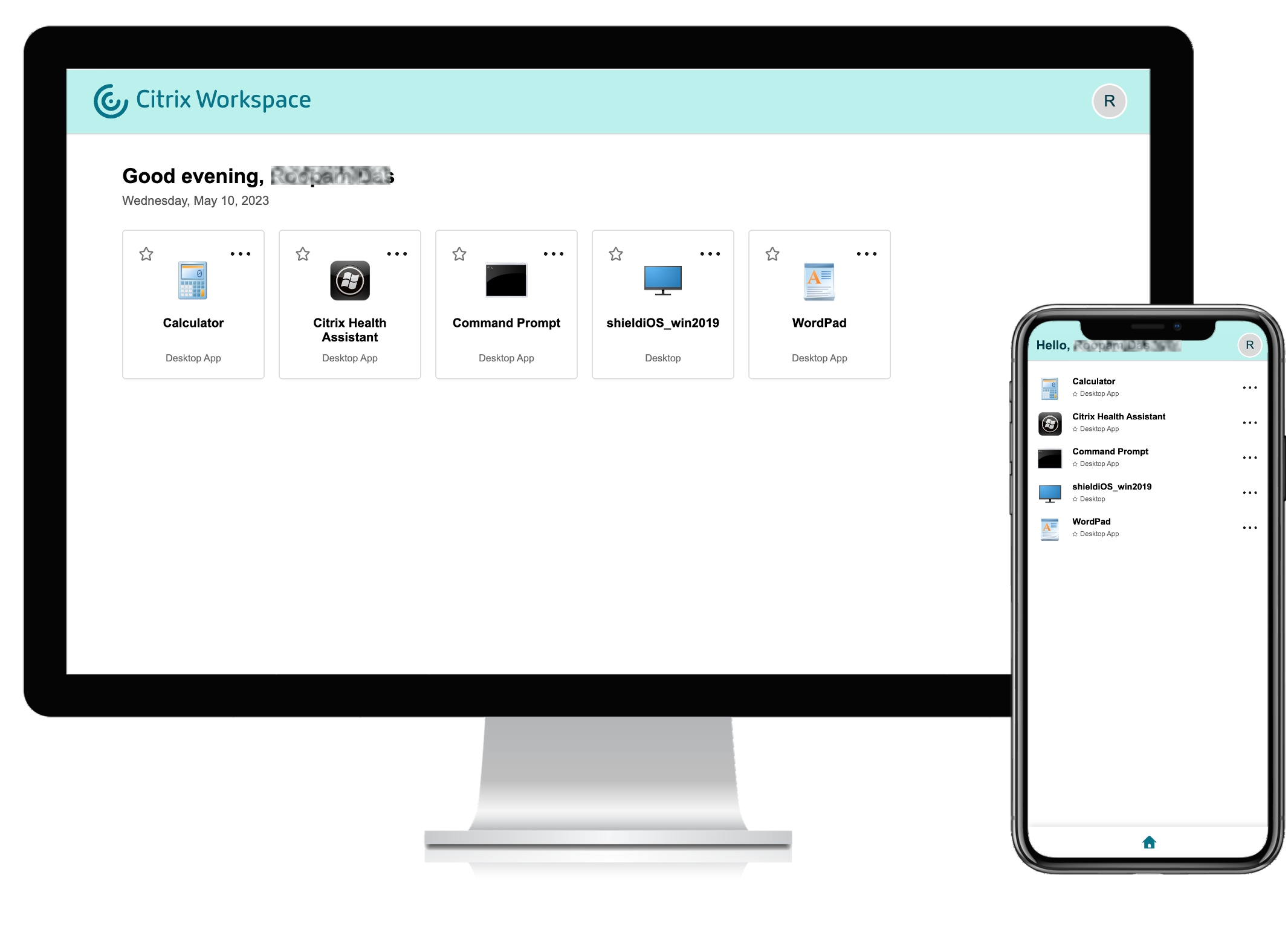
Sie können den Store so konfigurieren, dass Navigationsregisterkarten immer angezeigt werden, wodurch die einfache Ansicht deaktiviert wird.
Vollständige Ansicht
Wenn Benutzer mehr als 20 Ressourcen haben oder die Store-Website so konfiguriert ist, dass Navigationsregisterkarten immer angezeigt werden, werden bis zu drei Registerkarten angezeigt: Startseite, Apps und Desktops. Standardmäßig landen Benutzer bei der Anmeldung auf der Registerkarte Startseite, falls diese vorhanden ist, andernfalls auf der Registerkarte Apps. Sie können konfigurieren, ob die Startseite angezeigt wird und welche Registerkarte die Standardregisterkarte ist.
Startseite
Auf der Startseite werden zuerst obligatorische und favorisierte Apps angezeigt, gefolgt von den fünf zuletzt verwendeten Apps. Die Sternsymbole für die obligatorischen Apps sind gesperrt, und Benutzer können sie nicht aus den Favoriten entfernen.
Apps-Registerkarte
Auf der Registerkarte Apps werden zuerst Favoriten angezeigt, gefolgt von allen anderen Apps in alphabetischer Reihenfolge. Wenn der Administrator Kategorien erstellt und die Apps diesen zugeordnet hat, werden die verschiedenen Kategorien angezeigt, und Benutzer können die Kategorie der Apps auswählen, die sie anzeigen möchten.
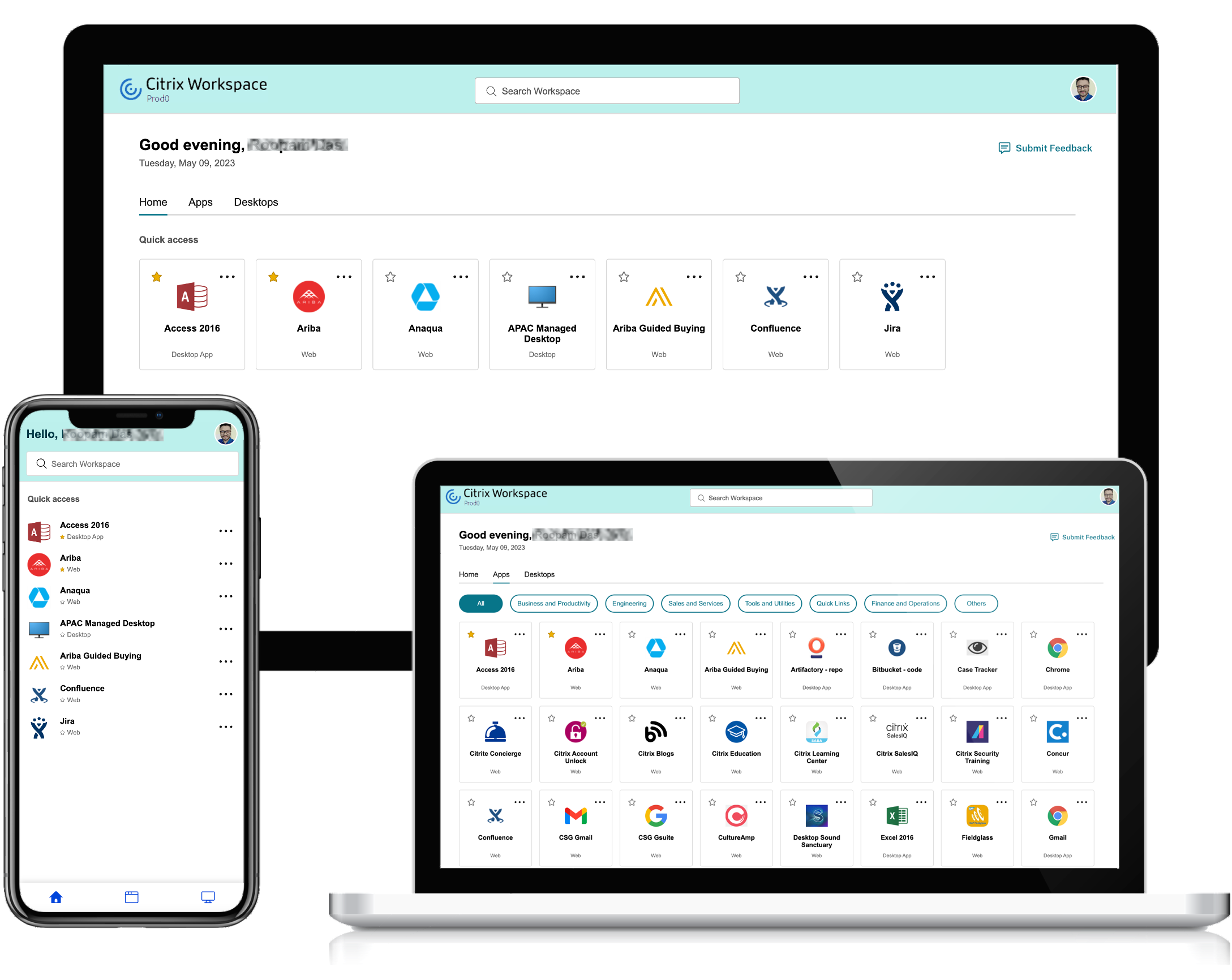
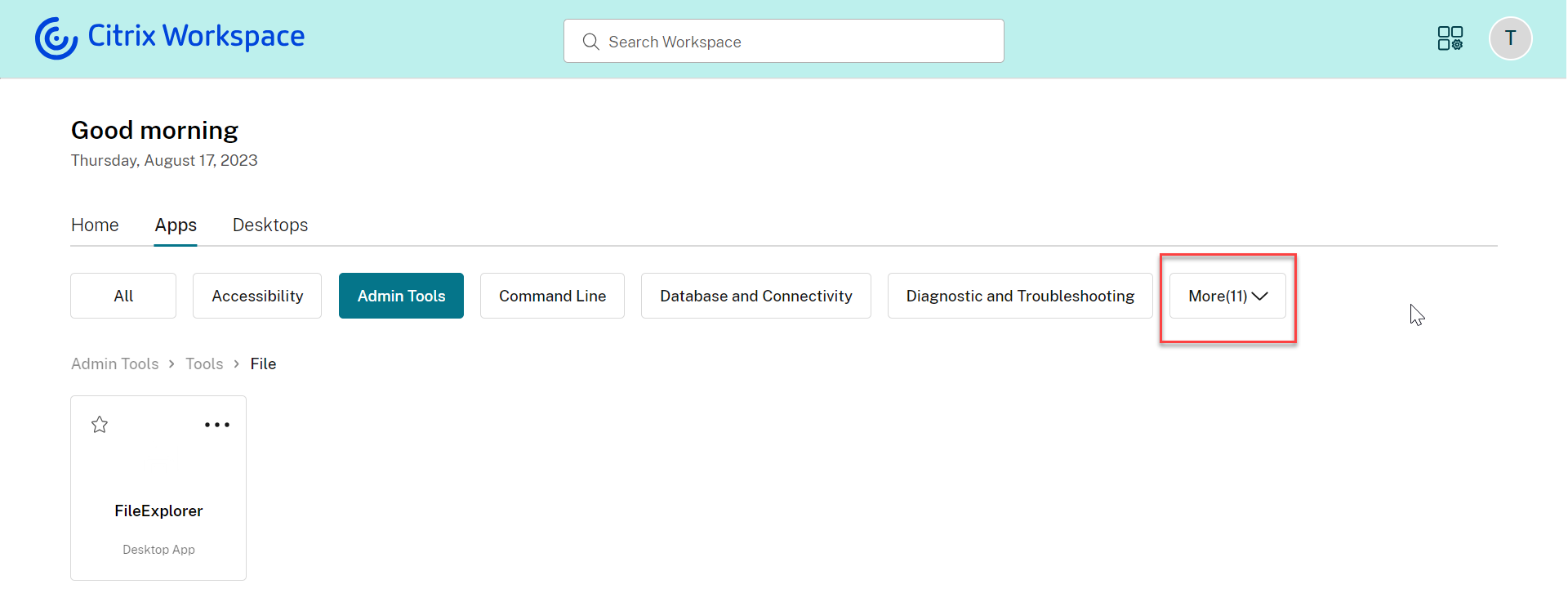
Für jede Anwendung können Sie eine Kategorie definieren. Die Kategorie stellt die Ordnerstruktur dar, die auf dem Bildschirm für Endbenutzer angezeigt wird. Betrachten Sie beispielsweise eine App, für die der Ordner als Optimisation tools/Cleaning definiert ist. Um auf diese App zuzugreifen, müssen Endbenutzer nun zu Optimisation tools > Cleaning navigieren, wobei Optimisation tools eine Kategorie und Cleaning eine Unterkategorie ist. Weitere Informationen zum Konfigurieren von Kategorien finden Sie unter Anwendungen.
Wenn die Anzahl der vom Administrator erstellten primären Kategorien den verfügbaren Platz auf dem Bildschirm des Benutzers überschreitet, passt sich die Benutzeroberfläche an die Bildschirmgröße an und verschiebt Kategorien dynamisch unter das Dropdown-Menü Mehr. Die Navigationspfade werden den Benutzern ebenfalls angezeigt.
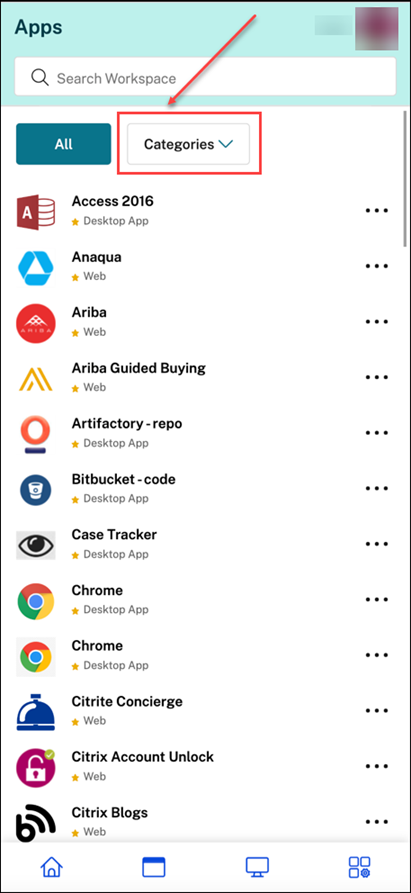
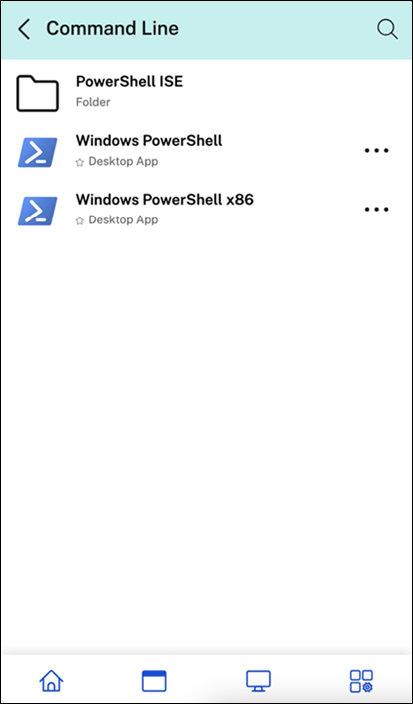
Navigieren Sie auf mobilen Plattformen zur Registerkarte “Apps” und klicken Sie auf das Dropdown-Menü Kategorien, um eine Liste der verfügbaren Kategorien anzuzeigen. Unterkategorien werden als Ordner angezeigt, die je nach Administratorkonfiguration weitere Unterordner oder Anwendungen enthalten können.
Wählen Sie die entsprechende Kategorie aus. Eine Liste der verfügbaren Unterkategorien und Anwendungen wird basierend auf der vom Administrator vorgenommenen Konfiguration angezeigt.
Desktops-Registerkarte
Die Registerkarte Desktops zeigt alle verfügbaren virtuellen Desktops an.
Favoriten und obligatorische Apps
Standardmäßig können Benutzer Favoriten erstellen und entfernen, indem sie das Sternsymbol auf der Kachel auswählen.
Administratoren können auch Folgendes mithilfe von Schlüsselwörtern konfigurieren:
- auto – Apps werden automatisch als Favoriten erstellt, können aber vom Benutzer entfernt werden.
- mandatory – Apps sind immer Favoriten und können vom Benutzer nicht entfernt werden.
Um Favoriten zu deaktivieren, siehe Favoriten aktivieren oder deaktivieren. Wenn Favoriten deaktiviert sind, werden alle Apps auf der Registerkarte Startseite angezeigt.
Suche nach Apps und Desktops
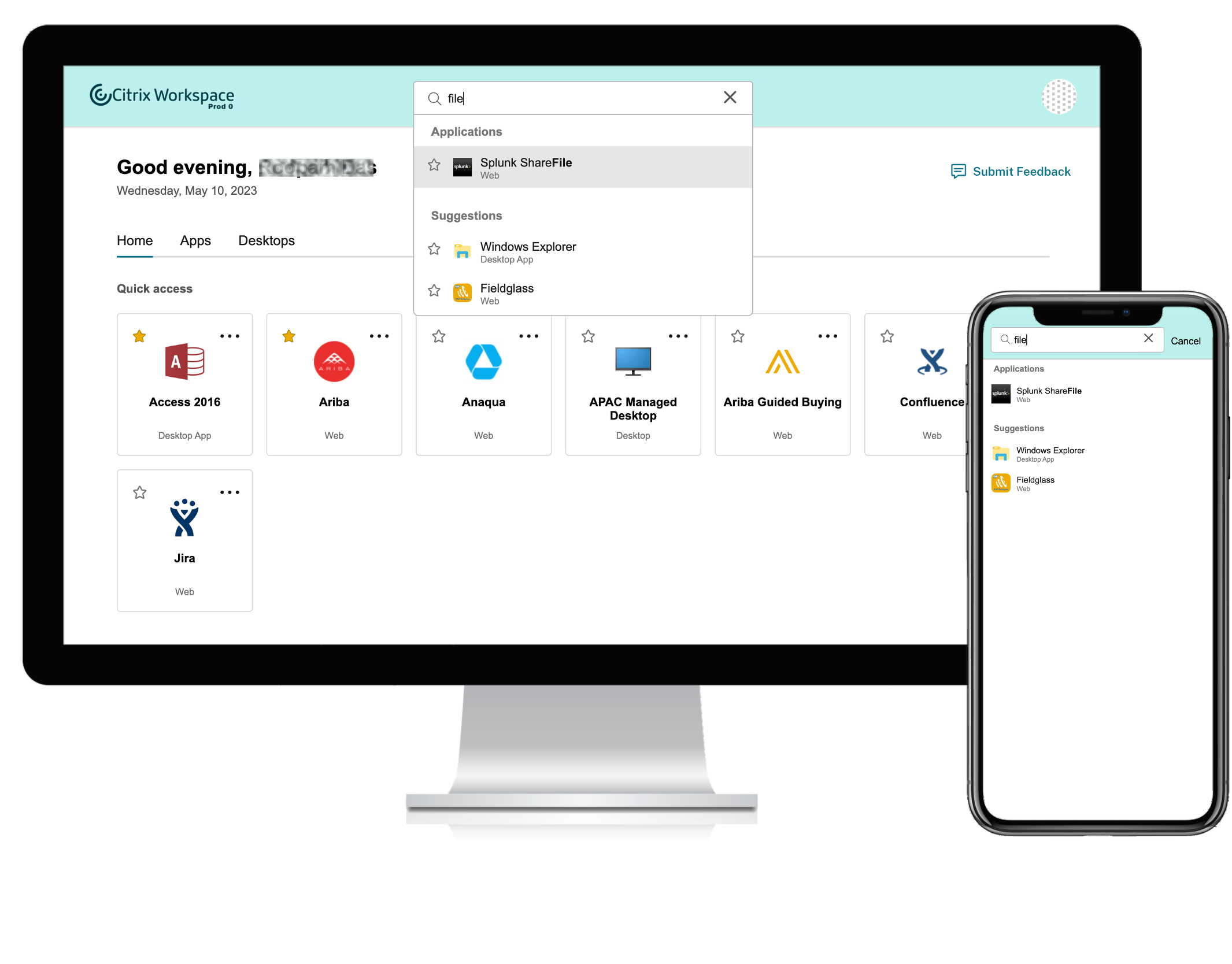
Benutzer können Suchbegriffe eingeben, um nach Apps und Desktops nach Name und Kategorie zu suchen. Favoriten werden oben in der Liste angezeigt.
Aktivitätsmanager
Benutzer können ihre Sitzungen mit dem Aktivitätsmanager verwalten.
App- und Desktop-Kacheln
Die Kachel zeigt den Anwendungsnamen und den Namen an, wie er in Studio konfiguriert wurde. Benutzer können auf die Kachel klicken, um die Anwendung zu starten.
Für zugewiesene Desktops wird zusätzlich der Energiestatus angezeigt. Weitere Informationen finden Sie unter Energiestatus.
Kachelaktionen
Das Menü Weitere Optionen (Ellipsensymbol) auf der Kachel bietet Benutzern Zugriff auf relevante Aktionen. Die angezeigten Optionen sind kontextsensitiv.
Diese Aktionen können Folgendes umfassen:
- Desktop öffnen oder App öffnen – Startet die App oder den Desktop oder stellt die Verbindung wieder her. Wenn der Desktop ausgeschaltet oder im Ruhezustand ist, wird er zuerst eingeschaltet, bevor die Sitzung gestartet wird.
- Zu Favoriten hinzufügen – Fügt die App zu den Favoriten hinzu, sodass sie auf der Registerkarte Startseite angezeigt wird. Dies hat denselben Effekt wie das Klicken auf den Stern. Nur aktiviert, wenn Favoriten aktiviert sind.
- Details anzeigen – Öffnet ein Pop-up-Fenster mit der Beschreibung der App oder des Desktops.
- Für zugewiesene Desktops können zusätzliche Energieverwaltungsaktionen verfügbar sein. Weitere Informationen finden Sie unter Energieaktionen.
Einstellungen
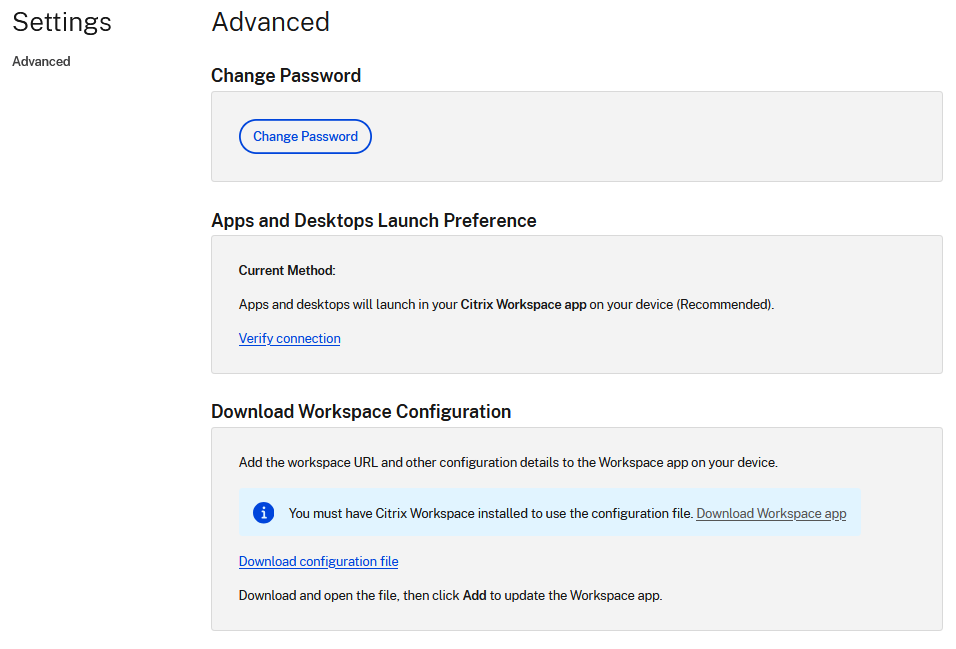
Benutzer greifen über ein Menü auf die Kontoeinstellungen zu, das angezeigt wird, wenn sie ihr Profilsymbol in der oberen rechten Ecke der Benutzeroberfläche auswählen.
Kennwort ändern
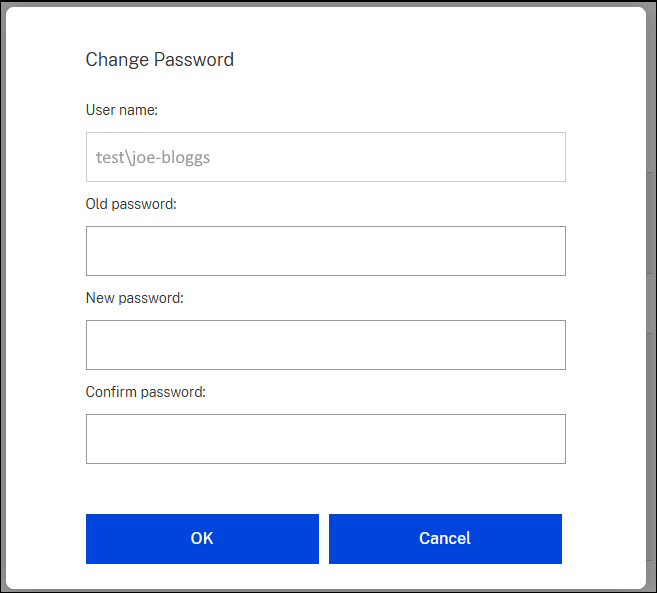
Wenn sich Benutzer mit Benutzername- und Kennwortauthentifizierung angemeldet haben und StoreFront so konfiguriert ist, dass Benutzer ihr Kennwort jederzeit ändern können, wird ihnen die Option Kennwort ändern angezeigt. Wenn der Benutzer diesen Bildschirm auswählt, wird ein Fenster angezeigt, in dem er sein altes und neues Kennwort eingeben kann:
Startpräferenz für Apps und Desktops
Bei Verwendung eines Webbrowsers wird hier angezeigt, ob Apps im Webbrowser oder in der Citrix Workspace-App gestartet werden oder ob eine ICA-Datei heruntergeladen wird, die der Benutzer in der Citrix Workspace-App öffnen kann.
Der Benutzer kann Verbindung überprüfen auswählen, um den Erkennungsbildschirm der Citrix Workspace-App zu öffnen.
Workspace-Konfiguration herunterladen
Bei Verwendung eines Webbrowsers können Benutzer eine Datei herunterladen, die die Citrix Workspace-App für die Verbindung mit dem Store konfiguriert. Informationen zum Aktivieren finden Sie unter Endbenutzer das Herunterladen einer Citrix Workspace-App-Konfigurationsdatei erlauben.