Expérience moderne
Cette section décrit comment les utilisateurs peuvent accéder à leurs magasins et interagir avec eux en utilisant l’expérience moderne. L’expérience moderne n’est pas activée par défaut. Pour l’activer, consultez Expérience de l’interface utilisateur.
Écran de l’application Citrix Workspace requis
Si l’utilisateur ouvre le magasin dans un navigateur web mais que le magasin est configuré pour exiger l’application Citrix Workspace, l’utilisateur est invité à installer et configurer l’application Citrix Workspace. Pour plus d’informations, consultez Exiger l’application Citrix Workspace.
Détection de l’application Citrix Workspace
La première fois que l’utilisateur ouvre le magasin dans un navigateur web, ou après avoir effacé les cookies, la page web peut afficher l’écran Bienvenue dans l’application Citrix Workspace, qui invite l’utilisateur à détecter l’application Citrix Workspace. Cette étape peut se produire avant ou après la connexion, selon la configuration. Pour plus d’informations, consultez l’écran Détection de l’application Citrix Workspace.
Lorsque les utilisateurs s’authentifient via NetScaler Gateway, cet écran s’affiche après l’authentification. Lorsque les utilisateurs s’authentifient directement auprès de StoreFront, cet écran s’affiche normalement avant l’authentification, sauf si vous avez configuré l’option inviter à installer l’application Citrix Workspace après la connexion.
Si l’extension web Citrix est installée et a détecté l’application Citrix Workspace, elle ignore cette étape et lance par défaut l’application Citrix Workspace. Les utilisateurs peuvent modifier la méthode de lancement depuis la page Paramètres.
Authentification
Selon les méthodes d’authentification configurées et si l’authentification unique est activée, les utilisateurs peuvent être invités à se connecter.
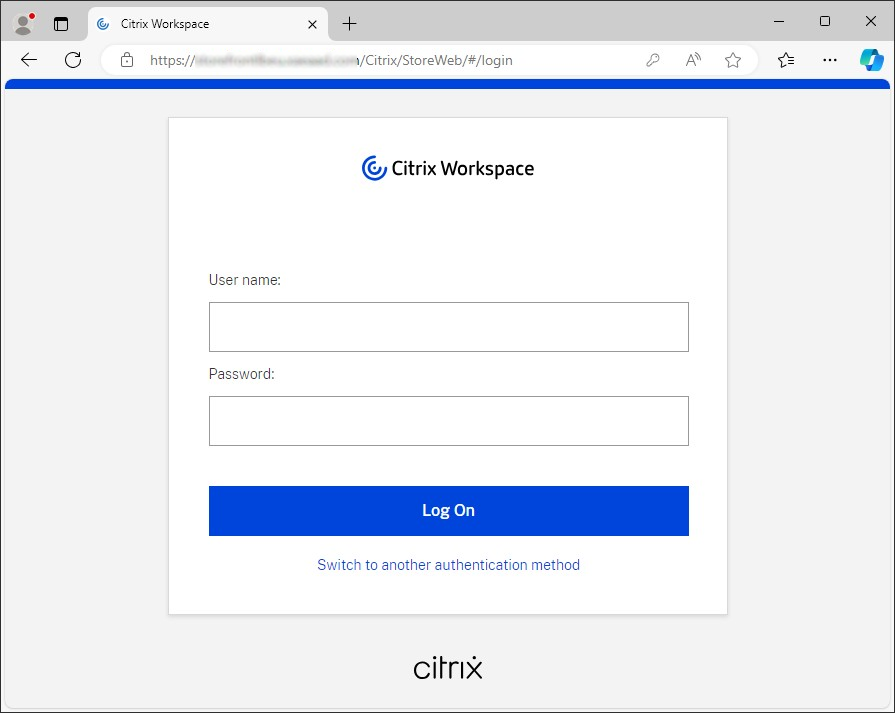
Si plusieurs méthodes d’authentification sont disponibles, l’utilisateur peut choisir de passer à une autre méthode d’authentification.
Après s’être connecté, si configuré, les utilisateurs peuvent voir un message qu’ils doivent accepter pour continuer.
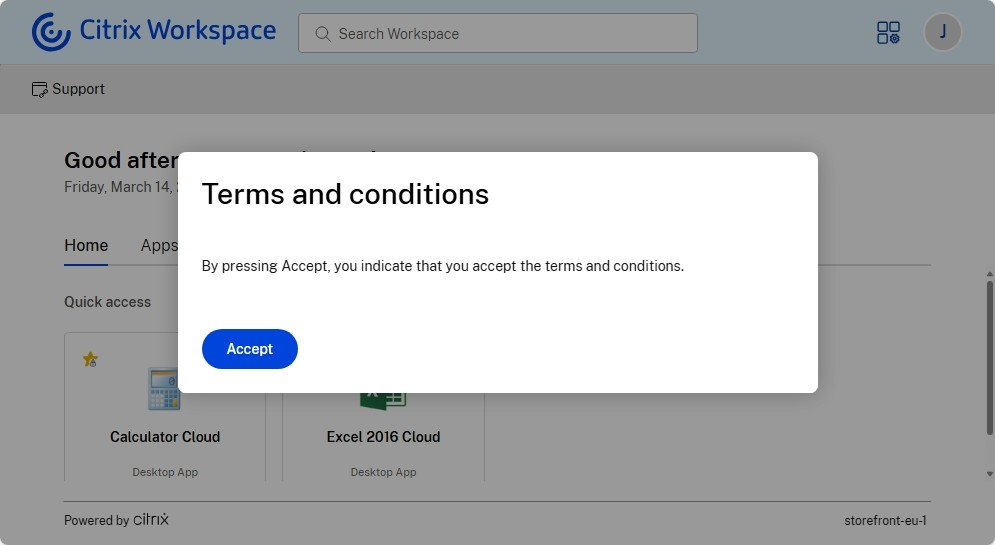
Pour plus d’informations sur la configuration de cette option, consultez Boîte de dialogue après la connexion.
Boîte de dialogue après la connexion
Une boîte de dialogue peut être affichée à l’utilisateur. Pour plus d’informations, consultez Configurer une boîte de dialogue personnalisée à afficher après la connexion.
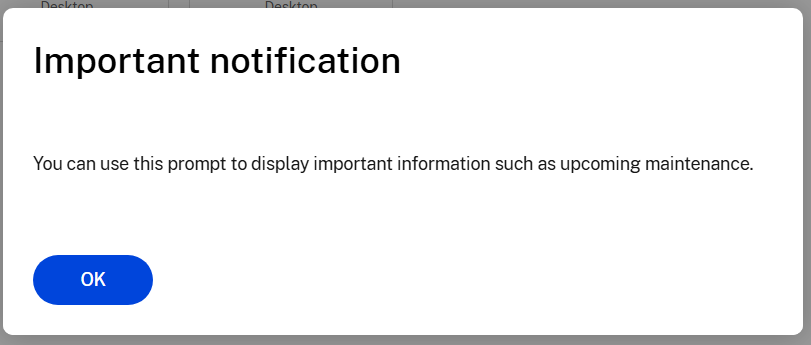
L’utilisateur doit accepter le message avant d’accéder à ses ressources. Vous pouvez configurer la fréquence d’affichage du message.
Expérience utilisateur pour la première fois
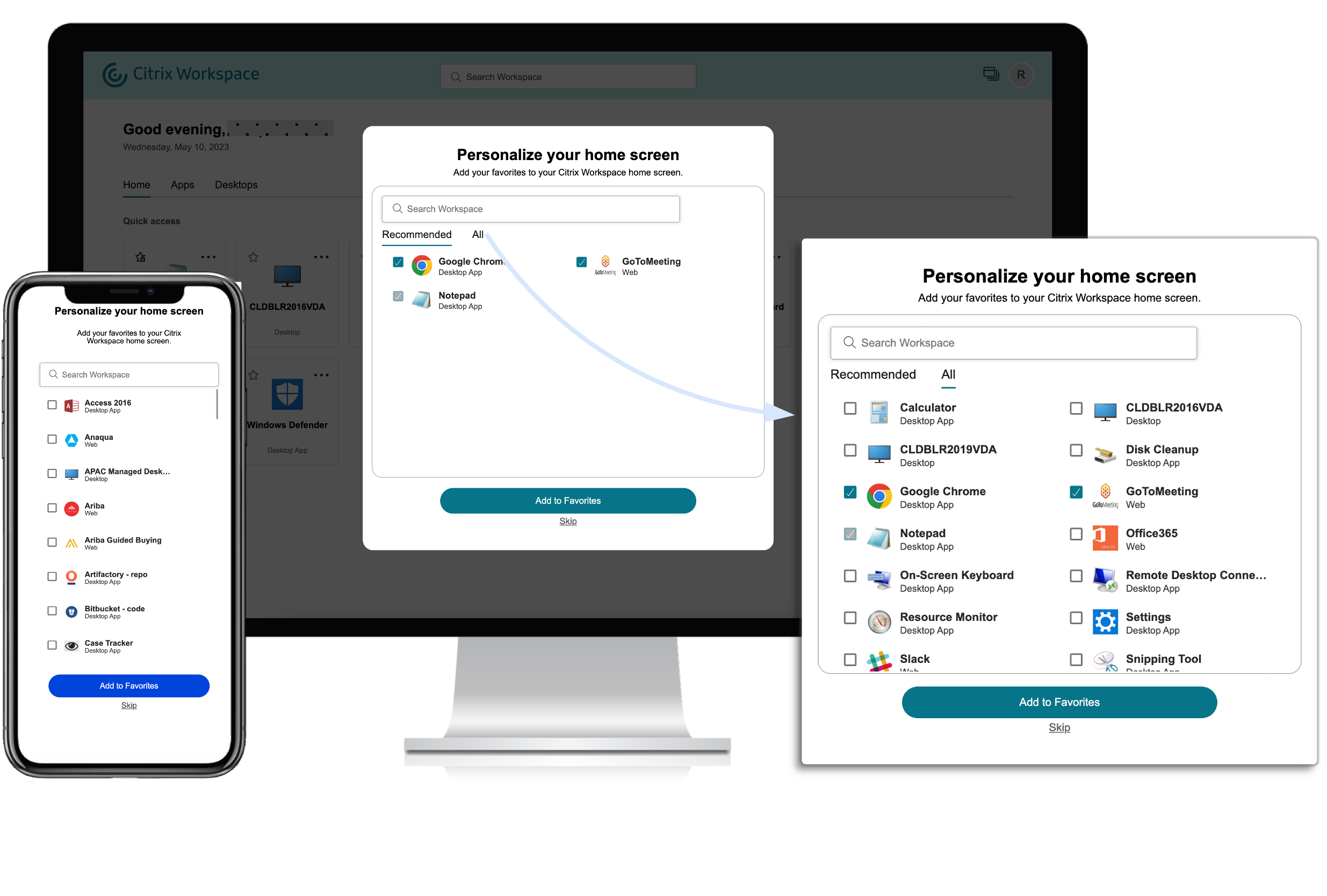
Lors de la première connexion à l’interface utilisateur, les utilisateurs sont invités par une fenêtre contextuelle où ils peuvent ajouter plusieurs applications à leurs favoris en une seule étape facile.
L’expérience utilisateur pour la première fois est activée lorsque les utilisateurs ont plus de 20 applications et n’en ont ajouté aucune aux Favoris. L’expérience est prise en charge sur tous les navigateurs et clients natifs (Mac, Windows, Linux et ChromeOS), ainsi que sur les appareils mobiles (iOS et Android). Vous pouvez la voir la première fois que vous vous connectez.
Les applications recommandées ou obligatoires apparaissent sous l’onglet Recommandé de l’écran de première utilisation, tel que défini par les administrateurs sur la console DaaS pour Citrix Virtual Apps and Desktops™, et sur la console Secure Private Access pour les applications web et SaaS. Les applications obligatoires sont sélectionnées par défaut et la case est désactivée. Les applications Recommandées et les applications ajoutées automatiquement aux favoris sont sélectionnées par défaut et la case est activée pour les utilisateurs. Les utilisateurs finaux peuvent également sélectionner d’autres applications pour s’y abonner ou les ajouter aux Favoris depuis tous les onglets. Toutes les applications sélectionnées sont automatiquement ajoutées aux Favoris et affichées sur la page d’accueil.
Limitations
- L’écran Personnalisation apparaît une fois par appareil et par navigateur, et à chaque fois en mode incognito, sauf si les utilisateurs marquent un favori.
- Si l’administrateur supprime l’étiquette obligatoire ou recommandée des applications, les applications dans les Favoris ne seront pas affectées.
-
Si l’utilisateur final n’a ajouté aucune application aux Favoris, l’écran Personnalisation apparaît chaque fois que l’application Workspace est ouverte. Pour éviter cela :
- Les utilisateurs finaux peuvent ajouter une ou plusieurs applications aux Favoris. Cela empêche l’écran de personnalisation d’apparaître chaque fois qu’ils démarrent l’application.
- Les administrateurs peuvent ajouter une ou plusieurs applications aux Favoris. Pour plus d’informations, consultez Configuration de Citrix Virtual Apps and Desktops.
Onglets de navigation
Vue simple
Si les utilisateurs ont moins de 20 ressources, par défaut, ils arrivent sur l’écran avec la vue simple qui ne comporte ni onglets ni catégories. Toutes les applications et tous les bureaux apparaissent sur la même page. Sur cet écran, leurs favoris s’affichent en premier, suivis de toutes les autres applications par ordre alphabétique.
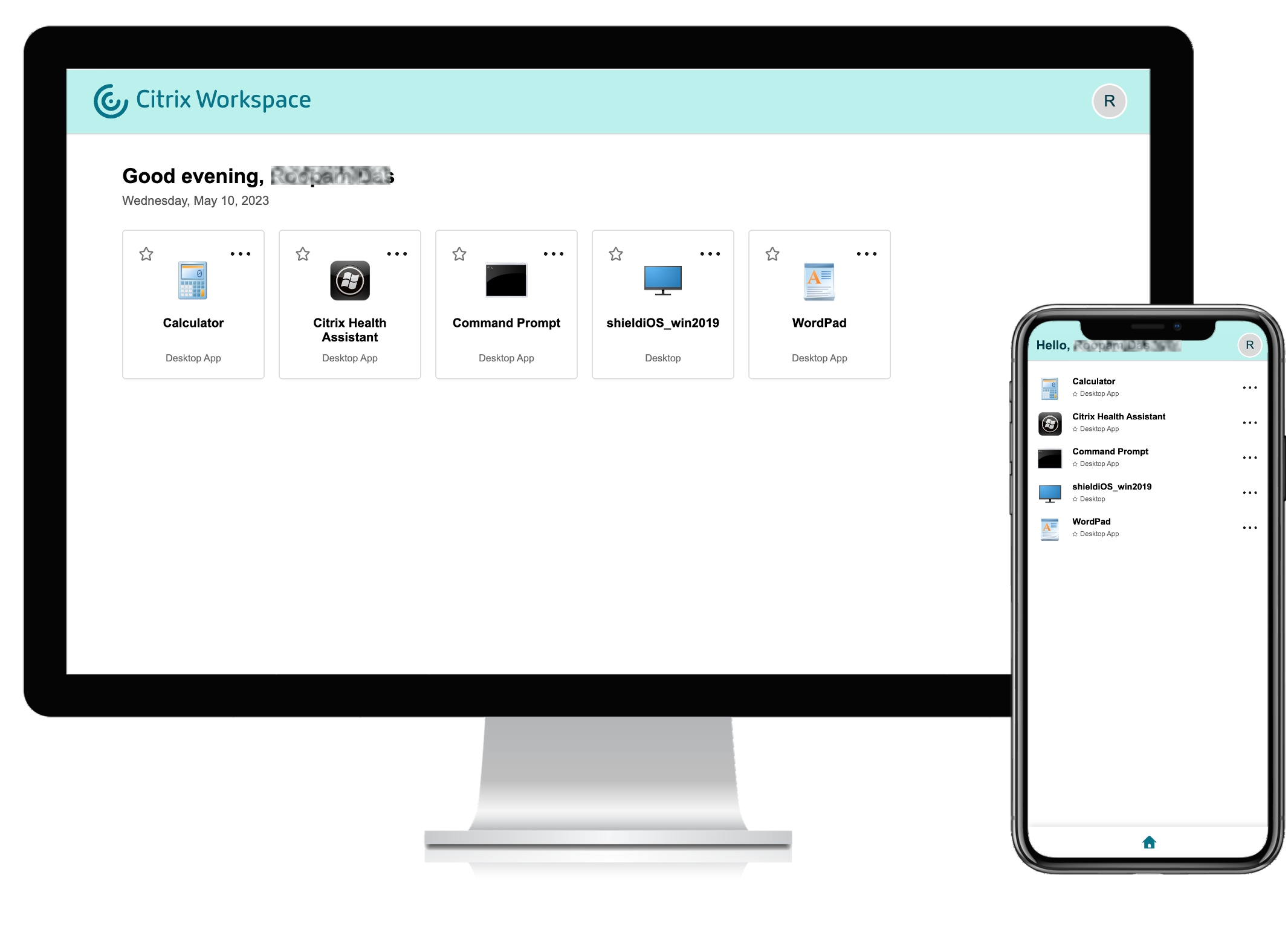
Vous pouvez configurer le magasin pour Toujours afficher les onglets de navigation, ce qui désactive la vue simple.
Vue complète
Si les utilisateurs ont plus de 20 ressources, ou si le site web du magasin est configuré pour toujours afficher les onglets de navigation, alors jusqu’à trois onglets sont affichés : Accueil, Applications et Bureaux. Par défaut, lorsqu’un utilisateur se connecte, il arrive sur l’onglet Accueil s’il existe, sinon sur l’onglet Applications. Vous pouvez configurer si l’onglet d’accueil apparaît et quel est l’onglet par défaut.
Onglet Accueil
Sur l’onglet Accueil, les applications obligatoires et favorites apparaissent en premier, suivies des cinq applications les plus récemment utilisées. Les icônes en forme d’étoile pour les applications Obligatoires sont verrouillées, et les utilisateurs ne peuvent pas les supprimer des Favoris.
Onglet Applications
Sur l’onglet Applications, les favoris apparaissent en premier, suivis de toutes les autres applications par ordre alphabétique. Si l’administrateur a créé des catégories et y a associé les applications, alors les différentes catégories apparaissent, et les utilisateurs peuvent sélectionner la catégorie des applications qu’ils souhaitent afficher.
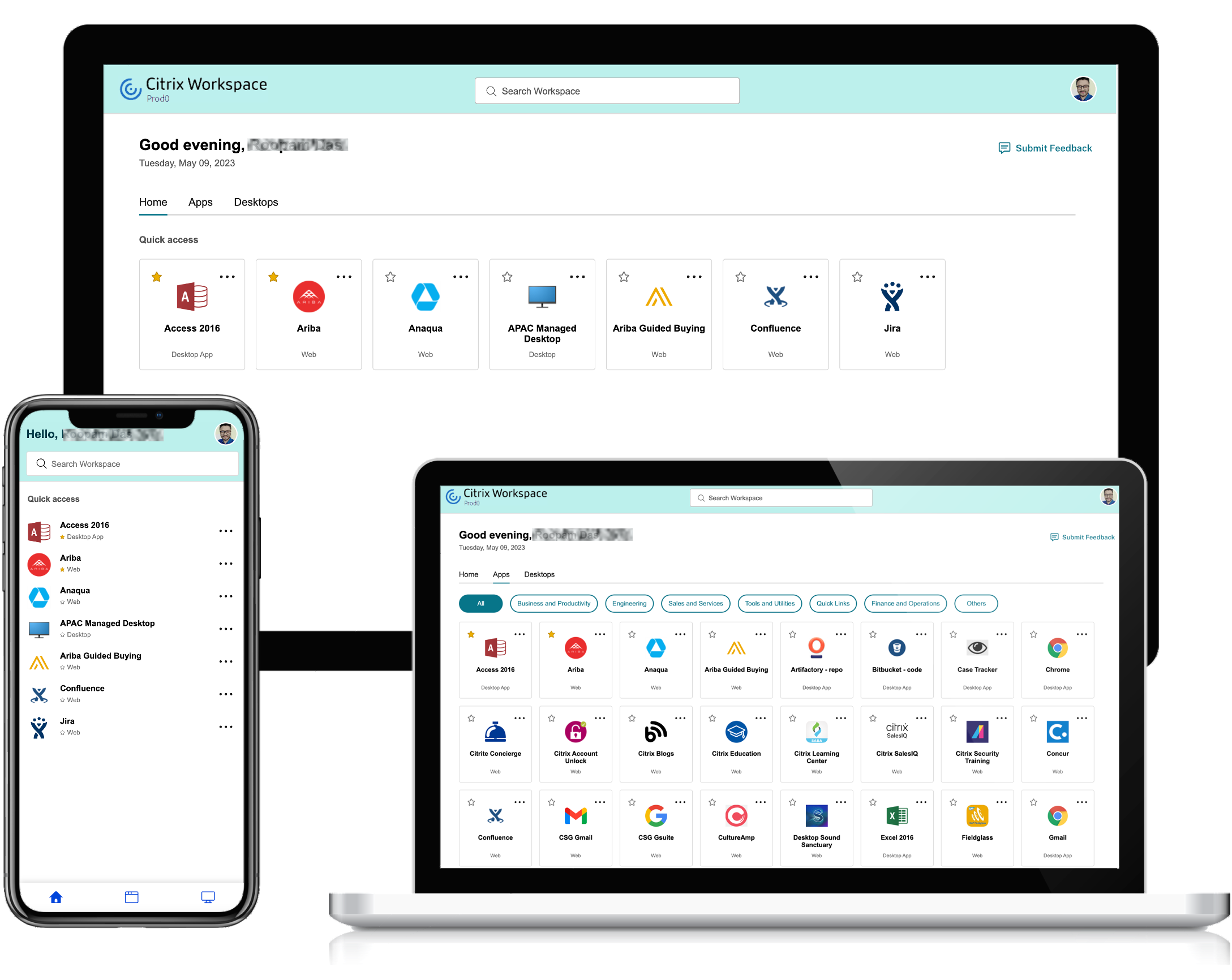
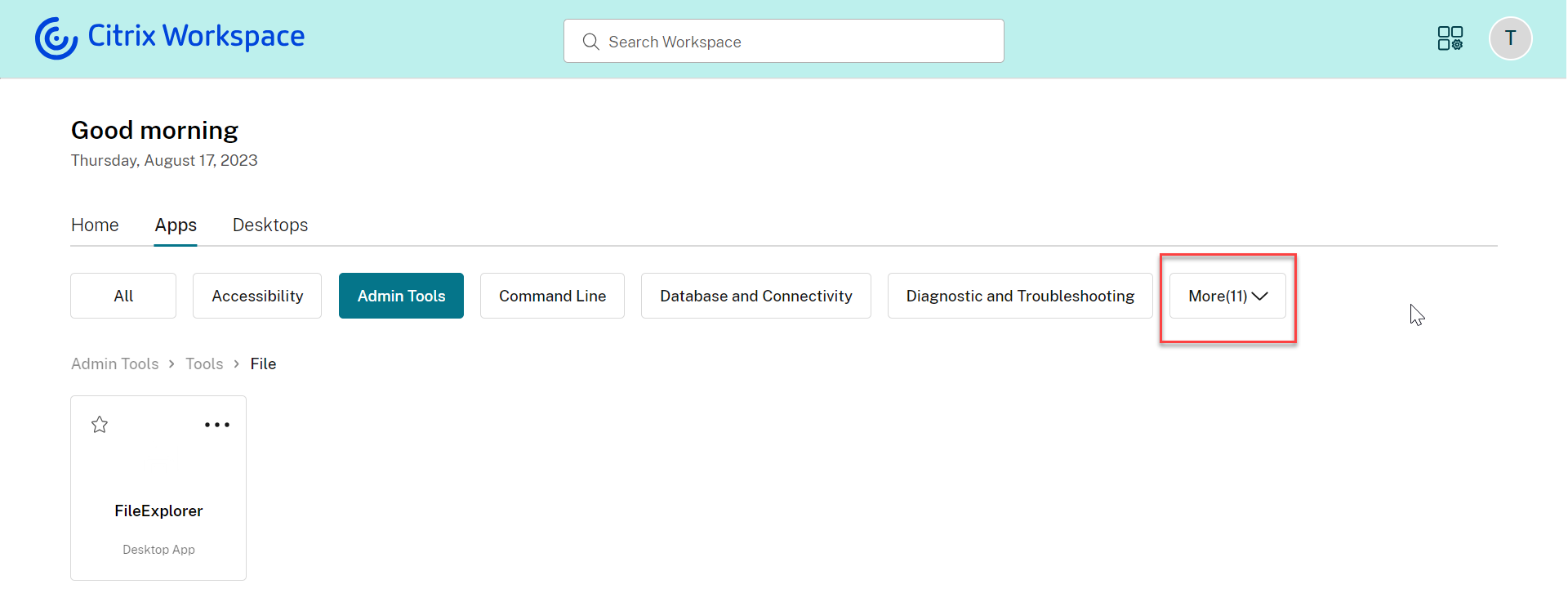
Pour chaque application, vous pouvez définir une catégorie. La catégorie représente la structure de dossiers qui apparaît à l’écran pour les utilisateurs finaux. Par exemple, considérez une application pour laquelle le dossier est défini comme Optimisation tools/Cleaning. Maintenant, pour accéder à cette application, les utilisateurs finaux doivent aller dans Optimisation tools > Cleaning, où Optimisation tools est une catégorie et Cleaning est sa sous-catégorie. Pour plus d’informations sur la configuration des catégories, consultez Applications.
Lorsque le nombre de catégories principales créées par les administrateurs dépasse l’espace disponible sur l’écran de l’utilisateur, l’interface utilisateur s’adapte en fonction de la taille de l’écran et déplace dynamiquement les catégories sous le menu déroulant Plus. Les fils d’Ariane de navigation sont également affichés aux utilisateurs.
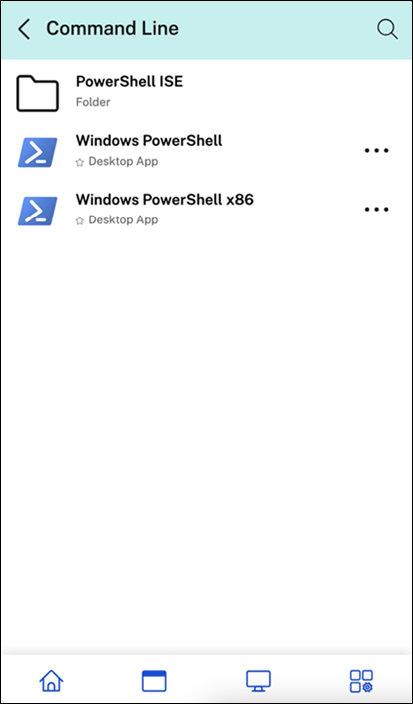
Sur les plateformes mobiles, accédez à l’onglet Applications et cliquez sur le menu déroulant Catégories pour afficher une liste des catégories disponibles. Les sous-catégories sont affichées sous forme de dossiers pouvant contenir d’autres sous-dossiers ou applications, selon la configuration de l’administrateur.
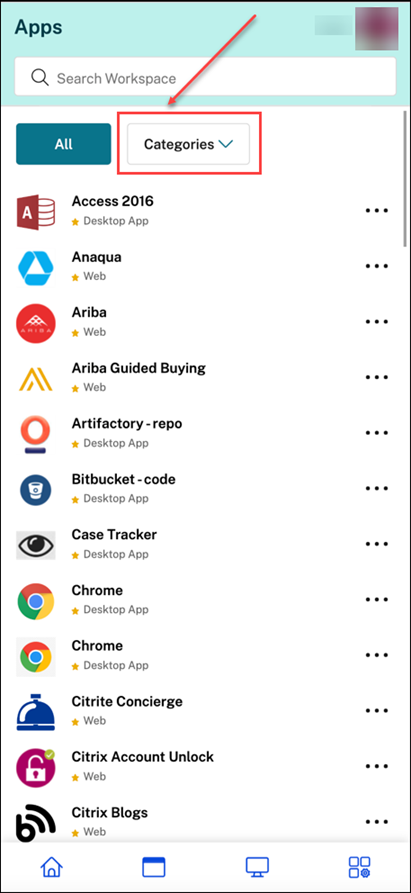
Sélectionnez la catégorie pertinente, une liste des sous-catégories et applications disponibles s’affiche en fonction de la configuration effectuée par l’administrateur.
Onglet Bureaux
L’onglet Bureaux affiche tous les bureaux virtuels disponibles.
Applications favorites et obligatoires
Par défaut, les utilisateurs peuvent créer et supprimer des favoris en sélectionnant l’icône en forme d’étoile sur la vignette.
Les administrateurs peuvent également configurer les éléments suivants à l’aide de mots-clés mots-clés :
- auto - les applications sont automatiquement ajoutées aux favoris, mais l’utilisateur peut les supprimer.
- mandatory - les applications sont toujours des favoris et ne peuvent pas être supprimées par l’utilisateur.
Pour désactiver les favoris, consultez Activer ou désactiver les favoris. Si les favoris sont désactivés, toutes les applications apparaissent sous l’onglet Accueil.
Rechercher des applications et des bureaux
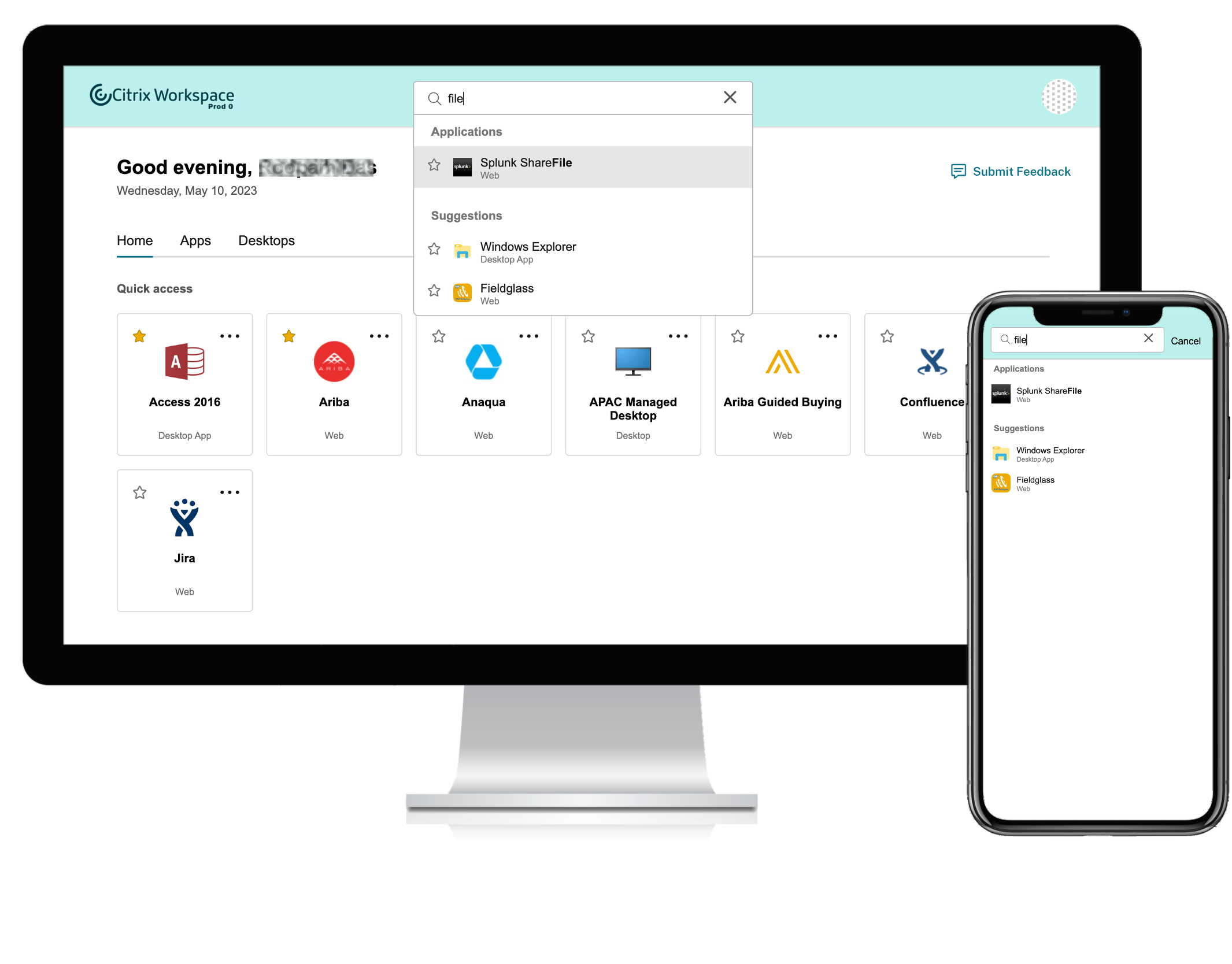
Les utilisateurs peuvent saisir des termes de recherche pour rechercher des applications et des bureaux par nom et par catégorie. Les favoris apparaissent en haut de la liste.
Gestionnaire d’activités
Les utilisateurs peuvent gérer leurs sessions à l’aide du Gestionnaire d’activités.
Vignettes d’applications et de bureaux
La vignette affiche le nom de l’application tel que configuré dans Studio. Les utilisateurs peuvent cliquer sur la vignette pour lancer l’application.
Pour les bureaux attribués, l’état d’alimentation est également affiché. Pour plus d’informations, consultez État d’alimentation.
Actions de vignette
Le menu Plus d’options (icône en forme de points de suspension) sur la vignette offre aux utilisateurs l’accès à des actions pertinentes. Les options présentées sont sensibles au contexte.
Ces actions peuvent inclure :
- Ouvrir le bureau ou Ouvrir l’application - Lance ou reconnecte l’application ou le bureau. Si le bureau est éteint ou en hibernation, cela allume d’abord le bureau avant de lancer la session.
- Ajouter aux favoris - Ajoute aux favoris afin qu’il apparaisse sous l’onglet Accueil. Cela a le même effet que de cliquer sur l’Étoile. Activé uniquement si les favoris sont activés.
- Afficher les détails - Ouvre une fenêtre contextuelle contenant la description de l’application ou du bureau.
- Pour les bureaux attribués, des actions de gestion de l’alimentation supplémentaires peuvent être disponibles. Pour plus d’informations, consultez Actions d’alimentation.
Paramètres
Les utilisateurs accèdent aux Paramètres du compte à partir d’un menu qui apparaît lorsqu’ils sélectionnent leur icône de profil dans le coin supérieur droit de l’interface utilisateur.
Modifier le mot de passe
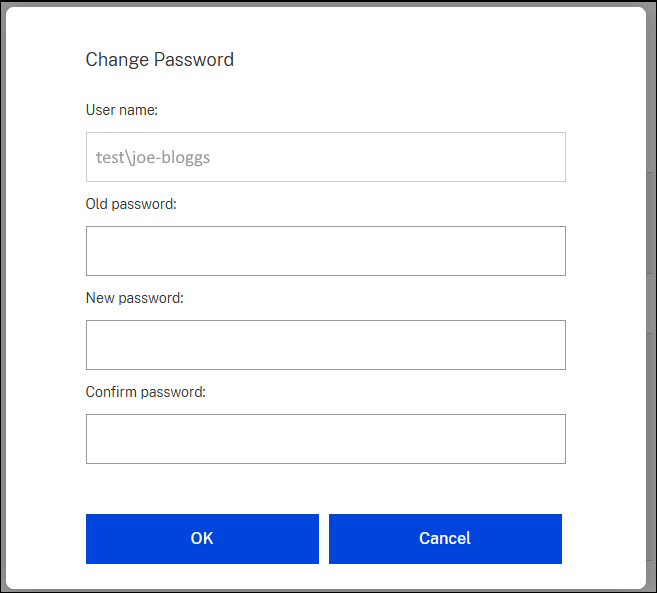
Si les utilisateurs se sont connectés à l’aide de l’authentification par nom d’utilisateur et mot de passe et que StoreFront est configuré pour permettre aux utilisateurs de modifier leur mot de passe à tout moment, alors les utilisateurs voient une option pour Modifier le mot de passe. Si l’utilisateur sélectionne cet écran, une fenêtre apparaît où il peut saisir son ancien et son nouveau mot de passe :
Préférence de lancement des applications et des bureaux
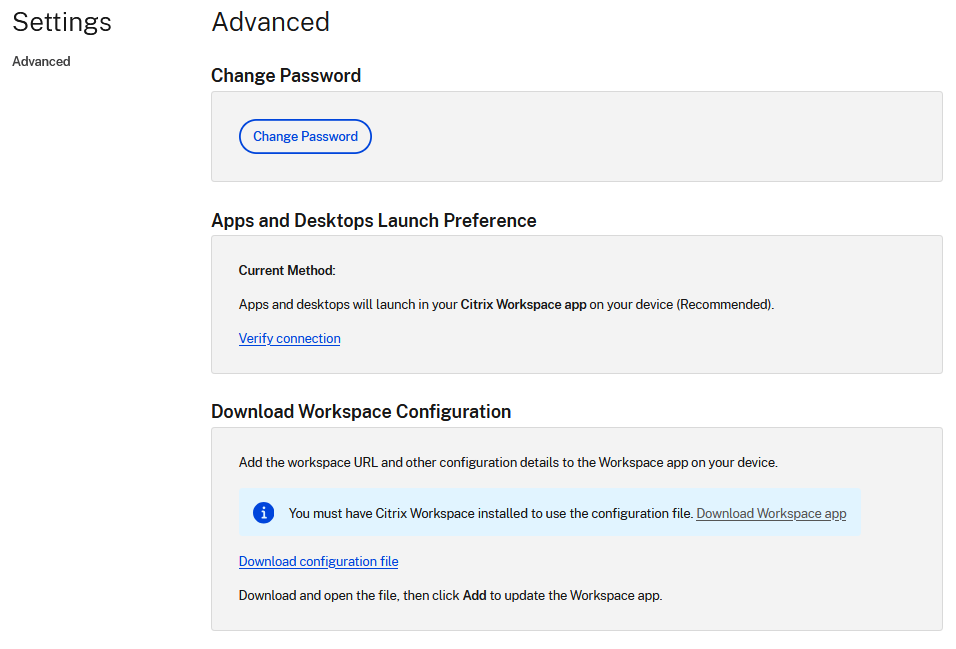
Lors de l’utilisation d’un navigateur web, cela indique si les applications se lancent dans le navigateur web, ou dans l’application Citrix Workspace, ou en téléchargeant un fichier ICA que l’utilisateur peut ouvrir dans l’application Citrix Workspace.
L’utilisateur peut sélectionner Vérifier la connexion pour ouvrir l’écran de détection de l’application Citrix Workspace.
Télécharger la configuration Workspace
Lors de l’utilisation d’un navigateur web, les utilisateurs peuvent télécharger un fichier qui configure l’application Citrix Workspace pour se connecter au magasin. Pour activer cette option, consultez Autoriser l’utilisateur final à télécharger un fichier de configuration de l’application Citrix Workspace
Dans cet article
- Écran de l’application Citrix Workspace requis
- Détection de l’application Citrix Workspace
- Authentification
- Boîte de dialogue après la connexion
- Expérience utilisateur pour la première fois
- Onglets de navigation
- Applications favorites et obligatoires
- Rechercher des applications et des bureaux
- Gestionnaire d’activités
- Vignettes d’applications et de bureaux
- Paramètres