
認証方法をアダプティブ認証に移行する
認証方法としてCitrix Gatewayを使用してアダプティブ認証をすでに利用しているお客様は、アダプティブ認証を移行し、アダプティブ認証インスタンスからOAuth構成を削除する必要があります。
-
Citrix Gateway以外の別の認証方法に切り替えます。
-
Citrix Cloud™ > Identity and Access Managementで、Citrix Gatewayに対応する省略記号ボタンをクリックし、Disconnectをクリックします。ゲートウェイを切断する(/en-us/adaptive-authentication/media/adaptive-authentication-different-authentication-method.png)
-
I understand the impact on the subscriber experienceを選択し、Confirmをクリックします。Confirmをクリックすると、アダプティブ認証が再度有効になるまで、アダプティブ認証は認証に使用されません。
-
アダプティブ認証インスタンス管理コンソールで、OAuth関連の構成を削除します。CLIを使用する場合:
unbind authentication vs <authvsName> -policy <oauthIdpPolName>
 rm authentication oauthIdpPolicy <oauthIdpPolName>
rm authentication oauthIdpProfile <oauthIdpProfName>GUIを使用する場合:-
Security > AAA - Application Traffic > Virtual Servers の画面に移動します。
-
OAuthポリシーをアンバインドします。
-
セキュリティ > AAA - アプリケーショントラフィック > ポリシー > 認証 > 高度なポリシー > OAuth IDP に移動します。
-
OAuthポリシーとプロファイルを削除します。
-
-
Citrix Cloud > Identity and Access Managementに移動します。 AuthenticationタブのAdaptive Authenticationで、省略記号メニューをクリックし、Manageを選択します。または
<https://adaptive-authentication.cloud.com>にアクセスします -
-
Adaptive Authentication FQDNを追加します。
-
証明書とキーファイルを削除し、再度アップロードします。
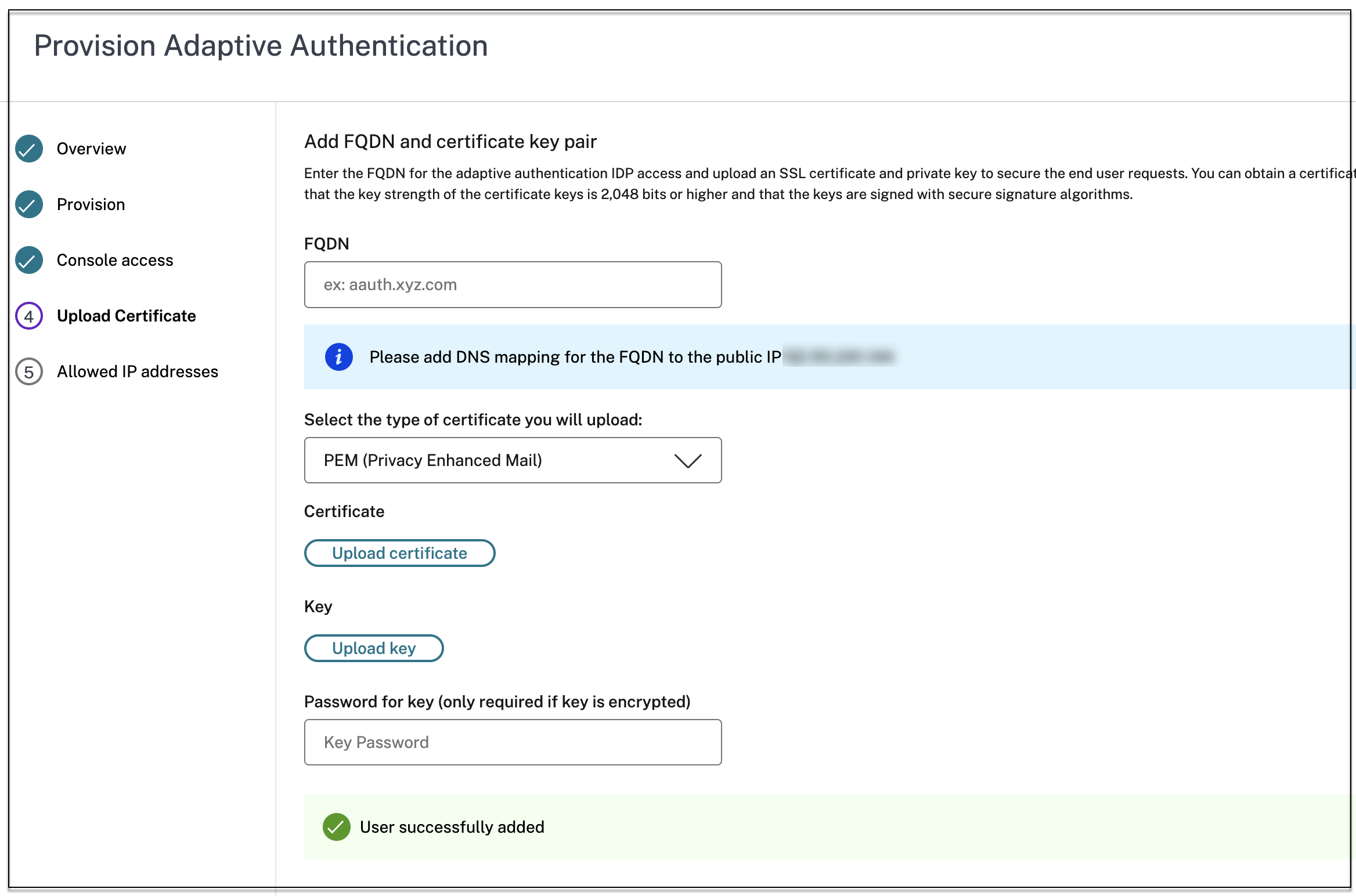 重要:Adaptive Authentication に移行せずにFQDNまたは証明書とキーのペアを直接編集すると、Identity and Access Management への接続が失敗し、次のエラーが表示されます。これらのエラーを修正するには、Adaptive Authentication メソッドに移行する必要があります。
-
ADCコマンドがエラーで失敗しました。ポリシーはすでに指定された優先度にバインドされています。
-
ADCコマンドがエラーで失敗しました。バインドされていないポリシーをアンバインドすることはできません。
-
-
この時点で、Identity and Access Management は Adaptive Authentication を Connected と表示し、Adaptive Authentication インスタンスにはOAuthプロファイルが自動構成されます。これはGUIから検証できます。
-
Adaptive Authentication インスタンスにアクセスし、資格情報を使用してログインします。
-
Citrix Cloud > Identity and Access Management に移動します。アダプティブ認証は接続済みステータスです。
-
-
アダプティブ認証のホームページで、有効にする(ステップ3)をクリックして、アダプティブ認証方法を再度有効にします。認証を有効にする(/en-us/adaptive-authentication/media/adaptive-authentication-enable.png)この手順により、クラウドストアに対して認証方法がアダプティブ認証として有効になります。
-
有効にするをクリックした後、ステップ3のStoreFront Cloudリンクをクリックします。認証方法がアダプティブ認証に変更されていることを確認する必要があります。
注:
新規ユーザーは、OAuth関連の構成を削除する手順を除いて、同じ手順に従う必要があります。