
将您的身份验证方法迁移到自适应身份验证
已经使用自适应身份验证且身份验证方法为 Citrix Gateway 的客户必须迁移 自适应身份验证,然后从自适应身份验证实例中删除 OAuth 配置。
-
切换到 Citrix Gateway 以外的其他身份验证方法。
-
在 Citrix Cloud™ > 身份和访问管理 中,单击与 Citrix Gateway 对应的省略号按钮,然后单击 断开连接。断开网关连接(/en-us/adaptive-authentication/media/adaptive-authentication-different-authentication-method.png)
-
选择 我了解这对订阅者体验的影响,然后单击 确认。单击 确认 后,在重新启用自适应身份验证之前,将不会使用自适应身份验证进行身份验证。
-
在自适应身份验证实例管理控制台中,删除 OAuth 相关配置。通过使用 CLI:
unbind authentication vs <authvsName> -policy <oauthIdpPolName>
 rm authentication oauthIdpPolicy <oauthIdpPolName>
 rm authentication oauthIdpProfile <oauthIdpProfName>
通过使用 GUI:-
导航到 安全 > AAA - 应用程序流量 > 虚拟服务器。
-
解除绑定 OAuth 策略。
-
导航到 安全 > AAA - 应用程序流量 > 策略 > 身份验证 > 高级策略 > OAuth IDP。
-
删除 OAuth 策略和配置文件。
-
-
导航到 Citrix Cloud > 身份和访问管理。 在“身份验证”选项卡中,在“自适应身份验证”下,单击省略号菜单并选择 管理。或访问
<https://adaptive-authentication.cloud.com> -
点击 查看详细信息。
-
在 上传证书屏幕中,执行以下操作:
-
添加自适应身份验证 FQDN。
-
删除证书和密钥文件并重新上传。
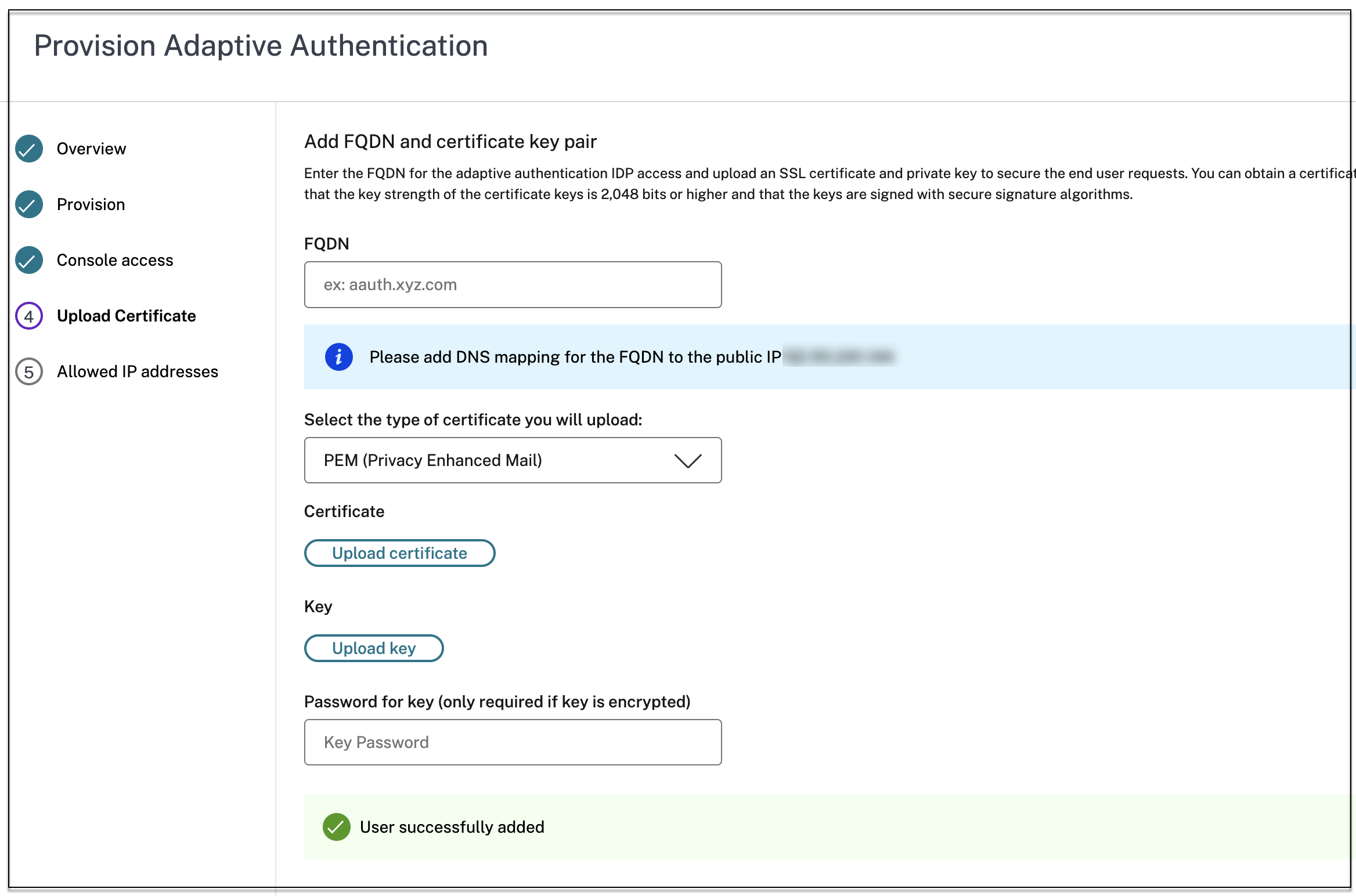 重要提示:如果您直接编辑 FQDN 或证书-密钥对而未迁移到 自适应身份验证,则与身份和访问管理的连接将失败并显示以下错误。您必须迁移到自适应身份验证方法才能修复这些错误。
-
ADC 命令失败并出现错误。策略已绑定到指定优先级。
-
ADC 命令失败并出现错误。无法解除绑定未绑定的策略。
-
-
点击 保存更改。此时,身份和访问管理将 自适应身份验证 显示为 已连接,并且自适应身份验证实例已自动配置 OAuth 配置文件。您可以从 GUI 验证此项。
-
访问您的自适应身份验证实例并使用您的凭据登录。
-
导航到 Security > AAA - Application Traffic > Virtual Servers。您应该会看到 OAuth IdP 配置文件已创建。
-
导航到 Citrix Cloud > 身份和访问管理。自适应身份验证处于“已连接”状态。
-
-
在自适应身份验证主页中,通过单击“启用”(步骤 3)再次启用自适应身份验证方法。启用身份验证(/en-us/adaptive-authentication/media/adaptive-authentication-enable.png)此步骤将身份验证方法设置为自适应身份验证,用于您的云存储。
-
单击“启用”后,单击步骤 3 中的 StoreFront Cloud 链接。您应该会看到身份验证方法已更改为自适应身份验证。
注意:
新用户必须遵循相同的步骤,不包括删除 OAuth 相关配置的步骤。