
Nutanixでレイヤー化するためのOSイメージを準備する
このトピックでは、新しいOSレイヤーにインポートするためのクリーンなOSイメージを準備する方法について説明します。開始する前に、要件を満たしていることを確認してください。イメージの準備中に、時間がかかりすぎると感じる場合は、必要に応じてMicrosoft Ngen.exe操作を迅速化することができます。
Windows 10を使用しており、PVS、マシン作成、またはViewを実行していない場合、Windows 10の組み込みアプリケーションを削除することで、デスクトップの起動時間を短縮できます。ただし、OSイメージ自体ではなく、OSレイヤーの新しいバージョンでアプリを削除することをお勧めします。
注:
Nutanixでは、無人応答ファイルを使用しないでください。App Layeringソフトウェアは、無人応答ファイルが存在する場合、Nutanixでは不要または推奨されないため、それを削除します。
仮想マシンにOSをインストールする
この手順の一環として、キー管理サービス (KMS) アクティベーションを設定できます。
注: KMSとActive Directoryベースのアクティベーション (ADBA) の両方が同時に使用されている環境にイメージを公開すると、アクティベーションに問題が発生します。
-
Prism Consoleにログインします。
-
Task > VMを選択し、Table Viewに切り替えて既存の仮想マシンを表示します。
-
右上隅にある**+Create VM**をクリックし、新しい仮想マシンに関する詳細を入力します。
-
Nameを入力し、Descriptionを追加します。
-
VCPUの数を選択します。
-
Cores per CPUを設定します。
-
Memoryを設定します。
-
「ディスク」を選択し、3つのディスクを持つ仮想マシンを作成します。最初のCD-ROMはOSのISOです。2番目のCD-ROMは、Nutanix仮想マシンがOSをインストールするディスクにアクセスできるようにするNutanix VIRTIOドライバー用です。1つのCD-ROMが最初に割り当てられます。
-
割り当てられた「CD-ROM」の値を編集します。
-
「操作」には、「ADSFファイルからクローン」を選択します。
-
「バスタイプ」には、「IDE」を選択します。
-
Windows ISOへのパスを入力します。パスはストレージコンテナとISO名の組み合わせです。例:
/ISOStore/en_windows_10_enterprise_version_1511_x64_dvd_7224901.iso -
「更新」をクリックします。
-
-
「+新しいディスクを追加」ボタンをクリックして、別のディスクを追加します。
-
「タイプ」を「CDROM」に設定します。
-
「操作」を「ADSFファイルからクローン」に設定します。
-
「バスタイプ」を「IDE」に設定します。
-
Windows VIRTIOドライバーへのパスを入力します。例:
/ISOStore/virtio-win-0.1.102.iso -
「追加」をクリックします。
-
-
「+新しいディスクを追加」ボタンをクリックします。
-
「タイプ」を「ディスク」に設定します。
-
「操作」を「コンテナに割り当て」に設定します。
-
「バスタイプ」を「SCSI」に設定します。
-
使用する「コンテナ」を選択します。
-
「サイズ」を入力します。
-
「追加」をクリックします。
-
-
「+新しいNICを追加」をクリックし、「VLAN名」を入力します。
-
「保存」をクリックします。
-
-
「仮想マシン」の電源をオンにします。
-
「タスク > VM」を選択します。
-
既存の仮想マシンを表示するには、「テーブルビュー」に切り替えます。
-
「テーブル」で仮想マシンを選択し、「電源オン」をクリックします。
-
-
VMを選択し、「コンソールを起動」をクリックしてコンソールを起動します。VMが起動すると、ISOディスクからWindows OSのインストールが開始されます。VMが起動すると、ISOディスクからWindows OSのインストールが開始されます。
-
「Windowsをどこにインストールしますか?」と尋ねられたら、VM作成ウィザードでディスクを追加したにもかかわらず、ディスクがないことに注意してください。
-
「ドライバーのロード」オプションを選択し、「参照」を選択します。
-
「virtio-win-0.1.1 ドライバーを含むCDを選択します。」.
-
「
vioscsiフォルダーを選択し、Windows OS 用のフォルダーを選択します。」.
-
-
「OS のインストール後、VirtIO ドライバーを手動でインストールします。」:
-
「デバイスマネージャーを起動します。」.
-
「その他のデバイスを選択し、イーサネットコントローラーを右クリックして、ドライバーソフトウェアの更新を選択します。」.
-
「マイコンピューターを参照し、VirtIO CDを選択します。イーサネットドライバーはNetKVMフォルダーに保存されています。」.
-
-
「サーバーOS: セッションホスト機能が必要な場合:」:
-
「役割と機能の追加を選択します。」.
-
「インストールタイプで、機能ベースのインストールを選択します。」.
-
「サーバーの役割で、リモートデスクトップサービス > リモートデスクトップセッションホストを選択します。」.
-
「サーバーの役割を追加するプロセスを完了します。」.
-
-
「すべての重要な更新プログラムをインストールします。システムを再起動し、さらに更新プログラムがないか確認します。一部の更新プログラムは、他の更新プログラムがインストールされた後にのみ利用可能になります。」.
-
「必要なすべてのサービスパックをインストールします。」.
-
「Windowsシステムの復元とWindows自動更新を無効にします。」.
-
「組み込みの管理者アカウントを有効にし、パスワードの有効期限なしにチェックを入れます。」.
-
Key Management Service (KMS) ライセンスを使用している場合は、管理者としてコマンドウィンドウを実行し、次のコマンドを入力します。
slmgr /skms <kmsserverhost>
 slmgr /rearm
 reboot
 slmgr /ipk XXXX-YOUR-KMS-KEY-XXXX
slmgr /ato -
サーバーOS: サーバーOSのリモート設定にドメインユーザーを追加します。
-
無効な(ゴースト)NICがないか確認し、存在する場合は削除します。次のコマンドを入力します。
set devmgr_show_nonpresent_devices=1
devmgmt.msc -
無効な(ゴースト)NICをアンインストールします。
-
これがサーバーOSの場合は、PowerShellで次のコマンドを実行します。
Set-ExecutionPolicy Unrestricted
 Enable-PSRemoting
OSイメージでOSマシンツールを実行する
OSイメージをレイヤーで実行できるように準備するには、OSイメージでOSマシンツールファイルを実行します。この実行可能ファイルは、GPOセットアップスクリプト (gposetup.cmd) とSet KMS Versionスクリプト (SetKMSVersion.hta) を実行します。
-
次の実行可能ファイルをOSイメージにダウンロードします。
Citrix_App_Layering_OS_Machine_Tools_20.x.x.exe -
実行可能ファイルを実行します。ファイルは次の場所に保存されます。
c:\windows\setup\scripts注:ファイルはc:\windows\setup\scriptsディレクトリに抽出する必要があります。ディレクトリを変更しないでください。
Key Management Service (KMS) を使用している場合は、ライセンス認証を構成します
スクリプトが抽出されると、SetKMSVersionユーティリティはKMSライセンスを使用するかどうかを選択するよう求めます。
注: KMSとActive Directoryベースのアクティベーション (ADBA) の両方が同時に使用されている環境にイメージを公開すると、アクティベーションに問題が発生します。
-
以下のダイアログボックスで、Key Management Service (KMS) ライセンスを使用するかどうかを選択します。
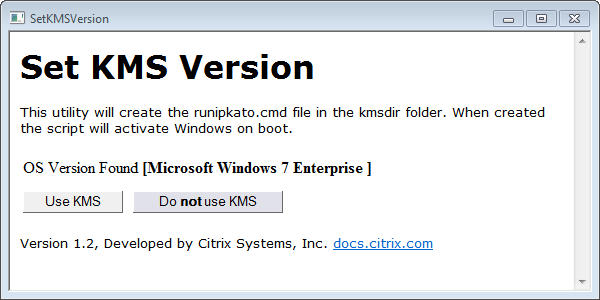
KMSのスクリプトを設定するには、次の手順を実行します。
-
次の場所に移動します:
c:\windows\setup\scripts -
SetKMSVersion.exe を管理者として実行します。これにより、
c:\windows\setup\scripts\kmsdirフォルダーにスクリプトファイルが作成されます。
オペレーティングシステムが起動すると、適切なKMSアクティベーションスクリプトが実行されます。
.NET Frameworkの正しいバージョンがインストールされていることを確認してください (Windows 10およびWindows Server 2016)
.NET FrameworkはMicrosoftが提供するソフトウェアフレームワークであり、多くのサードパーティ製アプリケーションの実行に必要です。.NET FrameworkのインストールはすべてOSレイヤーに含める必要があります。これには、.NET 3.5および.NET 4.0以降が含まれます。
注:
VDAを追加するには、Citrix Virtual Apps and Desktops (CVAD) 2303で.NET 4.8が必要です。
OSレイヤーに.NET Frameworkとすべての更新プログラムを必ずインストールしてください。
App Layeringサービスをインストールする
-
c:\windows\setup\scriptsフォルダーで、setup_x86.exe (32ビット) または setup_x64.exe (64ビット) を実行します。 -
インストール時に
unattendファイルの場所を求められます。Nutanixではunattendファイルを使用しないでください。
MS Officeを使用している場合は、最適化スクリプトを実行します
App Layeringインストールパッケージに含まれる最適化スクリプトは、Microsoft Officeをレイヤー化するために必要です。このスクリプトを使用すると、不要なサービスを無効にし、必要なサービスを有効にし、インストール固有のドライバーと設定を削除することで、メモリとCPUを節約できます。
最適化スクリプトはOSレイヤーで実行でき、必要に応じて、イメージテンプレートに含まれるAppレイヤーの新しいバージョンのスクリプトで置き換えることができます。AppレイヤーはOSレイヤーの後にイメージに適用されるため、AppレイヤーのスクリプトはOSレイヤーの元のバージョンを上書きします。
-
c:\windows\setup\scriptsフォルダーで、optimizations.cmdファイルを実行して、イメージ作成時に実行するファイルを作成します。 -
OSイメージでoptimizations.cmdを実行する手順に従ってください。
必要に応じて、Microsoft Ngen.exe操作を迅速化する
すべてのソフトウェアアップデートがインストールされたら、
Ngen.exeが.NETバイトコードをネイティブイメージに再コンパイルし、それらを管理するためのレジストリエントリを構築できるようにする必要があります。
Ngen.exeはMicrosoft Native Image Generatorであり、.NETシステムの一部です。Windowsは、インストールされているソフトウェアと構成でWindowsが検出するものに基づいて、Ngen.exeを実行するタイミングを決定します。
重要:
Ngen.exeが実行されている間は、完了するまで待つ必要があります。中断されたNgen.exe操作は、機能しない.NETアセンブリ、または.NETシステム内のその他の問題を引き起こす可能性があります。
通常、
Ngen.exeはフォアグラウンドアクティビティがあるときに一時停止するバックグラウンド操作です。Ngen.exe操作を迅速化したい場合は、タスクをフォアグラウンドに移動して、できるだけ早く完了させることができます。
タスクをフォアグラウンドに移動するには:
-
コマンドプロンプトを管理者として開きます。
-
現在使用中のバージョンの
Microsoft.NET\Frameworkディレクトリに移動します。cd C:\Windows\Microsoft.NET\FrameworkNN\vX.X.XXXXX -
以下の
Ngen.exeコマンドを入力して、キュー内のすべての項目を実行します。このコマンドは、アセンブリをビルドする前に、キューに入れられたコンポーネントのインストールを処理します。ngen eqi 3Ngen.exeタスクがコマンドプロンプトでフォアグラウンドに移動し、コンパイルされているアセンブリを一覧表示します。コンパイルメッセージが表示されても問題ありません。タスクマネージャーを使用して、MSCORSVW.EXEのインスタンスが実行されているかどうかを確認できます。実行されている場合は、完了するまで待つか、ngen update eqi 3を実行してください。注意: タスクを停止するために再起動しないでください。タスクが完了するまで待ってください! -
すべての
Ngen.exeプロセスが完了するまで実行されたことを確認してください。