
グーグル クラウド
コネクタ構成には、アプライアンスがGoogle Cloud上の特定のプロジェクトにアクセスするために使用する資格情報が含まれています。アプライアンスでアクセスしたいGoogle Cloudプロジェクトごとにコネクタ構成が必要です。
Google Cloudでレイヤーを作成するには、Google Cloudコネクタ構成が必要です。この記事では、コネクタに必要な値について説明します。構成とその作成方法の詳細については、コネクタ構成を参照してください。
注:
Google Cloudコネクタは現在、イメージポータビリティサービス機能と互換性がありません。
開始する前に
Google Cloudの要件
このセクションでは、以下について説明します。
-
このコネクタ構成を作成するために必要なGoogle Cloudアカウント情報。
-
App Layeringに必要なGoogle Cloudストレージ。
必要なGoogle Cloudサービスアカウントとサービスアカウントキー
Google Cloudコネクタ構成には、次の情報が必要です。
-
プロジェクト - Google CloudプロジェクトのプロジェクトID。
-
サービスアカウントキーファイル - コネクタ構成に代わってサービスアカウントとしてAPI呼び出しを行うため。
-
ストレージバケット: コネクタによってアップロードされた仮想ディスクを保存するためのGoogle Cloud内のストレージの場所。
-
インスタンス テンプレート: 仮想マシンを作成するための目的の設定を持つGoogle Cloud VMテンプレート。
-
ディスク タイプ: Google Cloud ストレージの種類。
-
ゾーン: コネクタ構成を使用してレイヤーを作成したりイメージを公開したりする予定のGoogle Cloudゾーン。
必要なGoogle Cloudストレージバケット
App Layeringで使用するすべてのアカウントは、以下の要件を満たす必要があります。
-
アプライアンスで使用されるストレージバケットとは別である必要があります。
-
仮想マシンを展開する予定のGoogle Cloudの場所に存在する必要があります。
App Layeringに関する考慮事項
OSレイヤー
別のプラットフォームで作成されたOSイメージを使用する予定がある場合は、以下の準備をしてください。
-
別のプラットフォームで実行されているApp LayeringアプライアンスからOSレイヤーをエクスポートします。
-
Google Cloudで実行されているApp Layeringアプライアンスを使用してOSレイヤーをインポートします。
-
インポートされたOSレイヤーにバージョンを追加し、Google Cloudで実行できるように準備します。
プラットフォームレイヤー
Google Cloudでレイヤーを作成したり、レイヤー化されたイメージを公開したりする場合、プラットフォームレイヤーが必要になるのは、Citrix® Machine Creationなどのプロビジョニングサービスにイメージを公開する場合のみです。
プラットフォームレイヤーを作成する際、Google Cloudツールをインストールする必要はありません。Google Cloudツールが存在しない場合、マシンが起動するとGoogle Cloudがそれらをパッケージングマシンにインストールします。
プラットフォームレイヤーを作成する場合、必要なソフトウェアインストーラー(例:Provisioning Serviceソフトウェア)は、パッケージングマシンからアクセスできる必要があります。
注記:
-
Google Cloudにイメージを公開する予定がある場合は、Machine Creation for Google Cloud Connectorを使用してください。これは以下の手順で設定することもできます。
-
Google Cloud ConnectorとMachine Creation for Google Cloud Connectorはどちらも、Image Portability Service機能とは互換性がありません。
Googleサービスアカウントとサービスアカウントキーファイルを作成する
App Layeringアプライアンスと接続したいGoogle Cloudプロジェクトごとに、以下の手順を使用してください。
-
console.cloud.google.comにログインします。
-
プロジェクトを選択し、Go To Project Settingsをクリックします。
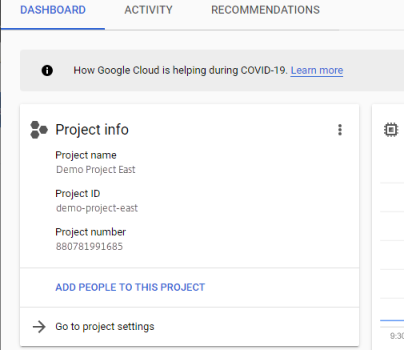
-
左ペインで、Service Accountsをクリックします。
-
ページ上部で、+ CREATE SERVICE ACCOUNTをクリックします。
-
サービスアカウントの詳細を追加します
-
このサービスアカウントの名前: 説明的な名前。例: TestEast1
-
サービスアカウントID: 名前フィールドに入力した値が自動的に入力されます。その値を使用してください。
-
-
「作成」ボタンをクリックします。
サービスアカウントの役割を追加する
「役割を選択」ボックスで、必要な役割を選択します。
-
ストレージ管理者
-
Compute 管理者
-
サービスアカウントユーザー
-
「続行」ボタンをクリックします。
-
「完了」ボタンをクリックします。役割へのユーザーアクセスは不要です。
サービスアカウントキーファイルを作成する
-
プロジェクトから、左側の「サービスアカウント」タブを選択します。
-
キーファイルを作成するサービスアカウントの右側にある3つの縦の点(︙)をクリックします。
-
「キーを作成」を選択します。
-
ポップアップで、JSONラジオボタンを選択し、「作成」ボタンをクリックします。
-
キーをファイルに保存するよう求められたら、任意の名前を入力するか、デフォルトの名前のままにします。サービスアカウント画面に戻ります。
-
サービスアカウントをクリックして、キーが存在することを確認します。
サービスアカウントの役割を編集
役割を編集するには、次の手順を実行します。
-
サービスアカウントを作成したときと同じように、プロジェクトのUI画面に移動します。
-
左上のハンバーガーメニューから、IAM & ADMINを展開し、Manage Resourcesを選択します。
-
プロジェクトを選択し、右側のフィルタツリーに編集したいサービスアカウントを入力します。サービスアカウント名が表示されます。
-
各役割を編集して、役割に含めるか、役割から削除し、結果を保存します。注:サービスアカウントからすべての権限を削除すると、IAMページには表示されなくなります(IAMページには、少なくとも1つの役割が割り当てられているアカウントのみが表示されるため)。ただし、サービスアカウント画面には表示されます。権限を再度追加するには、IAMページに移動する必要があります。
-
追加ボタンをクリックします。
-
「現在の」プロジェクトにメンバー、役割を追加パネルの新しいメンバーフィールドに、権限を付与したいメンバーの名前を入力します。
-
メンバーに付与したい役割を選択し、保存ボタンをクリックします。