
Google Cloud でレイヤー化するために OS イメージを準備する
このトピックでは、新しい OS レイヤーにインポートするためにクリーンな OS イメージを準備する方法について説明します。開始する前に、要件 を満たしていることを確認してください。イメージの準備中に、時間がかかりすぎると感じる場合は、Microsoft Ngen.exe 操作を高速化する ことができます。
Windows 10 を使用していて、Citrix Provisioning、Citrix Machine Creation、または View を 実行していない 場合は、Windows 10 の組み込みアプリケーションを削除する ことで、デスクトップの起動時間を短縮できます。ただし、アプリは OS イメージ自体では なく、OS レイヤーの 新しいバージョン で削除することをお勧めします。
仮想マシンに OS をインストールする
-
OS レイヤーの準備 に関するガイドライン(要件と推奨事項を含む)をよく理解してください。OS レイヤーに含めるものと含めないものに関するセクションを必ずお読みください。
-
Google Cloud ポータル に移動します。
-
左側の列で Marketplace を選択し、新しい仮想マシンを展開します。注:新しいインスタンスのネットワークを構成するときは、VM がアプライアンスからアクセス可能なネットワーク上にあることを確認してください。
-
Windows Server オペレーティングシステムを使用している場合は、Operating systems までスクロールし、Windows Server 2019 または Windows Server 2016 オペレーティングシステムを選択します。
-
別のプラットフォームから Windows 10 を持ち込む場合(Marketplace では利用できません)、独自のライセンスを持ち込むチュートリアル の手順に従ってください。
-
新しいインスタンスを構成します:
-
新しいインスタンスのネットワークを選択するときは、VM がアプライアンスからアクセス可能なネットワーク上にあることを確認してください。
-
ストレージを選択する際、どの種類のストレージでも問題ありません。
-
イメージで App Layering OS Machine Tools を実行する
-
新しいマシンで、Webブラウザを開き、ダウンロードセンターに移動して、OS Machine Toolsをダウンロードします。
-
以下のzipファイルをOSイメージにダウンロードします。
Citrix_App_Layering_OS_Machine_Tools_20.x.x.exe -
ファイルを実行すると、ファイルが以下にコピーされます。
c:\windows\setup\scripts注:ファイルは上記のディレクトリに抽出する必要があります。ディレクトリを変更しないでください。
Key Management Serviceを使用している場合、ライセンスのアクティベーションを構成する
スクリプトが抽出されると、
SetKMSVersionユーティリティはKey Management Service (KMS) ライセンスを使用するかどうかを選択するよう求めます。
注:
KMSとActive Directoryベースのアクティベーション (ADBA) の両方が同時に使用されている環境にイメージを公開すると、アクティベーションに問題が発生します。
-
次のダイアログボックスで、Key Management Service (KMS) ライセンスを使用するかどうかを選択します。
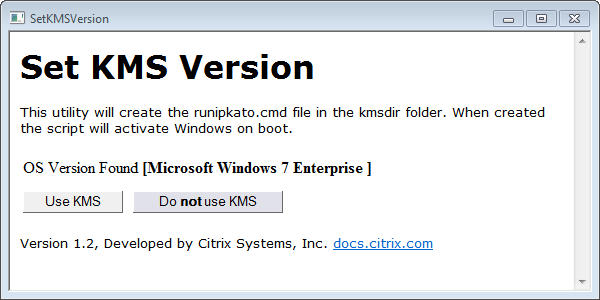
KMSのスクリプトを構成するには、以下を実行します。
-
以下に移動します。
c:\windows\setup\scripts -
管理者としてSetKMSVersion.exeを実行し、
c:\windows\setup\scripts\kmsdirフォルダーにスクリプトファイルを作成します。
オペレーティングシステムが起動すると、適切なKMSアクティベーションスクリプトが実行されます。
App Layering サービスをインストールする
-
新しいマシンで、
C:\Windows\Setup\scriptsに移動し、setup_x64.exe を実行して、OS マシンに App Layering ドライバーをインストールします。 -
インストール時に、Unattend.xml ファイルの場所を尋ねられます (デフォルトの場所は 'C:\windows\panther' です)。
-
このマシンがドメインに参加していないことを確認してください。
-
OS マシンで保留中の再起動を実行し、このイメージをレイヤーにインポートできるようにします。
-
続行する前に、新しい OS マシンが以下のいずれかの状態であることを確認してください。
-
実行中
-
停止済み
-
停止済み (割り当て解除済み)
-
必要に応じて、Microsoft Ngen.exe の操作を迅速化する
すべてのソフトウェア更新プログラムがインストールされたら、
Ngen.exe が .NET バイトコードをネイティブイメージに再コンパイルし、それらを管理するためのレジストリエントリを構築できるようにする必要があります。
Ngen.exe は Microsoft Native Image Generator であり、.NET システムの一部です。Windows は、インストールされているソフトウェアと、構成で Windows が検出するものに基づいて、Ngen.exe をいつ実行するかを決定します。
重要:
Ngen.exe が実行されている間は、完了させる必要があります。中断された Ngen.exe 操作は、機能しない .NET アセンブリ、または .NET システム内のその他の問題を引き起こす可能性があります。
通常、
Ngen.exe はバックグラウンド操作であり、フォアグラウンドアクティビティがある場合は一時停止します。Ngen.exe 操作を迅速化したい場合は、タスクをフォアグラウンドに移動して、できるだけ早く完了させることができます。
タスクをフォアグラウンドにするには:
-
コマンドプロンプトを管理者として開きます。
-
現在使用中のバージョンの
Microsoft.NET\Frameworkディレクトリに移動します。cd C:\Windows\Microsoft.NET\FrameworkNN\vX.X.XXXXX -
次の
Ngen.exeコマンドを入力して、キューに入っているすべての項目を実行します。このコマンドは、アセンブリをビルドする前に、キューに入っているコンポーネントのインストールを処理します。ngen eqi 3Ngen.exeタスクがコマンドプロンプトでフォアグラウンドに移動し、コンパイルされているアセンブリを一覧表示します。コンパイルメッセージが表示されても問題ありません。タスクマネージャーを使用して、MSCORSVW.EXEのインスタンスが実行されているかどうかを確認できます。実行されている場合は、完了するまで待つか、ngen update eqi 3を実行してください。注意:タスクを停止するために再起動しないでください。タスクが完了するまで待ってください! -
すべての
Ngen.exeプロセスが完了したことを確認してください。