
詳細設定
これらの設定を使用して、Workspace Environment Management™ (WEM) エージェントがアクションをどのように、いつ処理するかを制御します。
エージェント設定
このページでは、WEMエージェントの動作を構成できます。
エージェントオプション
エージェントの設定を構成します。
エージェントの起動動作:
-
ログオン時にエージェントを起動。エージェントがログオン時に実行されるかどうかを制御します。
-
再接続時にエージェントを起動。ユーザーがエージェントが実行されているマシンに再接続したときに、エージェントが実行されるかどうかを制御します。
-
管理者向けにエージェントを起動。ユーザーが管理者である場合にエージェントが実行されるかどうかを制御します。
-
デスクトップ互換モードを有効にする。エージェントが実行されているデスクトップとの互換性を確保します。この設定は、ユーザーがセッションにログオンしたときにエージェントを起動するために必要です。
-
公開アプリケーションでCMDエージェントのみを実行。有効にすると、公開アプリケーションでは、エージェントはUIモードではなくCMDモードで起動します。CMDモードでは、エージェントのスプラッシュ画面の代わりにコマンドプロンプトが表示されます。CMDモードとUIモードの詳細については、「CMDモードとUIモードのエージェント」を参照してください。
エージェント起動の除外:
-
指定されたグループのエージェントを起動しない。有効にすると、指定されたユーザーグループに属するユーザーに対してCitrix WEM Agent Hostは起動されません。
-
指定されたグループのエージェントのみを起動。有効にすると、Citrix WEM Agent Hostは指定されたユーザーグループに属するユーザーに対してのみ起動されます。
エージェントログ:
-
エージェントログを有効にする。有効にすると、エージェントはエージェントログファイルを出力します。
-
デバッグモード。エージェントの詳細ログを有効にするかどうかを制御します。
更新:
-
環境設定を更新。有効にすると、エージェントの更新時にユーザー環境設定の更新がトリガーされます。環境設定の詳細については、「環境設定」を参照してください。
-
システム設定を更新。有効にすると、エージェントの更新時にWindowsシステム設定(Windowsエクスプローラーやコントロールパネルなど)の更新がトリガーされます。
-
環境設定の変更時に更新。有効にすると、環境設定が変更されたときに、エージェントはエンドポイントでWindowsの更新をトリガーします。
-
デスクトップを更新。有効にすると、エージェントの更新時にデスクトップ設定の更新がトリガーされます。デスクトップ設定の詳細については、「デスクトップ」を参照してください。
-
外観を更新。有効にすると、エージェントの更新時にWindowsテーマとデスクトップの壁紙の更新がトリガーされます。
自動更新(UIエージェントのみ):
-
自動更新を有効にする。有効にすると、Citrix WEM Agent Hostは自動的に更新されます。デフォルトでは、更新遅延は30分です。
オフラインモード:
-
オフラインモードを有効にする。無効にすると、エージェントはWEMサービスへの接続に失敗した場合でもキャッシュにフォールバックしません。
-
オンライン時でもキャッシュを使用。有効にすると、エージェントは常にキャッシュ(エージェントサービスがサイクルするたびに構築される)から設定とアクションを読み取ります。
-
キャッシュを使用してアクション処理を高速化。有効にすると、エージェントはインフラストラクチャサービスからではなく、エージェントのローカルキャッシュから関連設定を取得してアクションを処理します。これにより、アクションの処理が高速化されます。デフォルトでは、このオプションは有効になっています。以前の動作に戻したい場合は、このオプションを無効にしてください。重要:
-
エージェントのローカルキャッシュは、定期的にWEMサービスと同期されます。そのため、アクション設定の変更が有効になるまでには、エージェントキャッシュの更新遅延オプション(詳細設定 > エージェント設定 > エージェントサービスオプションタイル内)で指定した値に応じて、時間がかかります。
-
遅延を減らすには、より低い値を指定します。変更をすぐに有効にするには、監視 > 管理 > エージェント > 統計に移動し、対象のエージェントを選択してから、その他でエージェント > キャッシュの更新を選択します。
-
この設定を無効にしないことをお勧めします。無効にすると、ネットワーク接続が不安定なシナリオでは、ユーザーエクスペリエンスが低下する可能性があります。無効にした場合、WEMサービスへのトラフィック量が多いシナリオでは、管理コンソールを通じて構成したアクションがエージェントホストに適用されない可能性があります。
-
エージェントサービスオプション
エージェントホストサービスの設定を構成します。
エージェントキャッシュの更新遅延(分)。この設定は、Citrix WEM Agent Host Serviceがキャッシュを更新するまで待機する時間を制御します。更新により、キャッシュはWEMサービスデータベースと同期されます。デフォルトは30分です。このオプションを使用する際は、次の点に注意してください。
-
キャッシュがWEMサービスデータベースと同期する最小間隔は15分です。15分以上の整数を入力してください。
SQL設定の更新遅延(分)。この設定は、Citrix WEM Agent Host ServiceがSQL接続設定を更新するまで待機する時間を制御します。デフォルトは15分です。15分以上の整数を入力してください。
エージェントの追加起動遅延(ミリ秒)。この設定は、Citrix WEM Agent Host Serviceがエージェントホスト実行可能ファイルを起動するまで待機する時間を制御します。デフォルトは0です。
ヒント:
エージェントホストにまず必要な作業を完了させたいシナリオでは、エージェントアプリケーションランチャー(VUEMAppCmd.exe)が待機する時間を指定できます。VUEMAppCmd.exeは、Citrix DaaS(旧Citrix Virtual Apps and Desktopsサービス)およびCitrix Virtual Apps and Desktopsの公開アプリケーションが起動する前に、エージェントホストが環境の処理を完了することを保証します。待機時間を指定するには、エージェントホスト構成グループポリシーで利用可能なVUEMAppCmdの追加同期遅延設定を構成します。詳細については、「エージェントのインストールと構成」を参照してください。
デバッグモードを有効にする。構成セットに接続するすべてのエージェントの詳細ログを有効にするかどうかを制御します。
ie4uinitチェックをバイパスする。デフォルトでは、Citrix WEM Agent Host Serviceは、エージェントホスト実行可能ファイルを起動する前にie4uinitが実行されるのを待機します。この設定により、Citrix WEM Agent Hostサービスはie4uinitを待機しないように強制されます。
エージェントのアップグレード
この構成セットにバインドされているすべてのエージェントの自動アップグレードをスケジュールします。
エージェントのアップグレードは、新しいApp Package Delivery機能内で行われるようになりました。エージェントのアップグレードを構成およびスケジュールするには、App Package Delivery > Delivery tasksに移動し、WEM agent upgradeデリバリータスクを作成します。以前に構成された設定は、自動的にデリバリータスクに変換されます。
その他
通知、初期環境クリーンアップ、Wake on LANなどの設定を構成します。
通知:
-
接続状態変更の通知を有効にする。有効にすると、インフラストラクチャサービスへの接続が失われたり復元されたりしたときに、エージェントはエージェントホストに通知メッセージを表示します。Citrixは、品質の低いネットワーク接続ではこのオプションを有効にしないことを推奨します。そうしないと、接続状態変更の通知がエンドポイント(エージェントホスト)に頻繁に表示される可能性があります。
追加機能:
-
初期環境クリーンアップ。有効にすると、エージェントは最初のログオン時にユーザー環境をクリーンアップします。具体的には、次の項目を削除します。
-
ユーザーネットワークプリンター。
-
Cleanup Actionsタブで自動作成されたプリンターを保持が有効になっている場合、エージェントは自動作成されたプリンターを削除しません。
-
Cleanup Actionsタブで特定のプリンターを保持が有効になっている場合、エージェントはリストで指定されたプリンターを削除しません。
-
-
ホームドライブであるネットワークドライブを除くすべてのネットワークドライブ。
-
すべての非システムデスクトップ、スタートメニュー、クイック起動、およびスタートボタンのコンテキストメニューのショートカット。
-
すべてのタスクバーとスタートメニューにピン留めされたショートカット。
-
-
初期デスクトップUIクリーンアップ。有効にすると、エージェントは最初のログオン時にセッションデスクトップをクリーンアップします。具体的には、次の項目を削除します。
-
すべての非システムデスクトップ、スタートメニュー、クイック起動、およびスタートボタンのコンテキストメニューのショートカット。
-
タスクバーとスタートメニューにピン留めされたすべてのショートカット。
-
-
ユーザーグループのクロスドメイン検索を有効にする。有効にすると、エージェントはすべてのActive Directoryドメインでユーザーグループをクエリします。クロスドメイン検索は時間のかかる場合があります。必要な場合にのみこのオプションを選択してください。
-
エージェントがキャッシュされたドメイン検索結果を使用できるようにする。有効にすると、エージェントはドメインクエリ結果のキャッシュを使用してパフォーマンスと回復性を向上させます。ドメインクエリ結果は最大7日間キャッシュされます。
-
アプリケーションの存在を確認する。有効にすると、エージェントは、ユーザーがサインインするマシンにアプリケーションが存在することを確認しない限り、ショートカットを作成しません。
-
アプリケーションの環境変数を展開する。アプリケーションのターゲットパスと作業フォルダー内の環境変数を処理する前に展開するかどうかを制御します。
-
WEMサービスタイムアウト (ms)。インフラストラクチャサービスへの接続に失敗した場合に、エージェントが独自のキャッシュに切り替えるまでのタイムアウト値。デフォルト値は15000ミリ秒です。
-
エージェントの並列処理の最大度。エージェントが使用できるスレッドの最大数。デフォルト値は0(プロセッサが物理的に許容する最大数のスレッド)です。1はシングルスレッド、2はデュアルスレッドなどです。通常、この値を変更する必要はありません。
-
ディレクトリサービスタイムアウト (ms)。エージェントホストマシン上のディレクトリサービスのタイムアウト値。この値を超えると、エージェントはユーザーグループ関連付けの独自の内部キャッシュを使用します。デフォルト値は15000ミリ秒です。
-
ネットワークリソースタイムアウト (ms)。ネットワークリソース(ネットワークドライブまたはネットワーク上にあるファイル/フォルダーリソース)を解決するためのタイムアウト値。この値を超えると、エージェントはそのアクションが失敗したと見なします。デフォルト値は500ミリ秒です。
ウェイク・オン・LAN:
このタブを使用して、エージェントホストをリモートで起動します。WEMは、ターゲットエージェントと同じサブネットにあるエージェントを自動的に選択し、それらのエージェントをWake on LANメッセンジャーとして使用します。この機能には、Wake on LANと互換性のあるハードウェアが必要です。この機能を使用するには、ターゲットマシンがハードウェア要件を満たし、関連するBIOS設定が構成されていることを確認してください。
エージェントのWake on LANを有効にする。エージェントホストのWake on LANを有効にするために、Windowsオペレーティングシステムの設定を構成するかどうかを制御します。選択すると、エージェントは次のシステム設定を構成します。
-
ネットワークアダプターのEnergy Efficient Ethernetを無効にする
-
ネットワークアダプターのWake on Magic Packetを有効にする
-
ネットワークアダプターのこのデバイスでコンピューターのスタンバイ状態を解除できるようにするを有効にする
-
ネットワークアダプターの「マジックパケットでのみコンピューターの起動を許可する」を有効にします
-
「高速スタートアップを有効にする」を無効にします
このオプションを有効にした後、監視 > 管理 > エージェント > 統計に移動し、リストから1つ以上のエージェントを選択し、その他で電源管理 > ウェイクを選択して、選択したエージェントを起動します。
アクション設定
このページでは、アクションの処理とクリーンアップに関連する設定を構成できます。
アクション処理
エージェントがアクションを処理する方法とタイミング、および割り当てられていないアクションがデスクトップから削除されるかどうかを制御します。
ログオン時および更新時のアクション処理。以下の設定は、ユーザーがログオンしたとき、およびエージェントが更新されたときに、エージェントが処理するアクションを制御します。
-
ログオン時および更新時のアプリケーションの処理
-
ログオン時および更新時のプリンターの処理
-
ログオン時および更新時の仮想ドライブの処理
-
ログオン時および更新時のレジストリの処理
-
ログオン時および更新時の環境変数の処理
-
ログオン時および更新時のポートの処理
-
ログオン時および更新時のINIファイルの処理
-
ログオン時および更新時に外部タスクを処理する
-
ログオン時および更新時にファイルシステム操作を処理する
-
ログオン時および更新時にユーザーDSNを処理する
-
ログオン時および更新時にFTAを処理する
その他の設定:
-
ログオン時にポリシーとJSONファイルの処理を待機する。すべて設定(GPOおよびJSONオブジェクト)が処理されるまでユーザーがログオンを完了するようにしたい場合は、このオプションを使用します。
再接続時のアクション処理。以下の設定は、ユーザーがエージェントマシンに再接続したときにエージェントが処理するアクションを制御します。
-
再接続時にアプリケーションを処理する
-
再接続時にプリンターを処理する
-
再接続時にネットワークドライブを処理する
-
再接続時に仮想ドライブを処理する
-
再接続時にレジストリを処理する
-
再接続時に環境変数を処理する
-
再接続時にポートを処理する
-
再接続時にINIファイルを処理する
-
再接続時に外部タスクを処理
-
再接続時にファイルシステム操作を処理
-
再接続時にユーザーDSNを処理
-
再接続時にFTAを処理
割り当て解除時にアクションを削除。これらの設定が有効になっている場合、エージェントは次回更新時に割り当て解除されたアクションをすべて削除します。
-
割り当て解除時にデスクトップからアプリケーションを削除
-
割り当て解除時にデスクトップからプリンターを削除
-
割り当て解除時にデスクトップからネットワークドライブを削除
-
割り当て解除時にデスクトップから仮想ドライブを削除
-
割り当て解除時にデスクトップからレジストリを削除
-
割り当て解除時にデスクトップから環境変数を削除
-
割り当て解除時にデスクトップからポートを削除
-
割り当て解除時にデスクトップからファイルシステム操作を削除
-
割り当て解除時にデスクトップからユーザーDSNを削除
-
割り当て解除時にデスクトップからFTAを削除
アクション処理を強制する。これらの設定が有効になっている場合、変更がなくてもエージェントは常にそれらのアクションを更新します。
-
アプリケーションの処理を強制する
-
プリンターの処理を強制する
-
ネットワークドライブの処理を強制する
-
仮想ドライブの処理を強制する
-
環境変数の処理を強制する
-
ポートの処理を強制する
フィルター処理を強制する。有効にすると、これらのオプションはエージェントに更新ごとにフィルターを再処理させます。
-
アプリケーションのフィルター処理を強制する
-
プリンターのフィルター処理を強制する
-
ネットワークドライブのフィルター処理を強制する
-
仮想ドライブのフィルター処理を強制する
-
レジストリのフィルター処理を強制する
-
環境変数のフィルター処理を強制する
-
ポートのフィルター処理を強制する
-
ファイルシステム操作のフィルター処理を強制する
-
ユーザーDSNのフィルター処理を強制する
-
FTAのフィルター処理を強制する
非同期処理:
-
プリンターを非同期で処理する。有効にすると、エージェントは他のアクションの処理完了を待たずに、プリンターを非同期で処理します。
-
ネットワークドライブを非同期で処理する。有効にすると、エージェントは他のアクションの処理完了を待たずに、ネットワークドライブを非同期で処理します。
アクションのクリーンアップ
このタイルに表示されるオプションは、エージェントが起動時にショートカットやその他の項目(ネットワークドライブやプリンター)を削除するかどうかを制御します。ユーザーまたはユーザーグループにアクションを割り当てるときに、ショートカットや項目の作成も制御できる場合があります。たとえば、アプリケーションの割り当てを管理するときに、アプリケーションショートカットを作成する場所を指定できます。Workspace Environment Managementは、これらのオプションを特定の優先順位に従って処理します。
-
割り当ての管理で割り当てられたアクションに対して構成されたオプション。
-
アクションのクリーンアップタイルに表示されるオプション。
たとえば、割り当ての管理で割り当てられたアプリケーションに対してデスクトップショートカットを作成オプションを有効にしており、アプリケーションショートカットがすでにデスクトップに作成されているとします。アクションのクリーンアップタイルで起動時にデスクトップショートカットを削除オプションを有効にした場合でも、エージェントの起動時にショートカットはデスクトップに残ります。
アプリケーションショートカット。以下の設定は、起動時に削除するショートカットを制御します。
-
起動時にデスクトップショートカットを削除する。
-
起動時にタスクバーにピン留めされたショートカットを削除する。
-
起動時にクイック起動ショートカットを削除する。
-
起動時にスタートメニューのショートカットを削除します。
-
起動時にスタートメニューにピン留めされたショートカットを削除します。
ネットワークプリンター:
-
起動時にネットワークプリンターを削除する。有効にすると、エージェントは起動時にすべてのネットワークプリンターを削除します。
ネットワークドライブ:
-
起動時にネットワークドライブを削除する。有効にすると、エージェントは起動時にすべてのネットワークドライブを削除します。
UIエージェントのパーソナライズ
このページでは、ユーザー環境でのエージェント(UIモード)の外観をパーソナライズし、ユーザーがエージェントとどのように対話するかをカスタマイズできます。
外観と操作
UIエージェントの外観と操作をカスタマイズします。
スプラッシュ画面とテーマ:
-
カスタムロゴ。デフォルトでは、エージェントの起動時または更新時に、ユーザーにはCitrix Workspace™ Environment Managementのロゴが表示されたスプラッシュ画面が表示されます。ロゴを置き換えるために、ユーザー環境からアクセス可能な画像を指定できます。
-
読み込み円の色。カスタムロゴに合わせて読み込み円の色を変更します。
-
テキストラベルの色。カスタムロゴに合わせて読み込みテキストの色を変更します。
-
UIエージェントのテーマ。UIエージェントから開くダイアログの外観テーマを選択します。
-
エージェントのスプラッシュ画面を非表示にする。有効にすると、エージェントの読み込みまたは更新時にスプラッシュ画面が非表示になります。この設定は、エージェントが最初に更新されるときには適用されません。
-
再接続時にエージェントのスプラッシュ画面を非表示にする。有効にすると、ユーザーがエージェントマシンに再接続したときにスプラッシュ画面が非表示になります。
-
公開アプリケーションのエージェントスプラッシュ画面を非表示にする。有効にすると、エージェントが実行されている公開アプリケーションのエージェントスプラッシュ画面が非表示になります。
-
公開アプリケーションのエージェントアイコンを非表示にする。有効にすると、公開アプリケーションにエージェントアイコンが表示されません。
ユーザー操作:
-
管理者がエージェントを閉じることを禁止する。有効にすると、管理者はエージェントを終了できません。
-
管理更新フィードバックを無効にする。選択すると、管理者が管理コンソールを使用してエージェントを更新しても、ユーザー環境に通知は表示されません。
-
ユーザーによるアクションのリセットを許可する。エージェントメニューに オプションを表示するかどうかを制御します。デフォルトでは、このオプションは無効になっています。 オプションを使用すると、現在のユーザーは環境でリセットするアクションを指定できます。ユーザーが を選択すると、 ダイアログが表示されます。このダイアログで、ユーザーはリセットする内容を詳細に制御できます。ユーザーは該当するアクションを選択し、 をクリックできます。これにより、対応するアクション関連のレジストリエントリが消去されます。注:
ヘルプデスクオプション
支援およびサポートのリンクを指定し、画面キャプチャオプションを設定します。
ヘルプとサポート
-
ヘルプリンク。ユーザーがヘルプを求めることができるWebリンクを入力します。指定すると、エージェントメニューにヘルプオプションが表示されます。クリックするとWebサイトが開きます。
-
サポートリンク。ユーザーがサポート関連情報にアクセスできるWebリンクを入力します。指定すると、エージェントメニューにサポートオプションが表示されます。クリックするとWebサイトが開きます。
画面キャプチャ
画面キャプチャを有効にする。エージェントメニューにキャプチャオプションを表示するかどうかを制御します。ユーザーはこのオプションを使用して画面キャプチャツールを開くことができます。このツールには次のオプションがあります。
-
新規キャプチャ。ユーザー環境のエラーのスクリーンショットを撮ります。
-
保存。スクリーンショットを保存します。
-
サポートに送信。スクリーンショットをサポートスタッフに送信します。
サポートに送信オプションを表示。画面キャプチャツールにサポートに送信オプションを表示するかどうかを制御します。有効にすると、ユーザーはこのオプションを使用して、スクリーンショットとログファイルを指定されたサポートメールアドレスに、指定された形式で直接送信できます。この設定には、動作する構成済みのメールクライアントが必要です。
サポートメールアドレス。メールアドレスを入力します。
メールテンプレート。画面キャプチャツールがサポートメールを送信するために使用するメールコンテンツテンプレートを指定します。このフィールドは空にできません。
注:
メールテンプレートで使用できるハッシュタグのリストについては、動的トークンを参照してください。ユーザーがコメントを入力するオプションが表示されるのは、
##UserScreenCaptureComment## hash-tagがメールテンプレートに含まれている場合のみです。
カスタム件名。画面キャプチャツールがサポートメールを送信するために使用するメール件名テンプレートを指定します。
SMTPを使用してメールを送信。有効にすると、MAPIの代わりにSMTPを使用してサポートメールを送信します。
省電力
エージェントマシンをシャットダウンまたはサスペンドするタイミングを指定します。
-
指定した時刻にシャットダウンする。有効にすると、エージェントは実行中のマシンを指定した時刻に自動的にシャットダウンします。時刻はエージェントのタイムゾーンに基づきます。
-
アイドル時にシャットダウンする。有効にすると、エージェントは、実行中のマシンが指定された時間アイドル状態(ユーザー入力なし)になった後、自動的にシャットダウンします。
-
シャットダウンではなくサスペンドする。有効にすると、エージェントは、実行中のマシンを指定した時刻に、またはマシンが指定された時間アイドル状態になった後、シャットダウンする代わりにサスペンドします。
監視設定
このページには、次の設定が含まれています。
-
アクション処理結果。アクション処理の結果を収集し、レポートを表示できます。結果を収集するアクションを選択します。注:結果は4時間ごとにアップロードされます。エージェントからすぐに結果をアップロードするには、Monitoring > Administration > Agents の Retrieve statistics from agent オプションを使用します。
-
グループポリシー設定
-
JSONファイル
-
グループポリシー設定
-
外部タスク
-
JSONファイル
-
-
追加設定。 エージェントレポートの処理方法を設定します。
-
Agent Insightsに表示するためにレポートをローカルに保存します。エージェントがレポートをローカルに保存し、Agent Insightsに表示できるようにします。この設定が有効な場合、以下の保存するレポートオプションが自動的に選択されます。
-
保存するレポート。ローカルに保存するレポートの種類を指定します。
-
ログオン分析: ログオン分析レポートを保存します。
-
プロファイルインサイト: プロファイルコンテナインサイトレポートを保存します。
-
-
-
ローカルに保存されたエージェントレポートの代替場所を設定します。 レポートを保存するための代替場所を指定します。
-
-
最適化と使用状況のインサイト。アプリケーションの動作に関するインサイトを得ることができます。エージェントがインサイト用のデータを収集およびアップロードするかどうかを制御するには、以下のオプションを使用します。
-
最適化と使用状況のインサイトのためのデータ収集とアップロードを有効にする
このオプションを有効にすると、データの更新が完了するまでに数時間かかる場合があります。 -
-
プロファイルインサイト。Profile ManagementおよびFSLogixのプロファイルコンテナに関するインサイトを得ることができます。エージェントがプロファイルコンテナ上の大きなファイルをスキャンするかどうかを制御するには、以下のオプションを使用します。
-
大容量ファイルのスキャンを有効にする有効にすると、コンテナの使用量が指定されたしきい値を超えたときに、プロファイルコンテナ上の大容量ファイルのスキャンを実行します。スキャンは24時間に1回に制限されます。ファイルのサイズに基づいて、どのファイルを大容量ファイルとして扱うかを指定できます。
-
-
Profile Managementヘルスチェック。Profile Managementヘルスチェックレポートに含める設定の範囲を指定できます。ヘルスチェックは24時間ごと、またはオンデマンドで実行されます。レポートに含めるProfile Management設定を選択します。注:
-
オンデマンドでヘルスチェックを実行するには、監視 > 管理 > エージェントのProfile Managementヘルスチェックの実行オプションを使用します。
-
加えた変更は新しいレポートにのみ反映され、既存のレポートには影響しません。各エージェントについて、最新のレポートのみが保持されます。
-
-
セキュリティログ。セキュリティルールの実行に関するログを収集し、レポートを生成できます。レポートに含めるセキュリティの側面を選択します。
-
「特権昇格」セキュリティ側面は、「EXE特権昇格」、「MSI特権昇格」、「自己昇格」イベントのログ収集を制御します。
-
「プロセス階層制御」セキュリティ側面を選択すると、「ブロックされたアクティビティ」オプションがデフォルトで選択されますが、「許可されたアクティビティ」オプションは編集できます。
-
「アプリケーションセキュリティログ」セキュリティ側面を選択すると、「ブロックされたアクティビティ」オプションがデフォルトでチェックされますが、「監査されたアクティビティ」および「許可されたアクティビティ」オプションは編集できます。
詳細については、「レポート」を参照してください。 -
-
アプリケーション配信結果。アプリケーション配信の結果を収集し、レポートを生成します。「アプリケーション配信タスクの結果」チェックボックスをオンにすると、エージェントはレポートを収集し、WEMサーバーにアップロードします。詳細については、「レポート」を参照してください。注:
-
VHD管理。VHD管理に関連する操作の結果を収集し、レポートを生成します。VHDディスクの圧縮を選択すると、エージェントは関連するレポートを収集し、WEMサービスにアップロードします。詳細については、「レポート」を参照してください。
ファイル共有
このページでは、WEMが接続できるSMB共有を追加できます。その後、必要な機能のために共有を構成し、それらの機能が必要に応じて共有を使用できるようにします。SMB共有を使用すると、ネットワーク上のトラフィックが減少し、エージェントマシンへのファイルのダウンロード時間が短縮されます。
次の図は、ファイル共有の仕組みの概要を示しています。
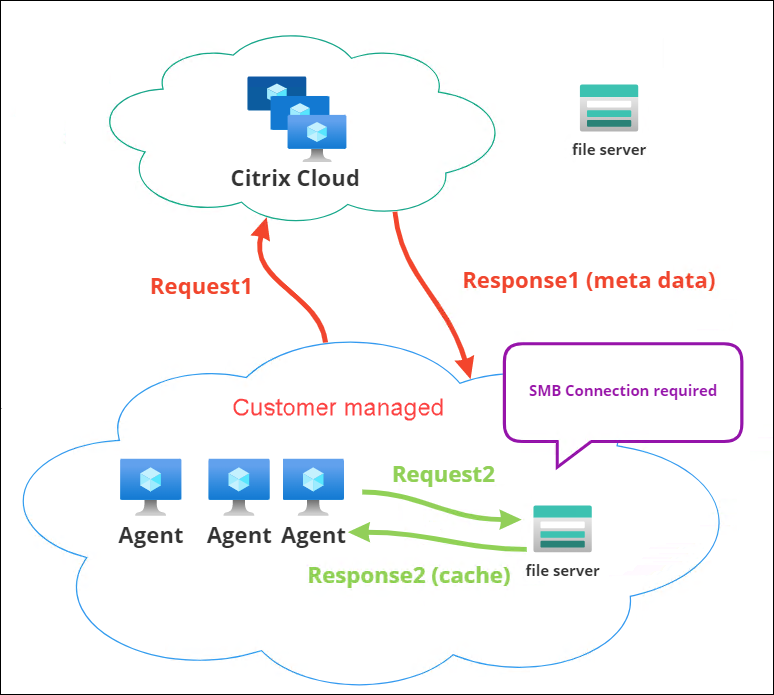
ファイルのダウンロードは、特定のエージェントマシンから開始されます。この最初のダウンロードはCitrix Cloudを介して行われます。ダウンロードが完了すると、エージェントは他のエージェントが使用できるようにファイルをファイル共有にアップロードします。そのため、その後のダウンロードはCitrix Cloudを介するのではなく、ファイル共有を介して直接行われます。
ファイル共有が構成されている場合、ファイルのダウンロードが必要になると、エージェントはまずファイル共有でファイルが利用可能かどうかを確認します。利用可能な場合は、ファイル共有を介してダウンロードが行われます。利用できない場合は、エージェントはCitrix Cloudに接続して最初のダウンロードを行い、ダウンロードしたファイルをファイル共有にアップロードします。
SMB共有の追加
SMB共有と、その共有にアクセスする権限を持つ管理者の資格情報を入力します。次の手順を完了します。
-
ファイル共有ページで、SMB共有の追加をクリックします。
-
SMB共有の追加ウィザードで、次の情報を入力します。
-
SMB共有。
\\ServerName\ShareNameの形式でパスを入力します。ここで、ServerNameはSMB共有をホストするサーバーのFQDNまたはIPアドレスであり、ShareNameはSMB共有の名前です。 -
ユーザー名。
domain\usernameの形式で名前を入力します。 -
パスワード。SMB共有へのアクセスに使用するパスワードを入力します。
-
-
完了をクリックして保存し、終了します。
機能で使用するSMB共有を選択する
リストからSMB共有を選択します。設定はデフォルトでなしです。機能の共有を選択する際は、次の点を考慮してください。
-
資格情報には、共有に対する完全な読み取り/書き込み権限が必要です。
-
共有に接続するには、エージェントはローカルシステムアカウントで実行されている必要があります。
-
構成されている場合、機能は必要に応じて共有を使用します。共有への接続は非永続的であり、必要な場合にのみ確立されます。
-
共有にアクセスできない場合、エージェントはCitrix Cloudを介してファイルをダウンロードするにフォールバックします。
アプリパッケージ配信機能のSMB共有を変更または削除することもできます。
関連サービスで使用するSMB共有を選択する
リストから1つ以上のSMB共有を選択します。選択すると、展開環境のローカルシステムアカウントで実行されているサービス(Citrix Profile Managementサービスなど)は、必要に応じて共有を使用できます。共有への接続は永続的です。この機能により、これらのサービスは接続を介して共有にアクセスできます。
SMB 構成例
SMB 共有を構成する方法の例については、以下を参照してください。