
インフラストラクチャサービス
Windowsインフラストラクチャサービスは1つあります: Citrix WEM Infrastructure Service(NT SERVICE\\Citrix WEM Infrastructure Service)。これはWorkspace Environment Management (WEM) インフラストラクチャサービスを管理します。
アカウント要件:
NetworkServicem または、サービスが実行されるインフラストラクチャサーバーのAdministratorグループのメンバーである指定されたユーザーアカウントを使用します。
インフラストラクチャサービスをインストールする
重要:
-
WEMインフラストラクチャサービスはドメインコントローラーにインストールできません。Kerberos認証の問題により、このシナリオではインフラストラクチャサービスが機能しません。
-
Delivery Controller™がインストールされているサーバーには、インフラストラクチャサービスをインストールしないでください。
使用状況データ収集に関する通知:
-
デフォルトでは、インフラストラクチャサービスは毎晩WEMの使用状況に関する匿名の分析データを収集し、HTTPS経由でGoogle Analyticsサーバーに即座に送信します。分析データの収集は、Citrixプライバシーポリシーに準拠しています。
-
インフラストラクチャサービスをインストールまたはアップグレードすると、データ収集はデフォルトで有効になります。オプトアウトするには、WEM Infrastructure Service ConfigurationダイアログのAdvanced Settingsタブで、Do not help improve Workspace Environment Management™ using Google Analyticsオプションを選択します。
インフラストラクチャサービスをインストールするには、インフラストラクチャサーバーでCitrix Workspace Environment Management Infrastructure Services.exeを実行します。PowerShell SDKモジュールはデフォルトでインストールされます。デフォルトでは、インフラストラクチャサービスは次のフォルダーにインストールされます:
C:\Program Files (x86)\Citrix\Workspace Environment Management Infrastructure Services。SDKのドキュメントについては、Citrix Developer Documentationを参照してください。
インフラストラクチャサービスのサイレントインストールまたはアップグレードを選択できます。例:
-
.\Citrix Workspace Environment Management Infrastructure Services.exe
/quiet BrokerLocation="C:\test\Infrastructure Services" /log "C:\test\test.log"をダブルクリックして実行します。 -
/quiet BrokerLocation="C:\test\Infrastructure Services" /log "C:\test\test.log"-
/quiet。サイレントモードを示します。 -
/log。ログファイルの場所を示します。 -
BrokerLocation。インフラストラクチャサービスのインストールパスを示します。
-
サービスプリンシパル名を作成する
重要:
-
ロードバランシングを使用する場合、インフラストラクチャサービスのすべてのインスタンスは、同じサービスアカウント名を使用してインストールおよび構成する必要があります。
-
Windows認証は、ADを使用するSQLインスタンスの特定の認証方法です。もう1つのオプションは、代わりにSQLアカウントを使用することです。
インストーラーの完了後、インフラストラクチャサービス用のSPNを作成します。WEMでは、エージェント、インフラストラクチャサービス、およびドメインコントローラー間の接続と通信はKerberosによって認証されます。SPNは、Kerberos認証によってサービスインスタンスをサービスログオンアカウントに関連付けるために使用されます。インフラストラクチャサービスインスタンスのログオンアカウントと、SPNに登録されているアカウントとの間にリレーションシップを構成する必要があります。したがって、Kerberos認証要件に準拠するために、環境に適したコマンドを使用して、WEM SPNを既知のADアカウントに関連付けるように構成します。
-
Windows認証またはロードバランシングを使用しない場合は、次のコマンドを使用します。
-
setspn -C -S [SPN name] [hostname]
ここで、hostnameはインフラストラクチャサーバーの名前です。 -
-
Windows認証またはロードバランシング(Windows認証が必要)を使用する場合は、次のコマンドを使用します。
-
setspn -U -S [SPN name] [accountname]
ここで、accountnameはWindows認証に使用されているサービスアカウントの名前です。 -
-
[SPN name]のデフォルト値はNorskale/BrokerServiceです。複数のWEM展開が同じフォレストにある場合、次のレジストリ値を追加して、複数のSPNを構成する必要がある場合があります。-
setspn -C -S [SPN name] [hostname]またはsetspns -U -S [SPN name] [accountname] -
エージェントマシン用: HKEY_LOCAL_MACHINE\SYSTEM\CurrentControlSet\Control\Norskale\Agent Host
-
インフラストラクチャおよびコンソールマシン用: HKEY_LOCAL_MACHINE\SYSTEM\CurrentControlSet\Control\Norskale\Infrastructure Services
-
名前: AlternativeSPN
-
種類: REG_SZ
-
SPNでは大文字と小文字が区別されます。
グループ管理サービスアカウント
WEM 用のグループ管理サービスアカウント (gMSA) ソリューションを実装できます。gMSA ソリューションを使用すると、新しい gMSA プリンシパルに対してサービスを構成でき、パスワード管理は Windows によって処理されます。詳細については、
<https://docs.microsoft.com/ja-jp/windows-server/security/group-managed-service-accounts/group-managed-service-accounts-overview> を参照してください。gMSA がサービスプリンシパルとして使用される場合、Windows オペレーティングシステムは、管理者がパスワードを管理するのではなく、アカウントのパスワードを管理します。これにより、後でアカウントのパスワードを変更した場合でも、インフラストラクチャサービス用に構成した Windows アカウントの偽装設定を変更する必要がなくなります。
WEM 用の gMSA ソリューションを実装するには、次の手順に従います。
-
既存の gMSA がある場合は、次の操作を行います。
-
次のコマンドを使用して、Citrix WEM SPN をアカウントにバインドします。
-
setspn -C -S Norskale/BrokerService [gMSA]$
ここで、gMSAは gMSA アカウントの名前です。 -
-
次のコマンドを使用して、関連するマシンをアカウントに追加します。
-
Set-ADServiceAccount -Identity [gMSA] -PrincipalsAllowedToRetrieveManagedPassword [hostname]
-
-
-
gMSA がない場合は、ドメインコントローラーに移動して作成し、Citrix WEM SPN をそれにバインドします。次のコマンドを使用します。
-
New-ADServiceAccount [gMSA] -DNSHostName [hostname 1] -PrincipalsAllowedToRetrieveManagedPassword [hostname 2], [hostname 3] -KerberosEncryptionType RC4, AES128, AES256 -ServicePrincipalNames Norskale/BrokerService
gMSA の作成の詳細については、<https://docs.microsoft.com/ja-jp/windows-server/security/group-managed-service-accounts/getting-started-with-group-managed-service-accounts>を参照してください。 -
-
gMSA を手動で構成します。
-
アカウントがデータベースにアクセスできるようにします。
-
「ユーザーまたはグループの選択」ウィンドウで、次のように設定を構成し、「OK」をクリックしてウィンドウを閉じます。
-
オブジェクトの種類。「サービスアカウント」のみを選択します。
-
場所。「管理されたサービスアカウント」を選択します。
-
オブジェクト名。手順1で作成したアカウント名を入力します。
-
-
「ユーザーマッピング」ページで、gMSAを適用するデータベースを選択し、そのデータベースのロールメンバーシップとして「db-owner」を選択します。
-
「ステータス」ページで、「許可」と「有効」オプションが選択されていることを確認します。
-
「OK」をクリックして、「ログイン - 新規」ウィンドウを閉じます。
-
追加したサービスアカウントを使用して、Citrix WEM Infrastructure Serviceを開始します。
-
インフラストラクチャサーバーで、Windowsサービスマネージャーを開き、Citrix WEM Infrastructure Serviceを右クリックして、「プロパティ」を選択します。
-
「ログオン」ページで、「このアカウント」を選択し、「参照」をクリックして、手順3の3番目のサブステップで説明されているように設定を構成します。
-
「OK」をクリックして、「Citrix WEM Infrastructure Serviceのプロパティ」ウィンドウを閉じます。
-
Windowsサービスマネージャーで、Citrix WEM Infrastructure Serviceを再起動します。
注:または、WEM GUIを使用してアカウントを構成することもできます。「WEMデータベースの作成」および「インフラストラクチャサービスの構成」を参照してください。 -
-
負荷分散の構成
ヒント:
「Citrix ADCによる負荷分散」の記事では、WEM管理コンソールとWEMエージェントからの受信要求を負荷分散するようにCitrix ADCアプライアンスを構成する方法の詳細が説明されています。
ロードバランシングサービスでWEMを構成するには:
-
WEMインフラストラクチャサービスがWEMデータベースに接続するためのWindowsインフラストラクチャサービスアカウントを作成します。
-
WEMデータベースを作成するときは、「インフラストラクチャサービスデータベース接続にWindows認証を使用する」オプションを選択し、インフラストラクチャサービスアカウント名を指定します。詳細については、「Workspace Environment Managementデータベースの作成」を参照してください。
-
各インフラストラクチャサービスを、SQL認証ではなくWindows認証を使用してSQLデータベースに接続するように構成します。「Windowsアカウントの偽装を有効にする」オプションを選択し、インフラストラクチャサービスアカウントの資格情報を指定します。詳細については、「インフラストラクチャサービスの構成」を参照してください。
-
WEMインフラストラクチャサービスがインフラストラクチャサービスアカウント名を使用するようにSPNを構成します。詳細については、「サービスプリンシパル名の作成」を参照してください。重要:WEM環境を展開する前に、サービスアカウントを使用するかマシンアカウントを使用するかを決定します。WEM環境がすでに展開されている場合、元に戻すことはできません。たとえば、すでにマシンアカウントを使用している状態で受信要求の負荷分散を行いたい場合は、サービスアカウントではなくマシンアカウントを使用する必要があります。
-
VIPの背後に配置するインフラストラクチャサーバーの数をカバーする仮想IPアドレス(VIP)を作成します。エージェントがVIPに接続するとき、VIPによってカバーされるすべてのインフラストラクチャサーバーが対象となります。
-
エージェントホスト構成GPOを構成するときは、インフラストラクチャサーバーの設定を、個々のインフラストラクチャサーバーのアドレスではなくVIPに設定します。詳細については、「エージェントのインストールと構成」を参照してください。
-
管理コンソールとインフラストラクチャサービス間の接続にはセッション永続性が必要です。(エージェントとインフラストラクチャサービス間のセッション永続性は不要です。)VIPを使用するのではなく、各管理コンソールをインフラストラクチャサービスサーバーに直接接続することをお勧めします。
Workspace Environment Managementデータベースの作成
ヒント:
WEM PowerShell SDKモジュールを使用してデータベースを作成することもできます。SDKドキュメントについては、「Citrix Developer Documentation」を参照してください。
注:
-
SQL ServerにWindows認証を使用している場合は、sysadmin権限を持つIDでデータベース作成ユーティリティを実行します。
-
Citrixでは、WEMデータベースのプライマリファイル(.mdfファイル)をデフォルトサイズ50 MBで構成することをお勧めします。
データベースを作成するには、WEM Database Management Utilityを使用します。これはインフラストラクチャサービスのインストールプロセス中にインストールされ、その後すぐに起動します。
-
Database Management Utilityがまだ開いていない場合は、スタートメニューから「Citrix>Workspace Environment Management>WEM Database Management Utility」を選択します。
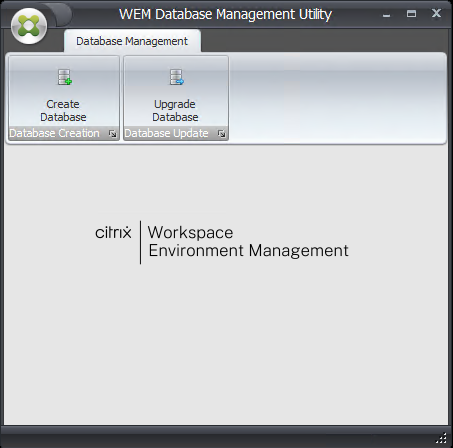
-
「データベースの作成」をクリックし、「次へ」をクリックします。
-
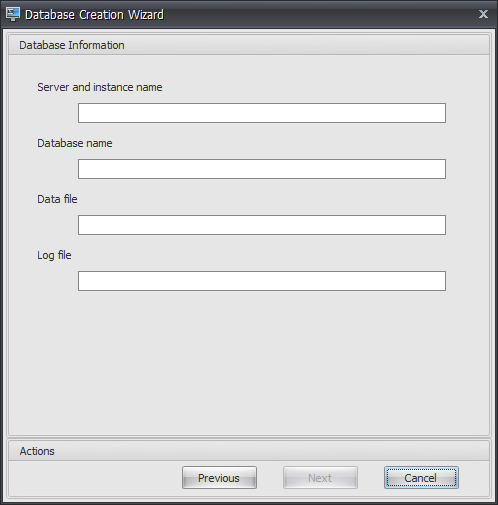
次のデータベース情報を入力し、「次へ」をクリックします。
-
サーバーとインスタンス名。データベースがホストされる SQL Server のアドレス。このアドレスは、インフラストラクチャサーバーから入力されたとおりに到達可能である必要があります。サーバーとインスタンス名を、マシン名、完全修飾ドメイン名、または IP アドレスとして入力します。完全なインスタンスアドレスを「serveraddress,port\\instancename」として指定します。ポートが指定されていない場合、デフォルトの SQL ポート番号 (1433) が使用されます。
-
データベース名。作成する SQL データベースの名前。
注:ハイフン (-) やスラッシュ (/) などの特殊文字は、データベース名では使用できません。-
データファイル: SQL Server 上の .mdf ファイルの場所へのパス。
-
ログファイル: SQL Server 上の .ldf ファイルの場所へのパス。
注:データベース管理ユーティリティは、データファイルとログファイルのデフォルトの場所を SQL Server に問い合わせることはできません。これらは、MS SQL Server のデフォルトインストールにおけるデフォルト値に設定されます。これらの2つのフィールドの値が MS SQL Server のインストールに対して正しいことを確認してください。そうしないと、データベース作成プロセスは失敗します。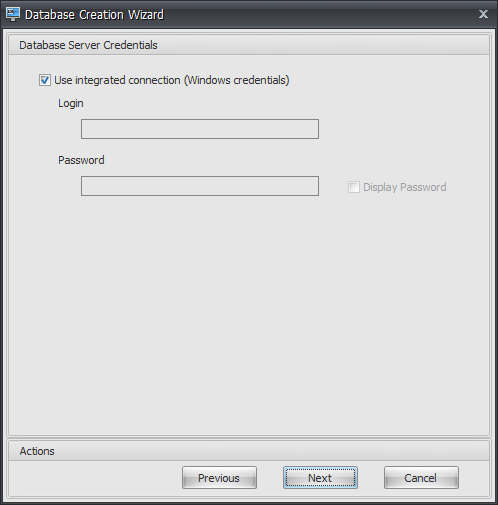
-
-
ウィザードがデータベースの作成に使用できるデータベースサーバーの資格情報を入力し、「次へ」をクリックします。これらの資格情報は、インフラストラクチャサービスがデータベース作成後にデータベースに接続するために使用する資格情報とは独立しています。これらは保存されません。「統合接続を使用」オプションはデフォルトで選択されています。これにより、ウィザードは実行中の ID の Windows アカウントを使用して SQL に接続し、データベースを作成できます。この Windows アカウントにデータベースを作成する十分な権限がない場合は、十分な権限を持つ Windows アカウントとしてデータベース管理ユーティリティを実行するか、このオプションをクリアして十分な権限を持つ SQL アカウントを指定することができます。
-
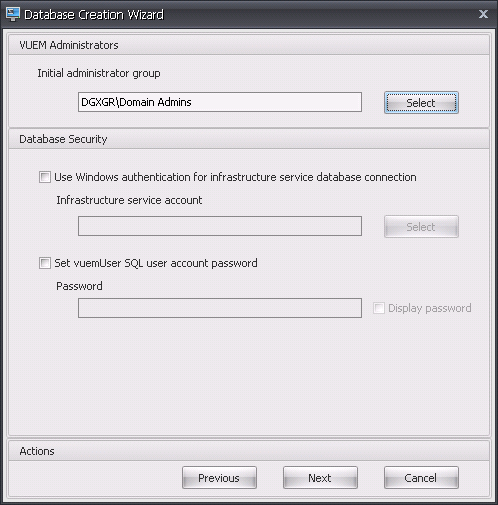
VUEM 管理者とデータベースセキュリティの詳細を入力し、「次へ」をクリックします。ここで指定する資格情報は、インフラストラクチャサービスがデータベース作成後にデータベースに接続するために使用されます。これらはデータベースに保存されます。
-
初期管理者グループ。このユーザーグループは、管理コンソールのフルアクセス管理者として事前設定されています。Workspace Environment Management管理者として設定されたユーザーのみが管理コンソールを使用できます。有効なユーザーグループを指定しないと、管理コンソールを自分で使用できなくなります。
注:デフォルトでは、アカウントを参照する際に LDAP が使用されます。LDAPS を介したセキュアな通信を強制するには、次のレジストリエントリを追加します。-
パス:
HKEY_LOCAL_MACHINE\SOFTWARE\Citrix\WEM -
名前:
EnableLDAPS -
種類:
REG_SZ -
値:
1
-
インフラストラクチャサービスデータベース接続にWindows認証を使用する。このオプションがオフの場合(デフォルト)、データベースはインフラストラクチャサービスが vuemUser SQLユーザーアカウントを使用して接続することを想定しています。vuemUser SQLユーザーアカウントはインストールプロセスによって作成されます。これには、SQLインスタンスで混合モード認証が有効になっている必要があります。
このオプションが選択されている場合、データベースはインフラストラクチャサービスがWindowsアカウントを使用して接続することを想定しています。この場合、選択したWindowsアカウントは、SQLインスタンスにすでにログインを持っていてはなりません。つまり、データベースの作成に使用したのと同じWindowsアカウントをインフラストラクチャサービスの実行に使用することはできません。gMSAを選択するには、ADユーザーを選択する場合と同じ手順に従います。-
vuemUser SQLユーザーアカウントのパスワードを設定する。デフォルトでは、vuemUser SQLアカウントは、大文字と小文字、数字、句読点を使用する8文字のパスワードで作成されます。独自のvuemUser SQLアカウントパスワードを入力したい場合(たとえば、SQLポリシーでより複雑なパスワードが要求される場合)は、このオプションを選択します。
重要:-
SQL Server Always On可用性グループにWorkspace Environment Managementデータベースを展開する予定がある場合は、vuemUser SQLユーザーアカウントのパスワードを設定する必要があります。
-
ここでパスワードを設定した場合は、インフラストラクチャサービスを構成する際に同じパスワードを指定することを忘れないでください。
-
-
概要ペインで、選択した設定を確認し、問題がなければ データベースの作成 をクリックします。
-
データベースの作成が正常に完了したという通知が表示されたら、完了 をクリックしてウィザードを終了します。データベースの作成中にエラーが発生した場合は、インフラストラクチャサービスのインストールディレクトリの下にある Logs フォルダー内のログファイル「Citrix WEM Database Management Utility Debug Log.log」を確認してください。
インフラストラクチャサービスを構成する
ヒント:
Workspace Environment Management PowerShell SDKモジュールを使用してインフラストラクチャサービスを構成することもできます。SDKのドキュメントについては、Citrix Developer Documentationを参照してください。
インフラストラクチャサービスを実行する前に、ここで説明するように、WEM Infrastructure Service Configuration ユーティリティを使用して構成する必要があります。
-
スタート メニューから Citrix > Workspace Environment Management > WEM Infrastructure Service Configuration Utility を選択します。
-
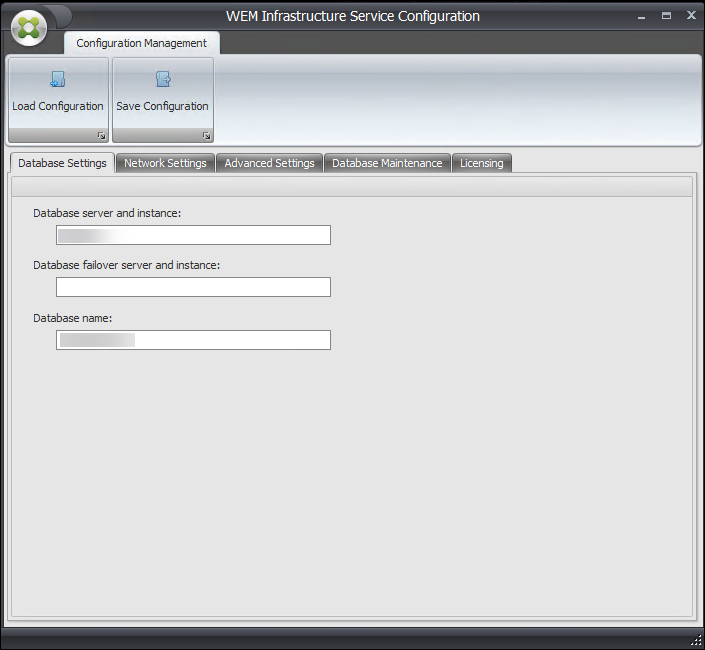
「データベース設定」タブで、次の詳細を入力します。
-
データベースサーバーとインスタンス。Workspace Environment ManagementデータベースがホストされているSQL Serverインスタンスのアドレス。これは、インフラストラクチャサーバーから入力されたとおりに到達可能である必要があります。完全なインスタンスアドレスを「serveraddress, port\\instancename」として指定します。ポートが指定されていない場合、デフォルトのSQLポート番号(1433)が使用されます。
-
データベースフェールオーバーサーバーとインスタンス。データベースミラーリングを使用している場合は、ここにフェールオーバーサーバーアドレスを指定します。
-
データベース名。SQLインスタンス上のWorkspace Environment Managementデータベースの名前。
-
-
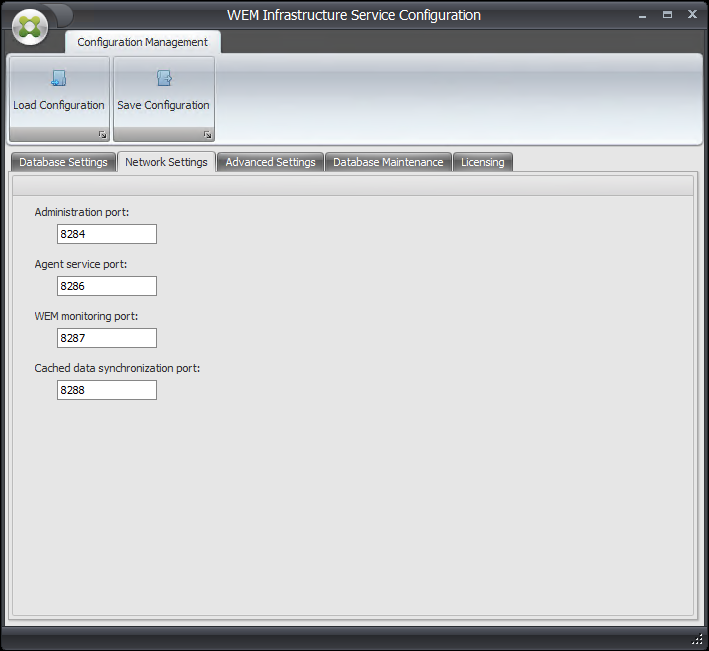
「ネットワーク設定」タブで、インフラストラクチャサービスが使用するポートを入力します。
-
管理ポート。このポートは、管理コンソールがインフラストラクチャサービスに接続するために使用されます。
-
エージェントサービスポート。このポートは、エージェントホストがインフラストラクチャサービスに接続するために使用されます。
-
キャッシュ同期ポート。このポートは、エージェントサービスがそのキャッシュをインフラストラクチャサービスと同期するために使用されます。
-
-
「詳細設定」タブで、偽装と自動更新の設定を入力します。
-
Windowsアカウントの偽装を有効にする。デフォルトでは、このオプションはオフになっており、インフラストラクチャサービスは混合モード認証を使用してデータベースに接続します(データベース作成時に作成されたSQLアカウント vuemUser を使用)。代わりに、データベース作成時にWindowsインフラストラクチャサービスアカウントを選択した場合は、このオプションを選択し、接続時にインフラストラクチャサービスが偽装する同じWindowsアカウントを指定する必要があります。選択するアカウントは、インフラストラクチャサーバーのローカル管理者である必要があります。gMSAを選択するには、ADユーザーを選択する場合と同じ手順に従います。
注:デフォルトでは、アカウントを参照する際に LDAP が使用されます。LDAPS を介したセキュアな通信を強制するには、次のレジストリエントリを追加します。-
パス:
HKEY_LOCAL_MACHINE\SOFTWARE\Citrix\WEM -
名前:
EnableLDAPS -
種類:
REG_SZ -
値:
1
-
vuemUser SQLユーザーアカウントのパスワードを設定する。データベース作成時にvuemUser SQLユーザー用に構成されたカスタムパスワードをインフラストラクチャサービスに通知できます。データベース作成時に独自のパスワードを指定した場合にのみ、このオプションを有効にしてください。
-
インフラストラクチャサービスのキャッシュ更新遅延。インフラストラクチャサービスがキャッシュを更新するまでの時間(分)。インフラストラクチャサービスがSQLに接続できない場合、キャッシュが使用されます。
-
インフラストラクチャサービスのSQL状態監視遅延。インフラストラクチャサービスがSQLサーバーをポーリングする各試行間の時間(秒)。
-
インフラストラクチャサービスのSQL接続タイムアウト。インフラストラクチャサービスがSQLサーバーとの接続を確立しようとするときに、試行を終了してエラーを生成するまでに待機する時間(秒)。
-
デバッグモードを有効にする。有効にすると、インフラストラクチャサービスは詳細ログモードに設定されます。
-
オンラインでもキャッシュを使用する。有効にすると、インフラストラクチャサービスは常にキャッシュからサイト設定を読み取ります。
-
パフォーマンスチューニングを有効にする。接続されているエージェントの数が特定のしきい値(デフォルトでは200)を超えるシナリオでパフォーマンスを最適化できます。その結果、エージェントまたは管理コンソールがインフラストラクチャサービスに接続するまでの時間が短縮されます。
-
ワーカースレッドの最小数。スレッドプールがオンデマンドで作成するワーカースレッドの最小数を指定します。ワーカースレッドの数を30~3000の範囲で設定します。接続されているエージェントの数に基づいて値を決定します。デフォルトでは、ワーカースレッドの最小数は200です。
-
非同期I/Oスレッドの最小数。スレッドプールがオンデマンドで作成する非同期I/Oスレッドの最小数を指定します。非同期I/Oスレッドの数を30~3000の範囲で設定します。接続されているエージェントの数に基づいて値を決定します。デフォルトでは、非同期I/Oスレッドの最小数は200です。
-
重要:この機能は、エージェントまたは管理コンソールがインフラストラクチャサービスから断続的に切断される場合に特に役立ちます。注:パフォーマンスチューニングを有効にするフィールドで設定した値は、新しいリクエストが行われたとき、およびスレッドの作成と破棄を管理するアルゴリズムに切り替える前に使用されます。詳細については、<https://docs.microsoft.com/ja-jp/dotnet/api/system.threading.threadpool.setminthreads?view=netframework-4.8>および<https://support.microsoft.com/en-sg/help/2538826/wcf-service-may-scale-up-slowly-under-load>を参照してください。-
Google Analyticsを使用してWorkspace Environment Managementの改善に協力する。選択すると、インフラストラクチャサービスは匿名の分析データをGoogle Analyticsサーバーに送信します。
-
Google Analyticsを使用してWorkspace Environment Managementの改善に協力しない。選択すると、インフラストラクチャサービスは匿名の分析データをGoogle Analyticsサーバーに送信しません。
重要:2212以降、Workspace Environment Managementは、インフラストラクチャサービスをホストするマシンの地域に基づいて、選択するオプションを決定します。マシンがヨーロッパ以外の地域にある場合は最初のオプションが選択され、ヨーロッパの地域にある場合は2番目のオプションが選択されます。この動作は新規インストールにのみ適用されます。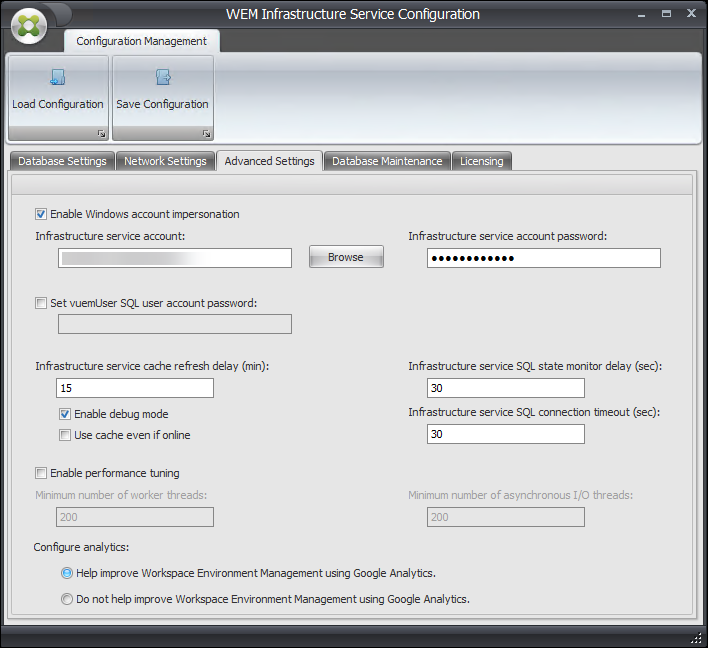
-
-
「データベースメンテナンス」タブを使用して、データベースメンテナンスを構成できます。
-
スケジュールされたデータベースメンテナンスを有効にする。有効にすると、この設定により、古い統計レコードが定期的にデータベースから削除されます。
-
統計保持期間。ユーザーおよびエージェントの統計が保持される期間を決定します。デフォルトは365日です。
-
システム監視保持期間。システム最適化統計が保持される期間を決定します。デフォルトは90日です。
-
エージェント登録保持期間。エージェント登録ログがデータベースに保持される期間を決定します。デフォルトは1日です。
-
実行時間。データベースメンテナンスアクションが実行される時間を決定します。デフォルトは02:00です。
ヒントベストプラクティスとして、データベースサイズを削減し、最高のパフォーマンスを実現するために、スケジュールされたデータベースメンテナンスを有効にすることをお勧めします。単一のWEM展開に複数のインフラストラクチャサービスがある場合は、1つのインフラストラクチャサービスに対してのみ有効にしてください。インフラストラクチャサービス構成データベースメンテナンス(/en-us/workspace-environment-management/2607/media/wem-infra-service-config-dbasemaint.png) -
-
インフラストラクチャサービスの構成中に、オプションで「ライセンス」タブを使用してCitrixライセンスサーバーを指定できます。指定しない場合、管理コンソールが新しいWorkspace Environment Managementデータベースに初めて接続するときに、管理コンソールリボンの「バージョン情報」タブでCitrixライセンスサーバーの資格情報を入力する必要があります。Citrixライセンスサーバーの情報は、どちらの場合もデータベース内の同じ場所に保存されます。
-
グローバルライセンスサーバーのオーバーライド。このオプションを選択して、Workspace Environment ManagementのCitrixライセンスサーバーの詳細を指定します。Citrixライセンスサーバー名、Citrixライセンスサーバーポート、およびライセンス用Webサービスポート(ライセンスアクティベーションサービスポートとも呼ばれます)を入力します。これらの設定は、Workspace Environment Managementデータベースに保存されている既存のCitrixライセンスサーバー情報をすべて上書きします。インフラストラクチャサービス構成ライセンス(/en-us/workspace-environment-management/2607/media/wem-infra-service-config-licensing.png)
-
-
設定を保存するには、構成の保存をクリックします。
-
License Activation Service (LAS) を使用してWorkspace Environment Management (WEM) をアクティブ化するには、ダイアログボックスで承認をクリックしてセキュリティ証明書を承認します。インフラストラクチャサービス構成ライセンス(/en-us/workspace-environment-management/2607/media/infra-las-cert.png)注:LASが利用できない場合、WEMはアクティベーションのために従来のCitrixライセンスサーバーにフォールバックします。