Diagnosticar problemas de desempenho de aplicativos
O monitoramento de desempenho de aplicativos no Citrix Director (integrado com uberAgent) fornece aos administradores insights granulares sobre como os aplicativos individuais — publicados e locais — estão se comportando. Esses dados ajudam você a identificar se um problema é causado pelo consumo de recursos do aplicativo, dependências de rede ou falta de resposta da interface do usuário.
Pré-requisitos
-
A versão do Windows do VDA deve ser maior ou igual a 2603
-
O uberAgent deve ser instalado nos VDAs
-
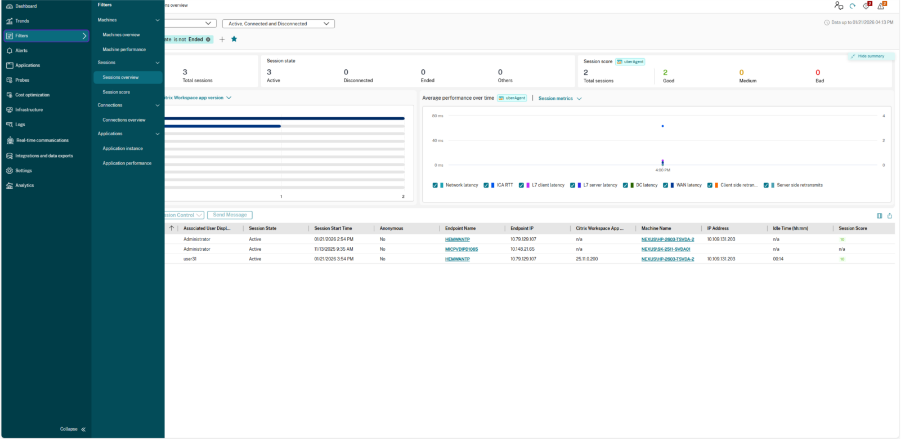
A política “Aprimorar o Director com dados do uberAgent para desempenho de aplicativos “deve ser habilitada no Studio.
| Nome da Política | Descrição da Política | Métricas da UI | Valor Padrão | Opções de Valor | Versão do Windows do VDA | VDA (Linux, Mac) |
|---|---|---|---|---|---|---|
| Aprimorar o Director com dados do uberAgent para desempenho de aplicativos | Habilitar o Director para usar dados de métricas da máquina fornecidos pelo uberAgent para desempenho de aplicativos | Nome do aplicativo, Está publicado, Nome do processo, Uso da CPU %, Uso da memória %, Memória do conjunto de trabalho (MB), IOPS do disco, Latência do disco (ms), Latência da rede (ms), Atraso de entrada (ms), Uso da CPU % (P95), Uso da memória % (P95), Atraso de entrada (P95) (ms), Falha de página por segundo | Ativado | Ativado ou Desativado | 2603 ou posterior | Não disponível |
Visão geral e principais recursos
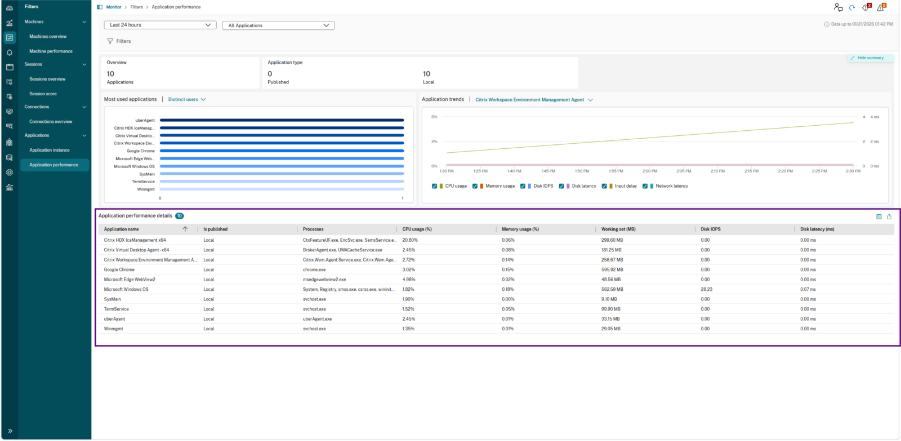
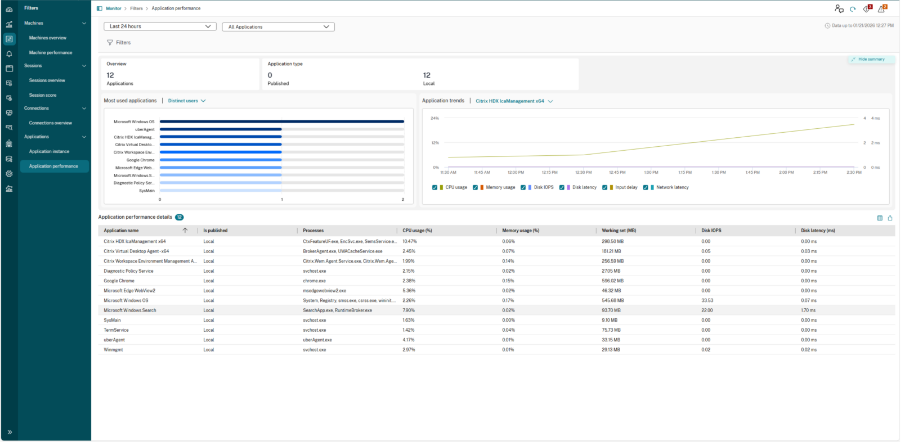
Esta página detalha a documentação para a nova guia Desempenho do Aplicativo, que se concentra no monitoramento em tempo real e histórico de aplicativos publicados e locais.
Os principais recursos são:
-
Filtros de Intervalo de Tempo: Precisão de monitoramento aprimorada com opções de intervalo de tempo.
-
Gerenciamento Simplificado de Filtros: Menu suspenso intuitivo para gerenciar filtros.
-
Criação Intuitiva de Filtros: Fluxo de trabalho flexível para criar e modificar filtros diretamente na página principal.
-
Visualizações: Introdução do gráfico de Distribuição de Aplicativos e do gráfico de Desempenho ao Longo do Tempo para uma visão imediata das tendências de desempenho de aplicativos.
Filtrando Dados
Na parte superior da página, você pode definir o escopo dos dados exibidos.
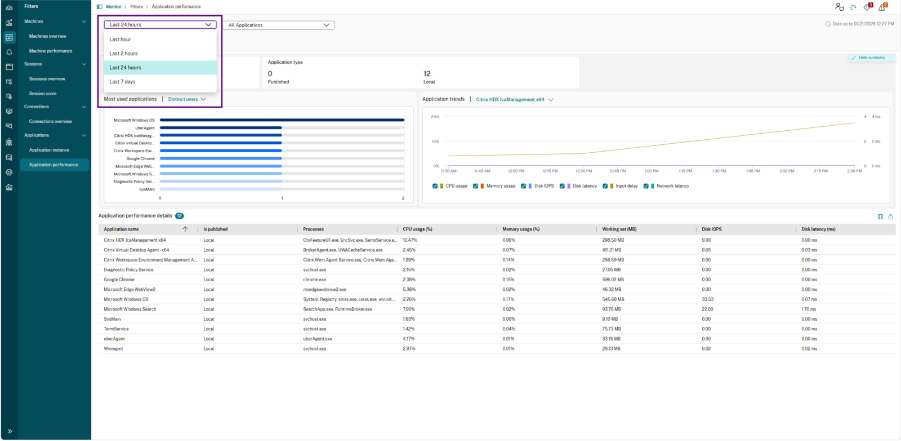
- Período: Escolha o intervalo de tempo. O filtro de intervalo de tempo inclui 1 hora, 2 horas, 1 dia ou sete dias
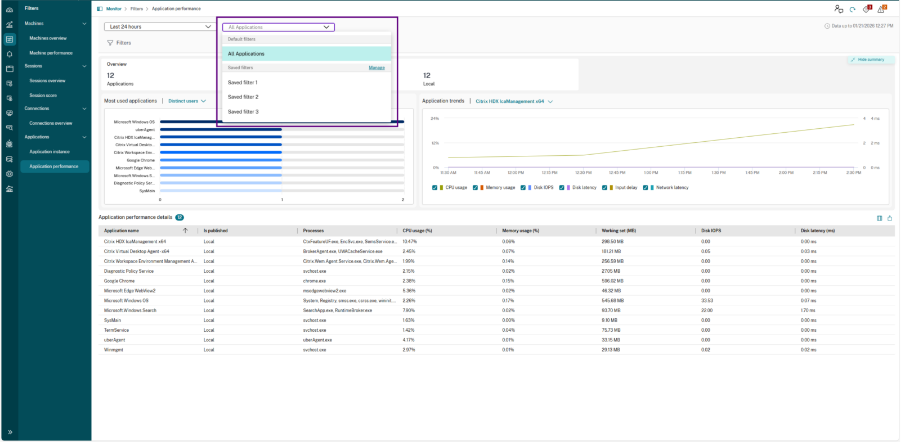
- Escopo do Aplicativo: Use o menu suspenso do aplicativo para filtrar todo o painel por um filtro específico ou visualizar Todos os Aplicativos.
-
Filtros: Use o ícone Filtros para refinar ainda mais os dados.
-
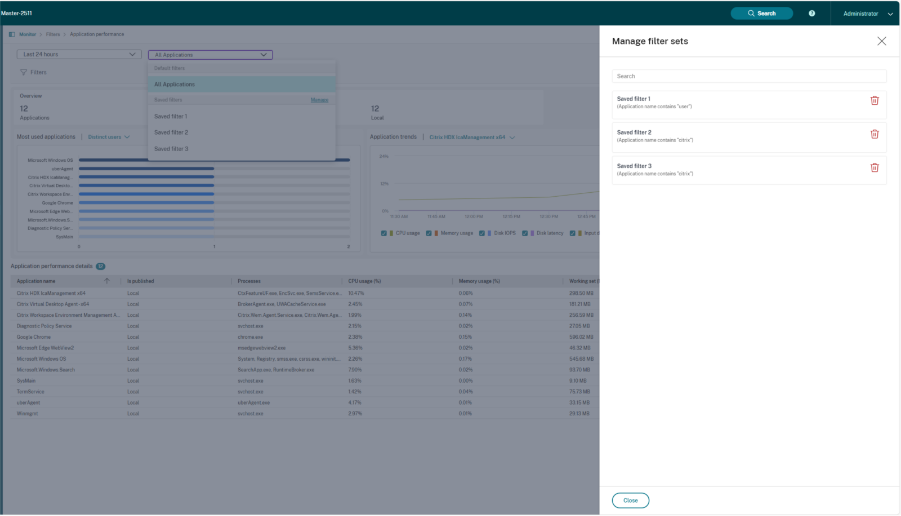
Gerenciar: Clicar em Gerenciar abre um painel lateral onde você pode pesquisar, visualizar ou excluir filtros salvos existentes.
Criando e Aplicando Filtros
Agora você pode criar conjuntos de filtros complexos diretamente na página de visão geral dos aplicativos:
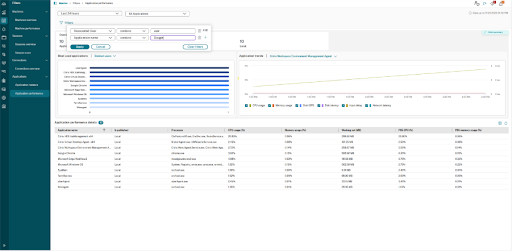
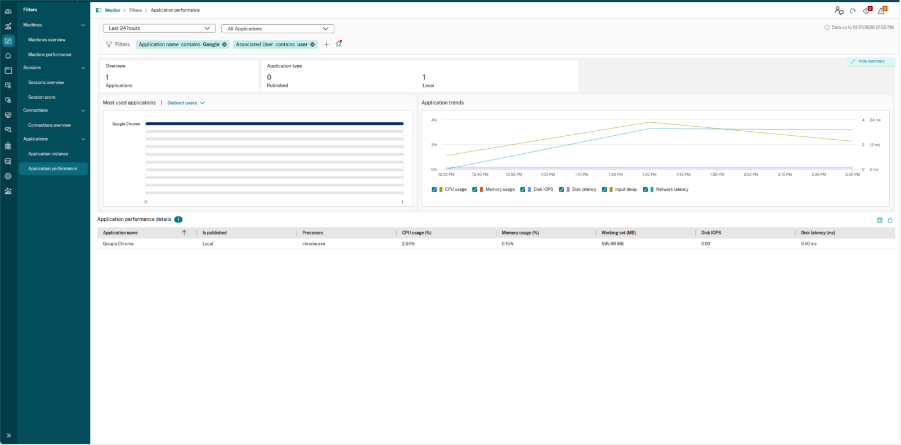
- Clique no ícone Filtros ou no botão + ao lado de um filtro existente.
- Selecione os critérios (por exemplo, Nome do aplicativo), o operador (por exemplo, contém) e o valor (por exemplo, Google).
Status de Salvamento e Fluxo de Trabalho do Filtro
O ícone de estrela (⋆) ao lado dos filtros ativos indica visualmente o status do seu conjunto de filtros atual. Isso ajuda a guiar os administradores para salvar, aplicar e gerenciar filtros personalizados.
| Status do Filtro | Aparência do Ícone | Significado | Ação Necessária |
|---|---|---|---|
|
Filtro Não Salvo
|
 |
A combinação atual de critérios de filtro não foi salva.
|
Clique na estrela vazia para abrir a caixa de diálogo, nomear o conjunto de filtros e salvá-lo.
|
| (Contorno vazio com um Ponto Vermelho) | |||
| Filtro Salvo
|
 |
O conjunto de filtros atualmente ativo é uma correspondência exata com um filtro salvo anteriormente.
|
Nenhuma ação necessária. Você está visualizando dados com base em um modelo definido.
|
| (Preenchido / Sólido) | |||
| Filtro Salvo com Alterações
|
 |
Ao usar um filtro salvo, se qualquer outro filtro for adicionado, removido ou se qualquer coluna for classificada, o ponto vermelho aparecerá, o que significa que as alterações ainda não foram salvas.
|
Clique na estrela com ponto vermelho para atualizar o filtro salvo existente, ou use o menu suspenso para selecionar Salvar como conjunto de filtros para criar um novo.
|
| (Preenchido com Ponto Vermelho) |
Botões de Ação do Filtro
Ao adicionar novos filtros ou modificar um filtro salvo, os seguintes controles e indicadores de status ficam disponíveis:
| Botão | Significado e Ação |
|---|---|
| Atualizar | Aplica todos os critérios de filtro atualmente ativos aos gráficos e à tabela de dados de desempenho do aplicativo. |
| Cancelar | Descarta quaisquer alterações feitas ao conjunto de filtros atual e reverte para o último filtro aplicado. |
| Limpar filtros | Remove todos os critérios de filtro recém-adicionados. |
 Ícone Ícone
|
Remove os critérios de filtro selecionados nos quais este ícone é clicado. |
Visualização
Resumo da Visão Geral
O painel de resumo fornece uma contagem imediata dos aplicativos atualmente monitorados:
-
Aplicativos: O número total de nomes de aplicativos exclusivos detectados no ambiente.
-
Tipo de Aplicativo: Uma análise de quantos são aplicativos Publicados versus aplicativos Locais executados no VDA.
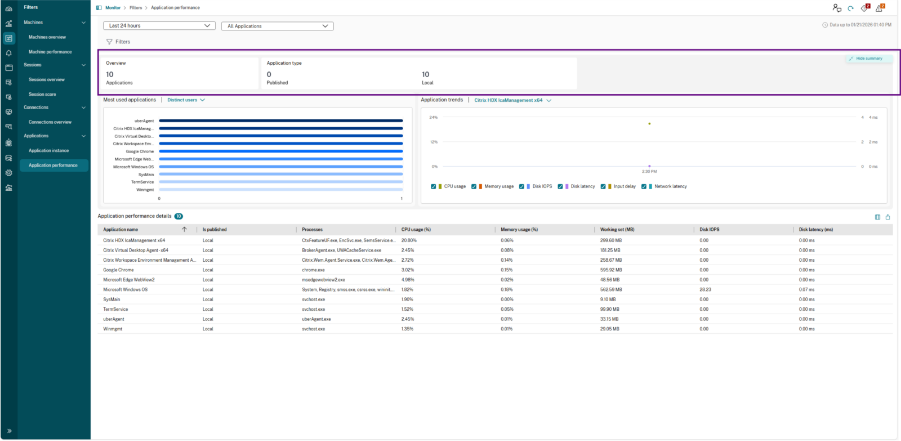
Gráfico de Distribuição
O gráfico de Distribuição serve como um histograma que categoriza o número de instâncias de aplicativos com base em buckets de desempenho específicos. Ele foi projetado para ajudar você a entender a “distribuição” da experiência do usuário em seu ambiente.
-
Agrupamento de Métricas: O eixo X representa intervalos da métrica selecionada (como Atraso da UI ou Duração da Inicialização), enquanto o eixo Y representa a contagem de ocorrências dentro desses intervalos.
-
Perspectivas de Visualização: Um menu suspenso permite alternar a representação dos dados entre duas visualizações:
-
Usuários Distintos: Mostra a distribuição do desempenho com base no número de usuários únicos
-
Máquinas Distintas: Mostra a distribuição com base no número de VDAs.
-
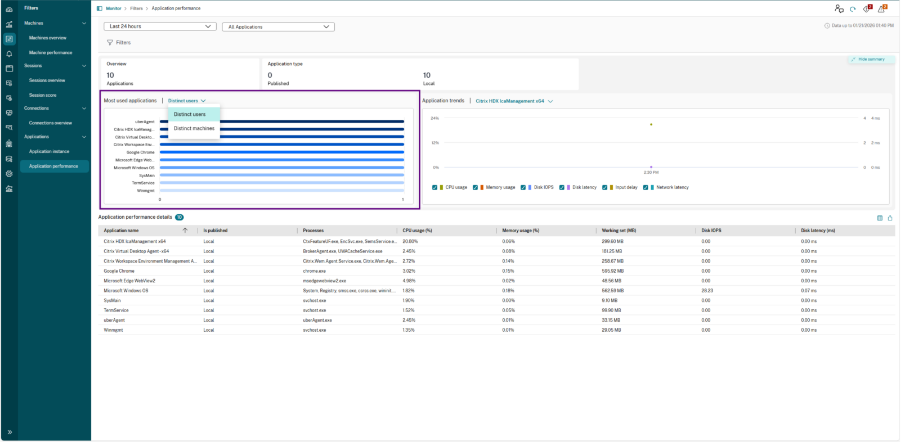
Gráfico de Desempenho
O gráfico de Desempenho é uma visualização de série temporal que rastreia a integridade do aplicativo durante uma duração selecionada. Ele permite correlacionar as alterações de desempenho com intervalos de tempo específicos e consumo de recursos.
-
Seleção de Aplicativo: Use o menu suspenso na parte superior do gráfico para selecionar um aplicativo específico para analisar.
-
Correlação Multimétrica: O gráfico permite sobrepor vários indicadores-chave de desempenho (KPIs) simultaneamente para encontrar correlações entre a capacidade de resposta e o uso de recursos:
-
Uso de CPU e Memória: Exibe a porcentagem de consumo de recursos pelo aplicativo.
-
IOPS de Disco e Latência de Disco: Identifica se gargalos de armazenamento estão impactando o desempenho do aplicativo.
-
Atraso de Entrada: Mede o tempo entre uma ação do usuário e a resposta do aplicativo.
-
Latência de Rede: Rastreia o atraso da rede associado à comunicação do aplicativo.
-
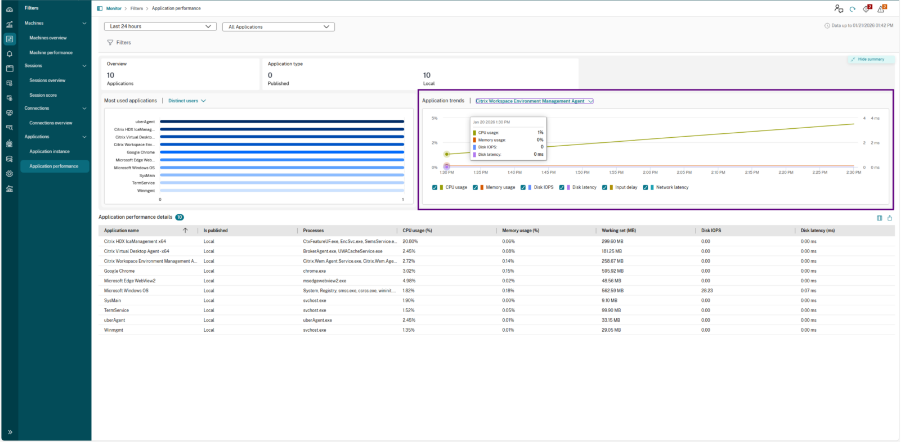
Detalhes de Desempenho do Aplicativo (Tabela)
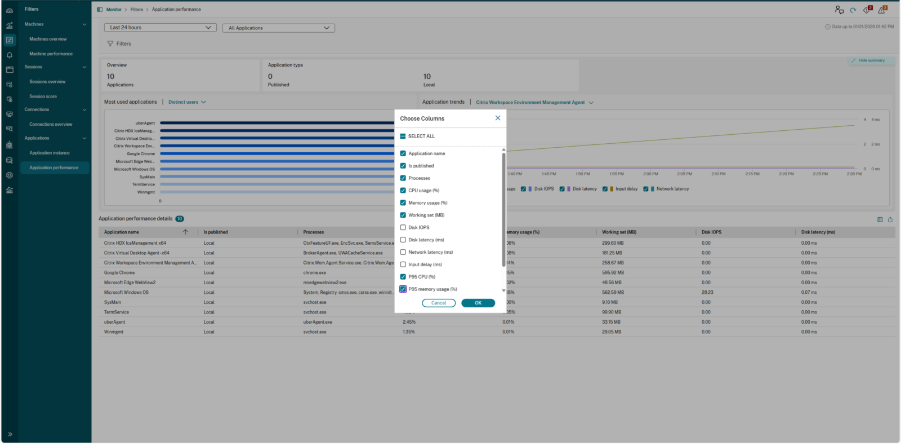
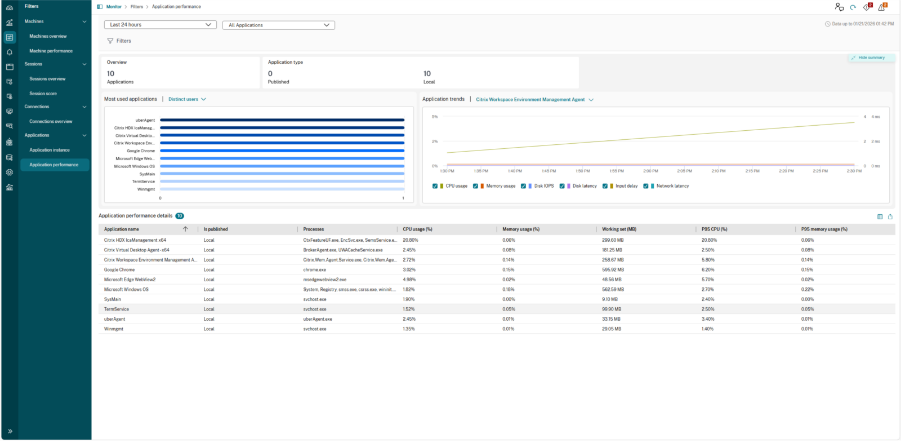
O painel inferior fornece os dados brutos e acionáveis para cada instância do aplicativo. Os dados podem ser exportados, e as colunas desejadas podem ser escolhidas para serem exibidas.