Gerenciar grupos de entrega
Introdução
Este artigo descreve os procedimentos para gerenciar grupos de entrega a partir do console de gerenciamento. Além de alterar as configurações especificadas ao criar o grupo, você pode configurar outras configurações que não estão disponíveis durante a criação de um grupo de entrega.
As categorias de procedimento incluem: geral, usuários, máquinas e sessões. Algumas tarefas abrangem mais de uma categoria. Por exemplo, “Impedir que usuários se conectem a máquinas” é descrito na categoria de máquinas, mas também afeta os usuários. Se você não encontrar uma tarefa em uma categoria, verifique uma categoria relacionada.
Outros artigos também contêm informações relacionadas:
- Aplicativos contêm informações sobre o gerenciamento de aplicativos em grupos de entrega.
- O gerenciamento de grupos de entrega requer as permissões da função interna de Administrador de Grupo de Entrega. Para obter detalhes, consulte Administração delegada.
Geral
- Alterar o tipo de entrega
- Alterar endereços do StoreFront™
- Atualizar um grupo de entrega
- Gerenciar grupos de entrega do Acesso Remoto para PC
Alterar o tipo de entrega de um grupo de entrega
O tipo de entrega indica o que o grupo pode entregar: aplicativos, desktops ou ambos.
Antes de alterar um tipo de somente aplicativo ou desktops e aplicativos para o tipo de somente desktops, exclua todos os aplicativos do grupo.
- Selecione Grupos de Entrega no painel de navegação.
- Selecione um grupo e clique em “Editar Grupo de Entrega” no painel “Ações”.
- Na página “Tipo de Entrega”, selecione o tipo de entrega desejado.
- Clique em “Aplicar” para aplicar as alterações feitas e manter a janela aberta. Ou clique em “OK” para aplicar as alterações e fechar a janela.
Alterar endereços do StoreFront
- Selecione Grupos de Entrega no painel de navegação.
- Selecione um grupo e clique em “Editar Grupo de Entrega” no painel “Ações”.
- Na página “StoreFront”, selecione ou adicione URLs do StoreFront. Essas URLs são usadas pelo aplicativo Citrix Workspace™ instalado em cada máquina do grupo de entrega.
- Clique em “Aplicar” para aplicar as alterações feitas e manter a janela aberta. Ou clique em “OK” para aplicar as alterações e fechar a janela.
Você também pode especificar endereços de servidor StoreFront selecionando “Configuração” > “StoreFront” no painel de navegação.
Atualizar um grupo de entrega ou reverter uma atualização
Atualize um grupo de entrega depois de atualizar os Virtual Delivery Agents (VDAs) em suas máquinas e os catálogos de máquinas que contêm as máquinas usadas no grupo de entrega.
Antes de iniciar a atualização do grupo de entrega:
- Se você usa o Citrix Provisioning™ (anteriormente Provisioning Services), atualize a versão do VDA no console do Citrix Provisioning.
- Inicie as máquinas que contêm o VDA atualizado para que elas possam se registrar em um Delivery Controller. Esse processo informa ao console o que precisa ser atualizado no grupo de entrega.
- Se você continuar a usar versões anteriores do VDA, os recursos mais recentes do produto não estarão disponíveis. Para obter mais informações, consulte a documentação de atualização.
Para atualizar um grupo de entrega:
- Selecione Grupos de Entrega no painel de navegação.
- Selecione um grupo e clique em “Atualizar Grupo de Entrega” no painel “Ações”. A ação “Atualizar Grupo de Entrega” aparece somente se VDAs atualizados forem detectados.
A exibição indica quais máquinas, se houver, não podem ser atualizadas e por quê. Você pode então cancelar a atualização, resolver os problemas da máquina e iniciar a atualização novamente.
Após a conclusão da atualização, você pode reverter as máquinas para seus estados anteriores selecionando o grupo de entrega e clicando em “Desfazer” no painel “Ações”.
Gerenciar grupos de entrega do Acesso Remoto para PC
Se uma máquina em um catálogo de máquinas do Acesso Remoto para PC não for atribuída, a máquina será temporariamente atribuída a um grupo de entrega associado a esse catálogo. Essa atribuição temporária permite que a máquina seja atribuída a um usuário posteriormente.
A associação do grupo de entrega ao catálogo de máquinas tem um valor de prioridade. A prioridade determina o grupo de entrega atribuído à máquina quando ela se registra no sistema ou quando um usuário precisa de uma atribuição de máquina. Quanto menor o valor, maior a prioridade. Se um catálogo de máquinas do Acesso Remoto para PC tiver várias atribuições de grupo de entrega, o software selecionará a correspondência com a prioridade mais alta. Use o SDK do PowerShell para definir esse valor de prioridade.
Quando criados pela primeira vez, os catálogos de máquinas do Acesso Remoto para PC são associados a um grupo de entrega. Contas de máquina ou Unidades Organizacionais adicionadas ao catálogo posteriormente podem ser adicionadas ao grupo de entrega. Essa associação pode ser ativada ou desativada.
Para adicionar ou remover uma associação de catálogo de máquinas do Acesso Remoto para PC a um grupo de entrega:
- Selecione Grupos de Entrega no painel de navegação.
- Selecione um grupo do Acesso Remoto para PC.
- Na seção “Detalhes”, clique na guia “Catálogos de Máquinas” e selecione um catálogo do Acesso Remoto para PC.
- Para adicionar ou restaurar uma associação, clique em “Adicionar Desktops”. Para remover uma associação, clique em “Remover Associação”.
Usuários
Alterar configurações de usuário em um grupo de entrega
O nome desta página aparece como “Configurações do Usuário” ou “Configurações Básicas”.
- Selecione Grupos de Entrega no painel de navegação.
- Selecione um grupo e clique em “Editar Grupo de Entrega” no painel “Ações”.
- Na página “Configurações do Usuário” (ou “Configurações Básicas”), altere qualquer uma das configurações na tabela a seguir.
- Clique em “Aplicar” para aplicar as alterações feitas e manter a janela aberta. Ou clique em “OK” para aplicar as alterações e fechar a janela.
| Configuração | Descrição |
|---|---|
| Descrição | O texto que o Citrix Workspace (ou StoreFront) usa e que os usuários veem. |
| Habilitar grupo de entrega | Se o grupo de entrega está habilitado. |
| Fuso horário | O fuso horário em que as máquinas deste grupo de entrega devem residir. A opção lista os fusos horários suportados pelo site. |
| Habilitar Secure ICA® | Protege as comunicações de e para máquinas no grupo de entrega usando o SecureICA, que criptografa o protocolo ICA. O nível padrão é de 128 bits. O nível pode ser alterado usando o SDK. A Citrix® recomenda usar mais métodos de criptografia, como a criptografia TLS, ao atravessar redes públicas. Além disso, o SecureICA não verifica a integridade dos dados. |
Adicionar ou remover usuários em um grupo de entrega
Para obter informações detalhadas sobre usuários, consulte Usuários.
- Selecione Grupos de Entrega no painel de navegação.
- Selecione um grupo e clique em “Editar Grupo de Entrega” no painel “Ações”.
-
Na página “Usuários”:
- Para adicionar usuários, clique em “Adicionar” e especifique os usuários que deseja adicionar.
- Para remover usuários, selecione um ou mais usuários e clique em “Remover”.
- Marque ou desmarque a caixa de seleção para permitir o acesso por usuários não autenticados.
- Clique em “Aplicar” para aplicar as alterações feitas e manter a janela aberta. Ou clique em “OK” para aplicar as alterações e fechar a janela.
Importar ou exportar listas de usuários
Para grupos de entrega que contêm máquinas físicas de SO de sessão única, você pode importar informações de usuário de um arquivo .csv após criar o grupo de entrega. Você também pode exportar informações de usuário para um arquivo .csv. O arquivo .csv pode conter dados de uma versão anterior do produto.
A primeira linha no arquivo CSV deve conter dois cabeçalhos de coluna, separados por vírgula. Certifique-se de que o primeiro cabeçalho seja Machine Account e o segundo seja User Names. (Você pode incluir cabeçalhos adicionais, mas eles não são suportados.) As linhas subsequentes no arquivo contêm dados separados por vírgulas. As entradas de Machine Account podem ser SID do computador, FQDN ou pares de nome de domínio e computador.
Para importar ou exportar informações de usuário:
- Selecione Grupos de Entrega no painel de navegação.
- Selecione um grupo e clique em “Editar Grupo de Entrega” no painel “Ações”.
- Na página “Alocação de Máquina”, selecione “Importar” lista ou “Exportar” lista e navegue até o local do arquivo.
- Clique em “Aplicar” para aplicar as alterações feitas e manter a janela aberta. Ou clique em “OK” para aplicar as alterações e fechar a janela.
Máquinas
- Alterar atribuições de máquinas a usuários
- Alterar o número máximo de máquinas por usuário
- Atualizar uma máquina
- Adicionar, alterar ou remover uma restrição de tag para um desktop
- Remover uma máquina
- Restringir o acesso a máquinas
- Impedir que usuários se conectem a uma máquina (modo de manutenção)
- Desligar e reiniciar máquinas
- Criar e gerenciar agendamentos de reinicialização para máquinas
- Carregar máquinas gerenciadas
- Gerenciar energia de máquinas
Alterar atribuições de máquinas a usuários em um grupo de entrega
Você pode alterar as atribuições de máquinas de SO de sessão única provisionadas com MCS. Você não pode alterar as atribuições para máquinas de SO de várias sessões ou máquinas provisionadas com Citrix Provisioning.
- Selecione “Grupos de Entrega” no painel de navegação.
- Selecione um grupo e, em seguida, clique em “Editar Grupo de Entrega” no painel Ações.
- Na página “Desktops” ou “Regras de Atribuição de Desktop” (o título da página depende do tipo de catálogo de máquinas que o grupo de entrega usa), especifique os novos usuários.
- Clique em “Aplicar” para aplicar as alterações feitas e manter a janela aberta. Ou, clique em “OK” para aplicar as alterações e fechar a janela.
Alterar o número máximo de máquinas por usuário em um grupo de entrega
- Selecione “Grupos de Entrega” no painel de navegação.
- Selecione um grupo e, em seguida, clique em “Editar Grupo de Entrega” no painel Ações.
- Na página “Regras de Atribuição de Desktop”, defina o valor máximo de desktops por usuário.
- Clique em “Aplicar” para aplicar as alterações feitas e manter a janela aberta. Ou, clique em “OK” para aplicar as alterações e fechar a janela.
Atualizar uma máquina em um grupo de entrega
- Selecione “Grupos de Entrega” no painel de navegação.
- Selecione um grupo e, em seguida, clique em “Exibir Máquinas” no painel Ações.
- Selecione uma máquina e, em seguida, clique em “Atualizar Máquinas” no painel Ações.
Para escolher uma imagem diferente, selecione “Imagem mestre” e, em seguida, selecione um instantâneo.
Para aplicar as alterações e notificar os usuários da máquina, selecione “Notificação de lançamento para usuários finais”. Em seguida, especifique:
- Quando atualizar a imagem mestre: agora ou na próxima reinicialização
- O tempo de distribuição da reinicialização (o tempo total para iniciar a atualização de todas as máquinas no grupo)
- Se os usuários são notificados da reinicialização
- A mensagem que os usuários recebem
Adicionar, alterar ou remover uma restrição de tag para um desktop
Adicionar, alterar e remover restrições de tag pode ter efeitos inesperados sobre quais desktops são considerados para inicialização. Revise as considerações e precauções em Tags.
- Selecione “Grupos de Entrega” no painel de navegação.
- Selecione um grupo e, em seguida, clique em “Editar Grupo de Entrega” no painel Ações.
- Na página “Desktops”, selecione o desktop e clique em “Editar”.
- Para adicionar uma restrição de tag, selecione “Restringir inicializações a máquinas com a tag” e, em seguida, selecione a tag.
-
Para alterar ou remover uma restrição de tag, faça o seguinte:
- Selecione uma tag diferente.
- Remova a restrição de tag desmarcando “Restringir inicializações a máquinas com esta tag”.
- Clique em “Aplicar” para aplicar as alterações feitas e manter a janela aberta. Ou, clique em “OK” para aplicar as alterações e fechar a janela.
Remover uma máquina de um grupo de entrega
Remover uma máquina a exclui de um grupo de entrega. Isso não a exclui do catálogo de máquinas que o grupo de entrega usa. Portanto, essa máquina fica disponível para atribuição a outro grupo de entrega.
As máquinas devem ser desligadas antes de serem removidas. Para impedir temporariamente que os usuários se conectem a uma máquina enquanto você a remove, coloque a máquina no modo de manutenção antes de desligá-la.
As máquinas podem conter dados pessoais, portanto, tenha cuidado antes de alocar a máquina para outro usuário. Considere refazer a imagem da máquina.
- Selecione “Grupos de Entrega” no painel de navegação.
- Selecione um grupo e, em seguida, clique em “Exibir Máquinas” no painel Ações.
- Certifique-se de que a máquina esteja desligada.
- Selecione a máquina e, em seguida, clique em “Remover do Grupo de Entrega” no painel Ações.
Você também pode remover uma máquina de um grupo de entrega por meio da conexão que a máquina usa.
Restringir o acesso a máquinas em um grupo de entrega
Quaisquer alterações feitas para restringir o acesso a máquinas em um grupo de entrega substituem as configurações anteriores, independentemente do método usado. Você pode:
-
Restringir o acesso para administradores usando escopos de administração delegada: Crie e atribua um escopo que permita aos administradores acessar todos os aplicativos e outro escopo que forneça acesso apenas a determinados aplicativos. Para obter detalhes, consulte Administração delegada.
-
Restringir o acesso para usuários por meio de expressões de política SmartAccess: Use expressões de política para filtrar conexões de usuário feitas por meio do Citrix Gateway.
- Selecione “Grupos de Entrega” no painel de navegação.
- Selecione um grupo e, em seguida, clique em “Editar Grupo de Entrega” no painel Ações.
- Na página “Política de Acesso”, selecione “Conexões via NetScaler® Gateway”.
- Para escolher um subconjunto dessas conexões, selecione “Conexões que atendem a qualquer um dos seguintes filtros”. Em seguida, defina o site do Citrix Gateway e adicione, edite ou remova as expressões de política SmartAccess para os cenários de acesso de usuário permitidos. Para obter detalhes, consulte a documentação do Citrix Gateway.
- Clique em “Aplicar” para aplicar as alterações feitas e manter a janela aberta. Ou, clique em “OK” para aplicar as alterações e fechar a janela.
-
Restringir o acesso para usuários por meio de filtros de exclusão: Use filtros de exclusão em políticas de acesso que você define no SDK. As políticas de acesso são aplicadas a grupos de entrega para refinar as conexões. Por exemplo, você pode restringir o acesso à máquina a um subconjunto de usuários e pode especificar dispositivos de usuário permitidos. Os filtros de exclusão refinam ainda mais as políticas de acesso. Por exemplo, por segurança, você pode negar acesso a um subconjunto de usuários ou dispositivos. Por padrão, os filtros de exclusão são desabilitados.
Por exemplo, um laboratório de ensino em uma sub-rede de rede corporativa que impede o acesso desse laboratório a um grupo de entrega específico. Independentemente de quem esteja usando as máquinas no laboratório, use o comando:
Set-BrokerAccessPolicy -Name VPDesktops_Direct -ExcludedClientIPFilterEnabled $True -.Use o curinga asterisco (*) para corresponder a todas as tags que começam com a mesma expressão de política. Por exemplo, se você adicionar a tag
VPDesktops_Directa uma máquina eVPDesktops_Testa outra, definir a tag no scriptSet-BrokerAccessPolicycomoVPDesktops_*aplica o filtro a ambas as máquinas.Se você estiver conectado usando um navegador da web ou com o recurso de experiência do usuário do aplicativo Citrix Workspace habilitado na loja, você não pode usar um filtro de exclusão de nome de cliente.
Impedir que usuários se conectem a uma máquina (modo de manutenção) em um grupo de entrega
Quando você precisa interromper temporariamente novas conexões com máquinas, você pode ativar o modo de manutenção para uma ou todas as máquinas em um grupo de entrega. Você pode fazer isso antes de aplicar patches ou usar ferramentas de gerenciamento.
- Quando uma máquina de SO multi-sessão está no modo de manutenção, os usuários podem se conectar a sessões existentes, mas não podem iniciar novas sessões.
- Quando uma máquina de SO de sessão única (ou um PC usando Acesso Remoto a PC) está no modo de manutenção, os usuários não podem se conectar ou reconectar. As conexões atuais permanecem conectadas até que se desconectem ou façam logoff.
Para ativar ou desativar o modo de manutenção:
- Selecione “Grupos de Entrega” no painel de navegação.
- Selecione um grupo.
-
Para ativar o modo de manutenção para todas as máquinas no grupo de entrega, clique em “Ativar Modo de Manutenção” no painel Ações.
Para ativar o modo de manutenção para uma máquina, clique em “Exibir Máquinas” no painel Ações. Selecione uma máquina e, em seguida, clique em “Ativar Modo de Manutenção” no painel Ações.
- Para desativar o modo de manutenção para uma ou todas as máquinas em um grupo de entrega, siga as instruções anteriores, mas clique em “Desativar Modo de Manutenção” no painel Ações.
As configurações da Conexão de Área de Trabalho Remota (RDC) do Windows também afetam se uma máquina de SO multi-sessão está no modo de manutenção. O modo de manutenção é ativado quando ocorre qualquer um dos seguintes:
- O modo de manutenção está ativado, conforme descrito anteriormente.
- A RDC está definida como “Não permitir conexões a este computador”.
- A RDC não está definida como “Não permitir conexões a este computador”. A configuração “Modo de Logon do Usuário da Configuração do Host Remoto” é “Permitir reconexões, mas impedir novos logons” ou “Permitir reconexões, mas impedir novos logons até que o servidor seja reiniciado”.
Você também pode ativar ou desativar o modo de manutenção para:
- Uma conexão, que afeta as máquinas que usam essa conexão.
- Um catálogo de máquinas, que afeta as máquinas nesse catálogo.
Desligar e reiniciar máquinas em um grupo de entrega
Este procedimento não é compatível com máquinas de Acesso Remoto a PC.
- Selecione “Grupos de Entrega” no painel de navegação.
- Selecione um grupo e, em seguida, clique em “Exibir Máquinas” no painel Ações.
-
Selecione a máquina e, em seguida, clique em uma das seguintes entradas no painel Ações:
- Forçar desligamento: Desliga a máquina à força e atualiza a lista de máquinas.
- Reiniciar: Solicita ao sistema operacional que desligue e, em seguida, inicie a máquina novamente. Se o sistema operacional não puder cumprir, a máquina permanecerá em seu estado atual.
- Forçar reinicialização: Desliga o sistema operacional à força e, em seguida, reinicia a máquina.
- Suspender: Pausa a máquina sem desligá-la e atualiza a lista de máquinas.
- Desligar: Solicita ao sistema operacional que desligue.
Para ações não forçadas, se a máquina não desligar em 10 minutos, ela será desligada. Se o Windows tentar instalar atualizações durante o desligamento, há o risco de a máquina ser desligada antes que as atualizações sejam concluídas.
A Citrix recomenda que você impeça que usuários de máquinas de SO de sessão única selecionem “Desligar” dentro de uma sessão. Consulte a documentação da política da Microsoft para obter detalhes.
Você também pode desligar e reiniciar máquinas em uma conexão.
Criar e gerenciar agendamentos de reinicialização para máquinas em um grupo de entrega
Um agendamento de reinicialização especifica quando as máquinas em um grupo de entrega são reiniciadas periodicamente. Você pode criar um ou mais agendamentos para um grupo de entrega. Um agendamento pode afetar:
- Todas as máquinas no grupo.
- Uma ou mais (mas não todas) máquinas no grupo. As máquinas são identificadas por uma tag que você aplica à máquina. Isso é chamado de restrição de tag, porque a tag restringe uma ação apenas a itens que possuem a tag.
Por exemplo, digamos que todas as suas máquinas estejam em um grupo de entrega. Você quer que cada máquina seja reiniciada uma vez por semana, e você quer que as máquinas usadas pela equipe de contabilidade sejam reiniciadas diariamente. Para conseguir isso, configure um agendamento para todas as máquinas e outro agendamento apenas para as máquinas da contabilidade.
Um agendamento inclui o dia e a hora em que a reinicialização começa e a duração.
Você pode habilitar ou desabilitar um agendamento. Desabilitar um agendamento pode ser útil durante testes, intervalos especiais ou ao preparar agendamentos antes de precisar deles.
Não é possível usar agendamentos para ligar ou desligar automaticamente a partir do console de gerenciamento, apenas para reiniciar.
Observação:
O Citrix Studio não oferece suporte à configuração de agendamento de reinicialização para SO de desktop.
Sobreposição de agendamentos
Vários agendamentos podem se sobrepor. No exemplo acima, ambos os agendamentos afetam as máquinas de contabilidade. Essas máquinas podem ser reiniciadas duas vezes no domingo. O código de agendamento foi projetado para evitar reiniciar a mesma máquina com mais frequência do que o pretendido, mas isso não pode ser garantido.
- Se os agendamentos coincidirem precisamente nos horários de início e duração, é mais provável que as máquinas sejam reiniciadas apenas uma vez.
- Quanto mais os agendamentos diferirem nos horários de início e duração, mais provável é que ocorram várias reinicializações.
- O número de máquinas afetadas por um agendamento também afeta a chance de uma sobreposição. No exemplo, o agendamento semanal que afeta todas as máquinas pode iniciar reinicializações mais rapidamente do que o agendamento diário para máquinas de contabilidade, dependendo da duração especificada para cada um.
Para uma análise aprofundada dos agendamentos de reinicialização, consulte Reboot schedule internals.
Exibir agendamentos de reinicialização
- Selecione “Delivery Groups” no painel de navegação.
- Selecione um grupo e clique em “Edit Delivery Group” no painel “Ações”.
- Selecione a página “Restart Schedule”.
A página “Restart Schedule” contém as seguintes informações para cada agendamento configurado:
- Nome do agendamento.
- Restrição de tag usada, se houver.
- Com que frequência ocorrem as reinicializações da máquina.
- Se os usuários da máquina recebem uma notificação.
- Se o agendamento está habilitado.
Adicionar (aplicar) tags
Ao configurar um agendamento de reinicialização que usa uma restrição de tag, certifique-se de que a tag tenha sido adicionada às máquinas que o agendamento afeta. No exemplo acima, cada uma das máquinas usadas pela equipe de contabilidade tem uma tag aplicada. Para obter detalhes, consulte Tags.
Embora você possa aplicar mais de uma tag a uma máquina, um agendamento de reinicialização pode especificar apenas uma tag.
- Selecione “Delivery Groups” no painel de navegação.
- Selecione o grupo que contém as máquinas controladas pelo agendamento.
- Clique em “View Machines” e selecione as máquinas às quais você deseja adicionar uma tag.
- Clique em “Manage Tags” no painel “Ações”.
- Se a tag existir, habilite a caixa de seleção ao lado do nome da tag. Se a tag não existir, clique em “Create” e especifique o nome da tag. Depois que a tag for criada, habilite a caixa de seleção ao lado do nome da tag recém-criada.
- Clique em “Save” na caixa de diálogo “Manage Tags”.
Criar um agendamento de reinicialização
Observação:
Os agendamentos de reinicialização podem ser aplicados a todas as máquinas multissessão com e sem gerenciamento de energia.
- Selecione “Delivery Groups” no painel de navegação.
- Selecione um grupo e clique em “Edit Delivery Group” no painel “Ações”.
- Na página “Restart Schedule”, clique em “Add”.
-
Na página “Add Restart Schedule”:
- Digite um nome e uma descrição para o agendamento.
- Se você estiver usando uma restrição de tag, selecione a tag.
- Em “Restart frequency”, selecione com que frequência a reinicialização ocorre: diariamente, dias de semana, fins de semana ou um dia específico a cada semana.
- Usando o relógio de 24 horas, especifique a hora do dia para iniciar a reinicialização.
-
Para “Restart duration”, escolha se todas as máquinas são reiniciadas ao mesmo tempo ou a duração total para iniciar a reinicialização de todas as máquinas afetadas. Um algoritmo interno determina quando cada máquina é reiniciada durante esse intervalo.
Observação:
Outra opção de duração de reinicialização está disponível ao usar o PowerShell. Consulte Reiniciar após o esvaziamento.
- Em “Send notification to users”, escolha se deseja exibir uma mensagem de notificação nas máquinas afetadas antes do início de uma reinicialização. Por padrão, nenhuma mensagem é exibida.
- Se você optar por exibir uma mensagem 15 minutos antes do início da reinicialização, poderá escolher (em Frequência de notificação) repetir a mensagem a cada cinco minutos após a mensagem inicial. Por padrão, a mensagem não é repetida.
-
Insira o título e o texto da notificação. Não há texto padrão.
Se você quiser que a mensagem inclua o número de minutos antes da reinicialização, inclua a variável %m%. Por exemplo: “Aviso: Seu computador será reiniciado automaticamente em %m% minutos.” O valor diminui em cinco minutos em cada mensagem repetida. A menos que você tenha escolhido reiniciar todas as máquinas ao mesmo tempo, a mensagem será exibida em cada máquina no momento apropriado antes da reinicialização, calculado pelo algoritmo interno.
- Para habilitar o agendamento, selecione a caixa de seleção. Para desabilitar o agendamento, desmarque a caixa de seleção.
- Clique em “Apply” para aplicar as alterações feitas e manter a janela aberta. Ou, clique em “OK” para aplicar as alterações e fechar a janela.
Reiniciar após o esvaziamento
Outro valor de duração de reinicialização está disponível ao usar o PowerShell para criar ou atualizar um agendamento de reinicialização de máquina (New-BrokerRebootSchedulev2 ou Set-BrokerRebootSchedulev2).
Ao habilitar o recurso de reinicialização após o esvaziamento com o parâmetro -UseNaturalReboot <Boolean>, todas as máquinas são reiniciadas após o esvaziamento de todas as sessões. Quando o tempo de reinicialização é atingido, as máquinas são colocadas no estado de esvaziamento e, em seguida, reiniciadas quando todas as sessões são desconectadas.
Este recurso é compatível com grupos de entrega que contêm máquinas de sessão única ou multissessão. As máquinas devem ter gerenciamento de energia.
Em um ambiente local, este recurso é compatível apenas ao usar o PowerShell. O recurso não está disponível no Studio.
Editar, remover, habilitar ou desabilitar um agendamento de reinicialização
- Selecione “Delivery Groups” no painel de navegação.
- Selecione um grupo e clique em “Edit Delivery Group” no painel “Ações”.
- Na página “Restart Schedule”, selecione a caixa de seleção de um agendamento.
- Para editar um agendamento, clique em “Edit”. Atualize a configuração do agendamento, usando as orientações em Criar um agendamento de reinicialização.
- Para habilitar ou desabilitar um agendamento, clique em “Edit”. Selecione ou desmarque a caixa de seleção “Enable restart schedule”.
- Para remover um agendamento, clique em “Remove”. Confirme a remoção. A remoção de um agendamento não afeta nenhuma tag aplicada às máquinas afetadas.
Reinicializações agendadas atrasadas devido à interrupção do banco de dados
Observação:
Este recurso está disponível apenas no PowerShell.
Se ocorrer uma interrupção do banco de dados do site antes do início de uma reinicialização agendada para máquinas (VDAs) em um grupo de entrega, as reinicializações começarão quando a interrupção terminar. Isso pode ter resultados indesejados.
Por exemplo, digamos que você agendou as reinicializações de um grupo de entrega para ocorrerem fora do horário de produção (começando às 03:00). Uma interrupção do banco de dados do site ocorre uma hora antes do início de uma reinicialização agendada (02:00). A interrupção dura seis horas (até as 08:00). O agendamento de reinicialização começa quando a conexão entre o Delivery Controller e o banco de dados do site é restaurada. As reinicializações dos VDAs agora começam cinco horas após o agendamento original, resultando em reinicializações de VDAs durante o horário de produção.
Para ajudar a evitar essa situação, você pode usar o parâmetro MaxOvertimeStartMins para os cmdlets New-BrokerRebootSchedulev2 e Set-BrokerRebootSchedulev2. O valor especifica o número máximo de minutos além do horário de início agendado em que um agendamento de reinicialização pode começar.
-
Se a conexão do banco de dados for restaurada dentro desse tempo (horário agendado +
MaxOvertimeStartMins), as reinicializações dos VDAs começam. -
Se a conexão do banco de dados não for restaurada dentro desse tempo, as reinicializações dos VDAs não começam.
-
Se este parâmetro for omitido ou tiver um valor zero, a reinicialização agendada começa quando a conexão com o banco de dados é restaurada, independentemente da duração da interrupção.
Para obter mais informações, consulte a ajuda do cmdlet. Este recurso está disponível apenas no PowerShell. Você não pode definir esse valor ao configurar um agendamento de reinicialização no Studio.
Reinicializações agendadas para máquinas em modo de manutenção
Observação:
Este recurso está disponível apenas no PowerShell.
Para indicar se um agendamento de reinicialização afeta máquinas que estão em modo de manutenção, use a opção IgnoreMaintenanceMode com os cmdlets BrokerRebootScheduleV2.
Por exemplo, o seguinte cmdlet cria um agendamento que reinicia máquinas que estão em modo de manutenção (além das máquinas que não estão em modo de manutenção).
New-Brokerrebootschedulev2 rebootSchedule1 -DesktopGroupName <myDesktopGroup> -IgnoreMaintenanceMode $true
O seguinte cmdlet modifica um agendamento de reinicialização existente.
Set-Brokerrebootschedulev2 rebootSchedule1 -IgnoreMaintenanceMode $true
Para obter mais informações, consulte a ajuda do cmdlet. Este recurso está disponível apenas no PowerShell.
Máquinas com gerenciamento de carga em grupos de entrega
Você pode gerenciar a carga apenas de máquinas de SO multissessão.
O gerenciamento de carga mede a carga do servidor e determina qual servidor selecionar nas condições ambientais atuais. Essa seleção é baseada em:
-
Status do modo de manutenção do servidor: Uma máquina de SO multissessão é considerada para balanceamento de carga apenas quando o modo de manutenção está desativado.
-
Índice de carga do servidor: Determina a probabilidade de um servidor que entrega máquinas de SO multissessão receber conexões. O índice é uma combinação de avaliadores de carga: o número de sessões e as configurações para métricas de desempenho como uso de CPU, disco e memória. Os avaliadores de carga são especificados nas configurações da política de gerenciamento de carga.
Um índice de carga do servidor de 10000 indica que o servidor está totalmente carregado. Se nenhum outro servidor estiver disponível, os usuários podem receber uma mensagem de que o desktop ou aplicativo está indisponível ao iniciar uma sessão.
Você pode monitorar o índice de carga no Director (Monitor), na pesquisa do Studio (Gerenciar) e no SDK.
Em exibições de console, para exibir a coluna Índice de Carga do Servidor (que está oculta por padrão), selecione uma máquina, clique com o botão direito do mouse em um cabeçalho de coluna e selecione “Selecionar Coluna”. Na categoria Máquina, selecione “Índice de Carga”.
No SDK, use o cmdlet
Get-BrokerMachine. Para obter detalhes, consulte CTX202150. -
Configuração da política de tolerância de logon simultâneo: O número máximo de solicitações simultâneas para fazer logon no servidor. (Essa configuração é equivalente à limitação de carga nas versões do XenApp 6.x.)
Quando todos os servidores estão no nível ou acima da configuração de tolerância de logon simultâneo, a próxima solicitação de logon é atribuída ao servidor com o menor número de logons pendentes. Se mais de um servidor atender a esses critérios, o servidor com o menor índice de carga será selecionado.
Máquinas com gerenciamento de energia em um grupo de entrega
Você pode gerenciar a energia apenas de máquinas de SO de sessão única virtuais, não de máquinas físicas (incluindo máquinas de Acesso Remoto a PC). Máquinas de SO de sessão única com recursos de GPU não podem ser suspensas, portanto, as operações de desligamento falham. Para máquinas de SO multissessão, você pode criar um agendamento de reinício.
Em grupos de entrega que contêm máquinas em pool, as máquinas de SO de sessão única virtuais podem estar em um dos seguintes estados:
- Alocadas aleatoriamente e em uso
- Não alocadas e desconectadas
Em grupos de entrega que contêm máquinas estáticas, as máquinas de SO de sessão única virtuais podem ser:
- Alocadas permanentemente e em uso
- Alocadas permanentemente e desconectadas (mas prontas)
- Não alocadas e desconectadas
Durante o uso normal, os grupos de entrega estáticos geralmente contêm máquinas alocadas permanentemente e não alocadas. Inicialmente, todas as máquinas não são alocadas, exceto as alocadas manualmente quando o grupo de entrega foi criado. À medida que os usuários se conectam, as máquinas se tornam alocadas permanentemente. Você pode gerenciar totalmente a energia das máquinas não alocadas nesses grupos de entrega, mas apenas parcialmente as máquinas alocadas permanentemente.
-
Pools e buffers: Para grupos de entrega em pool e grupos de entrega estáticos com máquinas não alocadas, um pool (neste caso) é um conjunto de máquinas não alocadas ou alocadas temporariamente que são mantidas em um estado ligado, prontas para os usuários se conectarem. Um usuário obtém uma máquina imediatamente após o logon. O tamanho do pool (o número de máquinas mantidas ligadas) é configurável por hora do dia. Para grupos de entrega estáticos, use o SDK para configurar o pool.
Um buffer é um conjunto extra de máquinas não alocadas em espera que são ligadas quando o número de máquinas no pool cai abaixo de um limite. O limite é uma porcentagem do tamanho do grupo de entrega. Para grupos de entrega grandes, um número significativo de máquinas pode ser ligado quando o limite é excedido. Portanto, planeje os tamanhos dos grupos de entrega cuidadosamente ou use o SDK para ajustar o tamanho do buffer padrão.
-
Temporizadores de estado de energia: Você pode usar temporizadores de estado de energia para suspender máquinas depois que os usuários se desconectarem por um período de tempo especificado. Por exemplo, as máquinas são suspensas automaticamente fora do horário de expediente se os usuários estiverem desconectados por pelo menos 10 minutos.
Você pode configurar temporizadores para dias úteis e fins de semana, e para intervalos de pico e fora de pico.
-
Gerenciamento parcial de energia de máquinas alocadas permanentemente: Para máquinas alocadas permanentemente, você pode definir temporizadores de estado de energia, mas não pools ou buffers. As máquinas são ligadas no início de cada período de pico e desligadas no início de cada período fora de pico. Você não tem o controle preciso que tem com máquinas não alocadas sobre o número de máquinas que se tornam disponíveis para compensar as máquinas que são consumidas.
Gerenciar a energia de máquinas de SO de sessão única virtuais
- Selecione “Grupos de Entrega” no painel de navegação.
- Selecione um grupo e clique em “Editar Grupo de Entrega” no painel Ações.
- Na página “Gerenciamento de Energia”, selecione “Dias úteis” em “Gerenciar energia das máquinas”. Por padrão, os dias úteis são de segunda a sexta-feira.
- Para grupos de entrega aleatórios, em “Máquinas a serem ligadas”, clique em “Editar” e especifique o tamanho do pool durante os dias úteis. Em seguida, selecione o número de máquinas a serem ligadas.
- Em “Horas de pico”, defina as horas de pico e fora de pico para cada dia.
- Defina os temporizadores de estado de energia para horas de pico e fora de pico durante os dias úteis: Em “Durante as horas de pico > Quando desconectado”, especifique o atraso (em minutos) antes de suspender qualquer máquina desconectada no grupo de entrega e selecione “Suspender”. Em “Durante as horas fora de pico > Quando desconectado”, especifique o atraso antes de desligar qualquer máquina desconectada no grupo de entrega e selecione “Desligar”. Este temporizador não está disponível para grupos de entrega com máquinas aleatórias.
- Selecione “Fim de semana” em “Gerenciar energia das máquinas” e configure as horas de pico e os temporizadores de estado de energia para os fins de semana.
- Clique em “Aplicar” para aplicar as alterações feitas e manter a janela aberta. Ou clique em “OK” para aplicar as alterações e fechar a janela.
Use o SDK para:
- Desligar, em vez de suspender, máquinas em resposta a temporizadores de estado de energia, ou se você quiser que os temporizadores sejam baseados em logoffs, em vez de desconexões.
- Alterar as definições padrão de dias úteis e fins de semana.
- Desativar o gerenciamento de energia. Consulte CTX217289.
Gerenciar a energia de máquinas VDI em transição para um período de tempo diferente com sessões desconectadas
Importante:
Este aprimoramento se aplica apenas a máquinas VDI com sessões desconectadas. Não se aplica a máquinas VDI com sessões encerradas.
Em versões anteriores, uma máquina VDI em transição para um período de tempo em que uma ação (ação de desconexão=“Suspender” ou “Desligar”) era necessária permanecia ligada. Esse cenário ocorria se a máquina fosse desconectada durante um período de tempo (horas de pico ou fora de pico) em que nenhuma ação (ação de desconexão=“Nada”) era necessária.
A partir do Citrix Virtual Apps and Desktops™ 7 1909, a máquina é suspensa ou desligada quando o tempo de desconexão especificado expira, dependendo da ação de desconexão configurada para o período de tempo de destino.
Por exemplo, você configura as seguintes políticas de energia para um grupo de entrega VDI:
- Defina
PeakDisconnectActioncomo “Nothing” - Defina
OffPeakDisconnectActioncomo “Shutdown” - Defina
OffPeakDisconnectTimeoutcomo “10”
Para obter mais informações sobre a ação de desconexão na política de energia, consulte https://developer-docs.citrix.com/projects/delivery-controller-sdk/en/latest/Broker/about_Broker_PowerManagement/#power-policy e https://developer-docs.citrix.com/projects/delivery-controller-sdk/en/latest/Broker/Get-BrokerDesktopGroup/.
Em versões anteriores, uma máquina VDI com uma sessão desconectada durante as horas de pico permanecia ligada quando fazia a transição de pico para fora de pico. A partir do Citrix Virtual Apps and Desktops 7 1909, as ações de política OffPeakDisconnectAction e OffPeakDisconnectTimeout são aplicadas à máquina VDI na transição de período. Como resultado, a máquina é desligada 10 minutos depois de fazer a transição para fora de pico.
Se você quiser reverter para o comportamento anterior (ou seja, não realizar nenhuma ação em máquinas que fazem a transição de pico para fora de pico ou de fora de pico para pico com sessões desconectadas), faça uma das seguintes opções:
- Defina o valor do registro
LegacyPeakTransitionDisconnectedBehaviourcomo1, o equivalente a true, que habilita o comportamento anterior. Por padrão, o valor é0, ou false, que aciona as ações da política de energia de desconexão na transição de período.- Caminho:
HKEY_LOCAL_MACHINE\SOFTWARE\Citrix\DesktopServer - Nome:
LegacyPeakTransitionDisconnectedBehaviour - Tipo:
REG_DWORD - Dados:
0x00000001 (1)
- Caminho:
- Configure a configuração usando o comando PowerShell
Set-BrokerServiceConfigurationData. Por exemplo:PS C:\> Set-BrokerServiceConfigurationData HostingManagement.LegacyPeakTransitionDisconnectedBehaviour -SettingValue $true
Uma máquina deve atender aos seguintes critérios antes que as ações da política de energia possam ser aplicadas a ela na transição de período:
- Ter uma sessão desconectada.
- Não ter ações de energia pendentes.
- Pertencer a um grupo de entrega VDI (sessão única) que faz a transição para um período de tempo diferente.
- Ter uma sessão que se desconecta durante um determinado período de tempo (horas de pico ou fora de pico) e faz a transição para um período onde uma ação de energia é atribuída.
Alterar a porcentagem de VDAs em estado ligado para catálogos
- Ajuste as horas de pico para o grupo de entrega na seção “Gerenciamento de energia” do grupo de entrega.
- Anote o nome do Grupo de Desktop.
-
Com privilégios de administrador, inicie o PowerShell e execute os seguintes comandos. Substitua “Nome do Grupo de Desktop” pelo nome do seu grupo de desktop que tem uma porcentagem alterada de VDAs em execução.
asnp Citrix*# Set-BrokerDesktopGroup "Desktop Group Name" -PeakBufferSizePercent 100Um valor de 100 significa que 100% dos VDAs estão no estado pronto.
-
Verifique a solução executando:
#Get-BrokerDesktopGroup "Desktop Group Name"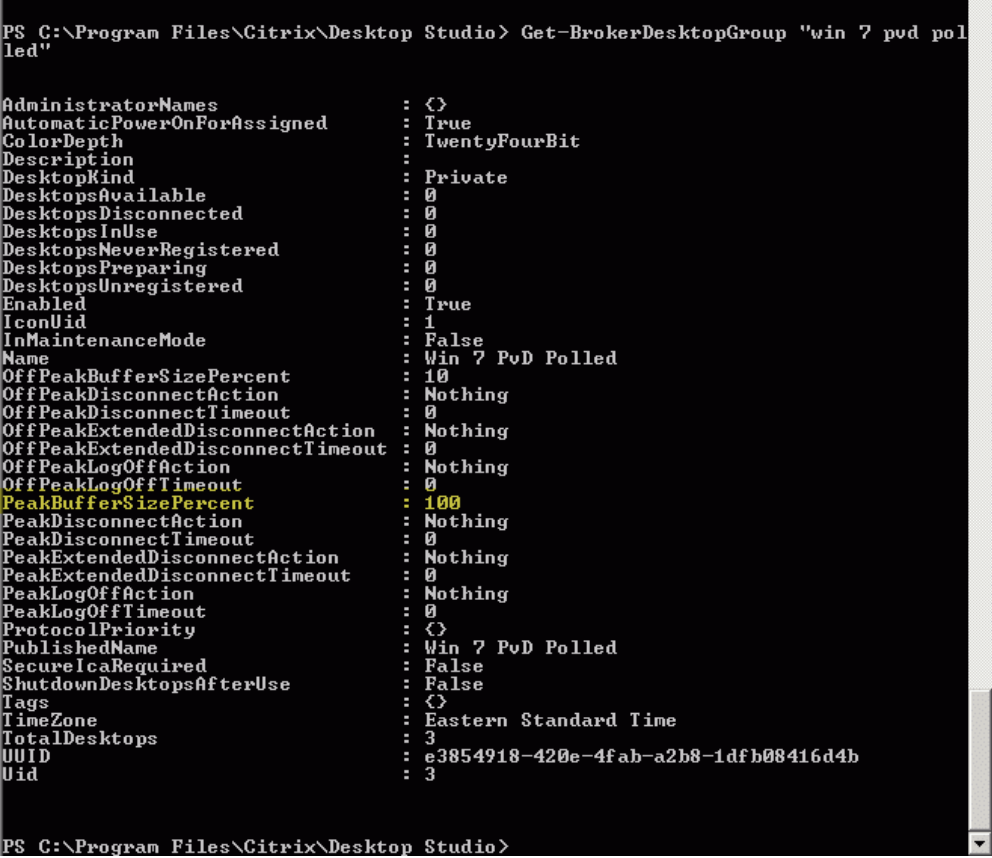
Pode levar até uma hora para que as alterações entrem em vigor.
Para desligar os VDAs depois que o usuário fizer logoff, digite:
# Set-BrokerDesktopGroup "Desktop Group Name" -ShutDownDesktopsAfterUse $True
Para reiniciar os VDAs durante as horas de pico, para que estejam prontos para os usuários depois que fizerem logoff, digite:
# Set-BrokerDesktopGroup "Desktop Group Name" -AutomaticPowerOnForAssignedDuringPeak $True
Sessões
- Fazer logoff ou desconectar uma sessão, ou enviar uma mensagem aos usuários
- Configurar o pré-lançamento e a persistência da sessão
- Controlar a reconexão da sessão quando desconectada da máquina em modo de manutenção
Fazer logoff ou desconectar uma sessão
- No painel de navegação do Studio, selecione “Grupos de Entrega”.
- Selecione um grupo de entrega e, em seguida, selecione “Exibir Máquinas” no painel “Ações”.
- No painel do meio, selecione a máquina, selecione “Exibir Sessões” no painel “Ações” e, em seguida, selecione uma sessão.
- Como alternativa, no painel do meio, selecione a guia “Sessão” e, em seguida, selecione uma sessão.
- Para fazer logoff de uma sessão, selecione “Logoff” no painel “Ações”. A sessão é encerrada e a pessoa usuária é desconectada. A máquina fica disponível para outras pessoas usuárias, a menos que esteja alocada a uma pessoa usuária específica.
- Para desconectar uma sessão, selecione “Desconectar” no painel “Ações”. Os aplicativos continuam a ser executados na sessão e a máquina permanece alocada a essa pessoa usuária. A pessoa usuária pode se reconectar à mesma máquina.
Você pode configurar temporizadores de estado de energia para máquinas de SO de sessão única para lidar automaticamente com sessões não utilizadas. Para obter detalhes, consulte Máquinas gerenciadas por energia.
Enviar uma mensagem a um grupo de entrega
- No painel de navegação do Studio, selecione “Grupos de Entrega”.
- Selecione um grupo de entrega e, em seguida, selecione “Exibir Máquinas” no painel “Ações”.
- No painel do meio, selecione uma máquina para a qual você deseja enviar uma mensagem.
- No painel “Ações”, selecione “Exibir Sessões”.
- No painel do meio, selecione todas as sessões e, em seguida, selecione “Enviar Mensagem” no painel “Ações”.
- Digite sua mensagem e clique em “OK”. Você pode especificar o nível de severidade, se necessário. As opções incluem “Crítico”, “Pergunta”, “Aviso” e “Informações”.
Como alternativa, você pode enviar uma mensagem usando o Citrix Director. Para obter mais informações, consulte Enviar mensagens aos usuários.
Configurar o pré-lançamento e a persistência da sessão em um grupo de entrega
Esses recursos são suportados apenas em máquinas de SO multi-sessão.
Os recursos de pré-lançamento e persistência da sessão ajudam pessoas usuárias especificadas a acessar aplicativos rapidamente, iniciando sessões antes que sejam solicitadas (pré-lançamento da sessão) e mantendo as sessões de aplicativo ativas depois que uma pessoa usuária fecha todos os aplicativos (persistência da sessão).
Por padrão, o pré-lançamento e a persistência da sessão não são usados. Uma sessão é iniciada (lançada) quando uma pessoa usuária inicia um aplicativo e permanece ativa até que o último aplicativo aberto na sessão seja fechado.
Considerações:
- O grupo de entrega deve suportar aplicativos, e as máquinas devem estar executando um VDA para SO multi-sessão, versão mínima 7.6.
- Esses recursos são suportados apenas ao usar o Citrix Workspace app para Windows e também exigem configuração extra do Citrix Workspace app. Para obter instruções, procure por “pré-lançamento da sessão” na documentação do produto para sua versão do Citrix Workspace app para Windows.
- O Citrix Workspace app para HTML5 não é suportado.
- Ao usar o pré-lançamento da sessão, se a máquina de uma pessoa usuária for colocada em modo de suspensão ou hibernação, o pré-lançamento não funcionará (independentemente das configurações de pré-lançamento da sessão). As pessoas usuárias podem bloquear suas máquinas/sessões. No entanto, se uma pessoa usuária fizer logoff do Citrix Workspace app, a sessão será encerrada e o pré-lançamento não se aplicará mais.
- Ao usar o pré-lançamento da sessão, as máquinas cliente físicas não podem usar as funções de gerenciamento de energia de suspensão ou hibernação. As pessoas usuárias da máquina cliente podem bloquear suas sessões, mas não devem fazer logoff.
- Sessões pré-lançadas e persistentes consomem uma licença concorrente, mas apenas quando conectadas. Se estiver usando uma licença de usuário/dispositivo, a licença dura 90 dias. Sessões pré-lançadas e persistentes não utilizadas são desconectadas após 15 minutos por padrão. Esse valor pode ser configurado no PowerShell (
New/Set-BrokerSessionPreLaunchcmdlet). - Um planejamento cuidadoso e o monitoramento dos padrões de atividade de suas pessoas usuárias são essenciais para adaptar esses recursos para que se complementem. A configuração ideal equilibra os benefícios de uma disponibilidade mais rápida do aplicativo para as pessoas usuárias com o custo de manter as licenças em uso e os recursos alocados.
- Você também pode configurar o pré-lançamento da sessão para um horário agendado no Citrix Workspace app.
Quanto tempo as sessões pré-lançadas e persistentes não utilizadas permanecem ativas
Existem várias maneiras de especificar por quanto tempo uma sessão não utilizada permanece ativa se a pessoa usuária não iniciar um aplicativo: um tempo limite configurado e limites de carga do servidor. Você pode configurar todos eles. O evento que ocorre primeiro faz com que a sessão não utilizada seja encerrada.
-
Tempo limite: Um tempo limite configurado especifica o número de minutos, horas ou dias que uma sessão pré-lançada ou persistente não utilizada permanece ativa. Se você configurar um tempo limite muito curto, as sessões pré-lançadas serão encerradas antes de fornecerem à pessoa usuária o benefício de um acesso mais rápido ao aplicativo. Se você configurar um tempo limite muito longo, as conexões de pessoas usuárias de entrada podem ser negadas porque o servidor não tem recursos suficientes.
Você pode habilitar esse tempo limite apenas a partir do SDK (
New/Set-BrokerSessionPreLaunchcmdlet), não a partir do console de gerenciamento. Se você desabilitar o tempo limite, ele não aparecerá na exibição do console para esse grupo de entrega ou nas páginas “Editar Grupo de Entrega”. -
Limites: O encerramento automático de sessões pré-lançadas e persistentes com base na carga do servidor garante que as sessões permaneçam abertas o maior tempo possível, assumindo que os recursos do servidor estejam disponíveis. Sessões pré-lançadas e persistentes não utilizadas não causam conexões negadas porque são encerradas automaticamente quando os recursos são necessários para novas sessões de pessoas usuárias.
Você pode configurar dois limites: a porcentagem média de carga de todos os servidores no grupo de entrega e a porcentagem máxima de carga de um único servidor no grupo. Quando um limite é excedido, as sessões que estiveram no estado de pré-lançamento ou persistência por mais tempo são encerradas. As sessões são encerradas uma a uma em intervalos de minutos até que a carga caia abaixo do limite. Enquanto o limite é excedido, nenhuma nova sessão de pré-lançamento é iniciada.
Servidores com VDAs que não foram registrados em um Controller e servidores em modo de manutenção são considerados totalmente carregados. Uma interrupção não planejada faz com que as sessões pré-lançadas e persistentes sejam encerradas automaticamente para liberar capacidade.
Para habilitar o pré-lançamento da sessão
- Selecione “Grupos de Entrega” no painel de navegação.
- Selecione um grupo e, em seguida, clique em “Editar Grupo de Entrega” no painel Ações.
-
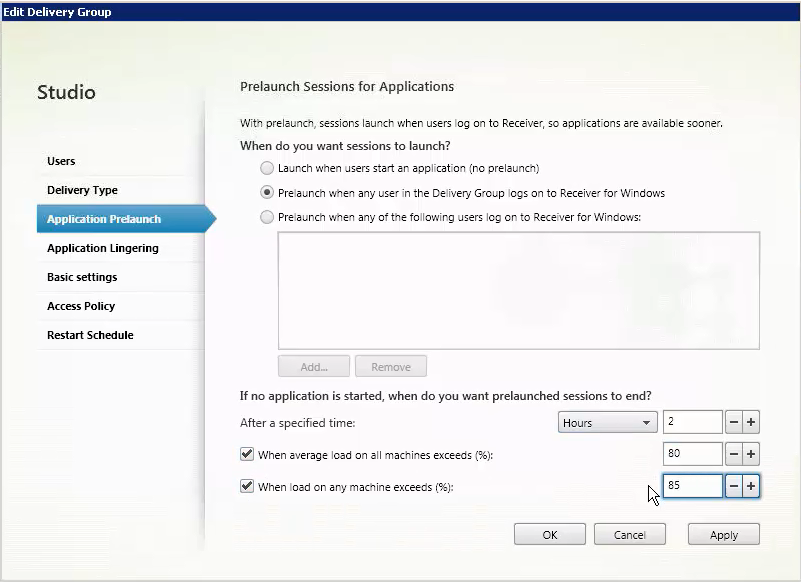
Na página “Pré-lançamento de Aplicativos”, habilite o pré-lançamento da sessão escolhendo quando as sessões são iniciadas:
- Quando uma pessoa usuária inicia um aplicativo. Esta é a configuração padrão. O pré-lançamento da sessão está desabilitado.
- Quando qualquer pessoa usuária no grupo de entrega faz logon no Citrix Workspace app para Windows.
- Quando qualquer pessoa em uma lista de pessoas usuárias e grupos de pessoas usuárias faz logon no Citrix Workspace app para Windows. Certifique-se também de especificar pessoas usuárias ou grupos de pessoas usuárias se você escolher esta opção.
-
Uma sessão pré-lançada é substituída por uma sessão regular quando a pessoa usuária inicia um aplicativo. Se a pessoa usuária não iniciar um aplicativo (a sessão pré-lançada não for utilizada), as seguintes configurações afetam por quanto tempo essa sessão permanece ativa.
- Quando um intervalo de tempo especificado decorre. Você pode alterar o intervalo de tempo (1–99 dias, 1–2376 horas ou 1–142.560 minutos).
- Quando a carga média em todas as máquinas no grupo de entrega excede uma porcentagem especificada (1–99%).
- Quando a carga em qualquer máquina no grupo de entrega excede uma porcentagem especificada (1–99%).
Recapitulação: Uma sessão pré-lançada permanece ativa até que um dos seguintes eventos ocorra: uma pessoa usuária inicia um aplicativo, o tempo especificado decorre ou um limite de carga especificado é excedido.
Para habilitar a persistência da sessão
- Selecione “Grupos de Entrega” no painel de navegação.
- Selecione um grupo e, em seguida, clique em “Editar Grupo de Entrega” no painel Ações.
-
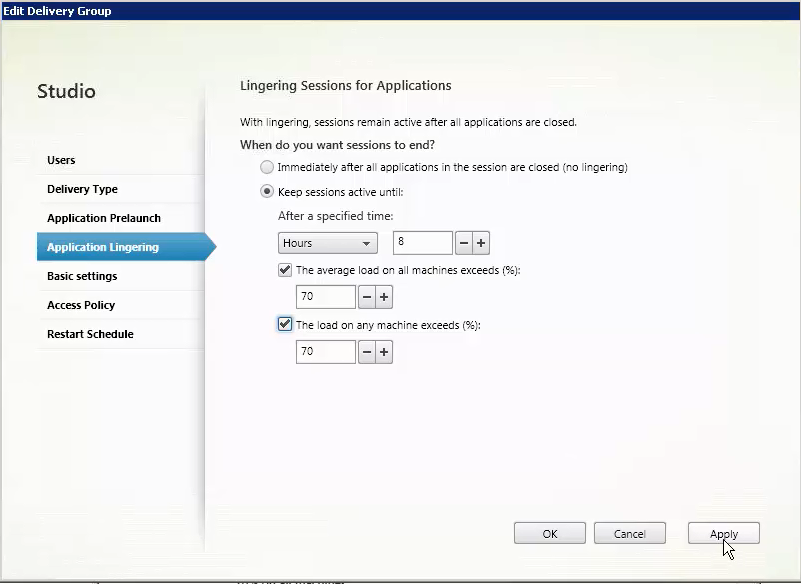
Na página “Persistência de Aplicativos”, habilite a persistência da sessão selecionando “Manter sessões ativas até”.
-
Várias configurações afetam por quanto tempo uma sessão persistente permanece ativa se a pessoa usuária não iniciar outro aplicativo.
- Quando um intervalo de tempo especificado decorre. Você pode alterar o intervalo de tempo: 1–99 dias, 1–2376 horas ou 1–142.560 minutos.
- Quando a carga média em todas as máquinas no grupo de entrega excede uma porcentagem especificada: 1–99%.
- Quando a carga em qualquer máquina no grupo de entrega excede uma porcentagem especificada: 1–99%.
Recapitulação: Uma sessão persistente permanece ativa até que um dos seguintes eventos ocorra: uma pessoa usuária inicia um aplicativo, o tempo especificado decorre ou um limite de carga especificado é excedido.
Controlar a reconexão da sessão quando desconectada da máquina em modo de manutenção
NOTA:
Este recurso está disponível apenas no PowerShell.
Você pode controlar se as sessões que são desconectadas em máquinas em modo de manutenção têm permissão para se reconectar a máquinas no grupo de entrega.
Antes da versão 2106, a reconexão não era permitida para sessões de desktop agrupadas de sessão única que haviam sido desconectadas de máquinas em modo de manutenção. A partir da versão 2106, você pode configurar um grupo de entrega para permitir ou proibir reconexões (independentemente do tipo de sessão) após a desconexão de uma máquina em modo de manutenção.
Ao criar ou editar um grupo de entrega (New-BrokerDesktopGroup, Set-BrokerDesktopGroup), use o parâmetro -AllowReconnectInMaintenanceMode <boolean> para permitir ou proibir reconexões para máquinas que foram desconectadas de uma máquina em modo de manutenção.
- Quando definido como true, as sessões podem se reconectar a máquinas no grupo.
- Quando definido como false, as sessões não podem se reconectar a máquinas no grupo.
Valores padrão:
- Sessão única: Desabilitado
- Multi-sessão: Habilitado
Solução de problemas
-
VDAs que não estão registrados em um Delivery Controller não são considerados ao iniciar sessões intermediadas. Isso resulta na subutilização de recursos que, de outra forma, estariam disponíveis. Existem várias razões pelas quais um VDA pode não estar registrado, muitas das quais um administrador pode solucionar. A exibição de detalhes fornece informações de solução de problemas no assistente de criação de catálogo e depois que você adiciona um catálogo a um grupo de entrega.
Depois de criar um grupo de entrega, o painel de detalhes de um grupo de entrega indica o número de máquinas que podem ser registradas, mas não estão. Por exemplo, uma ou mais máquinas estão ligadas e não estão em modo de manutenção, mas não estão atualmente registradas em um Controller. Ao visualizar uma máquina “não registrada, mas deveria estar”, revise a guia “Solução de Problemas” no painel de detalhes para possíveis causas e ações corretivas recomendadas.
Para mensagens sobre o nível funcional, consulte Versões de VDA e níveis funcionais.
Para obter informações sobre a solução de problemas de registro de VDA, consulte CTX136668.
- Na exibição de um grupo de entrega, a “Versão do VDA instalada” no painel de detalhes pode diferir da versão real instalada nas máquinas. A exibição de Programas e Recursos do Windows da máquina mostra a versão real do VDA.
- Para máquinas com status “Estado de Energia Desconhecido”, consulte CTX131267 para obter orientação.
Neste artigo
- Introdução
- Geral
- Usuários
- Máquinas
- Sessões
- Fazer logoff ou desconectar uma sessão
- Enviar uma mensagem a um grupo de entrega
- Configurar o pré-lançamento e a persistência da sessão em um grupo de entrega
- Controlar a reconexão da sessão quando desconectada da máquina em modo de manutenção
- Solução de problemas