Licenciamento para Citrix Virtual Apps and Desktops™ usando o Studio
No Studio, você pode gerenciar e rastrear o licenciamento, se o servidor de licenças estiver no mesmo domínio do Studio ou em um domínio confiável. Para obter informações sobre tarefas de licenciamento, consulte a documentação de licenciamento e Licenciamento de vários tipos.
O Serviço de Ativação de Licenças (LAS) é uma nova solução de licenciamento baseada em nuvem que oferece uma alternativa ao licenciamento legado tradicional da Citrix®. O LAS introduz novos módulos para ativação, garantindo uma abordagem moderna e contínua para o gerenciamento de licenças. Consulte Serviço de Ativação de Licenças para obter mais informações.
A tabela a seguir lista as edições e os modelos de licença compatíveis:
| Produtos | Edições | Modelos de licença |
|---|---|---|
| Citrix Virtual Apps™ | Premium, Advanced, Standard | Simultânea |
| Citrix Virtual Desktops | Premium, Advanced, Standard | Usuário/Dispositivo e Simultânea |
Para obter mais informações, consulte Licença simultânea e Licença de usuário/dispositivo.
Versões compatíveis do Current Release (CRs) e Long Term Service Release (LTSRs)
Para obter informações sobre as versões compatíveis do Current Release (CRs), Long Term Service Release (LTSRs) e as versões mínimas compatíveis do LS, consulte a documentação do Citrix Virtual Apps and Desktops current release.
Importante:
O License Server VPX foi preterido e não receberá mais manutenção ou correções de segurança. Os clientes que usam a versão 11.16.6 ou anteriores do License Server VPX são aconselhados a migrar para a versão mais recente do License Server para Windows o mais rápido possível.
Você deve ser um administrador de licenças completo para concluir as seguintes tarefas. Para visualizar informações de licença no Studio, um administrador deve ter pelo menos a permissão de administração delegada de Leitura de Licenciamento. As funções internas de Administrador Completo e Administrador Somente Leitura têm essa permissão.
Baixar e instalar uma licença da Citrix® usando o Studio
- Selecione “Configuração > Licenciamento” no painel de navegação do Studio.
- Selecione “Alocar Licenças” no painel Ações.
- Insira o Código de Acesso da Licença, que você recebeu em um e-mail da Citrix após a compra ou renovação das licenças.
- Selecione um produto e escolha “Alocar Licenças”. As licenças disponíveis para esse produto são alocadas e baixadas. Depois de alocar e baixar todas as licenças para um Código de Acesso de Licença específico, você não poderá reutilizar esse Código de Acesso de Licença. Para fazer outras transações com o mesmo código, faça logon em Minha Conta.
Adicionar licenças armazenadas no seu computador local ou na rede
- Selecione “Configuração > Licenciamento” no painel de navegação do Studio.
- Selecione “Adicionar Licenças” no painel Ações.
- Navegue até um arquivo de licença e adicione-o ao servidor de licenças.
Alterar o servidor de licenças
- Selecione “Configuração > Licenciamento” no painel de navegação do Studio.
- Selecione “Alterar Servidor de Licenças” no painel Ações.
- Digite o endereço do servidor de licenças no formato nome:porta, onde o nome é um endereço DNS, NetBIOS ou IP. Se você não especificar um número de porta, a porta padrão (27000) será usada.
Selecionar o tipo de licença a ser usado
- Ao configurar o Site, depois de especificar o servidor de licenças, você será solicitado a selecionar o tipo de licença a ser usado. Se não houver licenças no servidor, a opção de usar o produto por um período de avaliação de 30 dias sem licença será selecionada automaticamente.
- Se houver licenças no servidor, seus detalhes serão exibidos e você poderá selecionar uma delas. Ou, você pode adicionar um arquivo de licença ao servidor e, em seguida, selecioná-lo.
Alterar a edição do produto e o modelo de licenciamento
- Selecione “Configuração > Licenciamento” no painel de navegação do Studio.
- Selecione “Editar Edição do Produto” no painel Ações.
- Atualize as opções apropriadas.
Para acessar o Console de Administração de Licenças, no painel “Ações”, selecione “Console de Administração de Licenças”. O console aparece imediatamente ou, se o painel estiver configurado com proteção por senha, você será solicitado a fornecer as credenciais do Console de Administração de Licenças. Para obter detalhes sobre como usar o console, consulte a documentação de licenciamento.
Nota:
Ao alternar licenças no Citrix Studio, a alteração leva até 5 minutos para aparecer no Citrix Director. Por exemplo, se você alternar entre Advanced e Premium ou vice-versa.
Adicionar um administrador de licenciamento
- Selecione “Configuração > Licenciamento” no painel de navegação do Studio.
- Selecione a guia “Administradores de Licenciamento” no painel central.
- Selecione “Adicionar administrador de licenciamento” no painel Ações.
- Navegue até o usuário que você deseja adicionar como administrador e escolha as permissões.
Alterar as permissões de um administrador de licenciamento ou excluir um administrador de licenciamento
- Selecione “Configuração > Licenciamento” no painel de navegação do Studio.
- Selecione a guia “Administradores de Licenciamento” no painel central e, em seguida, selecione o administrador.
- Selecione “Editar administrador de licenciamento” ou “Excluir administrador de licenciamento” no painel Ações.
Adicionar um grupo de administradores de licenciamento
- Selecione “Configuração > Licenciamento” no painel de navegação do Studio.
- Selecione a guia “Administradores de Licenciamento” no painel central.
- Selecione “Adicionar grupo de administradores de licenciamento” no painel Ações.
- Navegue até o grupo que você deseja que atue como administradores de licenciamento e escolha as permissões. Adicionar um Grupo do Active Directory concede permissões de administrador de licenciamento aos usuários dentro desse grupo.
Alterar as permissões de um grupo de administradores de licenciamento ou excluir um grupo de administradores de licenciamento
- Selecione “Configuração > Licenciamento” no painel de navegação do Studio.
- Selecione a guia “Administradores de Licenciamento” no painel central e, em seguida, selecione o grupo de administradores.
- Selecione “Editar grupo de administradores de licenciamento” ou “Excluir grupo de administradores de licenciamento” no painel Ações.
Visualizar informações de licença
Selecione “Configuração > Licenciamento” no painel de navegação do Studio. Um resumo do uso e das configurações de licença para o Site é exibido com uma lista de todas as licenças atualmente instaladas no servidor de licenças especificado.
Certifique-se de que as configurações de licenciamento para o site, que incluem o tipo de produto, a edição da licença e o modelo de licenciamento, correspondam às licenças que o seu License Server configurado usa. Caso contrário, talvez seja necessário baixar ou alocar suas licenças existentes para corresponder às configurações de licença do site.
Visualizar alertas de expiração de licença
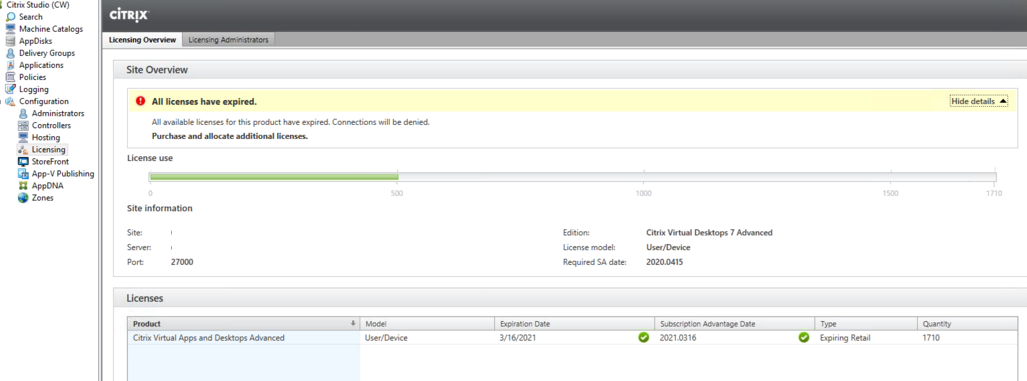
O Citrix Studio consulta as datas de expiração dos arquivos de licença do Citrix License Server. Os administradores são alertados se os arquivos de licença estiverem próximos da expiração ou já tiverem expirado.
Você pode ver os alertas na interface do usuário do Studio. A imagem a seguir mostra um alerta de expiração de licença exibido na interface do usuário do Citrix Studio.
Links relacionados
Neste artigo
- Versões compatíveis do Current Release (CRs) e Long Term Service Release (LTSRs)
- Baixar e instalar uma licença da Citrix® usando o Studio
- Adicionar licenças armazenadas no seu computador local ou na rede
- Alterar o servidor de licenças
- Selecionar o tipo de licença a ser usado
- Alterar a edição do produto e o modelo de licenciamento
- Adicionar um administrador de licenciamento
- Alterar as permissões de um administrador de licenciamento ou excluir um administrador de licenciamento
- Adicionar um grupo de administradores de licenciamento
- Alterar as permissões de um grupo de administradores de licenciamento ou excluir um grupo de administradores de licenciamento
- Visualizar informações de licença
- Visualizar alertas de expiração de licença
- Links relacionados