-
-
Criar e gerenciar conexões e recursos
-
Pools de identidade de diferentes tipos de junção de identidade de máquina
-
Serviço Cloud Connector Standalone Citrix Secure Ticketing Authority (STA)
-
-
-
-
-
-
Coletar um rastreamento do Citrix Diagnostic Facility (CDF) na inicialização do sistema
This content has been machine translated dynamically.
Dieser Inhalt ist eine maschinelle Übersetzung, die dynamisch erstellt wurde. (Haftungsausschluss)
Cet article a été traduit automatiquement de manière dynamique. (Clause de non responsabilité)
Este artículo lo ha traducido una máquina de forma dinámica. (Aviso legal)
此内容已经过机器动态翻译。 放弃
このコンテンツは動的に機械翻訳されています。免責事項
이 콘텐츠는 동적으로 기계 번역되었습니다. 책임 부인
Este texto foi traduzido automaticamente. (Aviso legal)
Questo contenuto è stato tradotto dinamicamente con traduzione automatica.(Esclusione di responsabilità))
This article has been machine translated.
Dieser Artikel wurde maschinell übersetzt. (Haftungsausschluss)
Ce article a été traduit automatiquement. (Clause de non responsabilité)
Este artículo ha sido traducido automáticamente. (Aviso legal)
この記事は機械翻訳されています.免責事項
이 기사는 기계 번역되었습니다.책임 부인
Este artigo foi traduzido automaticamente.(Aviso legal)
这篇文章已经过机器翻译.放弃
Questo articolo è stato tradotto automaticamente.(Esclusione di responsabilità))
Translation failed!
Instalar VDAs usando o Microsoft Intune
Visão Geral
Este artigo descreve como implantar VDAs usando o Microsoft Intune. Para obter mais informações, consulte a documentação da Microsoft.
Nota:
O artigo a seguir descreve apenas recomendações baseadas em como a Citrix® testou o ambiente. Você pode personalizar essas etapas de acordo com suas necessidades. A Citrix não se responsabiliza por quaisquer atualizações ou ajustes necessários para que isso se adapte às necessidades do cliente.
Etapas principais para implantar o VDA usando o Microsoft Intune
- Preparar a instalação para o VDA Citrix.
- Configurar o Assinante do Programa para Desenvolvedores do Microsoft 365.
- Adicionar e atribuir um aplicativo.
- Instalar o aplicativo no dispositivo registrado.
Etapa 1: Preparar a instalação para o VDA Citrix
- Baixe o IntuneWinAppUtil.exe atualizado do GitHub.
- Execute o arquivo
IntuneWinAppUtil.exeusando Executar como administrador. -
Insira os seguintes dados:
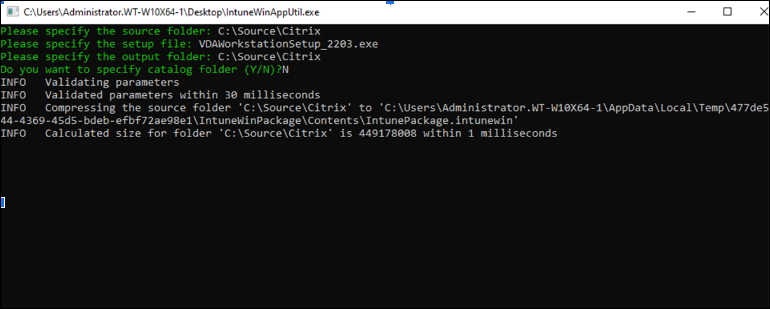
- Especifique a pasta de origem: Insira a pasta que contém os arquivos de instalação do seu aplicativo. Por exemplo, C:\source\Citrix.
- Especifique o arquivo de instalação: Insira o nome do arquivo de instalação (como setup.exe ou setup.msi). Por exemplo, VDAWorkstationSetup_2203.exe.
- Especifique a pasta de saída: Insira o caminho da pasta de saída para gerar o arquivo .intunewin. Por exemplo, C:\source\Citrix.
- Deseja especificar a pasta de catálogo (S/N): Digite N.
Nota:
Aguarde alguns minutos enquanto a Win32 Content Prep Tool está em execução. Assim que ela gerar o arquivo
.intunewin, o status indicará 100% na parte inferior do prompt de comando. -
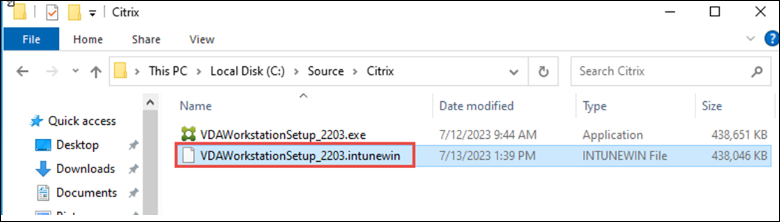
Assim que o processo for concluído, vá para a pasta de saída (Neste exemplo,
C:\source\Citrix) para obter o arquivo de implantação do Microsoft Intune. -
Inscreva-se para uma avaliação gratuita do Microsoft Intune.
Etapa 2: Configurar o Assinante do Programa para Desenvolvedores do Microsoft 365
-
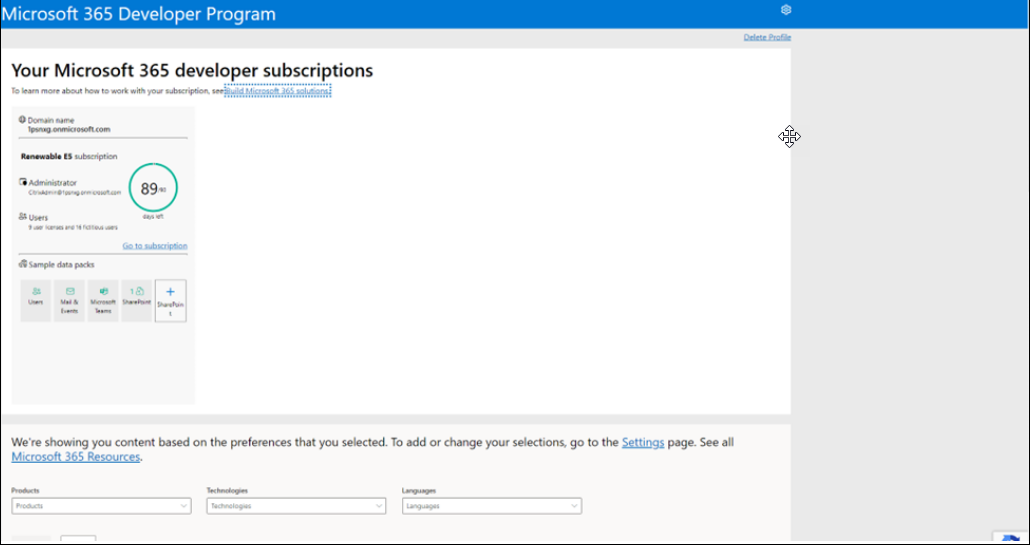
Crie o sandbox instantâneo para ativar sua assinatura. Para obter seu sandbox de desenvolvedor, vá para o painel do seu Programa para Desenvolvedores do Microsoft 365 e selecione Adicionar uma nova assinatura.
-
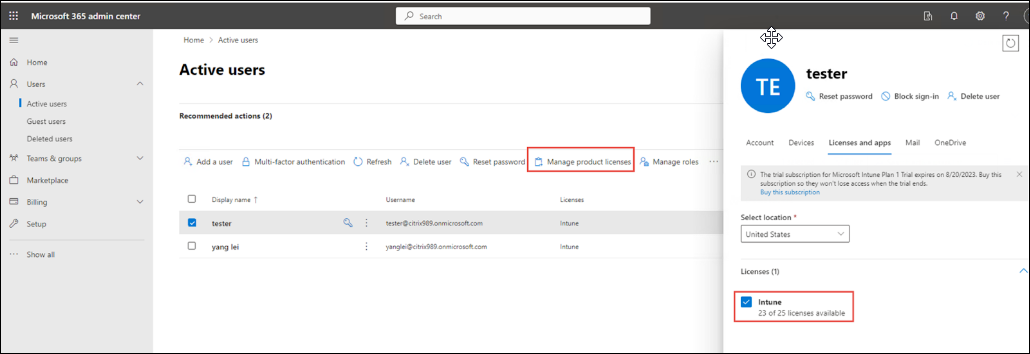
Crie um usuário no Centro de administração do Microsoft 365 e atribua uma licença ao usuário.
-
Crie um grupo.
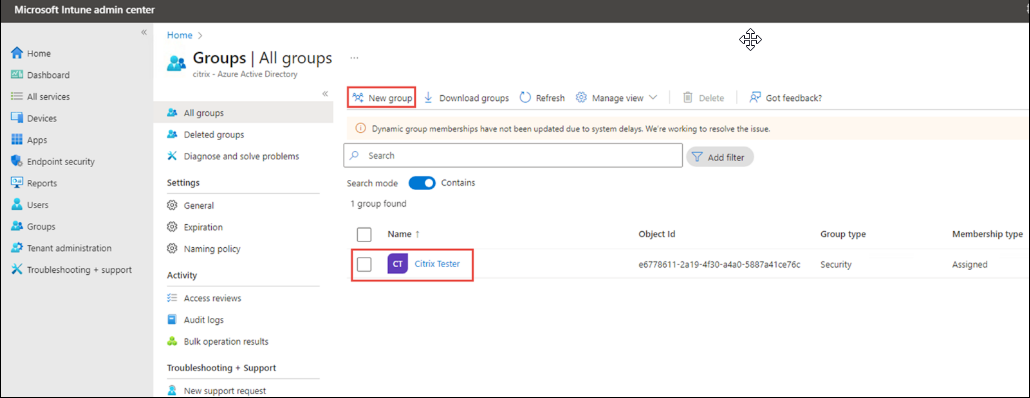
- Assim que o grupo for criado, você deve fornecer a autoridade MDM ao grupo. Configure o registro automático. Pode levar um minuto para ativar.
Ou você pode adicionar manualmente a autoridade MDM ao grupo, seguindo estas etapas:
- Vá para Todos os serviços > Microsoft Entra.
- Vá para configurações > Mobilidade e selecione Microsoft Intune.
- Selecione o grupo que você acabou de criar. Isso abre uma página com o escopo de usuário do MDM.
- Clique em Salvar.
-
Na guia Todos os Serviços, clique em M365 Azure Active Directory.
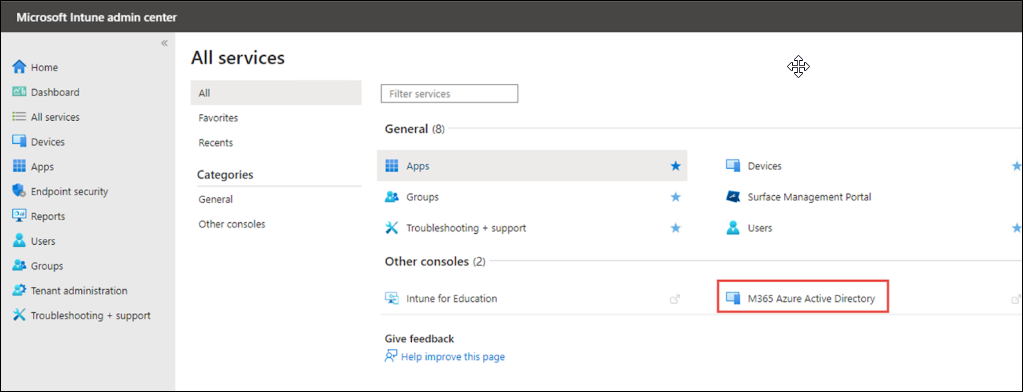
-
Clique em Obter uma avaliação Premium gratuita para usar este recurso.
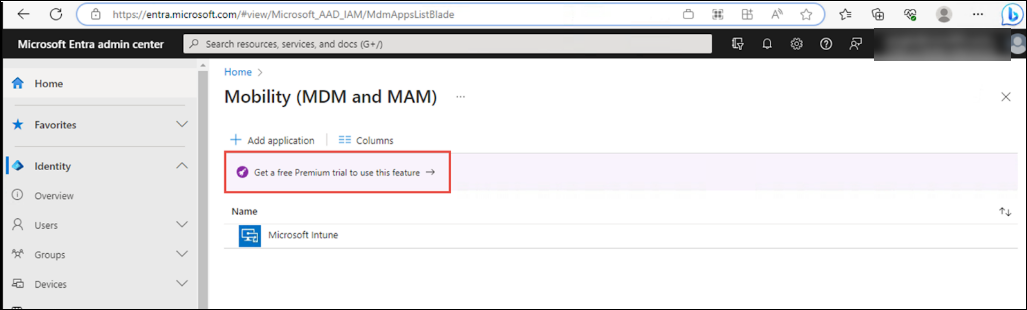
-
Clique em Ativar.
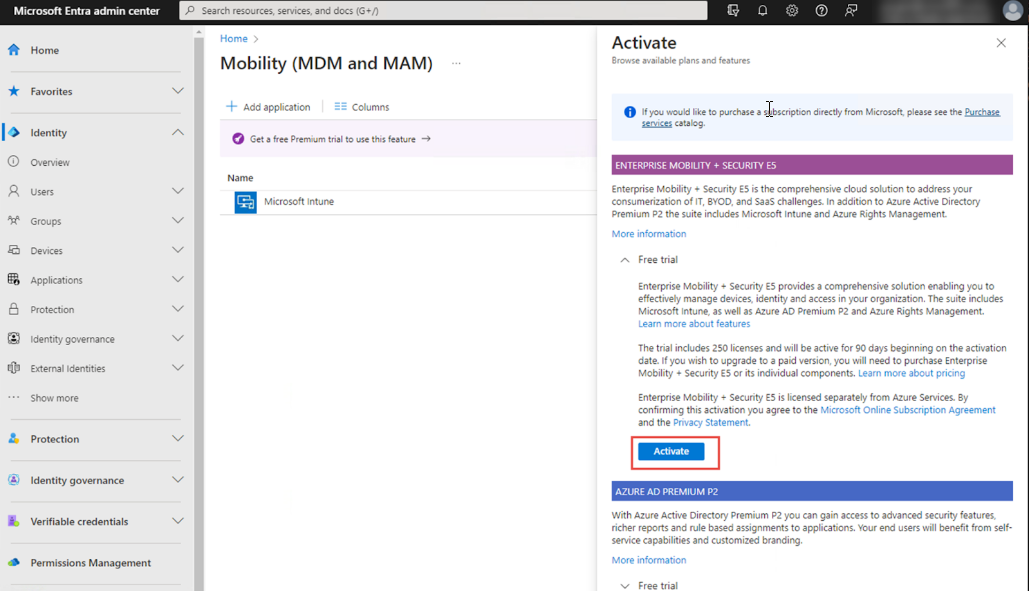
-
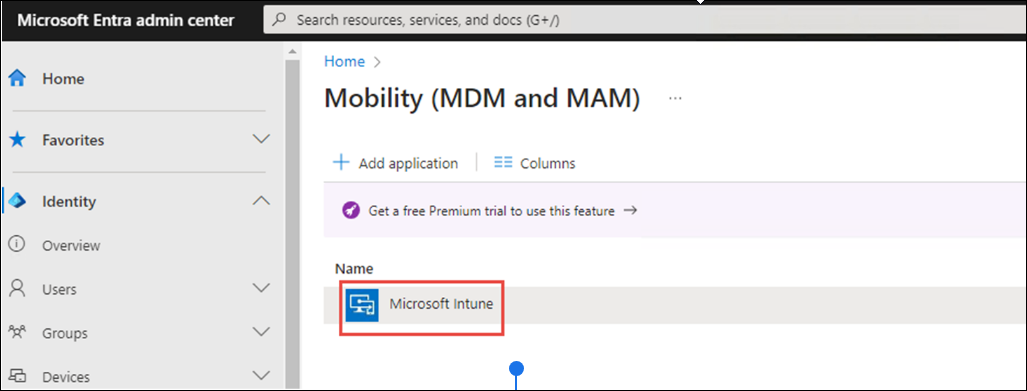
Agora, clique em Microsoft Intune.
-
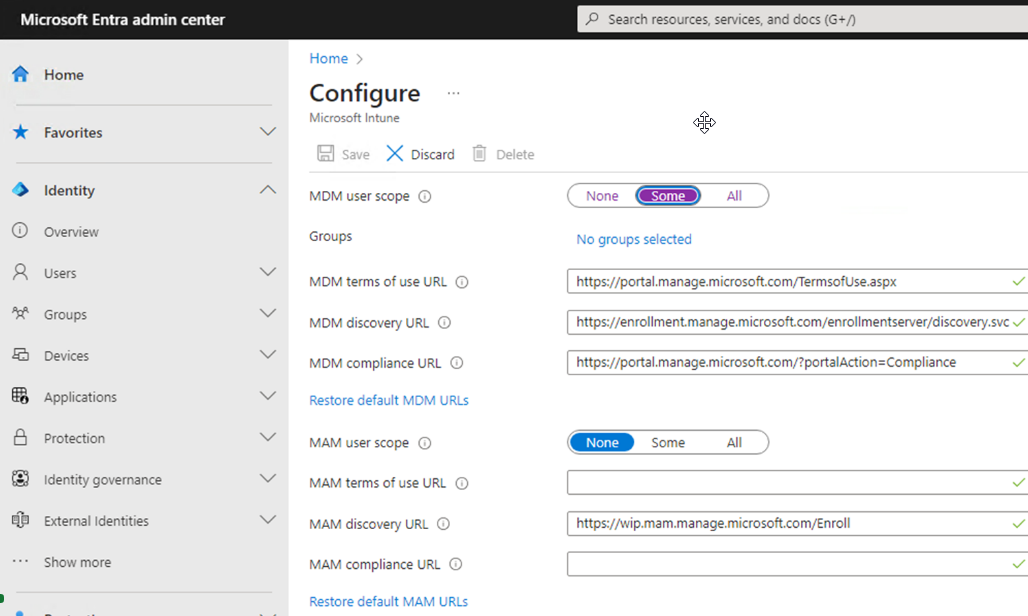
Na guia Configurar, insira as configurações necessárias.
-
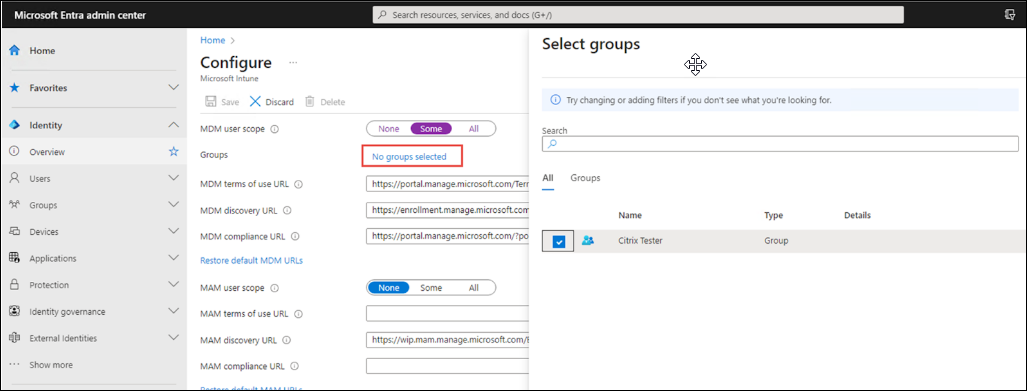
Para adicionar um grupo, clique em Nenhum grupo selecionado.
-
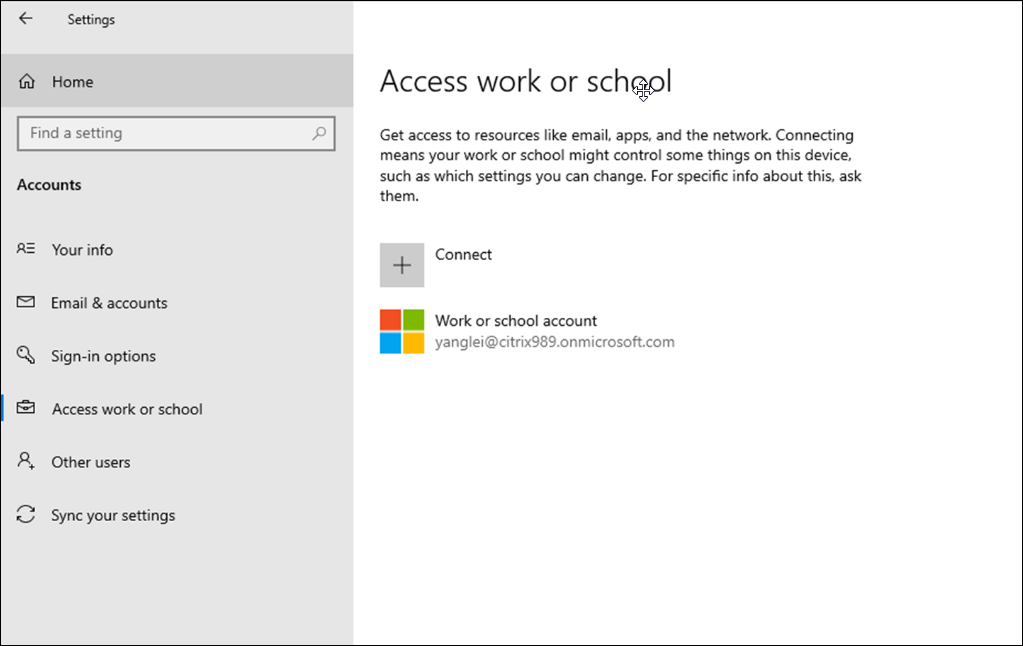
Registre seu dispositivo.
-
Crie uma política de conformidade de dispositivo para alterar a conformidade do seu dispositivo recém-criado para
Conforme.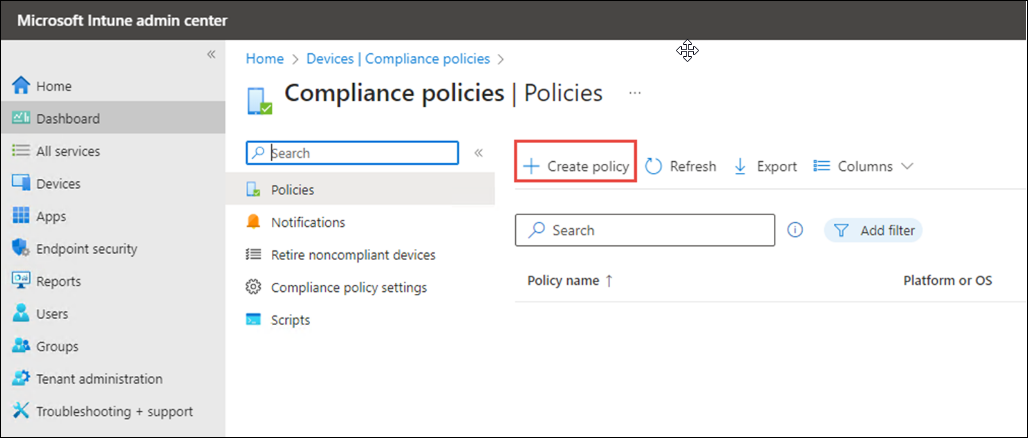
-
Vá para a guia Atribuições para adicionar o grupo recém-criado.
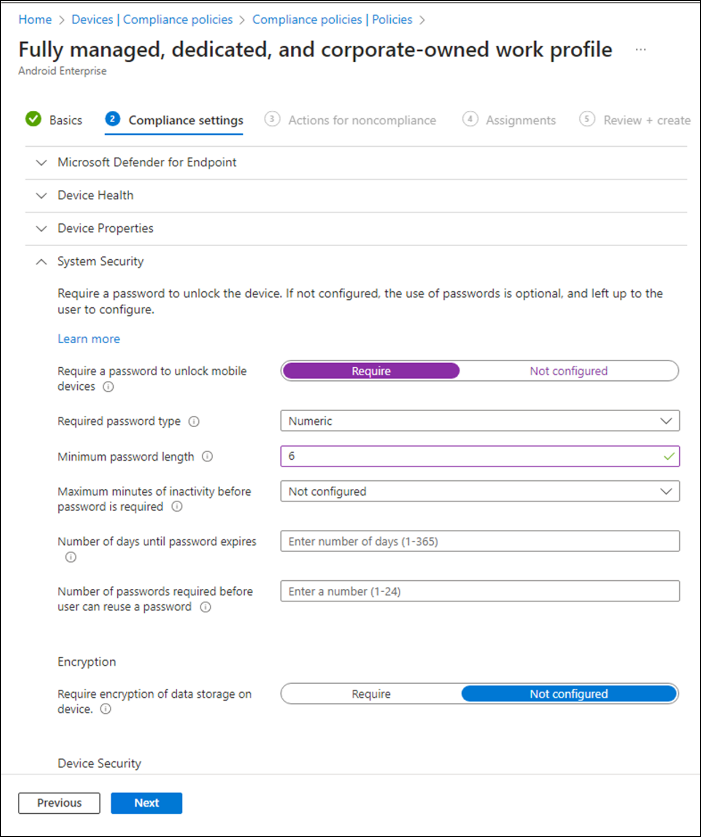
-
Confirme o registro do dispositivo.
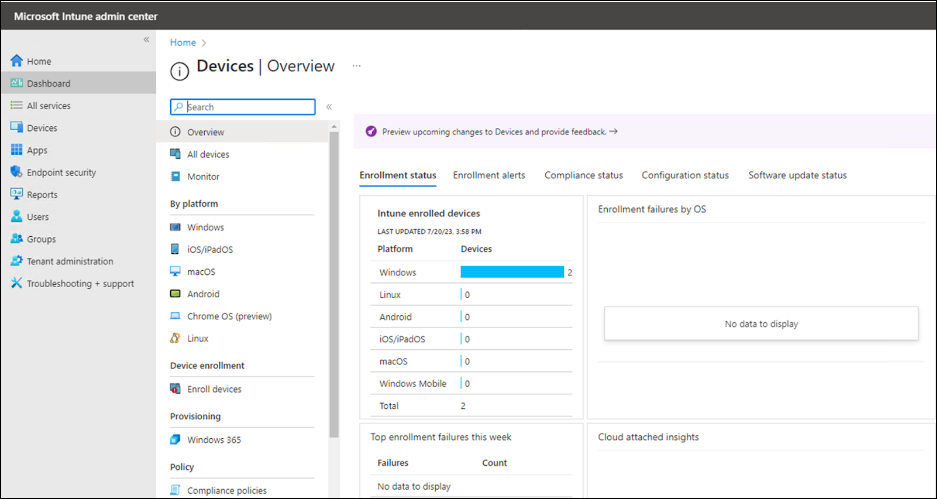
Para obter informações detalhadas, consulte Programa para desenvolvedores do Microsoft 365.
Etapa 3: Adicionar e atribuir um aplicativo
-
Selecione Aplicativos > Todos os aplicativos > Adicionar ou vá para Aplicativos > Windows > Aplicativos do Windows.
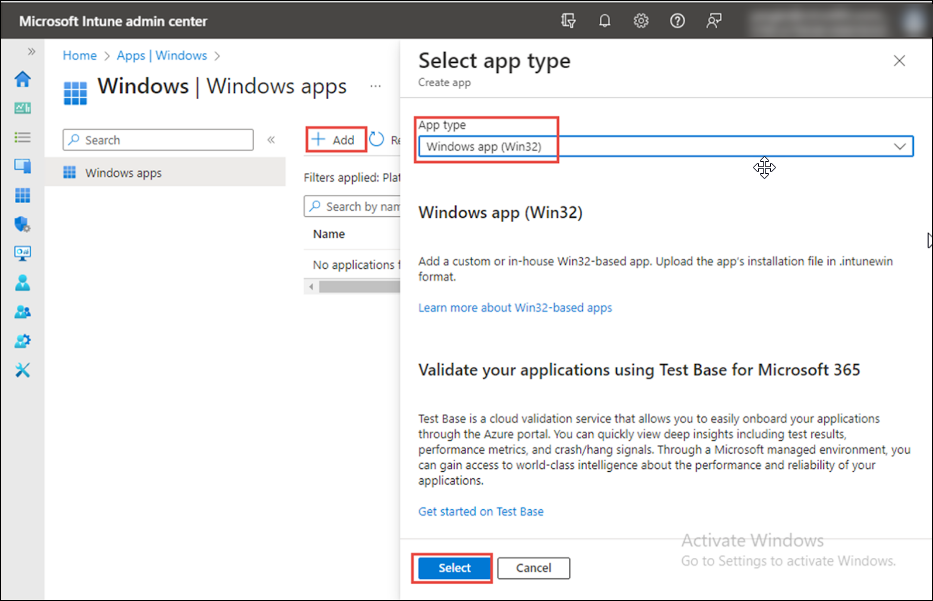
-
No painel Selecionar tipo de aplicativo, selecione Outros tipos de aplicativo > Aplicativo do Windows (Win32) e clique em Selecionar.
-
No painel Adicionar aplicativo, clique em Selecionar arquivo de pacote do aplicativo. Clique em procurar.
-
Selecione o arquivo preparado com a extensão
.intunewin. O arquivo preparado é criado durante a etapa Preparar a instalação para o VDA Citrix. Uma página contendo informações detalhadas sobre o aplicativo é exibida.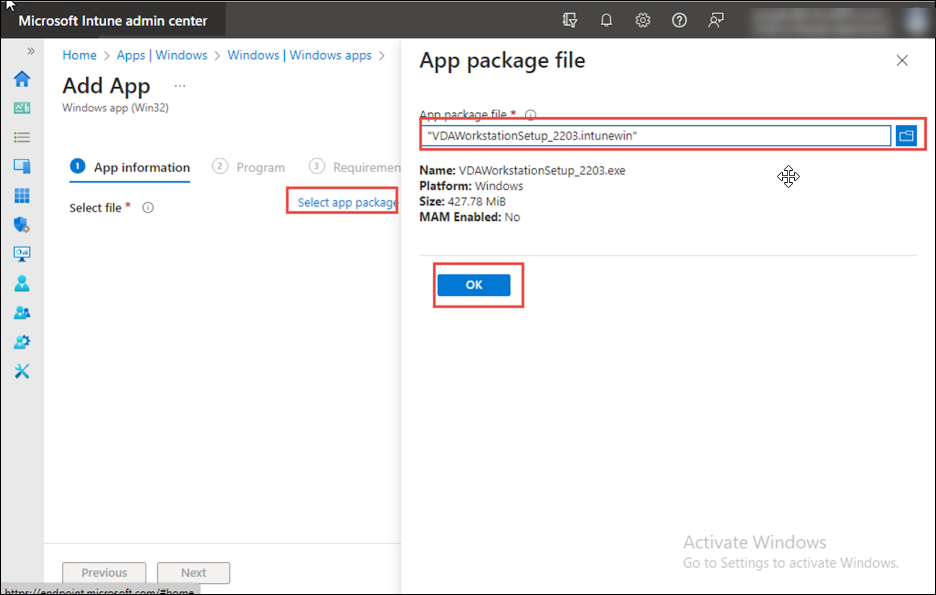
Nota:
- Se você estiver usando uma máquina server-core, deverá usar o VDA workstation core.
- Se você estiver usando um sistema operacional de desktop Windows 10, deverá usar o VDA workstation.
- Se você estiver usando um sistema operacional de servidor (Por exemplo, Windows 2022), deverá usar a instalação do VDA server.
- Neste exemplo, estamos usando a versão 2203, mas isso é aplicável a todas as versões.
-
Clique em OK no painel Arquivo de pacote do aplicativo.
-
Na tela seguinte, na guia Informações do aplicativo, insira o Nome do aplicativo e a Descrição do aplicativo do Windows. Insira o nome do Editor como
Citrix, e você pode especificar as informações adicionais do aplicativo aqui. Clique em Avançar.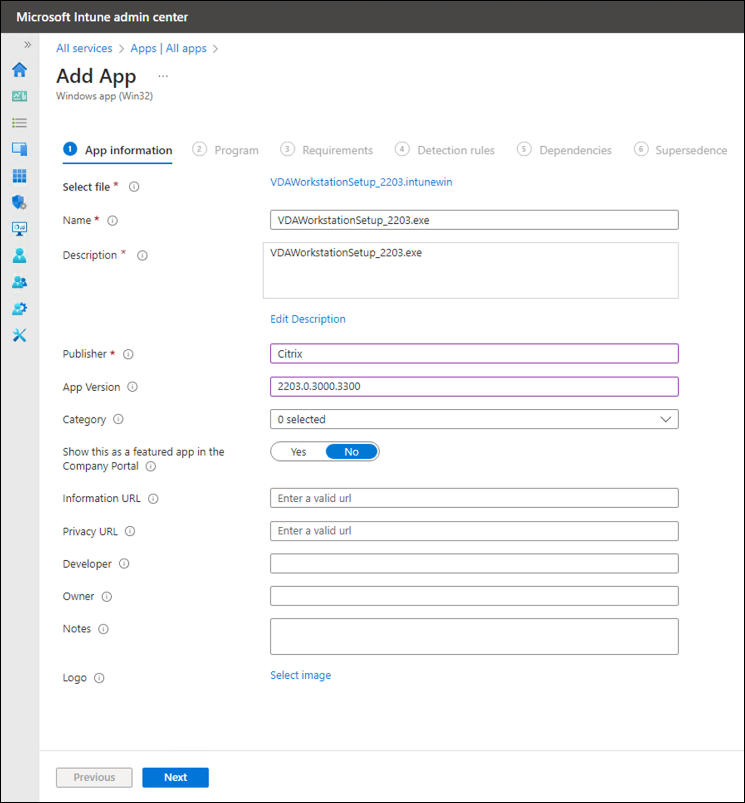
-
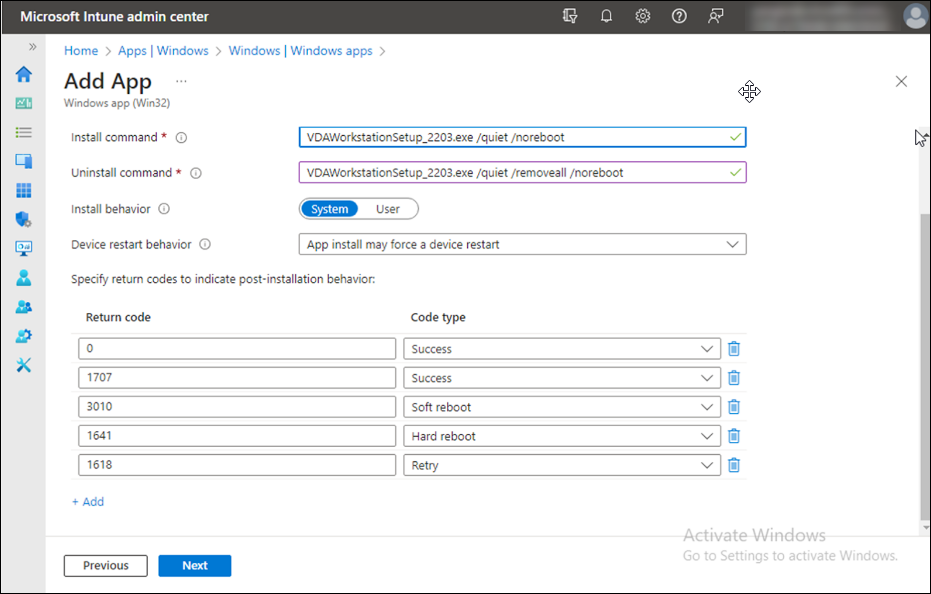
Na tela seguinte, insira os seguintes valores:
-
Comando de instalação:
VDAWorkstationSetup_2203.exe /quiet /noreboot -
Comando de desinstalação:
VDAWorkstationSetup_2203.exe /quiet /removeall /noreboot -
Comportamento de instalação:
- Sistema: Selecione esta opção para instalar o aplicativo em todos os dispositivos do grupo.
- Usuário: Selecione esta opção para instalar o aplicativo apenas em um dispositivo de usuário específico no grupo.
-
Comando de instalação:
-
Clique em Avançar.
Nota:
- Este exemplo usa a versão 2203, mas você pode usá-lo com qualquer versão.
- Adicionar
/noreboota um comando não significa que não haverá reinicializações durante a instalação ou implantação, mas apenas impõe reinicializações obrigatórias. Para obter mais informações sobre scripts, consulte Opções de linha de comando para instalar um VDA. - Para Comportamento de reinicialização do dispositivo, selecione O Intune forçará uma reinicialização obrigatória do dispositivo.
- Na caixa de texto Código de retorno, insira
0,3e8para sucesso pós-instalação. Para obter informações sobre outros códigos de retorno, consulte Códigos de retorno de instalação da Citrix.
-
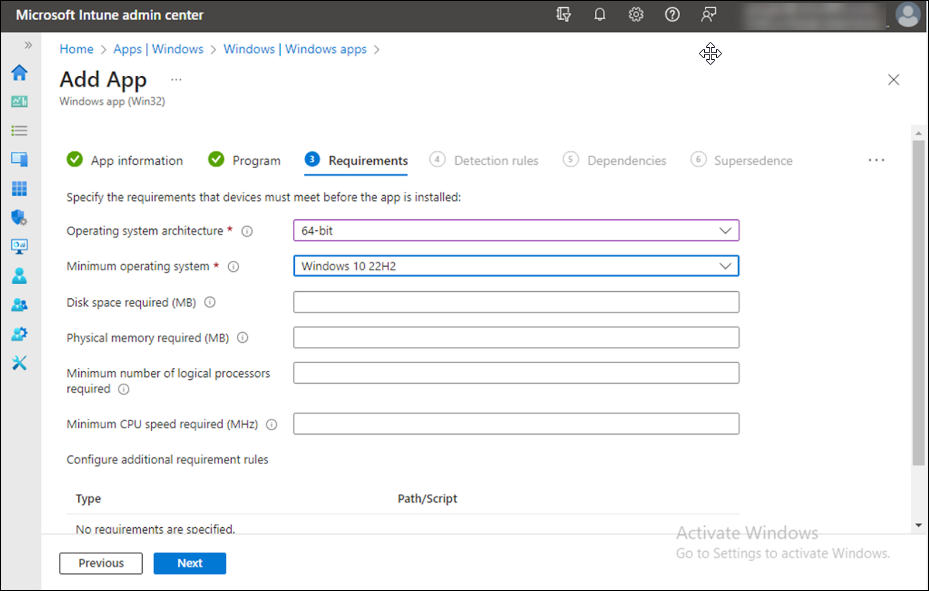
Na tela seguinte, na guia Requisitos, insira os valores necessários. Clique em Avançar.
-
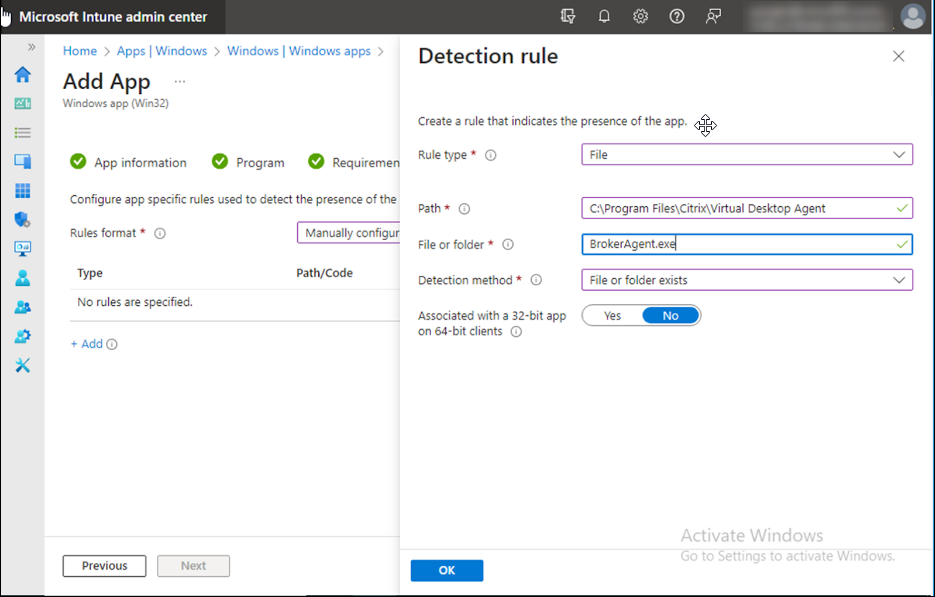
Na tela seguinte, na guia Regra de detecção, adicione a Regra de detecção para adicionar o agente Broker. Clique em OK.
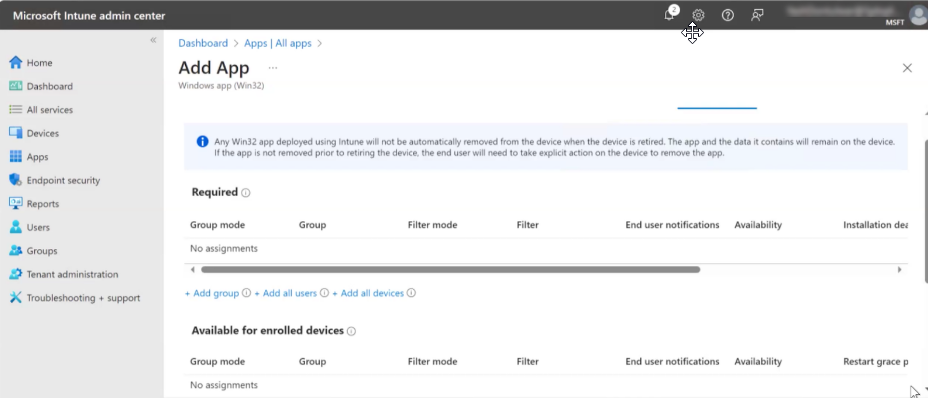
- Na guia Atribuições, você pode adicionar os dispositivos no seguinte:
- Obrigatório: Os dispositivos para os quais as atualizações ocorrem automaticamente.
- Disponível para dispositivos registrados: Os dispositivos para os quais as atualizações ocorrem manualmente.
-
Revise os detalhes e clique em Criar.
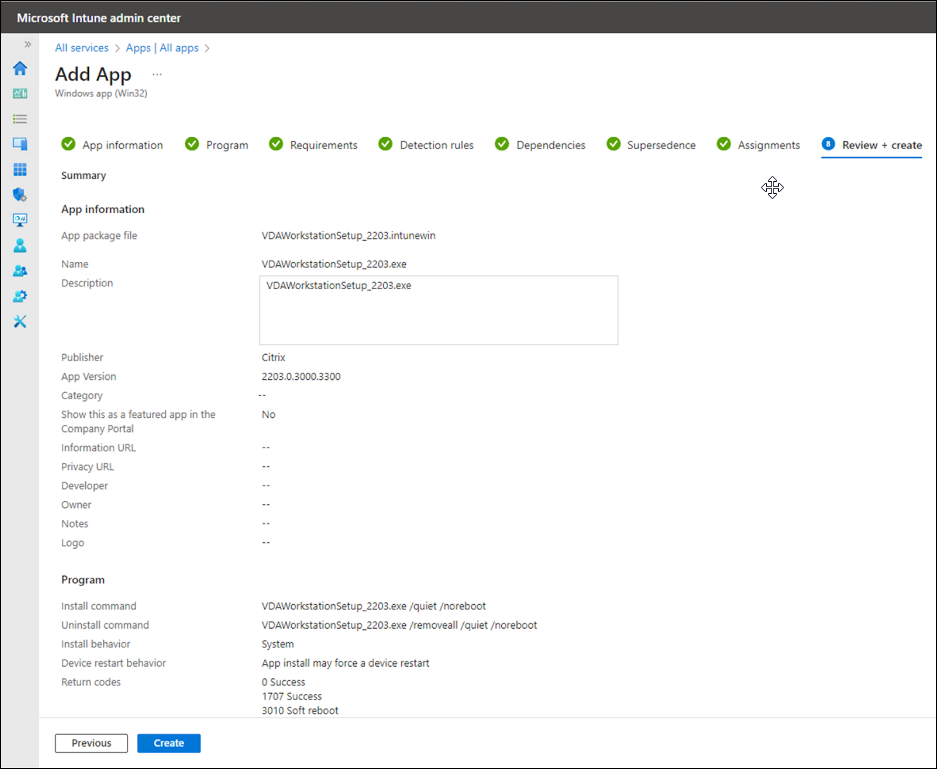
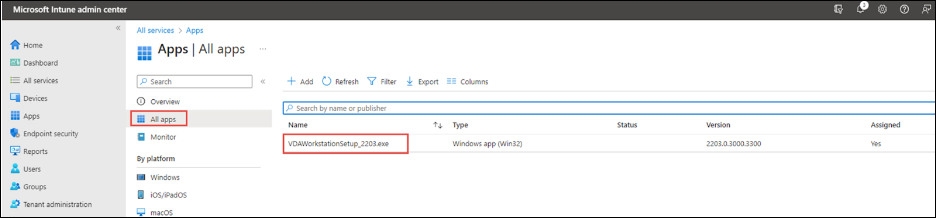
O aplicativo é atribuído com sucesso.
Para obter informações detalhadas, consulte Adicionar e atribuir um aplicativo.
Etapa 4: Instalar o aplicativo no dispositivo registrado
-
Entre no seu dispositivo Windows 10 Desktop registrado. O dispositivo deve estar registrado no Microsoft Intune. Além disso, você deve entrar no dispositivo usando uma conta contida no grupo que você atribuiu ao aplicativo. Para obter mais informações, consulte a documentação da Microsoft.
-
No menu Iniciar, abra a Microsoft Store.
-
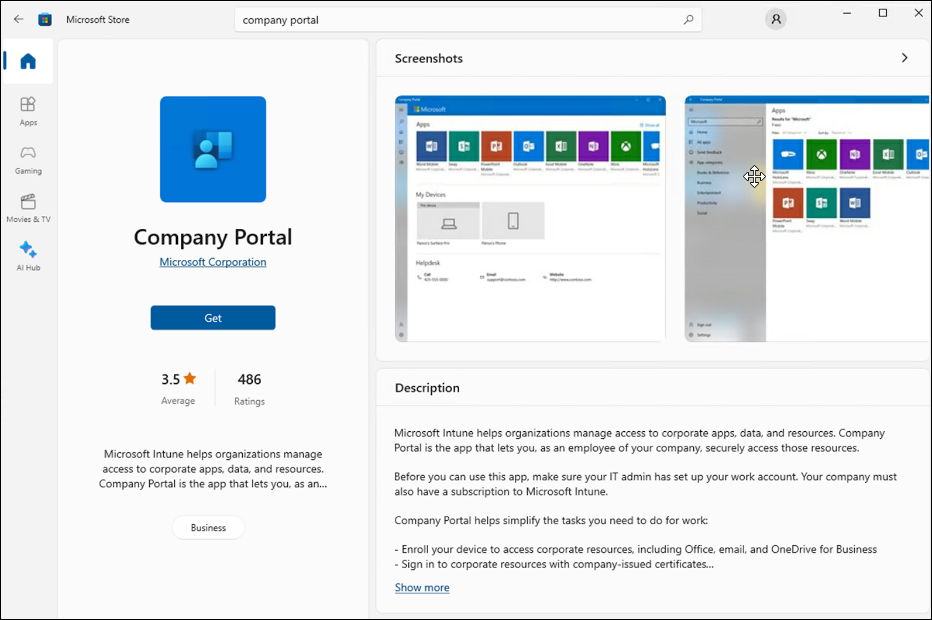
Procure o aplicativo Portal da Empresa e instale-o.
-
Execute o aplicativo Portal da Empresa.
-
Clique no aplicativo que você adicionou usando o Microsoft Intune. Se você não atribuiu nenhum aplicativo com sucesso ao usuário do Intune, a seguinte mensagem é exibida:
Your IT administrator did not make any apps available to you. -
Clique em Instalar.
Compartilhar
Compartilhar
This Preview product documentation is Citrix Confidential.
You agree to hold this documentation confidential pursuant to the terms of your Citrix Beta/Tech Preview Agreement.
The development, release and timing of any features or functionality described in the Preview documentation remains at our sole discretion and are subject to change without notice or consultation.
The documentation is for informational purposes only and is not a commitment, promise or legal obligation to deliver any material, code or functionality and should not be relied upon in making Citrix product purchase decisions.
If you do not agree, select I DO NOT AGREE to exit.