Citrix Secure Tasks
Importante:
O Secure Tasks atingiu o Fim da Vida Útil (EOL) em 31 de dezembro de 2018. Para obter detalhes, consulte EOL e aplicativos descontinuados.
Se você precisa dos recursos do Secure Notes e do Secure Tasks, recomendamos o Notate for Citrix, um aplicativo de terceiros que você pode proteger com políticas MDX. Se os usuários do Secure Notes e do Secure Tasks armazenaram dados no Outlook, eles podem acessar os dados no Notate. Se os usuários armazenaram dados no ShareFile, agora Citrix Files, os dados não são migrados.
O Citrix Secure Tasks permite que os usuários gerenciem suas tarefas do Microsoft Outlook em seus dispositivos móveis. O Secure Tasks sincroniza com o Exchange Server para que as tarefas, mensagens sinalizadas e categorias que os usuários criam no Outlook apareçam no Secure Tasks. Os usuários também podem criar tarefas dentro do próprio aplicativo.
Para usuários Android, o Secure Tasks sincroniza com o Exchange via Citrix Secure Mail. Para usuários iOS, o Secure Tasks sincroniza diretamente com o Exchange. Você pode configurar o Secure Tasks para ser enviado automaticamente para os dispositivos dos usuários quando os dispositivos se registram no Citrix Secure Hub, ou os usuários podem adicionar o aplicativo da Loja.
Como um aplicativo de produtividade móvel da Citrix, o Secure Tasks se beneficia da compatibilidade com logon único (SSO) com o Secure Hub. Depois que os usuários fazem logon no Secure Hub, eles podem acessar o Secure Tasks sem precisar reinserir seus nomes de usuário e senhas.
Para começar, baixe o Secure Tasks e outros componentes do Endpoint Management na página de downloads do Endpoint Management.
Para os requisitos de sistema do Secure Tasks e de outros aplicativos de produtividade móvel, consulte Requisitos de sistema.
Integração e entrega do Secure Tasks
Para integrar e entregar o Secure Tasks com o Endpoint Management, siga estas etapas gerais:
-
- Você pode integrar o Secure Tasks para iOS com um Exchange Server. (O Secure Tasks para Android usa a conta do Secure Mail para Android para sincronizar tarefas do Exchange.) A configuração usa credenciais do Active Directory para autenticar no Exchange. Para obter detalhes, consulte Integração do Exchange Server ou IBM Notes Traveler Server.
-
- O Secure Tasks para iOS sincroniza diretamente com o Exchange e consome uma posição de ID de dispositivo Exchange Active Sync (EAS) no servidor. A Citrix recomenda aumentar o número de parcerias EAS para 20, para que os usuários não excedam o número máximo de dispositivos permitidos. Se os usuários excederem o máximo, o Secure Tasks não sincroniza. Para aumentar as parcerias EAS, atualize a propriedade
EASMaxDevicesda política de limitação do Exchange Server. Para obter detalhes sobre como gerenciar parcerias EAS, consulte esta postagem do blog.
- O Secure Tasks para iOS sincroniza diretamente com o Exchange e consome uma posição de ID de dispositivo Exchange Active Sync (EAS) no servidor. A Citrix recomenda aumentar o número de parcerias EAS para 20, para que os usuários não excedam o número máximo de dispositivos permitidos. Se os usuários excederem o máximo, o Secure Tasks não sincroniza. Para aumentar as parcerias EAS, atualize a propriedade
-
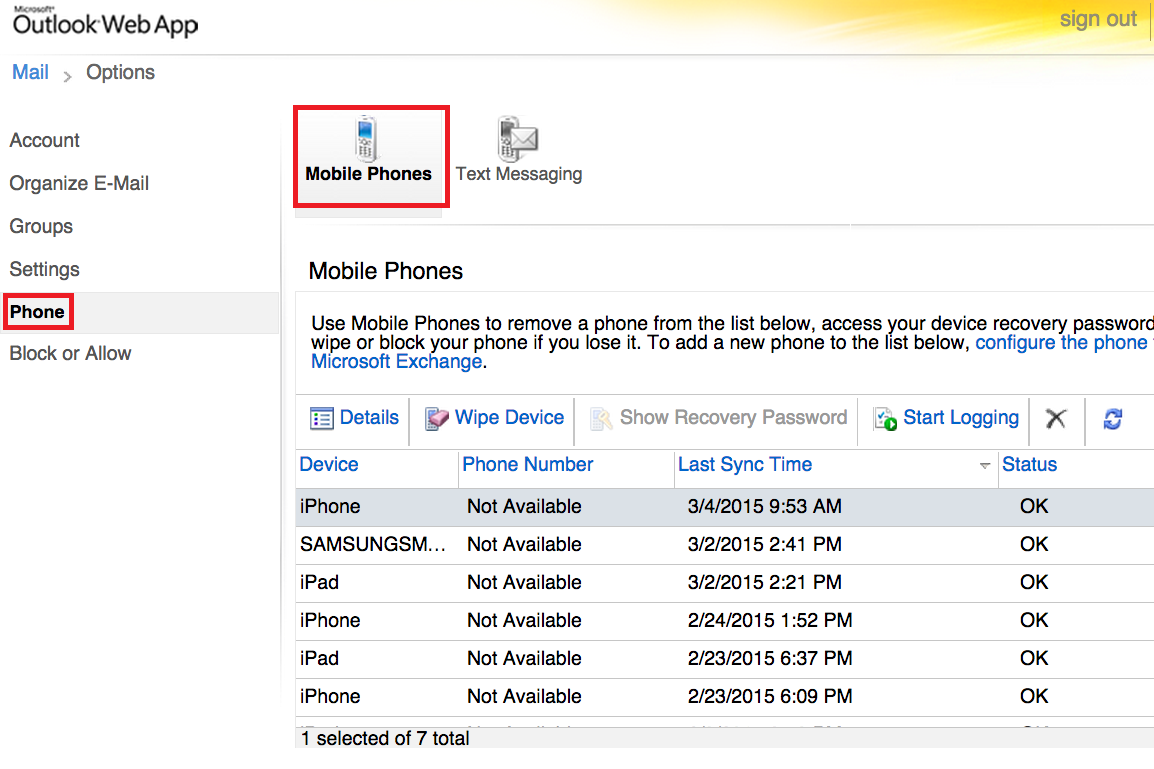
Alternativamente, os usuários podem excluir dispositivos que não estão usando. Para fazer isso, eles devem fazer logon no Outlook Web App e ir para “Opções” > “Telefone” > “Celulares”. A partir daí, eles podem remover dispositivos da lista, conforme mostrado na figura a seguir.
-
-
- Baixe o arquivo .mdx do Secure Tasks na página de downloads do Endpoint Management.
- Adicione o Secure Tasks ao Endpoint Management e configure as políticas MDX.
Políticas MDX do Secure Tasks
Ao adicionar o Secure Tasks ao Endpoint Management, esteja ciente das seguintes políticas MDX que são específicas do Secure Tasks.
-
Políticas do Secure Tasks somente para iOS:
- Secure Tasks Exchange Server: Nome de domínio totalmente qualificado (FQDN) para o Exchange Server. O valor padrão está vazio.
- Secure Tasks user domain: Nome de domínio padrão do Active Directory para usuários do Exchange. O valor padrão está vazio.
-
Secure Mail Allowed URLs: Certifique-se de adicionar
+^ctxtasks:a esta política. -
Políticas do Secure Tasks para Android e iOS:
-
Background network services: Lista de endereços de serviço e portas separados por vírgulas que são permitidos para acesso à rede em segundo plano. Cada serviço deve estar no formato
fqdn:port. O valor padrão está vazio, o que implica que os serviços de rede em segundo plano não estão disponíveis. - Background services ticket expiration: Período de tempo em que um tíquete de serviço de rede em segundo plano deve permanecer válido. Após a expiração, é necessário um logon corporativo para renovar o tíquete. O valor padrão é 168 horas (7 dias).
- Google analytics: Se “Ativado”, a Citrix coleta dados anônimos para melhorar a qualidade do produto. Se “Desativado”, nenhum dado é coletado. O valor padrão é “Ativado”.
-
Background network service gateway: Endereço de gateway alternativo a ser usado para serviços de rede em segundo plano no formato
fqdn:port. O valor padrão está vazio, o que implica que não há gateway alternativo. -
Accept all SSL certificates: Se “Ativado”, o Secure Tasks aceita todos os certificados SSL (válidos ou não) e permite o acesso. Se “Desativado”, o Secure Tasks bloqueia o acesso quando ocorre um erro de certificado e exibe um aviso. O valor padrão é “Desativado”.
-
Recursos do Secure Tasks
Os usuários podem preencher sua lista de tarefas de várias maneiras: criando tarefas no Outlook ou dentro do próprio Secure Tasks tocando no ícone “+”, ou sinalizando mensagens no Outlook ou no Secure Mail.
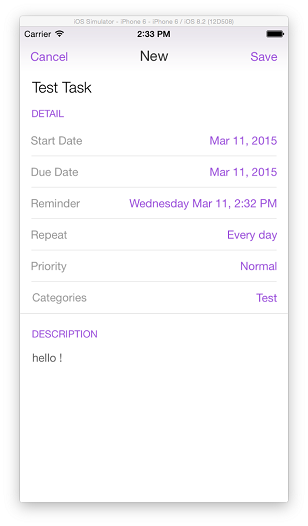
Os usuários podem ver suas tarefas no Secure Tasks quando tocam, respectivamente, nos ícones “Tarefas” e “E-mails Sinalizados” na parte inferior da tela. Há também ícones para tarefas concluídas e todas as tarefas.
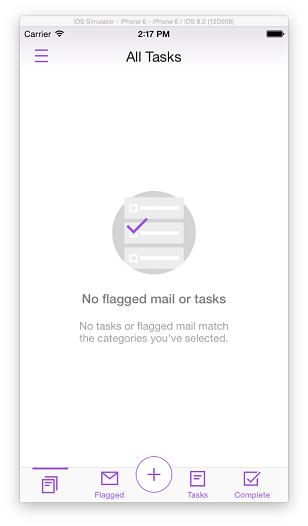
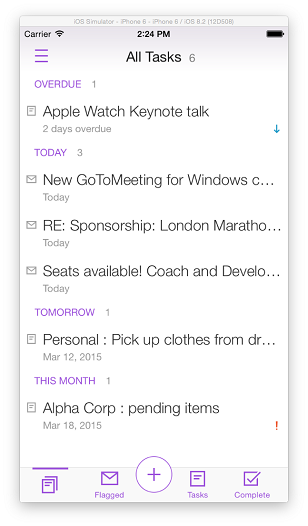
Quando a lista de tarefas inclui tarefas, os usuários podem executar várias funções:
- Priorizar: Eles podem rotular tarefas como prioridade “Alta”, “Normal” ou “Baixa”.
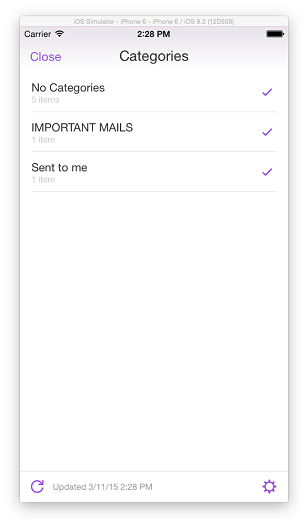
- Aplicar categorias: Eles podem criar categorias no aplicativo ou sincronizar categorias com o Outlook para ajudar a organizar suas tarefas. Tarefas sem categoria vão para “Sem Categorias”.
-
Filtrar por categoria: Os usuários podem visualizar e gerenciar apenas as tarefas dentro das categorias que selecionam.
-
Pesquisar e classificar: Os usuários podem pesquisar as tarefas em suas listas de tarefas e podem classificar as tarefas por data de vencimento e prioridade.
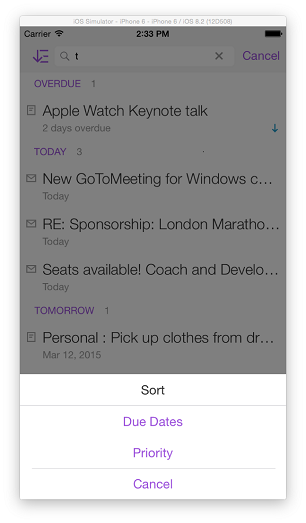
- Definir datas de vencimento: Os usuários podem definir uma data de vencimento para cada tarefa. Quando classificadas, as tarefas são seccionadas em “Sem Data de Vencimento”, “Atrasadas”, “Hoje”, “Esta semana”, “Este Mês” e “Outras”.
-
Definir tarefas repetitivas: Os usuários podem configurar tarefas para se repetirem todos os dias, semanas, dias úteis, meses ou anos.
Observação:
Embora os usuários vejam uma configuração “Personalizada” para tarefas repetitivas, esse recurso não está disponível para esta prévia técnica.
- Responder/encaminhar e-mail sinalizado: Este recurso torna conveniente responder a um e-mail sinalizado e, em seguida, concluir imediatamente a tarefa.
- Visualizar tarefas offline: Quando os usuários não têm conectividade com a Internet, eles ainda podem visualizar tarefas em seus dispositivos. Eles também podem criar, editar e excluir tarefas; as alterações são aplicadas quando a conectividade é restaurada e o Secure Tasks é sincronizado.
- Definir lembretes: As notificações aparecem no horário que o usuário define.
-
Google analytics: Você pode integrar programas de coleta de dados, como o Google Analytics, para enviar dados à Citrix para ajudar a melhorar os produtos Citrix. Todos os dados coletados são anônimos. Você pode optar por não participar da coleta de dados definindo a política
UsageAnalyticscomo “Desativado”.
Comportamento de sincronização
Por padrão, o Secure Mail sincroniza e-mails sinalizados apenas da Caixa de Entrada. Se os usuários Android quiserem ver mensagens sinalizadas de outras pastas, eles precisam ativar a sincronização para essas pastas no Secure Mail. Para fazer isso, eles selecionam a pasta a ser sincronizada e, em seguida, tocam nos três pontos no canto superior direito para abrir as “Opções de Sincronização”. Em seguida, eles tocam em “Opções de Sincronização” e selecionam a frequência com que as mensagens sinalizadas devem ser sincronizadas.
O período de tempo em que e-mails sinalizados e tarefas são sincronizados e armazenados no dispositivo varia de acordo com o sistema operacional:
| E-mails Sinalizados | Tarefas | |
|---|---|---|
| iOS | Um mês | Ilimitado |
| Android | Configurações do Secure Mail | Ilimitado |
Para alterar a janela de sincronização no Android, vá para “Opções de Sincronização” da pasta relevante, toque em “Dias para sincronizar” e, em seguida, selecione a janela de sincronização.