
VPN 设备策略
VPN 设备策略配置虚拟专用网络 (VPN) 设置,使用户设备能够安全地连接到公司资源。您可以为以下平台配置 VPN 设备策略。每个平台都需要一组不同的值,本文将详细介绍这些值。
要添加或配置此策略,请转至配置 > 设备策略。有关详细信息,请参阅设备策略。
注意:
适用于 Android 和 iOS 的 Citrix SSO 现已更名为 Citrix Secure Access。我们正在更新文档以反映此名称更改。
每应用 VPN 的要求
您可以通过 VPN 策略为以下平台配置每应用 VPN 功能:
-
iOS
-
macOS
-
Android(旧版 DA)
对于 Android Enterprise,请使用托管配置设备策略来配置 VPN 配置文件。
每应用 VPN 选项适用于某些连接类型。下表指示何时可以使用每应用 VPN 选项。
| 平台 | 连接类型 | 备注 |
|---|---|---|
| iOS | 思科旧版 AnyConnect、Juniper SSL、F5 SSL、SonicWALL Mobile Connect、Ariba VIA、Citrix SSO 或 自定义 SSL。 | |
| macOS | 思科 AnyConnect、Juniper SSL、F5 SSL、SonicWALL Mobile Connect、Ariba VIA 或 自定义 SSL。 | |
| Android (旧版 DA) | 思杰 单点登录 |
要使用 Citrix SSO 应用程序为 iOS 和 Android (旧版 DA) 设备创建每应用 VPN,除了 VPN 策略配置之外,您还需要执行额外的步骤。此外,您必须验证是否满足以下先决条件:
-
本地 NetScaler Gateway
-
设备上安装了以下应用程序:
-
思杰 单点登录
-
思杰 安全中心
-
使用 Citrix SSO 应用程序为 iOS 和 Android 设备配置每应用 VPN 的一般工作流程如下所示:
-
配置 VPN 设备策略,如本文所述。
-
对于 iOS,请参阅 配置适用于 iOS 的 Citrix SSO 协议。通过 VPN 设备策略配置适用于 iOS 的 Citrix SSO 协议后,您还必须创建应用程序属性策略,以将应用程序与每应用 VPN 策略关联。有关详细信息,请参阅 配置每应用 VPN。
-
对于“连接的身份验证类型”字段,如果您选择“证书”,则必须首先为 Citrix Endpoint Management 配置基于证书的身份验证。请参阅 客户端证书或证书加域身份验证。
-
-
对于 Android (旧版 DA),请参阅 配置适用于 Android 的 Citrix SSO 协议。
-
对于“连接的身份验证类型”字段,如果您选择“证书”或“密码和证书”,则必须首先为 Citrix Endpoint Management 配置基于证书的身份验证。请参阅 客户端证书或证书加域身份验证。
-
-
-
配置 Citrix ADC 以接受来自每应用 VPN 的流量。有关详细信息,请参阅 在 NetScaler Gateway 上进行完整 VPN 设置。
iOS 设置
适用于 iOS 的 VPN 设备策略中的 Citrix VPN 连接类型不支持 iOS 12。请执行以下步骤删除现有 VPN 设备策略并创建使用 Citrix SSO 连接类型的 VPN 设备策略:
-
删除适用于 iOS 的 VPN 设备策略。
-
添加适用于 iOS 的 VPN 设备策略,并使用以下设置:
-
连接类型: Citrix SSO
-
启用每应用 VPN: 开
-
提供程序类型: 数据包隧道
-
-
添加适用于 iOS 的应用程序属性设备策略。对于每应用 VPN 标识符,选择 iOS_VPN。
-
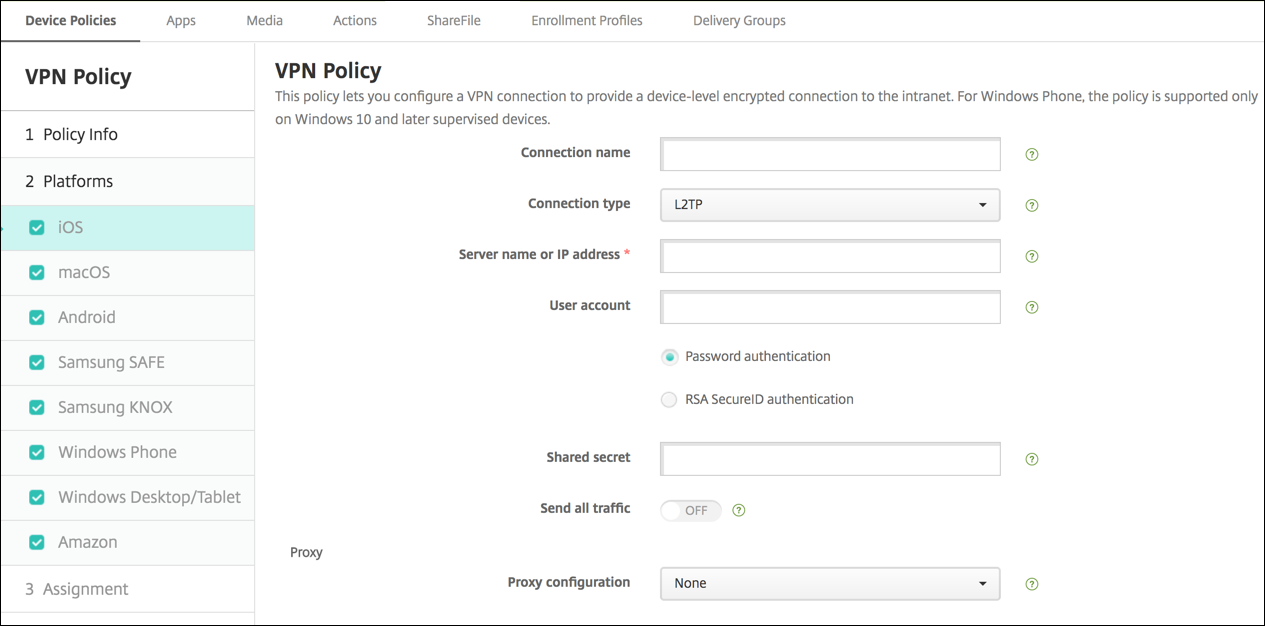
连接名称: 键入连接的名称。
-
连接类型: 在列表中,选择此连接要使用的协议。默认值为 L2TP。
-
L2TP: 具有预共享密钥身份验证的第 2 层隧道协议。
-
PPTP: 点对点隧道协议。
-
IPSec: 您的企业 VPN 连接。
-
Cisco Legacy AnyConnect: 此连接类型要求用户设备上安装 Cisco Legacy AnyConnect VPN 客户端。Cisco 正在逐步淘汰基于已弃用 VPN 框架的 Cisco Legacy AnyConnect 客户端。要使用当前的 Cisco AnyConnect 客户端,请使用自定义 SSL 的连接类型。有关所需设置,请参阅本节中的“配置自定义 SSL 协议”。
-
Juniper SSL: 瞻博网络 SSL VPN 客户端。
-
F5 SSL: F5 Networks SSL VPN 客户端。
-
SonicWALL Mobile Connect: 适用于 iOS 的 Dell 统一 VPN 客户端。
-
Ariba VIA: Ariba Networks 虚拟互联网访问客户端。
-
IKEv2(仅限 iOS): 仅适用于 iOS 的 Internet 密钥交换版本 2。
-
AlwaysOn IKEv2: 使用 IKEv2 的始终在线访问。
-
AlwaysOn IKEv2 Dual Configuration: 使用 IKEv2 双重配置的始终在线访问。
-
Citrix SSO: 适用于 iOS 12 及更高版本的 Citrix SSO 客户端。
-
Custom SSL: 自定义安全套接字层。此连接类型是 Cisco AnyConnect 客户端所必需的,该客户端的捆绑 ID 为 com.cisco.anyconnect。指定连接名称为 Cisco AnyConnect。您还可以部署 VPN 策略并为 iOS 设备启用网络访问控制 (NAC) 筛选器。该筛选器会阻止安装了不合规应用程序的设备的 VPN 连接。此配置需要 iOS VPN 策略的特定设置,如以下 iOS 部分所述。有关启用 NAC 筛选器所需的其他设置的更多信息,请参阅网络访问控制。
-
以下各节列出了上述每种连接类型的配置选项。
为 iOS 配置 L2TP 协议
-
服务器名称或 IP 地址: 键入 VPN 服务器的服务器名称或 IP 地址。
-
用户帐户: 键入可选的用户帐户。
-
选择密码身份验证或 RSA SecurID 身份验证。
-
共享密钥: 键入 IPsec 共享密钥。
-
**发送所有流量:**选择是否通过 VPN 发送所有流量。默认值为“关”。
配置适用于 iOS 的 PPTP 协议
-
**服务器名称或 IP 地址:**键入 VPN 服务器的服务器名称或 IP 地址。
-
**用户帐户:**键入可选的用户帐户。
-
选择“密码身份验证”或“RSA SecurID 身份验证”。
-
**加密级别:**在列表中,选择一个加密级别。默认值为“无”。
-
**无:**不使用加密。
-
**自动:**使用服务器支持的最强加密级别。
-
**最大值 (128 位):**始终使用 128 位加密。
-
-
**发送所有流量:**选择是否通过 VPN 发送所有流量。默认值为“关”。
配置适用于 iOS 的 IPsec 协议
-
**服务器名称或 IP 地址:**键入 VPN 服务器的服务器名称或 IP 地址。
-
**用户帐户:**键入可选的用户帐户。
-
**连接的身份验证类型:**在列表中,选择“共享密钥”或“证书”作为此连接的身份验证类型。默认值为“共享密钥”。
-
如果启用“共享密钥”,请配置以下设置:
-
组名称: 键入可选的组名称。
-
共享密钥: 键入可选的共享密钥。
-
使用混合身份验证: 选择是否使用混合身份验证。使用混合身份验证时,服务器首先向客户端进行身份验证,然后客户端向服务器进行身份验证。默认值为 关闭。
-
提示输入密码: 选择是否在用户连接到网络时提示他们输入密码。默认值为 关闭。
-
-
如果启用 证书,请配置以下设置:
-
身份凭据: 在列表中,选择要使用的身份凭据。默认值为 无。
-
连接时提示输入 PIN: 选择是否要求用户在连接到网络时输入其 PIN。默认值为 关闭。
-
启用按需 VPN: 选择是否在用户连接到网络时触发 VPN 连接。默认值为 关闭。有关在 启用按需 VPN 为 开启 时配置设置的信息,请参阅 配置 iOS 的按需 VPN 设置。
-
-
启用每应用 VPN: 选择是否启用每应用 VPN。默认值为 关闭。
-
按需匹配应用已启用: 选择当链接到每应用 VPN 服务的应用发起网络通信时,每应用 VPN 连接是否自动触发。默认值为 关闭。
-
Safari 域: 单击 添加 以添加 Safari 域名。
配置适用于 iOS 的 Cisco 旧版 AnyConnect 协议
要从 Cisco 旧版 AnyConnect 客户端过渡到新的 Cisco AnyConnect 客户端,请使用自定义 SSL 协议。
-
提供程序捆绑包标识符: 对于旧版 AnyConnect 客户端,捆绑包 ID 为 com.cisco.anyconnect.gui。
-
服务器名称或 IP 地址: 键入 VPN 服务器的服务器名称或 IP 地址。
-
用户帐户:键入可选的用户帐户。
-
组:键入可选的组名。
-
连接的身份验证类型:在列表中,选择此连接的身份验证类型为密码或证书。默认值为密码。
-
如果启用密码,请在身份验证密码字段中键入可选的身份验证密码。
-
如果启用证书,请配置以下设置:
-
身份凭据:在列表中,选择要使用的身份凭据。默认值为无。
-
连接时提示输入 PIN:选择在用户连接到网络时是否提示他们输入 PIN。默认值为关。
-
启用按需 VPN:选择在用户连接到网络时是否启用触发 VPN 连接。默认值为关。有关在启用按需 VPN为开时配置设置的信息,请参阅配置 iOS 的按需 VPN 设置。
-
-
-
包括所有网络:选择是否允许所有网络使用此连接。默认值为关。
-
排除本地网络:选择是排除本地网络使用此连接,还是允许这些网络使用此连接。默认值为关。
-
启用每应用 VPN:选择是否启用每应用 VPN。默认值为关。如果启用此选项,请配置以下设置:
-
按需匹配应用已启用:选择当链接到每应用 VPN 服务的应用启动网络通信时,每应用 VPN 连接是否自动触发。默认值为关。
-
提供程序类型:选择每应用 VPN 是作为应用代理还是作为数据包隧道提供。默认值为应用代理。
-
Safari 域:对于要包括的每个可触发每应用 VPN 连接的 Safari 域,请单击添加并执行以下操作:
-
域:键入要添加的域。
-
单击“保存”以保存域,或单击“取消”以不保存域。
-
-
配置适用于 iOS 的 Juniper SSL 协议
-
提供程序捆绑包标识符: 如果您的每应用 VPN 配置文件具有具有多个相同类型 VPN 提供程序的应用程序的捆绑包标识符,请在此处指定要使用的提供程序。
-
服务器名称或 IP 地址: 键入 VPN 服务器的服务器名称或 IP 地址。
-
用户帐户: 键入可选的用户帐户。
-
领域: 键入可选的领域名称。
-
角色: 键入可选的角色名称。
-
连接的身份验证类型: 在列表中,选择“密码”或“证书”作为此连接的身份验证类型。默认值为“密码”。
-
如果启用“密码”,请在“身份验证密码”字段中键入可选的身份验证密码。
-
如果启用“证书”,请配置以下设置:
-
身份凭据: 在列表中,选择要使用的身份凭据。默认值为“无”。
-
连接时提示输入 PIN: 选择是否在用户连接到网络时提示他们输入 PIN。默认值为“关”。
-
启用按需 VPN: 选择是否在用户连接到网络时启用触发 VPN 连接。默认值为“关”。有关在“启用按需 VPN”为“开”时配置设置的信息,请参阅配置适用于 iOS 的按需 VPN 启用设置。
-
启用每应用 VPN: 选择是否启用每应用 VPN。默认值为“关”。如果启用此选项,请配置以下设置:
-
按需匹配应用已启用: 选择当链接到每应用 VPN 服务的应用启动网络通信时,每应用 VPN 连接是否自动触发。默认值为“关”。
-
提供程序类型: 选择按应用 VPN 是作为应用代理还是数据包隧道提供。默认值为应用代理。
-
Safari 域: 对于要包含的每个可触发按应用 VPN 连接的 Safari 域,单击添加并执行以下操作:
-
域: 键入要添加的域。
-
-
单击保存以保存域,或单击取消以不保存域。
配置适用于 iOS 的 F5 SSL 协议
-
提供程序捆绑包标识符: 如果您的按应用 VPN 配置文件具有具有多个相同类型 VPN 提供程序的应用程序的捆绑包标识符,请在此处指定要使用的提供程序。
-
服务器名称或 IP 地址: 键入 VPN 服务器的服务器名称或 IP 地址。
-
用户帐户: 键入可选的用户帐户。
-
连接的身份验证类型: 在列表中,为该连接的身份验证类型选择密码或证书。默认值为密码。
-
如果启用密码,请在身份验证密码字段中键入可选的身份验证密码。
-
如果启用证书,请配置以下设置:
-
身份凭据: 在列表中,选择要使用的身份凭据。默认值为无。
-
连接时提示输入 PIN: 选择在用户连接到网络时是否提示他们输入 PIN。默认值为关闭。
-
启用按需 VPN: 选择是否在用户连接到网络时启用触发 VPN 连接。默认值为关闭。有关在启用按需 VPN为开时配置设置的信息,请参阅配置适用于 iOS 的按需 VPN 设置。
-
-
-
启用按应用 VPN: 选择是否启用按应用 VPN。默认值为关闭。如果启用此选项,请配置以下设置:
-
按需匹配应用已启用: 选择当与按应用 VPN 服务关联的应用启动网络通信时,按应用 VPN 连接是否自动触发。
-
提供程序类型: 选择按应用 VPN 是作为应用代理还是作为数据包隧道提供。默认值为应用代理。
-
Safari 域: 对于要包含的每个可触发按应用 VPN 连接的 Safari 域,请单击添加并执行以下操作:
-
域: 键入要添加的域。
-
单击保存以保存域,或单击取消以不保存域。
-
-
配置适用于 iOS 的 SonicWALL 协议
-
提供程序捆绑包标识符: 如果您的按应用 VPN 配置文件具有具有多个相同类型 VPN 提供程序的应用的捆绑包标识符,请在此处指定要使用的提供程序。
-
服务器名称或 IP 地址: 键入 VPN 服务器的服务器名称或 IP 地址。
-
用户帐户: 键入可选的用户帐户。
-
登录组或域: 键入可选的登录组或域。
-
连接的身份验证类型: 在列表中,选择密码或证书作为此连接的身份验证类型。默认值为密码。
-
如果启用密码,请在身份验证密码字段中键入可选的身份验证密码。
-
如果启用证书,请配置以下设置:
-
身份凭据: 在列表中,选择要使用的身份凭据。默认值为无。
-
连接时提示输入 PIN: 选择当用户连接到网络时是否提示他们输入 PIN。默认值为关闭。
-
启用按需 VPN: 选择是否在用户连接到网络时启用触发 VPN 连接。默认设置为“关”。有关在“启用按需 VPN”设置为“开”时配置设置的信息,请参阅配置 iOS 的按需 VPN 启用设置。
-
-
-
启用每应用 VPN: 选择是否启用每应用 VPN。默认设置为“关”。如果将此选项设置为“开”,请配置以下设置:
-
启用按需匹配应用: 选择当链接到每应用 VPN 服务的应用启动网络通信时,每应用 VPN 连接是否自动触发。
-
提供程序类型: 选择每应用 VPN 是作为“应用代理”还是“数据包隧道”提供。默认值为“应用代理”。
-
Safari 域: 对于要包含的每个可以触发每应用 VPN 连接的 Safari 域,单击“添加”并执行以下操作:
-
域: 键入要添加的域。
-
单击“保存”以保存域,或单击“取消”以不保存域。
-
-
为 iOS 配置 Ariba VIA 协议
-
提供程序捆绑包标识符: 如果您的每应用 VPN 配置文件具有具有多个相同类型 VPN 提供程序的应用的捆绑包标识符,请在此处指定要使用的提供程序。
-
服务器名称或 IP 地址: 键入 VPN 服务器的服务器名称或 IP 地址。
-
用户帐户: 键入可选的用户帐户。
-
连接的身份验证类型: 在列表中,为该连接的身份验证类型选择“密码”或“证书”。默认值为“密码”。
-
如果启用“密码”,请在“身份验证密码”字段中键入可选的身份验证密码。
-
如果启用“证书”,请配置以下设置:
-
身份凭据: 在列表中,选择要使用的身份凭据。默认值为“无”。
-
连接时提示PIN: 选择用户连接到网络时是否提示输入PIN。默认值为 关闭。
-
启用按需VPN: 选择用户连接到网络时是否启用触发VPN连接。默认值为 关闭。有关在 启用按需VPN 为 开 时配置设置的信息,请参阅 配置适用于iOS的按需VPN设置。
-
-
-
启用每应用VPN: 选择是否启用每应用VPN。默认值为 关闭。如果启用此选项,请配置以下设置:
-
启用按需匹配应用: 选择当链接到每应用VPN服务的应用发起网络通信时,每应用VPN连接是否自动触发。
-
Safari域: 对于要包含的每个可触发每应用VPN连接的Safari域,请单击 添加 并执行以下操作:
-
域: 键入要添加的域。
-
单击 保存 以保存域,或单击 取消 以不保存域。
-
-
配置适用于iOS的IKEv2协议
本节包含用于IKEv2、始终开启IKEv2和始终开启IKEv2双配置协议的设置。对于始终开启IKEv2双配置协议,请为蜂窝网络和Wi-Fi网络配置所有这些设置。
-
允许用户禁用自动连接: 适用于始终开启协议。选择是否允许用户在其设备上禁用自动连接到网络。默认值为 关闭。
-
服务器主机名或IP地址: 键入VPN服务器的服务器名称或IP地址。
-
本地标识符: IKEv2客户端的FQDN或IP地址。此字段为必填项。
-
远程标识符: VPN服务器的FQDN或IP地址。此字段为必填项。
-
设备身份验证: 为此连接的身份验证类型选择 共享密钥、证书 或 基于设备标识符的设备证书。默认值为 共享密钥。
-
如果选择 共享密钥,请键入可选的共享密钥。
-
如果您选择证书,请选择要使用的身份凭据。默认值为无。
-
如果您选择基于设备标识符的设备证书,请选择要使用的设备身份类型。默认值为IMEI。要使用此选项,请使用 REST API 批量导入证书。请参阅使用 REST API 批量上传证书。仅当您选择始终开启 IKEv2时可用。
-
-
启用扩展身份验证: 选择是否启用扩展身份验证协议 (EAP)。如果为开,请键入用户帐户和身份验证密码。
-
死对等体检测间隔: 选择联系对等设备以确保对等设备保持可达的频率。默认值为无。选项包括:
-
无: 禁用死对等体检测。
-
低: 每 30 分钟联系对等体一次。
-
中: 每 10 分钟联系对等体一次。
-
高: 每 1 分钟联系对等体一次。
-
-
禁用移动性和多宿主: 选择是否禁用此功能。
-
使用 IPv4/IPv6 内部子网属性: 选择是否启用此功能。
-
禁用重定向: 选择是否禁用重定向。
-
启用回退: 如果启用,此设置允许通过蜂窝数据建立隧道,以承载符合 Wi-Fi 辅助条件并需要 VPN 的流量。默认值为关。
-
设备休眠时启用 NAT 保活: 适用于始终开启协议。保活数据包维护 IKEv2 连接的 NAT 映射。当设备处于唤醒状态时,芯片会定期发送这些数据包。如果此设置开启,即使设备处于休眠状态,芯片也会发送保活数据包。默认间隔在 Wi-Fi 上为 20 秒,在蜂窝网络上为 110 秒。您可以通过使用 NAT 保活间隔参数来更改间隔。
-
NAT 保活间隔(秒): 默认为 20 秒。
-
启用完全前向保密: 选择是否启用此功能。
-
DNS 服务器 IP 地址: 可选。DNS 服务器 IP 地址字符串列表。这些 IP 地址可以包含 IPv4 和 IPv6 地址的混合。单击“添加”以键入地址。
-
域名: 可选。隧道的首要域。
-
搜索域: 可选。用于完全限定单标签主机名的域字符串列表。
-
将补充匹配域附加到解析器列表: 可选。确定是否将补充匹配域列表添加到解析器的搜索域列表。默认值为“开”。
-
补充匹配域: 可选。用于确定哪些 DNS 查询使用 DNS 服务器地址中的 DNS 解析器设置的域字符串列表。此项创建拆分 DNS 配置,其中只有特定域中的主机通过使用隧道的 DNS 解析器进行解析。不在此列表中的域中的主机将通过使用系统的默认解析器进行解析。
如果此参数为空字符串,则该字符串是默认域。因此,拆分隧道配置可以在主 DNS 服务器之前将所有 DNS 查询定向到 VPN DNS 服务器。如果 VPN 隧道是网络的默认路由,则列出的 DNS 服务器将成为默认解析器。在这种情况下,将忽略补充匹配域列表。
-
IKE SA 参数和子 SA 参数: 为每个安全关联 (SA) 参数选项配置这些设置:
-
加密算法: 在列表中,选择要使用的 IKE 加密算法。默认值为 3DES。
-
完整性算法: 在列表中,选择要使用的完整性算法。默认值为 SHA-256。
-
Diffie Hellman 组: 在列表中,选择 Diffie Hellman 组号。默认值为 2。
-
IKE 生存期(分钟): 键入一个介于 10 到 1440 之间的整数,表示 SA 生存期(重新生成密钥间隔)。默认值为 1440 分钟。
-
-
服务例外: 适用于始终开启协议。服务例外是指免于始终开启 VPN 的系统服务。配置这些服务例外设置:
-
语音邮件: 在列表中,选择如何处理语音邮件例外。默认值为“允许流量通过隧道”。
-
AirPrint: 在列表中,选择如何处理 AirPrint 例外。默认值为“允许流量通过隧道”。
-
允许来自 VPN 隧道外部强制网络页面的流量: 选择是否允许用户连接到 VPN 隧道外部的公共热点。默认值为“关”。
-
允许所有强制网络应用流量通过 VPN 隧道外部:选择是否允许所有热点网络应用通过 VPN 隧道外部。默认值为“关”。
-
强制网络应用捆绑包标识符:对于用户被允许访问的每个热点网络应用捆绑包标识符,单击“添加”并键入热点网络应用“捆绑包标识符”。单击“保存”以保存应用捆绑包标识符。
-
-
每应用 VPN:为 IKEv2 连接类型配置这些设置。
-
启用每应用 VPN:选择是否启用每应用 VPN。默认值为“关”。
-
按需匹配应用已启用:选择当链接到每应用 VPN 服务的应用发起网络通信时,每应用 VPN 连接是否自动触发。默认值为“关”。
-
Safari 域:单击“添加”以添加 Safari 域名。
-
-
代理配置:选择 VPN 连接如何通过代理服务器路由。默认值为“无”。
配置适用于 iOS 的 Citrix SSO 协议
Citrix SSO 客户端可在 Apple Store 中获取。
-
服务器名称或 IP 地址:键入 VPN 服务器的服务器名称或 IP 地址。
-
用户帐户:键入可选的用户帐户。
-
连接的身份验证类型:在列表中,为该连接的身份验证类型选择“密码”或“证书”。默认值为“密码”。
-
如果启用“密码”,请在“身份验证密码”字段中键入可选的身份验证密码。
-
如果启用“证书”,请配置以下设置:
-
身份凭据:在列表中,选择要使用的身份凭据。默认值为“无”。
-
连接时提示 PIN: 选择是否在用户连接到网络时提示其输入 PIN。默认值为“关闭”。
-
启用按需 VPN: 选择是否在用户连接到网络时启用触发 VPN 连接。默认值为“关闭”。有关在“启用按需 VPN”为“开”时配置设置的信息,请参阅配置 iOS 的按需 VPN 设置。
-
-
-
启用每应用 VPN: 选择是否启用每应用 VPN。默认值为“关闭”。如果将此选项设置为“开”,请配置以下设置:
-
启用按需匹配应用: 选择当链接到每应用 VPN 服务的应用发起网络通信时,每应用 VPN 连接是否自动触发。
-
提供程序类型: 选择每应用 VPN 是作为“应用代理”还是作为“数据包隧道”提供。默认值为“应用代理”。
-
提供程序类型: 设置为“数据包隧道”。
-
Safari 域: 对于要包含的每个可触发每应用 VPN 连接的 Safari 域,单击“添加”并执行以下操作:
-
域: 键入要添加的域。
-
单击“保存”以保存域,或单击“取消”以不保存域。
-
-
-
自定义 XML: 对于要添加的每个自定义 XML 参数,单击“添加”并指定键/值对。可用参数如下:
-
disableL3: 禁用系统级 VPN。仅允许每应用 VPN。不需要“值”。
-
user agent: 将此设备策略与面向 VPN 插件客户端的任何 NetScaler Gateway 策略关联。对于由插件启动的请求,此键的“值”会自动添加到 VPN 插件中。
-
为 iOS 配置自定义 SSL 协议
要从 Cisco Legacy AnyConnect 客户端过渡到 Cisco AnyConnect 客户端,请执行以下操作:
-
使用自定义 SSL 协议配置 VPN 设备策略。将策略部署到 iOS 设备。
-
从
<https://apps.apple.com/us/app/cisco-secure-client/id1135064690>上传 Cisco AnyConnect 客户端,将应用添加到 Citrix Endpoint Management,然后将应用部署到 iOS 设备。 -
从 iOS 设备中删除旧的 VPN 设备策略。
设置:
-
自定义 SSL 标识符(反向 DNS 格式): 设置为捆绑包标识符。对于 Cisco AnyConnect 客户端,请使用 com.cisco.anyconnect。
-
提供程序捆绑包标识符: 如果在自定义 SSL 标识符中指定的应用程序具有多个相同类型(应用程序代理或数据包隧道)的 VPN 提供程序,则指定此捆绑包标识符。对于 Cisco AnyConnect 客户端,请使用 com.cisco.anyconnect。
-
服务器名称或 IP 地址: 键入 VPN 服务器的服务器名称或 IP 地址。
-
用户帐户: 键入一个可选的用户帐户。
-
连接的身份验证类型: 在列表中,为该连接的身份验证类型选择密码或证书。默认值为密码。
-
如果启用密码,请在身份验证密码字段中键入一个可选的身份验证密码。
-
如果启用证书,请配置以下设置:
-
身份凭据: 在列表中,选择要使用的身份凭据。默认值为无。
-
连接时提示输入 PIN: 选择是否在用户连接到网络时提示其输入 PIN。默认值为关。
-
启用按需 VPN: 选择是否在用户连接到网络时触发 VPN 连接。默认值为关。有关在启用按需 VPN 为开时配置设置的信息,请参阅配置 iOS 的按需 VPN 设置。
-
-
-
包括所有网络: 选择是否允许所有网络使用此连接。默认值为关。
-
排除本地网络: 选择是排除本地网络使用此连接还是允许这些网络。默认值为关。
-
启用按应用VPN: 选择是否启用按应用VPN。默认值为关闭。如果将此选项设置为“开”,请配置以下设置:
-
按需匹配应用已启用: 选择当链接到按应用VPN服务的应用发起网络通信时,按应用VPN连接是否自动触发。
-
提供程序类型: 提供程序类型指示提供程序是VPN服务还是代理服务。对于VPN服务,请选择数据包隧道。对于代理服务,请选择应用代理。对于Cisco AnyConnect客户端,请选择数据包隧道。
-
Safari域: 对于要包含的每个可以触发按应用VPN连接的Safari域,请单击添加并执行以下操作:
-
域: 键入要添加的域。
-
单击保存以保存域,或单击取消以不保存域。
-
-
-
自定义XML: 对于要添加的每个自定义XML参数,请单击添加并执行以下操作:
-
参数名称: 键入要添加的参数的名称。
-
值: 键入与参数名称关联的值。
-
单击保存以保存参数,或单击取消以不保存参数。
-
配置VPN设备策略以支持NAC
-
配置NAC筛选器需要自定义SSL的连接类型。
-
指定VPN的连接名称。
-
对于自定义SSL标识符,键入com.citrix.NetScalerGateway.ios.app
-
对于提供程序捆绑包标识符,键入com.citrix.NetScalerGateway.ios.app.vpnplugin
步骤 3 和 4 中的值来自 NAC 筛选所需的 Citrix SSO 安装。您无需配置身份验证密码。有关使用 NAC 功能的更多信息,请参阅网络访问控制。
配置 iOS 的按需 VPN 启用选项
-
按需域: 对于每个域以及用户连接时要执行的相关操作,单击“添加”并执行以下操作:
-
域: 键入要添加的域。
-
操作: 从列表中选择一个可能的操作:
-
始终建立: 该域始终触发 VPN 连接。
-
从不建立: 该域从不触发 VPN 连接。
-
必要时建立: 如果域名解析失败,该域会触发 VPN 连接尝试。当 DNS 服务器无法解析域、重定向到其他服务器或超时时,就会发生失败。
-
单击“保存”以保存域,或单击“取消”以不保存域。
-
-
按需规则
-
操作: 在列表中,选择要执行的操作。默认值为 EvaluateConnection。可能的操作包括:
-
允许: 允许按需 VPN 在触发时连接。
-
连接: 无条件启动 VPN 连接。
-
断开连接: 删除 VPN 连接,并且只要规则匹配,就不要按需重新连接。
-
EvaluateConnection: 评估每个连接的 ActionParameters 数组。
-
忽略:保持任何现有 VPN 连接处于活动状态,但只要规则匹配,就不要按需重新连接。
-
-
DNS域匹配:对于要添加的、设备搜索域列表可与之匹配的每个域,单击添加并执行以下操作:
-
DNS 域:键入域名。您可以使用通配符“*”前缀来匹配多个域。例如,*.example.com 匹配 mydomain.example.com、yourdomain.example.com 和 herdomain.example.com。
-
单击保存以保存域,或单击取消以不保存域。
-
-
DNS服务器地址匹配:对于要添加的、网络中任何指定 DNS 服务器可与之匹配的每个 IP 地址,单击添加并执行以下操作:
-
DNS 服务器地址:键入要添加的 DNS 服务器地址。您可以使用通配符“*”后缀来匹配 DNS 服务器。例如,17.* 匹配 A 类子网中的任何 DNS 服务器。
-
单击保存以保存 DNS 服务器地址,或单击取消以不保存 DNS 服务器地址。
-
-
接口类型匹配:在列表中,选择正在使用的主要网络接口硬件类型。默认值为未指定。可能的值包括:
-
未指定:匹配任何网络接口硬件。此选项为默认值。
-
以太网:仅匹配以太网网络接口硬件。
-
Wi-Fi:仅匹配 Wi-Fi 网络接口硬件。
-
蜂窝:仅匹配蜂窝网络接口硬件。
-
-
SSID匹配:对于要添加的、与当前网络匹配的每个 SSID,单击添加并执行以下操作。
-
SSID:键入要添加的 SSID。如果网络不是 Wi-Fi 网络,或者 SSID 未出现,则匹配失败。将此列表留空以匹配任何 SSID。
-
单击保存以保存 SSID,或单击取消以不保存 SSID。
-
-
URLStringProbe: 键入要获取的 URL。如果此 URL 在没有重定向的情况下成功获取,则此规则匹配。
-
ActionParameters : Domains: 对于 EvaluateConnection 检查的每个要添加的域,单击“添加”并执行以下操作:
-
Domain: 键入要添加的域。
-
单击“保存”以保存域,或单击“取消”以不保存域。
-
-
ActionParameters : DomainAction: 在列表中,为指定的 ActionParameters : Domains 域选择 VPN 行为。默认值为 ConnectIfNeeded。可能的动作包括:
-
ConnectIfNeeded: 如果域名解析失败,该域将触发 VPN 连接尝试。当 DNS 服务器无法解析域、重定向到其他服务器或超时时,就会发生失败。
-
NeverConnect: 该域从不触发 VPN 连接。
-
-
Action Parameters: RequiredDNSServers: 对于用于解析指定域的每个 DNS 服务器,单击“添加”并执行以下操作:
-
DNS Server: 仅当 ActionParameters : DomainAction = ConnectIfNeeded 时有效。键入 DNS 服务器 IP 地址。此服务器可以位于设备当前网络配置之外。如果 DNS 服务器不可达,则会建立 VPN 连接作为响应。确保 DNS 服务器是内部 DNS 服务器或受信任的外部 DNS 服务器。
-
单击“保存”以保存 DNS 服务器,或单击“取消”以不保存 DNS 服务器。
-
-
ActionParameters : RequiredURLStringProbe: 可选地,键入一个 HTTP 或 HTTPS(首选)URL 以使用 GET 请求进行探测。如果 URL 的主机名无法解析、服务器不可达或服务器没有响应,则会建立 VPN 连接。仅当 ActionParameters : DomainAction = ConnectIfNeeded 时有效。
-
OnDemandRules : XML content: 键入或复制粘贴 XML 按需配置规则。
-
单击“检查字典”以验证 XML 代码。如果 XML 有效,则“有效 XML”将显示在“XML 内容”文本框下方。如果无效,则会显示一条错误消息描述错误。
-
-
-
代理
-
Proxy configuration: 在列表中,选择 VPN 连接如何通过代理服务器路由。默认值为 None。
-
如果启用手动,请配置以下设置:
-
代理服务器主机名或 IP 地址: 输入代理服务器的主机名或 IP 地址。此字段为必填项。
-
代理服务器端口: 输入代理服务器端口号。此字段为必填项。
-
用户名: 输入可选的代理服务器用户名。
-
密码: 输入可选的代理服务器密码。
-
-
如果配置自动,请配置以下设置:
-
代理服务器 URL: 输入代理服务器的 URL。此字段为必填项。
-
-
-
-
策略设置
-
删除策略: 选择一种计划策略删除的方法。可用选项包括选择日期和删除前持续时间(小时)
-
选择日期: 单击日历以选择具体的删除日期。
-
删除前持续时间(小时): 输入一个数字(以小时为单位),表示策略删除发生前的持续时间。仅适用于 iOS 6.0 及更高版本。
-
-
配置每应用 VPN
适用于 iOS 的每应用 VPN 选项可用于以下连接类型:Cisco Legacy AnyConnect、Juniper SSL、F5 SSL、SonicWALL Mobile Connect、Ariba VIA、Citrix VPN、Citrix SSO 和 Custom SSL。
要配置每应用 VPN:
-
在配置 > 设备策略中,创建 VPN 策略。例如:
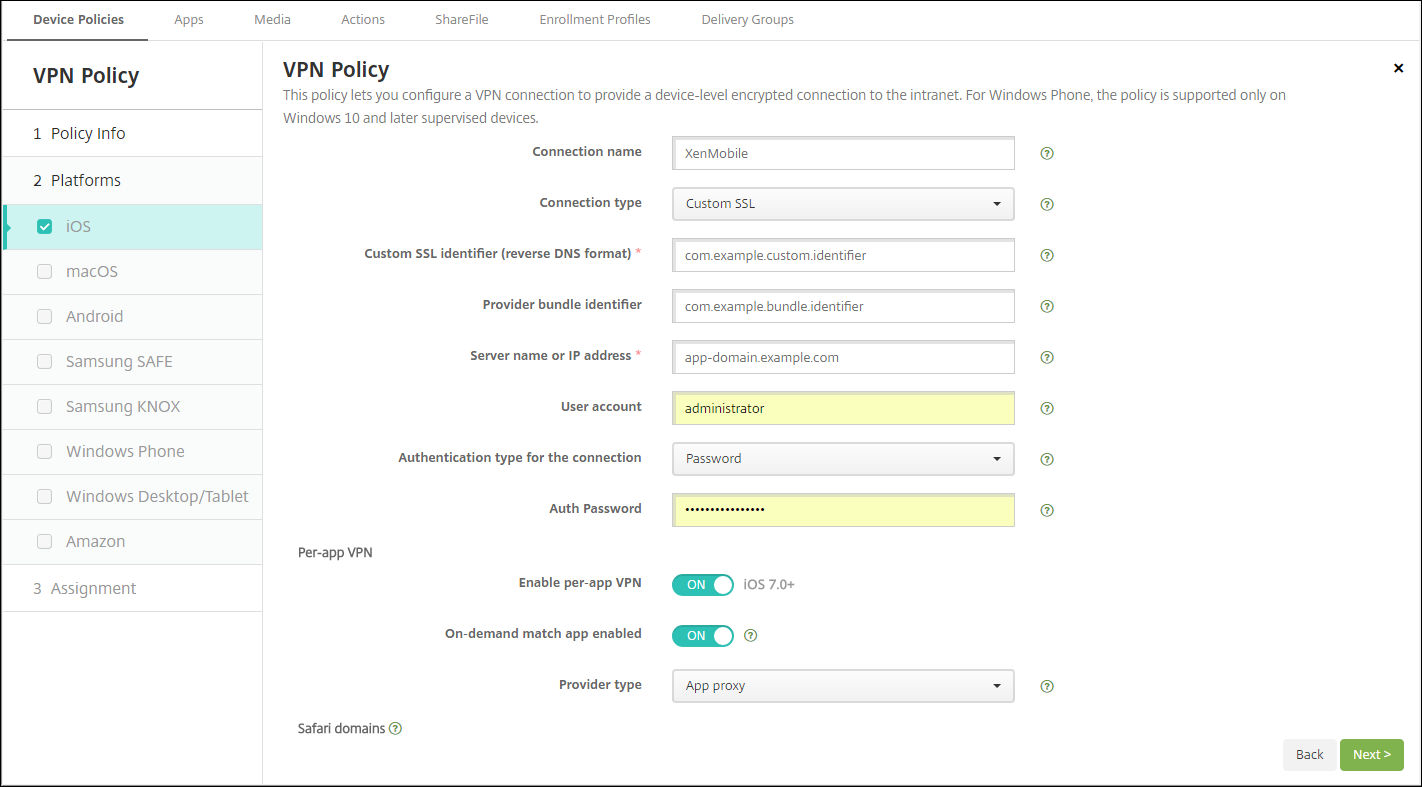
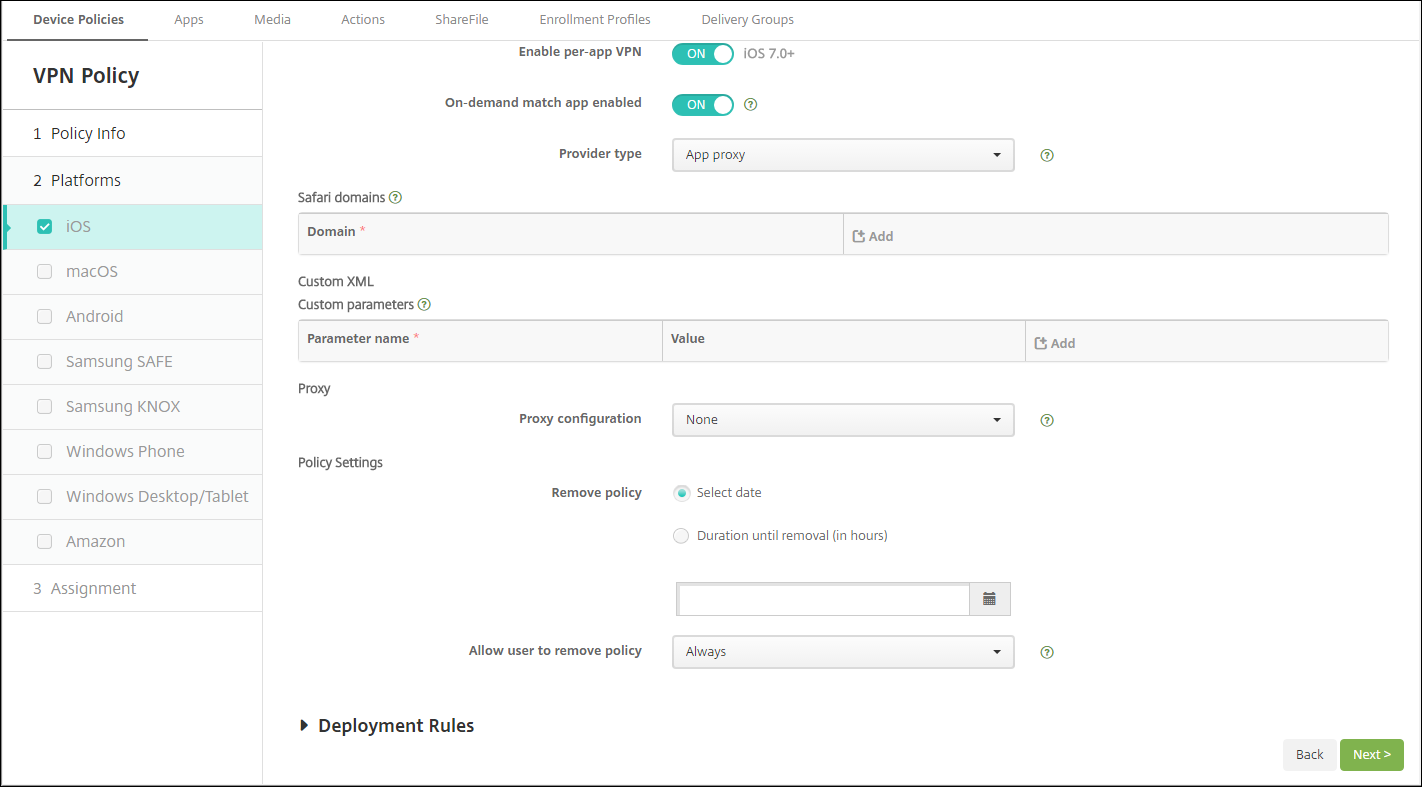
-
在 配置 > 设备策略 中,创建一个应用程序属性策略,以将应用程序与每应用 VPN 策略关联。对于 每应用 VPN 标识符,选择在步骤 1 中创建的 VPN 策略的名称。对于 托管应用程序捆绑包 ID,从应用程序列表中选择或键入应用程序捆绑包 ID。(如果您部署了 iOS 应用程序清单策略,则应用程序列表将包含应用程序。)
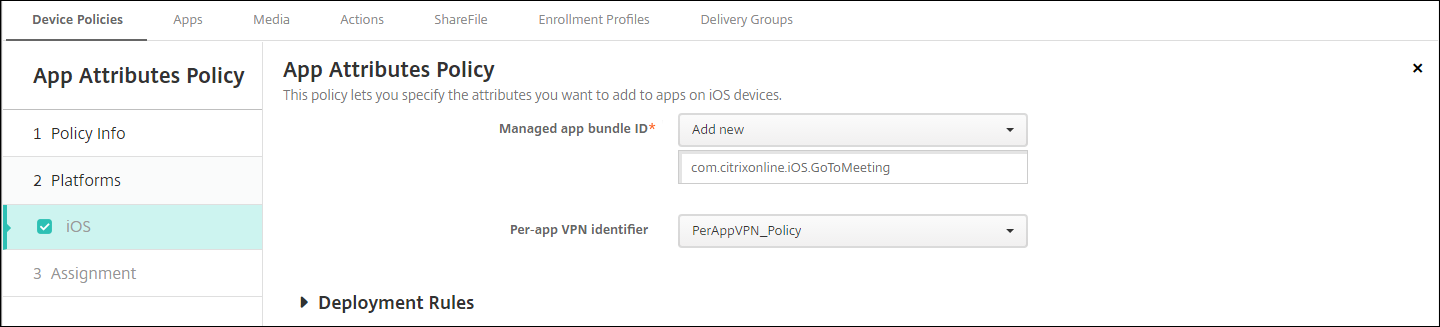
macOS 设置
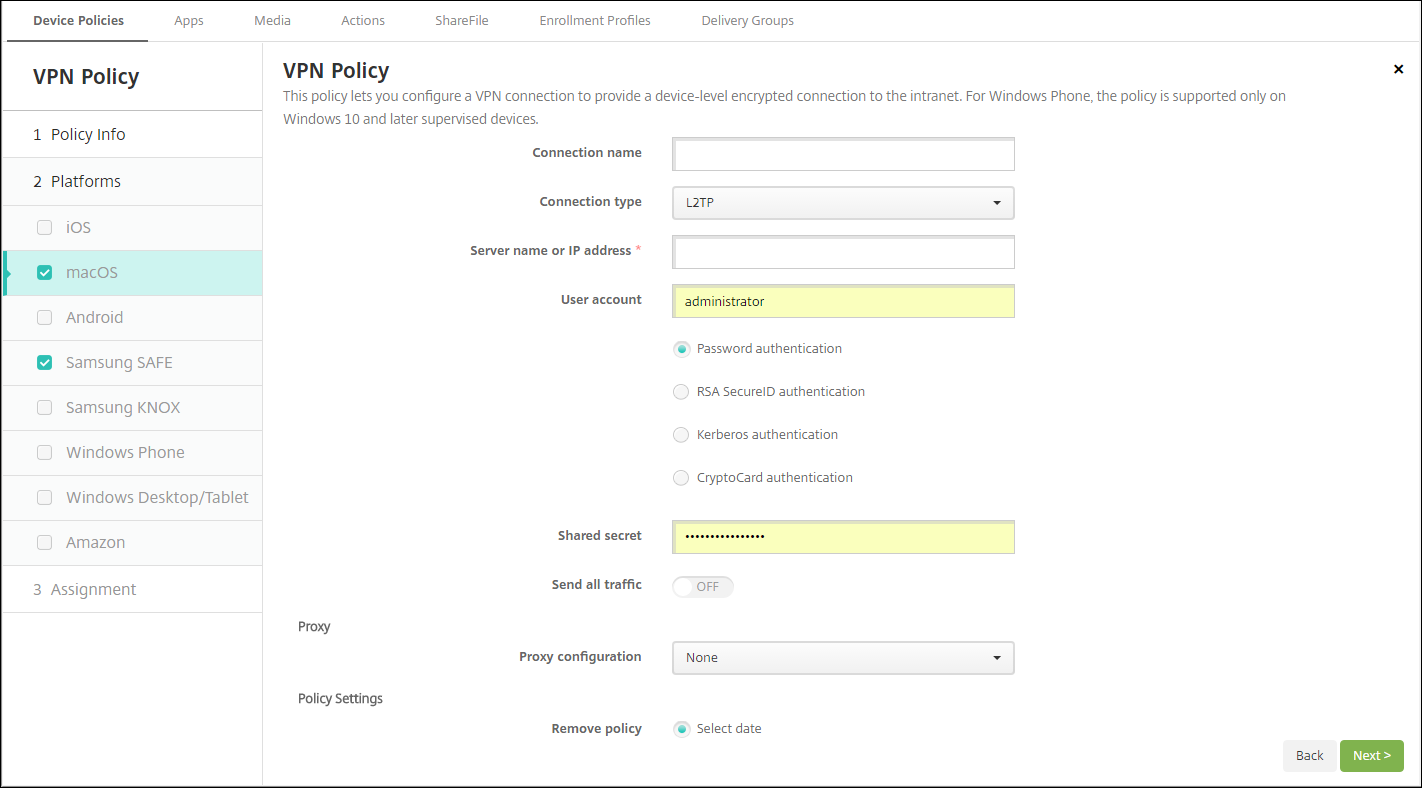
-
连接名称: 键入连接的名称。
-
连接类型: 在列表中,选择此连接要使用的协议。默认值为 L2TP。
-
L2TP: 具有预共享密钥身份验证的第 2 层隧道协议。
-
PPTP: 点对点隧道。
-
IPSec: 您的企业 VPN 连接。
-
Cisco AnyConnect: Cisco AnyConnect VPN 客户端。
-
Juniper SSL: 瞻博网络 SSL VPN 客户端。
-
F5 SSL: F5 Networks SSL VPN 客户端。
-
SonicWALL Mobile Connect: 适用于 iOS 的 Dell 统一 VPN 客户端。
-
Ariba VIA:Ariba Networks 虚拟互联网访问客户端。
-
Citrix VPN:Citrix VPN 客户端。
-
自定义 SSL:自定义安全套接字层。
-
以下各节列出了上述每种连接类型的配置选项。
配置 macOS 的 L2TP 协议
-
服务器名称或 IP 地址:键入 VPN 服务器的服务器名称或 IP 地址。
-
用户帐户:键入可选的用户帐户。
-
选择密码身份验证、RSA SecurID 身份验证、Kerberos 身份验证或CryptoCard 身份验证。默认值为密码身份验证。
-
共享密钥:键入 IPsec 共享密钥。
-
发送所有流量:选择是否通过 VPN 发送所有流量。默认值为关闭。
配置 macOS 的 PPTP 协议
-
服务器名称或 IP 地址:键入 VPN 服务器的服务器名称或 IP 地址。
-
用户帐户:键入可选的用户帐户。
-
选择密码身份验证、RSA SecurID 身份验证、Kerberos 身份验证或CryptoCard 身份验证。默认值为密码身份验证。
-
加密级别:选择所需的加密级别。默认值为无。
-
无: 不使用加密。
-
自动: 使用服务器支持的最强加密级别。
-
最大 (128 位):始终使用 128 位加密。
-
-
发送所有流量: 选择是否通过 VPN 发送所有流量。默认值为 关。
配置 macOS 的 IPsec 协议
-
服务器名称或 IP 地址: 键入 VPN 服务器的服务器名称或 IP 地址。
-
用户帐户: 键入可选的用户帐户。
-
连接的身份验证类型: 在列表中,为该连接的身份验证类型选择 共享密钥 或 证书。默认值为 共享密钥。
-
如果启用 共享密钥 身份验证,请配置以下设置:
-
组名称: 键入可选的组名称。
-
共享密钥: 键入可选的共享密钥。
-
使用混合身份验证: 选择是否使用混合身份验证。使用混合身份验证时,服务器首先向客户端进行身份验证,然后客户端向服务器进行身份验证。默认值为 关。
-
提示输入密码: 选择是否在用户连接到网络时提示他们输入密码。默认值为 关。
-
-
如果启用 证书 身份验证,请配置以下设置:
-
身份凭据: 在列表中,选择要使用的身份凭据。默认值为 无。
-
连接时提示输入 PIN: 选择是否要求用户在连接到网络时输入其 PIN。默认值为“关”。
-
启用按需 VPN: 选择是否在用户连接到网络时触发 VPN 连接。默认值为“关”。有关在“启用按需 VPN”为“开”时配置设置的信息,请参阅配置按需 VPN 选项。
-
-
配置适用于 macOS 的 Cisco AnyConnect 协议
-
服务器名称或 IP 地址: 键入 VPN 服务器的服务器名称或 IP 地址。
-
用户帐户: 键入可选的用户帐户。
-
组: 键入可选的组名称。
-
连接的身份验证类型: 在列表中,选择此连接的身份验证类型为“密码”或“证书”。默认值为“密码”。
-
如果启用“密码”,请在“身份验证密码”字段中键入可选的身份验证密码。
-
如果启用“证书”,请配置以下设置:
-
身份凭据: 在列表中,选择要使用的身份凭据。默认值为“无”。
-
连接时提示输入 PIN: 选择是否在用户连接到网络时提示其输入 PIN。默认值为“关”。
-
启用按需 VPN: 选择是否在用户连接到网络时触发 VPN 连接。默认值为“关”。有关在“启用按需 VPN”为“开”时配置设置的信息,请参阅配置按需 VPN 选项。
-
-
启用每应用 VPN: 选择是否启用每应用 VPN。默认值为“关”。如果启用此选项,请配置以下设置:
-
启用按需匹配应用: 选择当链接到每应用 VPN 服务的应用启动网络通信时,每应用 VPN 连接是否自动触发。默认值为“关”。
-
Safari 域: 对于要包含的每个可触发每应用 VPN 连接的 Safari 域,单击“添加”并执行以下操作:
-
**域:**键入要添加的域。
-
单击“保存”以保存域,或单击“取消”以不保存域。
-
-
-
配置 Juniper SSL 协议(适用于 macOS)
-
**服务器名称或 IP 地址:**键入 VPN 服务器的服务器名称或 IP 地址。
-
**用户帐户:**键入可选的用户帐户。
-
**领域:**键入可选的领域名称。
-
**角色:**键入可选的角色名称。
-
**连接的身份验证类型:**在列表中,选择此连接的身份验证类型为“密码”或“证书”。默认值为“密码”。
-
如果启用“密码”,请在“身份验证密码”字段中键入可选的身份验证密码。
-
如果启用“证书”,请配置以下设置:
-
**身份凭据:**在列表中,选择要使用的身份凭据。默认值为“无”。
-
**连接时提示输入 PIN:**选择是否在用户连接到网络时提示他们输入 PIN。默认值为“关”。
-
**启用按需 VPN:**选择是否在用户连接到网络时触发 VPN 连接。默认值为“关”。有关在“启用按需 VPN”为“开”时配置设置的信息,请参阅配置按需 VPN 设置。
-
-
-
**启用每应用 VPN:**选择是否启用每应用 VPN。默认值为“关”。如果启用此选项,请配置以下设置:
-
**按需匹配应用已启用:**选择当链接到每应用 VPN 服务的应用启动网络通信时,是否自动触发每应用 VPN 连接。默认值为“关”。
-
Safari 域: 对于要包含的、可触发按应用 VPN 连接的每个 Safari 域,请单击“添加”并执行以下操作:
-
域: 键入要添加的域。
-
单击“保存”以保存域,或单击“取消”以不保存域。
-
-
为 macOS 配置 F5 SSL 协议
-
服务器名称或 IP 地址: 键入 VPN 服务器的服务器名称或 IP 地址。
-
用户帐户: 键入可选的用户帐户。
-
连接的身份验证类型: 在列表中,为该连接的身份验证类型选择“密码”或“证书”。默认值为“密码”。
-
如果启用“密码”,请在“身份验证密码”字段中键入可选的身份验证密码。
-
如果启用“证书”,请配置以下设置:
-
身份凭据: 在列表中,选择要使用的身份凭据。默认值为“无”。
-
连接时提示输入 PIN: 选择用户连接到网络时是否提示输入 PIN。默认值为“关”。
-
启用按需 VPN: 选择用户连接到网络时是否启用触发 VPN 连接。默认值为“关”。有关在“启用按需 VPN”为“开”时配置设置的信息,请参阅配置启用按需 VPN 设置。
-
-
-
启用按应用 VPN: 选择是否启用按应用 VPN。默认值为“关”。如果启用此选项,请配置以下设置:
-
启用按需匹配应用: 选择当链接到按应用 VPN 服务的应用开始网络通信时,按应用 VPN 连接是否自动触发。默认值为“关”。
-
Safari 域: 对于要包含的、可触发按应用 VPN 连接的每个 Safari 域,请单击“添加”并执行以下操作:
-
**域:**键入要添加的域。
-
单击保存以保存域,或单击取消以不保存域。
-
-
配置适用于 macOS 的 SonicWALL Mobile Connect 协议
-
**服务器名称或 IP 地址:**键入 VPN 服务器的服务器名称或 IP 地址。
-
**用户帐户:**键入可选的用户帐户。
-
**登录组或域:**键入可选的登录组或域。
-
连接的身份验证类型:在列表中,选择密码或证书作为此连接的身份验证类型。默认值为密码。
-
如果启用密码,请在身份验证密码字段中键入可选的身份验证密码。
-
如果启用证书,请配置以下设置:
-
身份凭据:在列表中,选择要使用的身份凭据。默认值为无。
-
连接时提示输入 PIN:选择是否在用户连接到网络时提示他们输入 PIN。默认值为关。
-
启用按需 VPN:选择是否在用户连接到网络时触发 VPN 连接。默认值为关。有关在启用按需 VPN为开时配置设置的信息,请参阅配置启用按需 VPN 设置。
-
-
-
启用每应用 VPN:选择是否启用每应用 VPN。默认值为关。如果启用此选项,请配置以下设置:
-
按需匹配应用已启用:选择当链接到每应用 VPN 服务的应用发起网络通信时,每应用 VPN 连接是否自动触发。默认值为关。
-
Safari 域:对于要包含的每个可触发每应用 VPN 连接的 Safari 域,请单击添加并执行以下操作:
-
域: 键入要添加的域。
-
单击“保存”以保存域,或单击“取消”以不保存域。
-
-
配置适用于 macOS 的 Ariba VIA 协议
-
服务器名称或 IP 地址: 键入 VPN 服务器的服务器名称或 IP 地址。
-
用户帐户: 键入可选的用户帐户。
-
连接的身份验证类型: 在列表中,为该连接的身份验证类型选择“密码”或“证书”。默认值为“密码”。
-
如果启用“密码”,请在“身份验证密码”字段中键入可选的身份验证密码。
-
如果启用“证书”,请配置以下设置:
-
身份凭据: 在列表中,选择要使用的身份凭据。默认值为“无”。
-
连接时提示输入 PIN: 选择用户连接到网络时是否提示其输入 PIN。默认值为“关”。
-
启用按需 VPN: 选择用户连接到网络时是否启用触发 VPN 连接。默认值为“关”。有关在“启用按需 VPN”为“开”时配置设置的信息,请参阅配置启用按需 VPN 设置。
-
-
-
启用每应用 VPN: 选择是否启用每应用 VPN。默认值为“关”。如果启用此选项,请配置以下设置:
-
启用按需匹配应用: 选择当链接到每应用 VPN 服务的应用启动网络通信时,每应用 VPN 连接是否自动触发。默认值为“关”。
-
Safari 域: 对于要包含的每个可触发每应用 VPN 连接的 Safari 域,单击“添加”并执行以下操作:
-
域: 键入要添加的域。
-
点击 保存 以保存域,或点击 取消 以不保存域。
-
-
配置 macOS 的自定义 SSL 协议
-
自定义 SSL 标识符(反向 DNS 格式): 以反向 DNS 格式键入 SSL 标识符。此字段为必填项。
-
服务器名称或 IP 地址: 键入 VPN 服务器的服务器名称或 IP 地址。此字段为必填项。
-
用户帐户: 键入可选的用户帐户。
-
连接的身份验证类型: 在列表中,为该连接的身份验证类型选择 密码 或 证书。默认值为 密码。
-
如果启用 密码,请在 身份验证密码 字段中键入可选的身份验证密码。
-
如果启用 证书,请配置以下设置:
-
身份凭据: 在列表中,选择要使用的身份凭据。默认值为 无。
-
连接时提示输入 PIN: 选择在用户连接到网络时是否提示他们输入 PIN。默认值为 关。
-
启用按需 VPN: 选择在用户连接到网络时是否启用触发 VPN 连接。默认值为 关。有关在 启用按需 VPN 为 开 时配置设置的信息,请参阅 配置按需 VPN 设置。
-
-
每应用 VPN: 选择是否启用每应用 VPN。默认值为 关。如果启用此选项,请配置以下设置:
-
按需匹配应用已启用: 选择当链接到每应用 VPN 服务的应用启动网络通信时,每应用 VPN 连接是否自动触发。
-
Safari 域: 对于要包含的每个可触发每应用 VPN 连接的 Safari 域,请单击 添加 并执行以下操作:
-
域: 键入要添加的域。
-
点击“保存”以保存域,或点击“取消”以不保存域。
-
-
-
-
自定义 XML: 对于要添加的每个自定义 XML 参数,点击“添加”并执行以下操作:
-
参数名称: 键入要添加的参数的名称。
-
值: 键入与“参数名称”关联的值。
-
点击“保存”以保存域,或点击“取消”以不保存域。
-
配置启用按需 VPN 选项
-
按需域: 对于要添加的每个域以及用户连接到这些域时要执行的关联操作,点击“添加”并执行以下操作:
-
域: 键入要添加的域。
-
操作: 在列表中选择以下可能的操作之一:
-
始终建立: 该域始终触发 VPN 连接。
-
从不建立: 该域从不触发 VPN 连接。
-
必要时建立: 如果域名解析失败,该域会触发 VPN 连接尝试。当 DNS 服务器无法解析域、重定向到其他服务器或超时时,就会发生失败。
-
-
点击“保存”以保存域,或点击“取消”以不保存域。
-
-
按需规则
-
操作: 在列表中,选择要执行的操作。默认值为“EvaluateConnection”。可能的操作包括:
-
允许:允许按需 VPN 在触发时连接。
-
连接:无条件启动 VPN 连接。
-
断开连接:删除 VPN 连接,并且只要规则匹配,就不要按需重新连接。
-
评估连接:评估每个连接的 ActionParameters 数组。
-
忽略:保持任何现有 VPN 连接处于活动状态,但只要规则匹配,就不要按需重新连接。
-
-
DNS 域匹配:对于设备搜索域列表可以匹配的域,单击“添加”并执行以下操作:
-
DNS 域:键入域名。您可以使用通配符“*”前缀来匹配多个域。例如,*.example.com 匹配 mydomain.example.com、yourdomain.example.com 和 herdomain.example.com。
-
单击“保存”以保存域,或单击“取消”以不保存域。
-
-
DNS 服务器地址匹配:对于要添加的、网络中任何指定 DNS 服务器可以匹配的每个 IP 地址,单击“添加”并执行以下操作:
-
DNS 服务器地址:键入要添加的 DNS 服务器地址。您可以使用通配符“*”后缀来匹配 DNS 服务器。例如,17.* 匹配 A 类子网中的任何 DNS 服务器。
-
单击“保存”以保存 DNS 服务器地址,或单击“取消”以不保存 DNS 服务器地址。
-
-
接口类型匹配:在列表中,单击正在使用的主要网络接口硬件类型。默认值为“未指定”。可能的值包括:
-
未指定:匹配任何网络接口硬件。此选项是默认值。
-
以太网:仅匹配以太网网络接口硬件。
-
Wi-Fi:仅匹配 Wi-Fi 网络接口硬件。
-
蜂窝网络: 仅匹配蜂窝网络接口硬件。
-
-
SSID 匹配: 对于要添加的每个与当前网络匹配的 SSID,单击 添加 并执行以下操作。
-
SSID: 键入要添加的 SSID。如果网络不是 Wi-Fi 网络,或者 SSID 未出现,则匹配失败。将此列表留空以匹配任何 SSID。
-
单击 保存 以保存 SSID,或单击 取消 以不保存 SSID。
-
-
URL 字符串探测: 键入要获取的 URL。如果此 URL 成功获取且未重定向,则此规则匹配。
-
操作参数:域: 对于要添加的每个由 EvaluateConnection 检查的域,单击 添加 并执行以下操作:
-
域: 键入要添加的域。
-
单击 保存 以保存域,或单击 取消 以不保存域。
-
-
操作参数:域操作: 在列表中,为指定的 操作参数:域 选择 VPN 行为。默认值为 ConnectIfNeeded。可能的操作包括:
-
ConnectIfNeeded: 如果域名解析失败,该域将触发 VPN 连接尝试。当 DNS 服务器无法解析域、重定向到其他服务器或超时时,会发生失败。
-
NeverConnect: 该域从不触发 VPN 连接。
-
-
操作参数:所需 DNS 服务器: 对于用于解析指定域的每个 DNS 服务器,单击 添加 并执行以下操作:
-
DNS 服务器: 仅当 操作参数 : 域操作 = ConnectIfNeeded 时有效。键入要添加的 DNS 服务器 IP 地址。此服务器可以位于设备当前网络配置之外。如果 DNS 服务器不可达,则会建立 VPN 连接作为响应。此 DNS 服务器必须是内部 DNS 服务器或受信任的外部 DNS 服务器。
-
单击 保存 以保存 DNS 服务器,或单击 取消 以不保存 DNS 服务器。
-
-
操作参数:所需 URL 字符串探测: (可选)键入要使用 GET 请求探测的 HTTP 或 HTTPS(首选)URL。如果 URL 的主机名无法解析、服务器不可达或服务器无响应,则会建立 VPN 连接。仅当 操作参数 : 域操作 = ConnectIfNeeded 时有效。
-
**按需规则:XML 内容:**键入或复制并粘贴 XML 按需配置规则。
-
单击检查字典以验证 XML 代码。如果 XML 有效,则有效 XML将显示在XML 内容文本框下方。如果无效,则会显示一条错误消息描述该错误。
-
-
-
代理
-
代理配置:在列表中,选择 VPN 连接如何通过代理服务器路由。默认值为无。
-
如果启用手动,请配置以下设置:
-
**代理服务器的主机名或 IP 地址:**键入代理服务器的主机名或 IP 地址。此字段为必填项。
-
**代理服务器端口:**键入代理服务器端口号。此字段为必填项。
-
**用户名:**键入可选的代理服务器用户名。
-
**密码:**键入可选的代理服务器密码。
-
-
如果配置自动,请配置以下设置:
-
**代理服务器 URL:**键入代理服务器的 URL。此字段为必填项。
-
-
-
-
策略设置
-
删除策略:选择一种计划策略删除的方法。可用选项包括选择日期和删除前持续时间(小时)
-
**选择日期:**单击日历以选择具体的删除日期。
-
**删除前持续时间(小时):**键入一个数字(以小时为单位),直到策略删除发生。
-
-
允许用户删除策略: 您可以选择用户何时可以从其设备中删除策略。从菜单中选择“始终”、“需要密码”或“从不”。如果选择“需要密码”,请在“删除密码”字段中键入密码。
-
配置文件范围: 选择此策略是应用于“用户”还是整个“系统”。默认值为“用户”。此选项仅适用于 macOS 10.7 及更高版本。
-
Android(旧版设备管理员)设置
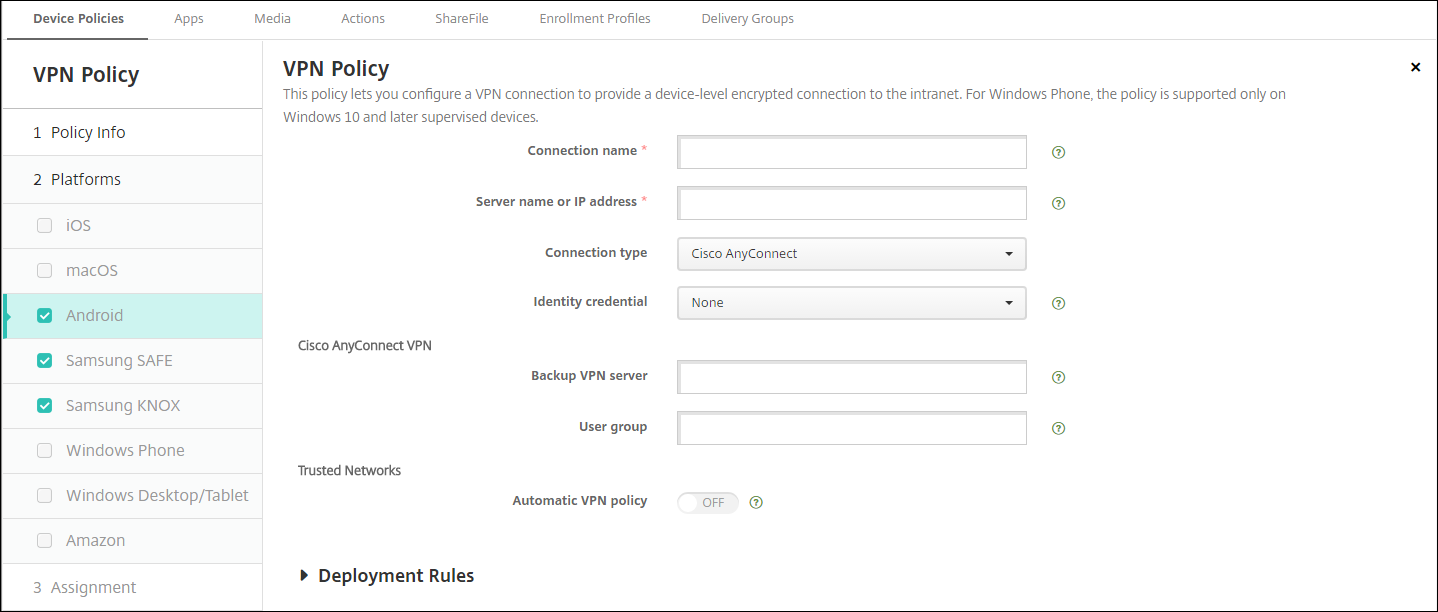
配置适用于 Android 的 Cisco AnyConnect VPN 协议
-
连接名称: 键入 Cisco AnyConnect VPN 连接的名称。此字段为必填项。
-
服务器名称或 IP 地址: 键入 VPN 服务器的名称或 IP 地址。此字段为必填项。
-
身份凭据: 在列表中,选择一个身份凭据。
-
备份 VPN 服务器: 键入备份 VPN 服务器信息。
-
用户组: 键入用户组信息。
-
受信任的网络
-
自动 VPN 策略: 启用或禁用此选项以设置 VPN 对受信任和不受信任网络的反应方式。如果启用,请配置以下设置:
-
受信任网络策略: 在列表中,选择所需的策略。默认值为“断开连接”。可能的选项包括:
-
断开连接: 客户端在受信任的网络中终止 VPN 连接。此设置为默认值。
-
连接: 客户端在受信任的网络中启动 VPN 连接。
-
不执行任何操作: 客户端不执行任何操作。
-
暂停: 当用户在受信任网络外部建立 VPN 会话,然后进入配置为受信任的网络时,VPN 会话将暂停。当用户再次离开受信任网络时,会话将恢复。此设置消除了离开受信任网络后重新建立 VPN 会话的需要。
-
-
不受信任的网络策略: 在列表中,选择所需的策略。默认值为 连接。可能的选项包括:
-
连接: 客户端在不受信任的网络中启动 VPN 连接。
-
不执行任何操作: 客户端在不受信任的网络中启动 VPN 连接。此选项禁用始终开启的 VPN。
-
-
-
受信任的域: 对于客户端位于受信任网络中时网络接口拥有的每个域后缀,单击 添加 以执行以下操作:
-
域: 键入要添加的域。
-
单击 保存 以保存域,或单击 取消 以不保存域。
-
-
受信任的服务器: 对于客户端位于受信任网络中时网络接口拥有的每个服务器地址,单击 添加 并执行以下操作:
-
服务器: 键入要添加的服务器。
-
单击 保存 以保存服务器,或单击 取消 以不保存服务器。
-
-
配置适用于 Android 的 Citrix SSO 协议
-
连接名称: 键入 VPN 连接的名称。此字段为必填项。
-
服务器名称或 IP 地址: 键入 NetScaler Gateway 的 FQDN 或 IP 地址。
-
连接的身份验证类型: 选择身份验证类型并填写该类型出现的任何字段:
-
用户名和密码:为身份验证类型为密码或密码和证书的 VPN 键入您的凭据。可选。如果您不提供 VPN 凭据,Citrix VPN 应用程序会提示输入用户名和密码。
-
身份凭据:显示在身份验证类型为证书或密码和证书时。在列表中,选择一个身份凭据。
-
-
启用每应用 VPN:选择是否启用每应用 VPN。如果您不启用每应用 VPN,所有流量都将通过 Citrix VPN 隧道。如果您启用每应用 VPN,请指定以下设置。默认值为关闭。
-
允许列表或阻止列表:如果为允许列表,则允许列表中的所有应用程序都将通过此 VPN 隧道。如果为阻止列表,则除了阻止列表中的应用程序外,所有应用程序都将通过此 VPN 隧道。
-
应用程序列表:允许列表或阻止列表中的应用程序。单击添加,然后键入以逗号分隔的应用程序包名称列表。
-
-
自定义 XML:单击添加,然后键入自定义参数。Citrix Endpoint Management 支持 Citrix VPN 的以下参数:
-
DisableUserProfiles:可选。要启用此参数,请为值键入是。如果启用,Citrix Endpoint Management 不会显示用户添加的 VPN 连接,并且用户无法添加连接。此设置为全局限制,适用于所有 VPN 配置文件。
-
userAgent:一个字符串值。您可以指定一个自定义的用户代理字符串,以便在每个 HTTP 请求中发送。指定的自定义用户代理字符串将附加到现有的 Citrix VPN 用户代理。
-
IsAlwaysOnVpn:可选。此属性确定 VPN 配置文件是否为“始终开启 VPN”配置文件。设置为是表示 VPN 配置文件是“始终开启 VPN”配置文件,默认值为否。只有一个 VPN 配置文件可以将此属性设置为是,以确保“始终开启 VPN”可靠运行。
-
配置 VPN 以支持 NAC
-
使用连接类型为自定义 SSL来配置 NAC 筛选器。
-
指定连接名称为VPN。
-
对于自定义 XML,单击添加并执行以下操作:
-
参数名称:键入 XenMobileDeviceId。此字段是用于基于 Citrix Endpoint Management 中的设备注册进行 NAC 检查的设备 ID。如果 Citrix Endpoint Management 注册并管理设备,则允许 VPN 连接。否则,在建立 VPN 时将拒绝身份验证。
-
值:键入 DeviceID_${device.id},这是参数 XenMobileDeviceId 的值。
-
单击“保存”以保存参数。
-
配置适用于 Android Enterprise 的 VPN
要为 Android Enterprise 设备配置 VPN,请为 Citrix SSO 应用程序创建 Android Enterprise 托管配置设备策略。请参阅配置适用于 Android Enterprise 的 VPN 配置文件。
Android 企业版设置
-
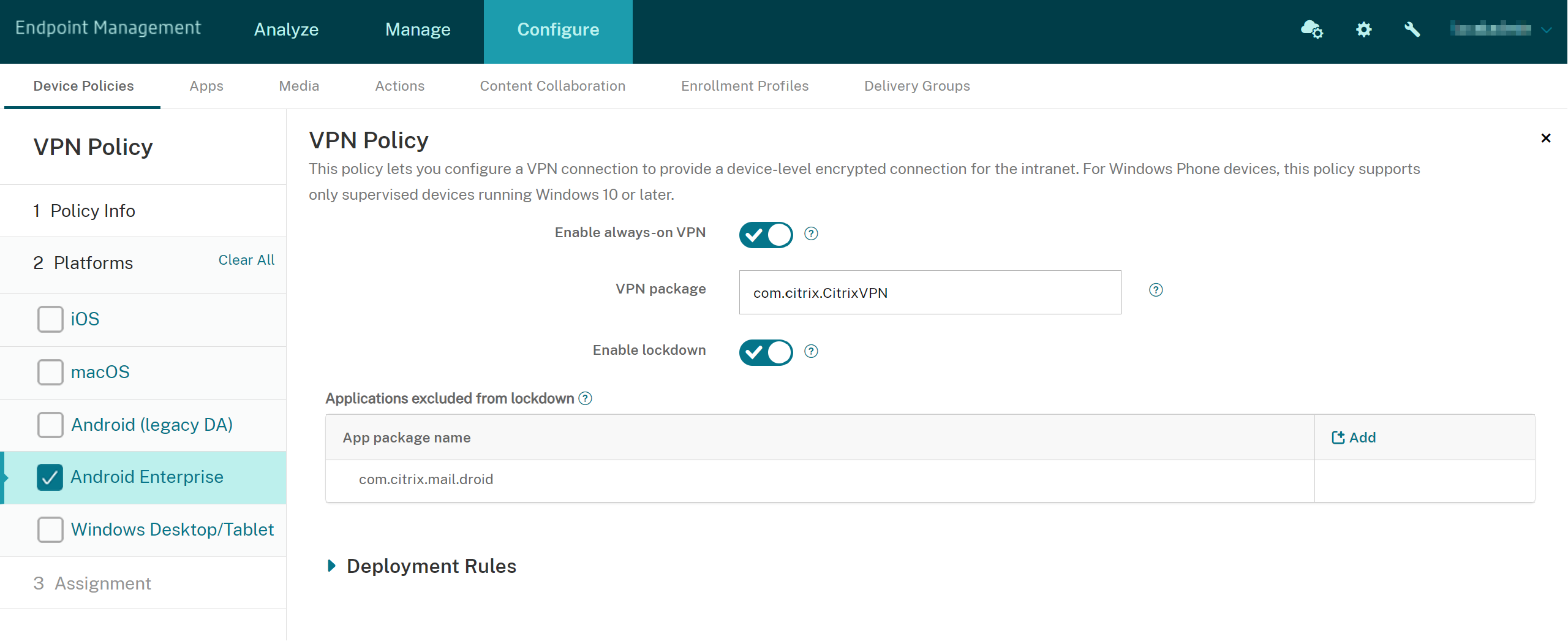
**启用始终开启的 VPN:**选择 VPN 是否始终开启。默认值为“关”。启用后,VPN 连接将保持开启状态,直到用户手动断开连接。
-
VPN 程序包 键入设备使用的 VPN 应用程序的程序包名称。
-
**启用锁定:**如果禁用,则在 VPN 连接不存在时,任何应用程序都无法访问网络。如果启用,则即使 VPN 连接不存在,您在以下设置中配置的应用程序也可以访问网络。适用于 Android 10 及更高版本的设备。
-
**从锁定中排除的应用程序:**单击“添加”以键入要绕过锁定设置的应用程序的程序包名称。
视窗桌面/平板电脑设置
-
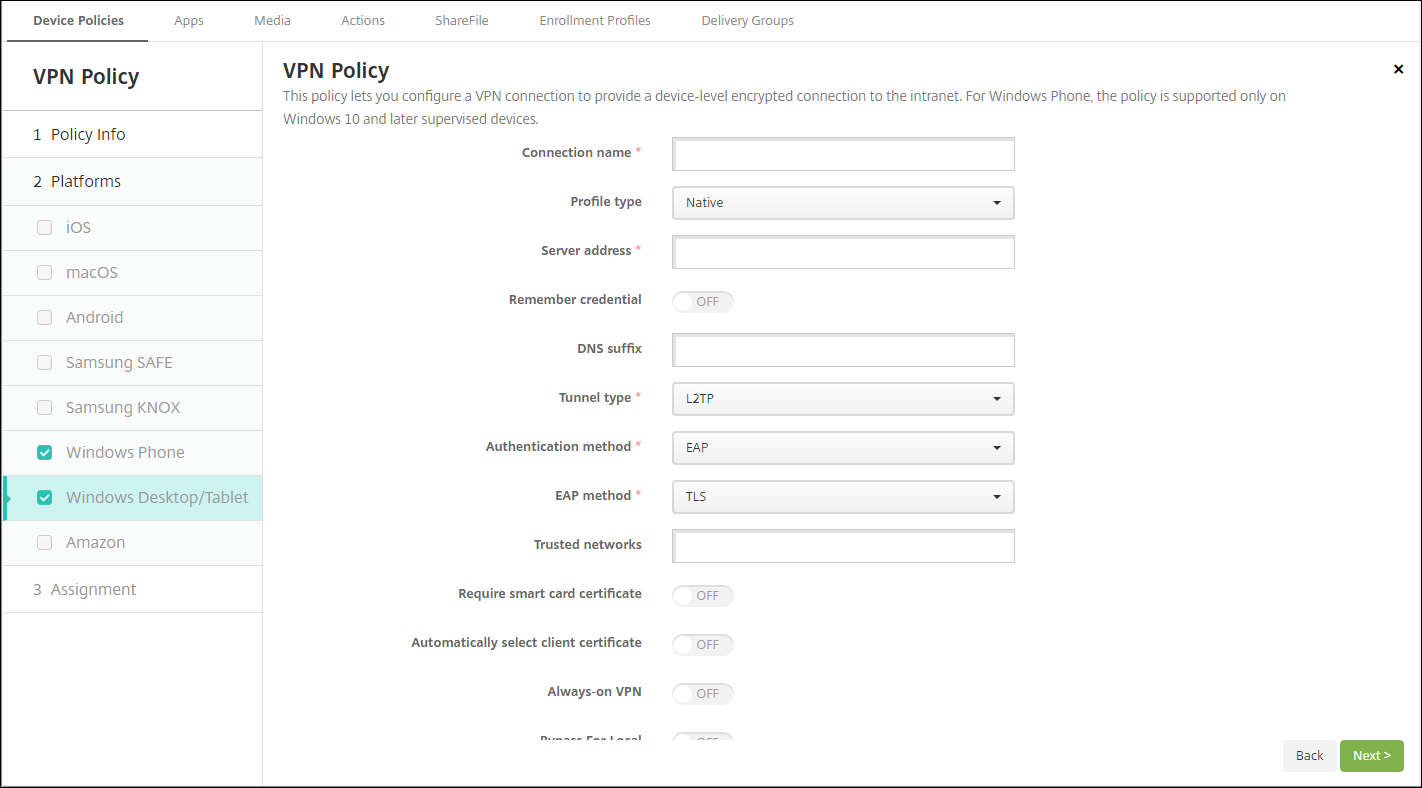
**连接名称:**输入连接的名称。此字段为必填项。
-
**配置文件类型:**在列表中,选择“本机”或“插件”。默认值为“本机”。
-
**配置本机配置文件类型:**这些设置适用于用户 Windows 设备中内置的 VPN。
-
**服务器地址:**键入 VPN 服务器的 FQDN 或 IP 地址。此字段为必填项。
-
记住凭据: 选择是否缓存凭据。默认值为“关”。启用后,凭据将尽可能缓存。
-
DNS 后缀: 键入 DNS 后缀。
-
隧道类型: 在列表中,选择要使用的 VPN 隧道类型。默认值为“L2TP”。可能的选项包括:
-
L2TP: 带预共享密钥身份验证的第 2 层隧道协议。
-
PPTP: 点对点隧道协议。
-
IKEv2: Internet 密钥交换版本 2。
-
-
身份验证方法: 在列表中,选择要使用的身份验证方法。默认值为“EAP”。可能的选项包括:
-
EAP: 可扩展身份验证协议。
-
MSChapV2: 使用 Microsoft 质询握手身份验证协议进行相互身份验证。当您为隧道类型选择“IKEv2”时,此选项不可用。
-
-
EAP 方法: 在列表中,选择要使用的 EAP 方法。默认值为“TLS”。启用 MSChapV2 身份验证时,此字段不可用。可能的选项包括:
-
TLS: 传输层安全性
-
PEAP: 受保护的可扩展身份验证协议
-
-
受信任的网络: 键入以逗号分隔的网络列表,这些网络不需要 VPN 连接即可访问。例如,当用户位于公司无线网络上时,他们可以直接访问受保护的资源。
-
需要智能卡证书: 选择是否需要智能卡证书。默认值为“关”。
-
自动选择客户端证书: 选择是否自动选择用于身份验证的客户端证书。默认值为“关”。启用“需要智能卡证书”时,此选项不可用。
-
始终开启 VPN: 选择 VPN 是否始终开启。默认值为“关闭”。启用后,VPN 连接将保持开启状态,直到用户手动断开连接。
-
本地绕过: 键入地址和端口号以允许本地资源绕过代理服务器。
-
-
配置插件配置文件类型: 这些设置适用于从 Windows 应用商店获取并安装在用户设备上的 VPN 插件。
-
服务器地址: 键入 VPN 服务器的 FQDN 或 IP 地址。此字段为必填项。
-
记住凭据: 选择是否缓存凭据。默认值为“关闭”。启用后,凭据将尽可能缓存。
-
DNS 后缀: 键入 DNS 后缀。
-
客户端应用 ID: 键入 VPN 插件的程序包系列名称。
-
插件配置文件 XML: 通过单击“浏览”并导航到文件位置来选择要使用的自定义 VPN 插件配置文件。有关格式和详细信息,请联系插件提供商。
-
受信任的网络: 键入以逗号分隔的网络列表,这些网络无需 VPN 连接即可访问。例如,当用户位于公司无线网络中时,他们可以直接访问受保护的资源。
-
始终开启 VPN: 选择 VPN 是否始终开启。默认值为“关闭”。启用后,VPN 连接将保持开启状态,直到用户手动断开连接。
-
本地绕过: 键入地址和端口号以允许本地资源绕过代理服务器。
-
Amazon 设置
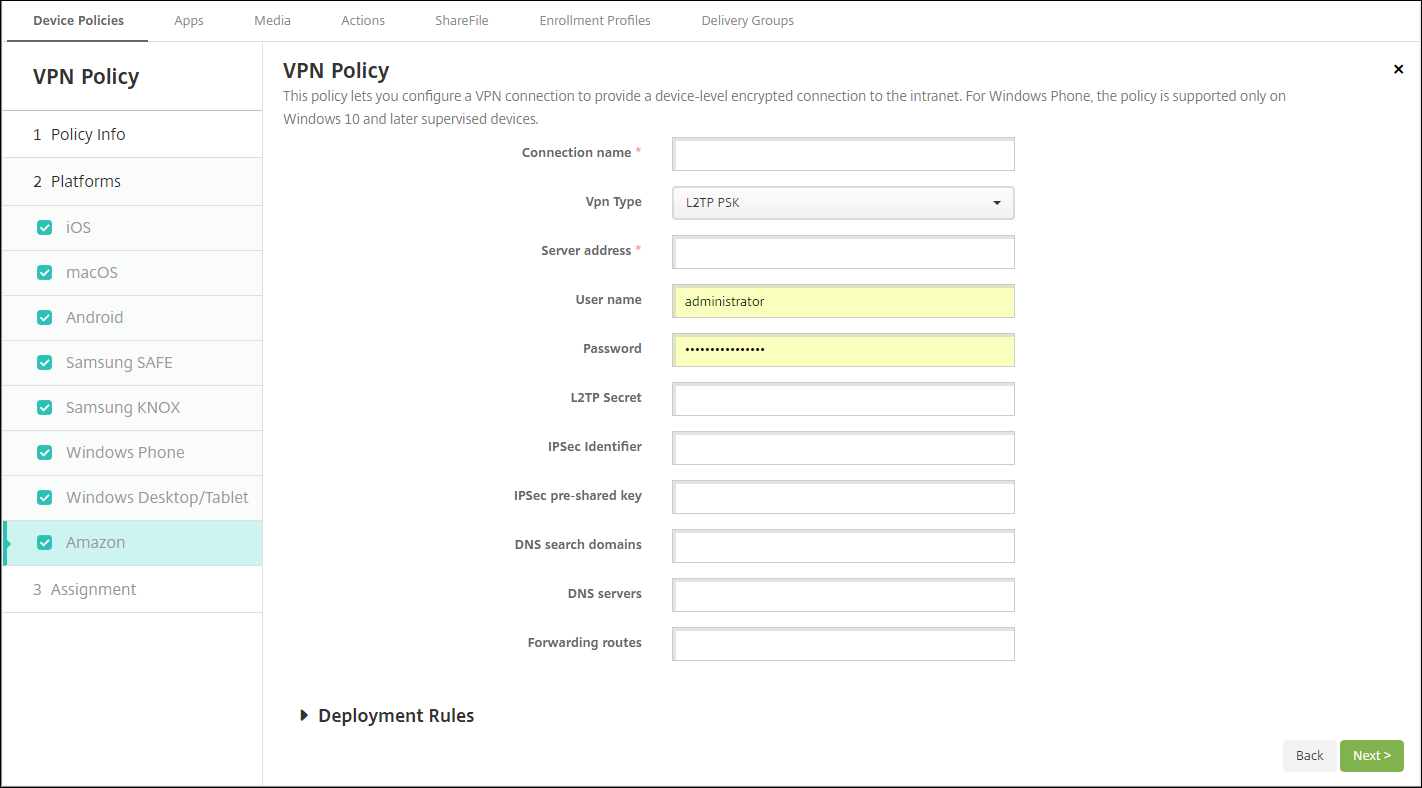
-
连接名称: 输入连接名称。
-
VPN 类型: 选择连接类型。可能的选项包括:
-
**L2TP PSK:**带预共享密钥身份验证的二层隧道协议。此设置为默认值。
-
**L2TP RSA:**带 RSA 身份验证的二层隧道协议。
-
**IPSEC XAUTH PSK:**带预共享密钥和扩展身份验证的互联网协议安全。
-
**IPSEC HYBRID RSA:**带混合 RSA 身份验证的互联网协议安全。
-
**PPTP:**点对点隧道协议。
-
以下各节列出了上述每种连接类型的配置选项。
配置 Amazon 的 L2TP PSK 设置
-
**服务器地址:**键入 VPN 服务器的 IP 地址。
-
**用户名:**键入可选的用户名。
-
**密码:**键入可选的密码。
-
**L2TP 密钥:**键入共享密钥。
-
**IPSec 标识符:**键入用户连接时在其设备上看到的 VPN 连接名称。
-
**IPSec 预共享密钥:**键入密钥。
-
**DNS 搜索域:**键入用户设备的搜索域列表可匹配的域。
-
**DNS 服务器:**键入用于解析指定域的 DNS 服务器的 IP 地址。
-
转发路由:如果您的企业 VPN 服务器支持转发路由,对于要使用的每个转发路由,单击 添加 并执行以下操作:
-
转发路由:键入转发路由的 IP 地址。
-
单击 保存 以保存路由,或单击 取消 以不保存路由。
-
配置适用于 Amazon 的 L2TP RSA 设置
-
服务器地址:键入 VPN 服务器的 IP 地址。
-
用户名:键入可选的用户名。
-
密码:键入可选的密码。
-
L2TP 密钥:键入共享密钥。
-
DNS 搜索域:键入用户设备的搜索域列表可以匹配的域。
-
DNS 服务器:键入用于解析指定域的 DNS 服务器的 IP 地址。
-
服务器证书:在列表中,选择要使用的服务器证书。
-
CA 证书:在列表中,选择要使用的 CA 证书。
-
身份凭据:在列表中,选择要使用的身份凭据。
-
转发路由:如果您的企业 VPN 服务器支持转发路由,对于要使用的每个转发路由,单击 添加 并执行以下操作:
-
转发路由:键入转发路由的 IP 地址。
-
点击 保存 以保存路由,或点击 取消 以不保存路由。
-
为 Amazon 配置 IPSEC XAUTH PSK 设置
-
服务器地址: 键入 VPN 服务器的 IP 地址。
-
用户名: 键入可选的用户名。
-
密码: 键入可选的密码。
-
IPSec 标识符: 键入用户在连接时在其设备上看到的 VPN 连接的名称。
-
IPSec 预共享密钥: 键入共享密钥。
-
DNS 搜索域: 键入用户设备的搜索域列表可以匹配的域。
-
DNS 服务器: 键入用于解析指定域的 DNS 服务器的 IP 地址。
-
转发路由: 如果您的公司 VPN 服务器支持转发路由,则对于要使用的每个转发路由,请单击 添加 并执行以下操作:
-
转发路由: 键入转发路由的 IP 地址。
-
点击 保存 以保存路由,或点击 取消 以不保存路由。
-
为 Amazon 配置 IPSEC AUTH RSA 设置
-
服务器地址: 键入 VPN 服务器的 IP 地址。
-
用户名: 键入可选的用户名。
-
密码: 输入可选密码。
-
DNS 搜索域: 输入用户设备的搜索域列表可以匹配的域。
-
DNS 服务器: 输入用于解析指定域的 DNS 服务器的 IP 地址。
-
服务器证书: 在列表中,选择要使用的服务器证书。
-
CA 证书: 在列表中,选择要使用的 CA 证书。
-
身份凭据: 在列表中,选择要使用的身份凭据。
-
转发路由: 如果您的企业 VPN 服务器支持转发路由,则对于要使用的每个转发路由,请单击“添加”并执行以下操作:
-
转发路由: 输入转发路由的 IP 地址。
-
单击“保存”以保存路由,或单击“取消”以不保存路由。
-
配置 Amazon 的 IPSEC HYBRID RSA 设置
-
服务器地址: 输入 VPN 服务器的 IP 地址。
-
用户名: 输入可选用户名。
-
密码: 输入可选密码。
-
DNS 搜索域: 输入用户设备的搜索域列表可以匹配的域。
-
DNS 服务器: 输入用于解析指定域的 DNS 服务器的 IP 地址。
-
服务器证书: 在列表中,选择要使用的服务器证书。
-
CA 证书: 在列表中,选择要使用的 CA 证书。
-
转发路由: 如果您的企业 VPN 服务器支持转发路由,则对于要使用的每个转发路由,请单击添加并执行以下操作:
-
转发路由: 键入转发路由的 IP 地址。
-
单击保存以保存路由,或单击取消以不保存路由。
-
配置 Amazon 的 PPTP 设置
-
服务器地址: 键入 VPN 服务器的 IP 地址。
-
用户名: 键入可选的用户名。
-
密码: 键入可选的密码。
-
DNS 搜索域: 键入用户设备的搜索域列表可以匹配的域。
-
DNS 服务器: 键入用于解析指定域的 DNS 服务器的 IP 地址。
-
PPP 加密 (MPPE): 选择是否使用 Microsoft 点对点加密 (MPPE) 启用数据加密。默认值为关。
-
转发路由: 如果您的企业 VPN 服务器支持转发路由,则对于要使用的每个转发路由,请单击添加并执行以下操作:
-
转发路由: 键入转发路由的 IP 地址。
-
单击保存以保存路由,或单击取消以不保存路由。
-