
自助服务终端设备策略
The Kiosk policy lets you restrict devices to Kiosk mode by limiting the apps that can run. Citrix Endpoint Management does not control which part of the device locks in Kiosk mode. The device manages the kiosk mode settings after you deploy the policy.
要添加或配置此策略,请转至 配置 > 设备策略。有关详细信息,请参阅设备策略。
要将 iPad 设置为在自助服务终端模式下运行,请使用应用程序锁定设备策略。有关将 iPad 设置为自助服务终端的信息,请参阅将 iPad 配置为自助服务终端。您还可以将 iPad 配置为仅打开单个网站。有关信息,请参阅Webclip 策略。
Windows 桌面和平板电脑设置
对于 Windows 桌面和平板电脑设备,自助服务终端策略仅适用于本地用户和已注册到 Azure AD 的用户。
单个应用程序或多个应用程序可以在 Windows 桌面和平板电脑设备上以自助服务终端模式运行。
注意:
自助服务终端设备策略仅适用于 Windows 10 设备。 要在 Windows 11 设备上部署单应用程序自助服务终端,您可以使用自定义 XML 设备策略将我们提供的 XML 脚本部署到设备。有关详细信息,请参阅在 Windows 11 设备上部署单应用程序自助服务终端。
-
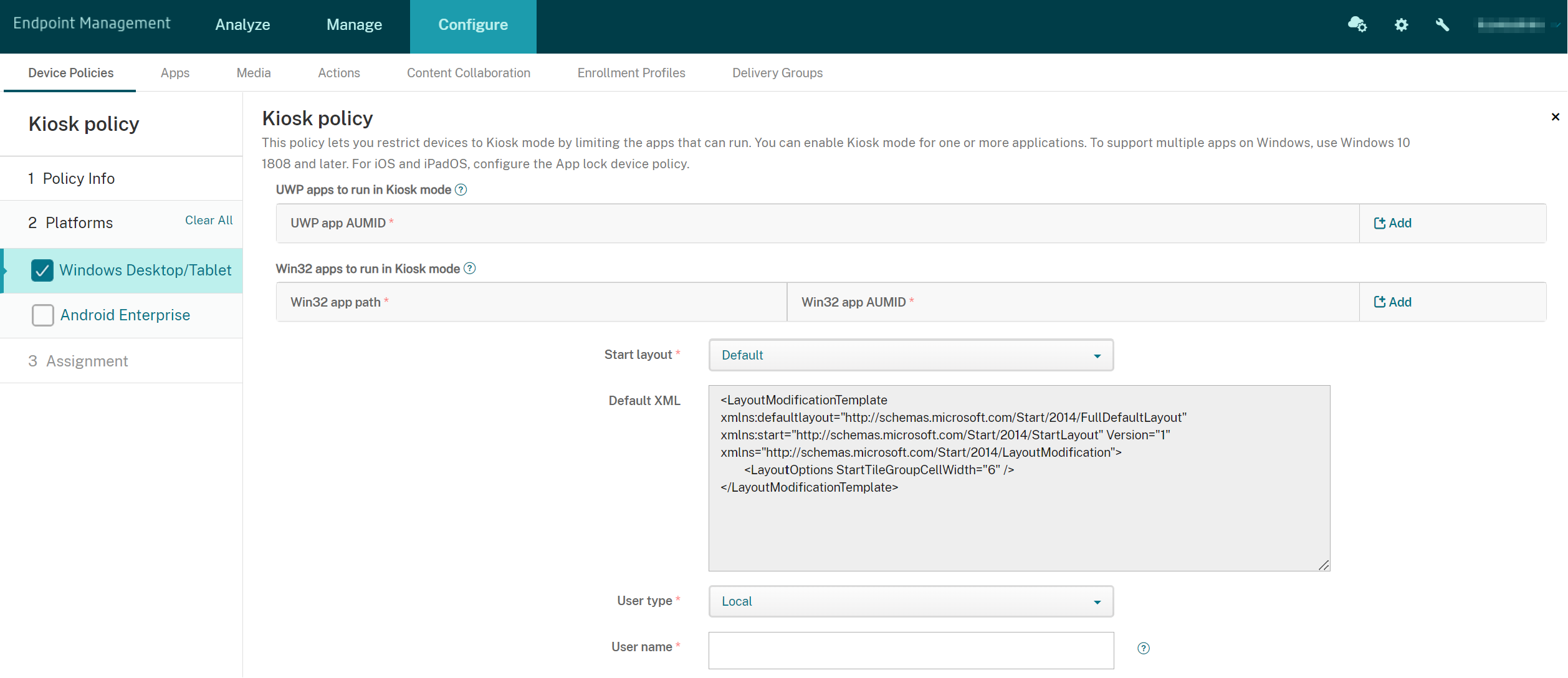
UWP 应用程序 AUMID: 单击添加,选择通用 Windows 平台 (UWP) 应用程序,然后输入每个 UWP 应用程序的应用程序用户模型 ID (AUMID)。例如,输入以下 AUMID:
-
Microsoft.WindowsCalculator_8wekyb3d8bbwe!App
-
-
Win32 应用程序路径和Win32 应用程序 AUMID:单击添加,选择 Windows 桌面 (
Win32) 应用程序,然后输入每个Win32应用程序的路径和 AUMID。例如,输入以下路径和 AUMID:-
%windir%\system32\mspaint.exe或C:\Windows\System32\mspaint.exe -
{1AC14E77-02E7-4E5D-B744-2EB1AE5198B7}\mspaint.exe
-
-
开始布局: 仅提供应用程序的默认开始屏幕。
-
默认 XML: 仅提供默认 XML 脚本。
-
选择用户类型: 指定接收自助服务终端策略的用户类型。您的选项:
-
Local: Citrix Endpoint Management creates a user for the target device or adds an existing user.
-
Azure AD: Citrix Endpoint Management 添加在 Azure AD 中注册的用户。
-
-
用户名: 输入接收自助服务终端策略的用户名。
-
要在目标设备上创建本地用户名,请输入名称。请确保您的本地用户名不包含域。如果输入现有名称,Citrix Endpoint Management 不会创建用户或更改当前密码。
-
要添加 Azure AD 用户,请以
azuread\user格式输入名称。user部分可以是创建 Azure AD 用户时输入的名称,也可以是创建 Azure AD 用户时输入的用户名。分配的用户不能是 Azure AD 管理员。
-
-
密码: Azure AD 用户没有密码配置。仅为本地用户名键入密码。
-
显示任务栏: 启用任务栏,为用户提供查看和管理应用程序的简便方法。默认设置为关闭。
-
单击下一步并保存更改。
对于要在自助服务终端模式下允许的 UWP 应用程序,您需要提供 AUMID。要获取当前设备用户安装的所有 Microsoft Store 应用程序的 AUMID 列表,请运行以下 PowerShell 命令:
$installedapps = get-AppxPackage

 $aumidList = @()
 foreach ($app in $installedapps)
 {
     foreach ($id in (Get-AppxPackageManifest $app).package.applications.application.id)
     {
         $aumidList += $app.packagefamilyname + "!"+ $id
     }
 }

 $aumidList
安卓企业设置
您可以允许应用程序并为专用 Android Enterprise 设备(也称为企业拥有的单用途 (COSU) 设备)设置锁定任务模式。
要允许某个应用程序,请单击添加。您可以将多个应用程序添加到允许列表中。有关详细信息,请参阅 Android Enterprise。
-
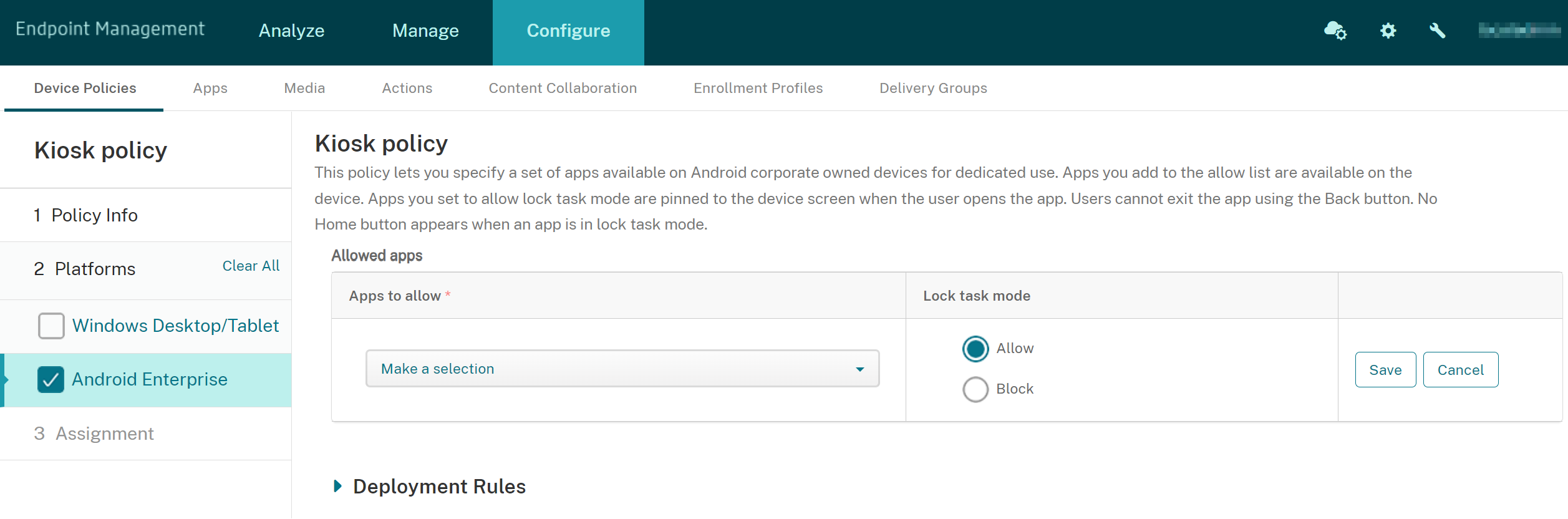
允许的应用程序: 输入要允许的应用程序的程序包名称,或从列表中选择应用程序。
-
单击添加新项以在列表中输入允许的应用程序的程序包名称。
-
从列表中选择现有应用程序。该列表显示在 Citrix Endpoint Management 中上传的应用程序。默认情况下,Citrix Secure Hub 和 Google Play 服务在允许列表中。
-
-
锁定任务模式: 选择允许以在用户启动应用程序时将应用程序固定到设备屏幕。选择阻止以不固定应用程序。默认设置为允许。
当应用程序处于锁定任务模式时,用户打开应用程序时,应用程序会固定在设备屏幕上。不显示主页按钮,并且“返回”按钮被禁用。用户通过应用程序中编程的操作(例如注销)退出应用程序。