iOS 기능
이 문서에서는 Secure Mail에서 지원되는 iOS 기능에 대해 설명합니다.
Secure Mail 캘린더 이벤트에서 Microsoft Teams 모임 만들기
-
iOS용 Secure Mail에서는 캘린더 이벤트를 만들 때 Microsoft Teams 모임 초대를 만들 수 있습니다. Microsoft Teams 모임을 만들려면 Microsoft Teams 모임 토글을 십시오. 모임 초대 링크 및 세부 정보는 이벤트 세부 정보와 함께 자동으로 전송됩니다. 자세한 내용은 Secure Mail 캘린더 이벤트에서 Microsoft Teams 모임 만들기를 참조하십시오.
-
전제 조건:
-
Azure Active Directory의 전역 관리자가 다음을 수행했는지 확인하십시오.
- 최신 인증(OAuth)을 사용하도록 설정하고 유효한 Microsoft Teams 라이선스가 있는 Exchange Online 사서함 사용자인지 확인합니다.
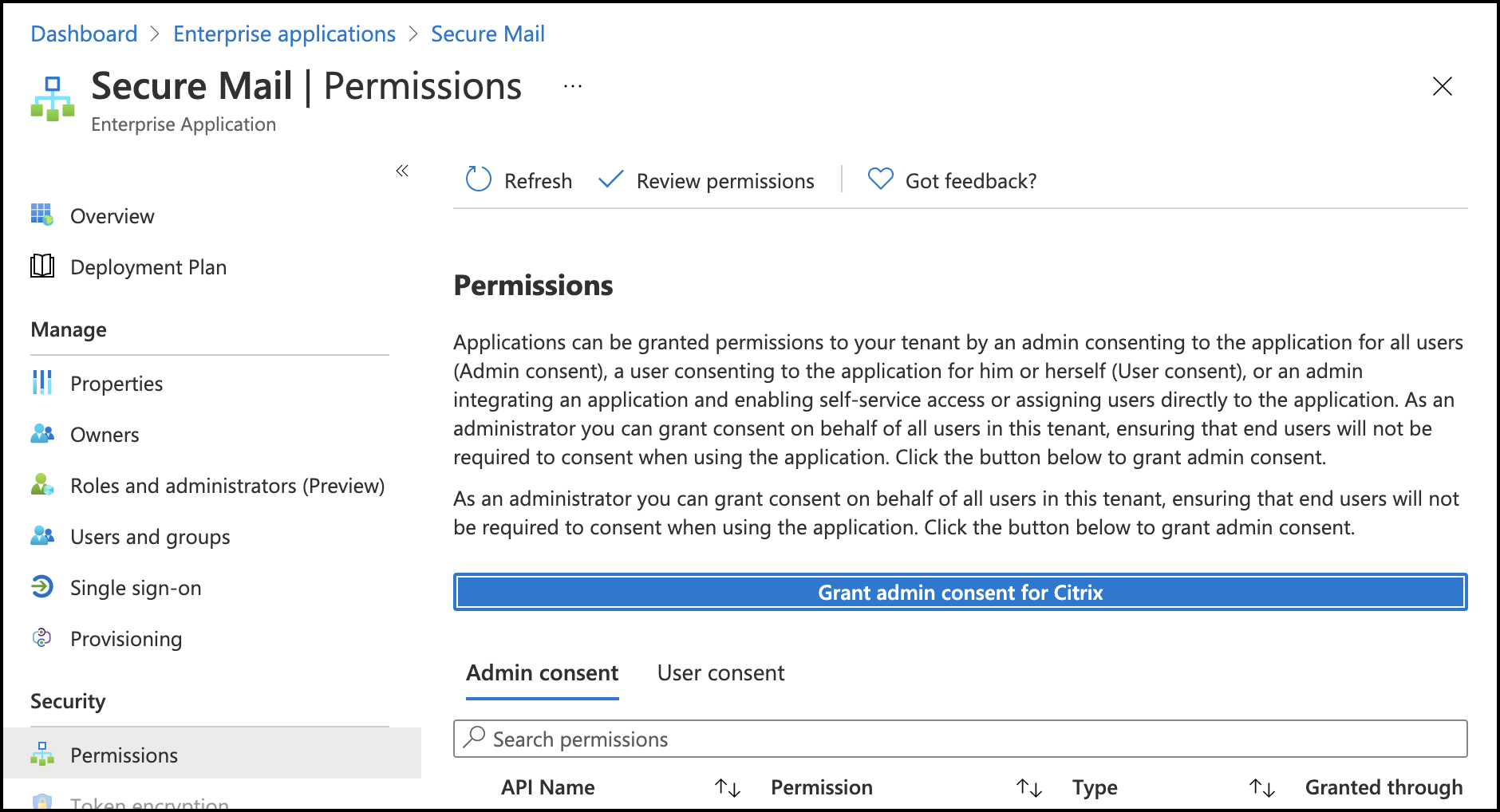
- Secure Mail 앱에 테넌트 전체 관리자 동의를 제공합니다.
- Secure Mail 앱에서 Exchange 계정을 구성하고 모든 사용자가 로그인할 수 있도록 앱 권한을 허용합니다. 다음 화면을 참조하십시오.
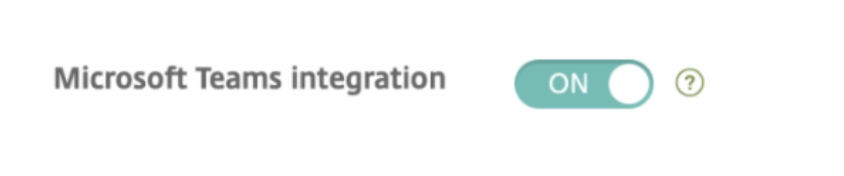
- Microsoft Teams 통합 정책을 사용하도록 설정합니다.
제한 사항:
Secure Mail에서 생성된 모임의 경우 현재 이 기능은 Microsoft Outlook 캘린더에서 다음과 같은 제한 사항이 있습니다.
- 온라인 참가 옵션을 사용할 수 없습니다.
- 모임이 시작되었습니다 알림을 사용할 수 없습니다.
초안 최소화
iOS용 Secure Mail에서는 이메일을 작성하는 동안 초안을 최소화하고 앱 내에서 탐색할 수 있습니다. 이 기능은 iOS 13 이상을 실행하는 장치에서 사용할 수 있습니다. 이 기능에 대한 사용자 도움말 문서는 Citrix 사용자 도움말 센터 문서 초안 이메일 최소화를 참조하십시오.
-
MIME 헤더를 사용하여 피싱 이메일 보고
- iOS용 Secure Mail에서 사용자가 피싱 메일을 보고하면 해당 메일에 해당하는 EML 파일이 첨부 파일로 생성됩니다. 관리자는 이 메일을 수신하고 보고된 메일과 관련된 MIME 헤더를 볼 수 있습니다. 이 기능을 사용하도록 설정하려면 관리자가 Report Phishing Email Address 정책을 구성하고 Citrix Endpoint Management 콘솔에서 Report Phishing Mechanism을 Report Via Attachment로 설정해야 합니다. 자세한 내용은 피싱 이메일을 첨부 파일로 보고를 참조하십시오.
WkWebView 지원
- iOS용 Secure Mail은 WkWebView를 지원합니다. 이 기능은 장치에서 Secure Mail 이메일 및 캘린더 이벤트가 렌더링되는 방식을 개선합니다.
Slack EMM 지원
Slack EMM은 EMM(Enterprise Mobility Management)이 활성화된 Slack 고객을 위한 것입니다. iOS용 Secure Mail은 Slack EMM 애플리케이션을 지원하며, 이를 통해 관리자는 Secure Mail을 Slack 앱 또는 Slack EMM 앱과 통합할지 선택할 수 있습니다.
그룹 알림
그룹 알림 기능을 사용하면 이메일 스레드의 대화가 그룹화됩니다. 장치의 잠금 화면에서 그룹화된 알림을 빠르게 확인할 수 있습니다. 그룹 알림 설정은 장치에서 기본적으로 활성화되어 있습니다. 이 기능에는 iOS 12가 필요합니다.
알림 응답 옵션
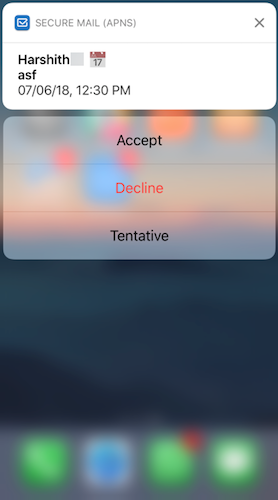
iOS용 Secure Mail에서 사용자는 수락, 거절, 미정 등 모임 알림에 응답할 수 있습니다. 메시지 알림에는 회신 및 삭제로 응답할 수 있습니다.
풍부한 푸시 알림 실패 메시지 개선 사항
iOS용 Secure Mail에서 알림 실패 유형에 따라 적절한 푸시 알림 실패 메시지가 장치의 알림 센터에 나타납니다. 자세한 내용은 Secure Mail 알림을 참조하십시오.
Microsoft 설정에서 풍부한 푸시 알림 지원
iOS용 Secure Mail은 최신 인증(O365)을 사용하는 Microsoft Enterprise Mobility + Security (EMS)/Intune을 실행하는 설정에서 풍부한 푸시 알림을 지원합니다. 풍부한 푸시 알림 기능을 사용하도록 설정하려면 다음 전제 조건이 충족되었는지 확인하십시오.
- Endpoint Management 콘솔에서 **푸시 알림**을 켈으로 설정합니다.
- 네트워크 액세스 정책이 제한 없음으로 설정되어 있습니다.
- 잠금 화면 알림 제어 정책이 허용 또는 이메일 발신자 또는 이벤트 제목으로 설정되어 있습니다.
- Secure Mail > 설정 > 알림으로 이동한 다음 메일 알림을 활성화합니다.
파생된 자격 증명에 대한 S/MIME 지원
iOS용 Secure Mail은 파생된 자격 증명에 대한 S/MIME을 지원합니다. 이 기능이 작동하려면 다음을 수행해야 합니다.
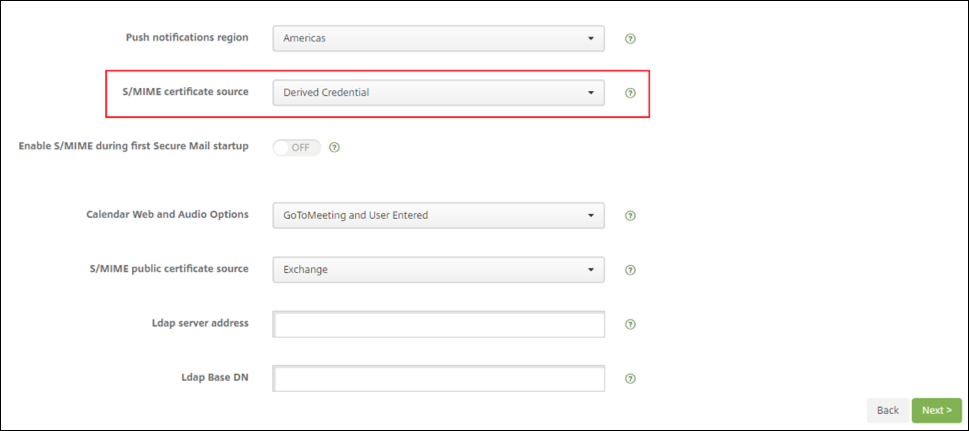
- S/MIME 인증서 소스로 파생된 자격 증명을 선택합니다. 자세한 내용은 iOS용 파생된 자격 증명을 참조하십시오.
- Citrix Endpoint Management에 LDAP 속성 클라이언트 속성을 추가합니다. 다음 정보를 사용하십시오.
- 키: SEND_LDAP_ATTRIBUTES
-
값:
userPrincipalName=${user.userprincipalname},sAMAccountNAme=${user.samaccountname},displayName=${user.displayName},mail=${user.mail}
클라이언트 속성을 추가하는 단계는 XenMobile Server의 경우 클라이언트 속성을 참조하고 Endpoint Management의 경우 클라이언트 속성을 참조하십시오.
- 파생된 자격 증명을 사용할 때 장치가 등록되는 방법에 대한 자세한 내용은 파생된 자격 증명을 사용하여 장치 등록을 참조하십시오.
- Endpoint Management 콘솔에서 구성 > 앱으로 이동합니다.
-
- Secure Mail을 선택한 다음 편집을 클릭합니다.
-
- iOS 플랫폼에서 S/MIME 인증서 소스로 파생된 자격 증명을 선택합니다.
-
서식 있는 텍스트 서명
-
이메일 서명에 이미지나 링크를 사용할 수 있습니다. 서명을 업데이트하려면 서명 필드에 이미지나 링크를 복사하여 붙여넣기만 하면 됩니다.
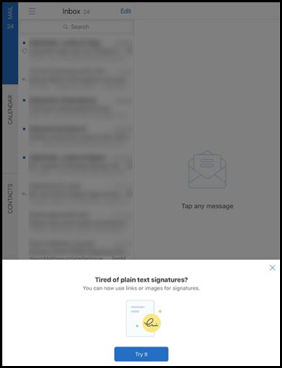
서식 있는 텍스트 서명 추가
-
사용할 이미지 또는 URL을 복사합니다.
-
Secure Mail > 설정 > 서명으로 이동합니다.
-
이미지 또는 URL을 붙여넣습니다.
-
또는 서명 필드를 길게 눌러 사진 삽입을 탭하여 갤러리에서 이미지를 선택할 수 있습니다.
-
Secure Mail 발신자 ID
iOS용 Secure Mail에서 장치 설정에서 Secure Mail 발신자 ID를 활성화하여 Secure Mail 연락처의 수신 전화를 식별할 수 있습니다. 다음 관리 필수 구성 요소를 활성화해야 합니다. Citrix Endpoint Management에서 CallerIDSupportEnabled MDX 정책이 활성화되어 있는지 확인합니다.
이 기능에 대한 사용자 도움말 문서는 Citrix 사용자 도움말 센터 문서인 발신자 ID 설정을 참조하십시오.
캘린더에서 색상 설정
이 캘린더 기능에 대한 사용자 도움말 문서는 Citrix 사용자 도움말 센터 문서인 동기화된 Secure Mail 캘린더의 색상 설정을 참조하십시오.
파일 앱에서 파일 첨부
iOS용 Secure Mail에서 iOS 기본 파일 앱에서 파일을 첨부할 수 있습니다. iOS 파일 앱에 대한 자세한 내용은 Apple 문서인 파일 앱을 참조하십시오. 이 기능에 대한 사용자 도움말 문서는 Citrix 사용자 도움말 센터 문서인 파일 보기 및 첨부를 참조하십시오.
맞춤법 검사 기능
Secure Mail 맞춤법 검사는 일반 > 키보드 아래의 장치 자동 대문자 및 맞춤법 검사 설정과 다음과 같이 상호 작용합니다.
| 장치 자동 수정 | 장치 맞춤법 검사 | Secure Mail 맞춤법 검사 | 동작 |
|---|---|---|---|
| 켜짐 | 켜짐 | 켜짐 | 빨간색 밑줄이 표시됩니다. 탭하면 단어가 분홍색으로 강조 표시되고 제안이 나타납니다. |
| 꺼짐 | 꺼짐 | 켜짐 | 빨간색 선이 표시됩니다. 탭해도 제안이 나타나지 않습니다. |
| 켜짐 | 켜짐 | 꺼짐 | 빨간색 밑줄이 표시되지 않습니다. 탭하면 단어가 분홍색으로 강조 표시되고 제안이 나타납니다. |
-
꺼짐 꺼짐 꺼짐 빨간색 밑줄, 강조 표시 또는 제안이 나타나지 않습니다. -
켜짐 꺼짐 켜짐 빨간색 밑줄이 표시됩니다. 탭하면 단어가 분홍색으로 강조 표시되고 제안이 나타납니다. 꺼짐 켜짐 켜짐 빨간색 밑줄이 표시됩니다. 탭하면 단어가 분홍색으로 강조 표시되고 제안이 나타납니다. 켜짐 꺼짐 꺼짐 빨간색 밑줄이 표시되지 않습니다. 탭하면 단어가 분홍색으로 강조 표시되고 제안이 나타납니다. 꺼짐 켜짐 꺼짐 빨간색 밑줄이 표시되지 않습니다. 탭하면 단어가 분홍색으로 강조 표시되고 제안이 나타납니다.
사서함 화면
사서함 화면에는 구성한 모든 계정이 표시되며 다음 보기가 있습니다.
-  **모든 계정:** 구성한 모든 Exchange 계정의 이메일을 포함합니다.
-  **개별 계정:** 개별 계정의 이메일 및 폴더를 포함합니다. 이러한 계정은 하위 폴더를 볼 수 있도록 확장할 수 있는 목록으로 나타납니다.
모든 계정 사서함은 기본적으로 전역 보기입니다. 이 보기에는 장치에 구성한 모든 Exchange 계정의 첨부 파일 및 이메일이 포함됩니다.
모든 계정 사서함에는 다음 메뉴 항목이 있습니다.
-  모든 첨부 파일
-  받은 편지함
-  읽지 않음
-  플래그 지정됨
- 임시 보관함
- 보낸 편지함
- 보낼 편지함
- 삭제된 항목
모든 계정 보기는 여러 계정의 이메일을 한꺼번에 표시하지만, 다음 작업은 기본 또는 주 계정의 이메일 주소를 사용합니다.
- 새 메시지
- 새 이벤트
모든 계정 보기에서 새 메일을 작성하는 동안 보낸 사람의 이메일 주소를 변경하려면 보낸 사람: 필드의 기본 주소를 탭하고 나타나는 메일 계정에서 다른 계정을 선택합니다.
참고:
대화 보기에서 이메일을 작성하면 해당 대화의 대상 이메일 주소로 보낸 사람: 필드가 자동으로 채워집니다.
- ### 개별 계정
구성한 모든 계정은 모든 계정 아래에 목록으로 나타납니다. 기본 또는 주 계정이 항상 먼저 나타나고 그 뒤에 다른 계정이 알파벳순으로 나타납니다.
개별 계정은 생성했을 수 있는 모든 하위 폴더를 표시합니다. 폴더 옆에 있는 V 아이콘을 탭하여 하위 폴더를 볼 수 있습니다.
다음 작업은 개별 계정으로만 제한됩니다.
- 항목 이동.
- 대화 보기에서 이메일 작성.
- vCard 가져오기.
- 연락처 저장.
캘린더
캘린더는 장치의 여러 계정과 관련된 모든 이벤트를 표시합니다. 개별 계정과 관련된 캘린더 이벤트를 구분하기 위해 개별 계정에 색상을 설정할 수 있습니다.
캘린더 이벤트에 색상 설정
- 바닥글 표시줄에서 캘린더 아이콘을 탭한 다음 왼쪽 상단에 있는 햄버거 아이콘을 탭합니다. 캘린더 화면에는 구성한 모든 계정이 표시됩니다.
- Exchange 계정 오른쪽에 표시된 기본 색상을 탭합니다. 색상 화면에는 해당 계정에서 사용할 수 있는 색상이 표시됩니다.
- 원하는 색상을 선택한 다음 저장을 탭합니다.
- 이전 화면으로 돌아가려면 취소를 탭합니다. 선택한 색상은 해당 Exchange 계정과 관련된 모든 캘린더 이벤트에 설정됩니다.
캘린더 초대 또는 이벤트를 만들 때 주최자 필드는 기본 계정의 이메일 주소로 자동으로 채워집니다. 메일 계정을 변경하려면 이 이메일 주소를 탭하고 다른 계정을 선택합니다.
참고:
Secure Mail을 종료했다가 다시 시작하면 앱이 장치에 마지막으로 구성된 캘린더 설정을 복원합니다.
검색
사서함 또는 연락처 보기에서 전역 검색을 수행할 수 있습니다. 이 작업은 앱의 모든 계정을 검색한 후 적절한 결과를 표시합니다. 개별 계정 내에서 수행되는 모든 검색은 해당 계정과 관련된 결과만 표시합니다.
iOS에서 이메일, 캘린더 이벤트 또는 인라인 이미지 인쇄
이제 iOS 장치에서 이메일, 캘린더 이벤트 또는 인라인 이미지를 인쇄할 수 있습니다.
필수 구성 요소
시작하기 전에 다음 요구 사항이 충족되었는지 확인하십시오.
- AirPrint 차단 옵션이 OFF로 설정되어 있습니다.
- 뷰어 인쇄 허용 옵션이 IRM에서 비활성화되어 있습니다.
기본적으로 Secure Mail for iOS에서는 인쇄 기능이 활성화되어 있습니다. 인쇄 기능은 관리자가 Apple AirPrint 또는 Microsoft Information Rights Management(IRM)를 통한 관리 정책으로 제어할 수 있습니다. 이러한 시나리오에서는 이메일, 캘린더 이벤트 또는 인라인 이미지를 인쇄할 수 없으며 오류 메시지가 나타날 수 있습니다.
이메일 인쇄
- 인쇄하려는 이메일 항목을 엽니다.
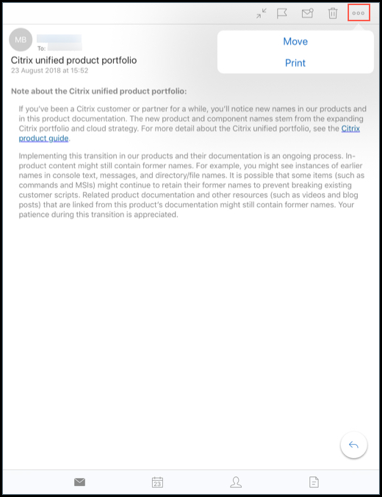
- 화면 왼쪽 상단에 있는 더 보기 아이콘을 탭합니다. 다음 옵션이 나타납니다.
- 이동
- 인쇄
-
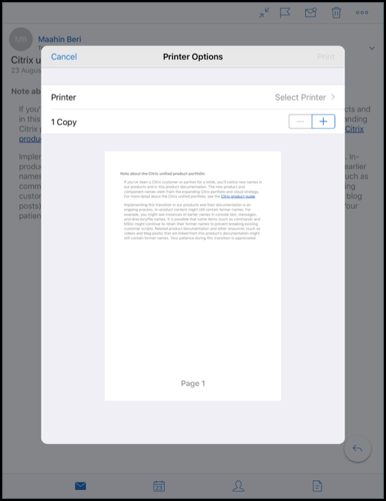
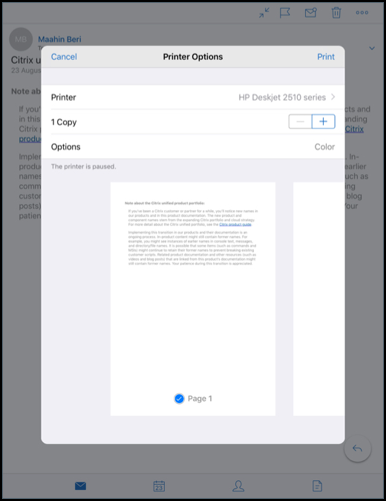
인쇄를 탭합니다. 프린터 옵션 화면이 나타납니다.
-
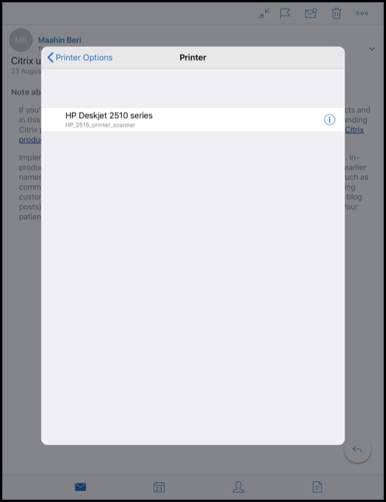
프린터를 선택하려면 프린터 선택을 탭합니다. 프린터 화면이 나타납니다.
-
인쇄할 프린터를 선택합니다.
-
– 또는 +를 탭하여 인쇄할 복사본 수를 줄이거나 늘립니다.
-
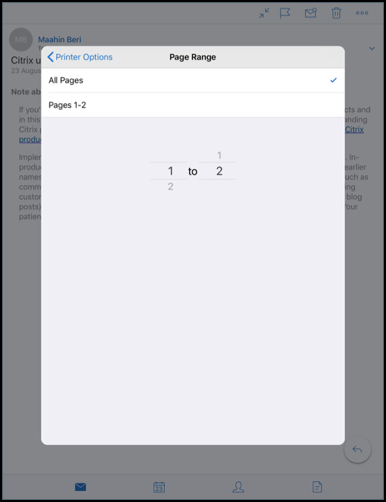
특정 페이지 또는 페이지 범위를 인쇄하려면 범위를 탭합니다. 페이지 범위 화면이 나타납니다. 기본적으로 모든 페이지가 선택되어 있습니다.
-
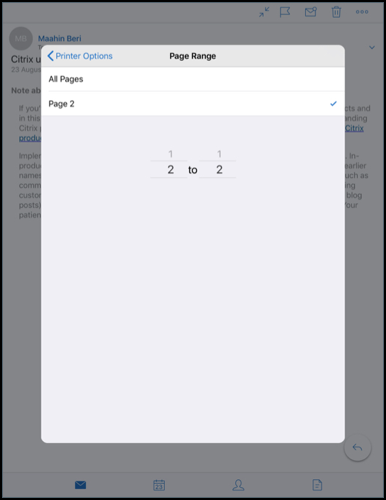
페이지 선택을 변경하려면 페이지 번호를 위 또는 아래로 스와이프합니다.
-
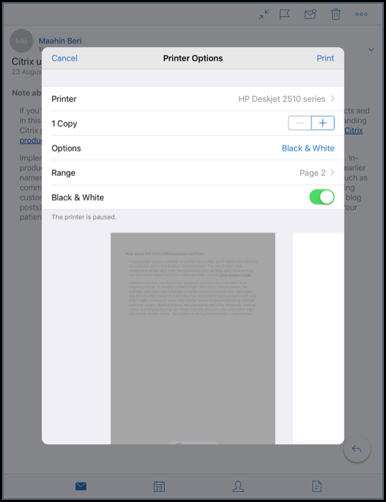
프린터 옵션을 탭하여 프린터 옵션 화면으로 돌아갑니다.
-
흑백으로 인쇄하려면 흑백 버튼을 탭합니다. 기본적으로 Secure Mail은 컬러로 인쇄합니다.
- 오른쪽 상단에 있는 인쇄를 탭하여 이메일을 인쇄합니다.
- 인쇄 작업을 취소하려면 왼쪽 상단에 있는 취소를 탭합니다.
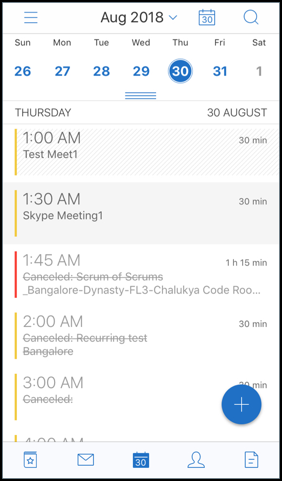
캘린더 이벤트 인쇄
-
캘린더로 이동하여 이벤트를 선택합니다.
-
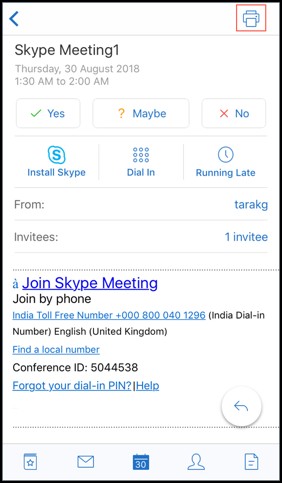
인쇄 아이콘을 탭하고 이전 섹션 이메일 인쇄에 언급된 것과 동일한 지침을 따릅니다.
인라인 이미지 인쇄:
- 인라인 이미지가 있는 이메일 항목을 엽니다.
-
더 보기 아이콘을 탭합니다. 다음 옵션이 나타납니다.
- 이동
- 인쇄
- 취소
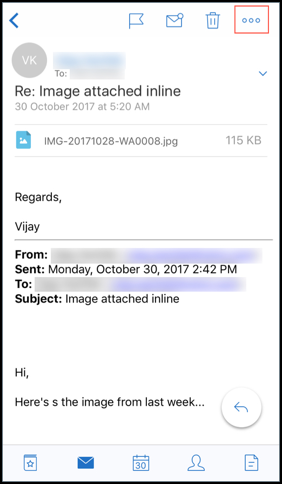
- 인쇄를 탭하고 다음 섹션 이메일 인쇄에 언급된 지침을 따릅니다.
여러 회의 코드(회의에 전화 접속)
Secure Mail for iOS는 여러 회의 코드를 지원합니다. 이제 사용 가능한 회의 코드 목록에서 회의 코드를 선택하여 회의에 참여할 수 있습니다.
회의에 전화 접속
-
회의 초대를 열고 전화 접속을 탭합니다.
-
나타나는 전화번호 목록에서 전화 접속할 번호를 선택합니다.
-
나타나는 회의 코드 목록에서 회의에 참여할 코드를 선택합니다.
-
통화를 탭하여 회의에 참여합니다.
이메일 첨부 파일 인쇄 지원
Secure Mail for iOS는 이메일 첨부 파일 인쇄를 지원합니다.
이 문서
- Secure Mail 캘린더 이벤트에서 Microsoft Teams 모임 만들기
- 초안 최소화
- MIME 헤더를 사용하여 피싱 이메일 보고
- WkWebView 지원
- Slack EMM 지원
- 그룹 알림
- 알림 응답 옵션
- 풍부한 푸시 알림 실패 메시지 개선 사항
- Microsoft 설정에서 풍부한 푸시 알림 지원
- 파생된 자격 증명에 대한 S/MIME 지원
- 서식 있는 텍스트 서명
- Secure Mail 발신자 ID
- 캘린더에서 색상 설정
- 파일 앱에서 파일 첨부
- 맞춤법 검사 기능
- 캘린더
- iOS에서 이메일, 캘린더 이벤트 또는 인라인 이미지 인쇄
- 여러 회의 코드(회의에 전화 접속)
- 이메일 첨부 파일 인쇄 지원