iOS機能
この記事では、Secure MailでサポートされているiOS機能について説明します。
Secure MailカレンダーイベントでのMicrosoft Teams会議の作成
-
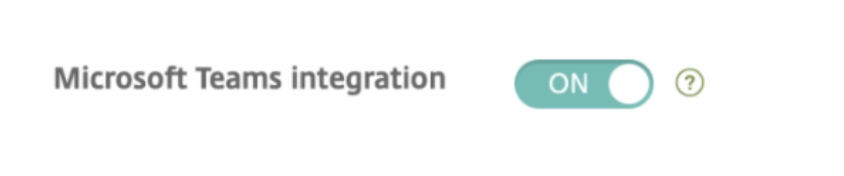
Secure Mail for iOSでは、カレンダーイベントの作成中にMicrosoft Teams会議の招待を作成できます。Microsoft Teams会議を作成するには、Microsoft Teams会議トグルをオンにします。会議の招待リンクと詳細は、イベントの詳細とともに自動的に送信されます。詳細については、「Secure MailカレンダーイベントでのMicrosoft Teams会議の作成」を参照してください。
-
前提条件:
-
Azure Active Directoryのグローバル管理者が以下を実行していることを確認してください。
- 最新の認証(OAuth)を有効にし、有効なMicrosoft Teamsライセンスを持つExchange Onlineメールボックスユーザーであることを確認します。
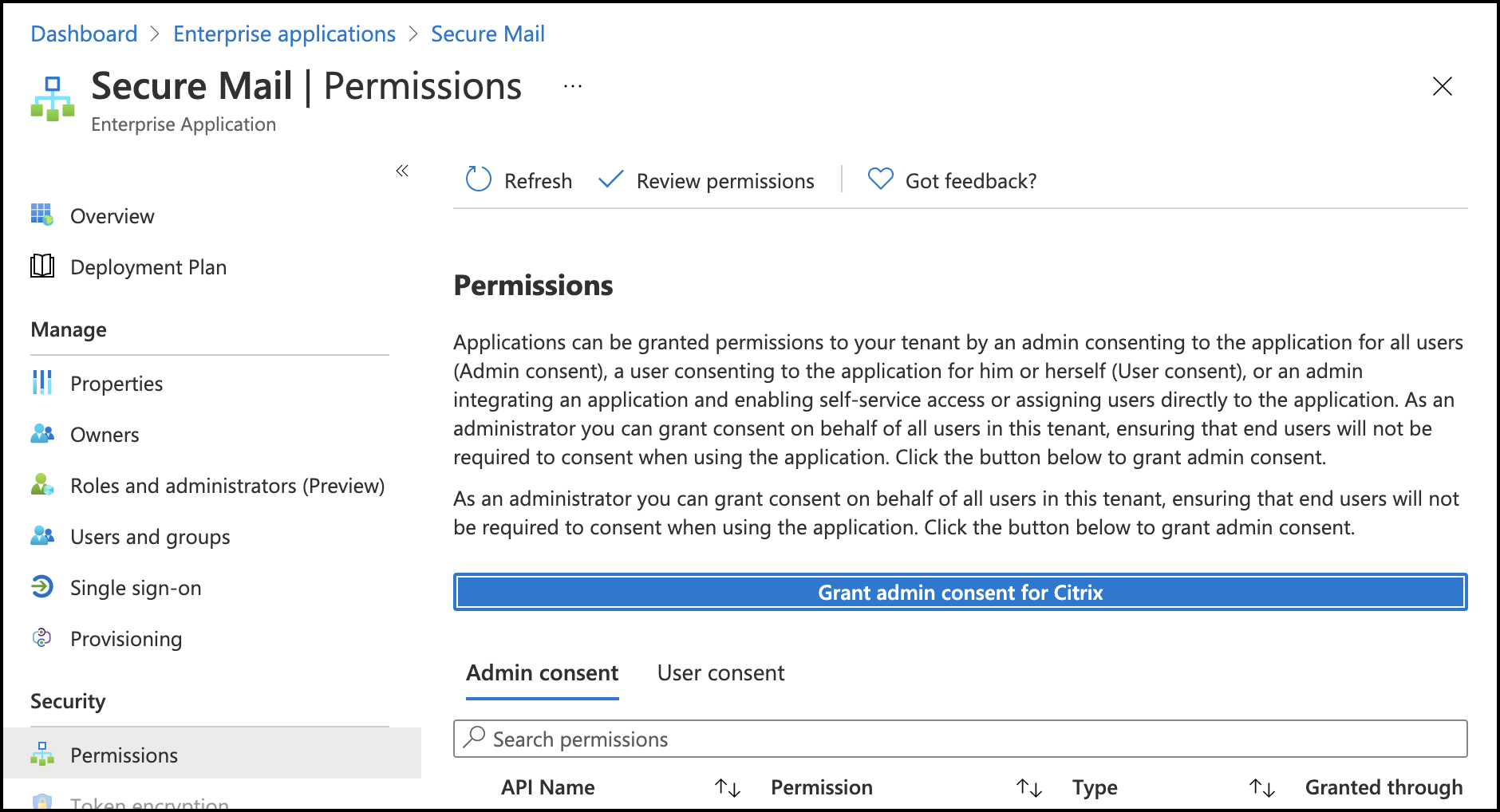
- Secure Mailアプリにテナント全体の管理者同意を提供します。
- Secure MailアプリでExchangeアカウントを設定し、すべてのユーザーがサインインするためのアプリ権限を許可します。次の画面を参照してください。
- Microsoft Teams統合ポリシーを有効にします。
制限事項:
Secure Mailで作成された会議の場合、現在、この機能にはMicrosoft Outlookカレンダーで以下の制限があります。
- オンラインで参加オプションは利用できません
- 会議が開始されました通知は利用できません
下書きの最小化
Secure Mail for iOSでは、メールを作成中に下書きを最小化し、アプリ内を移動できます。この機能は、iOS 13以降を実行しているデバイスで利用できます。この機能に関するユーザーヘルプドキュメントについては、Citrixユーザーヘルプセンターの記事「下書きメールの最小化」を参照してください。
-
MIMEヘッダーを使用したフィッシングメールの報告
- Secure Mail for iOSでは、ユーザーがフィッシングメールを報告すると、そのメールに対応するEMLファイルが添付ファイルとして生成されます。管理者はこのメールを受信し、報告されたメールに関連付けられたMIMEヘッダーを表示できます。この機能を有効にするには、管理者はCitrix Endpoint Managementコンソールで「フィッシングメールアドレスの報告」ポリシーを設定し、「フィッシング報告メカニズム」を「添付ファイルによる報告」に設定する必要があります。詳細については、「添付ファイルとしてフィッシングメールを報告」を参照してください。
WkWebViewのサポート
- Secure Mail for iOSはWkWebViewをサポートしています。この機能により、Secure Mailのメールとカレンダーイベントがデバイスにレンダリングされる方法が改善されます。
Slack EMMのサポート
Slack EMMは、Enterprise Mobility Management(EMM)が有効になっているSlackのお客様向けです。Secure Mail for iOSは、Slack EMMアプリケーションをサポートしており、管理者はSecure MailとSlackアプリまたはSlack EMMアプリのいずれかとの統合を選択できます。
グループ通知
グループ通知機能により、メールスレッド内の会話がグループ化されます。デバイスのロック画面でグループ化された通知をすばやく確認できます。グループ通知設定は、デバイスでデフォルトで有効になっています。この機能にはiOS 12が必要です。
通知応答オプション
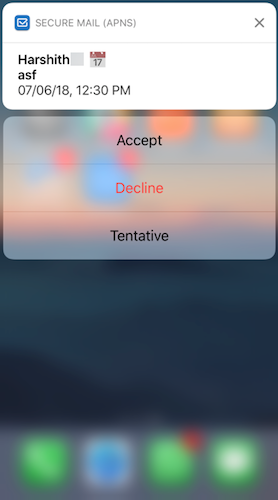
Secure Mail for iOSでは、ユーザーは承諾、辞退、仮承諾などの会議通知に応答できます。メッセージ通知には、返信と削除で応答できます。
リッチプッシュ通知失敗メッセージの機能強化
Secure Mail for iOSでは、通知失敗の種類に基づいて、適切なプッシュ通知失敗メッセージがデバイスの通知センターに表示されます。詳細については、「Secure Mail通知」を参照してください。
Microsoftセットアップでのリッチプッシュ通知のサポート
Secure Mail for iOSは、最新の認証(O365)を備えたMicrosoft Enterprise Mobility + Security(EMS)/Intuneを実行しているセットアップでリッチプッシュ通知をサポートしています。リッチプッシュ通知機能を有効にするには、次の前提条件が満たされていることを確認してください。
- Endpoint Managementコンソールで、**プッシュ通知**をオンに設定します。
- ネットワークアクセスポリシーが無制限に設定されています。
- ロック画面通知の制御ポリシーが許可またはメール送信者またはイベントタイトルに設定されています。
- Secure Mail > 設定 > 通知に移動し、メール通知を有効にします。
派生資格情報に対するS/MIMEのサポート
Secure Mail for iOSは、派生資格情報に対するS/MIMEをサポートしています。この機能が動作するためには、以下を実行する必要があります。
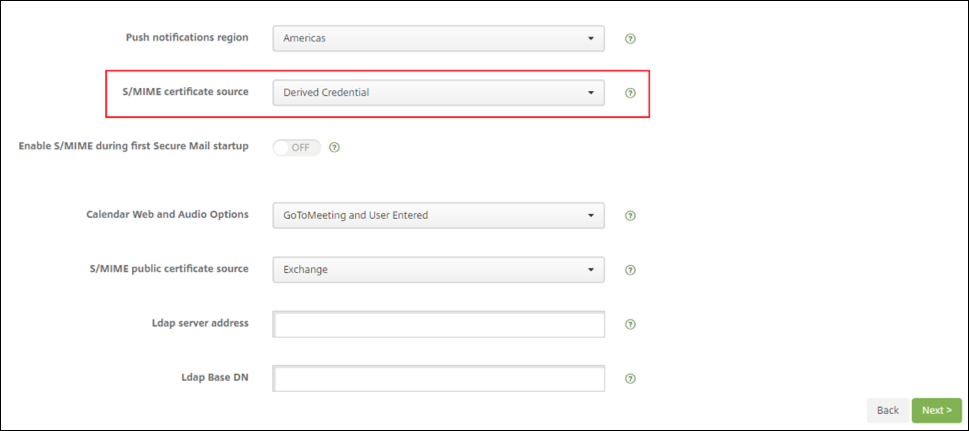
- S/MIME証明書ソースとして派生資格情報を選択します。詳細については、「iOS用派生資格情報」を参照してください。
- Citrix Endpoint ManagementでLDAP属性クライアントプロパティを追加します。次の情報を使用します。
- キー: SEND_LDAP_ATTRIBUTES
-
値:
userPrincipalName=${user.userprincipalname},sAMAccountNAme=${user.samaccountname},displayName=${user.displayName},mail=${user.mail}
クライアントプロパティを追加する手順については、XenMobile Serverの場合は「クライアントプロパティ」を、Endpoint Managementの場合は「クライアントプロパティ」を参照してください。
- 派生資格情報を使用してデバイスが登録される方法の詳細については、「派生資格情報を使用したデバイスの登録」を参照してください。
- Endpoint Managementコンソールで、構成 > アプリに移動します。
-
- Secure Mailを選択し、編集をクリックします。
-
- iOSプラットフォームで、S/MIME証明書ソースとして派生資格情報を選択します。
-
リッチテキスト署名
-
メール署名に画像やリンクを使用できます。署名を更新するには、署名フィールドに画像やリンクをコピー&ペーストするだけです。
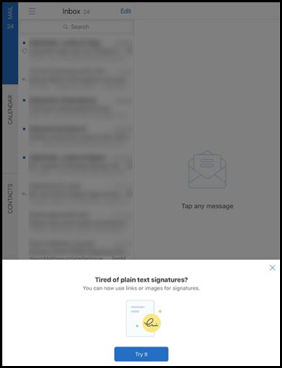
リッチテキスト署名を追加する
-
使用する画像またはURLをコピーします。
-
Secure Mail > 設定 > 署名に移動します。
-
画像またはURLを貼り付けます。
-
または、署名フィールドを長押しし、画像を挿入をタップしてギャラリーから画像を選択することもできます。
-
Secure Mail発信者ID
iOS版Secure Mailでは、デバイス設定でSecure Mail発信者IDを有効にすることで、Secure Mailの連絡先からの着信を識別できます。以下の管理上の前提条件を有効にする必要があります。Citrix Endpoint Managementで、CallerIDSupportEnabled MDXポリシーが有効になっていることを確認してください。
この機能に関するユーザーヘルプドキュメントについては、Citrixユーザーヘルプセンターの記事「発信者IDを設定する」を参照してください。
カレンダーで色を設定する
このカレンダー機能に関するユーザーヘルプドキュメントについては、Citrixユーザーヘルプセンターの記事「同期されたSecure Mailカレンダーの色を設定する」を参照してください。
ファイルアプリからファイルを添付する
iOS版Secure Mailでは、iOSネイティブのファイルアプリからファイルを添付できます。iOSファイルアプリの詳細については、Appleの記事「ファイルアプリ」を参照してください。この機能に関するユーザーヘルプドキュメントについては、Citrixユーザーヘルプセンターの記事「ファイルの表示と添付」を参照してください。
スペルチェック機能
Secure Mailのスペルチェックは、一般 > キーボードにあるデバイスの自動大文字入力とスペルチェック設定と次のように連携します。
| デバイスの自動修正 | デバイスのスペルチェック | Secure Mailのスペルチェック | 動作 |
|---|---|---|---|
| ON | ON | ON | 赤い下線が表示されます。タップすると、単語がピンク色でハイライト表示され、候補が表示されます。 |
| OFF | OFF | ON | 赤い線が表示されます。タップしても、候補は表示されません。 |
| ON | ON | OFF | 赤い下線は表示されません。タップすると、単語がピンク色でハイライト表示され、候補が表示されます。 |
-
OFF OFF OFF 赤い下線、ハイライト表示、候補は表示されません。 -
ON OFF ON 赤い下線が表示されます。タップすると、単語がピンク色でハイライト表示され、候補が表示されます。 OFF ON ON 赤い下線が表示されます。タップすると、単語がピンク色でハイライト表示され、候補が表示されます。 ON OFF OFF 赤い下線は表示されません。タップすると、単語がピンク色でハイライト表示され、候補が表示されます。 OFF ON OFF 赤い下線は表示されません。タップすると、単語がピンク色でハイライト表示され、候補が表示されます。
メールボックス画面
メールボックス画面には、設定したすべてのアカウントが表示され、以下のビューがあります。
-  **すべてのアカウント:** 設定したすべてのExchangeアカウントからのメールが含まれます。
-  **個別のアカウント:** 個別のアカウントのメールとフォルダーが含まれます。これらのアカウントは、サブフォルダーを表示するために展開できるリストとして表示されます。
すべてのアカウントメールボックスは、デフォルトでグローバルビューです。このビューには、デバイスで設定したすべてのExchangeアカウントからの添付ファイルとメールが含まれます。
すべてのアカウントメールボックスには、以下のメニュー項目があります。
-  すべての添付ファイル
-  受信トレイ
-  未読
-  フラグ付き
- 下書き
- 送信済みアイテム
- 送信トレイ
- 削除済みアイテム
すべてのアカウントビューでは複数のアカウントからのメールがまとめて表示されますが、以下の操作ではデフォルトまたはプライマリアカウントのメールアドレスが使用されます。
- 新規メッセージ
- 新規イベント
すべてのアカウントビューから新規メールを作成する際に送信者のメールアドレスを変更するには、差出人:フィールドのデフォルトアドレスをタップし、表示されるメールアカウントから別のアカウントを選択します。
注:
会話ビューからメールを作成すると、その会話の宛先であるメールアドレスが差出人:フィールドに自動入力されます。
- ### 個別のアカウント
設定したすべてのアカウントは、すべてのアカウントの下にリストとして表示されます。デフォルトまたはプライマリアカウントが常に最初に表示され、その後に他のアカウントがアルファベット順に続きます。
個別のアカウントには、作成したサブフォルダーが表示されます。フォルダーの横にあるVアイコンをタップすると、サブフォルダーを表示できます。
以下の操作は、個別のアカウントにのみ限定されます。
- アイテムの移動
- 会話ビューからのメール作成
- vCardのインポート
- 連絡先の保存
カレンダー
カレンダーには、デバイス上の複数のアカウントに関連するすべてのイベントが表示されます。個別のアカウントに関連するカレンダーイベントを区別するために、個別のアカウントに色を設定できます。
カレンダーイベントに色を設定する
- フッターバーのカレンダーアイコンをタップし、左上のハンバーガーアイコンをタップします。 カレンダー画面には、設定したすべてのアカウントが表示されます。
- Exchangeアカウントの右側に表示されているデフォルトの色をタップします。 色の画面には、そのアカウントで利用可能な色が表示されます。
- 希望の色を選択し、保存をタップします。
- 前の画面に戻るには、キャンセルをタップします。 選択した色は、そのExchangeアカウントに関連するすべてのカレンダーイベントに設定されます。
カレンダーの招待またはイベントを作成する際、開催者フィールドにはデフォルトアカウントのメールアドレスが自動入力されます。メールアカウントを変更するには、このメールアドレスをタップして別のアカウントを選択します。
注:
Secure Mailを終了して再度起動すると、アプリはデバイス上の最後に設定されたカレンダー設定を復元します。
検索
メールボックスまたは連絡先ビューからグローバル検索を実行できます。この操作により、アプリ内のすべてのアカウントを検索した後、適切な結果が表示されます。 個別のアカウント内からのすべての検索は、そのアカウントに関連する結果のみを表示します。
iOSでメール、カレンダーイベント、またはインライン画像を印刷する
iOSデバイスからメール、カレンダーイベント、またはインライン画像を印刷できるようになりました。
前提条件
開始する前に、以下の要件が満たされていることを確認してください。
- Block AirPrint オプションが OFF に設定されていること。
- Allow viewers to print オプションが IRM で無効になっていること。
Secure Mail for iOS では、印刷機能はデフォルトで有効になっています。印刷機能は、Apple AirPrint または Microsoft Information Rights Management (IRM) を介した管理ポリシーによって、管理者によって制御される場合があります。これらのシナリオでは、メール、カレンダーイベント、またはインライン画像の印刷は機能せず、エラーメッセージが表示されることがあります。
メールを印刷する
- 印刷したいメールアイテムを開きます。
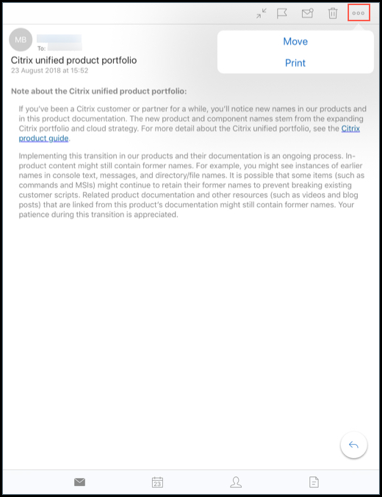
- 画面左上のその他アイコンをタップします。以下のオプションが表示されます。
- 移動
- 印刷
-
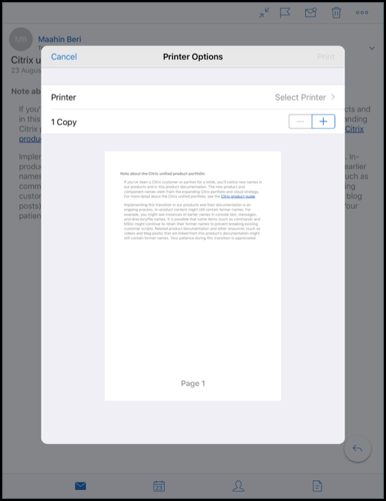
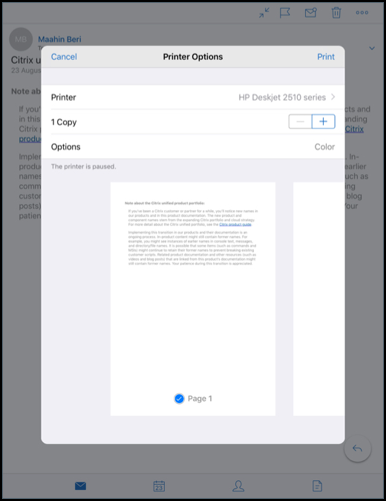
印刷をタップします。 プリンターオプション画面が表示されます。
-
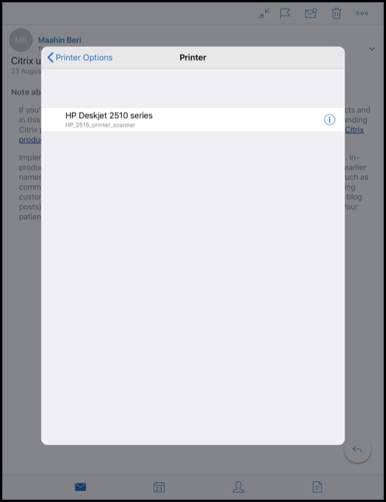
プリンターを選択するには、プリンターを選択をタップします。 プリンター画面が表示されます。
-
印刷したいプリンターを選択します。
-
印刷したい部数を減らすには – を、増やすには + をタップします。
-
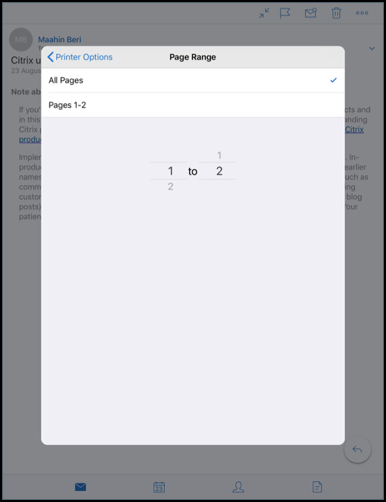
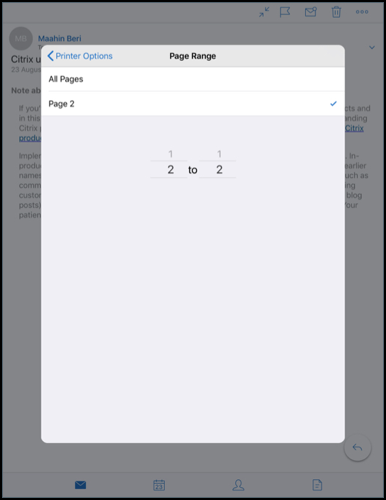
特定のページまたはページ範囲を印刷するには、範囲をタップします。 ページ範囲画面が表示されます。デフォルトでは、すべてのページが選択されています。
-
ページ選択を変更するには、ページ番号を上下にスワイプします。
-
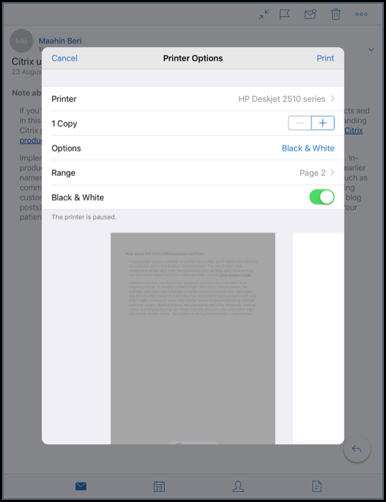
プリンターオプション画面に戻るには、プリンターオプションをタップします。
-
白黒で印刷するには、白黒ボタンをタップします。デフォルトでは、Secure Mail はカラーで印刷します。
- メールを印刷するには、右上にある印刷をタップします。
- 印刷ジョブをキャンセルするには、左上にあるキャンセルをタップします。
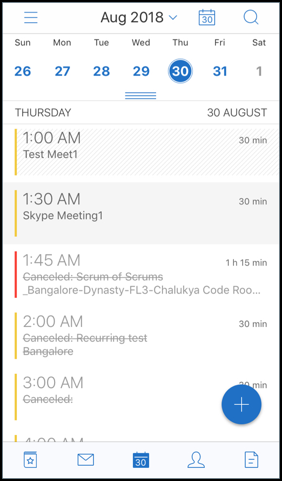
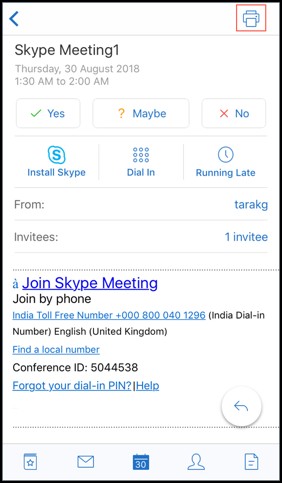
カレンダーイベントを印刷する
-
カレンダーに移動し、イベントを選択します。
-
印刷アイコンをタップし、前のセクション「メールを印刷する」で述べた手順に従います。
インライン画像を印刷する:
- インライン画像を含むメールアイテムを開きます。
-
その他アイコンをタップします。以下のオプションが表示されます。
- 移動
- 印刷
- キャンセル
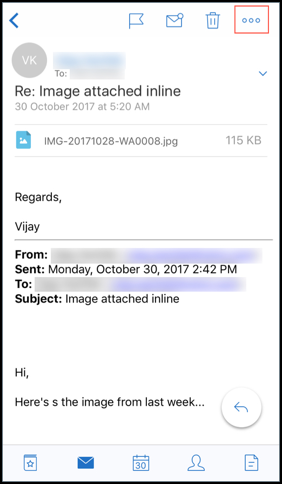
- 印刷をタップし、次のセクション「メールを印刷する」で述べた手順に従います。
複数の会議コード(会議へのダイヤルイン)
Secure Mail for iOS は複数の会議コードをサポートしています。利用可能な会議コードのリストから会議コードを選択して、会議に参加できるようになりました。
会議にダイヤルインする
-
会議の招待を開き、ダイヤルインをタップします。
-
表示される電話番号のリストから、ダイヤルインする番号を1つ選択します。
-
表示される会議コードのリストから、会議に参加するコードを1つ選択します。
-
通話をタップして会議に参加します。
メール添付ファイルの印刷サポート
Secure Mail for iOS はメール添付ファイルの印刷をサポートしています。
この記事の概要
- Secure MailカレンダーイベントでのMicrosoft Teams会議の作成
- 下書きの最小化
- MIMEヘッダーを使用したフィッシングメールの報告
- WkWebViewのサポート
- Slack EMMのサポート
- グループ通知
- 通知応答オプション
- リッチプッシュ通知失敗メッセージの機能強化
- Microsoftセットアップでのリッチプッシュ通知のサポート
- 派生資格情報に対するS/MIMEのサポート
- リッチテキスト署名
- Secure Mail発信者ID
- カレンダーで色を設定する
- ファイルアプリからファイルを添付する
- スペルチェック機能
- カレンダー
- iOSでメール、カレンダーイベント、またはインライン画像を印刷する
- 複数の会議コード(会議へのダイヤルイン)
- メール添付ファイルの印刷サポート