Funciones de iOS
Este artículo describe las funciones de iOS compatibles con Secure Mail.
Crear reuniones de Microsoft Teams en eventos del calendario de Secure Mail
-
En Secure Mail para iOS, puedes crear invitaciones a reuniones de Microsoft Teams al crear eventos del calendario. Para crear una reunión de Microsoft Teams, activa el botón de alternancia Reunión de Microsoft Teams. El enlace de invitación a la reunión y los detalles se envían automáticamente con los detalles del evento. Para obtener más información, consulta Crear reuniones de Microsoft Teams en eventos del calendario de Secure Mail.
-
Requisitos previos:
-
Asegúrate de que el administrador global de Azure Active Directory realice lo siguiente:
- Habilita la autenticación moderna (OAuth) y asegúrate de ser un usuario de buzón de Exchange Online con una licencia válida de Microsoft Teams.
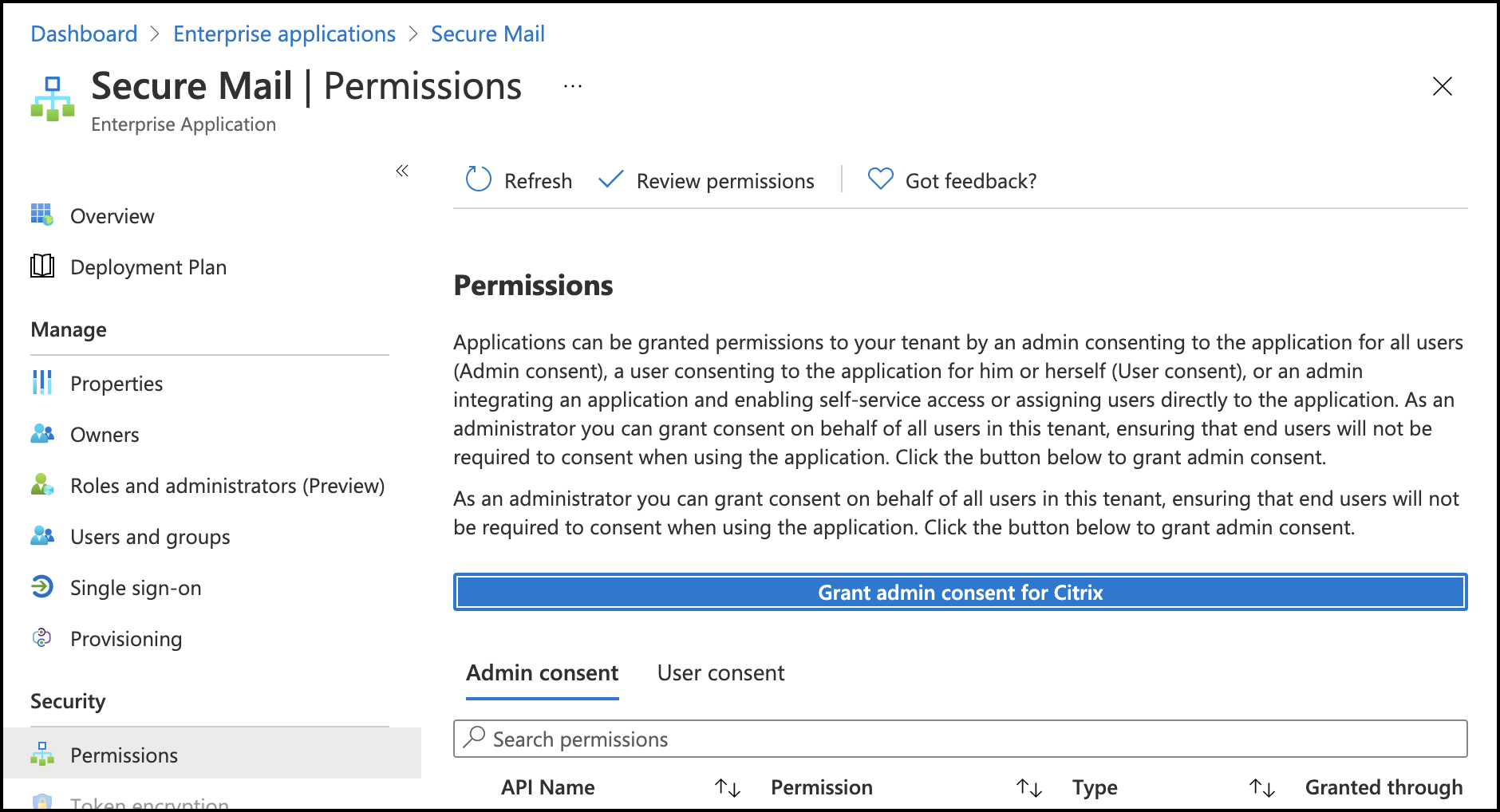
- Proporciona el consentimiento de administrador para todo el inquilino a la aplicación Secure Mail.
- Configura tu cuenta de Exchange en la aplicación Secure Mail y permite el permiso de la aplicación para que todos los usuarios inicien sesión. Consulta la siguiente pantalla:
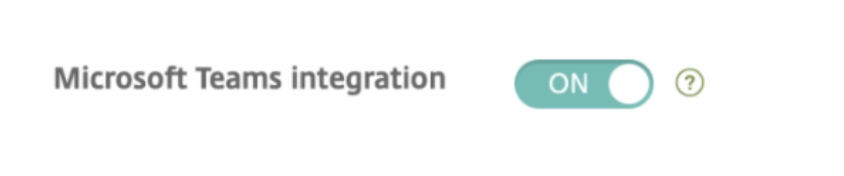
- Habilita la directiva de integración de Microsoft Teams.
Limitaciones:
Para las reuniones creadas en Secure Mail, actualmente la función tiene las siguientes limitaciones en el calendario de Microsoft Outlook:
- La opción Unirse en línea no está disponible.
- La notificación La reunión ha comenzado no está disponible.
Minimizar borradores
En Secure Mail para iOS, puedes minimizar un borrador mientras redactas un correo electrónico y navegar dentro de la aplicación. Esta función está disponible en dispositivos con iOS 13 y versiones posteriores. Para obtener documentación de ayuda para el usuario sobre esta función, consulta el artículo del Centro de ayuda para el usuario de Citrix Minimizar un borrador de correo electrónico.
-
Notificación de correos electrónicos de phishing con encabezados MIME
- En Secure Mail para iOS, cuando un usuario notifica un correo de phishing, se genera un archivo EML como archivo adjunto correspondiente a ese correo. Los administradores reciben este correo y pueden ver los encabezados MIME asociados con el correo notificado. Para habilitar esta función, un administrador debe configurar la directiva de dirección de correo electrónico de notificación de phishing y establecer el mecanismo de notificación de phishing como Notificar mediante archivo adjunto en la consola de Citrix Endpoint Management. Para obtener más detalles, consulta Notificar correo electrónico de phishing como archivo adjunto.
Compatibilidad con WkWebView
- Secure Mail para iOS es compatible con WkWebView. Esta función mejora la forma en que se muestran los correos electrónicos y los eventos del calendario de Secure Mail en tu dispositivo.
Compatibilidad con Slack EMM
Slack EMM es para clientes de Slack con Enterprise Mobility Management (EMM) habilitado. Secure Mail para iOS es compatible con la aplicación Slack EMM, lo que permite a los administradores elegir la integración de Secure Mail con la aplicación Slack o con la aplicación Slack EMM.
Notificaciones de grupo
Con la función de notificación de grupo, las conversaciones de un hilo de correo electrónico se agrupan. Puedes ver rápidamente las notificaciones agrupadas en la pantalla de bloqueo de tu dispositivo. La configuración de notificaciones de grupo está habilitada de forma predeterminada en el dispositivo. La función requiere iOS 12.
Opción de respuesta a notificaciones
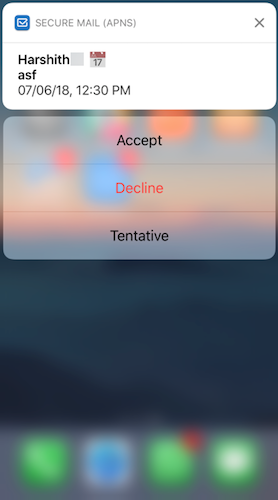
En Secure Mail para iOS, los usuarios pueden responder a las notificaciones de reuniones, como Aceptar, Rechazar y Provisional. Pueden responder a las notificaciones de mensajes con Responder y Eliminar.
Mejoras en los mensajes de error de notificaciones push enriquecidas
En Secure Mail para iOS, aparecen mensajes de error de notificaciones push apropiados en el centro de notificaciones de tu dispositivo según el tipo de error de notificación. Para obtener más detalles, consulta Notificaciones de Secure Mail.
Compatibilidad con notificaciones push enriquecidas en configuraciones de Microsoft
Secure Mail para iOS es compatible con notificaciones push enriquecidas en configuraciones que ejecutan Microsoft Enterprise Mobility + Security (EMS)/Intune con autenticación moderna (O365). Para habilitar la función de notificaciones push enriquecidas, asegúrate de que se cumplan los siguientes requisitos previos:
- En la consola de Endpoint Management, establece **Notificaciones push** en ACTIVADO.
- La Directiva de acceso a la red está establecida en Sin restricciones.
- La directiva Controlar notificaciones de pantalla bloqueada está establecida en Permitir o Remitente de correo electrónico o título del evento.
- Navega a Secure Mail > Configuración > Notificaciones y luego habilita Notificaciones de correo.
Compatibilidad con S/MIME para credenciales derivadas
Secure Mail para iOS es compatible con S/MIME para credenciales derivadas. Para que esta función funcione, debes hacer lo siguiente:
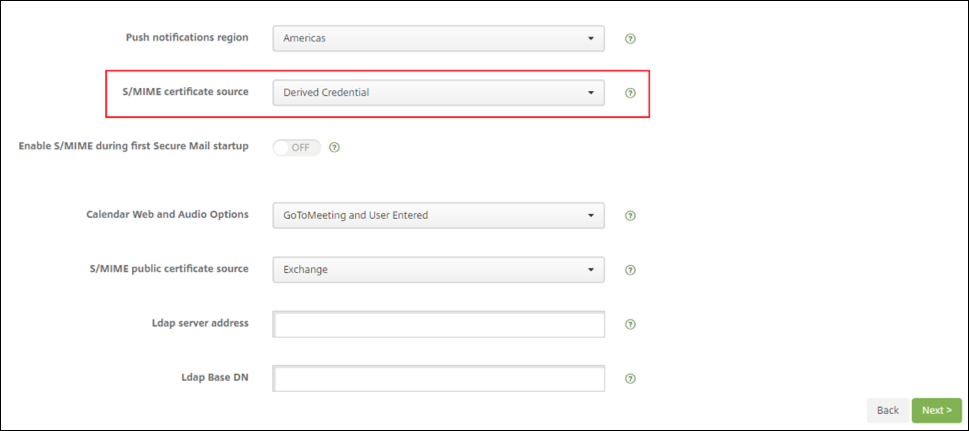
- Selecciona Credencial derivada como origen del certificado S/MIME. Para obtener más detalles, consulta Credenciales derivadas para iOS.
- Agrega la propiedad de cliente Atributos LDAP en Citrix Endpoint Management. Utiliza la siguiente información:
- Clave: SEND_LDAP_ATTRIBUTES
-
Valor:
userPrincipalName=${user.userprincipalname},sAMAccountNAme=${user.samaccountname},displayName=${user.displayName},mail=${user.mail}
Para conocer los pasos sobre cómo agregar una propiedad de cliente, para XenMobile Server, consulta Propiedades de cliente y para Endpoint Management, consulta Propiedades de cliente.
- Para obtener más información sobre cómo se inscriben los dispositivos al usar credenciales derivadas, consulta Inscribir dispositivos mediante credenciales derivadas.
- En tu consola de Endpoint Management, navega a Configurar > Aplicaciones.
-
- Selecciona Secure Mail y luego haz clic en Modificar.
-
- En la plataforma iOS, para el origen del certificado S/MIME, selecciona Credencial derivada.
-
Firmas de texto enriquecido
-
Puedes usar imágenes o enlaces en tu firma de correo electrónico. Para actualizar tu firma, simplemente copia y pega imágenes o enlaces en el campo de la firma.
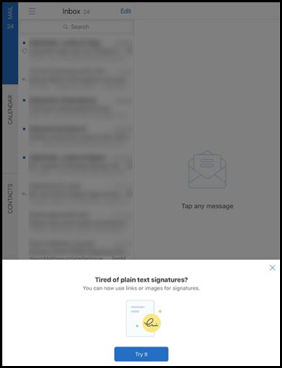
Para agregar una firma de texto enriquecido
-
Copia la imagen o URL que quieras usar.
-
Ve a Secure Mail > Ajustes > Firma.
-
Pega la imagen o URL.
-
Alternativamente, puedes mantener pulsado el campo de firma y tocar Insertar imagen para seleccionar una imagen de tu galería.
-
Identificador de llamadas de Secure Mail
En Secure Mail para iOS, puedes identificar las llamadas entrantes de tus contactos de Secure Mail al habilitar el identificador de llamadas de Secure Mail en los ajustes de tu dispositivo. Debes habilitar el siguiente requisito previo administrativo: En Citrix Endpoint Management, asegúrate de que la política MDX CallerIDSupportEnabled esté habilitada.
Para obtener documentación de ayuda para el usuario sobre esta función, consulta el artículo del Centro de ayuda para el usuario de Citrix, Configurar el identificador de llamadas.
Establecer colores en los calendarios
Para obtener documentación de ayuda para el usuario sobre esta función de calendario, consulta el artículo del Centro de ayuda para el usuario de Citrix, Establecer colores para los calendarios sincronizados de Secure Mail.
Adjuntar archivos desde la aplicación Archivos
En Secure Mail para iOS, puedes adjuntar archivos desde la aplicación nativa de iOS Archivos. Para obtener más información sobre la aplicación Archivos de iOS, consulta el artículo de Apple, Aplicación Archivos. Para obtener documentación de ayuda para el usuario sobre esta función, consulta el artículo del Centro de ayuda para el usuario de Citrix, Ver y adjuntar archivos.
Función de revisión ortográfica
La revisión ortográfica de Secure Mail interactúa con los ajustes de Mayúsculas automáticas y Revisar ortografía del dispositivo en General > Teclado de las siguientes maneras:
| Corrección automática en el dispositivo | Revisar ortografía en el dispositivo | Revisar ortografía en Secure Mail | Comportamiento |
|---|---|---|---|
| ACTIVADO | ACTIVADO | ACTIVADO | Se muestra un subrayado rojo. Al tocar, la palabra se resalta en rosa y aparece una sugerencia. |
| DESACTIVADO | DESACTIVADO | ACTIVADO | Se muestra una línea roja. Al tocar, no aparece ninguna sugerencia. |
| ACTIVADO | ACTIVADO | DESACTIVADO | No se muestra un subrayado rojo. Al tocar, la palabra se resalta en rosa y aparece una sugerencia. |
-
DESACTIVADO DESACTIVADO DESACTIVADO No aparece subrayado rojo, resaltado ni sugerencia. -
ACTIVADO DESACTIVADO ACTIVADO Se muestra un subrayado rojo. Al tocar, la palabra se resalta en rosa y aparece una sugerencia. DESACTIVADO ACTIVADO ACTIVADO Se muestra un subrayado rojo. Al tocar, la palabra se resalta en rosa y aparece una sugerencia. ACTIVADO DESACTIVADO DESACTIVADO No se muestra un subrayado rojo. Al tocar, la palabra se resalta en rosa y aparece una sugerencia. DESACTIVADO ACTIVADO DESACTIVADO No se muestra un subrayado rojo. Al tocar, la palabra se resalta en rosa y aparece una sugerencia.
Pantalla Buzones
La pantalla Buzones muestra todas las cuentas que has configurado y tiene las siguientes vistas:
-  **Todas las cuentas:** Contiene correos electrónicos de todas las cuentas de Exchange que has configurado.
-  **Cuentas individuales:** Contiene correos electrónicos y carpetas de una cuenta individual. Estas cuentas aparecen como una lista que puedes expandir para ver las subcarpetas.
El buzón Todas las cuentas es la vista global por defecto. Esta vista contiene archivos adjuntos y correos electrónicos de todas las cuentas de Exchange que has configurado en tu dispositivo.
El buzón Todas las cuentas tiene los siguientes elementos de menú:
-  Todos los archivos adjuntos
-  Bandeja de entrada
-  No leídos
-  Marcados
- Borradores
- Elementos enviados
- Bandeja de salida
- Elementos eliminados
Aunque la vista Todas las cuentas muestra tus correos electrónicos de varias cuentas de forma colectiva, las siguientes acciones utilizan la dirección de correo electrónico de la cuenta predeterminada o principal:
- Nuevo mensaje
- Nuevo evento
Para cambiar la dirección de correo electrónico del remitente al redactar un nuevo correo desde la vista Todas las cuentas, toca la dirección predeterminada en el campo De: y selecciona una cuenta diferente de las cuentas de correo que aparecen.
Nota:
Al redactar un correo electrónico desde la vista de conversación, el campo De: se rellena automáticamente con la dirección de correo electrónico a la que se dirige esa conversación.
- ### Cuentas individuales
Todas las cuentas que has configurado aparecen como una lista debajo de Todas las cuentas. La cuenta predeterminada o principal siempre aparece primero, seguida de las otras cuentas en orden alfabético.
Las cuentas individuales muestran las subcarpetas que hayas podido crear. Puedes ver las subcarpetas tocando el icono V junto a la carpeta.
Las siguientes acciones están limitadas únicamente a cuentas individuales:
- Mover elementos.
- Redactar correos electrónicos desde la vista de conversación.
- Importar vCard.
- Guardar contactos.
Calendario
El calendario muestra todos los eventos relacionados con las múltiples cuentas de tu dispositivo. Puedes asignar colores a cuentas individuales para diferenciar los eventos de calendario relacionados con cada cuenta.
Para asignar colores a los eventos del calendario
- Toca el icono Calendario en la barra de pie de página y luego toca el icono de hamburguesa en la parte superior izquierda. La pantalla Calendario muestra todas las cuentas que has configurado.
- Toca el color predeterminado que se muestra a la derecha de una cuenta de Exchange. La pantalla Colores muestra los colores disponibles para esa cuenta.
- Selecciona un color de tu elección y luego toca Guardar.
- Para volver a la pantalla anterior, toca Cancelar. El color seleccionado se establece para todos los eventos de calendario relacionados con esa cuenta de Exchange.
Cuando creas una invitación o evento de calendario, el campo Organizador se rellena automáticamente con la dirección de correo electrónico de la cuenta predeterminada. Para cambiar la cuenta de correo, toca esta dirección de correo electrónico y selecciona otra cuenta.
Nota:
Cuando sales y luego inicias Secure Mail, la aplicación restaura los últimos ajustes de calendario configurados en tu dispositivo.
Búsqueda
Puedes realizar una búsqueda global desde la vista Buzones o Contactos. Esta acción muestra los resultados apropiados después de buscar en todas las cuentas de la aplicación. Todas las búsquedas realizadas desde una cuenta individual muestran resultados relacionados únicamente con esa cuenta.
Imprimir correos electrónicos, eventos de calendario o imágenes en línea en iOS
Ahora puedes imprimir correos electrónicos, eventos de calendario o imágenes en línea desde tu dispositivo iOS.
Requisitos previos
Antes de empezar, asegúrate de que se cumplen los siguientes requisitos:
- La opción Bloquear AirPrint está configurada en DESACTIVADO.
- La opción Permitir a los usuarios ver e imprimir está deshabilitada en IRM.
De forma predeterminada, la función de impresión está habilitada en Secure Mail para iOS. Es posible que tu administrador controle la función de impresión a través de políticas administrativas mediante Apple AirPrint o Microsoft Information Rights Management (IRM). En estos casos, la impresión de un correo electrónico, un evento del calendario o una imagen incrustada no funcionará y podría aparecer un mensaje de error.
Para imprimir correos electrónicos
- Abre el elemento de correo electrónico que quieras imprimir.
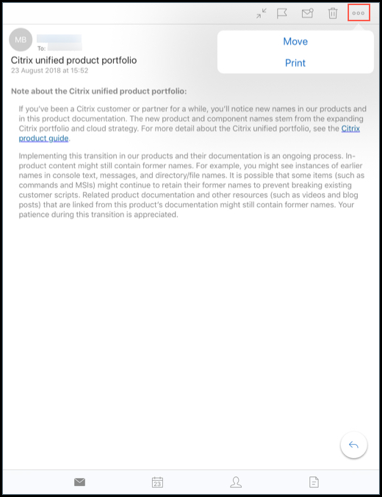
- Toca el icono Más en la parte superior izquierda de la pantalla. Aparecen las siguientes opciones:
- Mover
- Imprimir
-
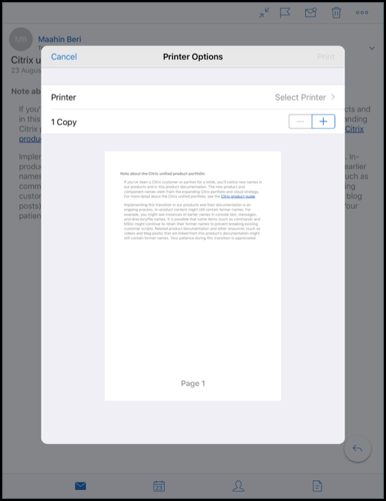
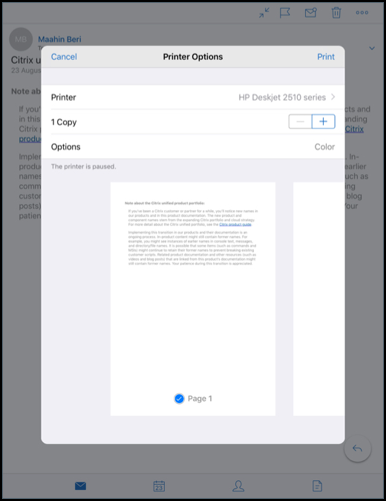
Toca Imprimir. Aparece la pantalla Opciones de impresora.
-
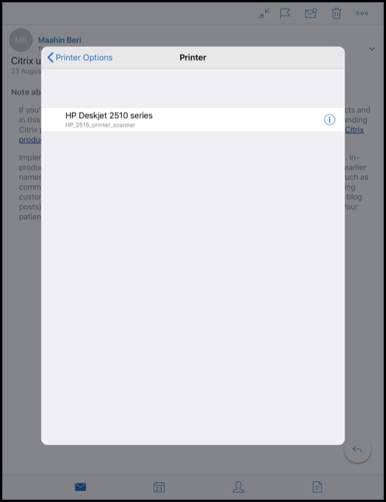
Para seleccionar una impresora, toca Seleccionar impresora. Aparece la pantalla Impresora.
-
Selecciona la impresora en la que quieras imprimir.
-
Toca – o + para disminuir o aumentar el número de copias que quieras imprimir.
-
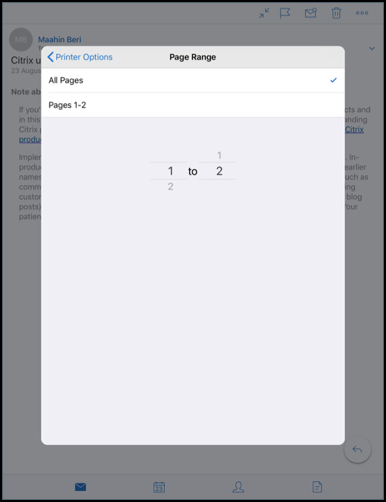
Para imprimir una página específica o un rango de páginas, toca Rango. Aparece la pantalla Rango de páginas. De forma predeterminada, Todas las páginas está seleccionada.
-
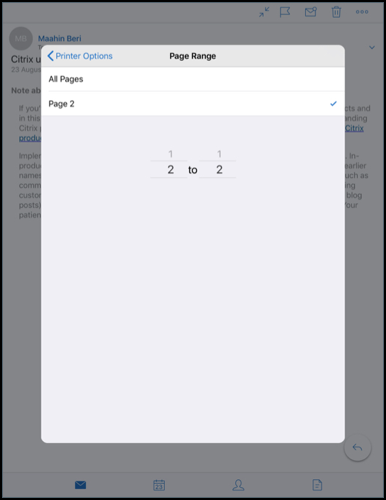
Para cambiar la selección de página, desliza los números de página hacia arriba o hacia abajo.
-
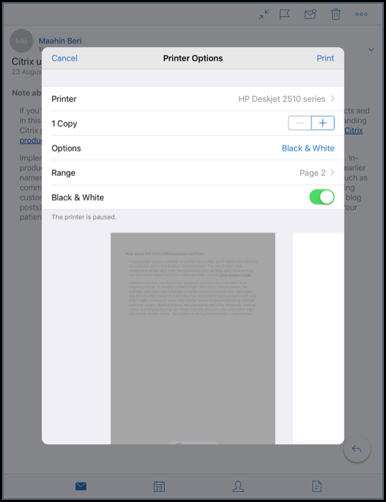
Toca Opciones de impresora para volver a la pantalla Opciones de impresora.
-
Para imprimir en blanco y negro, toca el botón Blanco y negro. De forma predeterminada, Secure Mail imprime en color.
- Toca Imprimir en la parte superior derecha para imprimir el correo electrónico.
- Para cancelar el trabajo de impresión, toca Cancelar en la parte superior izquierda.
Para imprimir un evento del calendario
-
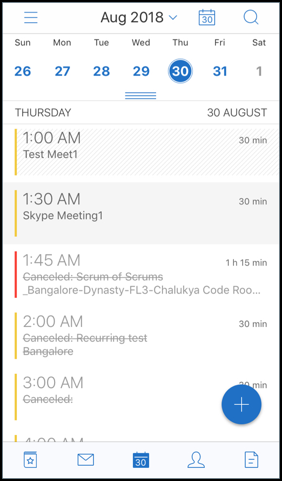
Ve al calendario y selecciona un evento.
-
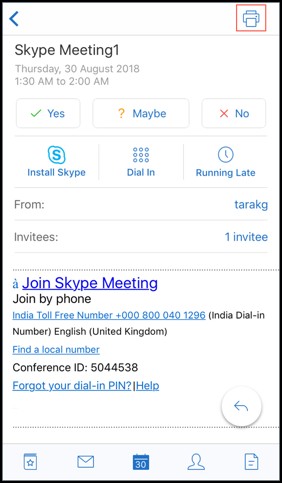
Toca el icono Imprimir y sigue las mismas instrucciones que se mencionan en la sección anterior Para imprimir correos electrónicos.
Para imprimir imágenes incrustadas:
- Abre el elemento de correo electrónico con la imagen incrustada.
-
Toca el icono Más. Aparecen las siguientes opciones:
- Mover
- Imprimir
- Cancelar
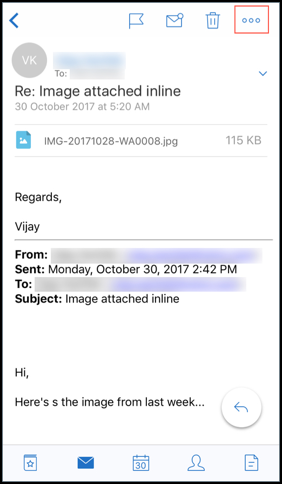
- Toca Imprimir y sigue las instrucciones que se mencionan en la sección siguiente Para imprimir correos electrónicos.
Varios códigos de conferencia (Marcar para unirse a una reunión)
Secure Mail para iOS admite varios códigos de conferencia. Ahora puedes seleccionar un código de conferencia, de una lista de códigos de conferencia disponibles, para unirte a una reunión.
Para marcar para unirse a una reunión
-
Abre una invitación a una reunión y toca Marcar.
-
De la lista de números de teléfono que aparecen, selecciona uno para marcar.
-
De la lista de códigos de conferencia que aparecen, selecciona uno para unirte a la reunión.
-
Toca Llamar para unirte a la reunión.
Asistencia para imprimir archivos adjuntos de correo electrónico
Secure Mail para iOS admite la impresión de archivos adjuntos de correo electrónico.
En este artículo
- Crear reuniones de Microsoft Teams en eventos del calendario de Secure Mail
- Minimizar borradores
- Notificación de correos electrónicos de phishing con encabezados MIME
- Compatibilidad con WkWebView
- Compatibilidad con Slack EMM
- Notificaciones de grupo
- Opción de respuesta a notificaciones
- Mejoras en los mensajes de error de notificaciones push enriquecidas
- Compatibilidad con notificaciones push enriquecidas en configuraciones de Microsoft
- Compatibilidad con S/MIME para credenciales derivadas
- Firmas de texto enriquecido
- Identificador de llamadas de Secure Mail
- Establecer colores en los calendarios
- Adjuntar archivos desde la aplicación Archivos
- Función de revisión ortográfica
- Calendario
- Imprimir correos electrónicos, eventos de calendario o imágenes en línea en iOS
- Varios códigos de conferencia (Marcar para unirse a una reunión)
- Asistencia para imprimir archivos adjuntos de correo electrónico