Fonctionnalités iOS
Cet article présente les fonctionnalités iOS prises en charge dans Secure Mail.
Créer des réunions Microsoft Teams dans les événements de calendrier Secure Mail
-
Dans Secure Mail pour iOS, vous pouvez créer des invitations à des réunions Microsoft Teams lors de la création d’événements de calendrier. Pour créer une réunion Microsoft Teams, activez le bouton bascule Réunion Microsoft Teams. Le lien d’invitation à la réunion et les détails sont automatiquement envoyés avec les détails de l’événement. Pour plus d’informations, consultez Créer des réunions Microsoft Teams dans les événements de calendrier Secure Mail.
-
Conditions préalables :
-
Assurez-vous que l’administrateur global d’Azure Active Directory effectue les opérations suivantes :
- Activez l’authentification moderne (OAuth) et assurez-vous que vous êtes un utilisateur de boîte aux lettres Exchange Online avec une licence Microsoft Teams valide.
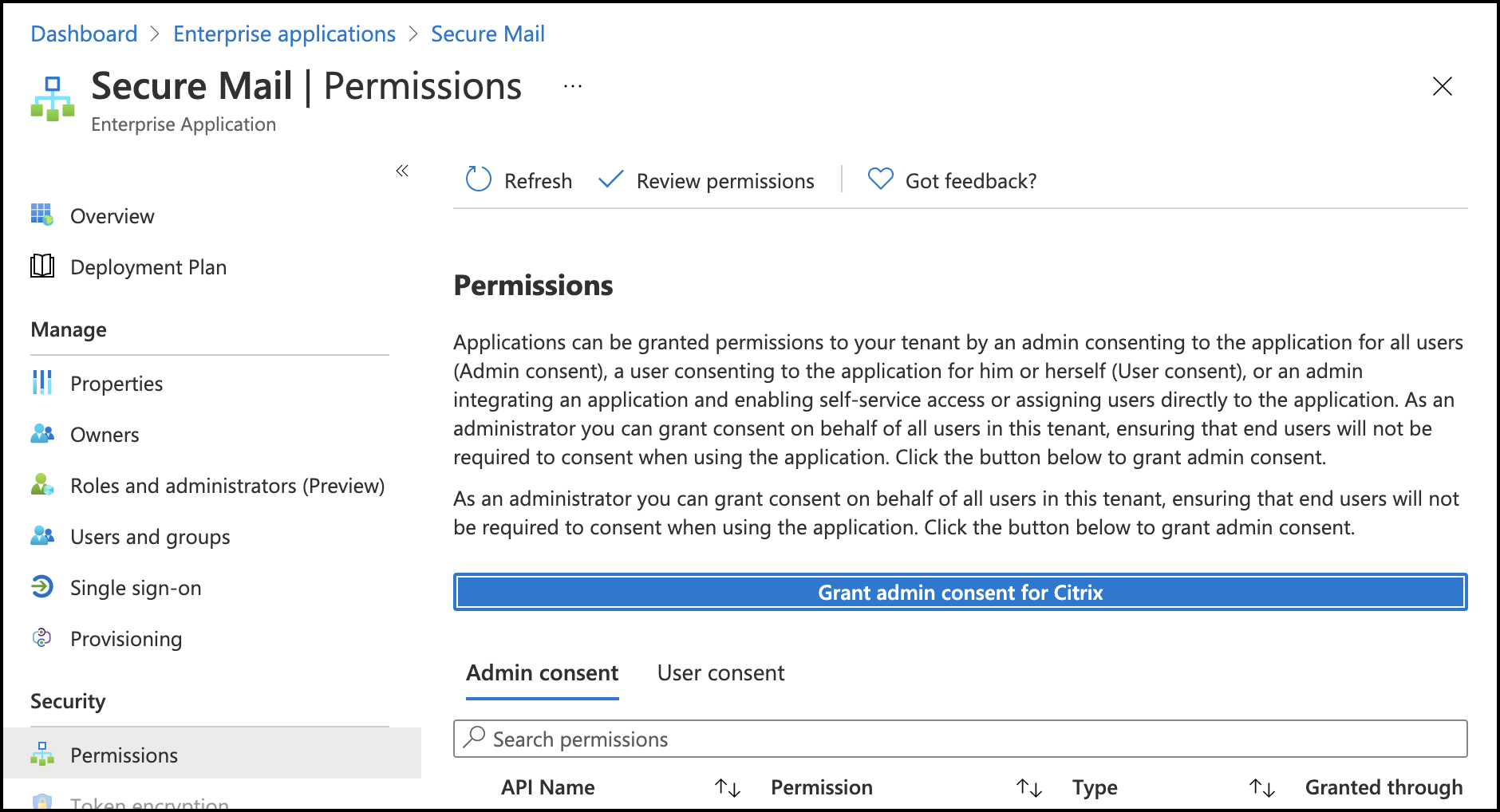
- Fournit le consentement administrateur à l’échelle du locataire à l’application Secure Mail.
- Configurez votre compte Exchange sur l’application Secure Mail et autorisez l’application à se connecter pour tous les utilisateurs. Voir l’écran suivant :
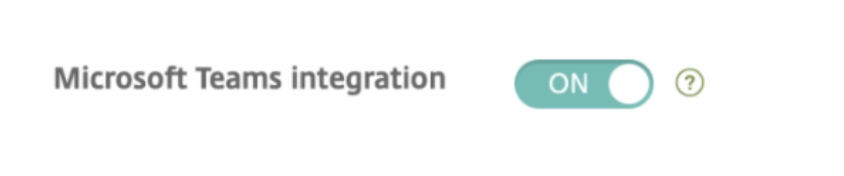
- Activez la stratégie d’intégration de Microsoft Teams.
Limitations :
Pour les réunions créées sur Secure Mail, la fonctionnalité présente actuellement les limitations suivantes dans le calendrier Microsoft Outlook :
- L’option Rejoindre en ligne n’est pas disponible
- La notification La réunion a commencé n’est pas disponible
Réduire les brouillons
Dans Secure Mail pour iOS, vous pouvez réduire un brouillon pendant que vous composez un e-mail et naviguer dans l’application. Cette fonctionnalité est disponible sur les appareils exécutant iOS 13 et versions ultérieures. Pour la documentation d’aide utilisateur sur cette fonctionnalité, consultez l’article du Centre d’aide utilisateur Citrix Réduire un brouillon d’e-mail.
-
Signalement des e-mails de phishing avec les en-têtes MIME
- Dans Secure Mail pour iOS, lorsqu’un utilisateur signale un e-mail de phishing, un fichier EML est généré en tant que pièce jointe correspondant à cet e-mail. Les administrateurs reçoivent cet e-mail et peuvent afficher les en-têtes MIME associés à l’e-mail signalé. Pour activer cette fonctionnalité, un administrateur doit configurer la stratégie d’adresse e-mail de signalement de phishing et définir le mécanisme de signalement de phishing sur Signaler via pièce jointe dans la console Citrix Endpoint Management. Pour plus de détails, consultez Signaler un e-mail de phishing en tant que pièce jointe.
Prise en charge de WkWebView
- Secure Mail pour iOS prend en charge WkWebView. Cette fonctionnalité améliore la façon dont les e-mails et les événements de calendrier Secure Mail sont rendus sur votre appareil.
Prise en charge de Slack EMM
Slack EMM est destiné aux clients Slack ayant activé la gestion de la mobilité d’entreprise (EMM). Secure Mail pour iOS prend en charge l’application Slack EMM, qui permet aux administrateurs de choisir l’intégration de Secure Mail avec l’application Slack ou l’application Slack EMM.
Notifications de groupe
Avec la fonctionnalité de notification de groupe, les conversations d’un fil d’e-mail sont regroupées. Vous pouvez rapidement consulter les notifications groupées sur l’écran de verrouillage de votre appareil. Les paramètres de notification de groupe sont activés par défaut sur l’appareil. La fonctionnalité nécessite iOS 12.
Option de réponse aux notifications
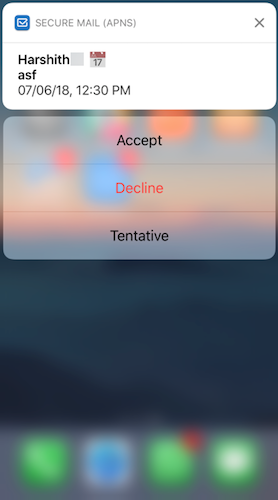
Dans Secure Mail pour iOS, les utilisateurs peuvent répondre aux notifications de réunion, telles que Accepter, Refuser et Provisoire. Ils peuvent répondre aux notifications de message avec Répondre et Supprimer.
Améliorations des messages d’échec de notification push enrichis
Dans Secure Mail pour iOS, des messages d’échec de notification push appropriés apparaissent dans le centre de notifications de votre appareil en fonction du type d’échec de notification. Pour plus de détails, consultez Notifications Secure Mail.
Prise en charge des notifications push enrichies sur les configurations Microsoft
Secure Mail pour iOS prend en charge les notifications push enrichies sur les configurations exécutant Microsoft Enterprise Mobility + Security (EMS)/Intune avec l’authentification moderne (O365). Pour activer la fonctionnalité de notifications push enrichies, assurez-vous que les conditions préalables suivantes sont remplies :
- Dans la console Endpoint Management, définissez **Notifications push** sur ON.
- La stratégie d’accès réseau est définie sur Illimité.
- La stratégie Contrôler les notifications de l’écran verrouillé est définie sur Autoriser ou Expéditeur de l’e-mail ou titre de l’événement.
- Accédez à Secure Mail > Paramètres > Notifications, puis activez Notifications de courrier.
Prise en charge de S/MIME pour les informations d’identification dérivées
Secure Mail pour iOS prend en charge S/MIME pour les informations d’identification dérivées. Pour que cette fonctionnalité fonctionne, vous devez effectuer les opérations suivantes :
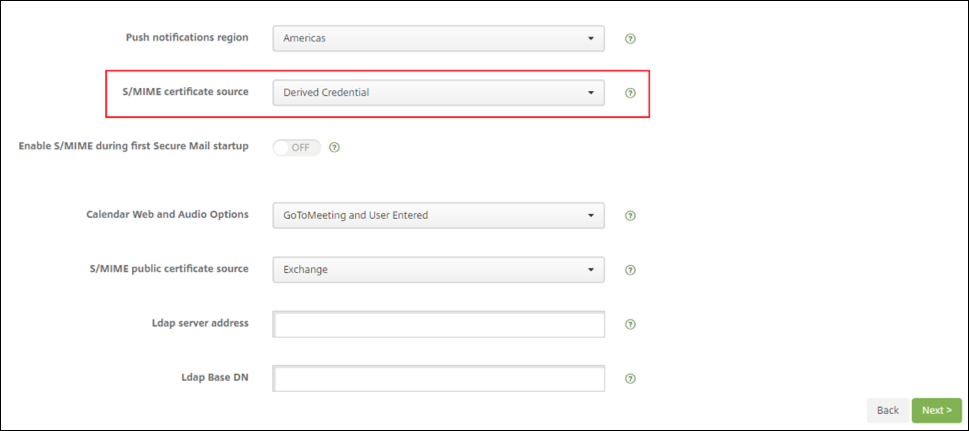
- Sélectionnez Informations d’identification dérivées comme source de certificat S/MIME. Pour plus de détails, consultez Informations d’identification dérivées pour iOS.
- Ajoutez la propriété client Attributs LDAP dans Citrix Endpoint Management. Utilisez les informations suivantes :
- Clé : SEND_LDAP_ATTRIBUTES
-
Valeur :
userPrincipalName=${user.userprincipalname},sAMAccountNAme=${user.samaccountname},displayName=${user.displayName},mail=${user.mail}
Pour les étapes d’ajout d’une propriété client, pour XenMobile Server, consultez Propriétés client et pour Endpoint Management, consultez Propriétés client.
- Pour plus d’informations sur la façon dont les appareils s’inscrivent lors de l’utilisation d’informations d’identification dérivées, consultez Inscription d’appareils à l’aide d’informations d’identification dérivées.
- Dans votre console Endpoint Management, accédez à Configurer > Applications.
-
- Sélectionnez Secure Mail, puis cliquez sur Modifier.
-
- Sous la plateforme iOS, pour la source de certificat S/MIME, sélectionnez Informations d’identification dérivées.
-
Signatures en texte enrichi
-
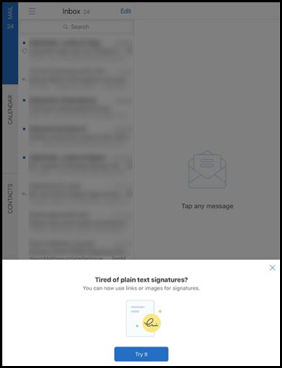
Vous pouvez utiliser des images ou des liens dans votre signature d’e-mail. Pour mettre à jour votre signature, copiez et collez simplement des images ou des liens dans le champ de signature.
Pour ajouter une signature en texte enrichi
-
Copiez l’image ou l’URL que vous souhaitez utiliser.
-
Accédez à Secure Mail > Paramètres > Signature.
-
Collez l’image ou l’URL.
-
Vous pouvez également appuyer longuement dans le champ de signature et toucher Insérer une image pour sélectionner une image de votre galerie.
-
Identification de l’appelant Secure Mail
Dans Secure Mail pour iOS, vous pouvez identifier les appels entrants de vos contacts Secure Mail en activant l’identification de l’appelant Secure Mail dans les paramètres de votre appareil. Vous devez activer le prérequis administratif suivant : Dans Citrix Endpoint Management, assurez-vous que la stratégie MDX CallerIDSupportEnabled est activée.
Pour la documentation d’aide utilisateur sur cette fonctionnalité, consultez l’article du Centre d’aide utilisateur Citrix, Configurer l’identification de l’appelant.
Définir les couleurs dans les calendriers
Pour la documentation d’aide utilisateur sur cette fonctionnalité de calendrier, consultez l’article du Centre d’aide utilisateur Citrix, Définir les couleurs pour les calendriers Secure Mail synchronisés.
Joindre des fichiers depuis l’application Fichiers
Dans Secure Mail pour iOS, vous pouvez joindre des fichiers depuis l’application native iOS Fichiers. Pour plus d’informations sur l’application Fichiers d’iOS, consultez l’article d’Apple, Application Fichiers. Pour la documentation d’aide utilisateur sur cette fonctionnalité, consultez l’article du Centre d’aide utilisateur Citrix, Afficher et joindre des fichiers.
Fonction de vérification orthographique
La vérification orthographique de Secure Mail interagit avec les paramètres de majuscules automatiques et de vérification orthographique de l’appareil sous Général > Clavier de la manière suivante :
| Correction automatique sur l’appareil | Vérification orthographique sur l’appareil | Vérification orthographique dans Secure Mail | Comportement |
|---|---|---|---|
| ACTIVÉE | ACTIVÉE | ACTIVÉE | Un soulignement rouge apparaît. Lorsque vous appuyez dessus, le mot est surligné en rose et une suggestion apparaît. |
| DÉSACTIVÉE | DÉSACTIVÉE | ACTIVÉE | Une ligne rouge apparaît. Lorsque vous appuyez dessus, aucune suggestion n’apparaît. |
| ACTIVÉE | ACTIVÉE | DÉSACTIVÉE | Aucun soulignement rouge n’apparaît. Lorsque vous appuyez dessus, le mot est surligné en rose et une suggestion apparaît. |
-
DÉSACTIVÉE DÉSACTIVÉE DÉSACTIVÉE Aucun soulignement rouge, surlignage ou suggestion n’apparaît. -
ACTIVÉE DÉSACTIVÉE ACTIVÉE Un soulignement rouge apparaît. Lorsque vous appuyez dessus, le mot est surligné en rose et une suggestion apparaît. DÉSACTIVÉE ACTIVÉE ACTIVÉE Un soulignement rouge apparaît. Lorsque vous appuyez dessus, le mot est surligné en rose et une suggestion apparaît. ACTIVÉE DÉSACTIVÉE DÉSACTIVÉE Aucun soulignement rouge n’apparaît. Lorsque vous appuyez dessus, le mot est surligné en rose et une suggestion apparaît. DÉSACTIVÉE ACTIVÉE DÉSACTIVÉE Aucun soulignement rouge n’apparaît. Lorsque vous appuyez dessus, le mot est surligné en rose et une suggestion apparaît.
Écran Boîtes aux lettres
L’écran Boîtes aux lettres affiche tous les comptes que vous avez configurés et présente les vues suivantes :
-  **Tous les comptes :** Contient les e-mails de tous les comptes Exchange que vous avez configurés.
-  **Comptes individuels :** Contient les e-mails et les dossiers d'un compte individuel. Ces comptes apparaissent sous forme de liste que vous pouvez développer pour afficher les sous-dossiers.
La boîte aux lettres Tous les comptes est la vue globale par défaut. Cette vue contient les pièces jointes et les e-mails de tous les comptes Exchange que vous avez configurés sur votre appareil.
La boîte aux lettres Tous les comptes contient les éléments de menu suivants :
-  Toutes les pièces jointes
-  Boîte de réception
-  Non lus
-  Signalés
- Brouillons
- Éléments envoyés
- Boîte d’envoi
- Éléments supprimés
Bien que la vue Tous les comptes affiche collectivement vos e-mails provenant de plusieurs comptes, les actions suivantes utilisent l’adresse e-mail du compte par défaut ou principal :
- Nouveau message
- Nouvel événement
Pour modifier l’adresse e-mail de l’expéditeur lors de la rédaction d’un nouvel e-mail depuis la vue Tous les comptes, appuyez sur l’adresse par défaut dans le champ De : et sélectionnez un autre compte parmi les comptes de messagerie qui apparaissent.
Remarque :
La rédaction d’un e-mail depuis la vue de conversation pré-remplit le champ De : avec l’adresse e-mail à laquelle la conversation est adressée.
- ### Comptes individuels
Tous les comptes que vous avez configurés apparaissent sous forme de liste sous Tous les comptes. Le compte par défaut ou principal apparaît toujours en premier, suivi des autres comptes par ordre alphabétique.
Les comptes individuels affichent tous les sous-dossiers que vous avez pu créer. Vous pouvez afficher les sous-dossiers en appuyant sur l’icône V à côté du dossier.
Les actions suivantes sont limitées aux comptes individuels uniquement :
- Déplacement d’éléments.
- Rédaction d’e-mails depuis la vue de conversation.
- Importation de vCard.
- Enregistrement de contacts.
Calendrier
Le calendrier affiche tous les événements relatifs aux multiples comptes sur votre appareil. Vous pouvez définir des couleurs pour les comptes individuels afin de différencier les événements de calendrier relatifs à chaque compte.
Pour définir les couleurs des événements de calendrier
- Appuyez sur l’icône Calendrier dans la barre de pied de page, puis sur l’icône hamburger en haut à gauche. L’écran Calendrier affiche tous les comptes que vous avez configurés.
- Appuyez sur la couleur par défaut affichée à droite d’un compte Exchange. L’écran Couleurs affiche les couleurs disponibles pour ce compte.
- Sélectionnez une couleur de votre choix, puis appuyez sur Enregistrer.
- Pour revenir à l’écran précédent, appuyez sur Annuler. La couleur sélectionnée est définie pour tous les événements de calendrier relatifs à ce compte Exchange.
Lorsque vous créez une invitation ou un événement de calendrier, le champ Organisateur est automatiquement rempli avec l’adresse e-mail du compte par défaut. Pour modifier le compte de messagerie, appuyez sur cette adresse e-mail et sélectionnez un autre compte.
Remarque :
Lorsque vous quittez puis lancez Secure Mail, l’application restaure les derniers paramètres de calendrier configurés sur votre appareil.
Recherche
Vous pouvez effectuer une recherche globale depuis la vue Boîtes aux lettres ou Contacts. Cette action affiche les résultats appropriés après avoir recherché tous les comptes de l’application. Toutes les recherches effectuées à partir d’un compte individuel n’affichent que les résultats relatifs à ce compte.
Imprimer des e-mails, des événements de calendrier ou des images intégrées sur iOS
Vous pouvez désormais imprimer des e-mails, des événements de calendrier ou des images intégrées depuis votre appareil iOS.
Prérequis
Avant de commencer, assurez-vous que les exigences suivantes sont remplies :
- L’option Bloquer AirPrint est définie sur DÉSACTIVÉ.
- L’option Autoriser les spectateurs à imprimer est désactivée dans IRM.
Par défaut, la fonction d’impression est activée dans Secure Mail pour iOS. La fonction d’impression peut être contrôlée par votre administrateur via des stratégies administratives via Apple AirPrint ou Microsoft Information Rights Management (IRM). Dans ces scénarios, l’impression d’un e-mail, d’un événement de calendrier ou d’une image intégrée ne fonctionnera pas et un message d’erreur pourrait apparaître.
Pour imprimer des e-mails
- Ouvrez l’e-mail que vous souhaitez imprimer.
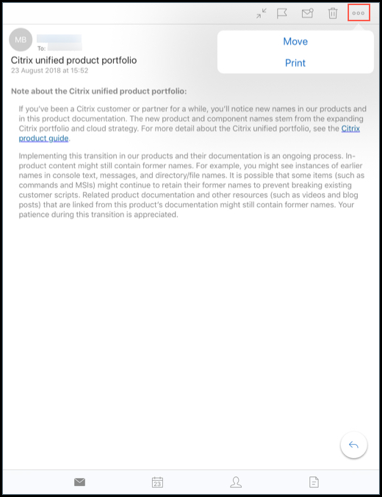
- Appuyez sur l’icône Plus en haut à gauche de l’écran. Les options suivantes apparaissent :
- Déplacer
- Imprimer
-
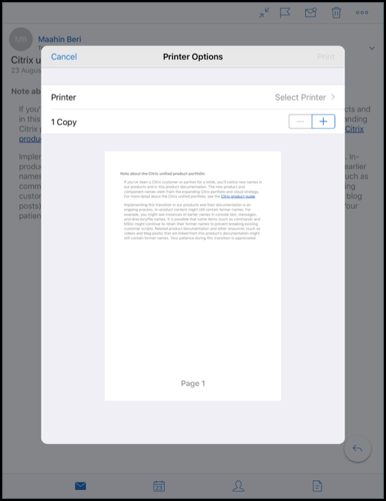
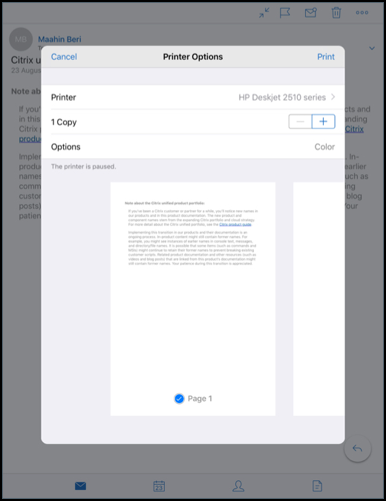
Appuyez sur Imprimer. L’écran Options d’imprimante apparaît.
-
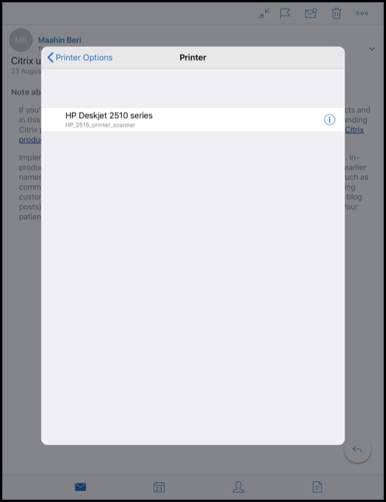
Pour sélectionner une imprimante, appuyez sur Sélectionner l’imprimante. L’écran Imprimante apparaît.
-
Sélectionnez l’imprimante sur laquelle vous souhaitez imprimer.
-
Appuyez sur – ou + pour diminuer ou augmenter le nombre de copies que vous souhaitez imprimer.
-
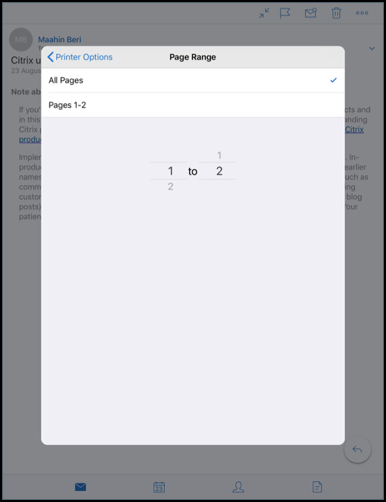
Pour imprimer une page spécifique ou une plage de pages, appuyez sur Plage. L’écran Plage de pages apparaît. Par défaut, Toutes les pages est sélectionné.
-
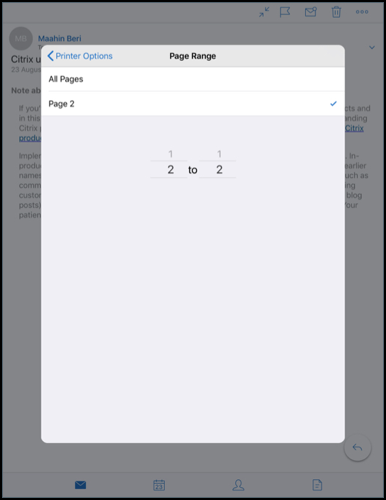
Pour modifier la sélection de pages, faites glisser les numéros de page vers le haut ou vers le bas.
-
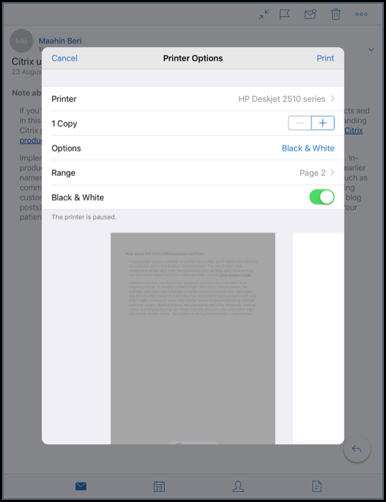
Appuyez sur Options d’imprimante pour revenir à l’écran Options d’imprimante.
-
Pour imprimer en noir et blanc, appuyez sur le bouton Noir et blanc. Par défaut, Secure Mail imprime en couleur.
- Appuyez sur Imprimer en haut à droite pour imprimer l’e-mail.
- Pour annuler la tâche d’impression, appuyez sur Annuler en haut à gauche.
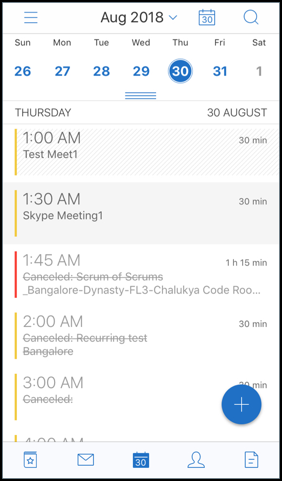
Pour imprimer un événement de calendrier
-
Accédez au calendrier et sélectionnez un événement.
-
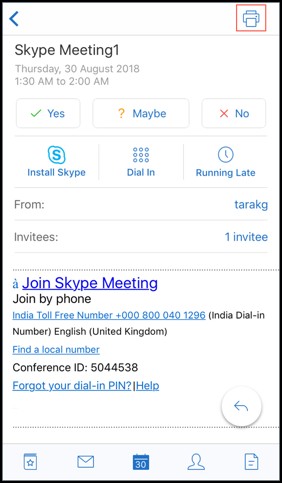
Appuyez sur l’icône Imprimer et suivez les mêmes instructions que celles mentionnées dans la section précédente Pour imprimer des e-mails.
Pour imprimer des images intégrées :
- Ouvrez l’e-mail contenant l’image intégrée.
-
Appuyez sur l’icône Plus. Les options suivantes apparaissent :
- Déplacer
- Imprimer
- Annuler
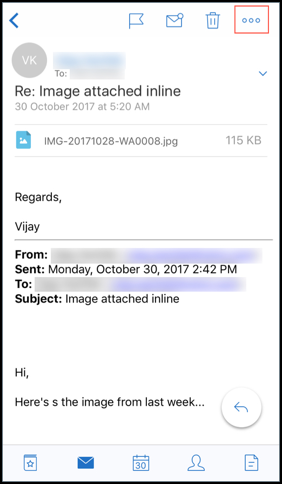
- Appuyez sur Imprimer et suivez les instructions mentionnées dans la section suivante Pour imprimer des e-mails.
Plusieurs codes de conférence (Connexion à une réunion)
Secure Mail pour iOS prend en charge plusieurs codes de conférence. Vous pouvez désormais sélectionner un code de conférence, parmi une liste de codes de conférence disponibles, pour rejoindre une réunion.
Pour se connecter à une réunion
-
Ouvrez une invitation à une réunion et appuyez sur Se connecter.
-
Dans la liste des numéros de téléphone qui apparaissent, sélectionnez-en un pour vous connecter.
-
Dans la liste des codes de conférence qui apparaissent, sélectionnez-en un pour rejoindre la réunion.
-
Appuyez sur Appeler pour rejoindre la réunion.
Prise en charge de l’impression des pièces jointes d’e-mail
Secure Mail pour iOS prend en charge l’impression des pièces jointes d’e-mail.
Dans cet article
- Créer des réunions Microsoft Teams dans les événements de calendrier Secure Mail
- Réduire les brouillons
- Signalement des e-mails de phishing avec les en-têtes MIME
- Prise en charge de WkWebView
- Prise en charge de Slack EMM
- Notifications de groupe
- Option de réponse aux notifications
- Améliorations des messages d’échec de notification push enrichis
- Prise en charge des notifications push enrichies sur les configurations Microsoft
- Prise en charge de S/MIME pour les informations d’identification dérivées
- Signatures en texte enrichi
- Identification de l’appelant Secure Mail
- Définir les couleurs dans les calendriers
- Joindre des fichiers depuis l’application Fichiers
- Fonction de vérification orthographique
- Calendrier
- Imprimer des e-mails, des événements de calendrier ou des images intégrées sur iOS
- Plusieurs codes de conférence (Connexion à une réunion)
- Prise en charge de l’impression des pièces jointes d’e-mail