支持 Zoom 优化
从 2402.1 版本开始,适用于 ChromeOS 的 Citrix Workspace 应用程序支持与 Zoom 虚拟桌面基础结构 (VDI) 解决方案集成,以在 会话中提供优化的音频和视频会议体验。
注意:
此功能默认启用,但管理员必须对其进行配置。它仅在 VDA 1906 及更高版本上受支持。
先决条件
管理员必须配置:
-
DDC 策略 VirtualChannelWhiteList 以使用 Zoom 虚拟通道。有关详细信息,请参阅 文档中的虚拟通道允许列表策略设置。
-
为 ChromeOS 配置 Zoom VDI 的先决条件。
该功能的已知限制
- Zoom 会议显示窗口仅限于主显示器。
- 不支持 HID 设备
- 有关其他限制,请参阅使用适用于 ChromeOS 的 Zoom VDI 的限制。
如何配置
您可以通过以下方式之一配置此功能:
- Configuration.js
- Google 管理策略
Configuration.js
注意:
- Citrix 建议您在进行更改之前备份 configuration.js 文件。
- Citrix 建议仅在为用户重新打包适用于 ChromeOS 的 Citrix Workspace 应用程序时编辑 configuration.js 文件。
- 编辑 configuration.js 文件需要管理员级别的凭据。
要使用 configuration.js 文件配置此功能,请执行以下操作:
- 在 ChromeApp 根文件夹中找到 configuration.js 文件。
-
编辑 configuration.js 文件并根据需要添加 Zoom URL。
以下是 JSON 数据示例:
"features" : { "customVC": [ { "streamName": "ZOOMHDX", "appId": "html=https://zoom.us/vdi/plugin" }, { "streamName": "ZOOMHDC", "appId": "html=https://zoom.us/vdi/plugin" }, { "streamName": "ZOOMPHX", "appId": "html=https://zoom.us/vdi/plugin" } ], "customVCWhitelistURL": [ { "url": "https://zoom.us/vdi/plugin", "permissions": [ "media" ] }, { "url": "https://zoom.us/vdi/webview", "permissions": [ "media" ] } ] } <!--NeedCopy--> - 保存更改。
Google 管理策略
对于受管设备和用户,管理员可以使用 Google 管理策略按以下方式配置此功能:
- 登录 Google 管理策略。
- 转到 设备管理 > Chrome 管理 > 用户设置。
-
将以下字符串添加到 engine_settings 键下的 policy.txt 文件中。
注意:
您也可以将此配置应用于以下各项:
- 设备 > Chrome > 应用和扩展程序 > 用户和浏览器 > 搜索扩展程序 > 扩展程序策略。
- 设备 > Chrome > 应用和扩展程序 > 信息亭 > 搜索扩展程序 > 扩展程序策略。
- 设备 > Chrome > 应用和扩展程序 > 托管访客会话 > 搜索扩展程序 > 扩展程序策略。
以下是 JSON 数据示例:
{ "settings": { "Value": { "settings_version": "1.0", "customVC": [ { "streamName": "ZOOMHDX", "appId": "html=https://zoom.us/vdi/plugin" }, { "streamName": "ZOOMHDC", "appId": "html=https://zoom.us/vdi/plugin" }, { "streamName": "ZOOMPHX", "appId": "html=https://zoom.us/vdi/plugin" } ], "customVCWhitelistURL": [ { "url": "https://zoom.us/vdi/plugin", "permissions": [ "media" ] }, { "url": "https://zoom.us/vdi/webview", "permissions": [ "media" ] } ] } } } <!--NeedCopy--> - 保存更改。
配置实用程序工具
要自定义此功能:
- 单击下载。
- 滚动到“配置实用程序工具”部分并展开该元素。
- 下载并解压缩文件。
- 单击配置实用程序工具文档链接以了解如何使用该工具。
- 创建Google 策略配置。
-
水平滚动并选择 Zoom 选项卡。启用此功能以继续。
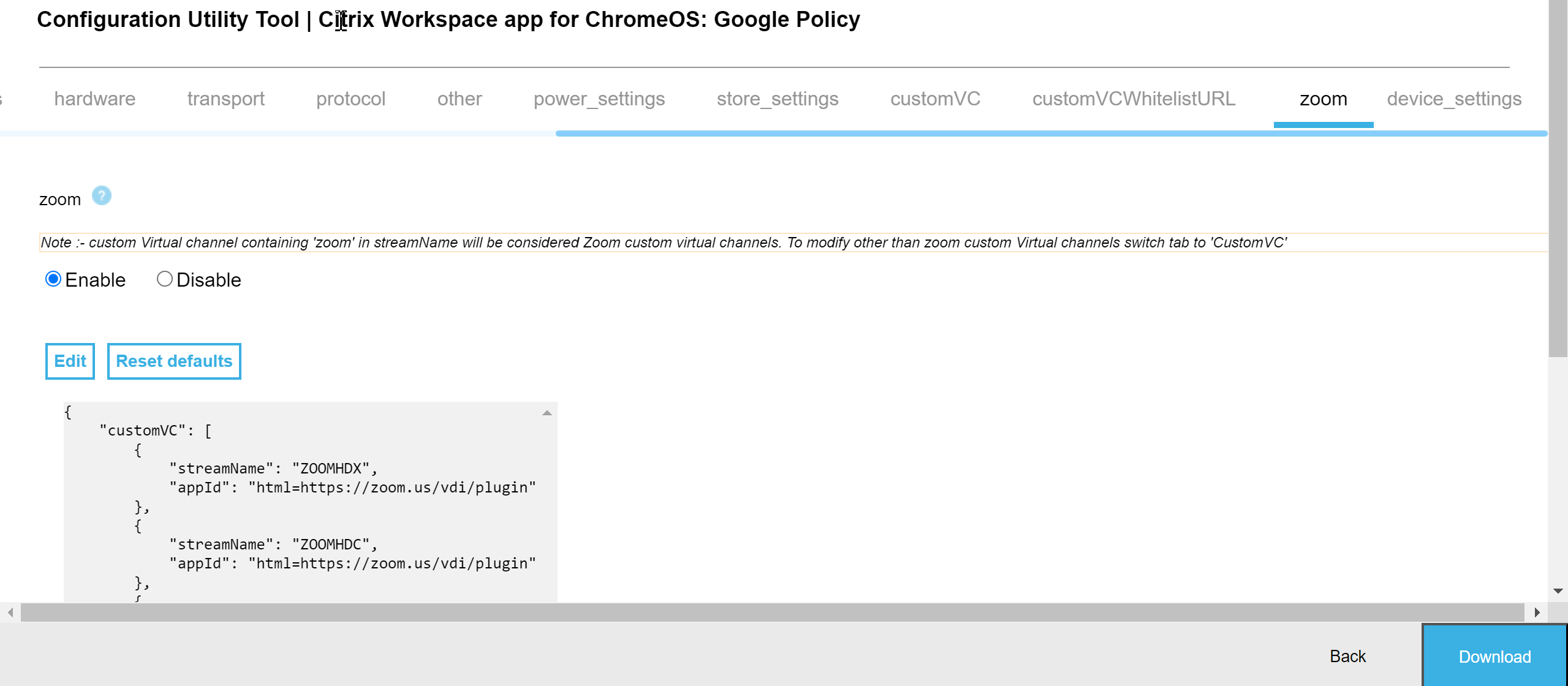
- 单击 下载 以生成并保存 policy.txt 文件。
- 根据需要通过提供正确的 URL 来自定义此功能。
- 在 Google 管理控制台中打开 Citrix Workspace™ 应用程序。
- 上传生成的 policy.txt 文件,或复制并粘贴其内容。
为 ChromeOS 配置 Zoom VDI
有关更多信息,请参阅 Zoom 的支持文章 为 ChromeOS 配置 Zoom VDI。
Zoom 优化 - 锁屏支持
此功能通过引入新的 onLockStateChanged 属性来处理锁屏事件。有关更多信息,请参阅 SDK 文档。
优化 Zoom 会话中的视频渲染改进
当您在适用于 ChromeOS 的 Citrix Workspace 应用程序上使用优化的 Zoom 体验时,您可能会看到一条细小的灰色边框 围绕视频源。此边框尤其明显,当您将其他虚拟应用程序(如记事本或 MS Word)移动到 Zoom 窗口上方时。
从版本 2505 开始,灰色边框不再出现。系统现在仅渲染视频的无遮挡部分,确保在视频通话期间提供无缝且专业的视觉体验。
此增强功能可提高视频质量,消除分散注意力的 UI 伪影,并在 Zoom 会议中进行多任务处理时提供更流畅的用户体验。