关于此版本
了解适用于 Windows 的 Citrix Workspace 应用程序的新功能、增强功能、已修复问题和已知问题。
注意:
- 正在寻找技术预览版中的功能?我们整理了一个列表,以便您可以在一个位置找到它们。请访问我们的技术预览版中的功能页面,并使用随附的链接分享您的反馈。
- Workspace UI 会定期更新新功能。有关 Workspace UI 新功能的更多信息,请参阅Workspace UI 的新增功能。
2511.10 中的新增功能
-
此版本解决了一些有助于提高整体性能和稳定性的问题。
-
2511.1 中的新增功能
此版本解决了一些有助于提高整体性能和稳定性的问题。
2511.1 中已修复的问题
- 在 Windows 11 25H2 上使用 Citrix Workspace 应用程序 2511 时,您可能会遇到由于 ntdll.dll 崩溃导致的会话断开连接。此问题是由 Windows API 行为更改导致的,该更改导致 Citrix Workspace 应用程序代码路径中出现未处理的异常,此问题已在 Citrix Workspace 应用程序 2511.1 中修复。[HDX-98990]
- 使用 Citrix Workspace 应用程序 2511 且启用了 VDA 2203 LTSR 和 EDT Lossy 的配置可能会遇到由会话可靠性触发的多次会话重新连接。在这些事件期间,用户可能会在其虚拟应用程序或桌面上看到间歇性灰屏。此问题已在 Citrix Workspace 应用程序 2511.1 中修复。[HDX-98312]
- 在 Citrix Workspace 应用程序 2511 x64(目前处于技术预览版中的功能)之上安装 Citrix Workspace 应用程序 2511.1 Win32 可能会失败。要安装 Citrix Workspace 应用程序 2511.1 Win32,如果已安装 Citrix Workspace 应用程序 2511 x64,请先将其卸载。
-
使用 Citrix Workspace 应用程序 2511 且启用了 VDA 2411、2503 或 2507 以及 EDT 音频容错模式的配置可能会遇到会话中无音频的问题。此问题已在 Citrix Workspace 应用程序 2511.10 中解决。[HDX-99810]
-
2511.1 中的已知问题
-
2511.1 中没有已知问题。
-
2511 中的新增功能
-
以下是适用于 Windows 的 Citrix Workspace™ 应用程序 2511 中可用的功能列表:
- 会话录制附加组件支持
- 适用于 Windows 的 Citrix Workspace 应用程序的 Always On Tracing 支持
- 新的 GACS 管理设置
- Citrix 故障排除连接 - 修复操作
- 管理员模式下端点分析 (EPA) 客户端安装行为
- Citrix Enterprise Browser
- Zoom VDI 插件管理的默认安装
- 多显示器体验增强功能
- 连接强度指示器 15 分钟连接历史记录
- 控制连接强度指示器 (CSI) 通知
- 多媒体会话的优化叠加剪辑
- 浏览器内容重定向的单点登录支持
- HDX 图形中 NVIDIA RTX 超分辨率的 AI 升频
- 持久性 HDX 背景模糊,增强隐私和灵活性
- 增强的 EDT 有损连接支持与 Secure HDX
- 使用脱机 IPP 打印机启动虚拟桌面或应用程序时改进的体验
- 适用于 Windows 的 Citrix Workspace 应用程序的新快捷方式控制设置
- 增强的触摸键盘体验
- 打印重量级压缩的弃用
- 改进的已发布浏览器的浏览器内容重定向
- 通过 Citrix Workspace Web 扩展管理混合启动的客户端应用程序管理设置
会话录制附加组件支持
会话录制附加组件将会话监视功能直接扩展到端点设备,从而全面监督各种应用程序和端点环境中的用户活动。这种集成简化了部署并减少了管理开销。
-
命令行安装
-
要安装或升级会话录制附加组件,请使用以下命令行选项:
-
/InstallSRAgent - 如果会话录制代理已存在,则安装附加组件而不升级它。请使用以下命令行选项。此选项非常适用于会话录制代理部署与 Citrix Workspace 应用程序分开管理的设备。
/InstallSRAgent /SkipSRAgentUpgrade
适用于 Windows 的 Citrix Workspace 应用程序的 Always On Tracing 支持
此版本引入了适用于 Windows 的 Citrix Workspace 应用程序的 Always On Tracing (AOT) 支持。通过此增强功能,日志收集是自动且连续的,使 Workspace 应用程序组件能够生成结构化的 AOT 日志,这些日志由 AOT 日志服务器集中收集。这种方法消除了在最终用户设备上手动捕获日志或重现问题的需要。
来自 Workspace 应用程序的 AOT 日志与 Citrix Virtual Apps and Desktops (CVAD) AOT 数据集成。这种集成提供了对连接、启动和会话工作流的端到端可见性,使 IT 团队能够关联客户端和后端事件,更高效地排除故障,并减少收集诊断信息所需的时间。
此功能进一步增强了 Workspace 应用程序层的可观察性,并支持跨 Citrix 环境的连续跟踪。有关更多信息和入门指南,请参阅 Always On Tracing。
要启用此功能,请添加以下注册表项:
HKEY_LOCAL_MACHINE\SOFTWARE\WOW6432Node\Citrix\Dazzle
Name: AotLogCollectionEnabled
Type: REG_SZ
Value: 真
新增 GACS 管理设置
从适用于 Windows 的 Citrix Workspace 应用程序 2511 版本开始,全局应用程序配置服务 (GACS) 现在支持多项新的管理设置,扩展了传统组策略对象 (GPO) 之外的配置灵活性。这些设置现在允许管理员即使对于未加入域的设备也能管理关键功能,从而提高了混合环境中的一致性。新增支持的配置包括:
-
禁用向第三方服务发送数据(例如,Google Analytics)
- 始终开启跟踪,用于增强诊断
- 静默身份验证,用于无缝用户登录
- 隐藏“发送反馈”选项
- NetScaler Gateway 的单点登录
- 不创建“添加或删除程序”条目(也可通过 GPO 获取)
- 静默卸载已删除的资源(也可通过 GPO 获取)
- 阻止存储持久性 Cookie
这些新增功能有助于简化策略实施,并改善托管和非托管端点上的用户体验。
Citrix 连接故障排除 - 修复操作
Citrix Workspace 应用程序 2511 引入了自修复会话启动体验,使用户无需 IT 干预即可解决某些连接故障。当会话启动失败时,用户现在会看到问题的清晰解释(例如 VDI 无响应),并会看到一个“修复问题”按钮。在根本原因可恢复的情况下(例如,VDI 需要重新启动),单击此按钮会自动启动纠正操作。在整个过程中,用户会收到有关会话状态的实时反馈,这显著减少了挫败感和支持电话,同时缩短了解决时间。
管理员模式下 Endpoint Analysis (EPA) 客户端的安装行为
从适用于 Windows 的 Citrix Workspace 应用程序 2511 版本开始,Endpoint Analysis (EPA) 客户端在与 Citrix Workspace 应用程序一起部署时,会自动以管理员权限安装。如果用户尝试通过应用内提示安装较新版本的 EPA,安装可能会失败。出现此问题的原因是,即使用户具有管理员权限,更新也是在用户模式下触发的。为了获得一致且成功的安装体验,请使用管理员级别的安装方法部署 EPA 更新。此方法在默认以管理员模式安装 Citrix Workspace 应用程序的环境中尤为重要。
Citrix Enterprise Browser
从 2511 版本开始,Citrix Enterprise Browser (CEB) 不再集成到 Workspace 应用程序安装包中。如果需要,用户和管理员现在可以从 Citrix 下载页面(位于 Citrix Enterprise Browser 部分下)直接下载并独立安装 CEB。
Zoom VDI 插件管理的默认安装
在此版本中,Zoom VDI 插件管理在产品安装期间默认处于选中状态。这确保用户无需手动选择即可立即受益于增强的性能和与 Zoom 优化的无缝集成。但是,如果用户不希望安装,他们仍然可以在交互式设置过程中灵活地取消选择该选项。这提供了简化的初始用户体验,同时保留了自定义控制。有关详细信息,请参阅 Zoom VDI 插件管理
多显示器体验增强功能
-  Citrix Workspace 应用程序在 Windows、macOS 和 ChromeOS 上引入了多显示器体验的显著增强功能,为使用多个显示器的用户提供了更一致、更直观的工作流程,尤其是在交易、DevOps 和模拟等高需求环境中。

-  以前,Windows 用户需要手动将会话窗口拉伸到多个显示器上,对非托管或 BYO 设备的支持有限。在 macOS 上,多显示器设置难以找到且与核心设备首选项分离,而 ChromeOS 提供了工具栏访问权限,但缺乏对关键配置选项的清晰可见性。此外,在显示器插拔事件(例如对接和取消对接)期间,会话行为通常不稳定,导致不规则的调整大小和错位,并且对混合 DPI 配置的支持不一致。

-  通过此更新,Workspace 应用程序现在具有统一且易于发现的界面。用户可以直接从工具栏或用户首选项中选择用于会话显示的特定显示器,无需再仅仅依赖“**所有显示器**”切换开关。在显示器插拔事件(例如对接和取消对接)期间,会话行为已得到稳定,以最大程度地减少不必要的调整大小和错位。此外,对跨显示器混合 DPI 配置的支持已得到改进,确保无论显示器差异如何,都能实现一致的渲染和布局。这些更改消除了以前的竞争差距,并在所有受支持的平台上提供了更流畅、更可靠的多显示器体验。
连接强度指示器 15 分钟连接历史记录
从本版本开始,连接强度指示器 (CSI) 现在包含一个15 分钟连接历史记录图。此图表提供了其近期网络性能的直观概览。当用户将鼠标悬停在线图上的任意点时,会出现一个工具提示,显示该点的确切时间和连接状态,帮助用户更好地了解会话质量的波动并识别潜在的网络问题。
控制连接强度指示器 (CSI) 通知
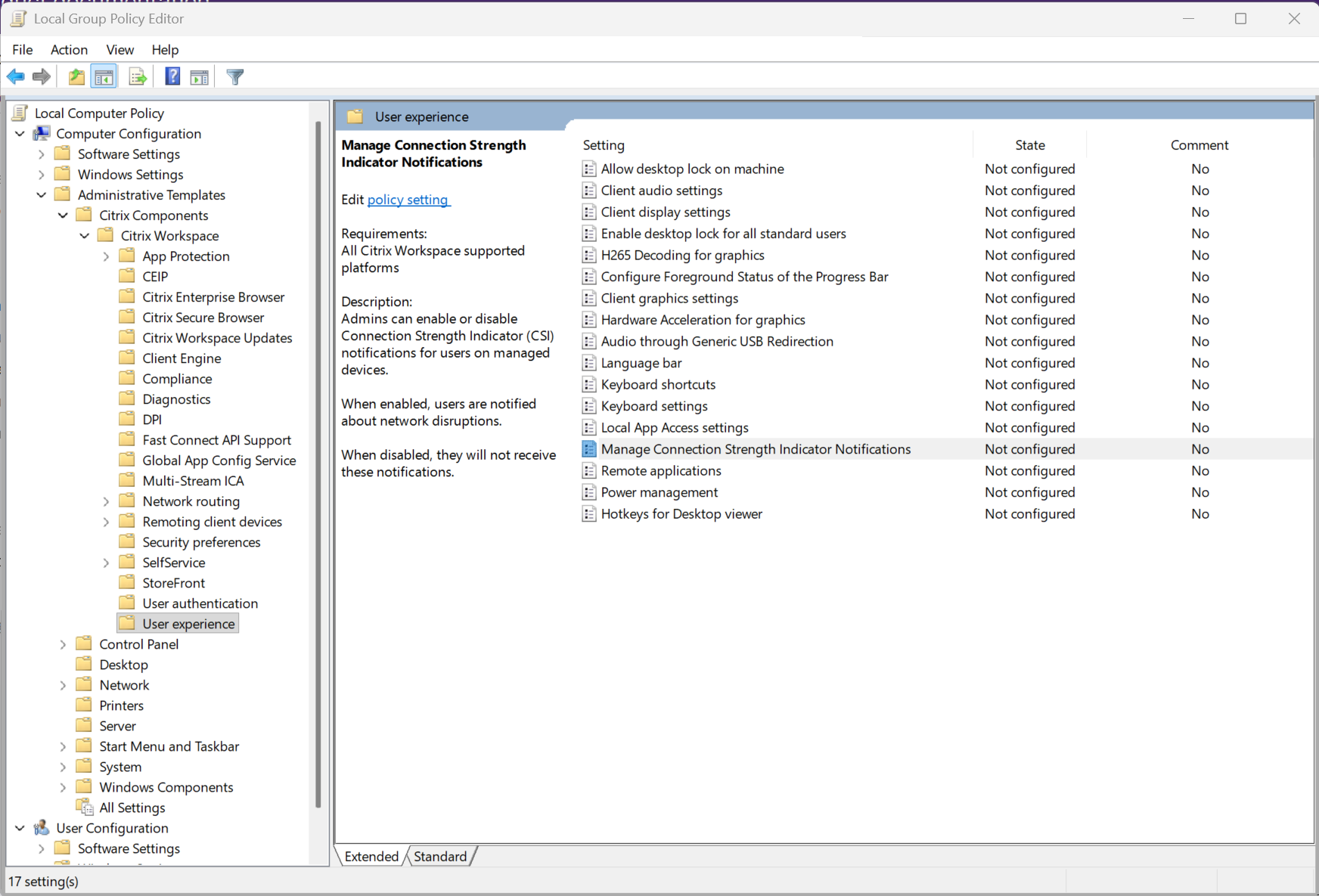
-  从适用于 Windows 的 Citrix Workspace 应用程序 2511 版本开始,**连接强度指示器 (CSI)** 提供实时反馈和建议,帮助用户了解并改善其会话性能。对于托管设备,管理员可以集中禁用 CSI 通知和建议。

-  管理员可以通过启用“**管理连接强度指示器通知**”来使用组策略编辑器禁用此设置。该策略位于:**计算机配置 > 管理模板 > Citrix 组件 > Citrix Workspace > 用户体验**。一旦策略设置为“**已禁用**”,最终用户将不会收到基于 CSI 的通知。
对于 BYOD(自带设备)用户,CSI 界面包含一个选项,可在应用程序设置中手动禁用这些通知,从而让用户可以控制其体验。
csi-notification
- 
针对多媒体会话的优化叠加剪裁
此版本引入了优化叠加剪裁,它在使用 HDX Microsoft Teams 优化和统一通信软件开发工具包 (UCSDK) 优化的多媒体会话期间,可增强性能和视觉准确性。
提高视觉准确性: 优化叠加剪裁解决了用户界面元素(例如弹出菜单或通知)错误地出现在视频内容后面的问题。此改进提供了更无缝、更可预测的体验。
- **性能增强:** 通过用更高效的图形化方法取代传统轮询机制,此功能可降低 Virtual Delivery Agent (VDA) 上的 CPU 利用率。因此,您可以获得更好的可扩展性并支持更高的用户密度。
注意:
功能取决于 CVAD 2511 以及未来版本的 Microsoft Teams 或其他 UCSDK 合作伙伴应用程序。
浏览器内容重定向的单点登录支持
浏览器内容重定向现在包含配置文件共享功能,可让您的体验更加无缝。通过配置文件共享,身份验证和 Cookie 在 Virtual Delivery Agent (VDA) 端进行管理。您无需多次登录,您的身份验证和 Cookie 会在浏览器内容重定向会话中持续存在,即使您关闭并重新打开窗口也是如此。此更新通过确保身份验证从 VDA 而非客户端启动来增强安全性。有关详细信息,请参阅浏览器内容重定向文档
服务器端证书验证增强浏览器内容重定向的安全性
浏览器内容重定向现在支持服务器端证书验证。当您从客户端访问重定向的网站时,客户端覆盖浏览器可能不信任来自服务器或中间人 (MitM) 代理的证书。通过此增强功能,浏览器内容重定向可以根据 VDA 的证书存储验证主机或代理证书,帮助您维护安全连接。有关详细信息,请参阅服务器端证书验证文档
HDX Graphics 中使用 NVIDIA RTX 超级分辨率的 AI 升频
在此版本中,适用于 Windows 的 Citrix Workspace 应用程序将 NVIDIA RTX 超级分辨率集成到 HDX Graphics 协议中。此功能可智能地对客户端设备上的瞬态内容进行升频。因此,即使在图形密集型远程桌面和应用程序会话中,也能降低带宽消耗,同时保持图像质量和保真度。通过将升频卸载到端点 GPU,此方法可最大限度地减少 VDA 上的资源使用,并在具有挑战性的网络条件下提高性能。
持久性 HDX 背景模糊,增强隐私和灵活性
-
HDX 背景模糊功能可在所有启用摄像头的应用程序中自动模糊您的网络摄像头背景。此功能有助于保护您的隐私,即使您在 Zoom 或 Microsoft Teams 等会议工具之外使用应用程序也是如此。以前,此设置会在每次新会话时重置,需要您手动重新启用。通过此增强功能,您的背景模糊设置可在会话之间持续存在。这提供了更一致、更安全的体验,尤其是在您全天依赖此功能的情况下(例如,在 Google Meet 通话期间)。此外,管理员现在可以设置默认背景模糊状态(启用或禁用),并控制用户是否可以在 Desktop Viewer 首选项中更改此设置。这种灵活性允许您的组织根据需要强制执行隐私策略。
-
Secure HDX 增强了 EDT 有损连接支持
-
适用于 Windows 的 Citrix Workspace 应用程序现在包含针对客户端与 Virtual Delivery Agent (VDA) 之间直接通信场景中 EDT(Enlightened Data Transport)有损连接的增强逻辑。以前,为音频和图形传输启用 EDT 有损连接需要 DTLS。现在,此要求已删除,从而简化了配置并提高了灵活性。
- 通过此更新,Secure HDX 2.0 现在被识别为有损数据包的有效加密方法,在使用 Secure HDX 时消除了对 DTLS 的依赖。
-
此改进提供了更安全、更灵活的连接体验。它有利于使用 HDX Direct 或 Secure HDX 配置的环境,同时在不完全依赖 DTLS 的情况下保持加密标准。
-
启动带有脱机 IPP 打印机的虚拟桌面或应用程序时体验得到改善
-
从适用于 Windows 的 Citrix Workspace 应用程序版本 2511 开始,由脱机 Internet 打印协议 (IPP) 打印机导致的启动延迟已得到解决。以前,如果添加到本地计算机的 IPP 打印机处于脱机或断开连接状态,用户在启动虚拟桌面或应用程序时会遇到“请稍候”对话框。
-
通过此更新,用户在这些情况下将不再看到 “请稍候” 对话框。因此,启动体验更加流畅和一致,不会因脱机 IPP 打印机而中断。
-
适用于 Windows 的 Citrix Workspace 应用程序的新快捷方式控制设置
-
以前,系统键盘快捷方式控制仅在适用于 Mac 的 Citrix Workspace 应用程序中可用,允许用户选择是在本地还是在虚拟桌面或应用程序会话中处理快捷方式。Windows 用户没有这种灵活性。
- 这些新增功能有助于简化策略实施并改善托管和非托管端点上的用户体验。
此设置的更改会实时应用,无需重新启动会话。管理员可以通过多种方法管理此设置,包括用户界面、注册表配置和 组策略 (ADMX) 模板。
增强的触摸键盘体验
从版本 2511 开始,适用于 Windows 的 Citrix Workspace 应用程序通过对键盘功能和会话视图管理的全面改进,增强了 Windows VDA 上的触摸键盘体验。
主要增强功能包括:
- 智能触摸键盘检测: 通过提高检测何时显示或隐藏的准确性,触摸键盘会根据需要自动出现和消失。此增强功能为用户带来了更直观、更无缝的打字体验。
- 扩展的输入支持: 支持手写输入、非 CJK 输入和表情符号集成,为多语言和触摸式环境提供更广泛的输入选择和兼容性。
-
改进的自动滚动和调整会话视图:
- 对于窗口化桌面会话,当触摸键盘出现或消失时,会话窗口不再触发分辨率更改。当触摸键盘出现时,会话窗口会自动重新定位。
- 当您在会话应用程序的底部区域键入时,输入光标不再被触摸键盘覆盖。
- 当您点击任务栏中的 Windows 搜索框或“开始”菜单时,会话窗口会移动以确保 UI 元素不被触摸键盘覆盖。这允许您查看底部搜索框中的输入并与其他元素进行交互。
-
打印的重量级压缩已弃用
- 从 2507 开始的 VDA 版本中,与打印相关的重量级压缩支持已弃用。在 64 位版本的 Citrix Workspace 应用程序(x64 和 ARM64)中,使用来自旧 VDA 的重量级压缩(该选项仍可选择)的打印作业中包含的图像可能无法正确打印。为避免在这些情况下出现打印问题,发送打印作业时请勿使用重量级压缩。
改进了已发布的浏览器内容重定向功能
从版本 2511 开始,已发布的 Google Chrome 和 Microsoft Edge 浏览器中的浏览器内容重定向 (BCR) 会话在您切换选项卡或更改显示器布局时会保持不变。此改进可防止会话回退到服务器端渲染,从而确保无缝的用户体验。
-
2511 中已修复的问题
-
启用 App Protection 后,您可能会注意到 HDX Optimized Teams 中的授予控制权选项被阻止。[HDX-83043]
-
您可能已经注意到,在浏览器内容重定向 (BCR) 会话期间,某些浏览器键盘快捷方式可能会启动非沙盒浏览器窗口,从而导致意外行为。受影响的快捷方式现已被阻止,无法再触发此操作。[CVADHELP-29954]
-
您可能会注意到,即使 DontCreateAddRemoveEntry 设置为 true,Citrix 收藏的应用程序也会显示在“应用和功能”中。[RFWIN-40105]
- 当使用启用了防按键记录功能的蓝牙 Apple 键盘时,Citrix Workspace 应用程序中可能会出现随机字母。[CVADHELP-25472]
2511 中的已知问题
-
当您使用下载的 ICA 文件启动虚拟桌面时,会话会启动,但 Desktop Viewer 不会显示。[HDX-97520]
解决方法: 使用 GACS 禁用连接强度指示器 (CSI):
- 转到 Workspace Configuration(工作区配置)→ App Configuration(应用程序配置)→ Session Experience(会话体验)→ Toolbar(工具栏)→ Connection Strength Indicator(连接强度指示器)。
- 清除复选框并切换以将其禁用。
-
Citrix Workspace 应用程序工具栏在虚拟桌面会话期间可能会消失。作为解决方法,请执行以下操作之一:
- 在端点键盘上按 Ctrl+Alt+Delete,然后单击取消。
或者,
- 关闭会话并重新连接。重新启动会话会恢复工具栏。
-
使用 Citrix Workspace 应用程序 2511 与 VDA 2203 LTSR 且启用了 EDT Lossy 的配置可能会遇到由会话可靠性触发的多次会话重新连接。在此类事件期间,用户可能会在其虚拟应用程序或桌面上看到间歇性灰屏。[HDX-98312]
解决方法:
- 网关配置: 在网关上禁用 EDT Lossy。
- CWA 到 VDA 的直接连接: 在 VDA 上禁用 EDT Lossy。
修复: 此问题将在未来的 Citrix Workspace 应用程序版本中解决。
-
使用 Citrix Workspace 应用程序 2511 与 VDA 2507 LTSR 及更早版本,并且启用了音频的 EDT Loss Tolerant Mode 的配置可能会在会话中没有音频。[HDX-99810]
解决方法:
- 禁用音频的 EDT Loss Tolerant Mode。
修复: 此问题将在未来的 Citrix Workspace 应用程序版本中解决。
-
尝试使用 CEP 从 WSUI 启动 Web 或 SaaS 应用程序时,可能会遇到启动失败。
2508.10 中的新增功能
-
注意:
Citrix Workspace 应用程序版本 2508.10 被指定为包含对 Microsoft Windows 10 官方支持的最终版本。在 Windows 10 于 10 月终止支持 (EOL) 后,Citrix Workspace 应用程序的后续当前版本 (CR) 版本(例如版本 2508、2508.10 或 2511)可能仍会安装在 Windows 10 设备上。但是,Citrix 无法为 Microsoft 不再支持的操作系统提供官方支持。虽然核心功能将在测试期间继续进行验证,但任何在 EOL 日期之后报告的特定于 Windows 10 的问题将仅在尽力而为的基础上解决。此外,Citrix 无法保证与 Microsoft 组件(例如 .NET Framework 或 Edge WebView2)的更改兼容,这些更改可能会影响 2508.10 版本之后 Windows 10 上的 Citrix Workspace 应用程序体验。
ARM64 对 USB 重定向的支持
从适用于 Windows 的 Citrix Workspace 应用程序 2508.10 版开始,USB 重定向现在支持 ARM64 设备。此更新可确保在由基于 ARM 的处理器提供支持的现代 Windows 端点上无缝安装和可靠运行。通过此增强功能,ARM64 平台上的用户可以从高效稳定的 USB 重定向中受益,这与 Citrix 致力于实现广泛设备兼容性和跨架构优化性能的承诺相符。
2508.10 中修复的问题
使用多字节字符时,打印机名称的缓冲区分配可能不正确。当在多字节项目中使用了 GetDefaultPrinterA 的 ANSI 版本时,会出现此问题。API 返回的是打印机名称所需的字符数(包括空终止符),而不是字节数。例如,包含两个韩语字符的打印机名称可能返回计数 3,但由于字符编码的原因,它实际上需要更多字节。这种误解导致缓冲区分配不足,从而可能导致截断或溢出。通过调整缓冲区分配以正确考虑多字节字符所需的实际字节大小,此问题已得到修复。[CVADHELP-29284]
2508.10 中的已知问题
2508.10 中没有已知问题。
2508 中的新增功能
以下是适用于 Windows 的 Citrix Workspace™ 应用程序 2508 中提供的功能列表:
- 将长期支持扩展到 Windows 11 IoT Enterprise LTSC
- Endpoint Analysis 客户端自动安装
- 在不使用自助服务模式的情况下启用服务连续性
- Citrix 故障排除连接
- 增强的 StoreBrowse 会话处理
- 支持美国政府区域的 GACS 声明 URL
- 模块化浏览器内容重定向
- Microsoft Teams 插件自动安装
- Zoom 64 位插件管理支持
- Citrix Workspace 应用程序中托管设备的 uberAgent® 附加组件支持
- 增强的摄像头背景模糊持久性
- 增强的键盘布局设置通知
- 启用噪声抑制
- 浏览器内容重定向中的浏览器配置文件共享 - 技术预览
- Chromium Embedded Framework 的版本升级
- HDX™ 图形超分辨率升频 (预览)
将长期支持扩展到 Windows 11 IoT Enterprise LTSC
适用于 Windows 的 Citrix Workspace 应用程序现在支持 Windows 11 IoT Enterprise 长期服务渠道 (LTSC),为这些设备提供重要的稳定性和可靠性。这项关键增强功能支持固定功能、专用设备,确保 10 年的长期支持生命周期,提供必要且持久的稳定性。此支持尤其有利于银行、快餐店、医疗保健、酒店、制造和零售等需要设备持续运行的行业。
Endpoint Analysis 客户端自动安装
适用于 Windows 的 Endpoint Analysis 客户端现在随 Citrix Workspace 应用程序自动安装,与以前仅限 GACS 的自动安装选项相比,部署起来要容易得多。这种自动安装极大地有助于使用 BYOD 和非托管设备的客户进行部署,从而简化了管理员的流程并提高了整体效率。有关详细信息,请参阅安装一个或多个特定组件
注意:
从 Endpoint Analysis 客户端 25.8.1.2 版开始,已停止支持 32 位系统。
禁用自助服务模式会删除用户界面,允许用户仅通过快捷方式启动应用程序和桌面。
即使在适用于 Windows 的 Citrix Workspace 应用程序中禁用了自助服务模式,现在也支持服务连续性。
Citrix 故障排除连接
- Citrix 允许最终用户自行排查桌面或应用程序启动失败问题。系统提供修复问题的建议。用户只需单击一个按钮即可执行修复。增强的错误消息可帮助用户清楚地了解启动失败的原因。
Citrix 故障排除连接功能可分析启动期间 VDA 可达性方面的挑战。它在发生故障时实时提供用户友好的错误消息。此功能提供修复问题的建议或收集日志以用于支持票证。
潜在的虚拟应用程序和桌面启动问题
启动问题可能发生在以下连接点:
- 客户端到网关的网络连接
- 网关到 StoreFront™ 服务器
- StoreFront 服务器到 Broker 连接
- Broker 到 VDA 连接
用户友好的错误消息和诊断
当启动失败时,Citrix 会显示清晰、用户友好的错误消息。这些消息指向特定的连接问题。示例包括网络错误、服务器不可用和 VDA 故障。
Citrix 连接故障排除功能包括自动恢复步骤。这减少了支持工单。可通过修复解决以下问题:
- 重启 VDA
- 重启 CWA
- 重新登录 CWA
- 刷新资源列表
- 刷新应用程序并重试
- 重新配置应用商店
- 升级 CWA
- 重新安装 CWA
- 检查网络
- 等待并重试
系统要求
- 适用于 Windows 的 Citrix Workspace 应用程序 2507 及更高版本
功能详细信息
连接故障排除功能默认在 DaaS 环境中启用。为浏览器启动的会话和本机 Citrix Workspace 应用程序会话提供了增强的错误消息和建议。
错误代码是供管理员参考的,可在日志中查看。这些代码分为服务器端错误和客户端错误。此功能为某些错误提供了“重启 VDA”作为修复操作。它不支持通过混合启动模式(从浏览器下载 ICA® 文件并使用本机 Citrix Workspace 应用程序启动)启动的会话。
常见服务器端错误
-
错误 ID 描述 建议 -
ResourceNotFound 资源已被管理员删除。 要获取可用应用程序和桌面的最新列表,请刷新 Citrix Workspace 应用程序或注销并重新登录。 WorkstationInMaintenance 桌面正在进行计划维护。 请等待维护完成,然后重试。 UnavailableDesktop 没有可用的桌面可供连接。 请稍候几分钟,然后重试。如果问题仍然存在,请联系您的系统管理员。 UnavailableAppProtectedDesktop 打开资源需要应用程序保护。 请升级到具有应用程序保护功能的 Citrix Workspace 应用程序版本,或联系您的系统管理员寻求帮助。 NotLicensed 无法启动资源,因为服务器缺少相应的许可证。 请联系您的系统管理员寻求帮助。 NoMoreActiveSessions 无法启动资源,因为没有可用的会话槽。 请稍候几分钟,然后重试。如果问题仍然存在,请联系您的系统管理员。 GeneralAppLaunchError 尝试打开资源时发生未知错误。 请联系您的系统管理员寻求帮助。 ResourceDisabled 资源已被管理员禁用。 要获取可用应用程序和桌面的最新列表,请刷新 Citrix Workspace 应用程序或注销并重新登录。
适用于 Windows 的 Citrix Workspace 应用程序错误
| 错误 ID | 描述 | 建议 |
|---|---|---|
| CertificateError | 服务器证书出现错误。 | 请联系您的系统管理员寻求帮助。 |
| PassthroughClientError | 已存在活动会话。 | 请联系您的系统管理员寻求帮助。 |
| IcaFileRetrieveError | 尝试检索 ICA 文件时发生错误。 | 请联系您的系统管理员寻求帮助。 |
| Icafileretrieveerrorreconnection | 在重新连接期间尝试检索 ICA 文件时发生错误。 | 请联系您的系统管理员寻求帮助。 |
-
NoCWA 打开资源需要 Citrix Workspace 应用程序。 请安装 Citrix Workspace 应用程序或联系您的系统管理员寻求帮助。 -
CouldNotFindStore 无法检索启动资源所需的应用商店配置。 请从 Citrix Workspace 中删除应用商店,然后重新添加。如果问题仍然存在,请联系您的系统管理员。 -
noclientinstalled 无法检索启动资源所需的信息。 请刷新 Citrix Workspace 应用程序或注销并重新登录。 -
AuthCancelled 身份验证会话已过期。 要尝试解决此问题,请在 Citrix Workspace 中重新进行身份验证。如果问题仍然存在,请联系您的系统管理员。 -
IcaFileLaunchError 尝试启动 ICA 文件时发生错误。 请退出并重新打开 Citrix Workspace。如果问题仍然存在,请联系您的系统管理员。 -
CouldNotContactStore 尝试与 VDA 通信时发生错误。这可能是由于服务器连接问题造成的。 请退出并重新打开 Citrix Workspace。如果问题仍然存在,请联系您的系统管理员。 -
CCMError 由于连接管理器错误,无法启动资源。错误代码:{errorCodeValue} 请退出并重新打开 Citrix Workspace。如果问题仍然存在,请联系您的系统管理员。 -
CCMInitFailed 无法启动资源,因为连接管理器初始化失败。 请退出并重新打开 Citrix Workspace。如果问题仍然存在,请联系您的系统管理员。 -
CCMLoadFailed 无法启动资源,因为连接管理器加载失败。 请退出并重新打开 Citrix Workspace。如果问题仍然存在,请联系您的系统管理员。 -
InvalidIcaParams 由于 ICA 参数不正确,无法启动资源。 请退出并重新打开 Citrix Workspace。如果问题仍然存在,请联系您的系统管理员。 -
AppExiting 无法启动资源,因为 Citrix Workspace 应用程序正在退出。 请退出并重新打开 Citrix Workspace。如果问题仍然存在,请联系您的系统管理员。 -
UTF8ConversionFailed 无法解析 ICA 文件。 请退出并重新打开 Citrix Workspace。如果问题仍然存在,请联系您的系统管理员。 -
MissingSoftware 您需要额外的软件才能使用此应用程序。 请联系您的系统管理员寻求帮助。
增强的 storebrowse 会话处理
- 从本版本开始,storebrowse 的会话处理通过以下增强功能得到改进,优化了用户体验和高可用性环境中的关键资源管理,从而提高了效率:
-
Storebrowse 在启动虚拟应用程序时智能忽略现有会话 - 此选项可防止重新连接到当前正在被系统主动终止的会话,从而提高稳定性。这确保了对关键业务应用程序的无缝、无错误访问,尤其是在客户端更新期间,通过减少复杂的配置需求来简化管理。要启用智能会话处理,管理员必须将 -I true 参数添加到现有 storebrowse 命令中。此参数与所有现有启动类型无缝集成,同时保持当前的语法结构。
-
命令示例:
-
快速启动:
-
以前的语法:
- .\storebrowse.exe -U {Username} -P {Password} –D {Domain} -q {Launch_URL_of_published_ apps and desktops} <https://cwa-ddc2c.cwa.com/Citrix/Store/resources/v2/Q29udHJvbGxlci5DYWxjdWxhdG9yLVRTVkRBMTk-/launch/ica> < <https://cwa-ddc2c.cwa.com/citrix/store/discovery>> <!--NeedCopy--> -
具有智能会话处理功能的增强语法:
- .\storebrowse.exe -U {Username} -P {Password} –D {Domain} -I true -q {Launch_URL_of_published_ apps and desktops} https://cwa-ddc2c.cwa.com/Citrix/Store/resources/v2/Q29udHJvbGxlci5DYWxjdWxhdG9yLVRTVkRBMTk-/launch/ica> < https://cwa-ddc2c.cwa.com/citrix/store/discovery> <!--NeedCopy--> -
Storebrowse API 支持返回会话列表 - 此选项提供了对活动用户会话的宝贵可见性,从而实现更具上下文感知和更高效的会话启动。这种改进的可见性减少了应用程序访问期间影响用户的错误和延迟,确保为所有用户提供更流畅、更可靠的体验。
支持美国政府区域的 GACS 声明 URL
从版本 2508 开始,Citrix Workspace 应用程序支持发现美国政府区域的 Global App Config Service (GACS) 声明 URL 以及商业云部署。
您可以使用 GACS 发现区域策略设置选择 Citrix Workspace 应用程序从中检索发现端点的区域。
-
通过运行
gpedit.msc打开 Citrix Workspace 应用程序组策略对象管理模板。 -
在“计算机配置”节点下,转至“管理模板”>“Citrix 组件”>“Citrix Workspace”>“Global App Config Service”。
-
选择 GACS Discovery Region 选项。
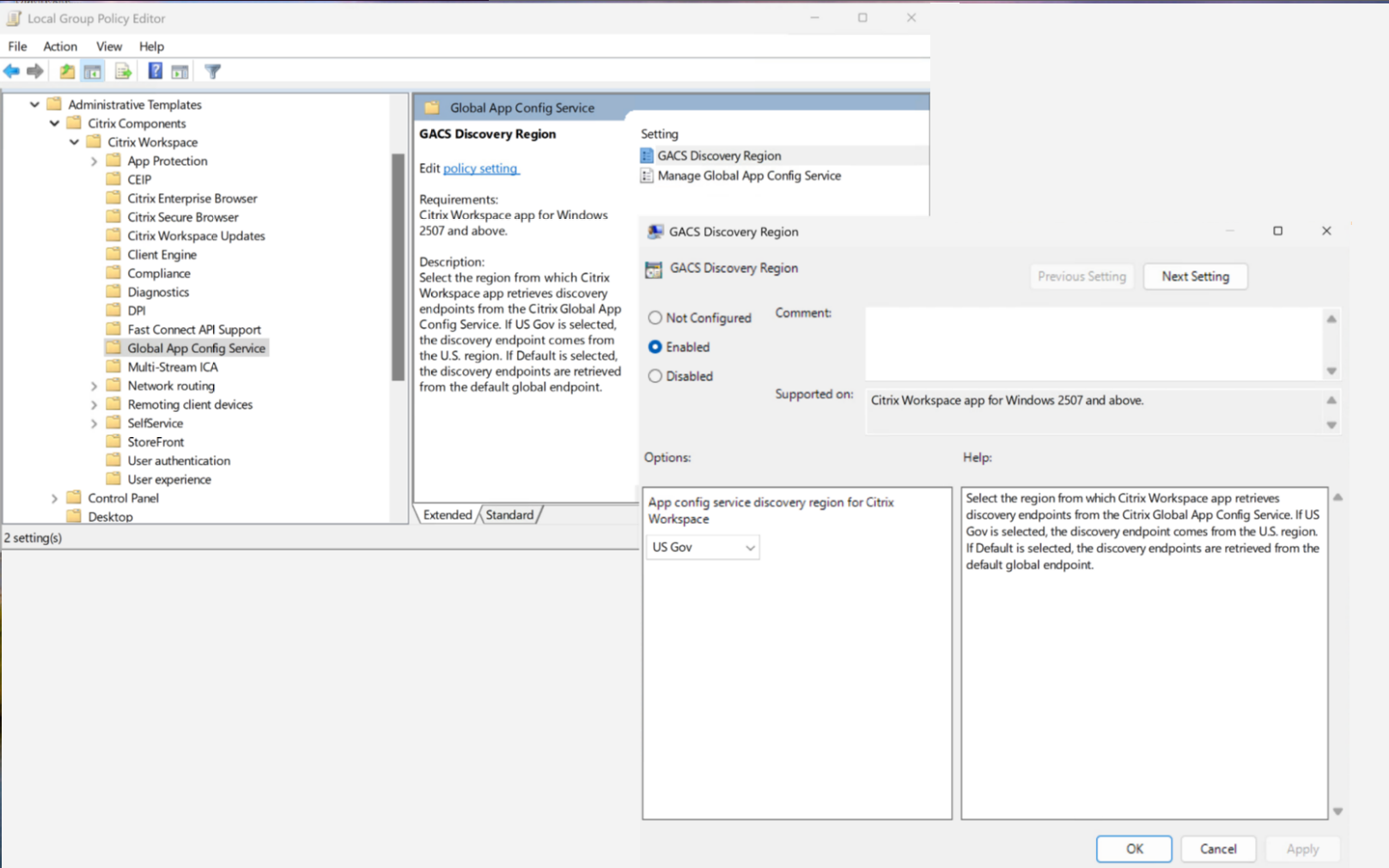
- 选择 Enabled。
-
- 选择以下选项之一:
- US Gov — 发现端点使用美国区域。
- Default — 发现端点使用默认的全球端点。
-
有关详细信息,请参阅以下内容:
- 组策略对象管理模板
- FedRAMP Ready: Citrix Workspace
-
会话断开连接时自动注销
-
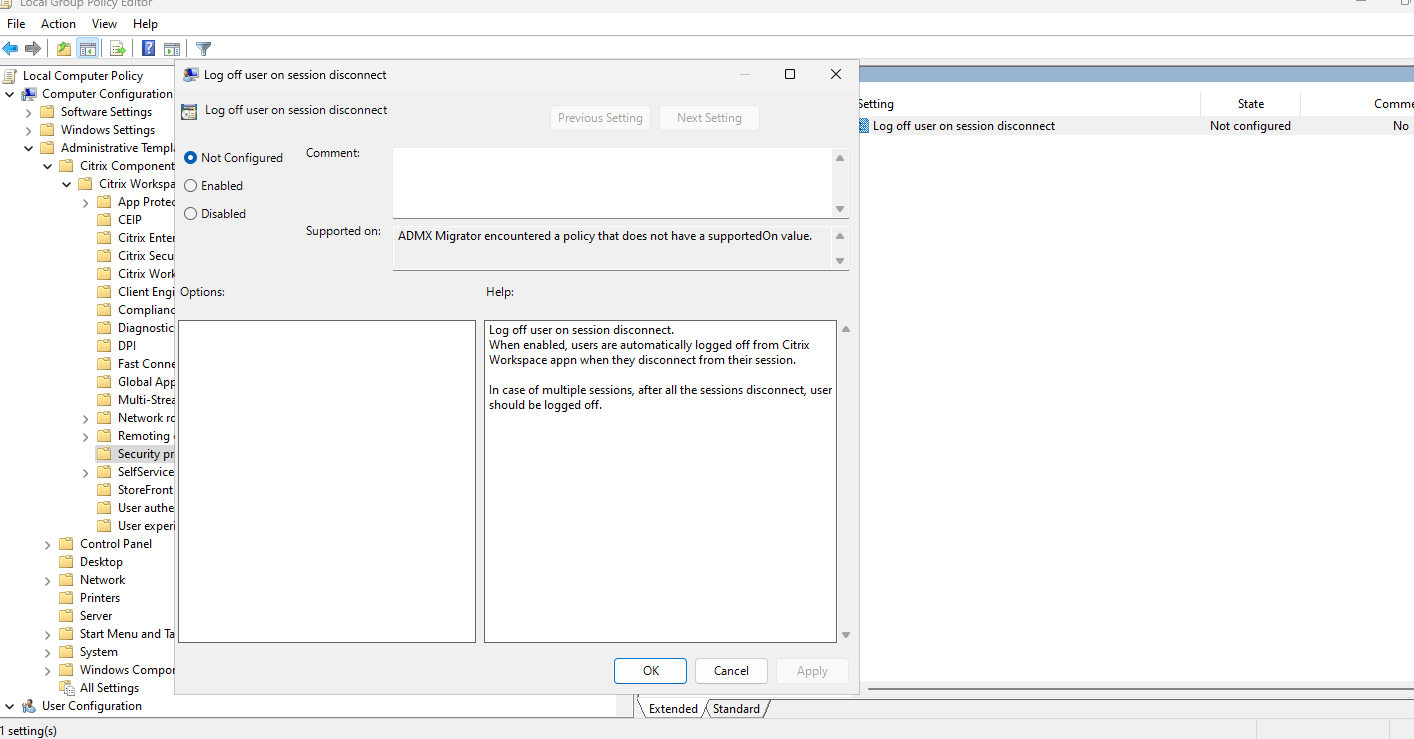
从本版本开始,Citrix Workspace 应用程序可以在用户会话断开连接时自动注销用户。此功能专为自助服务终端环境设计,旨在增强共享设备的安全性。
-
您可以通过组策略对象 (GPO) 或全局应用程序配置服务 (GACS) 启用此功能。
-
使用组策略编辑器:
-
要通过 GPO 在用户会话断开连接时启用自动注销,请执行以下操作:
-
- 通过运行 gpedit.msc 打开 Citrix Workspace 应用程序 GPO 管理模板。
-
- 在“计算机配置”节点下,转到“管理模板”>“Citrix Workspace”>“安全首选项”并选择 Log off user on session disconnect。
-
- 选中 Enabled 复选框。
-
- 单击 OK。
- 使用 GACS:
要通过 GACS 在用户会话断开连接时启用自动注销,请执行以下操作:
-
使用您的凭据登录 citrix.cloud.com。
注意:
有关创建 Citrix Cloud 帐户的分步说明,请参阅注册 Citrix Cloud 文章。
-
- 身份验证后,单击左上角的菜单按钮并选择 Workspace Configuration。“Workspace Configuration”屏幕随即显示。
-
单击 App Configuration > Citrix Workspace app。
-
选中 Windows 复选框。
-
- 您现在可以更新“Security preferences”>“Log off user on session disconnect”下的设置。
- 有关详细信息,请参阅全局应用程序配置服务文档。
对 Intune 的 ADMX 文件导入支持
-
Citrix Workspace app 现在支持在 Microsoft Intune 中导入 ADMX 管理模板文件。此增强功能可简化通过 Intune 部署 Workspace app 的策略配置和管理。
-
模块化浏览器内容重定向
-
从适用于 Windows 的 Citrix Workspace app 2508 开始,浏览器内容重定向 (BCR) 组件现在作为模块化组件进行管理,独立于主 Citrix Workspace app 安装程序。
-
这种新的模块化和常青模型允许浏览器内容重定向组件独立更新和独立卸载。此功能提供以下主要优势:
-
- 增强的安全性:BCR Chromium Embedded Framework 组件可以在安全补丁和更新可用时立即接收,无需等待完整的 Citrix Workspace app 版本发布。
-
- 简化的管理:客户不再需要更新整个 Citrix Workspace app 即可接收最新的浏览器内容重定向功能。
-
- 加速创新:现在可以更快地部署新的 BCR 功能、增强功能和错误修复,为客户提供持续价值。
-
为确保一致的用户体验,模块化 BCR 组件在 Citrix Workspace app 中默认安装。
-
安装和管理:
-
当您安装或升级到 Citrix Workspace app 2508 或更高版本时,安装程序会包含最新的 BCR 组件并默认安装。无需执行其他操作即可安装 BCR 组件。
-
对于不使用浏览器内容重定向的环境,您可以在安装过程中使用 ADDLOCAL 命令行开关阻止其安装。指定 ADDLOCAL 组件时,请勿包含“BCR Client”以阻止 BCR 安装。有关详细信息,请参阅“安装和卸载”部分。
-
手动安装和卸载:
-
- 安装:如果在初始设置期间排除了 BCR 组件,您可以随时从 Citrix 下载页面下载独立安装程序进行安装。
- 卸载:BCR 组件可以随时从 Citrix Workspace app 中单独卸载,方法是从 Windows 设置 > 应用 > 已安装的应用 部分卸载 Citrix 浏览器内容重定向插件。
自动更新:
模块化常青 BCR 组件安装后,它会自动保持最新。该组件会定期检查新版本并在后台静默安装。此自动更新可确保您始终拥有最新的功能和安全更新,而无需手动升级。
注意:
将 Citrix Workspace app 升级到 2508 或更高版本的当前版本后,BCR 体验在所有版本中保持一致。无论当前版本还是 LTSR,都只有一个 BCR 软件包。
升级到 Citrix Workspace app 2508:
从旧的集成式 BCR 过渡旨在实现无缝衔接。当您将现有 Citrix Workspace app 版本升级到 2508 或更高版本时,安装程序会自动将旧组件替换为新的模块化版本。用户将继续拥有浏览器内容重定向功能,而其体验不会有任何变化。
Microsoft Teams 插件自动安装
Microsoft Teams 插件是 Microsoft Teams SlimCore 优化所需的关键客户端组件。从 Citrix Workspace app 2508 版本开始,此插件会在全新安装和升级(包括自动更新)期间自动安装。此增强功能可确保用户获得无缝的 Microsoft Teams 优化功能。
有关详细信息,请参阅安装第三方插件。
- ### Zoom 64 位插件管理支持
Zoom 已宣布 6.2.10 版本是支持 32 位插件的最后一个版本。有关详细信息,请参阅 Zoom 文档。
- 从 2508 版本开始,Citrix Workspace app 会根据端点架构安装 Zoom 插件管理。如果端点操作系统是 64 位,则 Citrix Workspace app 会安装 64 位插件管理并通过自动更新服务保持其更新。
Citrix Workspace app 中对托管设备的 uberAgent 附加组件支持
uberAgent 附加组件为 Citrix Workspace app 提供高级监控和诊断,提供对用户体验和应用程序性能的详细见解。此集成仅在托管设备上可用,可简化部署并减少管理开销。
命令行安装:
- 使用
/InstallUberAgent安装或升级 uberAgent 插件。 - 使用
/InstallUberAgent /SkipUberAgentUpgrade安装插件而不升级它(如果 uberAgent 已存在)。此选项非常适用于 VDA 或设备,其中 uberAgent 部署独立于 Citrix Workspace app 进行管理。
增强的网络摄像头背景模糊持久性
从版本 2508 开始,背景模糊设置在会话和重新连接之间保持不变。Citrix Workspace app 会自动记住您的首选项。您可以通过导航到“首选项”>“连接”并选择“启用背景模糊”来启用背景模糊功能。
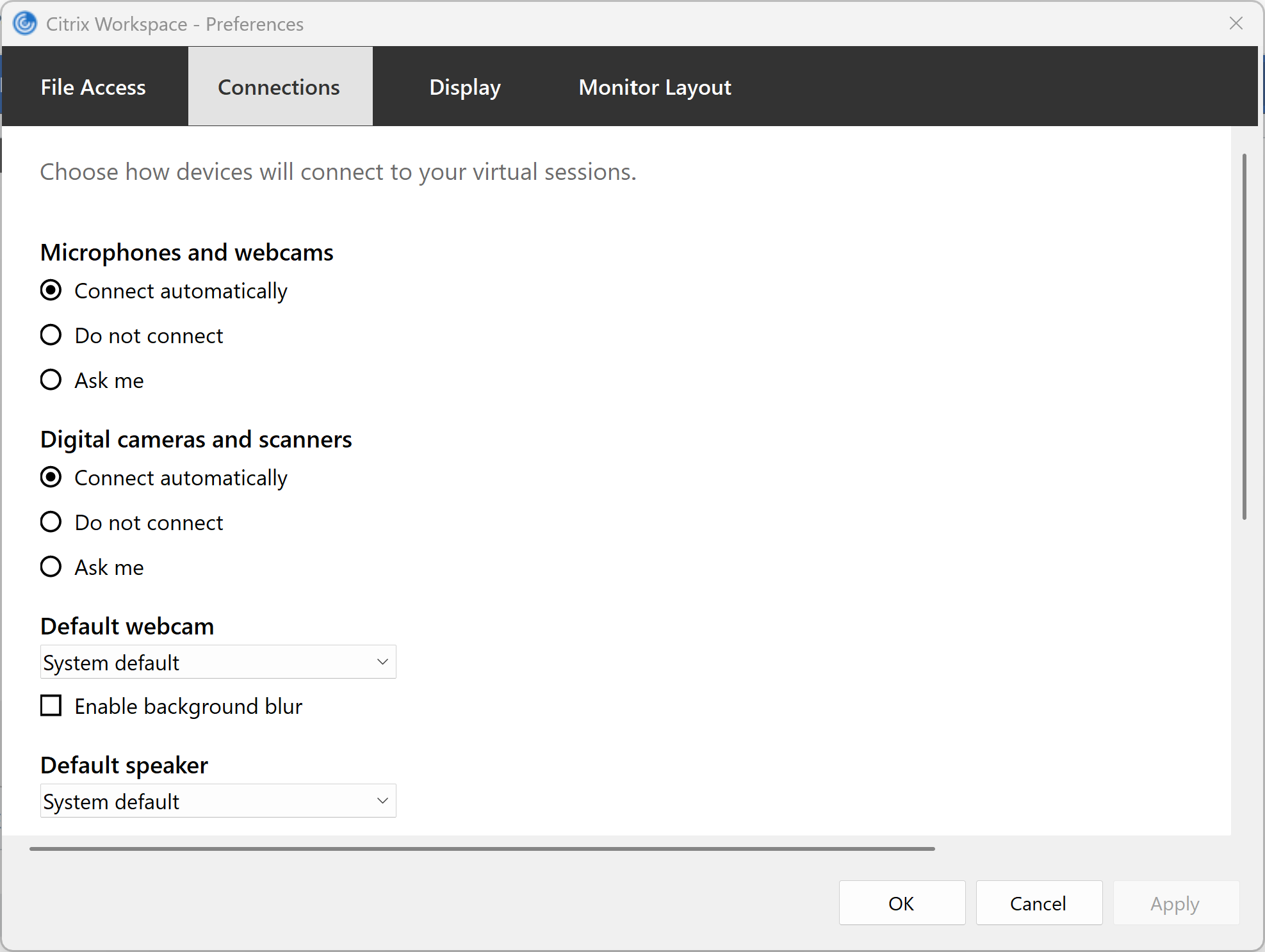
您的背景模糊设置在所有未来的会话中保持活动状态,直到您更改它。
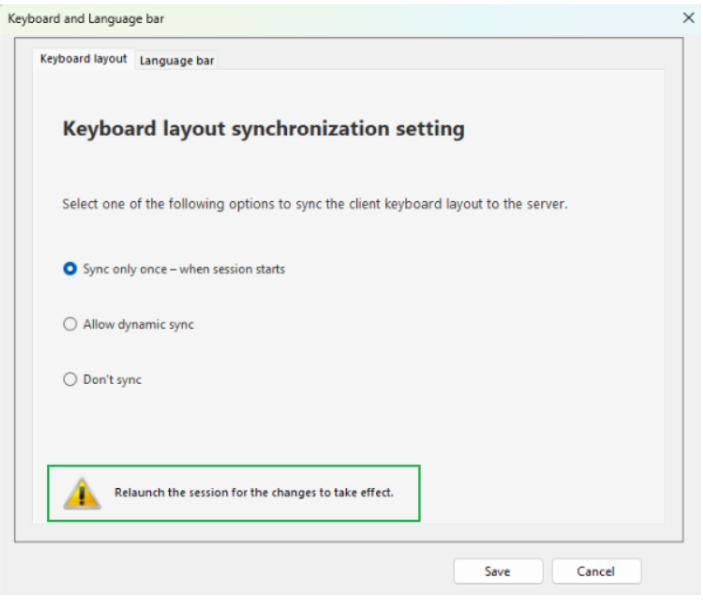
增强的键盘布局设置通知
- 从本版本开始,键盘布局设置 UI 会显示一条警告,通知您更改需要重新启动会话才能生效。
注意:
此功能默认处于禁用状态。
要启用此功能,请执行以下操作:
-
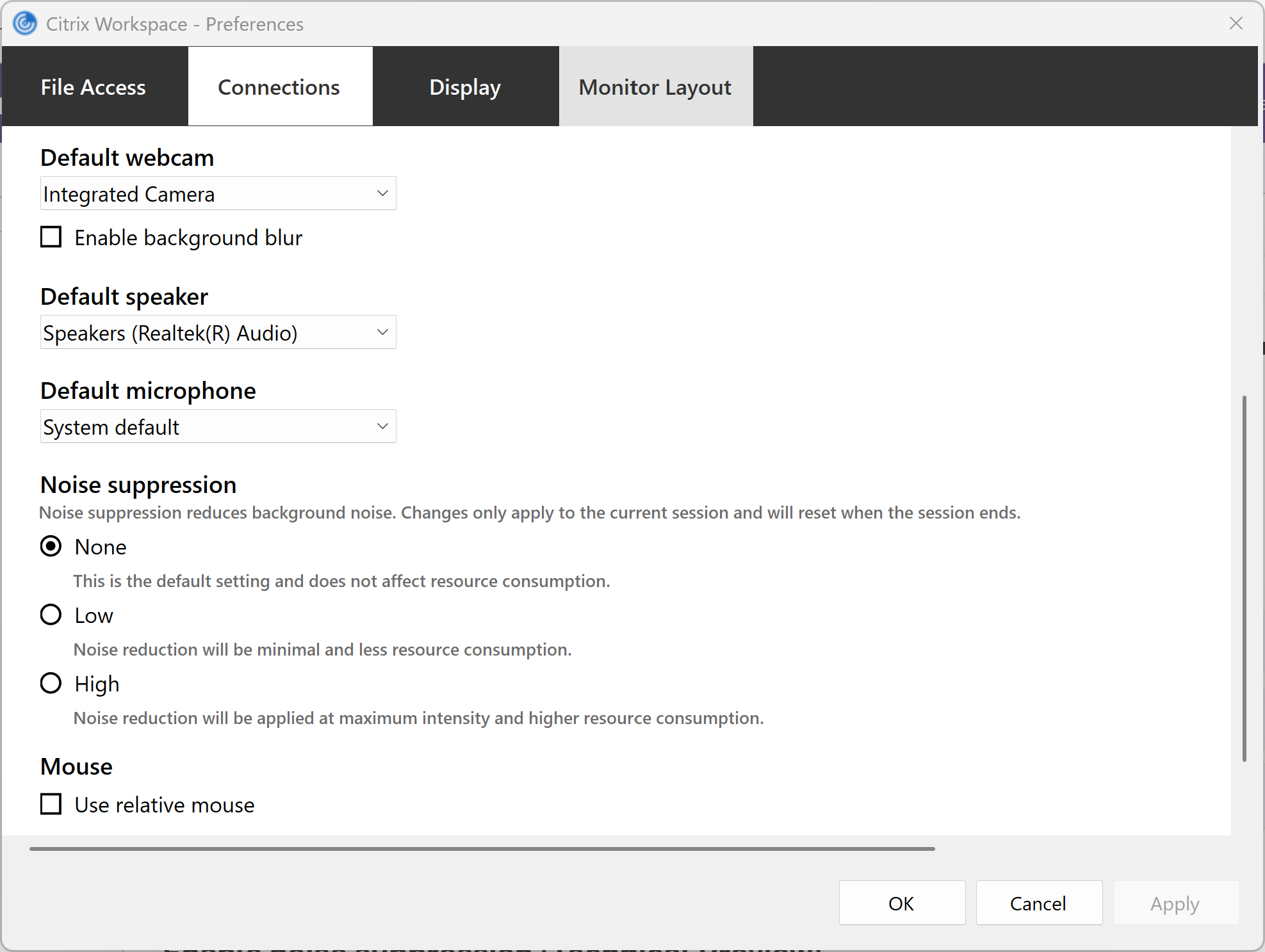
导航到“首选项”>“连接”部分。此时将显示“噪声抑制”屏幕。
-
选择以下级别之一:
- 无:此级别是默认设置,不使用或影响资源消耗。
- 低:噪声降低最小,并且使用的资源消耗最少。
- 高:噪声降低以最大强度应用,具有最佳性能,并且使用的资源消耗高于“低”设置。
-
单击“确定”。将应用所选配置。
注意:
更改仅适用于当前会话,并在会话结束后重置。
浏览器内容重定向中的浏览器配置文件共享(技术预览版)
浏览器内容重定向 (BCR) 现在通过新的配置文件共享功能提供简化的用户体验,支持 VDA 侧身份验证和 Cookie 共享。此增强功能消除了冗余登录,通过在 BCR 会话中保持身份验证和 Cookie 持久性来提高工作效率,即使在 BCR 窗口关闭后也是如此。这种无缝体验通过确保身份验证源自 VDA 而非客户端,进一步增强了安全性。
示例:
- 以前的体验:以前,在 BCR 中打开经过身份验证的页面要求用户每次都重新输入其凭据,从而破坏了 SSO 持久性。SSO 仅在 BCR 窗口保持打开状态时才保持。关闭并重新打开窗口会强制用户重复登录过程。
-
新体验:借助配置文件共享,用户不再需要输入凭据。SSO 从 VDA 浏览器无缝保留,提供显著改进且不间断的体验。
- 有关提供技术预览版的版本信息,请参阅 Citrix Virtual Apps and Desktops 文档。
HDX 图形超分辨率升频(预览版)
- 从适用于 Windows 的 Citrix Workspace app 2508 版本开始,HDX 图形超分辨率升频功能可增强会话性能并显著降低带宽消耗。
HDX 图形超分辨率升频技术在虚拟桌面代理 (VDA) 上无缝地缩减视频区域,并利用兼容的端点图形处理单元 (GPU) 将其升频回原始分辨率,而不会出现明显的质量下降或性能影响。
- 有关详细信息,请参阅 HDX 图形超分辨率升频(预览版)。
Chromium Embedded Framework 版本升级
浏览器内容重定向 (BCR) 中使用的 Chromium Embedded Framework (CEF) 版本已升级到 137。此升级版本包含针对已知安全漏洞的修复。
Citrix Enterprise Browser
此版本包含 Citrix Enterprise Browser 版本 139.1.1.18,基于 Chromium 版本 139。有关 Citrix Enterprise Browser 的详细信息,请参阅 Citrix Enterprise Browser 文档。
-
Windows 上 ARM64 的应用程序保护支持
- 从适用于 Windows 的 Citrix Workspace 应用程序版本 2508 开始,在模拟模式下运行 Citrix Workspace 应用程序的 ARM64 设备上支持应用程序保护。此更新确保 ARM64 计算机上的用户可以无缝使用应用程序保护功能。
应用程序保护运行状况检查器
-
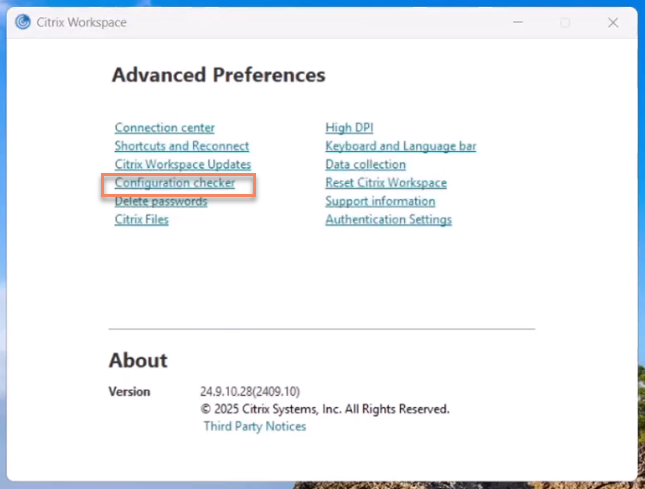
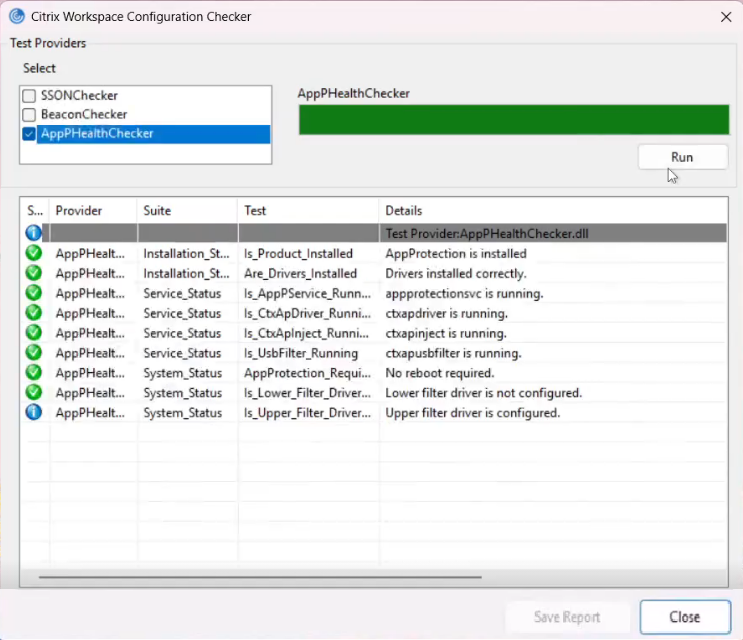
从版本 2508 开始,适用于 Windows 的 Citrix Workspace 应用程序包含应用程序保护运行状况检查器,作为“高级首选项”中提供的配置检查器的一部分,以帮助用户识别应用程序保护问题。
-
-
应用程序保护运行状况检查器在版本 2508 中默认启用。
-
2508 中已修复的问题
-
Director 中可能缺少某些端点指标(例如位置、网络信号强度等)。此问题导致客户管理员无法查看运行 CWA 2503.10 的用户的端点指标。[HDX-91284]
-
更改“开始”菜单快捷方式文件夹后,在“开始”菜单子文件夹中创建的快捷方式可能不会反映在“开始”菜单 GUI 中,但会继续显示在“开始”菜单主文件夹中。此问题仅在修改 Citrix 发布应用程序或桌面快捷方式的“开始”菜单文件夹时发生,并在资源管理器或系统重新启动后解决。作为一种解决方法,请在
HKLM\\Software\\Citrix\\Dazzle中配置注册表设置RefreshStartMenu=true。[CVADHELP-28556] -
从适用于 Windows 的 Citrix Workspace 应用程序 2507 开始,Storebrowse 在尝试下载 ICA 文件时返回 HTTP 400 错误代码。[CVADHELP-29443]
-
-
如果在版本 2503.2 中通过命令行启用了桌面锁定功能,则升级后桌面锁定可能不适用于标准用户。当使用 GPO 启用桌面锁定时,不会出现此问题。有关详细信息,请参阅 使用命令行参数启用桌面锁定功能。[RFWIN-39160]
-
当只有 Citrix Enterprise Browser 更新可用时,在自动更新弹出窗口中选择“关闭并更新”可能不会关闭或断开 ICA® 会话。但是,更新会在后台继续进行。[RFWIN-38650]
-
如果在网关 URL 上配置了 GACS 设置,则仅在首次添加帐户时检索这些设置。[RFWIN-38957]
-
当客户端计算机具有不存在或无响应的打印机时,HDX™ 会话可能会在几分钟后间歇性冻结。[CVADHELP-23427]
-
在 2K 和 4K 显示器上将 Citrix 会话扩展到全屏后,浏览器内容重定向 (BCR) 内容可能会显示“正在重定向…您正在被重定向到该页面”消息。[HDX-71373]
-
-
当主显示器的 DPI 与辅助显示器不同时,“自定义布局”窗口可能会出现错位或部分隐藏。单击“自定义布局”窗口可将其恢复到正常状态。[HDX-90120]
-
当本地应用程序访问 (LAA) 会话断开连接时,您可能不会收到“断开桌面窗口”通知。[HDX-89783]
-
当 Citrix Workspace 应用程序以非管理员用户身份安装并启用本地应用程序访问 (LAA) 时,工具栏可能会在窗口模式下间歇性消失。在全屏模式下,工具栏的浮出选项可能会快速消失。[HDX-89785]
-
当浏览器内容重定向 (BCR) 窗口被非 BCR 浏览器窗口重叠时,BCR 窗口可能无法显示在前台。[HDX-89115]
-
通过 webhelper 启动桌面时,客户端选择性信任设置可能无法正常运行。 [CVADHELP-28496]
-
在启用了 USB 设备重定向的客户端 PC 上,连接配置为拆分接口的复合 USB 设备时,最初可能只显示父设备,子设备会在后续通知中显示。解决方法是,等待后续通知并选择子设备进行重定向。 [HDX-86143]
-
当 USB 设备连接到启用了 USB 设备重定向的客户端 PC 并启动会话时,指示设备可以重定向的通知在会话断开连接后可能仍然可见。尽管用户可以与通知交互,但由于会话已关闭,因此不会执行任何操作。通知会在短时间后自动超时并消失。 [HDX-86888]
-
在触摸屏客户端上,您在使用手指或触控笔时,可能难以平滑移动 Desktop Viewer 工具栏。此外,使用触控笔移动时,Desktop Viewer 工具栏可能会消失。 [HDX-86561]
-
在 VDA 会话期间,在垂直和水平边缘之间切换 DesktopViewer 工具栏时,您可能会注意到视觉伪影。 [HDX-83654]
-
DesktopViewer 工具栏的“快捷方式”下拉菜单中的“开始”按钮可能无法按预期运行。仅当您在窗口模式下使用 Citrix Workspace app 会话时,才会出现此问题。 [HDX-82299]
-
在 Windows 中使用多个虚拟桌面功能并在一个桌面上打开 ICA 会话时,新的 DesktopViewer 工具栏可能会在所有虚拟桌面的预览中显示。 [HDX-83063]
-
使用浏览器内容重定向时,文件可能会从重定向的站点下载到端点。此问题从 Citrix Workspace app 2402 CU1 hotfix 3 开始出现。 [CVADHELP-28842]
-
当端点注册到 Azure Active Directory、VDA 处于混合模式(Azure Active Directory 和本地 Active Directory)并且在启动期间以 AzureAD/usernameInUPN 格式传递用户名时,发布桌面的单点登录可能无法启动 Virtual Delivery Agent (VDA) 会话。 [CVADHELP-28294]
-
在多显示器场景中,当客户端 DPI 设置为“是”时,在“仅 PC 屏幕”和“扩展”模式之间切换时,无缝应用程序可能无法正确呈现,用户可能会在应用程序上看到部分或全部黑色补丁。 [CVADHELP-28210]
-
切换到包含已发布应用程序的无缝模式时,端点任务栏可能会变得无响应。 [CVADHELP-25670]
-
在 Windows 11 上最小化和最大化窗口时,可能会导致意外的视觉伪影,例如应用程序顶部和左侧边框出现黑色区域。 [CVADHELP-27418]
-
使用主机到客户端重定向功能时,某些 HTTPS URL 可能无法重定向到客户端。 [CVADHELP-28473]
-
当非无缝会话窗口的数量超过一定数量时,创建新的非无缝窗口可能会停止。 [CVADHELP-27796]
-
在 VBScript 被禁用或失败的端点上,Citrix Workspace app for Windows 安装可能会失败。此修复程序消除了安装程序中的 VBScript 依赖项,确保无论 VBScript 是否可用,都能成功安装。 [CVADHELP-28493]
-
由于快捷方式枚举,连接到应用商店 URL 时可能会出现长时间延迟。 [CVADHELP-28613]
-
当电子邮件域和网关 URL 域不匹配时,旧版电子邮件发现可能会因证书不受信任错误而失败。 [CVADHELP-28462]
-
当您单击浏览器窗口外部(例如任务栏或“开始”菜单)然后再次单击进入浏览器窗口时,BCR 页面可能会闪烁。 [HDX-92247]
-
启用持久 ICA 时,Citrix Workspace app 可能会同时启动同一应用程序的多个实例。 [CVADHELP-29100]
-
2508 中的已知问题
-
从客户端向 VDA 复制和粘贴 .zip 文件和目录可能会失败。仅当 DDC 策略“限制会话剪贴板写入”处于活动状态并且“会话剪贴板写入允许的格式”策略包含 CF_FILE 时,才会出现此问题。解决方法是,执行以下操作之一:
-
- 将 CF_HDROP 格式添加到“会话剪贴板写入允许的格式”策略中。
- 或者,
-
- 启用拖放策略,以便用户可以从客户端向 VDA 拖放文件,而不是复制和粘贴。 [HDX-92154]
-
2503.10 中的新增功能
注意:
如果系统上未安装 .NET,或者系统上安装的版本低于 8.0.15,Citrix Workspace app 将安装 .NET 版本 8.0.15。
如果您安装任何 受支持的更高版本 的 .NET,Citrix Workspace app 与最高可用 .NET 版本(最高 8.x)兼容。
音频质量增强器可改进音频性能
从版本 2503.10 开始,音频质量增强器默认情况下为自适应音频启用。
音频质量增强器可在短暂的网络中断期间保持清晰的音频。此功能可适应网络状况,以确保在播放和录制期间提供一致的音频性能。
注意:
使用 GACS 安排自动更新
您现在可以使用全局应用配置服务 (GACS) 定义和安排执行 Citrix Workspace™ 应用程序自动更新的时间范围。
- 定义自动更新的时间范围:管理员现在可以安排 Citrix® 产品在其 Windows 设备上在任何首选时间进行自动更新。在此指定时间内,软件会自动更新,或者用户会收到有关可用更新的通知。
- 管理自动更新版本和推出周期:管理员可以为特定版本的 Citrix Workspace 应用程序安排一个方便的开始日期和推出周期,在此期间,自动更新将推出给其最终用户。此功能使他们能够确定推出日期,从而最大程度地减少对最终用户的干扰并改善用户体验。
有关详细信息,请参阅定义自动更新的时间范围以及管理 Citrix Workspace 应用程序的自动更新版本和推出周期文档。
-
2503.10 中修复的问题
-
将 Citrix Workspace 应用程序升级到版本 2503 后,如果
https://locus.analytics.cloud.com/不可访问,wfica32.exe可能会崩溃。[CVADHELP-27456] -
当您使用组策略对象或全局应用配置服务策略隐藏连接中心时,它可能仍会显示在 Citrix Workspace 应用程序系统托盘选项中。[CVADHELP-28722]
-
使用 CyberARK 打开虚拟桌面时,您可能会收到“LaunchBox Com Error: Class not registered”弹出消息。[CVADHELP-28177]
-
Citrix Workspace 应用程序可能会阻止 Dell Optimizer 监视注册表值。[CVADHELP-28035]
-
当 Citrix Workspace 应用程序配置为使用 GACS 安装时,Zoom 或 Webex 插件可能无法在商店添加期间安装。[CVADHELP-28298]
-
当管理员在用户已安装 Citrix Workspace 应用程序的计算机上安装该应用程序时,用户的 Citrix Workspace 应用程序快捷方式以及任何已发布的应用程序或桌面快捷方式仍保留在系统中。[CVADHELP-27513]
-
在已加入 Azure AD 的计算机上,当用户以 UPN 格式指定用户名时,登录 Citrix Workspace 应用程序可能会失败。[CVADHELP-27968]
-
您可能会注意到,打开应用程序时 Citrix Workspace 应用程序一直处于旋转状态。如果帐户配置不完整且 AuthManLiteSupport 注册表设置为 false,则会出现此问题。[CVADHELP-28073]
-
当应用程序保护服务正在运行时,某些 Windows 启动服务可能会因兼容性问题而崩溃或无法启动。此问题会影响 Citrix Workspace 应用程序 for Windows 2405 及更高版本。[CVADHELP-28148]
-
当使用全局应用配置服务自定义域时,您可能无法通过代理服务器对 Citrix Workspace 应用程序进行身份验证。[RFWIN-37893]
-
如果安装了 .NET Desktop Runtime 9.0.5,Citrix Workspace 应用程序 2409.10 或更高版本可能会在会话启动后意外终止,系统托盘图标中只剩下“打开”和“退出”选项。有关解决此问题的更多信息,请参阅知识共享文章 CTX693370。[RFWIN-38588]
-
在 Citrix Workspace 应用程序版本 2503–2503.2 中,复制和粘贴 Microsoft Office 应用程序(例如 Microsoft Excel)时可能会遇到问题。[HDX-88750]
-
在 Citrix Workspace 应用程序版本 2503–2503.2 中,从 Linux Chrome 浏览器或 VDA 会话之间复制和粘贴文本时可能会遇到问题。[HDX-88060]
-
如果选择了或聚焦了桌面查看器工具栏,并且您按 Alt+F4(关闭应用程序的默认 Windows 快捷方式),则工具栏可能会关闭。虽然此操作不会影响您的会话,但桌面查看器工具栏可能不再可见。[HDX-88180]
-
使用剪贴板将文件直接从运行版本 1912 的开放 VDA 会话复制到运行任何版本的另一个 VDA 会话可能会失败。但是,支持将文件从较新的 VDA 版本复制到较旧的版本(例如 1912)。[HDX-88057]
-
使用 Citrix Workspace 应用程序 2503 时,在 VDA 版本 1912 LTSR 上复制或粘贴文件可能会失败。[HDX-87963]
-
当使用切换桌面将窗口模式 ICA® 会话(桌面或应用程序)带到前台时,会话窗口可能会保持“最顶层”状态。这会使会话窗口位于所有其他窗口之上,使用户难以与它后面的其他应用程序或桌面元素进行交互。[HDX-87102]
-
桌面查看器工具栏可能会导致会话失去焦点并停留在其他应用程序窗口后面。解决方法是,单击会话窗口以将其带到前台。[HDX-85277]
-
桌面查看器工具栏或连接中心中的设备选项卡中的设备列表可能需要几秒钟才能枚举。[HDX-85988]
-
当从启用了 Desktop Lock 的早期版本 Citrix Workspace app 升级到版本 2503.1 或 2503.2,并使用命令行参数
/AllowDesktopLockOnMachine和/EnableDesktopLockForAllStandardUsers时,系统可能会卡在用户登录屏幕。 [RFWIN-38717] -
当与 Citrix Workspace app 2503 一起安装时,deviceTRUST 23.1 客户端扩展可能无法正确加载。 [DEVTRUST-42], [DEVTRUST-69]
-
使用 deviceTRUST 时,显示器的供应商、产品和序列号可能会缺失。 [DEVTRUST-53]
-
使用 deviceTRUST 时,可能无法识别某些设备的 Intune MDM 属性。 [DEVTRUST-54]
-
如果未在 deviceTRUST 中使用地理编码提供程序,则可能会发现位置的国家/地区不可用。 [DEVTRUST-97]
- 当用户首次登录虚拟会话时,deviceTRUST 客户端扩展可能会显示一个活动设置弹出窗口。 [DEVTRUST-98]
2503.10 中的已知问题
-
在 Citrix VDA for macOS 2503 及更早版本中,当在将 Citrix VDA for macOS 与 EDT-Lossy 和适用于 Windows 的 Citrix Workspace app 结合使用的环境中启用音频质量增强器时,会话可能会变得无响应。音频质量增强器在适用于 Windows 的 Citrix Workspace app 2503.10 及更高版本中默认启用。作为一种解决方法,可以禁用 Citrix VDA for macOS 上的 EDT-Lossy 或恢复到早期版本的 Citrix Workspace app。 [MACVDA-3423]
-
当只有 Citrix Enterprise Browser™ 更新可用时,在自动更新弹出窗口中选择关闭并更新可能不会关闭或断开 ICA 会话。但是,更新会在后台继续。 [RFWIN-38650]
-
当主显示器的 DPI 与辅助显示器不同时,“自定义布局”窗口可能会出现错位或部分隐藏。单击“自定义布局”窗口可将其恢复到正常状态。 [HDX-90120]
-
当本地应用程序访问 (LAA) 会话断开连接时,可能不会收到“断开桌面窗口”通知。 [HDX-89783]
-
当 Citrix Workspace app 以非管理员用户身份安装并启用本地应用程序访问 (LAA) 时,桌面查看器在窗口模式下可能会间歇性消失。在全屏模式下,桌面查看器的浮出选项可能会快速消失。 [HDX-89785]
-
如果同时启用了文件复制,则从 Linux VDA 上的某些应用程序复制图像可能会失败。 [HDX-89930]
注意:
有关早期版本中问题的完整列表,请参阅已知问题。
早期版本
本节提供有关我们根据 Citrix Workspace app 生命周期里程碑 支持的以前版本中的新功能和已修复问题的信息。
-
2503.2
新增功能
- 此版本解决了若干问题,有助于提高整体性能和稳定性。
已修复问题
-
使用 Citrix Workspace app 2503 时,在 VDA 1912 LTSR 版本上复制或粘贴文件可能会失败。 [HDX-87963]
-
如果
HKLM\SOFTWARE\Microsoft\Windows NT\CurrentVersion\Winlogon\UserInit包含多个进程或应用程序,则启用或禁用桌面锁定功能可能会覆盖UserInit值。因此,配置为使用UserInit启动的其他应用程序可能会被删除且无法启动。 [RFWIN-38453] -
2503.1
-
新增功能
-
此版本解决了若干问题,有助于提高整体性能和稳定性。
-
已修复问题
- 如果 TCP 端口 139 或 445 被阻止,客户端映射的网络打印机可能在 HDX 会话中不可用。 [HDX-87595]
- 当您连续启动多个已发布的应用程序时,即使会话已完成启动,启动进度提示仍可能保持可见。 [CVADHELP-27440]
-
当两个不同的网关具有相同的主机名并且您在主机文件中切换网关 IP 时,StoreFront™ Citrix 快捷方式可能会无限期地旋转,而无法下载 ICA 文件。 [CVADHELP-27308]
-
2503
-
新增功能
- 客户端图形优化
- Citrix Workspace 应用程序中的持久会话
- 增强型桌面查看器工具栏
- 桌面查看器工具栏上的连接强度指示器增强功能
- Citrix Workspace 应用程序的改进安装过程
- 自动同步后端资源更改以用于“开始”菜单和桌面快捷方式
- 在 Citrix Workspace 应用程序安装期间安装 Zoom 和 Webex 插件管理器
- 对非管理员用户的日志收集支持
- 增强与 AppLocker 的安全性与兼容性
- Chromium Embedded Framework 的版本升级
- Microsoft Teams 中的音频性能改进
- 使用 Citrix Director 监控第三方 UC 应用程序优化状态
- 使用 GACS 对本地 Store 的混合启动支持
- 使用 GACS 对云 Store 的混合启动支持 - 技术预览
- 浏览器配置文件共享 - 技术预览
- 启用噪声抑制 - 技术预览
- 特定应用程序的屏幕录制 - 技术预览
客户端图形优化
此版本包含对 HDX 客户端图形引擎的显著优化,从而显著提高性能和帧速率,带来更流畅的用户体验。有关详细信息,请参阅 Citrix Virtual Apps and Desktops 文档中的图形部分。
Citrix Workspace 应用程序中的持久会话
在此版本中,如果启用持久会话功能,当应用程序或桌面会话注销或断开连接时,Citrix Workspace 应用程序会自动检测会话终止并重新启动应用程序或桌面,无需任何用户干预。
此功能可确保应用程序或桌面的不间断可用性,从而改善用户体验和提高工作效率。
有关详细信息,请参阅 Citrix Workspace 应用程序中的持久会话文档。
增强型桌面查看器工具栏
从 2503 版本开始,适用于 Windows 的 Citrix Workspace 应用程序提供了增强型桌面查看器工具栏。

- 有关详细信息,请参阅[增强型桌面查看器工具栏](/zh-cn/citrix-workspace-app-for-windows/session-experience#enhanced-desktop-viewer-toolbar)文档。
桌面查看器工具栏上的连接强度指示器增强功能
-
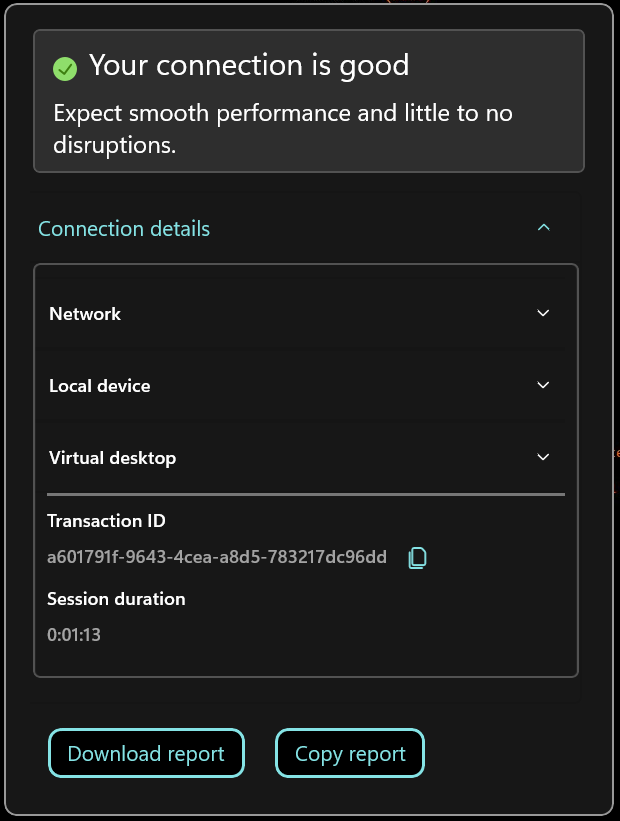
从 2503 版本开始,桌面查看器工具栏上的连接强度指示器已通过新功能得到增强,以提供更好的用户体验。
-
-
有关详细信息,请参阅桌面查看器工具栏上的连接强度指示器增强功能文档。
-
多显示器布局选择
从 2503 版本开始,多显示器选择器 (MMS) 允许用户仅在桌面会话中选择要在全屏模式下使用的显示器,而不适用于无缝会话。工具栏中添加了一个新的多显示器按钮,该按钮仅在连接了多个屏幕时显示。此功能增强了桌面会话中多显示器设置的灵活性和可用性,提供了更定制化和高效的用户体验。
-
有关详细信息,请参阅多显示器布局选择文档。
-
桌面锁定或启动到 VDI 功能的增强功能
-
从本版本开始,Citrix Workspace 应用程序桌面锁定(也称为直接启动到 VDI 功能)包括以下增强功能:
-
集成安装程序:桌面锁定现在是 Citrix Workspace 应用程序主安装程序的一部分,简化了管理员的部署和分发。当您使用以下方式安装 Citrix Workspace 应用程序时:
- 命令行安装:您可以在安装期间使用命令行参数启用桌面锁定。
-
UI:您可以在安装后使用组策略对象 (GPO) 策略启用桌面锁定。
- 启用桌面锁定功能后,您需要重新启动计算机。
-
-
与 SSON 解耦:以前,您必须使用
/includeSSON标志安装适用于 Windows 的 Citrix Workspace 应用程序才能启用 Desktop Lock 功能。Desktop Lock 现在无需单点登录 (SSON) 即可使用。但是,建议在启用 SSON 的情况下使用它以获得无缝体验。 -
通过策略或命令行启用功能:您可以通过 GPO 管理功能启用。此增强功能提供了精细控制,可随时启用该功能。可以在组策略编辑器中管理以下策略:
- AllowDesktopLockOnMachine:此策略是计算机级别策略,允许计算机上的任何用户切换到 Desktop Lock。这需要重新启动计算机。
- EnableDesktopLockforAllStandardUsers:此策略是计算机级别策略,可为计算机上的所有标准用户启用 Desktop Lock。除了此策略,您还需要启用 AllowDesktopLockOnMachine 策略。
- EnableDesktopLockforUser:此策略是用户组策略,用于为特定用户启用或禁用 Desktop Lock。除了此策略,您还需要启用 AllowDesktopLockOnMachine 策略。
-
-. 安装后配置:可以在安装后配置 Store,将 Desktop Lock 扩展到通过 GPO 配置的现有 Store。
- 支持任何身份提供程序 (IDP):Desktop Lock 现在支持使用任何支持 Citrix Workspace 应用程序的 IdP 启动到 VDI。
注意:
升级具有 Desktop Lock 功能的 Citrix Workspace 应用程序 for Windows 后,您必须重新启动计算机以使更改生效。
- 有关详细信息,请参阅 Citrix Workspace 应用程序 Desktop Lock 文档。
简化的 SSON
以前,要启用单点登录 (SSON) 功能,您必须使用 /includeSSON 标志安装适用于 Windows 的 Citrix Workspace 应用程序,或者在安装过程中选中“启用单点登录”复选框。
在此版本中,系统默认以休眠模式安装 SSON。您可以使用组策略对象 (GPO) 策略在安装后启用 SSON。要启用,请导航到“用户身份验证 > 本地用户名和密码”,然后选中“启用直通身份验证”复选框。
注意:
更新 GPO 策略后,您必须重新启动系统以使设置生效。
deviceTRUST 与 Citrix Workspace 应用程序的无缝集成
从版本 2503 开始,适用于 Windows 的 Citrix Workspace 应用程序包含 deviceTRUST,通过会话中的持续设备状态检查增强安全性。deviceTRUST 与 Citrix Workspace 应用程序打包在一起,用于统一部署,确保无缝集成和管理。
有关详细信息,请参阅 deviceTRUST 与 Citrix Workspace 应用程序 for Windows 的无缝集成。
自动更新增强功能
Citrix Workspace 应用程序的自动更新现已通过以下功能得到增强:
-  **定义自动更新的时间范围**:管理员现在可以在其 Windows 设备上的任何首选时间安排 Citrix 产品的自动更新。在此指定时间内,软件会自动更新,或者用户会收到有关可用更新的通知。
-  **管理自动更新版本和推出期**:管理员可以为特定版本的 Citrix Workspace 应用程序安排方便的开始日期和推出期,在此期间,自动更新将推出给其最终用户。此功能使他们能够确定推出日期,最大程度地减少对最终用户的干扰并改善用户体验。
- 您可以使用组策略对象 (GPO) 启用这些功能。
优点:
- 自定义推出期:管理员可以确定其组织的推出期,覆盖 Citrix 设置的默认期限。
- 计划更新:管理员可以指定一天中的小时或时间范围,以检查和更新 Citrix Workspace 应用程序。
- 灵活的更新日期:管理员可以选择特定的开始日期,以指定何时下载并开始安装更新。
有关详细信息,请参阅 定义自动更新的时间范围并管理 Citrix Workspace 应用程序的自动更新版本和推出期 文档。
仅为活动用户启用自动更新
从版本 2503 开始,自动更新功能已得到增强,仅针对活动用户触发。
- 有关详细信息,请参阅 仅为活动用户启用自动更新 文档。
具有应用程序保护功能的 Citrix Workspace 应用程序的增强安装过程
以前,当应用程序保护功能已启用时,不支持 /cleanInstall 开关,用户必须手动卸载并重新启动计算机,然后才能重试安装。从版本 2503 开始,当应用程序保护功能启用并运行 /cleanInstall 命令时,Citrix Workspace 应用程序会自动卸载,根据用户选择重新启动计算机,并在重新启动期间重新安装应用程序。
-
有关详细信息,请参阅适用于 Citrix Workspace 应用程序的增强安装过程(含应用程序保护)文档。
-
改进了 Citrix Workspace 应用程序的安装过程
Citrix Workspace 应用程序的安装现在更加稳定。在版本 2503 中,安装程序得到了改进,可以处理其他安装(如 Windows 更新)正在进行的情况。Citrix Workspace 应用程序现在会等待其他安装完成,而不是失败,从而确保成功安装。
-
自动同步“开始”菜单和桌面快捷方式的后端资源更改
-
自动同步后端资源更改功能通过自动同步“开始”菜单和桌面快捷方式的后端资源更改来增强用户体验。
-
主要功能:
-
使用更新的资源路径更新快捷方式: 当后端中的资源路径更新时,快捷方式会自动指向新路径,从而无需手动刷新。此功能默认启用。
- 显示已禁用快捷方式的选项:
- 即使后端中的资源已禁用,快捷方式仍保持可见。以前,当资源被禁用时,快捷方式会被删除。此功能对于临时维护非常有用,允许用户保留快捷方式。此功能默认禁用,可以通过全局应用程序配置服务 (GACS) 或组策略对象模板中的显示已禁用快捷方式设置启用。
有关详细信息,请参阅自动同步“开始”菜单和桌面快捷方式的后端资源更改文档。
在 Citrix Workspace 应用程序安装期间安装 Zoom 和 Webex 插件管理器
-
Citrix Workspace 应用程序版本 2503 提供了一个选项,可在安装期间安装 Zoom 和 Webex 插件管理器。您可以使用 UI 或命令行进行此安装。
-
有关详细信息,请参阅安装插件文档。
对非管理员用户的日志收集支持
此功能扩展了适用于 Windows 的 Citrix Workspace 应用程序的日志收集功能,以支持非管理员用户。以前,对于由管理员安装 Citrix Workspace 应用程序的用户,日志收集仅得到部分支持。通过此增强功能,现在可以为由管理员安装 Citrix Workspace 应用程序的用户提供完整的日志收集。
增强了与 AppLocker 的安全性及兼容性
适用于 Windows 的 Citrix Workspace 应用程序现在提供了与安全态势工具 AppLocker 改进的兼容性。此增强功能通过更有效地与 AppLocker 策略保持一致来解决安全问题并增强用户体验。
在此版本中,默认情况下不再创建使用文件类型关联 (FTA) 创建的应用程序存根。以前,这些存根是未签名的二进制文件,通常需要 AppLocker 设置来阻止它们运行。通过消除未签名应用程序存根的创建,此功能增强了安全性并最大程度地减少了在配置了 AppLocker 的环境中潜在的漏洞。
Chromium Embedded Framework 版本升级
用于浏览器内容重定向 (BCR) 的 Chromium Embedded Framework (CEF) 版本已升级到 132。此升级版本包含针对已知安全漏洞的修复。
改进了 Microsoft Teams 中的音频性能
从适用于 Windows 的 Citrix Workspace 应用程序版本 2503 开始,HDXRTCMediaEngine 中使用的音频子系统已替换为更新的系统。因此,Microsoft Teams 现在提供更好的音频性能,从而增强了通话和会议期间的整体用户体验。除了此功能之外,还解决了与 Microsoft Teams 优化相关的以下问题:
- 新插件设备可能在麦克风下拉菜单选项中不可用。
- 设备的重复条目可能存在于麦克风下拉菜单选项中。
- 当客户端上的默认输出设备(扬声器/耳机)被禁用时,用户可能无法听到新插件耳机的声音。
- 拔下最后连接的设备可能会导致系统无响应。
使用 Citrix Director 监控第三方 UC 应用程序优化状态
您现在可以使用 Citrix Director 监控第三方统一通信 (UC) 应用程序及其插件的详细信息。此功能可帮助管理员监控性能和排查问题,从而确保始终如一的积极用户体验。
有关详细信息,请参阅 Director 文档。
-
优势
-
- 增强可见性:Director 中 UC 应用程序优化状态的统一视图简化了跨多个供应商的监控和故障排除。
-
-
-
改善用户体验:主动识别和解决问题可确保最终用户获得最佳协作体验。
-
- 简化 IT 运营:集中监控降低了复杂性,并使管理员能够高效管理 UC 环境。
-
-
改善用户体验:主动识别和解决问题可确保最终用户获得最佳协作体验。
此功能可实现主动问题解决,并确保始终如一的积极用户体验。
适用于本地应用商店的混合启动支持(使用 GACS)
从版本 2503 开始,适用于 Windows 的 Citrix Workspace 应用程序支持在本地应用商店的混合启动中使用全局应用程序配置服务 (GACS) 进行管理。在混合启动场景中,用户通过 Web 浏览器访问 Citrix 资源。当选择应用程序或桌面时,Citrix StoreFront 会生成一个包含必要启动指令的 ICA 文件。本地安装的 Citrix Workspace 应用程序随后读取 ICA 文件,并与远程应用程序或桌面建立安全连接。
有关详细信息,请参阅适用于本地应用商店的混合启动支持(使用 GACS)。
Citrix Enterprise Browser
此版本包含基于 Chromium 版本 134 的 Citrix Enterprise Browser 版本 134.1.1.24。有关 Citrix Enterprise Browser 的更多信息,请参阅 Citrix Enterprise Browser 文档。
技术预览
-  适用于云应用商店的混合启动支持(使用 GACS)
-  浏览器配置文件共享
- 启用噪声抑制
- 特定应用程序的屏幕录制
有关技术预览功能的完整列表,请参阅技术预览中的功能页面。
-
已修复的问题
- 当通过 GPO 配置 Citrix Gateway 应用商店,并且用户在身份验证提示符处输入凭据之前从端点注销时,该应用商店可能无法正确配置。并且要求用户从系统托盘 > 高级首选项中单击重置 Citrix Workspace 以重新配置应用商店。 [CVADHELP-27981]
- 当未配置任何应用商店且启用了 Workspace Control 时,
SelfService -terminate和SelfService -disconnectapps等 SelfService 命令可能无法工作。 [CVADHELP-27941] - 启动已发布的资源时,如果
HKLM\SOFTWARE\Citrix\ICAClient\Engine\Configuration\Advanced\Modules\ICA3.0\VirtualDriverEx中存在重复条目,wfica32.exe可能会崩溃。 [CVADHELP-28094] - 当网络断开连接,且禁止自动客户端重新连接且会话重新连接已过期时,“无法启动”错误可能会显示在浮动通知中。 [CVADHELP-27874]
-
当 Microsoft Teams 经过 HDX 优化并启用了应用程序保护时,切换屏幕共享内容可能会在几秒钟内显示之前的内容。 [CVADHELP-27732]
-
使用命令行安装 Citrix Workspace 应用程序时,您可能会注意到
MsTeamsPluginCitrix.dll文件在ICAClient文件夹中缺失。 [CVADHELP-27657] -
当使用 Intune 或 Microsoft System Center Configuration Manager (SCCM) 安装 Citrix Workspace 应用程序时,Microsoft Teams VDI 插件的安装失败。 [CVADHELP-27244]
-
使用 Epic Slingshot 且启用了 ICA 文件签名打开已发布的应用程序或桌面时,您可能会收到以下安全警告消息:“已阻止与另一台计算机的不安全连接。” [CVADHELP-27575]
-
更新 Citrix Workspace 后,即使启用了“限制每个用户一个实例”设置,用户也可能能够通过自助服务多次启动应用程序。要启用此修复,请在端点上设置以下注册表项:
-
HKEY_LOCAL_MACHINE\SOFTWARE\WOW6432Node\Citrix\Dazzle
-
Name: StopSpinnerPostLaunchComplete
-
Type: String
-
Value: True
[CVADHELP-26487]
-
锁定然后解锁客户端计算机后,您可能会失去键盘焦点。 [CVADHELP-26816]
-
通过 BCR 重定向的 .mp4 视频流的音频播放可能无法按预期工作。 [CVADHELP-26911]
-
启用了 WebHelper 和 ICA 文件签名后,当您打开第二个应用程序时,可能会收到以下错误消息: “已阻止与另一台计算机的不安全连接。无法验证此计算机的安全证书。无法打开和读取 ICA 文件。” [CVADHELP-27477]
-
当仅使用 Citrix Gateway URL 配置全局应用程序配置服务 (GACS) 时,可能无法检索 GACS 设置。[CVADHELP-27503]
-
当 Citrix Workspace 应用程序中某个应用商店的增强型 SSO 身份验证处于启用状态时,使用显式用户名和密码的应用商店中的应用程序可能会出现登录失败。[CVADHELP-27547]
-
升级 Citrix Workspace 应用程序后,在旧版 XenApp 服务器(如 XA6.5)上打开应用程序时可能会遇到问题。此问题仅在使用尝试通过
HTTPBrowserAddress枚举负载最低服务器的自定义 ICA 文件时发生。[CVADHELP-26752] -
当标准用户登录到安装了桌面锁定的计算机时,可能会显示本地桌面,而不是连接到已发布的 VDA。当管理员首先登录到安装了桌面锁定的计算机,然后是标准用户登录时,会发生此问题。[CVADHELP-26367]
- 升级到最新版本的 Citrix Workspace 应用程序后,可能无法打开资源,并收到以下错误消息:
- “无法启动资源 - Citrix Workspace 收到损坏的 ICA 文件。密钥 (Wfclient) 没有关联值。”
-
此问题仅在 Citrix Workspace 应用程序安装在设置为泰语区域的计算机上时发生。[CVADHELP-26791]
- 使用最新的 2402 CU1 或更高版本的 Citrix Workspace 应用程序安装程序时,可能会发现无法使用
/uninstall命令卸载旧版本的 Citrix Workspace 应用程序(例如 2203 和 1912)。[CVADHELP-26796]
-
当分析服务 (
analyticssrv) 未运行时,应用商店枚举可能需要额外 30 秒。[CVADHELP-27219]- 将 Citrix Workspace 应用程序升级到较新版本后,由于单点登录 (SSO) 和登录问题,应用程序可能无法正常打开。此问题发生在配置为使用 Citrix 联邦身份验证服务 (FAS) 的环境中。可以通过在端点上设置以下注册表项来禁用基于应用商店 URL 的旧版 SSON 到会话:
HKLM/Software/Wow6432Node/Citrix/ICAClient/SSON
Name:SSONDisabledURLList
Type: multistring
Value: True
[CVADHELP-27375]
- 安装第三方代理后,设备在 Citrix Workspace 应用程序升级期间可能会停止响应并出现蓝屏死机 (BSOD) 错误。[CVADHELP-26108]
-
尝试从已发布应用程序中的标准日期选择器中选择日期时,可能会间歇性地发现主无缝应用程序窗口消失。[CVADHELP-26928]
-
客户端的地理位置可能不会重定向到 TSVDA 的 VDI,这可能会影响某些应用程序和安全功能。[CVADHELP-26825]
-
ICA 文件签名验证可能不适用于本机 ICA 启动。[CVADHELP-26397]
-
-
将 Citrix Workspace 应用程序升级到版本 2402 后,安装在已发布桌面(双跳)中的 Citrix Workspace 应用程序无法自动启动。[CVADHELP-26890]
-
在 Citrix Workspace 应用程序 2409 版本中添加应用商店帐户时,从多个帐户列表中选择帐户可能会无响应。当 GACS 设置被禁用时,会发生此问题。[CVADHELP-27991]
-
如果在使用 HP Imaging 解决方案捕获 OS 映像时部署该映像,并且应用程序保护处于活动状态,则 USB 设备会变得无响应。此问题发生在 Citrix Workspace 应用程序 2311 或更高版本上。[APPP-3799]
- 在 Microsoft Teams 通话期间,在获取屏幕控制权后键入的字符可能会出现乱码。当一个用户在启用了防按键记录功能的虚拟桌面中使用优化版 Teams 时,共享其屏幕并将控制权授予第二个用户,然后该第二个用户键入文本时,会发生此问题。如果禁用防按键记录功能,则不会出现此问题。[APPP-3994]
2409.10
新增功能
此版本解决了一些问题,有助于提高整体性能和稳定性。
Citrix Enterprise Browser
此版本包含基于 Chromium 版本 131 的 Citrix Enterprise Browser 版本 131.1.1.32。有关 Citrix Enterprise Browser 的更多信息,请参阅 Citrix Enterprise Browser 文档。
修复的问题
- 在 Windows ARM64 操作系统上以模拟器模式运行时,可能无法检索到功能标志。[RFWIN-37184]
- 您可能会注意到“连接详细信息”图标文本被截断。[HDX-73562]
- 使用无缝应用程序时,
wfica32.exe进程可能会意外退出,并且会话可能会失败。[CVADHELP-26242] -
您可能无法使用电子邮件地址从 Citrix Workspace 应用程序访问应用商店,并收到以下错误消息:
-
“此应用商店不存在。请重试或联系支持人员。”
-
当 StoreFront 应用商店设置为默认站点或使用负载平衡的应用商店 URL 时,会出现此问题。[CVADHELP-27178]
-
2409.1
-
新增功能
- 此版本解决了几个有助于提高整体性能和稳定性的问题。
修复的问题
- 您可能会注意到打印机未映射到会话,导致用户无法使用本地安装的打印机从已发布的应用程序进行打印。此问题发生在适用于 Windows 版本 2409 的 Citrix Workspace 应用程序中。[HDX-73816]
2409
新增功能
注意:
- 适用于 Windows 2409 的 Citrix Workspace 应用程序所需的 .NET Desktop Runtime 最低版本为 8。
- 支持 Windows 11 24H2
- 功能标志管理
- 使用 Microsoft Entra ID 时对 Edge WebView 的单点登录支持
- 增强的虚拟桌面屏幕大小调整体验
- 增强的桌面启动体验
- 可持续发展计划的增强功能
- 简化的信标检查
- .NET 要求
- 对 EDT 的 SOCKS5 代理支持
- Desktop Viewer 工具栏的自定义
- 记住 USB 连接
- 禁用“正在退出全屏模式”提示
- UCSDK 中对 WebHID API 的支持
- 支持 TLS 协议版本 1.3
- 禁用 TLS 1.0 或 1.1 通信协议
- 默认音频设备选择
- Desktop Viewer 工具栏上的连接强度指示器
- 启用音频质量增强器以提高音频性能(技术预览版)
- 虚拟通道插件管理器
- 适用于 Skype for Business 的 HDX RealTime Optimization Pack 已弃用
- 基于 PNAgent 的应用商店已弃用
支持 Windows 11 24H2
-  适用于 Windows 2409 的 Citrix Workspace 应用程序支持 Windows 11 24H2 版本。这可确保升级到最新 Windows 版本的用户平稳过渡,并允许他们继续使用 Citrix Workspace 应用程序而不会中断。

-  > **注意:** > -  > -  > 必须启用组策略对象模板中的 **Enable MPR notifications for the System**(为系统启用 MPR 通知)策略,才能支持 Windows 11 上的域直通(单点登录)身份验证功能。默认情况下,此策略在 Windows 11 24H2 上处于禁用状态。因此,如果升级到 Windows 11 24H2,则必须启用 **Enable MPR notifications for the System**(为系统启用 MPR 通知)策略。
功能标志管理
-  Citrix 正在改变其管理功能标志的方式,允许访问预览功能并实现生产中功能的动态管理。为确保功能标志下的功能正常运行,您需要启用到 URL `features.netscalergateway.net` 的流量。

-  有关详细信息,请参阅[功能标志管理](/zh-cn/citrix-workspace-app-for-windows/system-requirements#feature-flag-management)。
使用 Microsoft Entra ID 时对 Edge WebView 的单点登录支持
- 以前,使用 Entra ID 时,Citrix Workspace 应用程序的身份验证会失败。在此版本中,Citrix Workspace 应用程序支持在使用 Entra ID 进行身份验证时对 Edge WebView 进行单点登录 (SSO)。
您可以使用 UI 或通过组策略对象 (GPO) 启用此功能。
有关详细信息,请参阅使用 Microsoft Entra ID 时对 Edge WebView 的单点登录支持。
增强的虚拟桌面屏幕大小调整体验
从 2409 版本开始,适用于 Windows 的 Citrix Workspace 应用程序可确保在调整或拉伸虚拟桌面屏幕大小时平稳过渡,并防止出现黑屏和闪烁。此功能默认启用。
有关详细信息,请参阅增强的虚拟桌面屏幕大小调整体验。
增强的桌面启动体验
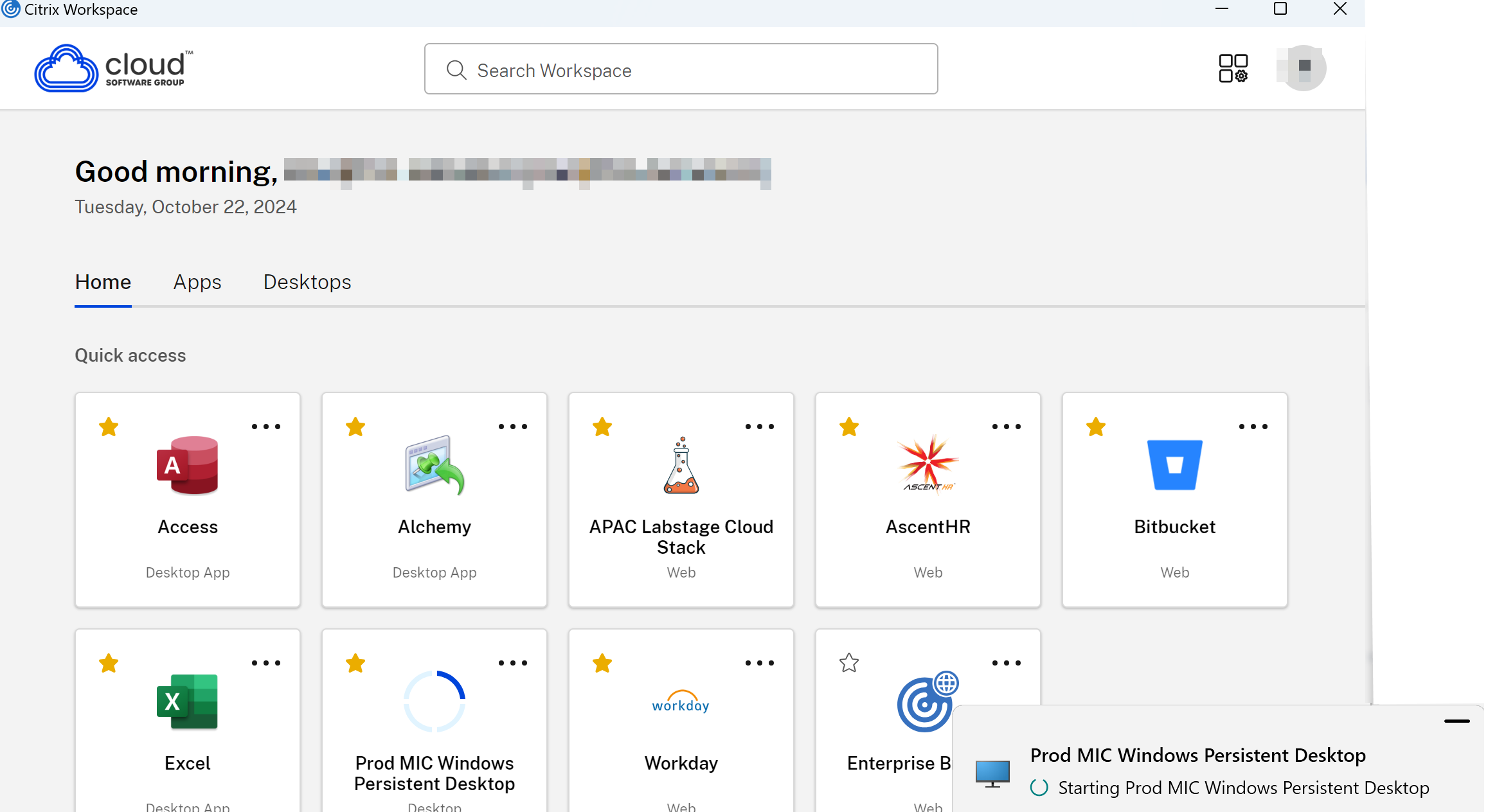
从版本 2409 开始,适用于 Windows 的 Citrix Workspace 应用程序可确保增强的桌面启动体验。您可以无缝、无闪烁地过渡到桌面,而无需中间屏幕。该应用程序还消除了调整大小或拉伸时的黑屏和闪烁,提供了稳定且现代的界面。此功能默认启用。
-
-
有关详细信息,请参阅增强的桌面启动体验。
-
可持续性计划的增强
在此版本中,Citrix Workspace 应用程序的可持续性计划得到了增强,以包含以下额外关键字:
-
ICA-Title="sample title": 示例标题显示为标题。建议将标题字符数限制为 30 个。 -
ICA-Icon=true: 显示绿色叶子图标。如果设置为 false,则隐藏绿色叶子图标。
示例:
KEYWORDS: ICA-LogOffOnClose=true ICA-PromptMessage="Do you want to sign out from the session?" ICA-Title="Logout or disconnect" ICA-Icon=true
<!--NeedCopy-->
-
注意:
借助此增强功能,如果检测到旧关键字,则行为将恢复为默认行为。
- 有关详细信息,请参阅 Citrix Workspace 应用程序的可持续性计划部分。
简化的信标检查
在此版本中,您现在可以使用单个内部信标来确定网络位置,从而无需外部和内部信标。此功能减少了依赖项,增强了可靠性,并改善了最终用户体验。
.NET 要求
适用于 Windows 的 Citrix Workspace 应用程序现在需要 .NET Desktop Runtime 8.0(8.0.4 或更高版本)。如果端点更新 .NET Desktop Runtime,则在更新时运行的任何基于 .NET Core 的应用程序都可能表现出不一致的行为。为缓解此问题,Citrix Workspace 应用程序会自行重新启动。重新启动完成后,用户会收到以下通知:
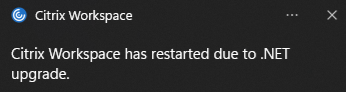
任何活动会话将继续工作。
对于使用 .NET 8.0.10 或更高版本的端点,请参阅知识中心文章 CTX692228。
有关详细信息,请参阅 .NET 要求。
SOCKS5 代理对 EDT 的支持
以前,Citrix Workspace 应用程序仅支持在 TCP 上运行的 HTTP 代理。但是,SOCKS5 代理功能已在 Virtual Delivery Agent (VDA) 中得到全面支持。有关 VDA 支持的更多信息,请参阅 Rendezvous V2 文档。
在此版本中,Citrix Workspace 应用程序现在支持 Enlightened Data Transport (EDT) 的 SOCKS5 代理,从而增强了与现代企业网络配置的兼容性。
主要优势:
- 扩展的代理兼容性:通过 SOCKS5 代理无缝连接,SOCKS5 代理因其对 TCP 和 UDP 流量的支持而广泛用于企业网络团队。
- 改进的 EDT 性能:充分利用 EDT(基于 UDP)的优势,优化 Citrix Workspace 应用程序会话中的数据传输。
有关详细信息,请参阅 SOCKS5 代理对 EDT 的支持。
桌面查看器工具栏的自定义
在此版本中,您可以使用全局应用配置服务、组策略编辑器或任何能够推送 Windows 注册表项的第三方端点管理软件,自定义桌面查看器工具栏上的选项。
有关详细信息,请参阅自定义桌面查看器工具栏。
记住 USB 连接
此功能可增强将 USB 设备远程连接到 Citrix Virtual Apps and Desktops™ 会话时的用户体验。尽管存在支持使用设备规则的自动重定向,但此功能通过记住手动请求的连接并以最少的配置重新连接它们来简化此过程。
有关详细信息,请参阅记住 USB 连接。
有关详细信息,请参阅禁用“退出全屏模式”提示。
UCSDK 中对 WebHID API 的支持
从 2409 版本开始,适用于 Windows 的 Citrix Workspace 应用程序支持 WebHID API,以便将人机接口设备 (HID) 从端点重定向到 VDI 上集成了统一通信 SDK (UCSDK) 的应用程序。它符合 HID 标准,可在集成了 UCSDK 的应用程序与连接到端点的 HID 设备之间进行双向通信。借助此功能,您的 UCSDK 应用程序可在 HDX 会话中解释HID 耳机命令(例如呼叫接受、拒绝、静音或取消静音等),从而增强用户体验。此功能默认启用。
有关详细信息,请参阅UCSDK 中对 WebHID API 的支持。
支持 TLS 协议版本 1.3
从此版本开始,Citrix Workspace 应用程序支持传输层安全性协议 (TLS) 版本 1.3。
注意:
此增强功能需要 VDA 版本 2303 或更高版本。
此功能默认禁用。
有关详细信息,请参阅支持 TLS 协议版本 1.3。
从适用于 Windows 的 Citrix Workspace 应用程序 2409 版本开始,默认情况下不再启用或支持使用 TLS 1.0 或 1.1 通信协议。此更改通过删除已弃用和可能不安全的协议来增强安全性。
优势:
- 增强安全性:禁用过时协议可降低安全漏洞的风险。
-
合规性:符合行业标准和建议,例如 RFC 8996。
-
默认音频设备选择
-
从 Citrix Workspace 应用程序 2409 版本开始,您现在可以直接从首选项部分选择首选音频设备。此功能允许在不同的 VDA 和监视器之间拆分音频设备,从而提供更自定义的音频体验。
- 有关详细信息,请参阅默认音频设备选择。
虚拟通道插件管理器
虚拟通道插件管理器可以检测 VDA 上的最终用户何时启动第三方应用程序(例如,新版 Microsoft Teams),检查其相应的 VDI 插件是否已安装在端点上,如果未安装,则提示用户安装该插件。
-
有关详细信息,请参阅虚拟通道插件管理器文档。
-
Desktop Viewer 工具栏上的连接强度指示器
-
从版本 2409 开始,适用于 Windows 的 Citrix Workspace 应用程序现在支持 Desktop Viewer 工具栏上的连接强度指示器 (CSI)。此功能显示一个网络强度图标,用于提醒您网络问题。您可以单击该指示器以查看客户端和 VDA 的实时连接统计信息,并复制诊断信息以与 IT 部门共享,从而进行高级故障排除。
-
优点:
- 即时反馈:当检测到网络问题时,网络强度图标会轻柔地提示用户。
- 增强的故障排除:实时统计信息和诊断有助于用户和 IT 团队快速识别并解决连接问题。
有关详细信息,请参阅 Desktop Viewer 工具栏上的连接强度指示器。
弃用适用于 Skype for Business 的 HDX RealTime Optimization Pack
从 2409 版本开始,将弃用对适用于 Skype for Business 的 HDX RealTime Optimization Pack 的支持。作为替代方案,您可以将 HDX WebRTC Optimization 用于受支持的应用程序。
弃用基于 PNAgent 的应用商店
- 从 2409 版本开始,不再支持基于 PNAgent 的应用商店。PNAgent 支持已在 2403 版本中正式弃用。有关详细信息,请参阅弃用表。
注意:
建议通过 StoreFront 使用应用商店 URL 进行连接。
此版本包括 Citrix Enterprise Browser 版本 130.1.1.12,该版本基于 Chromium 版本 128。有关 Citrix Enterprise Browser 的详细信息,请参阅 Citrix Enterprise Browser 文档。
有关技术预览功能的完整列表,请参阅技术预览中的功能页面。
已修复的问题
- 通过嵌入式 ICA Client Object 启动会话时,会话可能会意外关闭。[CVADHELP-27786]
-
如果适用于 Windows 的 Citrix Workspace 应用程序安装位置中存在与以下模式匹配的文件,则它们可能会影响 Citrix Workspace 应用程序的功能,并且必须将其删除:
msvcp140.dllvcruntime140.dllapi-ms-win-core*.dllapi-ms-win-crt*.dllucrtbase.dll
这些文件通常由 RTME 或 Cisco VDI 插件创建,并按如下方式删除:
- 对于管理员模式安装,Citrix Workspace 应用程序会自动删除这些文件。
- 对于用户模式安装,这些文件会在 Citrix Workspace 应用程序安装、升级、自动更新或卸载期间自动清理。但是,如果这些文件是在 Citrix Workspace 应用程序安装后由任何插件创建的,则需要手动删除它们。[RFWIN-36920]
-
当系统缺少所需的 .NET 文件时,
UpdaterService.exe可能会在安装过程中启动。因此,此问题可能会导致 Citrix Workspace 应用程序的安装卡住,因为UpdaterService.exe无法继续。作为一种解决方法,请安装 .NET Desktop Runtime 8.0 或更高版本,然后重试安装 [RFWIN-36230] -
如果最终用户计算机安装了多个 .Net 版本,并且为 Citrix Workspace 应用程序未使用的版本升级了 .Net,则应用程序会重新启动。[RFWIN-32376]
-
用于安装端点分析 (EPA) 客户端的
ADDLOCAL命令可能会失败。[CVADHELP-26132] -
作为定期轮询或网络刷新的组成部分,在 Citrix Studio 中启用或禁用已发布的资源时,SelfService UI 不会按预期刷新。因此,您可能会注意到已发布的资源的实际状态与显示状态之间存在不一致。[CVADHELP-26065]
-
您可能无法使用应用程序个性化服务自定义 Citrix Workspace 应用程序。此问题出现在 Citrix Workspace 应用程序版本 2405 或更高版本中。[RFWIN-36015]
-
当您使用 Active Directory 和令牌进行身份验证时,可能无法使用 Workspace Environment Management (WEM) 工具中心登录 Citrix Workspace。[CVADHELP-25836, RFWIN-35974]
-
当启用即插即用 (PnP) 时,您可能无法从仅显示一个通用名称为“Citrix HDX Web Camera”的摄像头的应用程序中切换网络摄像头。[HDX-69731]
-
当新用户首次启动虚拟桌面时,会话窗口可能显示较小。此外,窗口会放置在屏幕的左上方。此问题在高 DPI 显示设备(例如 Microsoft Surface Pro)上观察到。[HDX-62297]
-
-
在端点上解锁或退出屏幕保护程序后,键盘可能无法在 Citrix 发布应用程序中响应。[CVADHELP-25613]
-
在发布应用程序中单击 URL 链接时,双向内容重定向可能无法将本地 Web 浏览器窗口带到前景。[CVADHELP-24630]
-
您可能会注意到,如果在 VDA 会话期间拔出并重新插入音频设备,则该设备无法被识别,需要客户端重新连接才能识别该设备。[CVADHELP-26125]
-
当您使用发布应用程序和桌面时,可能会遇到会话停止响应,随后出现 Citrix HDX 错误。[CVADHELP-26118]
-
启用设备姿态后,在每次定期刷新期间,您可能会收到身份验证提示,直到您成功进行身份验证。[CVADHELP-26104]
-
升级到适用于 Windows 2402 的 Citrix Workspace 应用程序后,默认音频和通信设备可能无法按预期工作。[CVADHELP-26044]
-
在具有不同 DPI 值的显示器之间移动应用程序窗口时,您可能会遇到双重缩放或去缩放,这可能导致发布应用程序显示黑屏和图形伪影。[CVADHELP-26024]
-
wfica32.exe进程可能会意外退出,并可能导致会话断开连接。[CVADHELP-26012] -
wfica32.exe进程可能会意外退出,并且此问题会间歇性发生。[CVADHELP-24886, CVADHELP-25934, CVADHELP-25769] -
您可能会注意到,当使用适用于 Windows 版本 2405.10 的 Citrix Workspace 应用程序时,首次复制操作失败,需要在 ICA 会话期间复制两次。当使用“限制客户端剪贴板写入”配置“客户端剪贴板写入允许的格式”策略时,会出现此问题。此问题发生在适用于 Windows 版本 2405.10 的 Citrix Workspace 应用程序上。[CVADHELP-26224]
-
wfica32.exe进程可能会意外退出。此问题在适用于 Windows 版本 2402.1–2405.1 的 Citrix Workspace 应用程序上随机发生。[CVADHELP-26234] -
当使用 Citrix Workspace 应用程序 2405.10 时,您可能无法从发布应用程序和桌面进行扫描。[CVADHELP-26390]
-
当在安装了 Citrix Workspace 应用程序和 Trellix Data Loss Prevention (DLP) 的系统上使用通用 USB 重定向时,音频和视频设备可能在本地和发布应用程序或桌面中均失败。要启用此修复,请在端点上设置以下注册表项:
HKLM\SOFTWARE\Citrix\ICA Client\GenericUSB- Name:
CompareFilterDriverName - Type:
DWORD - Value:
1
[CVADHELP-24904]
-
客户端发出的 DNS 请求的 URL 被截断,您可能无法打开虚拟应用程序和桌面。当 DDC 中的
DnsResolutionEnabled参数设置为 True 时,会出现此问题。[CVADHELP-24945] -
您可能会注意到,即使配置了“强制执行受信任的服务器连接”功能,发布应用程序和桌面也会从不受信任的站点打开。[CVADHELP-25346,CVADHELP-24963]
-
当 Citrix Workspace 应用程序使用 Fast connect 3 凭据插入 API 进行身份验证时,您可能会注意到加载了与前一个用户对应的应用程序和桌面。[CVADHELP-24011]
-
您可能会观察到,在将第一跳 Citrix Workspace 应用程序版本升级到 2402 后,在双跳场景中访问某些应用程序时,
wfica32.exe进程可能会停止响应。[CVADHELP-26061] -
在 Windows 11 计算机上,当尝试返回到打开的 Epic 窗口时,它们可能在任务栏中显示为打开,但不显示实际的 Epic 环境窗口。[CVADHELP-26225]
-
对于使用 HTTP 重定向的基于电子邮件的应用商店,应用商店添加可能会失败。[CVADHELP-26248]
-
使用 Storebrowse.exe 生成 ICA 文件时,您可能会注意到带有非 ASCII 字符的发布应用程序名称在 [ApplicationServers] 下丢失部分内容。此问题发生在适用于 Windows 版本 2309 及更高版本的 Citrix Workspace 应用程序上。[CVADHELP-26655]
-
如果 App Protection 正在运行,则在使用
/CleanInstall命令更新 Citrix Workspace 应用程序时,安装可能会中途失败。修复后,您会在安装开始时收到以下错误消息: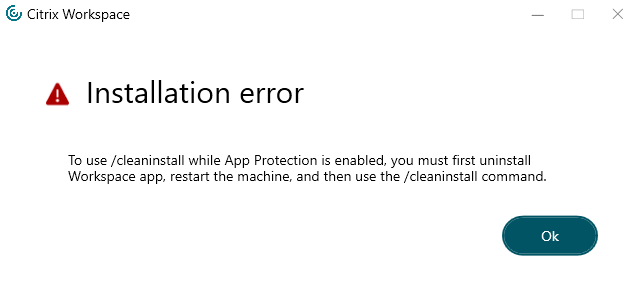
建议您先卸载 Citrix Workspace app,或者如果应用保护已在运行,则在不使用
/CleanInstall的情况下进行升级。
[APPP-3818]
2405.12
新增功能
Chromium Embedded Framework 版本升级
Chromium Embedded Framework (CEF) 的版本已升级到 128.0.6613.120。此升级版本包含针对已知安全漏洞的修复。
已修复问题
此版本解决了一些有助于提高整体性能和稳定性的问题。
2405.11
新增功能
注意:
必须启用组策略对象模板中的为系统启用 MPR 通知策略,才能在 Windows 11 上支持域直通(单点登录)身份验证功能。默认情况下,此策略在 Windows 11 24H2 上处于禁用状态。因此,如果升级到 Windows 11 24H2,则必须启用为系统启用 MPR 通知策略。
此版本解决了一些有助于提高整体性能和稳定性的问题。
当启用应用保护的反键盘记录功能时,会话启动可能会失败。此问题仅在 Windows 11 24H2 上发生。 [CVADHELP-26231]
2405.10
新增功能
注意:
Citrix Workspace app for Windows 2405.10 所需的最低 Microsoft Visual C++ Redistributable 版本为 14.40.33810.0。
此版本解决了有助于提高整体性能、安全性和稳定性的问题。
Citrix Enterprise Browser
此版本包含 Citrix Enterprise Browser 版本 126.1.1.23,基于 Chromium 版本 126。有关 Citrix Enterprise Browser 的更多信息,请参阅 Citrix Enterprise Browser 文档。
-
已修复问题
-
您可能会注意到 Citrix Workspace app 中失败会话的错误消息未正确显示。观察到以下文本伪影:
- 显示
%s而不是错误原因 - 错误号显示两次
您可以通过在 Citrix Director(对于本地站点)或 Citrix Monitor(对于云站点)控制台中搜索事务 ID 来查看错误消息上的其他详细信息,以排查问题。 [HDX-67197]
- 显示
-
增强型域直通单点登录功能可能不支持 Windows 11 22H2。有关详细信息,请参阅 Enhanced domain pass-through for single sign-on 文档。 [HDX-63918]
-
当您使用 Active Directory 和令牌进行身份验证时,登录 Citrix Workspace 并使用 Workspace Environment Management (WEM) 工具中心可能会失败。 [CVADHELP-25836],[RFWIN-35974]
-
您可能无法使用 Storebrowse 添加 Citrix Gateway URL,并且在使用 Epic WarpDrive 时可能无法打开会话。此问题是由于创建 Storebrowse 进程名称时区分大小写导致的。 [RFWIN-35687], [CVADHELP-25736]
-
当 Citrix Workspace 应用程序使用 Fast Connect 3 凭据插入 API 进行身份验证时,您可能会注意到用于在 SSON 服务器中注入凭据的 CtxCredApi.dll 仅存在于 x64 系统中。因此,在 x86 应用程序上运行时,您可能无法使用 CtxCredApi.dll。 [RFWIN-35818]
-
如果用户数据未存储在安装操作系统的同一驱动器上,浏览器数据加密可能无法工作。 [DATAP-896]
-
将文件从虚拟会话复制并粘贴到本地系统在将 Citrix Workspace 应用程序升级到 2405 版本后不起作用。 [CVADHELP-26010]
-
您可能无法打开应用程序和桌面,并可能收到连接超时错误。此问题发生在适用于 Windows 版本 2405 的 Citrix Workspace 应用程序中。 [CVADHELP-25900]
-
您可能无法使用 Storebrowse 添加 Citrix Gateway URL,并且在使用 Epic WarpDrive 时可能无法打开会话。此问题是由于创建 Storebrowse 进程名称时区分大小写导致的。 [CVADHELP-25736]
- 当使用 GACS 配置时,应用程序保护 USB 筛选器驱动程序排除列表可能不起作用。 [APPP-3229]
2405
2405 中的新增功能
- .NET 更高版本的兼容性
- 对基于 ARM64 的设备提供单点登录支持
- 新增附件和打包
- 为您的应用商店 URL 配置应用商店名称
- 相对鼠标的增强功能
- 共享系统音频
- 用于优化 Microsoft Teams 的 WebRTC 升级版本
- 支持 MJPEG 网络摄像头
- Chromium Embedded Framework 的版本升级
- 浏览器内容重定向的增强系统日志
- 对双跳方案的应用程序保护支持
- 应用程序数据保护[技术预览版]
- Citrix Enterprise Browser
.NET 更高版本的兼容性
适用于 Windows 版本 2405 的 Citrix Workspace 应用程序与您的系统上支持的 .NET 更高版本兼容。为确保此兼容性,Citrix Workspace 应用程序遵循以下安装规则:
- 如果系统上安装了 .NET 6.0.20 或任何受支持的更高版本的 .NET,Citrix Workspace 应用程序将不会安装任何其他 .NET 版本。
- 如果系统上未安装 .NET 或安装的版本低于 6.0.20,Citrix Workspace 应用程序将安装 .NET 版本 6.0.25。
- 如果您安装任何受支持的更高版本的 .NET,Citrix Workspace 应用程序将与可用的最高 .NET 版本兼容。例如,您可以安装 .NET 8.x 并卸载 .NET 6.0.25。在这种情况下,Citrix Workspace 应用程序将使用 .NET 8.x 版本。
对基于 ARM64 的设备提供单点登录支持
从 2405 版本开始,适用于 Windows 的 Citrix Workspace 应用程序支持基于 ARM64 的设备上的单点登录功能。有关单点登录的更多信息,请参阅身份验证页面。
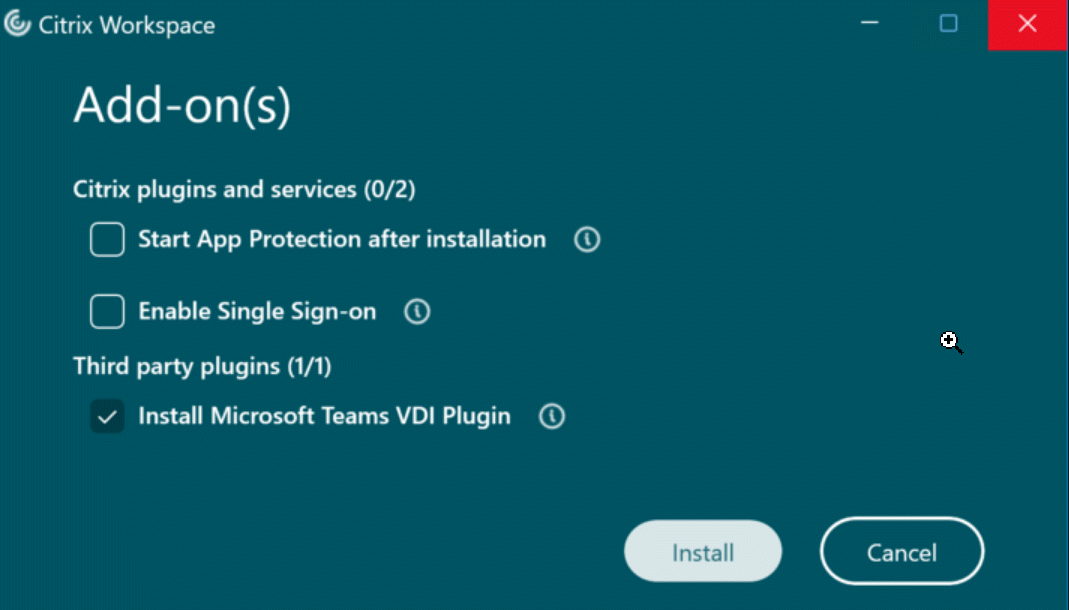
新增附件和打包
从适用于 Windows 的 Citrix Workspace 应用程序 2405 版本开始,您可以在升级 Citrix Workspace 应用程序期间从附件页面中选择以下内容:
-  安装后启动应用程序保护
-  启用单点登录
-  安装 Microsoft Teams VDI 插件
您可以独立于 Citrix Workspace 应用程序卸载 Microsoft Teams 优化 VDI 插件。
注意:
如果您的系统上已安装插件,则该插件选项将自动选择进行升级。此外,如果您没有足够的权限下载插件,则该选项将不会显示在附件页面上。
为您的应用商店 URL 配置应用商店名称
借助此功能,管理员可以为应用商店提供一个易于识别的用户友好名称。此外,管理员可以启用或禁用最终用户在其 Citrix Workspace 应用程序上修改应用商店名称的功能。
有关详细信息,请参阅为您的应用商店 URL 配置应用商店名称。
改进的 Beacon 检查器工具
作为配置检查器实用程序的一部分,Citrix Workspace 应用程序允许您使用信标检查器工具执行信标测试。
此前,信标测试仅支持 ping.citrix.com 信标。从适用于 Windows 的 Citrix Workspace 应用程序 2405 版本开始,信标测试适用于 Citrix Workspace 应用程序中添加的商店中配置的所有信标。
会话处于活动状态时阻止端点进入睡眠状态的选项
当具有活动会话的用户在没有任何鼠标或键盘活动的情况下离开虚拟桌面时,端点设备可能会在完成 Windows 睡眠模式的设定时间后进入睡眠模式。结果,Citrix 会话可能会断开连接,当用户返回会话时,用户可能无法重新连接到现有会话。
在此版本中,引入了一项名为“电源管理”的新策略,以防止端点设备在会话处于活动状态时进入睡眠状态。
有关详细信息,请参阅会话处于活动状态时阻止端点进入睡眠状态的选项。
相对鼠标增强功能
在此版本中,您可以使用工具栏中提供的首选项 UI 将鼠标的使用限制在窗口内。此增强功能可帮助您使用需要监视超出或延伸到虚拟桌面屏幕边界的鼠标移动的应用程序。这些应用程序包括第三方应用程序或响应鼠标移动滚动视图的应用程序。 有关详细信息,请参阅相对鼠标增强功能。
共享系统音频
您现在可以与会议参与者共享 VDA 上播放的音频。选择“包括计算机声音”选项,让您的会议更具吸引力。此功能默认启用。对于最终用户,要使用此功能,请在共享屏幕之前打开“包括计算机声音”。
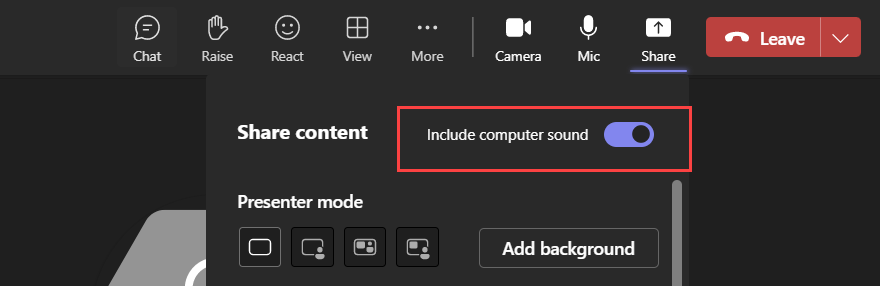
限制:
- 当与 RAVE 和 BCR 重定向的应用程序或选项卡共享屏幕时,无法使用此功能共享音频。
- 此功能仅在已发布的桌面上受支持。
针对优化版 Microsoft Teams 的 WebRTC 版本升级
用于优化版 Microsoft Teams 的 WebRTC 版本已升级。
支持 MJPEG 网络摄像头
从 2405 版本开始,H264 流中支持 MJPEG 网络摄像头。网络摄像头在内部执行 MJPEG 压缩,从而提供更好的图像质量和更高的帧速率。
此功能默认启用。但是,如果某些网络摄像头不支持 MJPEG,则此功能将被禁用。
Chromium Embedded Framework 版本升级
Chromium Embedded Framework (CEF) 的版本已升级到 124。此升级版本包括已知安全漏洞的修复。
浏览器内容重定向的增强型系统日志
-
通过对系统日志的增强,浏览器内容重定向现在允许管理员监视功能状态。有关详细信息,请参阅浏览器内容重定向。
-
双跳场景的应用程序保护支持
从适用于 Windows 的 Citrix Workspace 应用程序 2405 版本开始,当应用程序保护安装在工作站 VDA(例如 Windows 10 或 Windows 11)上用于单会话 VDA 时,双跳场景支持应用程序保护。
-
当前支持以下功能:
- 防键盘记录
-
有关详细信息,请参阅双跳场景下的应用程序保护。
-
应用程序数据保护 [技术预览]
-
应用程序数据保护是一项功能,在使用 Citrix Enterprise Browser 时可提供增强的安全性。
-
当您使用启用了应用程序数据保护功能的 Citrix Enterprise Browser 时,它通过加密来保护以下内容:
- 自动填充数据
- 书签
- 浏览器缓存
-
浏览器存储文件夹
注意:
-
-
浏览器存储文件夹不包括用户下载内容。
- Cookie
- 历史记录
- 网络缓存
- 密码保管库
-
设置
-
注意:
-
-
您只能通过使用 Citrix Enterprise Browser 打开加密数据来访问它们。
-
应用程序数据保护不保护以下内容:
- 下载的文件
-
扩展
-
要配置应用程序数据保护功能,请参阅应用程序数据保护。
-
免责声明:
-
-
浏览器加密策略为通过 Citrix Enterprise Browser 生成的数据提供设备级加密。但请注意,我们不保证通过 Citrix Enterprise Browser 实现的此类设备级加密能够保护任何最终用户设备。虽然我们持续识别并解决加密技术的变化以更好地优化我们的产品,但我们也不保证特定配置和部署的保护,或对具有提升权限的用户提供保护。
-
限制
- 如果主存储中未启用应用程序数据保护功能,则任何存储都不会启用应用程序数据保护。作为一种解决方法,您可以限制用户仅向 Citrix Workspace 应用程序添加一个存储。这可确保应用程序数据保护始终为连接的存储启用。
- 当在 GACS 上禁用应用程序数据保护时,加密项目(如上一节中所列)将被删除。
-
管理员用户可以通过 Citrix Enterprise Browser 访问其他系统用户的缓存数据。
-
有关详细信息,请参阅应用程序数据保护。
-
Citrix Enterprise Browser
- 此版本包含基于 Chromium 版本 126 的 Citrix Enterprise Browser 版本 126.1.1.20。有关 Citrix Enterprise Browser 的详细信息,请参阅 Citrix Enterprise Browser 文档。
修改 Citrix Enterprise Browser 的用户代理
-
管理员现在可以修改 Citrix Enterprise Browser 的用户代理,以用于任何内部 Web 或 SaaS 应用程序。您可以通过全局应用程序配置服务进行配置。此功能提供了为 Citrix Enterprise Browser 创建不同用户代理变体的灵活性,您可以将其用于各种用途。
-
其中一个用例是能够限制内部 Web 或 SaaS 应用程序仅在 Citrix Enterprise Browser 中打开。除了修改用户代理之外,您还需要配置身份提供程序 (IdP) 以执行条件检查,验证最终用户是尝试使用 Citrix Enterprise Browser 还是本机浏览器打开应用程序。仅当最终用户尝试使用 Citrix Enterprise Browser 访问应用程序时,IdP 才会打开应用程序。此限制可防止用户从其他浏览器访问这些应用程序中的敏感信息。
-
有关详细信息,请参阅用例 3c - 通过修改用户代理将应用程序限制为 Citrix Enterprise Browser。
Citrix Enterprise Browser 的其他安全限制
Citrix 引入了额外的访问限制,以通过安全专用访问和全局应用程序配置服务 (GACS) 增强 Citrix Enterprise Browser 的安全性和用户体验。
管理员可以使用此访问策略,在通过 Citrix Enterprise Browser 访问 SaaS 或内部 Web 应用程序时,启用或禁用数据复制。默认值为“已启用”。
有关详细信息,请参阅 Secure Private Access 产品文档中的 复制 限制。
粘贴:
管理员可以使用此访问策略,在通过 Citrix Enterprise Browser 访问 SaaS 或内部 Web 应用程序时,启用或禁用粘贴复制的数据。默认值为“已启用”。
有关详细信息,请参阅 Secure Private Access 产品文档中的 粘贴 限制。
个人数据屏蔽:
管理员可以使用个人数据屏蔽限制来屏蔽各种类型的敏感信息,例如信用卡号、社会安全号码和日期。此外,还可以灵活地定义自定义规则,以检测特定类型的敏感信息并进行相应屏蔽。个人数据屏蔽限制可以选择完全或部分屏蔽信息。
有关详细信息,请参阅 个人数据屏蔽。
按文件类型限制上传:
管理员可以根据 MIME(多用途互联网邮件扩展)类型限制文件上传。与允许启用或禁用所有文件上传的上传策略不同,按文件类型限制上传限制允许启用或禁用特定 MIME 类型的文件上传。
有关详细信息,请参阅 按文件类型限制上传。
按文件类型限制下载:
管理员可以根据 MIME(多用途互联网邮件扩展)类型限制文件下载。与允许启用或禁用所有文件下载的下载策略不同,按文件类型限制下载限制允许启用或禁用特定 MIME 类型的文件下载。
有关详细信息,请参阅 按文件类型限制下载。
打印机管理:
企业现在可以防止机密文档的打印和未经授权的数据共享。管理员可以通过 Secure Private Access 配置此策略。管理员可以配置网络打印机、本地打印机以及使用另存为 PDF 选项进行打印的行为。
管理员可以使用以下选项来控制最终用户对打印机的访问:
-
网络打印机: 网络打印机是可以连接到网络并由多个用户使用的打印机。
- 已禁用: 禁用从网络中的任何网络打印机进行打印。
- 已启用: 启用从所有网络打印机进行打印。如果指定了打印机主机名,则除指定打印机之外的所有其他网络打印机都将被阻止。
注意:
打印机通过其主机名进行识别。
-
本地打印机: 本地打印机是直接连接到单个计算机的设备。此连接通常通过蓝牙、USB、并行端口或其他直接接口实现。
-
已禁用: 禁用从所有本地打印机进行打印。
-
已启用: 启用从所有本地打印机进行打印。
-
-
使用“另存为 PDF”进行打印
-
已禁用: 禁用用于将内容保存为 PDF 格式的“另存为 PDF”选项。
-
已启用: 启用用于将内容保存为 PDF 格式的“另存为 PDF”选项。
-
注意:
- 如果管理员禁用了某些打印选项,则这些选项将对最终用户显示为灰色。
- 如果网络打印机在其设备上重命名,则最终用户无法使用该网络打印机。
安全组的剪贴板限制:
在 Secure Private Access 中,管理员可以限制对任何指定应用组的剪贴板访问。这些指定应用组在 Secure Private Access 中创建为安全组,以便最终用户只能在该安全组内复制和粘贴内容。还有一个高级选项,可用于在安全组与计算机上的其他本地应用或未发布的 Web 应用之间启用复制和粘贴内容。
有关详细信息,请参阅安全组的剪贴板限制。
通过全局应用配置服务管理的限制
剪贴板限制:
在 GACS 中,管理员可以使用启用沙盒剪贴板选项来管理剪贴板访问。当您通过 GACS 限制剪贴板访问时,从 Citrix Enterprise Browser 中访问的任何网站复制的所有内容都无法粘贴到 Enterprise Browser 外部。同样,从本机应用复制的任何内容都无法粘贴到 Enterprise Browser 中访问的任何网站。
有关详细信息,请参阅剪贴板限制。
允许音频捕获:
管理员可以使用此设置来启用或禁用音频捕获访问。当管理员启用此设置或将其保留为未设置时,系统会提示用户允许音频捕获访问。当管理员禁用此设置时,这些提示将关闭,并且音频捕获将被阻止。
有关详细信息,请参阅允许音频捕获。
允许视频捕获:
管理员可以使用此设置来启用或禁用视频捕获访问。当管理员启用此设置或将其保留为未设置时,系统会提示用户允许视频捕获访问。当管理员禁用此设置时,这些提示将关闭,并且视频捕获将被阻止。
有关详细信息,请参阅允许视频捕获。
技术预览
- 浏览器内容重定向和 Microsoft Teams 优化支持基于 ARM64 的设备
有关技术预览功能的完整列表,请参阅技术预览中的功能页面。
已修复问题
-
当为云混合会话设置 ICA 前缀关键字,并且用户重新连接到已断开连接的桌面时,用户可能无法看到用于从桌面会话注销的提示。 [WSP-24115]
-
当全局应用配置服务中的 storeAdditionAllowType 设置为 single 时,您可能无法使用组策略编辑器添加自定义门户应用商店。 [RFWIN-35218]
-
当您启用 VPrefer 策略时,需要用户帐户控制 (UAC) 提升的应用可能无法打开。 [RFWIN-35169]
-
当通过命令行或组策略编辑器配置 NetScaler® Gateway 应用商店时,您可能无法登录到应用商店,并可能收到以下错误消息:
“无法连接到服务器,请检查您的网络连接” [RFWIN-35180]
-
在资源成功启动之前,您可能会在短时间内多次单击适用于 Windows 的 Citrix Workspace 应用程序中的资源。 [RFWIN-35268]
-
当管理员启用管理员强制执行的名称属性并更新应用商店名称时,重新打开 Citrix Workspace 应用程序后,更新后的名称可能不会显示在 UI 上。 [RFWIN-32918]
-
您可能会注意到 Citrix Workspace 应用程序可能不支持回声消除。 [HDX-63363]
-
Intel 上的 H265 444 可能会导致会话中出现伪影。 [HDX-60061]
-
当
Global App Config服务中的storeAdditionAllowType设置为single时,您可能无法使用组策略编辑器添加自定义门户应用商店。[RFWIN-35218] -
当您从桌面会话切换到另一个用户的端点本机会话,然后再切换回桌面会话时,可能会出现灰屏。此问题在使用桌面锁定功能和多显示器时发生。
[CVADHELP-24582] -
执行
Cylance Antivirus更新后,用户设备上可能会出现蓝屏死机 (BSOD)。此问题在用户设备上安装了Citrix Workspace应用程序时发生。[CVADHELP-24776] -
使用
Citrix Workspace应用程序2311时,您可能会发现组织内部使用的快捷键在虚拟会话中不起作用。这些快捷键包括Windows键 + 任意修饰键(例如Ctrl/Alt/Shift)+L或U的组合。例如:Windows键 +Alt+L。[CVADHELP-25150] -
当扫描仪的虚拟通道启动时,
Citrix HDX会话可能会进入无响应状态。[CVADHELP-24681] -
使用特殊按键时,应用程序保护反键盘记录功能被绕过。
[CVADHELP-24452] -
如果您已安装
DG Solutions和启用了应用程序保护功能的Citrix Workspace应用程序(适用于Windows),则Crestron应用程序的安装可能会失败。[CVADHELP-24476]-
Microsoft Teams可能会因超时问题而无法优化。此问题随机发生,并出现在Citrix Workspace应用程序2210版或更高版本中。[CVADHELP-22867] -
当您在端点设备上打开
Citrix Workspace应用程序时,应用商店配置可能不完整,并且应用程序可能会间歇性地无法枚举。[CVADHELP-25179]
-
-
当
Citrix Workspace应用程序正在运行并配置了应用商店时,您可能会注意到由于Citrix Workspace应用程序刷新DNS缓存而导致的第三方应用程序超时问题。[CVADHELP-24594] -
当
Citrix Workspace应用程序使用Fast connect 3凭据插入API进行身份验证时,您可能会注意到加载了与上一个用户对应的应用程序和桌面。[CVADHELP-24011] -
如果您使用多显示器并将
Desktop Viewer最大化到所有显示器上,则在开始拖动时,VDA可能会收到不正确的鼠标位置。此问题发生在Citrix Workspace应用程序Windows 2203 LTSR版本和Citrix Workspace应用程序Windows 2402版本上。[CVADHELP-24688] -
当您以管理员身份卸载
Citrix Workspace应用程序(适用于Windows),然后以用户模式安装Citrix Workspace应用程序2402 LTSR版本时,您可能无法打开会话。[CVADHELP-25341]、[HDX-65644] -
在双跳场景中,
ALT +TAB键可能无法在macOS客户端上工作。[CVADHELP-23085]- 如果全屏
HDX会话处于焦点状态,并且端点使用Ctrl+Alt+Del锁定,则用户在解锁后可能无法输入任何内容。[CVADHELP-24512]
- 如果全屏
2403.1
新增功能
此版本解决了有助于提高整体性能、安全性及稳定性的问题。
2403.1 中修复的问题
-  使用虚拟桌面会话时,带有 `Alt` 键的键盘快捷方式可能无法按预期工作。例如,`Ctrl + Alt + Break` 用于访问 `Desktop Viewer` 工具栏的菜单选项以及在窗口模式和全屏模式之间切换。`[RFWIN-31815]`
-  如果您的端点设备上安装的 `RealTime Media Engine (RTME)` 版本低于 `2.9.700`,则可能无法打开已发布的应用程序或桌面。此问题发生在 `Citrix Workspace` 应用程序 `Windows 2403` 和 `Citrix Workspace` 应用程序 `Windows 2402 LTSR` 版本上。`[HDX-63684]`
2403
新增功能
此版本中添加了以下功能:
- 云混合启动的可持续性计划
- 用于单点登录的增强型域直通 (Enhanced SSO)
- 支持
Windows上Storebrowse的高级NetScaler策略 - 升级
Chromium Embedded Framework版本 - 安装
Citrix版Microsoft Teams VDI插件 - 向最终用户隐藏“故障排除”和“发送反馈”选项
- 弃用
PNAgent支持 - 应用程序保护
- 屏幕捕获允许列表
- 进程排除列表
-
USB筛选器驱动程序排除列表
- Citrix Endpoint Analysis
- Citrix Enterprise Browser
- 访问网站时的安全指示器
-
Citrix Enterprise Browser在Global App Configuration服务中引入了其他设置
云混合启动的可持续性计划
注意:
此功能以前适用于 Citrix Workspace app 2309 版本及更高版本的本地启动(云端和本地部署)。
从 Citrix Workspace app 2403 版本开始,此功能可用于云端混合启动。启用此功能后,当用户关闭虚拟桌面时,系统会提示用户从桌面会话注销。如果存在用于在没有用户登录时关闭 VM 的 Windows 操作系统策略,此功能有助于节约能源。您还可以自定义显示在节约能源屏幕上的文本。有关详细信息,请参阅云端混合启动的可持续性计划。
用于单点登录的增强型域直通 (增强型 SSO)
以前,适用于 Windows 的 Citrix Workspace app 仅支持 SSON 或域直通身份验证,以便使用用户凭据对 Citrix Virtual Apps and Desktops 环境进行单点登录。此身份验证使用户能够在其设备上对域进行身份验证,并使用其虚拟应用程序和桌面,而无需再次重新进行身份验证。
在此版本中,Citrix Workspace app 支持增强型域直通,这是一种新的 SSO 方法。它使用 Kerberos 身份验证而不是用户凭据。用户现在可以使用集成 Windows 身份验证登录到 Citrix Virtual Apps and Desktops 和 StoreFront。有关详细信息,请参阅用于单点登录的增强型域直通 (增强型 SSO)。
支持适用于 Windows 上 Storebrowse 的高级 NetScaler 策略
适用于 Windows 的 Citrix Workspace app 现在支持 NetScaler Gateway 上的高级策略以及 Storebrowse。支持的身份验证协议是 LDAP 身份验证。Storebrowse 是一个在客户端和服务器之间进行交互的命令行实用程序。它用于对 StoreFront 和 Citrix Gateway 中的所有操作进行身份验证。有关详细信息,请参阅 Storebrowse 页面。
注意:
nFactor 身份验证协议不支持在 Windows 上使用 Storebrowse。
为 Citrix 安装 Microsoft Teams VDI 插件
您现在可以在安装 Citrix Workspace app 期间使用以下选项之一安装 Microsoft Teams VDI 插件。
注意:
有关与 VDI 的版本兼容性和配置详细信息,请参阅 Microsoft Teams 2.1 支持 VDI/DaaS 和 新的 Microsoft Teams VDI 要求。
为最终用户隐藏故障排除和发送反馈选项
管理员现在可以使用 GPO 编辑器为最终用户隐藏故障排除和发送反馈选项。启用此设置后,以前在系统托盘上对最终用户可见的故障排除和发送反馈选项将被隐藏。有关详细信息,请参阅为最终用户隐藏故障排除和发送反馈选项。
应用程序保护
屏幕捕获允许列表
如果 Citrix Workspace app、虚拟应用程序和桌面或 SaaS 应用程序启用了应用程序保护防屏幕捕获策略,则无法使用任何屏幕捕获工具捕获其屏幕。
但是,从适用于 Windows 的 Citrix Workspace app 2403 版本开始,屏幕捕获允许列表功能使您能够将应用程序添加到屏幕捕获允许列表。此功能使您能够使用允许列表中的应用程序并捕获启用了应用程序保护防屏幕捕获策略的资源的屏幕。有关详细信息,请参阅屏幕捕获允许列表。
进程排除列表
当您在设备上启动任何进程或应用程序时,如果启用了应用程序保护,应用程序保护 DLL 将注入到每个进程中。有时,这可能会由于与 DLL 的兼容性问题而导致进程或应用程序无法正常工作。
从适用于 Windows 的 Citrix Workspace app 2403 版本开始,您可以将任何进程添加到进程排除列表,以避免将应用程序保护 DLL 注入到该特定进程中,并解决由应用程序保护 DLL 存在引起的任何兼容性问题。有关详细信息,请参阅进程排除列表。
USB 筛选器驱动程序排除列表
有时,当您将专用外部键盘(例如游戏键盘)与 Citrix Workspace app 配合使用时,应用程序保护 USB 筛选器驱动程序可能会导致兼容性问题并阻止您使用键盘。
从适用于 Windows 的 Citrix Workspace app 2403 版本开始,USB 筛选器驱动程序排除列表功能允许您使用设备的供应商 ID 和产品 ID 排除与 Citrix Workspace app 存在兼容性问题的任何 USB 设备。有关详细信息,请参阅 USB 筛选器驱动程序排除列表。
Chromium Embedded Framework 的版本升级
Chromium Embedded Framework (CEF) 的版本已升级到 120。此版本升级有助于解决安全漏洞。
Citrix Enterprise Browser
此版本包含 Citrix Enterprise Browser 123.1.1.9 版,基于 Chromium 123 版。有关 Citrix Enterprise Browser 的更多信息,请参阅 Citrix Enterprise Browser 文档。
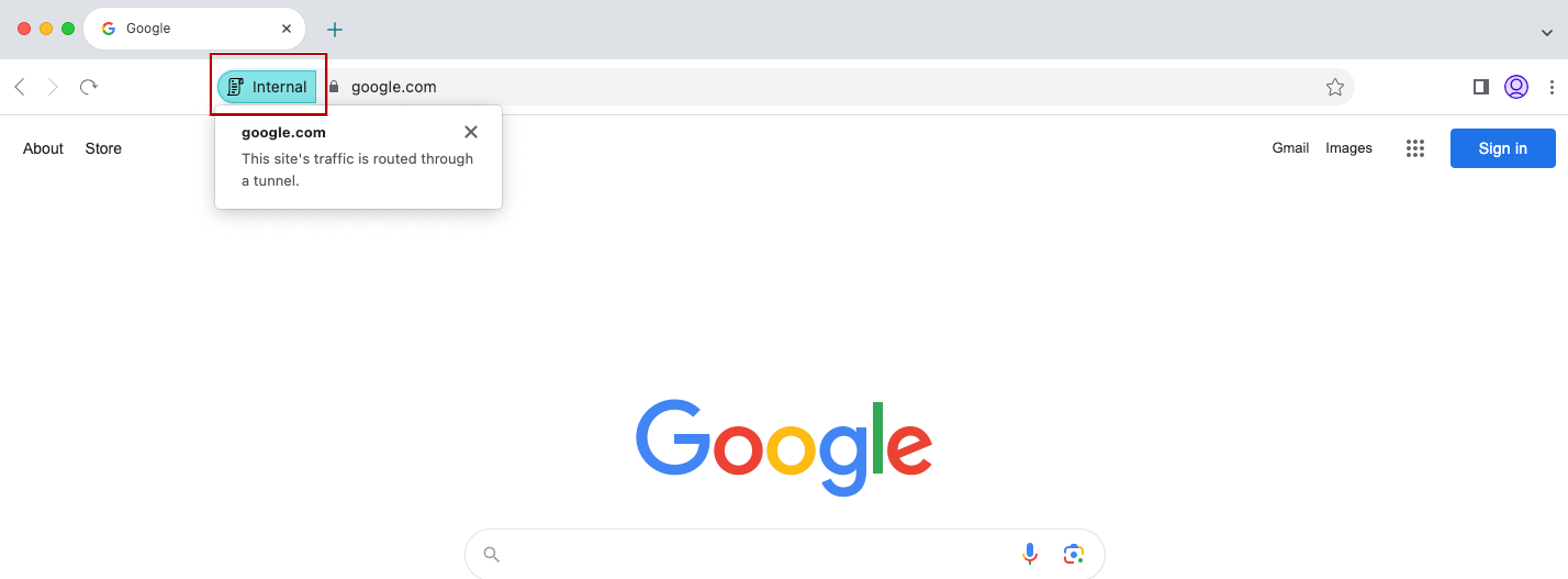
访问网站时的安全指示器
Citrix Enterprise Browser 现在在用户访问任何网站时,会在地址栏上显示一个安全指示器。此指示器旨在告知用户有关网站的安全方面信息,例如它是否为内部站点,或者是否存在任何潜在的安全限制。单击该指示器时,它会提供更多信息。此指示器默认显示在 Enterprise Browser 中,可增强用户体验。

Citrix Enterprise Browser 在全局应用配置服务中引入了更多设置
全局应用配置服务 (GACS) 中已添加更多设置,用于配置 Citrix Enterprise Browser。
- 启用自动填充地址 - 允许管理员启用或禁用地址的自动填充建议。
- 启用自动填充信用卡 - 允许管理员启用或禁用信用卡信息的自动填充建议。
- 从源自动启动协议 - 允许管理员指定一个协议列表,这些协议可以从列出的源启动外部应用程序,而无需提示用户。
- 启用命令行标志安全警告 - 允许管理员显示或隐藏安全警告,这些警告在潜在危险的命令行标志尝试启动 Enterprise Browser 时出现。
- 管理默认 Cookie 设置 - 允许管理员管理网站的 Cookie。
- 管理默认弹出窗口设置 - 允许管理员管理网站的弹出窗口。
- 扩展安装源 - 允许管理员指定用户安装扩展、应用程序和主题的有效源。
- 禁用仿冒警告页面 - 允许管理员指定首选域,当用户访问该域上的页面时,不显示仿冒警告页面。
- 启用支付方式查询 - 允许管理员启用网站来检查用户是否已保存支付方式。
- 管理浏览器历史记录保存 - 允许管理员管理 Enterprise Browser 历史记录的保存。
- 管理搜索建议 - 允许管理员启用或禁用 Enterprise Browser 地址栏中的搜索建议。
- 启用书签导出 - 允许管理员启用在 Enterprise Browser 中导出书签的选项。
- 强制使用临时配置文件 - 允许管理员在用户关闭 Enterprise Browser 时清除或保留用户配置文件数据。
有关更多信息,请参阅 Citrix Enterprise Browser 文档中的通过全局应用配置服务管理 Citrix Enterprise Browser 页面。
有关示例 JSON 数据的更多信息,请参阅示例 JSON 数据。
Citrix Endpoint Analysis
在此版本中,EPA 客户端与 Citrix Workspace 应用程序安装程序捆绑在一起。要安装客户端,必须使用命令行选项 InstallEPAClient 安装 Citrix Workspace 应用程序。
示例:./CitrixworkspaceApp.exe InstallEPAClient
注意:
EPA 默认情况下不安装。
在此版本中,捆绑的 EPA 版本为 23.11.1.20。
弃用对 Citrix Workspace 应用程序的支持
从 2403 版本开始,用于连接到应用商店的 XenApp Services URL(也称为 PNAgent)支持已弃用。请使用 Citrix Workspace 应用程序通过应用商店 URL 连接到应用商店。有关参考,请参阅:
2403 中的技术预览版
- 共享系统音频
有关技术预览功能的完整列表,请参阅技术预览版中的功能页面。
2403 中已修复的问题
-
您可能会注意到,在全屏模式下打开的虚拟桌面中没有自动对焦。您必须单击会话内部才能重新获得焦点。 [RFWIN-32051]
-
重新连接已发布的应用程序时,会额外打开一个已发布的应用程序实例。 [CVADHELP-24485]
-
在 Citrix Workspace 应用程序登录屏幕上,可能不支持 Windows Surface 触摸板和软键盘。当您以全屏模式登录从 Windows VDA 发布的会话时,会出现此问题。 [RFWIN-32050]
-
在 app1 断开连接并从同一 VDA 启动另一个应用程序后,会观察到已发布的应用程序(例如 app1)的两个实例。 [RFWIN-32517]
-
对于 Windows 10 32 位 x86 版本,已删除“启用背景模糊”复选框,因为此版本不支持背景模糊效果。 [HDX-60308]
-
尝试在“首选项”屏幕的“显示器布局”选项卡中分屏或调整主显示器时,可能会出现视觉伪影。 [HDX-59798]
-
当主显示器不是最左侧的显示器时(涉及多个 GPU 时),Windows Media Player (WMP) 在一个显示器上启用 rave 时会显示黑屏。 [HDX-60494]
-
当您共享屏幕并包含计算机声音时,如果多个音频输出设备正在播放声音,一个或多个接收者可能会注意到声音伪影。 [HDX-48213]
-
BCR 可能会同时播放多个音频流,而不是一个活动流。 [HDX-61600]
-
如果您使用外部显示器,然后切换到单个显示器(例如笔记本电脑),Citrix Workspace 应用程序菜单选项、UI 文本和对话框的大小可能看起来比正常显示大小小。 [HDX-47575]
-
如果您将单声道音频用于立体声音频流,您可能只在一个耳机中听到一个音频通道,而不是在双耳中接收两个通道。 [HDX-56344]
-
从“控制面板”>“程序”>“程序和功能”卸载适用于 Windows 的 Citrix Workspace 应用程序 2403 - 预览版时,会出现以下弹出窗口:
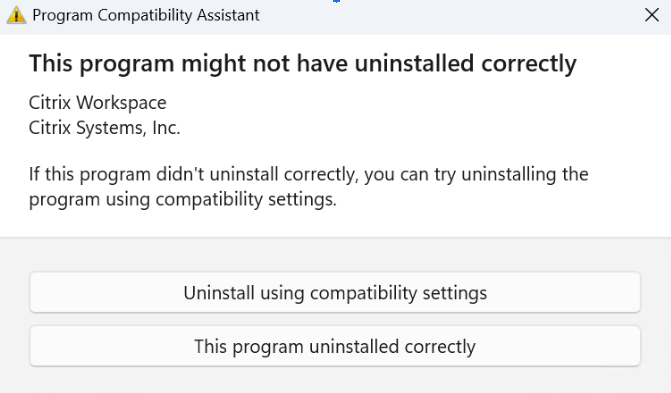
此问题在 Windows 11 计算机上间歇性发生。此外,此问题不会在任何其他卸载方法中发生,包括从“开始”>“应用”>“应用和功能”卸载。即使您收到上述错误消息,卸载也会成功完成。 [RFWIN-32669]
-
不支持从 Microsoft Teams 中的聊天进行屏幕共享。 [HDX-62146]
-
如果在安装过程中在命令行中指定了 Unicode 字符,Citrix Workspace 应用程序安装程序在全新安装期间会停止响应。 [RFWIN-32987]
-
当您升级到 Citrix Workspace 应用程序 2403 版本时,如果 Citrix Enterprise Browser 已安装,则不会执行
InstallEmbeddedBrowser=N命令。 [RFWIN-33169] -
Citrix Workspace 应用程序启动过程默认情况下可能在已发布的应用程序会话中运行。如果您想在已发布的应用程序会话中运行启动过程,请在
HKLM/Software/Wow6432Node/Citrix/ICA Client中配置类型为DWORD的注册表项RunCWAInPublishedAppSession。 [CVADHELP-24070]
2311.1
新增功能
此版本中添加了以下功能:
- 推出适用于 Citrix Workspace 应用程序的新安装程序
- 支持云商店上的活动管理器
- 自动选择视频编解码器
- 音频的容损模式
- 在会话启动时同步多个键盘
- BCR 性能改进
- Chromium Embedded Framework 的版本升级
- 关于应用程序保护文件名的重要更新
- Citrix Enterprise Browser
注意:
从适用于 Windows 的 Citrix Workspace 应用程序 2311.1 版本开始,基于 Internet Explorer 的浏览器内容重定向已弃用。替代选项是使用基于 Google Chrome 的浏览器内容重定向。
推出适用于 Citrix Workspace 应用程序的新安装程序
Citrix Workspace 应用程序安装程序的用户界面经过改进,以提供现代、简洁的外观和更好的用户体验。默认情况下,新安装程序处于启用状态。
必备条件:
.Net Desktop Runtime 6.0.20 或更高版本是新安装程序的附加必备条件。有关其他要求,请参阅“系统要求”部分。
新安装程序默认处于启用状态。有关详细信息,请参阅“基于用户界面的安装”。
注意:
从适用于 Windows 的 Citrix Workspace 应用程序 2311.1 版本开始,
TrolleyExpress已替换为CWAInstaller-<date and timestamp>。例如,日志记录在C:\Program Files (x86)\Citrix\Logs\CTXWorkspaceInstallLogs-20231225-093441。
支持云存储上的活动管理器
适用于 Windows 的 Citrix Workspace 应用程序支持活动管理器功能。此功能允许最终用户在一个位置查看所有活动应用程序和桌面会话并与其进行交互。要查看活动管理器中的活动会话,请单击活动管理器图标。您可以通过单击活动管理器中相应的省略号 (…) 按钮,对应用程序或桌面执行以下操作:
- 注销:注销当前会话。会话中的所有应用程序都将关闭,并且任何未保存的文件都将丢失。
- 断开连接:远程会话已断开连接,但应用程序和桌面在后台处于活动状态。
- 重新启动:关闭桌面并重新启动。
- 关机:关闭已断开连接的桌面。
- 强制退出:如果出现技术问题,则强制关闭桌面电源。
- 单击 X 按钮可从活动管理器终止活动应用程序会话。
有关详细信息,请参阅活动管理器。
注意:
仅当启用了新的 Workspace 体验时,此功能才在适用于 Windows 的 Citrix Workspace 应用程序中可用。
视频编解码器的自动选择
在此版本中,适用于 Windows 的 Citrix Workspace 应用程序现在会自动检测要使用的最佳视频编解码器。在安装适用于 Windows 的 Citrix Workspace 应用程序期间,将评估端点的解码功能。根据此信息,适用于 Windows 的 Citrix Workspace 应用程序会在会话启动时选择与 VDA 配合使用的最佳编解码器。视频编解码器的评估顺序如下:
- AV1
- H.265
- H.264
当使用视频编解码器进行压缩策略设置为以下选项之一时,此功能可用:
- 首选时使用
- 用于整个屏幕
- 用于活动更改区域
有关使用视频编解码器进行压缩策略的详细信息,请参阅使用视频编解码器进行压缩。
自动选择仅适用于这些编解码器的 YUV 4:2:0 变体。YUV 4:2:0 使用较少的带宽,但会影响质量。如果视觉质量策略设置设置为构建到无损或始终无损,并且允许视觉无损策略设置为已启用,则视频编解码器的自动选择将被禁用,并改为使用 YUV 4:4:4 H.264 或 H.265。
有关这些策略的详细信息,请参阅以下内容:
此功能默认处于启用状态。
有关详细信息,请参阅视频编解码器的自动选择。
H.265
Citrix Workspace 应用程序支持使用 H.265 视频编解码器进行远程图形和视频的硬件加速。H.265 视频编解码器必须在 VDA 和 Citrix Workspace 应用程序上都受支持并启用。
从 Citrix Workspace 应用程序 2311.1 开始,随着视频编解码器的自动选择功能的引入,此功能将自动启用。
有关详细信息,请参阅 H.265 文档。
AV1
Citrix Workspace 应用程序支持使用 AV1 视频编解码器进行远程图形和视频的硬件加速。AV1 视频编解码器必须在 VDA 和 Citrix Workspace 应用程序上都受支持并启用。
从 Citrix Workspace 应用程序 2311.1 开始,随着视频编解码器的自动选择功能的引入,此功能将自动启用。
有关详细信息,请参阅 AV1 文档。
音频的容损模式
在此版本中,Citrix Workspace 应用程序支持用于音频重定向的容损模式 (EDT lossy)。当用户通过具有高延迟和数据包丢失的网络连接时,此功能可改善实时流的用户体验。
您需要使用 VDA 版本 2311 或更高版本。默认情况下,此功能在 Citrix Workspace 应用程序 for Windows 上已启用。但是,它在 VDA 上已禁用。
有关详细信息,请参阅音频的容错模式文档。
同步会话启动时的多个键盘
以前,只有客户端上的活动键盘与 VDA 同步,在全屏模式下会话启动后。在这种情况下,如果在 Citrix Workspace 应用程序上配置了仅在会话启动时同步一次,并且必须切换到其他键盘,则必须在远程桌面上手动安装该键盘。同样,如果在 Citrix Workspace 应用程序上配置了允许动态同步,则必须切换到窗口模式,在客户端上更改键盘,然后再切换回全屏模式。
在此版本中,客户端上的所有可用键盘都与 VDA 同步,在全屏模式下会话启动后。可以在会话启动后从客户端上已安装或可用键盘列表中选择所需的键盘。默认情况下,同步会话启动时的多个键盘功能在 VDA 上已启用,在 Citrix Workspace 应用程序上已禁用。
有关详细信息,请参阅同步会话启动时的多个键盘文档。
BCR 性能改进
以前,BCR 使用客户端磁盘空间缓存,并且缓存的信息在升级期间不会删除。此设置导致磁盘空间占用随时间增加,以及在使用 BCR 重定向页面时出现不一致的行为。
在此版本中,为解决此问题,BCR 使用内存中缓存。此增强功能有助于提高 BCR 的性能。
此功能默认处于禁用状态。
有关详细信息,请参阅BCR 性能改进。
Chromium Embedded Framework 版本升级
Chromium Embedded Framework (CEF) 的版本已升级到 117。此版本升级有助于解决安全漏洞。
应用程序保护文件和驱动程序名称的重要更新
从 Citrix Workspace 应用程序 for Windows 2311.1 开始,以下文件和驱动程序名称已更新,具体如下:
| 现有名称 | 新名称 |
|---|---|
EntryProtect.dll |
ctxapdotnet.dll |
entryprotect.sys |
ctxapdriver.sys |
epclient32.dll |
ctxapclient32.dll |
epclient64.dll |
ctxapclient64.dll |
epinject.sys |
ctxapinject.sys |
epusbfilter.sys |
ctxapusbfilter.sys |
entryprotectdrv |
ctxapdriver |
epinject6 |
ctxapinject |
这些文件默认安装在 %ProgramFiles(x86)%\Citrix\ICA Client。
如果已将任何上述文件或驱动程序名称添加到环境中的允许列表中,请更新允许列表。
HDX 优化 Microsoft Teams 的背景模糊和效果增强
从 Citrix Workspace 应用程序版本 2311.1 开始,可以选择以下背景模糊和效果选项:
- 无背景效果
- 选择背景模糊
- 选择背景图像
Citrix Enterprise Browser
此版本包括 Citrix Enterprise Browser 版本 119.1.1.60,基于 Chromium 版本 119。有关 Citrix Enterprise Browser 的详细信息,请参阅 Citrix Enterprise Browser 文档。
用户体验改进
以前,当您在会话过期后尝试执行操作时,Citrix Enterprise Browser 会显示一个重新连接模式对话框。从 Citrix Workspace 应用程序 for Windows 版本 2311.1(对应于 Chromium 版本 119.1.1.60)开始,不再有重新连接模式对话框。取而代之的是,当您在会话过期后尝试执行任何操作时,浏览器选项卡上现在会显示一个加载图标。
水印设计改进
Citrix Enterprise Browser 现已推出全新的水印设计,该设计侵扰性更低,可提供更好的用户体验。
支持自定义浏览器扩展
Citrix Enterprise Browser 扩展了其扩展功能。以前,仅允许来自 Chrome 网上应用店的扩展。Citrix Enterprise Browser 现在允许您安全地添加自定义扩展。管理员可以将自定义扩展配置为强制列表的一部分。最终用户可以根据需要使用 citrixbrowser://extensions 访问和使用这些扩展,也可以单击“更多”按钮下的“扩展”选项。有关如何配置自定义扩展的详细信息,请参阅强制自定义扩展。
通过 Global App Configuration service 简化 Web 和 SaaS 应用程序的 SSO
以前,使用 PowerShell 模块为 Citrix Enterprise Browser 配置单点登录 (SSO)。现在,此简化的 SSO 功能允许您通过使用 Global App Configuration service (GACS) 中新引入的设置在 Citrix Enterprise Browser 中配置 SSO。管理员可以使用此新设置在 Citrix Enterprise Browser 中为所有 Web 和 SaaS 应用程序启用 SSO。此方法无需复杂的 PowerShell 模块。有关如何通过 GACS 管理 SSO 的详细信息,请参阅通过 Global App Configuration service 管理 Web 和 SaaS 应用程序的单点登录。
注意:
建议您在修改 GACS 中的 Citrix Enterprise Browser 设置时重新启动 Citrix Workspace 应用程序。但是,您也可以等待自动刷新完成。有关从 GACS 获取的策略的同步持续时间的详细信息,请参阅设置更新频率。
将简化的单点登录功能扩展到 StoreFront
单点登录 (SSO) 功能现已可用于 StoreFront,可确保统一的 SSO 体验。此新功能消除了用户通过 StoreFront 访问应用程序时单独进行身份验证的需要。为方便此 SSO 功能,请对 Web 和 SaaS 应用程序以及 StoreFront 使用相同的身份提供程序 (IdP)。有关如何通过 GACS 管理 SSO 的详细信息,请参阅通过 Global App Configuration service 管理 Web 和 SaaS 应用程序的单点登录。
在 Citrix Enterprise Browser 中管理直通身份验证
直通身份验证 (PTA) 是 Azure AD Connect 的一项功能。PTA 是一种身份验证方法,其中用户凭据从客户端计算机传递到服务器。您永远不会看到它,因为它发生在后端。在此方法中,客户端计算机直接与身份验证服务器通信以验证用户的凭据。当您的客户端计算机和身份验证服务器相互信任,并且您的客户端计算机被认为是安全的时,通常使用 PTA。有关 Microsoft Azure AD 直通身份验证的详细信息,请参阅 Microsoft Entra ID 无缝单点登录。
为方便直通身份验证,您需要 Windows Accounts 扩展程序才能与 Enterprise Browser 中需要基于 Azure AD 访问的应用程序进行交互。管理员需要将此 Windows Accounts 扩展程序配置为 ExtensionInstallForcelist 下强制列表的一部分。有关强制扩展配置的详细信息,请参阅强制扩展。
增强的最终用户活动监控功能
以前,管理员无法监控最终用户活动,例如“访问的应用程序”和“流量类型”。从 Citrix Workspace 应用程序 for Windows 2311.1(对应于 Chromium 版本 119.1.1.60)开始,您现在也可以监控这些详细信息。
- 访问的应用程序:Enterprise Browser 提供有关最终用户访问的所有应用程序的信息,前提是该应用程序已列在策略文档中。
- 流量类型:Enterprise Browser 提供有关数据是直接发送还是通过 Secure Private Access 身份验证发送的信息。
要监控 Enterprise Browser 中的最终用户活动,请使用您的 Citrix Cloud 帐户使用 Citrix Analytics service。登录 Citrix Cloud 后,导航到“分析 > 安全 > 搜索”。在此处,您可以参考“自助搜索”部分下的“应用程序和桌面”。有关 Citrix Analytics 的详细信息,请参阅入门。
技术预览
- 支持 TLS 协议版本 1.3
有关技术预览功能的完整列表,请参阅技术预览中的功能页面。
已修复的问题
身份验证问题
-
您可能无法使用单点登录登录 Citrix Workspace 应用程序,或者可能无法在云应用商店中看到身份验证提示。当首次通过 GPO 或命令行配置帐户,并且自助服务模式设置为 false 且启用了“静默身份验证到 Citrix Workspace”策略时,会出现此问题。[CVADHELP-22641]
-
对于全新安装,Installer UI 上不提供启用 SSON 的选项。有关详细信息,请参阅基于用户界面的安装。[RFWIN-32482]
-
如果启用了 SSL 且会话可靠性已关闭,则启动第二个无缝应用程序会失败。如果启动了一个无缝应用程序,则随后启动到同一服务器的另一个无缝应用程序必须在现有会话(会话共享)中启动,而客户端倾向于在新会话中启动该应用程序,从而导致向代理发送意外的验证请求。[CVADHELP-24549]
会话/连接
- 如果为云应用商店启用了连接租约,则即使超出会话限制,Citrix Workspace 应用程序 for Windows 也会成功启动会话。[CVADHELP-23771]
- 当应用商店 URL 的顶级域 (TLD) 少于两个字符或没有 TLD 时,您可能无法添加应用商店。[CVADHELP-23973]
-
当您使用智能卡身份验证时,添加应用商店可能会失败并显示以下错误消息:
“此应用商店不存在。请重试或联系支持人员。”
此问题出现在适用于 Windows 2309 及更高版本的 Citrix Workspace 应用程序中。 [CVADHELP-24127]
-
您可能无法添加使用 Azure AD 身份验证的云商店,并且可能会收到以下错误消息:
“无法连接到服务器”
此问题出现在 Citrix Workspace 应用程序版本 2309 和 2309.1 中。 [CVADHELP-24187]
- 即使 Workspace 控制的 WSCReconnectMode 设置为在 Windows 登录时重新连接,并且静默身份验证到 Citrix Workspace 策略已启用,使用 SAML2 和 FAS 身份验证的 Citrix Workspace 应用程序也可能无法在会话解锁时自动登录。 [CVADHELP-23018]
- 即使客户端 USB 设备自动重定向已开启,Bloomberg Keyboard 5 生物识别模块也可能无法自动连接。 [CVADHELP-22673]
- 连接到全局服务器负载平衡 (GSLB) URL 时,Citrix Workspace 可能会在短时间内无法枚举已发布的资源。当已建立的 StoreFront 服务器遇到任何导致端点中 GSLB 控制的虚拟 IP (VIP) 地址更改的问题时,就会出现此问题。 [CVADHELP-22467]
用户体验
- 在自定义域商店上刷新 的尝试可能会失败。 [CVADHELP-23733]
- 当您使用组策略对象模板或命令行更改商店配置时,可能会出现白屏。 [CVADHELP-23801]
- 当通过 GPO 配置了多个帐户并且您激活任何禁用的帐户时,Citrix Workspace 应用程序始终切换到所有帐户视图,而不是选定的单个帐户。 [CVADHELP-24018]
- 当通过选择安装后启动应用程序保护复选框安装适用于 Windows 版本 2309 的 Citrix Workspace 应用程序时,Corsair K70 键盘上的箭头键、功能键和数字键盘上的数字键不起作用。 [CVADHELP-23450]
-
在高延迟环境中,当启用使用相对鼠标设置时,Citrix Workspace 应用程序上的鼠标光标可能会出现抖动。
要启用此修复,请修改 StoreFront 中位于 C:\inetpub\wwwroot\Citrix\Store\App_Data\default.ica 的 default.ica 文件。
将
RelMouseSyncTimeout=xxx(min 10 to max 1000)添加到[WFClient]部分。或者
在端点上设置以下注册表项:
HKEY_LOCAL_MACHINE\SOFTWARE\WOW6432Node\Citrix\ICA Client\Engine\Configuration\Advanced\Modules\WFClient
名称: RelMouseSyncTimeout
类型: STRING
值: 最小值为 10,最大值为 1000
[CVADHELP-21829]
- 当您使用 Tab 键突出显示某个应用程序,然后关闭 Citrix Workspace 应用程序,再按 Enter 键时,您可能会注意到即使在关闭 Citrix Workspace 应用程序后,该应用程序也会打开。 [CVADHELP-22700]
- 在某些情况下,当 Citrix Workspace 应用程序无法启动应用程序或桌面时,您可能会收到两条错误消息,其中一条消息显示在对话框中,另一条是浮动通知。 [RFWIN-31561]
- 在启用桌面锁定功能后以管理员身份登录时,如果您在以下弹出消息中单击确定,则可能会从 Citrix Workspace 应用程序中注销: “检测到管理员登录。需要执行提升的操作才能恢复 shell 以进行正常访问。” [RFWIN-31949]
- 访问浏览器内容重定向站点后,如果您从用户会话中注销,可能会出现错误消息。 [HDX-54552]
- 双跳会话中的网络摄像头无法正常工作。当您使用适用于 Windows 的 Citrix Workspace 应用程序从虚拟桌面会话中打开虚拟桌面或应用程序时,会出现此问题。 [HDX-47317]
- 在已发布的应用程序中播放视频时,您可能会注意到视觉伪影。当安装 Citrix Workspace 应用程序的系统具有不支持硬件解码的 GPU 时,就会出现此问题。 [HDX-57621]
- 安装 2311.1 版本的 Citrix Workspace 应用程序后,您可能无法使用 Citrix Enterprise Browser 在“安装成功”屏幕上打开产品文档链接。出现此问题是因为 Citrix Enterprise Browser 在您登录 Citrix Workspace 应用程序后才支持。 [CTXBR-6386]
- 当您使用 Tab 键突出显示某个应用程序,然后关闭 Citrix Workspace 应用程序,再按 Enter 键时,您可能会注意到即使在关闭 Citrix Workspace 应用程序后,该应用程序也会打开。 [CVADHELP-22700]
用户界面
- 当您将鼠标悬停在任何已发布的应用程序或桌面图标上时,WebView 状态栏可能会出现在 Citrix Workspace 应用程序的底部。 [CVADHELP-22108]
- 音频设备的名称在从 Citrix Workspace 应用程序传递到 VDA 时被截断为 32 个字符。因此,某些应用程序可能无法在客户端会话中识别该设备。 [HDX-53084]
2309.1
新增功能
此版本解决了有助于提高整体性能和稳定性的问题。
Citrix Enterprise Browser
此版本包含基于 Chromium 版本 117 的 Citrix Enterprise Browser 版本 117.1.1.13。有关 Citrix Enterprise Browser 的更多信息,请参阅 Citrix Enterprise Browser 文档。
已修复的问题
- 如果 ICA 文件或下载 ICA 文件的文件夹使用 Unicode 或非英文字符命名,您可能无法启动会话。此问题仅在您使用浏览器访问和验证商店,然后使用本机 Citrix Workspace 应用程序启动任何应用程序或桌面时发生。 [HDX-55649]
-
使用命令行安装适用于 Windows 版本 2009 的 Citrix Workspace 应用程序时,您可能会遇到以下参数错误:
-
STORE0参数 - 当商店名称中包含空格字符时,会出现错误消息,提示使用正确的商店格式。 -
STARTMENUDIR和DESKTOPDIR- 忽略空格后的名称,并使用空格前的名称创建目录。
[RFWIN-31704]
-
- 如果系统上安装了 .NET Runtime 6.0.20 或更高版本,但未安装 .NET Desktop Runtime 6.0.20 或更高版本,则在 Citrix Workspace app 安装期间会收到错误消息。 [RFWIN-31817]
- 在 Windows 11 上运行 Citrix Enterprise Browser 版本 117.1.1.9 时,防屏幕捕获功能无法按预期运行。 [CTXBR-6181]
- 在已发布的应用程序中播放视频时,您可能会注意到视觉伪影。当安装了 Citrix Workspace app 的系统具有不支持硬件解码的 GPU 时,会出现此问题。 [HDX-57621]
2309
新增功能
注意:
从此版本开始,请确保 Microsoft Edge WebView2 Runtime 版本为 117 或更高。我们建议您安装最新版本以获取更新的功能和安全相关修复。
此版本中添加了以下功能:
- 其他 .NET 先决条件
- 改进的虚拟应用和桌面启动体验
- 在 Citrix Workspace app 系统托盘中添加故障排除选项
- Citrix Workspace app 的可持续发展倡议
- 使用命令行界面配置键盘布局同步
- 用于清理和安装 Citrix Workspace app 的命令
- 增强的单点登录域直通
- 推出适用于 Citrix Workspace app 的新安装程序 [技术预览版]
- 支持 EDT Lossy 协议 [技术预览版]
- 优化的 Microsoft Teams 更新
- 应用保护
- Citrix Enterprise Browser
其他 .NET 先决条件
除了 .NET Framework 4.8 之外,Citrix Workspace app 还需要适用于 x86 和 x64 系统的 x86 版 .NET Desktop Runtime 6.0,并具有管理员权限。有关详细信息,请参阅 .NET 要求。
改进的虚拟应用和桌面启动体验
注意:
从 Citrix Workspace app 2305.1 版及更高版本开始,此功能通常可用于云商店;从 2309 版开始,可用于本地商店。
以前,启动进度对话框对用户来说不够直观。由于通知消息是静态的,这使得用户认为启动过程没有响应,并关闭了对话框。
改进后的应用和桌面启动体验更具信息性、更现代化,并在适用于 Windows 的 Citrix Workspace app 上提供了用户友好的体验。此功能有助于通过及时和相关的启动状态信息让用户保持参与。
有关详细信息,请参阅 改进的虚拟应用和桌面启动体验。
在 Citrix Workspace app 系统托盘中添加故障排除选项
引入了故障排除选项,以改善用户体验并轻松进行故障排除。您可以右键单击屏幕右下角系统托盘中的 Citrix Workspace app 图标,然后选择故障排除以访问它。
故障排除下可用的选项包括:
- 发送反馈
- 收集日志
- 检查配置
- 重置应用数据
- 帮助
就 Citrix Workspace app 发送反馈
发送反馈选项允许您向 Citrix 报告在使用 Citrix Workspace app 时可能遇到的任何问题。您还可以发送建议,以帮助我们改善您的 Citrix Workspace app 体验。
有关详细信息,请参阅 在 Citrix Workspace app 系统托盘中添加故障排除选项。
Citrix Workspace app 的可持续发展倡议
启用此功能后,当用户关闭虚拟桌面时,将出现提示以从桌面会话注销。如果存在用于在没有用户登录时关闭 VM 的 Windows OS 策略,此功能可能有助于节约能源。
有关详细信息,请参阅 Citrix Workspace app 的可持续发展倡议。
使用命令行界面配置键盘布局同步的命令
以前,您只能使用图形用户界面 (GUI) 或通过更新配置文件来配置键盘布局同步。在此版本中,引入了新命令,用于使用命令行界面配置键盘布局同步。
有关详细信息,请参阅 使用命令行界面配置键盘布局同步。
清理并安装 Citrix Workspace 应用程序的命令
使用 /CleanInstall 命令清理之前卸载留下的任何残留痕迹(例如文件和注册表值),然后全新安装新版本的 Citrix Workspace 应用程序。
例如:
CitrixWorkspaceApp.exe /CleanInstall
<!--NeedCopy-->
优化的 Microsoft Teams 更新
Microsoft Teams 单窗口模式即将终止支持
2024 年 1 月 31 日,Microsoft 将终止对使用 VDI Microsoft Teams 优化时的 Microsoft Teams 单窗口 UI 的支持,并仅支持多窗口体验。您必须使用支持多窗口功能的 Citrix Virtual Apps and Desktops 和 Citrix Workspace 应用程序版本,才能继续使用某些优化的 Microsoft Teams 功能。有关详细信息,请参阅Microsoft Teams 单窗口模式即将终止支持。
WebRTC 中 SDP 格式(方案 B)的弃用公告
Citrix 计划在未来的版本中弃用 WebRTC 中当前 SDP 格式(方案 B)的支持。您必须使用支持统一计划 (Unified Plan) 的 Citrix Workspace 应用程序版本,才能继续使用某些优化的 Microsoft Teams 功能。有关详细信息,请参阅WebRTC 中 SDP 格式(方案 B)的弃用公告。
应用程序保护
文件名重要更新
在未来发布的适用于 Windows 的 Citrix Workspace 应用程序中,以下文件名将更新如下:
| 现有文件名 | 新文件名 |
|---|---|
EntryProtect.dll |
ctxapdotnet.dll |
entryprotect.sys |
ctxapdriver.sys |
epclient32.dll |
ctxapclient32.dll |
epclient64.dll |
ctxapclient64.dll |
epinject.sys |
ctxapinject.sys |
epusbfilter.sys |
ctxapusbfilter.sys |
entryprotectdrv |
ctxapdriver |
epinject6 |
ctxapinject |
这些文件默认安装在 %ProgramFiles(x86)%\Citrix\ICA Client。
如果您已将任何上述文件名添加到环境中的允许列表中,请更新该允许列表。
策略篡改检测
如果应用程序保护的防屏幕捕获和防键盘记录策略遭到篡改,策略篡改检测功能将阻止用户访问虚拟应用程序或桌面会话。如果检测到策略篡改,虚拟应用程序或桌面会话将被终止,并显示以下错误消息:
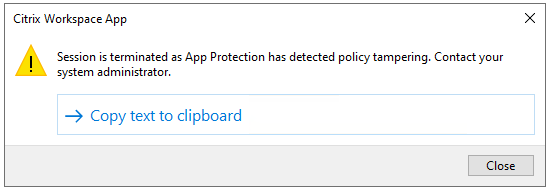
注意:
此功能仅在即将发布的 Citrix Virtual Apps and Desktops 版本发布后可用。
有关策略篡改检测功能的详细信息,请参阅策略篡改检测。
通过 Citrix Workspace 应用程序从 VDA 进行完整桌面共享功能
以前,当启用应用程序保护时,优化的 Microsoft Teams 的桌面共享功能会被禁用,因为应用程序保护不允许捕获屏幕。
从适用于 Windows 的 Citrix Workspace 应用程序 2309 版本及更高版本开始,即使启用了应用程序保护,优化的 Microsoft Teams 的桌面共享功能也已启用。
有关详细信息,请参阅与 Microsoft Teams 的 HDX 优化兼容性。
双跳场景下的应用程序保护
双跳场景不支持应用程序保护功能。双跳是指在 Citrix Virtual Desktops 会话中运行 Citrix Virtual Apps 或 Virtual Desktops 会话。在双跳场景中,您曾被允许启动启用了应用程序保护策略的虚拟应用程序和桌面。但是,应用程序保护功能并未生效。
现在,引入了一项 Windows 组策略,允许您在双跳场景中阻止打开启用了应用程序保护策略的虚拟应用程序和桌面。有关启用 阻止双跳启动 设置的更多信息,请参阅启用阻止双跳启动设置。
Citrix Enterprise Browser(Citrix 企业浏览器)
此版本包含基于 Chromium 117 版本的 Citrix Enterprise Browser 117.1.1.9。有关 Citrix Enterprise Browser 的更多信息,请参阅 Citrix Enterprise Browser(Citrix 企业浏览器)文档。
通过 Citrix Enterprise Browser 进行身份验证
以前,如果 Citrix Workspace 应用程序的身份验证令牌过期,您将无法使用 Enterprise Browser。您必须切换到 Citrix Workspace 应用程序并重新进行身份验证才能继续使用 Enterprise Browser。
从适用于 Windows 2309 版本的 Citrix Workspace 应用程序(对应于 Chromium 117.1.1.9 版本)开始,您只能在商店保持不变的情况下在 Enterprise Browser 内部进行身份验证。它还确保了对 Citrix Workspace 应用程序的身份验证。此外,此功能提供了无缝的登录体验。
注意:
- 此功能适用于 Workspace 商店。
技术预览
- 为 Citrix Workspace 应用程序引入新的安装程序
- 支持 EDT Lossy 协议
- 增强了单点登录的域直通功能
有关技术预览功能的完整列表,请参阅技术预览中的功能页面。
已修复的问题
会话/连接
-
即使 Citrix Workspace 应用程序中未添加任何帐户,SelfService 可执行文件也可能会运行。 [CVADHELP-23124]
-
尝试通过 Citrix Workspace 应用程序在具有八个以上显示器的端点上启动已发布的应用程序时,可能会失败并显示以下错误消息:
此版本的 Workspace 不支持所选加密。请联系您的管理员。
[CVADHELP-20555]
- 通过 Citrix Gateway 连接时,如果延迟较高,会话可能会无法使用 EDT 连接并回退到 TCP。如果 HDX 自适应传输策略设置为诊断模式,则会话可能无法启动。 [HDX-49878]
-
使用 主机到客户端 URL 重定向时,特定 URL 可能无法按预期在客户端上打开,而是在 VDA 上打开。出现此问题的原因是,主机到客户端内容重定向功能包含一个 ping 检查,以确保客户端能够实际访问正在重定向的 URL。如果 ping 检查失败,它将拒绝 URL 重定向请求,并且 URL 会在 VDA 上打开。通过此修复,您可以防止主机到客户端重定向中的 ping 检查。 要防止主机到客户端重定向中的 ping 检查,请设置以下注册表项。
HKEY_LOCAL_MACHINE/SOFTWARE/Wow6432Node/Citrix/ICA Client/SFTA Name: OverridePingCheck Type: REG_DWORD Value: 1
[CVADHELP-22824]
- 如果连续单击 Desktop Viewer 并调整已发布的桌面大小,会话可能会断开连接。 [CVADHELP-22063]
- Citrix Workspace 应用程序安装完成后,当您使用 GPO 或命令行配置商店时,可能会收到致命错误提示。 [CVADHELP-23345]
- 尝试使用自动客户端重新连接功能重新连接到某些非英语语言桌面版本时,可能会失败并显示错误消息。 [CVADHELP-22507]
- 当自助服务模式设置为 False 且桌面锁定功能已启用时,您可能无法添加商店,也可能无法启动桌面。 [CVADHELP-23052]
- 当 Global App Config 服务器无法访问时,帐户添加可能会超时,并且您可能无法添加帐户。 [CVADHELP-22999]
- 升级到 Citrix Workspace 应用程序 2112 或更高版本后,您可能无法使用 ICO SDK 中的 API 启动应用程序或桌面会话。 [CVADHELP-22940]
- 当云商店与 StoreFront 集成时,您可能无法从 Citrix Workspace 启动应用程序或桌面。 [CVADHELP-23606]
用户体验
- 尝试将 .msg 文件从本地 Microsoft Outlook 复制并粘贴到已发布的资源管理器时,可能会失败。 [CVADHELP-22542]
- 当您从 Citrix Workspace 应用程序注销时,您可能不会从商店注销。如果您已将
disableiconhide注册表值设置为“true”,则会出现此问题。 [CVADHELP-22916] - 当您尝试打开 Citrix Workspace 应用程序时,SelfService UI 可能会意外关闭,并且您可能无法打开 Citrix Workspace 应用程序。仅当安装位置中缺少某些文件时,才会出现此问题。 [CVADHELP-22683]
- 当您打开桌面时,Desktop Viewer 名称可能会出现乱码。 [CVADHELP-22925]
- 当您使用 缓存重定向模式连接到桌面时,如果 ADC 高可用性失败,您可能无法使用缓存重定向模式重新连接到桌面。 [CVADHELP-22881]
- 从 Citrix Workspace 应用程序 2305–2307 版本升级后,您可能无法创建桌面快捷方式。 [CVADHELP-23429]、[CVADHELP-15550]
- 使用 集成 Windows 身份验证访问 Web 服务器时,网站内容可能不会在客户端上呈现,并可能回退到服务器端。当 BCR 代理配置设置为 DIRECT 模式时,会出现此问题。 [HDX-51739]
- 当您从 Citrix Workspace 应用程序注销并再次登录时,Citrix Workspace 应用程序会在未输入登录凭据的情况下启动。仅当您使用自定义域登录 Citrix Workspace 应用程序时,才会出现此问题。 [RFWIN-31415]
系统异常
- wfica32.exe 进程可能会在用户会话期间意外退出。 [CVADHELP-22249]、[CVADHELP-22234]
- 适用于 Windows 2212 版本的 Citrix Workspace 应用程序可能无法遵循代理 PAC 文件中设置的条件。 [CVADHELP-22503]
应用程序保护
- 当您将 Corsair K70 键盘与 Citrix Workspace 应用程序 2212 或更高版本结合使用时,可能会向启用了防按键记录功能的窗口发送错误的击键。[CVADHELP-23157]
2307.1
新增功能
此版本解决了有助于提高整体性能和稳定性的问题。
已修复的问题
- 在 Microsoft Teams 中,当您共享屏幕或应用程序并调整其大小时,显示的纵横比在接收方(其他会议参与者)一侧可能不正确。当您使用 Snap Windows 功能选项排列屏幕或应用程序时,也会出现此问题。[HDX-54395]
2307
新增功能
在优化的 Microsoft Teams 中添加了对播放短音的支持
此前,在启用辅助铃声功能的情况下,蜂鸣声或通知等短音会重复播放。例如,当访客加入 Microsoft Teams 会议时播放的提示音会重复。唯一的解决方法是退出并重新启动 Microsoft Teams。此问题导致最终用户体验不佳。
在此版本中,Citrix Workspace 应用程序支持按需播放短音。此支持还启用了辅助铃声功能。
先决条件:
更新到最新版本的 Microsoft Teams。
注意:
只有在 Microsoft Teams 推出相应的更新后,上述功能才可用。请查看文档更新和 CTX253754 中的公告。
Citrix Enterprise Browser
此版本包含基于 Chromium 版本 112 的 Citrix Enterprise Browser 版本 112.1.1.24。有关 Citrix Enterprise Browser 的更多信息,请参阅 Citrix Enterprise Browser 文档。
Citrix Enterprise Browser 快捷方式
从适用于 Windows 2307 版本的 Citrix Workspace 应用程序开始,管理员可以配置和控制 Citrix Enterprise Browser 快捷方式在“开始”菜单上的显示。
注意:
默认情况下,此设置对 Workspace 商店启用。
配置
IT 管理员可以通过以下任一方式配置 Citrix Enterprise Browser 快捷方式的显示:
- 组策略对象 (GPO)
- 全局应用程序配置服务 (GACS)
- web.config 文件。
注意:
- 所有配置方法具有相同的优先级。启用其中任何一个都会启用快捷方式。
- 如果您尚未配置快捷方式,但有一个或多个 Workspace 商店,则快捷方式会自动启用。
- 对于最终用户,如果用户将其设为收藏应用程序,则 Citrix Enterprise Browser 快捷方式会显示,无论配置如何。
要为 Workspace 商店禁用此功能,管理员必须在以下任一位置应用以下设置:
- 在
web.config文件中将 CEBShortcutEnabled 属性设置为 false。- 在 GPO 和 GACS 中禁用启用 Citrix Enterprise Browser 快捷方式属性。
使用组策略对象
管理员可以使用启用 Citrix Enterprise Browser 快捷方式属性来控制 Citrix Enterprise Browser 快捷方式在“开始”菜单上的显示。
注意:
通过 GPO 进行的配置适用于 Workspace 和 StoreFront。
要启用 Citrix Enterprise Browser 快捷方式,请执行以下操作:
- 通过运行
gpedit.msc打开 Citrix Workspace app 组策略对象管理模板。 - 在计算机配置节点下,转到管理模板 > Citrix 组件 > Citrix Workspace > Citrix Enterprise Browser。
- 选择启用 Citrix Enterprise Browser 快捷方式选项。
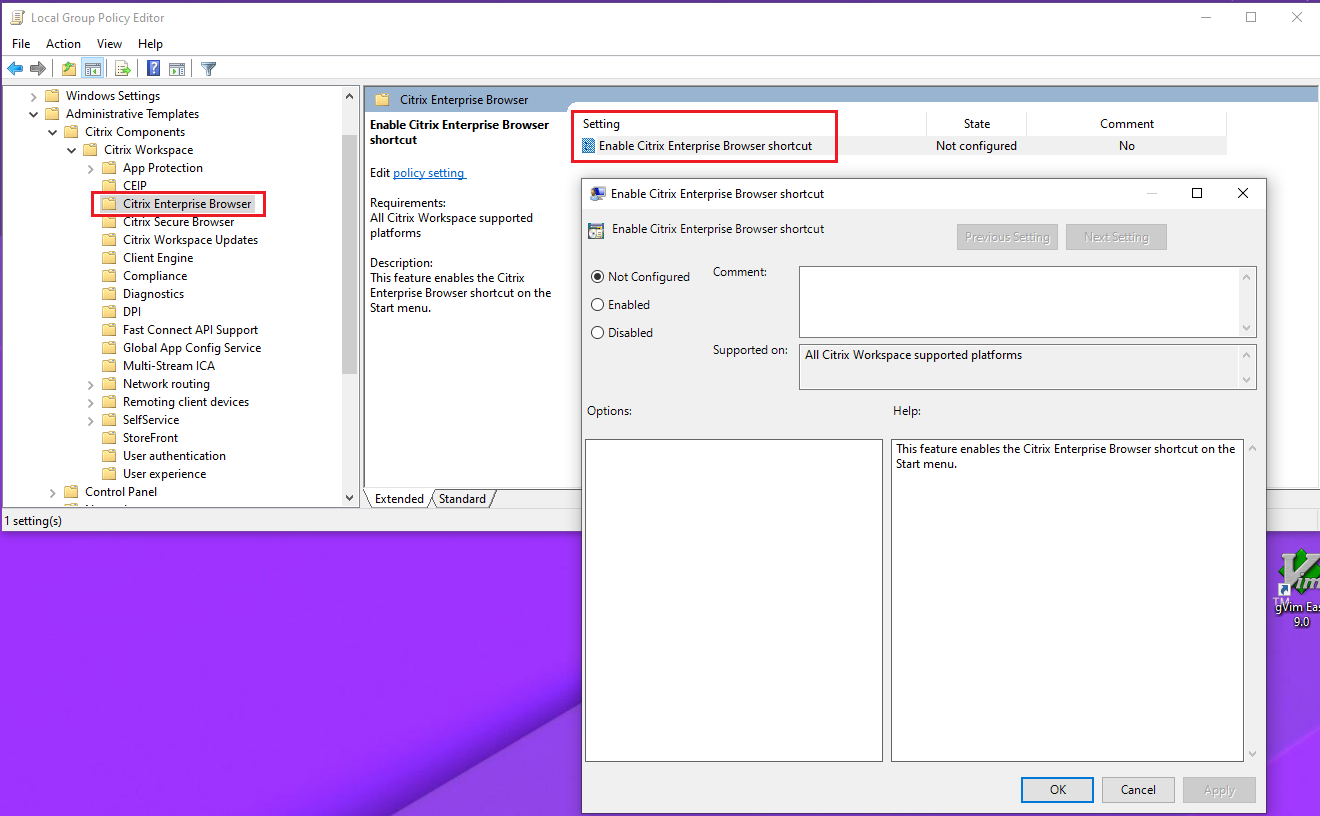
有关如何使用 GPO 的详细信息,请参阅组策略对象管理模板页面。
全局应用程序配置服务 (GACS)
导航到工作区配置 > 应用程序配置 > Citrix Enterprise Browser,然后启用启用 Citrix Enterprise Browser 快捷方式。
有关如何使用 GACS UI 的详细信息,请参阅 Citrix Enterprise Browser 文档中的用户界面文章。
注意:
此配置方式适用于 Workspace 和 StoreFront。
web.config 文件:
在属性下启用属性 CEBShortcutEnabled。
<properties>

            <property name="CEBShortcutEnabled" value="True" />

</properties>
<!--NeedCopy-->
注意:
通过
web.config进行的配置适用于 StoreFront。
使用 web.config:
要启用 Citrix Enterprise Browser 快捷方式,请执行以下操作:
- 使用文本编辑器打开 web.config 文件,该文件通常位于
C:\inetpub\wwwroot\Citrix\Roaming directory。 -
在文件中找到用户帐户元素(Store 是您部署的帐户名称) 例如:
<account id=... name="Store"> -
在
</account>标记之前,导航到该用户帐户的属性并添加以下内容:<properties> <property name="CEBShortcutEnabled" value="True" /> </properties> <!--NeedCopy-->
以下是 web.config 文件的示例:
<account>

      <clear />

          <account id="d1197d2c-ac82-4f13-9346-2ee14d4b0202" name="F84Store"

          description="" published="true" updaterType="Citrix" remoteAccessType="None">
         <annotatedServices>
     <clear />
     <annotatedServiceRecord serviceRef="1__Citrix_F84Store">
            <metadata>
                   <plugins>
                        <clear />
                    </plugins>
             <trustSettings>
                        <clear />
              </trustSettings>
              <properties>
                        <property name="CEBShortcutEnabled" value="True" />
               </properties>
            </metadata>
       </annotatedServiceRecord>
</annotatedServices>
<metadata>
          <plugins>
                  <clear />
          </plugins>
         <trustSettings>
                     <clear />
         </trustSettings>
         <properties>
                <clear />
         </properties>
      </metadata>
</account>

<!--NeedCopy-->
已修复的问题
- 在 Citrix Workspace app for Windows 2212 及更高版本中,在以下情况下,自定义 Web 商店中启用防屏幕捕获的虚拟桌面的首次启动不受保护:如果您未选择安装后启动应用程序保护复选框并启动虚拟桌面。桌面在后续启动时会受到保护。[CVADHELP-23189]
- Citrix Workspace app 会话可能会因 wfica32.exe 中可能出现的故障而断开连接。此问题很少发生,您可能会收到事件 ID 1000 的错误消息。[CVADHELP-23341]
- 当您从 Citrix Workspace app for Windows 2303 或更高版本访问 Linux VDA 时,Wfica32.exe 可能会失败。当会话长时间保持打开状态时,会发生此问题。[CVADHELP-23037]
- 如果您使用 Citrix Workspace app 2305.1 或更早版本根据您的组织个性化应用程序,则品牌个性化可能无法反映。此问题是由于 Citrix Workspace app 最近进行的证书更新引起的。[RFWIN-30798]
已知问题
2503.2 中的已知问题
- 将文件直接从运行 1912 版本的开放 VDA 会话使用剪贴板复制到另一个 VDA 会话可能会失败。但是,将文件从较新的 VDA 版本复制到较旧版本(例如 1912)不受影响。作为一种解决方法,请先将文件从 1912 VDA 复制到客户端,然后再从客户端复制到目标 VDA 会话。建议从已达到生命周期结束 (EOL) 的 1912 LTSR VDA 升级到受支持的 VDA 版本。[HDX-88057]
- 如果选择了或聚焦了 Desktop Viewer 工具栏,并且您按下了 Alt+F4(关闭应用程序的默认 Windows 快捷方式),则工具栏可能会关闭。虽然此操作不会影响您的会话,但 Desktop Viewer 工具栏可能不再可见。要恢复 Desktop Viewer 工具栏,请断开会话连接,然后重新连接。[HDX-88180]
2503.1 中的已知问题
-
使用 Citrix Workspace app 2503 时,在 VDA 1912 LTSR 版本上复制或粘贴文件可能会失败。[HDX-87963]
-
当从启用了桌面锁定的早期版本 Citrix Workspace app 升级到 2503.1 或 2503.2 版,并使用命令行参数
/AllowDesktopLockOnMachine和/EnableDesktopLockForAllStandardUsers时,系统可能会停留在用户登录屏幕。 [RFWIN-38717]
2503 中的已知问题
-
如果
HKLM\SOFTWARE\Microsoft\Windows NT\CurrentVersion\Winlogon\UserInit包含多个进程或应用程序,启用或禁用桌面锁定功能可能会覆盖UserInit值。结果是,配置为使用UserInit启动的其他应用程序可能会被删除且无法启动。 [RFWIN-38453] -
如果 TCP 端口 139 或 445 被阻止,客户端映射的网络打印机在 HDX 会话中可能不可用。 [HDX-87595]
-
当使用切换桌面功能将窗口模式的 ICA 会话(桌面或应用程序)带到前台时,会话窗口可能会保持在“最顶层”状态。这会使会话窗口位于所有其他窗口之上,导致用户难以与其后面的其他应用程序或桌面元素进行交互。解决方法是,断开并重新连接处于“最顶层”状态的应用程序或会话。 [HDX-87102]
-
在触摸屏客户端上,使用手指或触控笔移动 Desktop Viewer 工具栏时可能会遇到困难。此外,使用触控笔移动时,Desktop Viewer 工具栏可能会消失。 [HDX-86561]
-
Desktop Viewer 工具栏中的设备列表或连接中心中的“设备”选项卡可能需要几秒钟才能枚举。解决方法是,等待几秒钟,直到设备出现。 [HDX-85988]
-
Desktop Viewer 工具栏可能会导致会话失去焦点并停留在其他应用程序窗口后面。解决方法是,单击会话窗口以将其带到前台。 [HDX-85277]
-
Desktop Viewer 窗口在向下拖动时可能会错误地覆盖主显示器的任务栏。解决方法是,最小化桌面,然后将其还原。 [HDX-83634]
-
在 VDA 会话期间,当 Desktop Viewer 工具栏在垂直和水平边缘之间切换时,您可能会注意到视觉伪影。 [HDX-83654]
-
Desktop Viewer 工具栏的“快捷方式”下拉菜单中的“开始”按钮可能无法按预期运行。仅当您在窗口模式下使用 Citrix Workspace app 会话时,才会出现此问题。 [HDX-82299]
-
当 USB 设备连接到启用了 USB 设备重定向的客户端 PC 并且会话启动时,指示设备可以重定向的通知在会话断开连接后可能仍然可见。尽管用户可以与通知进行交互,但由于会话已关闭,因此不会执行任何操作。通知会在短时间后自动超时并消失。 [HDX-86888]
-
在启用了 USB 设备重定向的客户端 PC 上,连接配置为拆分接口的复合 USB 设备时,最初可能只显示父设备,子设备会在后续通知中出现。解决方法是,等待后续通知并选择子设备进行重定向。 [HDX-86143]
2409.10 中的已知问题
- 如果安装了 .NET Desktop Runtime 9.0.5,Citrix Workspace app 2409.10 或更高版本在会话启动后可能会意外终止,仅在系统托盘图标中留下“打开”和“退出”选项。有关解决此问题的更多信息,请参阅知识共享文章 CTX693370。 [RFWIN-38588]
2409 中的已知问题
-
使用命令行安装 Citrix Workspace app 时,您可能会注意到
ICAClient文件夹中缺少MsTeamsPluginCitrix.dll。解决方法是,在使用/installMSTeamsPlugin开关时,避免使用/cleaninstall命令。 [RFWIN-37648] - Desktop Viewer 菜单有时可能会出现在与当前使用的屏幕不同的屏幕上。在与查看器菜单栏交互以展开或最小化它时,这种行为可能会随机发生。解决方法是,将 Desktop Viewer 拖动到桌面所在的显示器上。 [HDX-73186]
-
您可能会注意到“连接详细信息”图标文本被截断。解决方法是,将鼠标悬停在图标上。 [HDX-73562]
- 当正在播放声音时,共享系统音频的设备被移除,并且音频切换到具有不同音频格式的设备时,其他用户听不到系统音频。解决方法是,重新共享音频。 [HDX-70936]
2405 中的已知问题
-
当 Citrix Workspace app 使用 Fast Connect 3 凭据插入 API 进行身份验证时,您可能会注意到用于在 SSON 服务器中注入凭据的
CtxCredApi.dll仅存在于 x64 系统中。结果是,在 x86 应用程序上运行时,您可能无法使用CtxCredApi.dll。解决方法是,使用 x64 应用程序访问CtxCredApi.dll。 [RFWIN-35818] -
您可能无法使用 App Personalization 服务自定义 Citrix Workspace app。此问题出现在 Citrix Workspace app 2405 或更高版本中。 [RFWIN-36015]
-
您可能会注意到 Citrix Workspace app 中失败会话的错误消息未正确显示。观察到以下文本伪影:
- 显示
%s而不是错误原因 - 错误号显示两次
您可以通过在 Citrix Director(适用于本地站点)或 Citrix Monitor(适用于云站点)控制台中搜索事务 ID 来查看错误消息上的其他详细信息,以解决此问题。 [HDX-67197]
- 显示
-
当新用户首次启动虚拟桌面时,会话窗口显示较小。此外,窗口位于屏幕的左上方。在某些高 DPI 显示设备(例如 Microsoft Surface Pro)上观察到此问题。解决方法是,手动调整窗口大小。首选尺寸将保留,并且后续启动同一桌面时会正确显示。 [HDX-62297]
2403.1 中的已知问题
- 在双跳场景中,
ALT +TAB键可能无法在 macOS 客户端上工作。[CVADHELP-23085] - 如果全屏 HDX 会话处于焦点状态,并且终端使用
Ctrl+Alt+Del锁定,则用户在解锁后可能无法输入任何内容。[CVADHELP-24512] - Intel 平台上的 H265 444 可能会导致会话中出现伪影。作为一种解决方法,请调整会话大小或切换全屏模式。[HDX-60061]
2403 中的已知问题
-
如果您的终端设备上安装的 RealTime Media Engine (RTME) 版本低于 2.9.700,您可能无法打开已发布的应用程序或桌面。此问题发生在 Citrix Workspace app for Windows 2403 和 Citrix Workspace app for Windows 2402 LTSR 版本上。作为一种解决方法,您可以执行以下操作之一:
- 如果您将 Skype for Business 与 RTME 插件配合使用,请将 RTME 升级到 2.9.700 或更高版本。
- 如果您不使用 Skype for Business,请使用 Windows 上的卸载向导(添加或删除程序)卸载 HDX Real time pack。
- 如果您使用的是 Citrix Workspace app for Windows 2403 版本,请升级到 2403.1 版本。
有关详细信息,请参阅知识中心文章 CTX666291。[HDX-63684]
-
如果最终用户计算机上安装了多个 .Net 版本,并且 .Net 升级了 Citrix Workspace app 未使用的版本,应用程序会重新启动。[RFWIN-32376]
-
当您使用虚拟桌面会话时,
Ctrl+Alt+Break键盘快捷方式无法按预期工作。此键盘快捷方式用于访问 Desktop Viewer 工具栏的菜单选项以及在窗口模式和全屏模式之间切换。[RFWIN-31815] -
BCR MSI 独立版目前不支持非管理员安装。[HDX-62636]
-
当新用户首次启动虚拟桌面时,会话窗口会显得很小。此外,窗口会放置在屏幕的左上角。
在某些高 DPI 显示设备上观察到此问题,例如 Microsoft Surface Pro。
作为一种解决方法,请手动调整窗口大小。首选尺寸会保留,并且当您启动相同的桌面时,它会正确显示。[HDX-62297]
2311.1 中的已知问题
- 当音频设备的名称超过 200 个字符时,设备可能无法重定向到虚拟会话。[HDX-58341]
- Windows Surface 触摸板和软键盘可能不支持在 Citrix Workspace app 登录屏幕上使用。当您以全屏模式登录从 Windows VDA 发布的会话时,会出现此问题。作为一种解决方法,请在窗口模式下打开会话,然后登录 Citrix Workspace app。[RFWIN-32050]
- 您可能会注意到,在全屏模式下打开的虚拟桌面中没有自动焦点。您必须在会话内单击才能重新获得焦点。[RFWIN-32051]
- 当尝试分屏或在“首选项”屏幕上的“显示器布局”选项卡中调整主显示器时,您可能会注意到视觉伪影。[HDX-59798]
-
有时,USB 复合设备可能不会自动拆分,即使已设置正确的设备重定向规则来拆分设备。出现此问题是因为设备处于低功耗模式。在这些情况下,进入低功耗模式的子设备可能不会出现在设备列表中。您可以使用以下解决方法来解决此问题:
-
断开会话连接,插入 USB 设备,并重新连接到会话。 或者,
-
拔下 USB 设备,然后重新插入。此操作会导致设备退出低功耗模式。[HDX-34143]
-
2309 中的已知问题
- 如果 ICA 文件或下载 ICA 文件的文件夹使用 Unicode 或非英文字符命名,您可能无法启动会话。仅当您使用浏览器访问并验证应用商店,然后使用本机 Citrix Workspace app 启动任何应用程序或桌面时,才会出现此问题。为缓解此问题,我们建议您继续使用 Citrix Workspace app for Windows 2307.1 版本,直到发布新版本。[HDX-55649]
- 您可能无法使用单点登录登录 Citrix Workspace app,或者可能无法在云应用商店中看到身份验证提示。当首次通过 GPO 或命令行配置帐户时,并且当自助服务模式设置为 false 并且启用了“静默身份验证到 Citrix Workspace”策略时,会出现此问题。[CVADHELP-22641]
- 在 Citrix Workspace app 上,当启用“使用相对鼠标”设置时,可能会观察到鼠标光标出现抖动。[CVADHELP-21829]
- 在某些情况下,当 Citrix Workspace app 无法启动应用程序或桌面时,您可能会收到两条错误消息,其中一条消息显示在对话框中,另一条是浮动通知。[RFWIN-31561]
-
如果您在
STORE0参数的应用商店名称中包含空格字符,则使用命令行安装 Citrix Workspace app for Windows 2309 版本可能会失败。作为一种解决方法,请在安装时使用不带空格的应用商店名称,如以下示例所示:CitrixWorkspaceApp.exe STORE0="AppStore;https://sales.example.com/Citrix/Store/discovery;on;HR AppStore" <!--NeedCopy-->[RFWIN-31704]
2305.1 中的已知问题
- 每次启动 Citrix Workspace app 时,您都可能会收到输入代理凭据的提示。[RFWIN-26399]
- 当您从外部显示器切换到单个显示器(例如笔记本电脑)时,Citrix Workspace app 菜单选项、UI 文本和对话框的大小可能会显得小于正常显示大小。[HDX-47575]
- 通过 Citrix Gateway 连接时,如果存在高延迟,会话可能无法使用 EDT 连接并回退到 TCP。如果 HDX 自适应传输策略设置为诊断模式,会话可能无法启动。[HDX-49878]
旧版文档
对于已达到生命周期终止 (EOL) 的产品版本,请参阅 旧版文档。
第三方声明
Citrix Workspace app for Windows 可能包含根据以下文档中定义的条款获得许可的第三方软件: