Acerca de esta versión
Conoce las nuevas características, mejoras, problemas resueltos y problemas conocidos de la aplicación Citrix Workspace para Windows.
Nota:
- ¿Buscas características en Technical Preview? Hemos seleccionado una lista para que puedas encontrarlas en un solo lugar. Explora nuestra página Características en Technical Preview y comparte tus comentarios usando el enlace adjunto.
- La interfaz de usuario de Workspace se actualiza con nuevas características regularmente. Para obtener más información sobre las nuevas características de la interfaz de usuario de Workspace, consulta Novedades de la interfaz de usuario de Workspace.
Novedades de la versión 2511.10
-
Esta versión resuelve algunos problemas que ayudan a mejorar el rendimiento y la estabilidad generales.
-
Novedades de la versión 2511.1
Esta versión resuelve algunos problemas que ayudan a mejorar el rendimiento y la estabilidad generales.
Problemas resueltos en la versión 2511.1
- Es posible que hayas experimentado desconexiones de sesión debido a un fallo en ntdll.dll al usar la aplicación Citrix Workspace 2511 en Windows 11 25H2. El problema fue causado por un cambio en el comportamiento de la API de Windows que provocó una excepción no controlada en la ruta del código de la aplicación Citrix Workspace y se ha resuelto en la aplicación Citrix Workspace 2511.1. [HDX-98990]
- Las configuraciones que usan la aplicación Citrix Workspace 2511 con VDA 2203 LTSR y EDT Lossy habilitado podrían experimentar múltiples reconexiones de sesión activadas por la fiabilidad de la sesión. Durante estos eventos, los usuarios podrían ver una pantalla gris intermitente en su aplicación o escritorio virtual. Esto se ha resuelto en la aplicación Citrix Workspace 2511.1. [HDX-98312]
- La instalación de la aplicación Citrix Workspace 2511.1 Win32 sobre la aplicación Citrix Workspace 2511 x64 (característica actualmente en Technical Preview) podría fallar. Para instalar la aplicación Citrix Workspace 2511.1 Win32, primero desinstala la aplicación Citrix Workspace 2511 x64 si ya está instalada.
-
Las configuraciones que usan la aplicación Citrix Workspace 2511 con VDA 2411, 2503 o 2507 y el modo EDT Loss Tolerant para audio habilitado podrían no haber tenido audio en las sesiones. Este problema se ha resuelto en la aplicación Citrix Workspace 2511.10. [HDX-99810]
-
Problemas conocidos en la versión 2511.1
-
No hay problemas conocidos en la versión 2511.1.
-
Novedades de la versión 2511
-
A continuación, se muestra una lista de las características disponibles en la aplicación Citrix Workspace™ 2511 para Windows:
- Compatibilidad con el complemento de grabación de sesiones
- Compatibilidad con Always On Tracing para la aplicación Citrix Workspace para Windows
- Nuevas configuraciones administrativas de GACS
- Citrix Troubleshoot Connection - Acción de remediación
- Comportamiento de la instalación del cliente de Endpoint Analysis (EPA) en modo administrador
- Citrix Enterprise Browser
- Instalación predeterminada de la administración del complemento Zoom VDI
- Mejoras en la experiencia de varios monitores
- Historial de conexión de 15 minutos del indicador de intensidad de conexión
- Control de las notificaciones del indicador de intensidad de conexión (CSI)
- Recorte de superposición optimizado para sesiones multimedia
- Compatibilidad con inicio de sesión único para la redirección de contenido del navegador
- Escalado de IA con NVIDIA RTX Super Resolution en gráficos HDX
- Desenfoque de fondo HDX persistente para mayor privacidad y flexibilidad
- Compatibilidad mejorada con conexiones EDT lossy con Secure HDX
- Experiencia mejorada al iniciar escritorios o aplicaciones virtuales con impresoras IPP sin conexión
- Nueva configuración de control de accesos directos para la aplicación Citrix Workspace para Windows
- Experiencia mejorada del teclado táctil
- Obsolecencia de la compresión pesada para la impresión
- Redirección de contenido del navegador mejorada para navegadores publicados
- Administrar la configuración de administración de la aplicación cliente para el inicio híbrido a través de la extensión web de Citrix Workspace
Compatibilidad con el complemento de grabación de sesiones
El complemento de grabación de sesiones amplía las capacidades de supervisión de sesiones directamente al dispositivo de punto final, lo que proporciona una supervisión integral de la actividad del usuario en varias aplicaciones y entornos de punto final. Esta integración agiliza la implementación y reduce la sobrecarga administrativa.
-
Instalación desde la línea de comandos
-
Para instalar o actualizar el complemento de grabación de sesiones, usa la siguiente opción de línea de comandos:
-
/InstallSRAgent - Para instalar el complemento sin actualizarlo si el agente de grabación de sesiones ya está presente, usa la siguiente opción de línea de comandos. Esta opción es ideal para dispositivos donde la implementación del agente de grabación de sesiones se gestiona por separado de la aplicación Citrix Workspace.
/InstallSRAgent /SkipSRAgentUpgrade
Compatibilidad con Always On Tracing para la aplicación Citrix Workspace para Windows
Esta versión introduce la compatibilidad con Always On Tracing (AOT) para la aplicación Citrix Workspace para Windows. Con esta mejora, la recopilación de registros es automática y continua, lo que permite a los componentes de la aplicación Workspace generar registros AOT estructurados que son recopilados centralmente por el servidor de registros AOT. Este enfoque elimina la necesidad de captura manual de registros o reproducción de problemas en los dispositivos de los usuarios finales.
Los registros AOT de la aplicación Workspace se integran con los datos AOT de Citrix Virtual Apps and Desktops (CVAD). Esta integración proporciona visibilidad de extremo a extremo de los flujos de trabajo de conexión, inicio y sesión, lo que permite a los equipos de TI correlacionar eventos del lado del cliente y del backend, solucionar problemas de manera más eficiente y reducir el tiempo necesario para recopilar información de diagnóstico.
Esta característica mejora aún más la observabilidad en la capa de la aplicación Workspace y admite el rastreo continuo en todo el entorno de Citrix. Para obtener más información y orientación sobre cómo empezar, consulta Always On Tracing.
Para habilitar la característica, agrega la siguiente clave de registro:
HKEY_LOCAL_MACHINE\SOFTWARE\WOW6432Node\Citrix\Dazzle
Name: AotLogCollectionEnabled
Type: REG_SZ
Value: True
Nuevas configuraciones administrativas de GACS
A partir de la versión 2511 de la aplicación Citrix Workspace para Windows, el Servicio de configuración global de aplicaciones (GACS) ahora es compatible con varias configuraciones administrativas nuevas, lo que amplía la flexibilidad de configuración más allá de los objetos de directiva de grupo (GPO) tradicionales. Estas configuraciones ahora permiten a los administradores gestionar funciones clave incluso para dispositivos no unidos a un dominio, lo que mejora la coherencia en entornos híbridos. Las configuraciones recién admitidas incluyen:
-
Deshabilitar el envío de datos a servicios de terceros (por ejemplo, Google Analytics)
- Rastreo siempre activo para diagnósticos mejorados
- Autenticación silenciosa para un inicio de sesión de usuario sin interrupciones
- Ocultar la opción Enviar comentarios
- Inicio de sesión único para NetScaler Gateway
- No crear una entrada en Agregar o quitar programas (también disponible a través de GPO)
- Desinstalar silenciosamente los recursos eliminados (también disponible a través de GPO)
- Evitar el almacenamiento de cookies persistentes
Estas adiciones ayudan a optimizar la aplicación de políticas y a mejorar la experiencia del usuario en los puntos finales gestionados y no gestionados.
Solución de problemas de conexión de Citrix: acción de corrección
La aplicación Citrix Workspace 2511 presenta una experiencia de inicio de sesión con autorreparación que permite a los usuarios resolver ciertos errores de conexión sin la intervención de TI. Cuando una sesión no se inicia, los usuarios ven una explicación clara del problema, como que un VDI no responde, y se les ofrece un botón Solucionar problema. En los casos en que la causa raíz sea recuperable (por ejemplo, el VDI requiere un reinicio), al hacer clic en este botón se inicia automáticamente la acción correctiva. Durante todo el proceso, los usuarios reciben información en tiempo real sobre el estado de la sesión, lo que reduce significativamente la frustración y las llamadas de soporte, al tiempo que mejora el tiempo de resolución.
Comportamiento de la instalación del cliente de Endpoint Analysis (EPA) en modo administrador
A partir de la versión 2511 de la aplicación Citrix Workspace para Windows, el cliente de Endpoint Analysis (EPA) se instala automáticamente con privilegios administrativos cuando se implementa con la aplicación Citrix Workspace. Si un usuario intenta instalar una versión más reciente de EPA a través de un mensaje en la aplicación, la instalación podría fallar. Este problema ocurre porque la actualización se activa en modo de usuario, incluso cuando el usuario tiene privilegios administrativos. Para una experiencia de instalación coherente y exitosa, implementa las actualizaciones de EPA utilizando métodos de instalación de nivel de administrador. Este enfoque es especialmente importante en entornos donde la aplicación Citrix Workspace se instala en modo administrador de forma predeterminada.
Citrix Enterprise Browser
A partir de la versión 2511, Citrix Enterprise Browser (CEB) ya no está integrado en el paquete de instalación de la aplicación Workspace. Si es necesario, los usuarios y administradores ahora pueden instalar CEB de forma independiente descargándolo directamente desde la página de descargas de Citrix, ubicada en la sección Citrix Enterprise Browser.
Instalación predeterminada de la administración del complemento Zoom VDI
Con esta versión, la administración del complemento Zoom VDI se selecciona de forma predeterminada durante la instalación del producto. Esto garantiza que los usuarios se beneficien inmediatamente de un rendimiento mejorado y una integración perfecta con la optimización de Zoom sin necesidad de una selección manual. Sin embargo, los usuarios aún tienen la flexibilidad de anular la selección de la opción durante el proceso de configuración interactiva si prefieren no instalarla. Esto proporciona una experiencia de usuario inicial optimizada al tiempo que conserva el control de personalización. Para obtener más información, consulta Administración del complemento Zoom VDI
Mejoras en la experiencia de varios monitores
-  La aplicación Citrix Workspace presenta mejoras significativas en la experiencia de varios monitores en Windows, macOS y ChromeOS, lo que proporciona un flujo de trabajo más coherente e intuitivo para los usuarios que operan con varias pantallas, especialmente en entornos de alta demanda como el trading, DevOps y la simulación.

-  Anteriormente, los usuarios de Windows tenían que estirar manualmente las ventanas de la sesión por varios monitores, con un soporte limitado para dispositivos no gestionados o BYO. En macOS, la configuración de varios monitores era difícil de encontrar y estaba desconectada de las preferencias principales del dispositivo, mientras que ChromeOS ofrecía acceso a la barra de herramientas, pero carecía de una visibilidad clara de las opciones de configuración clave. Además, el comportamiento de la sesión durante los eventos de conexión/desconexión del monitor (como el acoplamiento y desacoplamiento) solía ser inestable, lo que provocaba un cambio de tamaño y una desalineación erráticos, y el soporte para configuraciones de DPI mixtas era inconsistente.

-  Con esta actualización, la aplicación Workspace ahora presenta una interfaz unificada y fácil de descubrir. Los usuarios pueden seleccionar monitores específicos para la visualización de la sesión directamente desde la barra de herramientas o las preferencias del usuario, lo que elimina la necesidad de depender únicamente de un botón de alternancia de **todas las pantallas**. El comportamiento de la sesión durante los eventos de conexión o desconexión del monitor, como el acoplamiento y desacoplamiento, se ha estabilizado para minimizar el cambio de tamaño y la desalineación innecesarios. Además, se ha mejorado el soporte para configuraciones de DPI mixtas en varios monitores, lo que garantiza una representación y un diseño coherentes independientemente de las diferencias de visualización. Estos cambios eliminan las deficiencias competitivas anteriores y ofrecen una experiencia de varios monitores más fluida y fiable en todas las plataformas compatibles.
Indicador de intensidad de conexión: historial de conexión de 15 minutos
A partir de esta versión, el Indicador de intensidad de conexión (CSI) ahora incorpora un gráfico de historial de conexión de 15 minutos. Este gráfico presenta una descripción visual del rendimiento reciente de la red. Cuando los usuarios pasan el ratón por cualquier punto del gráfico de líneas, aparece una información sobre herramientas que muestra la hora y el estado de la conexión exactos en ese punto, lo que ayuda a los usuarios a comprender mejor las fluctuaciones en la calidad de la sesión e identificar posibles problemas de red.
Control de las notificaciones del indicador de intensidad de conexión (CSI)
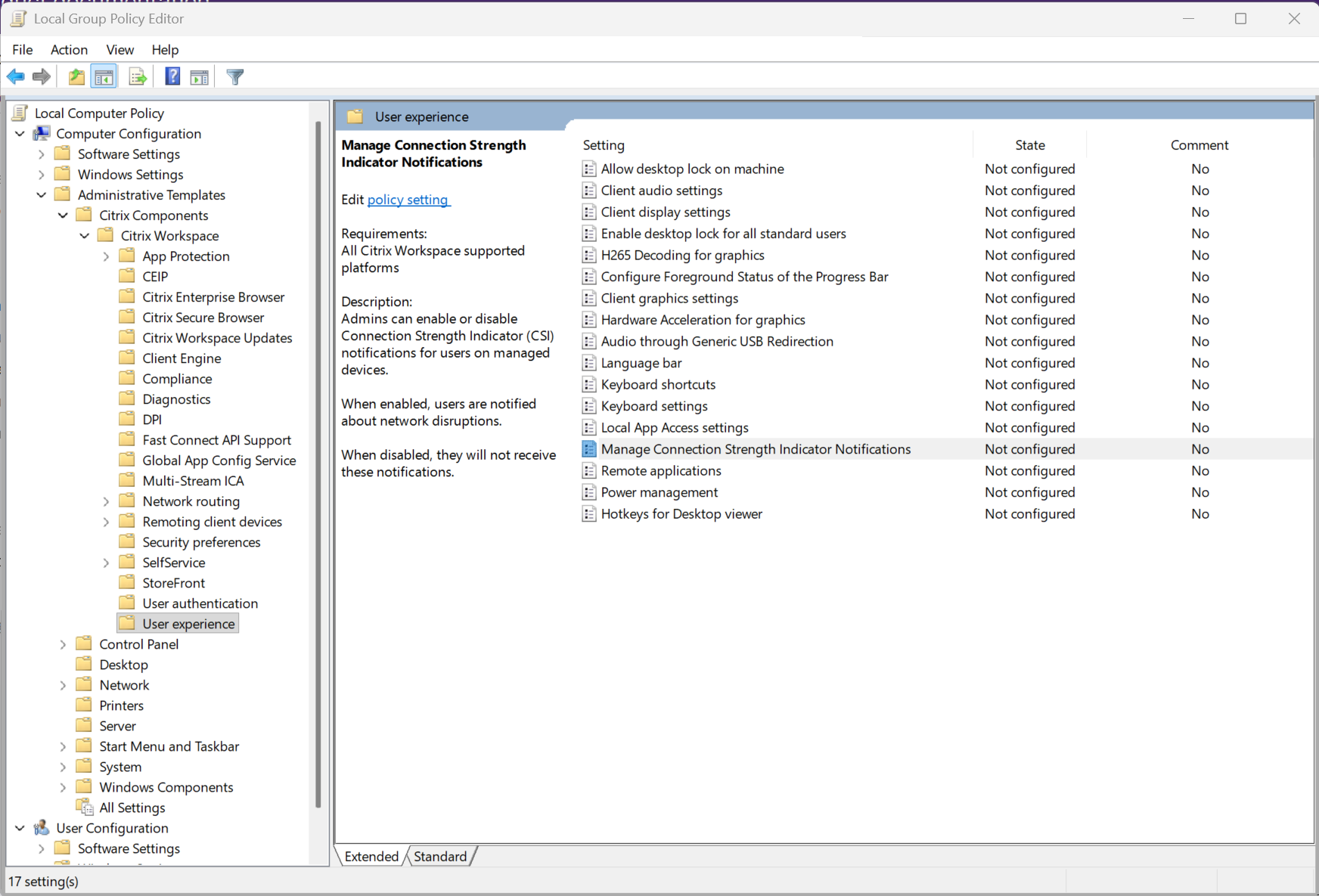
-  A partir de la versión 2511 de la aplicación Citrix Workspace para Windows, el **Indicador de intensidad de conexión (CSI)** proporciona comentarios y recomendaciones en tiempo real para ayudar a los usuarios a comprender y mejorar el rendimiento de su sesión. Para los dispositivos gestionados, los administradores pueden deshabilitar las notificaciones y recomendaciones del CSI de forma centralizada.

-  Los administradores pueden deshabilitar esta configuración mediante el Editor de directivas de grupo habilitando **Administrar notificaciones del indicador de intensidad de conexión**. La directiva se encuentra en: **Configuración del equipo > Plantillas administrativas > Componentes de Citrix > Citrix Workspace > Experiencia del usuario**. Una vez que la directiva se haya establecido en **Deshabilitado**, los usuarios finales no recibirán notificaciones basadas en CSI.
Para los usuarios de BYOD (Bring Your Own Device), la interfaz de CSI incluye una opción para deshabilitar manualmente estas notificaciones dentro de la configuración de la aplicación, lo que les da a los usuarios control sobre su experiencia.
csi-notification
- 
Recorte de superposición optimizado para sesiones multimedia
Esta versión presenta el Recorte de superposición optimizado, que mejora tanto el rendimiento como la precisión visual durante las sesiones multimedia mediante la optimización de HDX Microsoft Teams y la optimización del kit de desarrollo de software de comunicaciones unificadas (UCSDK).
Precisión visual mejorada:** El recorte de superposición optimizado resuelve problemas en los que los elementos de la interfaz de usuario, como los menús emergentes o las notificaciones, aparecían incorrectamente detrás del contenido de vídeo. Esta mejora proporciona una experiencia más fluida y predecible.
- **Rendimiento mejorado:** Al reemplazar los métodos de sondeo heredados con un enfoque más eficiente basado en gráficos, esta función reduce la utilización de la CPU en el Virtual Delivery Agent (VDA). Como resultado, te beneficias de una mejor escalabilidad y soporte para una mayor densidad de usuarios.
Nota:
La funcionalidad depende de CVAD 2511 y de una futura versión de Microsoft Teams u otra aplicación asociada de UCSDK.
Soporte de inicio de sesión único para la redirección de contenido del explorador
La redirección de contenido del explorador ahora incluye la función de Compartir perfil, lo que hace que tu experiencia sea más fluida. Con la función de compartir perfil, la autenticación y las cookies se gestionan en el lado del Virtual Delivery Agent (VDA). Ya no necesitas iniciar sesión varias veces: tu autenticación y tus cookies persisten en las sesiones de redirección de contenido del explorador, incluso cuando cierras y vuelves a abrir la ventana. Esta actualización mejora la seguridad al garantizar que la autenticación se inicie desde el VDA, no desde el cliente. Para obtener más información, consulta Documento de redirección de contenido del explorador
La validación de certificados del lado del servidor añade seguridad a la redirección de contenido del explorador
La redirección de contenido del explorador ahora admite la validación de certificados del lado del servidor. Cuando accedes a un sitio web redirigido desde el cliente, es posible que el explorador superpuesto del cliente no confíe en el certificado del servidor o en un proxy (MitM). Con esta mejora, la redirección de contenido del explorador puede validar los certificados de host o proxy con el almacén de certificados del VDA, lo que te ayuda a mantener una conexión segura. Para obtener más información, consulta Documento de validación de certificados del lado del servidor
Escalado de IA con NVIDIA RTX Super Resolution en HDX Graphics
Con esta versión, la aplicación Citrix Workspace para Windows integra NVIDIA RTX Super Resolution en el protocolo HDX Graphics. Esta función escala de forma inteligente el contenido transitorio en el dispositivo cliente. Como resultado, se reduce el consumo de ancho de banda, mientras que la calidad y la fidelidad de la imagen se mantienen altas, incluso en sesiones de escritorio remoto y aplicaciones con uso intensivo de gráficos. Al descargar el escalado a la GPU del punto final, este enfoque minimiza el uso de recursos en el VDA y mejora el rendimiento en condiciones de red difíciles.
Desenfoque de fondo HDX persistente para una mayor privacidad y flexibilidad
-
El desenfoque de fondo HDX oscurece automáticamente el fondo de tu cámara web en todas las aplicaciones con cámara habilitada. Esta función ayuda a proteger tu privacidad, incluso cuando usas aplicaciones fuera de herramientas de conferencia como Zoom o Microsoft Teams. Anteriormente, esta configuración se restablecía con cada nueva sesión, lo que requería que la volvieras a habilitar manualmente. Con esta mejora, tu configuración de desenfoque de fondo persiste en las sesiones. Esto ofrece una experiencia más coherente y segura, especialmente si dependes de esta función durante todo el día (por ejemplo, durante las llamadas de Google Meet). Además, los administradores ahora pueden establecer el estado predeterminado del desenfoque de fondo (habilitado o deshabilitado) y controlar si los usuarios pueden cambiar esta configuración en las preferencias de Desktop Viewer. Esta flexibilidad permite a tu organización aplicar políticas de privacidad según sea necesario.
-
Soporte mejorado de conexión EDT con pérdida con Secure HDX
-
La aplicación Citrix Workspace para Windows ahora incluye lógica mejorada para conexiones EDT (Enlightened Data Transport) con pérdida en escenarios de comunicación directa entre el cliente y el Virtual Delivery Agent (VDA). Anteriormente, habilitar EDT con pérdida para la transmisión de audio y gráficos requería DTLS. Ahora, se ha eliminado este requisito, simplificando la configuración y mejorando la flexibilidad.
- Con esta actualización, Secure HDX 2.0 ahora se reconoce como un método de cifrado válido para paquetes con pérdida, eliminando la dependencia de DTLS cuando se utiliza Secure HDX.
-
Esta mejora ofrece una experiencia de conexión más segura y flexible. Es beneficiosa para entornos que utilizan configuraciones HDX Direct o Secure HDX, mientras que los estándares de cifrado se mantienen sin depender únicamente de DTLS.
-
Experiencia mejorada al iniciar escritorios virtuales o aplicaciones con impresoras IPP sin conexión
-
A partir de la versión 2511 de la aplicación Citrix Workspace para Windows, se han resuelto los retrasos en el inicio causados por las impresoras IPP (Internet Printing Protocol) sin conexión. Anteriormente, los usuarios encontraban un cuadro de diálogo Espere al iniciar escritorios virtuales o aplicaciones si una impresora IPP agregada a su equipo local estaba sin conexión o desconectada.
-
Con esta actualización, los usuarios ya no verán el cuadro de diálogo Espere en estos casos. Como resultado, la experiencia de inicio es más fluida y coherente, sin interrupciones de las impresoras IPP sin conexión.
-
Nueva configuración de control de métodos abreviados para la aplicación Citrix Workspace para Windows
-
Anteriormente, el control de los métodos abreviados de teclado del sistema solo estaba disponible en la aplicación Citrix Workspace para Mac, lo que permitía a los usuarios elegir si los métodos abreviados se procesaban localmente o dentro de la sesión de escritorio virtual o aplicación. Los usuarios de Windows no tenían esta flexibilidad.
- Estas adiciones ayudan a agilizar la aplicación de políticas y mejorar la experiencia del usuario en puntos finales administrados y no administrados.
Los cambios en esta configuración se aplican en tiempo real sin necesidad de reiniciar la sesión. Los administradores pueden gestionar esta configuración a través de varios métodos, incluida la interfaz de usuario, la configuración del registro y las plantillas de Directiva de grupo (ADMX).
Experiencia mejorada del teclado táctil
A partir de la versión 2511, la aplicación Citrix Workspace para Windows mejora la experiencia del teclado táctil en VDA de Windows con mejoras integrales tanto para la funcionalidad del teclado como para la gestión de la vista de sesión.
Las mejoras clave incluyen:
- Detección inteligente del teclado táctil: Con una mayor precisión en la detección de cuándo mostrar u ocultar, el teclado táctil aparece y desaparece automáticamente según sea necesario. Esta mejora da como resultado una experiencia de escritura más intuitiva y fluida para los usuarios.
- Soporte de entrada ampliado: Soporte para entrada de escritura a mano, entrada no CJK e integración de emojis, lo que ofrece opciones de entrada más amplias y compatibilidad para entornos multilingües y táctiles.
-
Mejora del desplazamiento automático y el cambio de tamaño de la vista de sesión:
- Para las sesiones de escritorio en ventana, la ventana de sesión ya no activa cambios de resolución cuando el teclado táctil aparece o desaparece. La ventana de sesión se reposiciona automáticamente cuando aparece el teclado táctil.
- El cursor de entrada ya no queda cubierto por el teclado táctil cuando escribes en la parte inferior de la aplicación de sesión.
- Cuando tocas el cuadro de búsqueda de Windows o el menú Inicio en la barra de tareas, la ventana de sesión se mueve para garantizar que los elementos de la interfaz de usuario no queden cubiertos por el teclado táctil. Esto te permite ver la entrada en el cuadro de búsqueda inferior e interactuar con otros elementos.
-
Desuso de la compresión de gran tamaño para la impresión
- Se ha dejado de dar soporte a la compresión de gran tamaño en relación con la impresión en las versiones de VDA a partir de la 2507. En las versiones de 64 bits de la aplicación Citrix Workspace (x64 y ARM64), las imágenes incluidas en los trabajos de impresión que utilizan compresión de gran tamaño de VDA más antiguos, donde la opción sigue siendo seleccionable, es posible que no se impriman correctamente. Para evitar problemas de impresión en estos escenarios, no utilices la compresión de gran tamaño al enviar trabajos de impresión.
Redirección de contenido del navegador mejorada para navegadores publicados
A partir de la versión 2511, las sesiones de Redirección de contenido del navegador (BCR) en los navegadores publicados Google Chrome y Microsoft Edge ahora persisten cuando cambias de ficha o cambias la disposición de los monitores. Esta mejora evita que la sesión vuelva a la representación del lado del servidor, lo que garantiza una experiencia de usuario fluida.
-
Problemas resueltos en la versión 2511
-
Cuando App Protection está habilitado, es posible que observes que la opción Dar control en Teams optimizado para HDX está bloqueada. [HDX-83043]
-
Es posible que hayas notado un comportamiento inesperado en el que ciertos atajos de teclado del navegador podían abrir una ventana del navegador sin espacio aislado durante una sesión de Redirección de contenido del navegador (BCR). Los atajos afectados ahora están bloqueados y ya no pueden activar esta acción. [CVADHELP-29954]
-
Es posible que observes que las aplicaciones favoritas de Citrix se muestran en Aplicaciones y características incluso cuando DontCreateAddRemoveEntry está establecido en true. [RFWIN-40105]
- Cuando usas un teclado Bluetooth de Apple con anti-keylogging habilitado, pueden aparecer letras aleatorias en la aplicación Citrix Workspace. [CVADHELP-25472]
Problemas conocidos en la versión 2511
-
Cuando inicias un escritorio virtual mediante un archivo ICA descargado, la sesión se inicia, pero el Visor de escritorio no aparece. [HDX-97520]
Solución alternativa: Deshabilita el Indicador de intensidad de conexión (CSI) mediante GACS:
- Ve a Configuración de Workspace → Configuración de la aplicación → Experiencia de sesión → Barra de herramientas → Indicador de intensidad de conexión.
- Desmarca la casilla de verificación y desactívalo.
-
La barra de herramientas de la aplicación Citrix Workspace puede desaparecer durante una sesión en un escritorio virtual. Como solución alternativa, haz una de las siguientes acciones:
- Pulsa Ctrl+Alt+Supr en el teclado del punto final y haz clic en Cancelar.
O bien,
- Cierra la sesión y vuelve a conectarte. Al reiniciar la sesión, se restaura la barra de herramientas.
-
Las configuraciones que usan la aplicación Citrix Workspace 2511 con VDA 2203 LTSR y EDT Lossy habilitado pueden experimentar varias reconexiones de sesión activadas por la fiabilidad de la sesión. Durante estos eventos, los usuarios pueden ver una pantalla gris intermitente en su aplicación o escritorio virtual. [HDX-98312]
Solución alternativa:
- Configuraciones de Gateway: Deshabilita EDT Lossy en el Gateway.
- Conexiones directas de CWA a VDA: Deshabilita EDT Lossy en el VDA.
Solución: Este problema se resolverá en una futura versión de la aplicación Citrix Workspace.
-
Las configuraciones que usan la aplicación Citrix Workspace 2511 con VDA 2507 LTSR y versiones anteriores, y el modo tolerante a pérdidas de EDT para audio habilitado pueden experimentar la ausencia de audio en las sesiones. [HDX-99810]
Solución alternativa:
- Deshabilita el modo tolerante a pérdidas de EDT para audio.
Solución: Este problema se resolverá en una futura versión de la aplicación Citrix Workspace.
-
Puedes experimentar errores al iniciar aplicaciones web o SaaS al intentar iniciarlas desde WSUI mediante CEP.
Novedades de la versión 2508.10
-
Nota:
La versión 2508.10 de la aplicación Citrix Workspace está designada como la versión final que incluye soporte oficial para Microsoft Windows 10. Tras el fin de vida útil (EOL) de Windows 10 en octubre, las compilaciones posteriores de la versión actual (CR) de la aplicación Citrix Workspace (como la versión 2508, 2508.10 o 2511) aún se pueden instalar en dispositivos con Windows 10. Sin embargo, Citrix no puede proporcionar soporte oficial para sistemas operativos que ya no son compatibles con Microsoft. Si bien la funcionalidad principal seguirá validándose durante las pruebas, cualquier problema específico de Windows 10 notificado después de la fecha de EOL solo se abordará en la medida de lo posible. Además, Citrix no puede garantizar la compatibilidad con los cambios en los componentes de Microsoft (por ejemplo, .NET Framework o Edge WebView2) que puedan afectar a la experiencia de la aplicación Citrix Workspace en Windows 10 más allá de la versión 2508.10.
Compatibilidad con ARM64 para la redirección USB
A partir de la versión 2508.10 de la aplicación Citrix Workspace para Windows, la redirección USB ahora es compatible con dispositivos ARM64. Esta actualización garantiza una instalación fluida y un funcionamiento fiable en los puntos finales modernos de Windows con procesadores basados en ARM. Con esta mejora, los usuarios de plataformas ARM64 pueden beneficiarse de una redirección USB eficiente y estable, lo que se alinea con el compromiso de Citrix con una amplia compatibilidad de dispositivos y un rendimiento optimizado en todas las arquitecturas.
Problemas solucionados en la versión 2508.10
La asignación de búfer para los nombres de impresora podría ser incorrecta al usar caracteres multibyte. El problema ocurría al usar la versión ANSI de GetDefaultPrinterA en un proyecto multibyte. La API devuelve el número de caracteres en lugar de los bytes necesarios para el nombre de la impresora (incluido el terminador nulo). Por ejemplo, un nombre de impresora con dos caracteres coreanos podría devolver un recuento de 3, pero en realidad requería más bytes debido a la codificación de los caracteres. Esta interpretación errónea provocaba una asignación insuficiente del búfer, lo que podía llevar a una truncación o un desbordamiento. Este problema se ha solucionado ajustando la asignación del búfer para tener en cuenta correctamente el tamaño real en bytes necesario para los caracteres multibyte. [CVADHELP-29284]
Problemas conocidos en la versión 2508.10
No hay problemas conocidos en la versión 2508.10.
Novedades de la versión 2508
A continuación, se muestra una lista de las funciones disponibles en la aplicación Citrix Workspace™ 2508 para Windows:
- Ampliación del soporte a largo plazo para Windows 11 IoT Enterprise LTSC
- Instalación automática del cliente de Endpoint Analysis
- Continuidad del servicio habilitada sin el modo de autoservicio
- Solución de problemas de conexión de Citrix
- Gestión mejorada de sesiones de storebrowse
- Compatibilidad con URL reclamadas por GACS para la región de EE. UU. Gov
- Redirección modular de contenido del explorador
- Instalación automática del complemento de Microsoft Teams
- Compatibilidad con la gestión del complemento de Zoom de 64 bits
- Compatibilidad con el complemento uberAgent® para dispositivos administrados en la aplicación Citrix Workspace
- Persistencia mejorada del desenfoque de fondo para la cámara web
- Notificación mejorada de la configuración del diseño del teclado
- Habilitar la supresión de ruido
- Uso compartido de perfiles de explorador en la redirección de contenido del explorador - Vista previa técnica
- Actualización de versión para Chromium Embedded Framework
- Escalado de superresolución de gráficos HDX™ (vista previa)
Ampliación del soporte a largo plazo para Windows 11 IoT Enterprise LTSC
La aplicación Citrix Workspace para Windows ahora es compatible con Windows 11 IoT Enterprise Long-Term Servicing Channel (LTSC), lo que ofrece una estabilidad y fiabilidad vitales para estos dispositivos. Esta mejora crucial es compatible con dispositivos de función fija y propósito especial, lo que garantiza un ciclo de vida de soporte a largo plazo de 10 años, proporcionando una estabilidad esencial y duradera. Este soporte beneficia particularmente a industrias como la banca, los restaurantes de servicio rápido, la atención médica, la hostelería, la fabricación y el comercio minorista, que requieren un funcionamiento constante del equipo.
Instalación automática del cliente de Endpoint Analysis
El cliente de Endpoint Analysis para Windows ahora se instala automáticamente con la aplicación Citrix Workspace, lo que facilita significativamente la implementación en comparación con las opciones de instalación automática anteriores solo de GACS. Esta auto-instalación ayuda en gran medida a la implementación para los clientes que utilizan dispositivos BYOD y no administrados, agilizando los procesos para los administradores y aumentando la eficiencia general. Para obtener más información, consulta Instalar uno o varios de los componentes específicos
Nota:
A partir de la versión 25.8.1.2 del cliente de Endpoint Analysis, se ha suspendido la compatibilidad con sistemas de 32 bits.
Deshabilitar el modo de autoservicio elimina la interfaz de usuario, lo que permite a los usuarios iniciar aplicaciones y escritorios exclusivamente a través de accesos directos.
La continuidad del servicio ahora es compatible incluso cuando el modo de autoservicio está deshabilitado en la aplicación Citrix Workspace para Windows.
Solución de problemas de conexión de Citrix
- Citrix permite a los usuarios finales solucionar por sí mismos los errores de inicio de escritorios o aplicaciones. El sistema proporciona recomendaciones para solucionar problemas. Los usuarios pueden ejecutar las soluciones con un solo clic. Los mensajes de error mejorados ayudan a los usuarios a comprender claramente las causas de los errores de inicio.
La función Solución de problemas de conexión de Citrix analiza los desafíos de accesibilidad de VDA durante el inicio. Proporciona mensajes de error fáciles de usar en tiempo real durante los fallos. La función ofrece recomendaciones para solucionar problemas o recopilar registros para tickets de soporte.
Posibles problemas de inicio de aplicaciones y escritorios virtuales
Los problemas de inicio pueden ocurrir en estos puntos de conexión:
- Conectividad de red del cliente a la puerta de enlace
- De la puerta de enlace al servidor StoreFront™
- Conexión del servidor StoreFront al Broker
- Conexión del Broker al VDA
Mensajes de error y diagnósticos fáciles de usar
Citrix muestra mensajes de error claros y fáciles de usar cuando los inicios fallan. Los mensajes señalan problemas de conexión específicos. Los ejemplos incluyen errores de red, indisponibilidad del servidor y fallos de VDA.
La función de Solución de problemas de conexión de Citrix incluye pasos para la recuperación automática. Esto reduce los tickets de soporte. Los siguientes problemas se pueden resolver con la corrección:
- Reiniciar VDA
- Reiniciar CWA
- Volver a iniciar sesión en CWA
- Actualizar lista de recursos
- Actualizar aplicación y volver a intentarlo
- Reconfigurar Store
- Actualizar CWA
- Reinstalar CWA
- Comprobar red
- Esperar y volver a intentarlo
Requisitos del sistema
- Citrix Workspace app para Windows 2507 y versiones posteriores
Detalles de la función
La función de Solución de problemas de conexión está habilitada de forma predeterminada para entornos DaaS. Se proporcionan mensajes de error y recomendaciones mejorados tanto para las sesiones iniciadas desde el navegador como para las sesiones nativas de Citrix Workspace app.
Los códigos de error son referencias para los administradores y están disponibles en los registros. Los códigos se dividen entre errores del lado del servidor y errores del lado del cliente. La función proporciona “Reiniciar VDA” como acción de corrección para algunos errores. No es compatible con las sesiones iniciadas a través del modo de inicio híbrido (descarga del archivo ICA® desde el navegador e inicio con la aplicación nativa Citrix Workspace app).
Errores comunes del lado del servidor
-
ID de error Descripción Recomendación -
ResourceNotFound El recurso fue eliminado por tu administrador. Para obtener una lista actualizada de las aplicaciones y escritorios disponibles, actualiza Citrix Workspace app o cierra y vuelve a iniciar sesión. WorkstationInMaintenance El escritorio está en mantenimiento programado. Espera a que finalice el mantenimiento y vuelve a intentarlo. UnavailableDesktop No hay escritorios disponibles para conectarse. Espera unos minutos y vuelve a intentarlo. Si el problema persiste, ponte en contacto con tu administrador del sistema. UnavailableAppProtectedDesktop Se requiere App Protection para abrir recursos. Actualiza a una versión de Citrix Workspace app con App Protection o ponte en contacto con tu administrador del sistema para obtener asistencia. NotLicensed No se puede iniciar el recurso porque al servidor le falta la licencia adecuada. Ponte en contacto con tu administrador del sistema para obtener asistencia. NoMoreActiveSessions No se puede iniciar el recurso porque no hay ranuras de sesión disponibles. Espera unos minutos y vuelve a intentarlo. Si el problema persiste, ponte en contacto con tu administrador del sistema. GeneralAppLaunchError Se produjo un error desconocido al intentar abrir el recurso. Ponte en contacto con tu administrador del sistema para obtener asistencia. ResourceDisabled El recurso fue deshabilitado por tu administrador. Para obtener una lista actualizada de las aplicaciones y escritorios disponibles, actualiza Citrix Workspace app o cierra y vuelve a iniciar sesión.
Errores de Citrix Workspace app para Windows
| ID de error | Descripción | Recomendación |
|---|---|---|
| CertificateError | Se produjo un error con el certificado del servidor. | Ponte en contacto con tu administrador del sistema para obtener asistencia. |
| PassthroughClientError | Ya hay una sesión activa. | Ponte en contacto con tu administrador del sistema para obtener asistencia. |
| IcaFileRetrieveError | Se produjo un error al intentar recuperar el archivo ICA. | Ponte en contacto con tu administrador del sistema para obtener asistencia. |
| Icafileretrieveerrorreconnection | Se produjo un error al intentar recuperar el archivo ICA durante la reconexión. | Ponte en contacto con tu administrador del sistema para obtener asistencia. |
-
NoCWA Se requiere Citrix Workspace app para abrir recursos. Instala Citrix Workspace app o ponte en contacto con tu administrador del sistema para obtener asistencia. -
CouldNotFindStore No se pudo recuperar la configuración de Store necesaria para iniciar el recurso. Quita Store de Citrix Workspace y vuelve a agregarla. Si el problema persiste, ponte en contacto con tu administrador del sistema. -
noclientinstalled No se pudo recuperar la información necesaria para iniciar el recurso. Actualiza Citrix Workspace app o cierra y vuelve a iniciar sesión. -
AuthCancelled La sesión de autenticación caducó. Para intentar resolver el problema, vuelve a autenticarte en Citrix Workspace. Si el problema persiste, ponte en contacto con tu administrador del sistema. -
IcaFileLaunchError Se produjo un error al intentar iniciar el archivo ICA. Cierra y vuelve a abrir Citrix Workspace. Si el problema persiste, ponte en contacto con tu administrador del sistema. -
CouldNotContactStore Se produjo un error al intentar comunicarse con el VDA. Esto podría deberse a un problema de conexión del servidor. Cierra y vuelve a abrir Citrix Workspace. Si el problema persiste, ponte en contacto con tu administrador del sistema. -
CCMError No se puede iniciar el recurso debido a un error del Administrador de conexiones. Código de error: {errorCodeValue} Cierra y vuelve a abrir Citrix Workspace. Si el problema persiste, ponte en contacto con tu administrador del sistema. -
CCMInitFailed No se puede iniciar el recurso porque el Administrador de conexiones no se pudo inicializar. Cierra y vuelve a abrir Citrix Workspace. Si el problema persiste, ponte en contacto con tu administrador del sistema. -
CCMLoadFailed No se puede iniciar el recurso porque el Administrador de conexiones no se pudo cargar. Cierra y vuelve a abrir Citrix Workspace. Si el problema persiste, ponte en contacto con tu administrador del sistema. -
InvalidIcaParams No se puede iniciar el recurso debido a parámetros ICA incorrectos. Cierra y vuelve a abrir Citrix Workspace. Si el problema persiste, ponte en contacto con tu administrador del sistema. -
AppExiting No se puede iniciar el recurso porque Citrix Workspace app se está cerrando. Cierra y vuelve a abrir Citrix Workspace. Si el problema persiste, ponte en contacto con tu administrador del sistema. -
UTF8ConversionFailed No se puede analizar el archivo ICA. Cierra y vuelve a abrir Citrix Workspace. Si el problema persiste, ponte en contacto con tu administrador del sistema. -
MissingSoftware Necesitas software adicional para usar esta aplicación. Ponte en contacto con tu administrador del sistema para obtener asistencia.
Gestión mejorada de sesiones de storebrowse
- A partir de esta versión, la gestión de sesiones de storebrowse se ha mejorado con las siguientes optimizaciones, lo que mejora la experiencia del usuario y la gestión de recursos críticos en entornos de alta disponibilidad para aumentar la eficiencia:
-
Storebrowse ignora de forma inteligente las sesiones existentes al iniciar aplicaciones virtuales - Esta opción evita las reconexiones a sesiones que el sistema está cerrando activamente, lo que mejora la estabilidad. Esto garantiza un acceso fluido y sin errores a las aplicaciones empresariales críticas, especialmente durante las actualizaciones de clientes, simplificando la gestión al reducir las necesidades de configuración complejas. Para habilitar la gestión inteligente de sesiones, los administradores deben agregar el parámetro -I true a los comandos existentes de storebrowse. Este parámetro se integra sin problemas con todos los tipos de inicio existentes, manteniendo la estructura de sintaxis actual.
-
Ejemplo de comando:
-
Inicio rápido:
-
Sintaxis anterior:
- .\storebrowse.exe -U {Username} -P {Password} –D {Domain} -q {Launch_URL_of_published_ apps and desktops} <https://cwa-ddc2c.cwa.com/Citrix/Store/resources/v2/Q29udHJvbGxlci5DYWxjdWxhdG9yLVRTVkRBMTk-/launch/ica> < <https://cwa-ddc2c.cwa.com/citrix/store/discovery>> <!--NeedCopy--> -
Sintaxis mejorada con gestión inteligente de sesiones:
- .\storebrowse.exe -U {Username} -P {Password} –D {Domain} -I true -q {Launch_URL_of_published_ apps and desktops} https://cwa-ddc2c.cwa.com/Citrix/Store/resources/v2/Q29udHJvbGxlci5DYWxjdWxhdG9yLVRTVkRBMTk-/launch/ica> < https://cwa-ddc2c.cwa.com/citrix/store/discovery> <!--NeedCopy--> -
Compatibilidad de la API de Storebrowse para devolver listas de sesiones - Esta opción proporciona una visibilidad valiosa de las sesiones de usuario activas, lo que permite inicios de sesión más contextualizados y eficientes. Esta visibilidad mejorada disminuye los errores y retrasos que afectan al usuario durante el acceso a la aplicación, lo que garantiza una experiencia más fluida y fiable para todos los usuarios.
Compatibilidad con URL reclamadas por GACS para la región US Gov
A partir de la versión 2508, Citrix Workspace app admite el descubrimiento de URL reclamadas por Global App Config Service (GACS) para la región US Gov junto con las implementaciones de nube comerciales.
Puedes seleccionar la región desde la que Citrix Workspace app recupera los puntos finales de descubrimiento mediante la configuración de la política Región de descubrimiento de GACS.
-
Abre la plantilla administrativa del objeto de directiva de grupo de Citrix Workspace app ejecutando
gpedit.msc. -
En el nodo Configuración del equipo, ve a Plantillas administrativas > Componentes de Citrix > Citrix Workspace > Global App Config Service.
-
Selecciona la opción Región de detección de GACS.
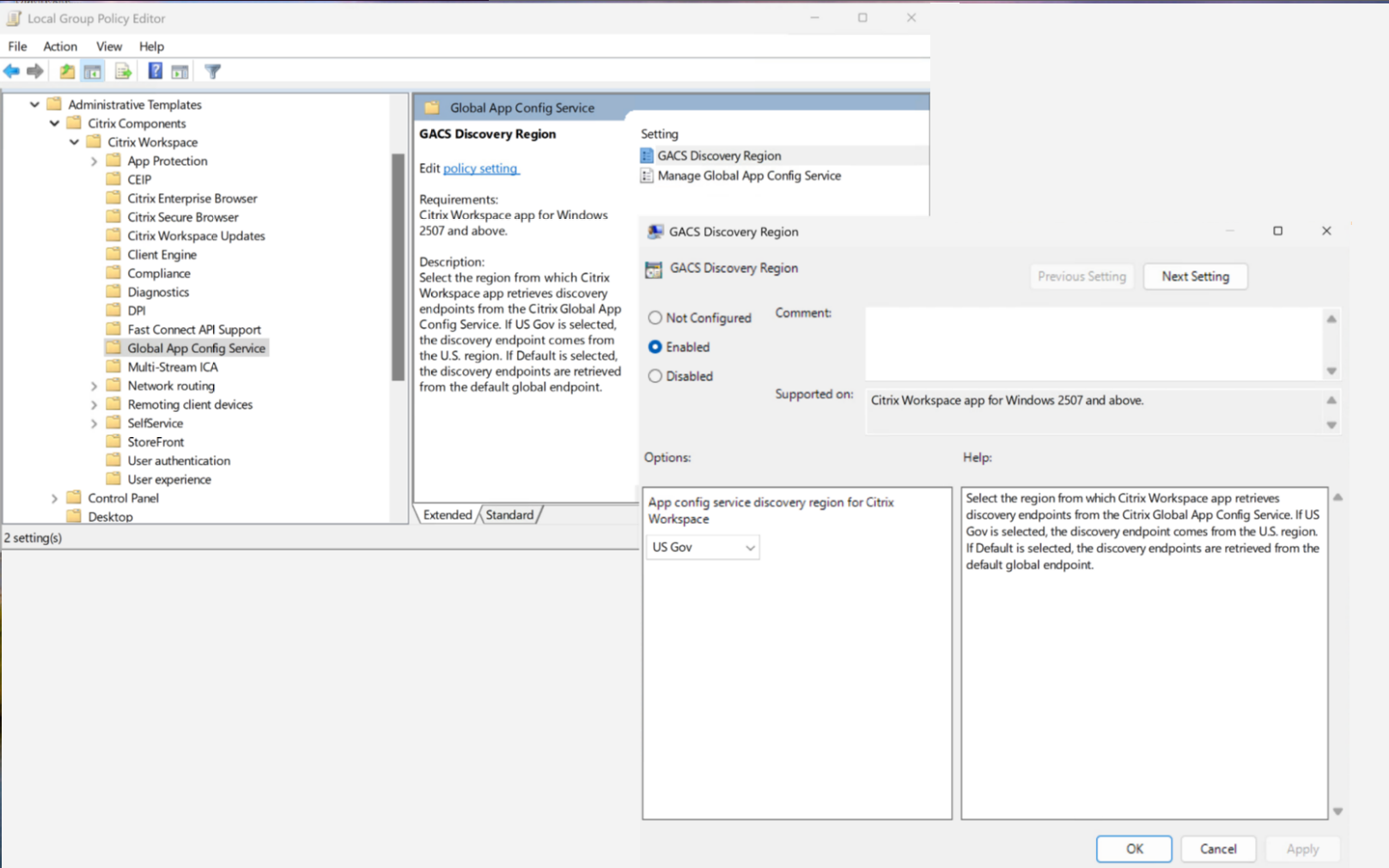
- Selecciona Habilitado.
-
- Selecciona una de las siguientes opciones:
- Gobierno de EE. UU. - El punto final de detección usa la región de EE. UU.
- Predeterminado - Los puntos finales de detección usan el punto final global predeterminado.
-
Para obtener más información, consulta lo siguiente:
- Plantilla administrativa de objeto de directiva de grupo
- Preparado para FedRAMP: Citrix Workspace
-
Cierre de sesión automático al desconectarse la sesión
-
A partir de esta versión, la aplicación Citrix Workspace puede cerrar automáticamente la sesión de los usuarios cuando se desconecta su sesión. Esta función está diseñada para entornos de quiosco con el fin de mejorar la seguridad en dispositivos compartidos.
-
Puedes habilitar esta función mediante un objeto de directiva de grupo (GPO) o el servicio de configuración de aplicaciones global (GACS).
-
Uso del Editor de directivas de grupo:
-
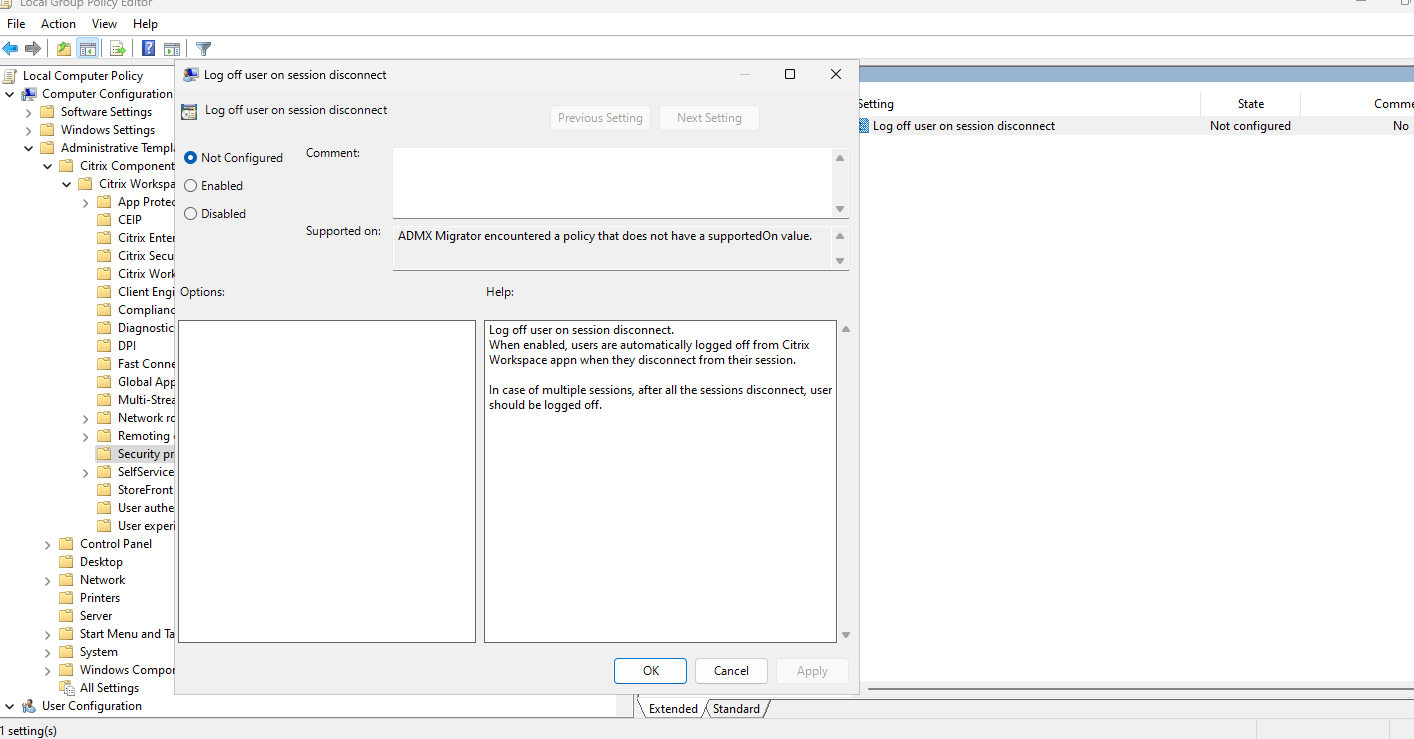
Para habilitar el cierre de sesión automático de los usuarios cuando se desconecta su sesión a través de GPO, haz lo siguiente:
-
- Abre la plantilla administrativa de GPO de la aplicación Citrix Workspace ejecutando gpedit.msc.
-
- En el nodo Configuración del equipo, ve a Plantillas administrativas > Citrix Workspace > Preferencias de seguridad y selecciona Cerrar sesión del usuario al desconectarse la sesión.
-
- Selecciona la casilla de verificación Habilitado.
-
- Haz clic en Aceptar.
- Uso de GACS:
Para habilitar el cierre de sesión automático de los usuarios cuando se desconecta su sesión a través de GACS, haz lo siguiente:
-
Inicia sesión en citrix.cloud.com con tus credenciales.
Nota:
Consulta el artículo Registrarse en Citrix Cloud para obtener instrucciones paso a paso sobre cómo crear una cuenta de Citrix Cloud.
-
- Tras la autenticación, haz clic en el botón de menú en la esquina superior izquierda y selecciona Configuración de Workspace. Aparece la pantalla Configuración de Workspace.
-
Haz clic en Configuración de aplicaciones > Aplicación Citrix Workspace.
-
Selecciona la casilla de verificación Windows.
-
- Ahora puedes actualizar la configuración en Preferencias de seguridad > Cerrar sesión del usuario al desconectarse la sesión.
- Para obtener más información, consulta la documentación del servicio de configuración de aplicaciones global.
Compatibilidad con la importación de archivos ADMX para Intune
-
La aplicación Citrix Workspace ahora es compatible con la importación de archivos de plantilla administrativa ADMX en Microsoft Intune. Esta mejora facilita la configuración y la administración de directivas para las implementaciones de la aplicación Workspace a través de Intune.
-
Redirección modular de contenido del explorador
-
A partir de la aplicación Citrix Workspace 2508 para Windows, el componente de redirección de contenido del explorador (BCR) se administra ahora como un componente modular, independiente del instalador principal de la aplicación Citrix Workspace.
-
Este nuevo modelo modular y de actualización continua permite que el componente de redirección de contenido del explorador se actualice y desinstale de forma independiente. Esta función ofrece los siguientes beneficios clave:
- Seguridad mejorada: El componente BCR Chromium Embedded Framework puede recibir parches y actualizaciones de seguridad tan pronto como estén disponibles, sin esperar una versión completa de la aplicación Citrix Workspace.
- Administración simplificada: Los clientes ya no necesitan actualizar toda la aplicación Citrix Workspace para recibir las últimas funciones de redirección de contenido del explorador.
-
Innovación acelerada: Ahora es posible una implementación más rápida de nuevas funciones, mejoras y correcciones de errores de BCR, lo que ofrece un valor continuo a los clientes.
-
Para garantizar una experiencia de usuario coherente, el componente BCR modular se instala de forma predeterminada en la aplicación Citrix Workspace.
-
Instalación y administración:
-
Cuando instalas o actualizas a la aplicación Citrix Workspace 2508 o posterior, el instalador incluye el componente BCR más reciente y lo instala de forma predeterminada. No se necesita ninguna acción adicional para instalar el componente BCR.
-
Para entornos que no usan la redirección de contenido del explorador, puedes evitar su instalación usando el modificador de línea de comandos ADDLOCAL durante la configuración. Al especificar los componentes de ADDLOCAL, no incluyas “BCR Client” para evitar la instalación de BCR. Para obtener más información, consulta la sección Instalar y desinstalar.
-
Instalación y desinstalación manual:
- Para instalar: Si excluyes el componente BCR durante la configuración inicial, puedes instalarlo en cualquier momento descargando el instalador independiente desde la página de descargas de Citrix.
- Para desinstalar: El componente BCR se puede desinstalar por separado de la aplicación Citrix Workspace en cualquier momento desinstalando el complemento Citrix Browser Content Redirection Plug-in desde la sección Configuración de Windows > Aplicaciones > Aplicaciones instaladas.
Actualizaciones automáticas:
Una vez instalado el componente BCR modular y de actualización continua, se mantiene actualizado automáticamente. El componente busca periódicamente nuevas versiones y las instala silenciosamente en segundo plano. Esta actualización automática garantiza que siempre tengas las últimas funciones y actualizaciones de seguridad sin necesidad de actualizaciones manuales.
Nota:
Una vez que actualices la aplicación Citrix Workspace a la versión 2508 o versiones actuales posteriores, la experiencia de BCR será coherente en todas las versiones. Solo hay un paquete de BCR, independientemente de si es una versión actual o LTSR.
Actualización a la aplicación Citrix Workspace 2508:
La transición del BCR integrado anterior está diseñada para ser fluida. Cuando actualizas una versión existente de la aplicación Citrix Workspace a la 2508 o posterior, el instalador reemplaza automáticamente el componente antiguo por la nueva versión modular. Los usuarios seguirán teniendo la funcionalidad de redirección de contenido del explorador sin ningún cambio en su experiencia.
Instalación automática del complemento de Microsoft Teams
El complemento de Microsoft Teams es un componente clave del lado del cliente necesario para la optimización de Microsoft Teams SlimCore. A partir de la versión 2508 de la aplicación Citrix Workspace, este complemento se instala automáticamente durante las nuevas instalaciones y las actualizaciones, incluidas las actualizaciones automáticas. Esta mejora garantiza una funcionalidad de optimización de Microsoft Teams sin interrupciones para los usuarios.
Para obtener más información, consulta Instalar complementos de terceros
- ### Compatibilidad con la administración del complemento de Zoom de 64 bits
Zoom ha anunciado que la versión 6.2.10 es la última versión compatible con un complemento de 32 bits. Para obtener más información, consulta la documentación de Zoom.
- A partir de la versión 2508, la aplicación Citrix Workspace instala la administración del complemento de Zoom según la arquitectura del punto final. Si el sistema operativo del punto final es de 64 bits, la aplicación Citrix Workspace instala la administración del complemento de 64 bits y lo mantiene actualizado a través del servicio de actualización automática.
Compatibilidad con el complemento uberAgent para dispositivos administrados en la aplicación Citrix Workspace
El complemento uberAgent ofrece supervisión y diagnóstico avanzados para la aplicación Citrix Workspace, lo que proporciona información detallada sobre la experiencia del usuario y el rendimiento de la aplicación. Esta integración está disponible exclusivamente en dispositivos administrados, lo que agiliza la implementación y reduce la sobrecarga administrativa.
Instalación desde la línea de comandos:
- Usa
/InstallUberAgentpara instalar o actualizar el complemento de uberAgent. - Usa
/InstallUberAgent /SkipUberAgentUpgradepara instalar el complemento sin actualizarlo si uberAgent ya está presente. Esta opción es ideal para VDA o dispositivos donde la implementación de uberAgent se gestiona por separado de la aplicación Citrix Workspace.
Persistencia mejorada del desenfoque de fondo para la cámara web
A partir de la versión 2508, la configuración de desenfoque de fondo persiste entre sesiones y reconexiones. La aplicación Citrix Workspace recuerda tu preferencia automáticamente. Puedes habilitar la característica de desenfoque de fondo yendo a Preferencias > Conexiones y seleccionando Habilitar desenfoque de fondo.
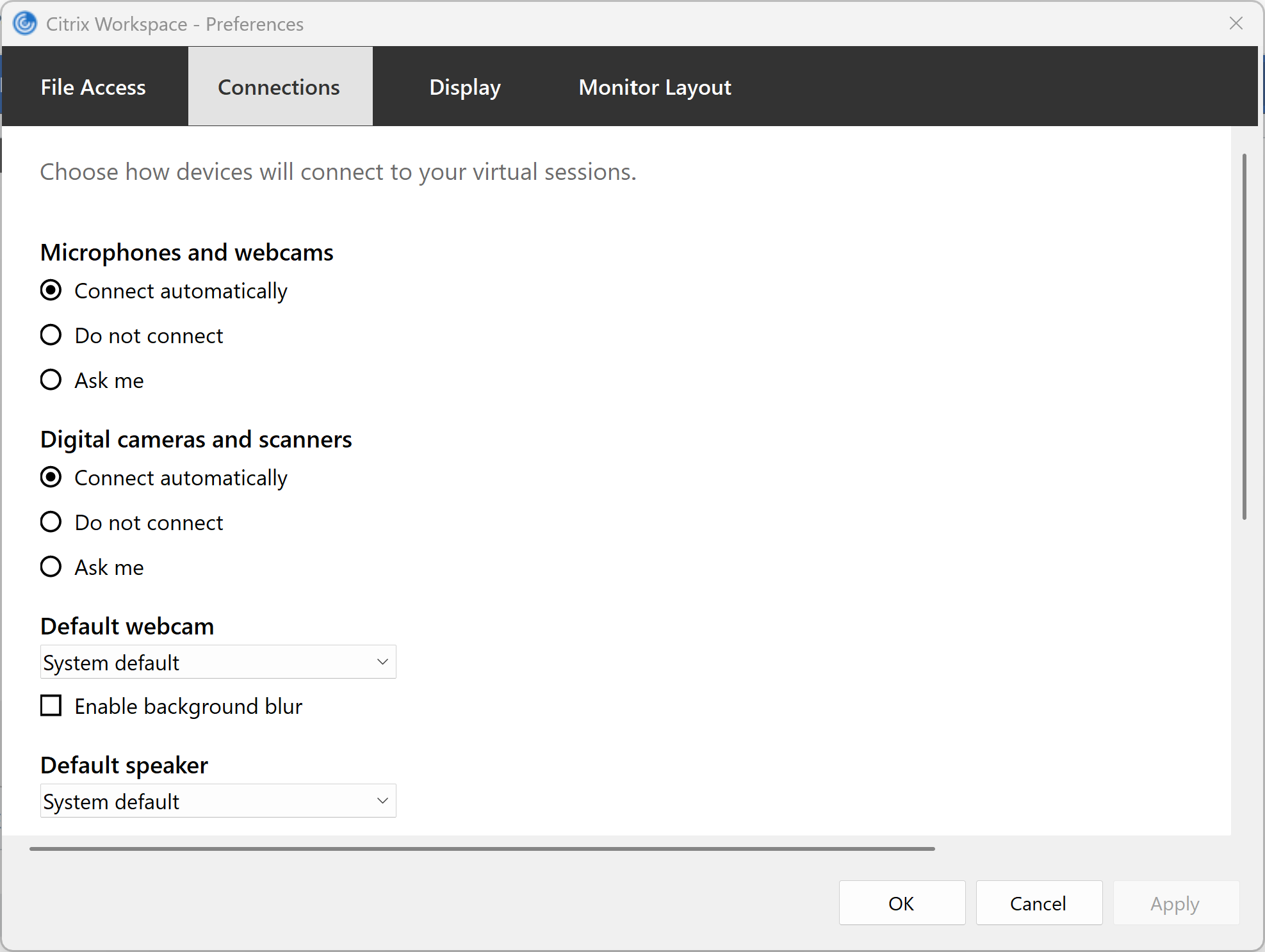
Tu configuración de desenfoque de fondo permanece activa en todas las sesiones futuras hasta que la cambies.
Notificación mejorada de la configuración del diseño del teclado
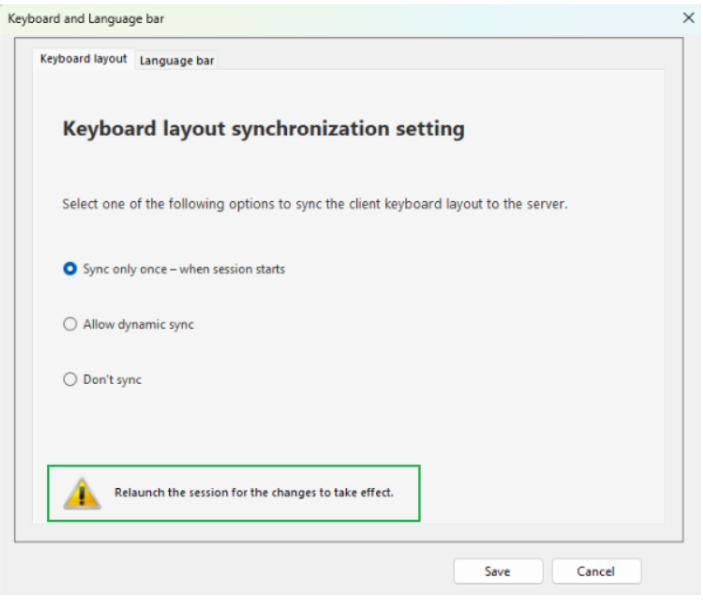
- A partir de esta versión, la interfaz de usuario de configuración del diseño del teclado muestra una advertencia que te informa de que es necesario reiniciar la sesión para que los cambios surtan efecto.
-
Habilitar la supresión de ruido
- A partir de la versión 2508, la aplicación Citrix Workspace ofrece ahora una redirección de audio mejorada con supresión de ruido optimizada. Esta característica reduce el ruido de fondo, lo que garantiza un habla más clara y precisa, mejorando la experiencia general de comunicación.
Nota:
Esta característica está deshabilitada de forma predeterminada.
Para habilitar esta característica, haz lo siguiente:
-
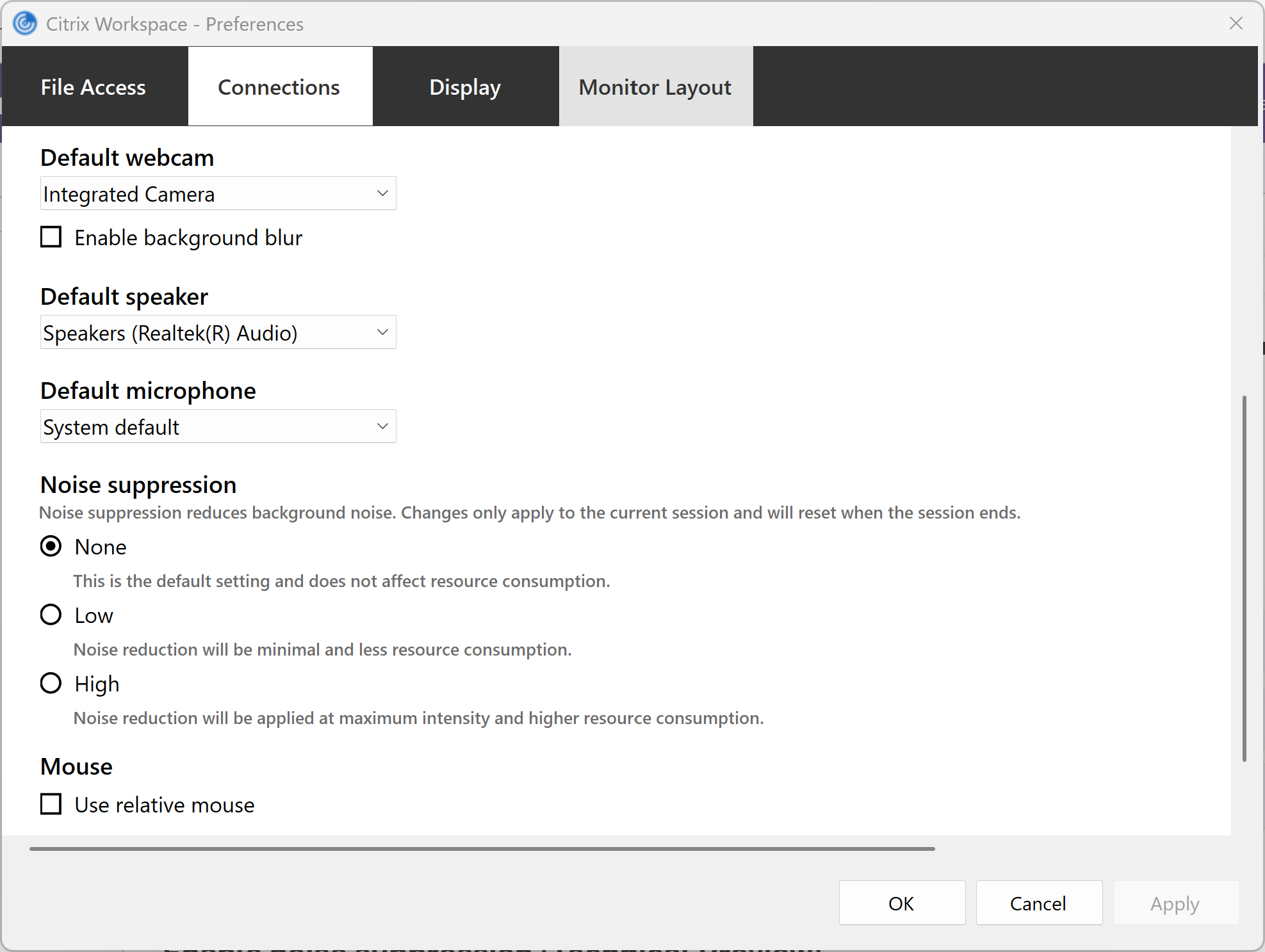
Ve a la sección Preferencias > Conexiones. Aparece la pantalla de Supresión de ruido.
-
Selecciona uno de los siguientes niveles:
- Ninguno: Este nivel es la configuración predeterminada y no utiliza ni afecta el consumo de recursos.
- Bajo: La reducción de ruido es mínima y utiliza el menor consumo de recursos.
- Alto: La reducción de ruido se aplica con la máxima intensidad y el mejor rendimiento, y utiliza un mayor consumo de recursos que la configuración Baja.
-
Haz clic en Aceptar. La configuración seleccionada se aplica.
Nota:
Los cambios solo se aplican a la sesión actual y se restablecen una vez que finaliza la sesión.
Uso compartido de perfiles de navegador en la redirección de contenido del navegador (vista previa técnica)
La redirección de contenido del navegador (BCR) ahora ofrece una experiencia de usuario optimizada con la nueva característica de uso compartido de perfiles, que permite la autenticación del lado del VDA y el uso compartido de cookies. Esta mejora elimina los inicios de sesión redundantes, lo que aumenta la productividad al mantener la autenticación y la persistencia de las cookies en las sesiones de BCR, incluso después de cerrar la ventana de BCR. Esta experiencia fluida mejora aún más la seguridad al garantizar que la autenticación se origine en el VDA, no en el cliente.
Ejemplo:
- Experiencia anterior: Anteriormente, al abrir una página autenticada dentro de BCR, los usuarios debían volver a introducir sus credenciales cada vez, lo que rompía la persistencia del inicio de sesión único (SSO). El SSO solo se mantenía mientras la ventana de BCR permanecía abierta. Cerrar y volver a abrir la ventana obligaba a los usuarios a repetir el proceso de inicio de sesión.
-
Nueva experiencia: Con el uso compartido de perfiles, ya no se solicita a los usuarios sus credenciales. El SSO se conserva sin problemas desde el navegador del VDA, lo que proporciona una experiencia significativamente mejorada e ininterrumpida.
- Para obtener información sobre las versiones en las que la Vista previa técnica está disponible, consulta la documentación de Citrix Virtual Apps and Desktops.
Escalado de superresolución de gráficos HDX (vista previa)
- A partir de la versión 2508 de la aplicación Citrix Workspace para Windows, la característica de escalado de superresolución de gráficos HDX mejora el rendimiento de la sesión y reduce significativamente el consumo de ancho de banda.
HDX Graphics Superresolution upscaling reduce la escala sin interrupciones de las regiones de vídeo en el Virtual Desktop Agent (VDA) y utiliza una unidad de procesamiento gráfico (GPU) de punto final compatible para aumentar su escala de nuevo a su resolución original sin una degradación de la calidad o un impacto en el rendimiento perceptibles.
- Para obtener más información, consulta Escalado de superresolución de gráficos HDX (versión preliminar).
Actualización de la versión de Chromium Embedded Framework
La versión de Chromium Embedded Framework (CEF) utilizada en la redirección de contenido del explorador (BCR) se ha actualizado a la versión 137. Esta versión actualizada incluye correcciones para vulnerabilidades de seguridad conocidas.
Citrix Enterprise Browser
Esta versión incluye Citrix Enterprise Browser versión 139.1.1.18, basada en Chromium versión 139. Para obtener más información sobre Citrix Enterprise Browser, consulta la documentación de Citrix Enterprise Browser.
-
Compatibilidad de App Protection con ARM64 en Windows
- A partir de la versión 2508 de la aplicación Citrix Workspace para Windows, App Protection es compatible con dispositivos ARM64 que ejecutan la aplicación Citrix Workspace en modo emulado. Esta actualización garantiza que los usuarios de máquinas ARM64 puedan usar sin problemas las funciones de App Protection.
Comprobador de estado de App Protection
-
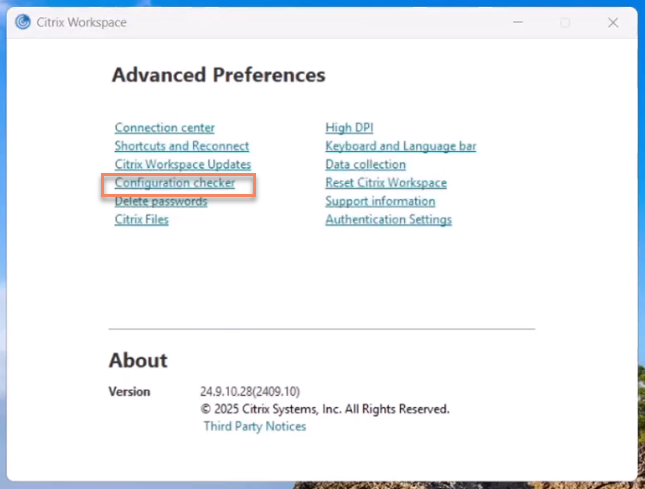
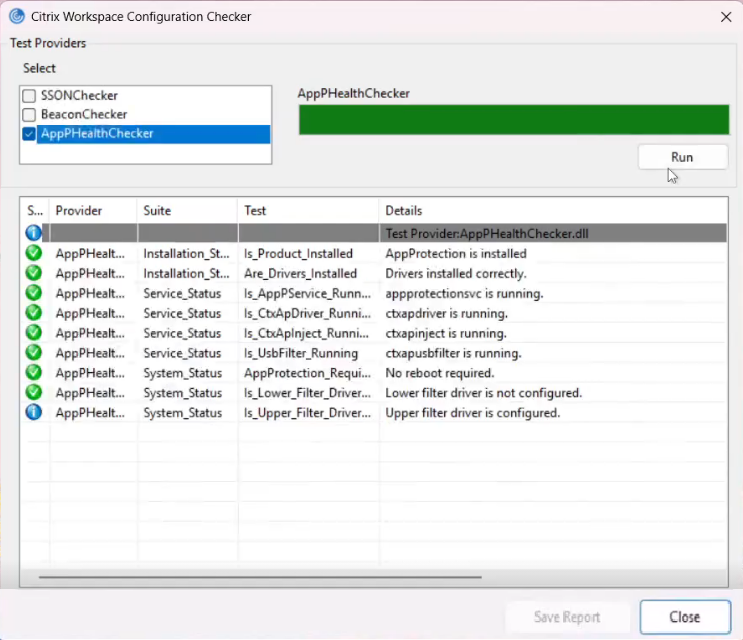
A partir de la versión 2508, la aplicación Citrix Workspace para Windows incluye el Comprobador de estado de App Protection como parte del Comprobador de configuración disponible en Preferencias avanzadas para ayudar a los usuarios a identificar problemas de App Protection.
-
-
El Comprobador de estado de App Protection está habilitado de forma predeterminada para la versión 2508.
-
Problemas resueltos en la versión 2508
-  Es posible que falten algunas métricas de punto final (como la ubicación, la intensidad de la señal de red, etc.) en Director. Este problema impide que los administradores de clientes vean las métricas de punto final de los usuarios que ejecutan CWA 2503.10. [HDX-91284]

-  Es posible que los accesos directos del menú Inicio creados en las subcarpetas del menú Inicio después de cambiar la carpeta de accesos directos del menú Inicio no se reflejen en la GUI del menú Inicio, pero sigan apareciendo en la carpeta principal del menú Inicio. Este problema solo ocurre cuando se modifica la carpeta del menú Inicio para los accesos directos de aplicaciones o escritorios publicados de Citrix y se resuelve después de reiniciar el Explorador o el sistema. Como solución alternativa, configura la configuración del registro `RefreshStartMenu=true` en `HKLM\\Software\\Citrix\\Dazzle`. [CVADHELP-28556]
-
A partir de la versión 2507 de la aplicación Citrix Workspace para Windows, Storebrowse devuelve el código de error HTTP 400 al intentar descargar archivos ICA. [CVADHELP-29443]
-
Si la función de bloqueo de escritorio está habilitada en la versión 2503.2 a través de la línea de comandos, es posible que el bloqueo de escritorio no funcione para los usuarios estándar después de la actualización. Este problema no ocurre cuando el bloqueo de escritorio está habilitado mediante GPO. Para obtener más información, consulta Habilitar la función de bloqueo de escritorio mediante parámetros de línea de comandos. [RFWIN-39160]
-
Cuando solo hay una actualización de Citrix Enterprise Browser disponible, seleccionar Cerrar y actualizar en la ventana emergente de actualización automática podría no cerrar ni desconectar la sesión de ICA®. Sin embargo, la actualización continúa en segundo plano. [RFWIN-38650]
-
Si la configuración de GACS se configuró en la URL de la puerta de enlace, la configuración solo se recuperaba al agregar la cuenta por primera vez. [RFWIN-38957]
-
Las sesiones de HDX™ pueden congelarse intermitentemente después de unos minutos cuando la máquina cliente tiene impresoras inexistentes o que no responden. [CVADHELP-23427]
-
-
El contenido de la redirección de contenido del explorador (BCR) podría mostrar un mensaje de “Redirigiendo… Se te está redirigiendo a la página” después de expandir la sesión de Citrix a pantalla completa en monitores 2K y 4K. [HDX-71373]
-
Cuando el DPI del monitor principal difiere del monitor secundario, la ventana “Diseño personalizado” podría aparecer desalineada o parcialmente oculta. Al hacer clic en la ventana “Diseño personalizado”, esta vuelve a su estado normal. [HDX-90120]
-
Cuando una sesión de Acceso a aplicaciones locales (LAA) se desconecta, es posible que no recibas la notificación “Desconectar ventana de escritorio”. [HDX-89783]
-
Cuando la aplicación Citrix Workspace se instala como un usuario no administrador y el Acceso a aplicaciones locales (LAA) está habilitado, la barra de herramientas podría desaparecer intermitentemente en el modo Ventana. En el modo Pantalla completa, las opciones desplegables de la barra de herramientas podrían desaparecer rápidamente. [HDX-89785]
-
Cuando una ventana de redirección de contenido del explorador (BCR) se superpone con una ventana de explorador que no es BCR, la ventana de BCR podría no pasar a primer plano. [HDX-89115]
-
Es posible que la configuración de Confianza selectiva del cliente no funcione correctamente para los inicios de escritorios a través de webhelper. [CVADHELP-28496]
-
En un PC cliente con la redirección de dispositivos USB habilitada, al conectar un dispositivo USB compuesto configurado para interfaces divididas, es posible que inicialmente solo se muestre el dispositivo principal, y los dispositivos secundarios aparezcan en una notificación posterior. Como solución temporal, espera a la notificación posterior y selecciona el dispositivo secundario para la redirección. [HDX-86143]
-
Cuando un dispositivo USB está conectado a un PC cliente con la redirección de dispositivos USB habilitada y se inicia una sesión, la notificación que indica que el dispositivo se puede redirigir podría permanecer visible después de que la sesión se desconecte. Aunque los usuarios pueden interactuar con la notificación, no se realiza ninguna acción ya que la sesión ya está cerrada. La notificación caduca automáticamente y desaparece después de un breve período. [HDX-86888]
-
Es posible que tengas dificultades para mover la barra de herramientas de Desktop Viewer sin problemas en clientes con pantalla táctil al usar los dedos o un lápiz óptico. Además, la barra de herramientas de Desktop Viewer podría desaparecer al moverla con un lápiz óptico. [HDX-86561]
-
Es posible que notes artefactos visuales al cambiar la barra de herramientas de Desktop Viewer entre los bordes vertical y horizontal durante una sesión de VDA. [HDX-83654]
-
Es posible que el botón Inicio del menú desplegable Accesos directos de la barra de herramientas de Desktop Viewer no funcione como se espera. Este problema ocurre solo cuando usas la sesión de la aplicación Citrix Workspace en modo ventana. [HDX-82299]
-
Al usar la función de varios escritorios virtuales en Windows y abrir una sesión ICA en un escritorio, la nueva barra de herramientas de Desktop Viewer podría aparecer en la vista previa de todos los escritorios virtuales. [HDX-83063]
-
Es posible que se descarguen archivos de sitios redirigidos al punto final al usar la redirección de contenido del explorador. Este problema ocurre a partir de la aplicación Citrix Workspace 2402 CU1 hotfix 3. [CVADHELP-28842]
-
El inicio de sesión único en escritorios publicados podría no iniciar la sesión del Virtual Delivery Agent (VDA) cuando el punto final está registrado con Azure Active Directory, el VDA está en modo híbrido (Azure Active Directory y Active Directory local) y el nombre de usuario se pasa en formato AzureAD/usernameInUPN durante el inicio. [CVADHELP-28294]
-
Al cambiar entre el modo “Solo pantalla de PC” y “Extendido” en un escenario de varios monitores con DPI alto establecido en Sí en la configuración de DPI del cliente, es posible que las aplicaciones sin interrupciones no se representen correctamente y los usuarios podrían ver parches negros parciales o completos en la aplicación. [CVADHELP-28210]
-
Al cambiar al modo sin interrupciones con aplicaciones publicadas, la barra de tareas del punto final podría dejar de responder. [CVADHELP-25670]
-
Minimizar y maximizar una ventana en Windows 11 podría causar artefactos visuales inesperados, como áreas negras que aparecen en los bordes superior e izquierdo de la aplicación. [CVADHELP-27418]
-
Es posible que ciertas URL HTTPS no se redirijan al cliente al usar la función de redirección de host a cliente. [CVADHELP-28473]
-
La creación de nuevas ventanas sin interrupciones podría detenerse cuando el número de ventanas de sesión sin interrupciones excede un cierto número de ventanas. [CVADHELP-27796]
-
En los puntos finales donde VBScript está deshabilitado o ha fallado, la instalación de la aplicación Citrix Workspace para Windows podría fallar. Esta corrección elimina la dependencia de VBScript en el instalador, lo que garantiza una instalación exitosa independientemente de la disponibilidad de VBScript. [CVADHELP-28493]
-
Es posible que experimentes largos retrasos al conectarte a la URL de la tienda debido a la enumeración de accesos directos. [CVADHELP-28613]
-
La detección de correo electrónico heredada podría fallar con un error de certificado no confiable cuando el dominio de correo electrónico y el dominio de la URL de la puerta de enlace no coinciden. [CVADHELP-28462]
-
La página de BCR podría parpadear cuando haces clic fuera de la ventana del explorador (como en la barra de tareas o el menú Inicio) y luego vuelves a hacer clic en ella. [HDX-92247]
-
Cuando ICA persistente está habilitado, la aplicación Citrix Workspace podría iniciar varias instancias de la misma aplicación simultáneamente. [CVADHELP-29100]
-
Problemas conocidos en 2508
- Es posible que la copia y el pegado de archivos .zip y directorios del cliente al VDA fallen. Este problema ocurre solo cuando la directiva DDC para Restringir escritura del portapapeles de sesión está activa y la directiva Formatos permitidos para escritura del portapapeles de sesión contiene CF_FILE. Como solución temporal, haz una de las siguientes acciones:
- Agrega el formato CF_HDROP a la directiva Formatos permitidos para escritura del portapapeles de sesión.
- O bien,
- Habilita la directiva de arrastrar y soltar para que los usuarios puedan arrastrar y soltar archivos del cliente al VDA en lugar de copiarlos y pegarlos. [HDX-92154]
-
Novedades en 2503.10
Nota:
Si .NET no está instalado en el sistema o hay una versión inferior a la 8.0.15 instalada, la aplicación Citrix Workspace instala la versión 8.0.15 de .NET.
Si instalas cualquier versión superior compatible de .NET, la aplicación Citrix Workspace es compatible con la versión de .NET más alta disponible (hasta la 8.x).
Mejorador de calidad de audio para mejorar el rendimiento del audio
A partir de la versión 2503.10, el mejorador de calidad de audio está habilitado de forma predeterminada para el audio adaptable.
El mejorador de calidad de audio mantiene un audio claro durante interrupciones breves de la red. Esta función se adapta a las condiciones de la red para garantizar un rendimiento de audio constante durante la reproducción y la grabación.
Nota:
Tanto el audio adaptable como el modo tolerante a pérdidas para audio deben estar habilitados para que esta función funcione.
Programar actualización automática usando GACS
Ahora puedes definir y programar el período de tiempo en el que la actualización automática de la aplicación Citrix Workspace™ debe realizarse usando el Servicio de Configuración Global de Aplicaciones (GACS).
- Definir período de tiempo para la actualización automática: Los administradores ahora pueden programar actualizaciones automáticas para los productos Citrix® en cualquier momento preferido en sus dispositivos Windows. Durante este tiempo especificado, el software se actualiza automáticamente o los usuarios reciben notificaciones sobre las actualizaciones disponibles.
- Administrar la versión de actualización automática y el período de implementación: Los administradores pueden programar una fecha de inicio y un período de implementación convenientes para una versión específica de la aplicación Citrix Workspace durante el cual se implementará una actualización automática para sus usuarios finales. Esta capacidad les permite determinar las fechas de implementación, minimizando las interrupciones para los usuarios finales y mejorando la experiencia del usuario.
Para obtener más información, consulta la documentación Definir período de tiempo para la actualización automática y administrar la versión de actualización automática y el período de implementación para la aplicación Citrix Workspace.
Problemas solucionados en 2503.10
-
Después de actualizar la aplicación Citrix Workspace a la versión 2503,
wfica32.exepodría fallar cuandohttps://locus.analytics.cloud.com/no es accesible. [CVADHELP-27456] -
Cuando ocultas el Centro de conexiones usando objetos de directiva de grupo o directivas del Servicio de Configuración Global de Aplicaciones, aún podría aparecer en las opciones de la bandeja del sistema de la aplicación Citrix Workspace. [CVADHELP-28722]
-
Podrías recibir un mensaje emergente de “Error de COM de LaunchBox: Clase no registrada” al abrir un escritorio virtual usando CyberARK. [CVADHELP-28177]
-
La aplicación Citrix Workspace podría bloquear que Dell Optimizer supervise los valores del registro. [CVADHELP-28035]
-
El complemento de Zoom o Webex podría no instalarse durante la adición de la tienda cuando la aplicación Citrix Workspace está configurada para la instalación usando GACS. [CVADHELP-28298]
-
Cuando un administrador instala la aplicación Citrix Workspace en una máquina donde un usuario ya la ha instalado, el acceso directo de la aplicación Citrix Workspace del usuario y cualquier acceso directo de aplicación o escritorio publicado permanecen en el sistema. [CVADHELP-27513]
-
En máquinas unidas a Azure AD, el inicio de sesión en la aplicación Citrix Workspace podría fallar cuando el nombre de usuario se especifica en formato UPN. [CVADHELP-27968]
-
Podrías notar que la aplicación Citrix Workspace sigue girando al abrir la aplicación. Este problema ocurre si la configuración de la cuenta está incompleta y el registro AuthManLiteSupport está establecido en falso. [CVADHELP-28073]
-
Cuando el servicio de Protección de aplicaciones está en ejecución, algunos servicios de inicio de Windows podrían fallar o no iniciarse debido a problemas de compatibilidad. Este problema afecta a la aplicación Citrix Workspace para Windows versión 2405 y posteriores. [CVADHELP-28148]
-
Podrías no poder autenticarte en la aplicación Citrix Workspace con un servidor proxy al usar un dominio personalizado del Servicio de Configuración Global de Aplicaciones. [RFWIN-37893]
-
La aplicación Citrix Workspace 2409.10 o superior podría cerrarse inesperadamente después del inicio de la sesión si .NET Desktop Runtime 9.0.5 está instalado, dejando solo las opciones “Abrir” y “Salir” en el icono de la bandeja del sistema. Para obtener más información para resolver el problema, consulta el artículo de la base de conocimientos CTX693370. [RFWIN-38588]
-
Podrías experimentar problemas al copiar y pegar con aplicaciones de Microsoft Office (como Microsoft Excel) en las versiones 2503–2503.2 de la aplicación Citrix Workspace. [HDX-88750]
-
Podrías experimentar problemas al copiar y pegar texto de navegadores Chrome de Linux o entre sesiones VDA en las versiones 2503–2503.2 de la aplicación Citrix Workspace. [HDX-88060]
-
Si la barra de herramientas de Desktop Viewer está seleccionada o enfocada y presionas Alt+F4 (el acceso directo predeterminado de Windows para cerrar una aplicación), la barra de herramientas podría cerrarse. Aunque esta acción no afecta tu sesión, la barra de herramientas de Desktop Viewer podría dejar de ser visible. [HDX-88180]
-
Copiar archivos directamente desde una sesión VDA abierta que se ejecuta en la versión 1912 a otra sesión VDA que se ejecuta en cualquier versión usando el portapapeles podría fallar. Sin embargo, copiar archivos de versiones VDA más recientes a versiones anteriores (como la 1912) es compatible. [HDX-88057]
-
Al usar la aplicación Citrix Workspace 2503, copiar o pegar archivos podría fallar en la versión VDA 1912 LTSR. [HDX-87963]
-
Al usar el cambio de escritorio para traer una sesión ICA® en modo ventana (escritorio o aplicación), la ventana de la sesión podría permanecer en un estado “siempre visible”. Esto mantiene la ventana de la sesión por encima de todas las demás ventanas, lo que dificulta que los usuarios interactúen con otras aplicaciones o elementos del escritorio que se encuentran detrás. [HDX-87102]
-
La barra de herramientas de Desktop Viewer podría hacer que la sesión pierda el foco y permanezca detrás de otras ventanas de aplicaciones. Como solución alternativa, haz clic en la ventana de la sesión para traerla al primer plano. [HDX-85277]
-
La lista de dispositivos en la barra de herramientas de Desktop Viewer o la ficha Dispositivos en el Centro de conexiones podría tardar unos segundos en enumerarse. [HDX-85988]
-
Al actualizar desde una versión anterior de la aplicación Citrix Workspace con Bloqueo de escritorio habilitado a la versión 2503.1 o 2503.2, utilizando los parámetros de línea de comandos
/AllowDesktopLockOnMachiney/EnableDesktopLockForAllStandardUsers, el sistema podría quedarse atascado en la pantalla de inicio de sesión del usuario. [RFWIN-38717] -
La extensión de cliente deviceTRUST 23.1 podría cargarse incorrectamente al instalarla junto con la aplicación Citrix Workspace 2503. [DEVTRUST-42], [DEVTRUST-69]
-
Es posible que falten el proveedor, el producto y los números de serie del monitor de pantalla al usar deviceTRUST. [DEVTRUST-53]
-
Es posible que no puedas identificar las propiedades de Intune MDM para algunos dispositivos al usar deviceTRUST. [DEVTRUST-54]
-
Podrías notar que el país de la ubicación no está disponible si no usas un proveedor de geocodificación en deviceTRUST. [DEVTRUST-97]
-
La extensión de cliente deviceTRUST podría mostrar una ventana emergente de configuración activa cuando un usuario inicia sesión por primera vez en una sesión virtual. [DEVTRUST-98]
Problemas conocidos en 2503.10
-
En las versiones 2503 y anteriores de Citrix VDA para macOS, la sesión podría dejar de responder cuando se usa audio en entornos donde Citrix VDA para macOS con EDT-Lossy se utiliza junto con la aplicación Citrix Workspace para Windows, específicamente cuando el Optimizador de calidad de audio está habilitado. El Optimizador de calidad de audio está habilitado de forma predeterminada en las versiones 2503.10 y posteriores de la aplicación Citrix Workspace para Windows. Como solución alternativa, puedes deshabilitar EDT-Lossy en Citrix VDA para macOS o volver a versiones anteriores de la aplicación Citrix Workspace. [MACVDA-3423]
-
Cuando solo hay una actualización disponible de Citrix Enterprise Browser™, seleccionar Cerrar y actualizar en la ventana emergente de actualización automática podría no cerrar ni desconectar la sesión ICA. Sin embargo, la actualización continúa en segundo plano. [RFWIN-38650]
-
Cuando el DPI del monitor principal difiere del monitor secundario, la ventana “Diseño personalizado” podría aparecer desalineada o parcialmente oculta. Al hacer clic en la ventana “Diseño personalizado”, esta vuelve a su estado normal. [HDX-90120]
-
Cuando una sesión de Acceso a aplicaciones locales (LAA) se desconecta, es posible que no recibas la notificación “Desconectar ventana de escritorio”. [HDX-89783]
-
Cuando la aplicación Citrix Workspace se instala como un usuario sin privilegios de administrador y el Acceso a aplicaciones locales (LAA) está habilitado, el Visor de escritorio podría desaparecer intermitentemente en el modo Ventana. En el modo Pantalla completa, las opciones desplegables del Visor de escritorio podrían desaparecer rápidamente. [HDX-89785]
-
La copia de imágenes desde ciertas aplicaciones en Linux VDA podría fallar si la copia de archivos también está habilitada. [HDX-89930]
Nota:
Para obtener una lista completa de los problemas en las versiones anteriores, consulta Problemas conocidos.
Versiones anteriores
- Esta sección proporciona información sobre las nuevas funciones y los problemas corregidos en las versiones anteriores que admitimos según los Hitos del ciclo de vida de la aplicación Citrix Workspace.
2503.2
-
Novedades
- Esta versión aborda algunos problemas que ayudan a mejorar el rendimiento y la estabilidad generales.
Problemas corregidos
-
Al usar la aplicación Citrix Workspace 2503, la copia o el pegado de archivos podría fallar en la versión 1912 LTSR de VDA. [HDX-87963]
-
Si
HKLM\SOFTWARE\Microsoft\Windows NT\CurrentVersion\Winlogon\UserInitcontiene varios procesos o aplicaciones, habilitar o deshabilitar la función de bloqueo de escritorio podría anular el valor deUserInit. Como resultado, otras aplicaciones configuradas para iniciarse usandoUserInitpodrían eliminarse y no iniciarse. [RFWIN-38453] -
2503.1
-
Novedades
-
Esta versión aborda algunos problemas que ayudan a mejorar el rendimiento y la estabilidad generales.
-
Problemas corregidos
- Si los puertos TCP 139 o 445 están bloqueados, es posible que las impresoras de red asignadas al cliente no estén disponibles dentro de la sesión HDX. [HDX-87595]
- Cuando inicias continuamente varias aplicaciones publicadas, la notificación de progreso de inicio podría permanecer visible incluso después de que las sesiones hayan terminado de iniciarse. [CVADHELP-27440]
-
Cuando dos puertas de enlace diferentes tienen el mismo nombre de host y cambias la IP de la puerta de enlace en el archivo host, el acceso directo de StoreFront™ Citrix podría girar indefinidamente sin descargar el archivo ICA. [CVADHELP-27308]
-
2503
-
Novedades
- Optimizaciones de gráficos del lado del cliente
- Sesión persistente en la aplicación Citrix Workspace
- Barra de herramientas mejorada de Desktop Viewer
-
Mejora del indicador de intensidad de conexión en la barra de herramientas de Desktop Viewer
- Selección de diseño de varios monitores
- Mejoras en la función Bloqueo de escritorio o Arranque en VDI
- SSON simplificado
- Integración perfecta de deviceTRUST con la aplicación Citrix Workspace
- Mejora de la actualización automática
- Habilitar la actualización automática solo para usuarios activos
- Proceso de instalación mejorado para la aplicación Citrix Workspace con App Protection
- Proceso de instalación mejorado para la aplicación Citrix Workspace
- Sincronización automática de cambios de recursos de backend para accesos directos del menú Inicio y del escritorio
- Instalar administradores de complementos de Zoom y Webex durante la instalación de la aplicación Citrix Workspace
- Compatibilidad con la recopilación de registros para usuarios no administradores
- Seguridad y compatibilidad mejoradas con AppLocker
- Actualización de versión para Chromium Embedded Framework
- Rendimiento de audio mejorado en Microsoft Teams
- Supervisar el estado de optimización de aplicaciones UC de terceros mediante Citrix Director
- Compatibilidad con el inicio híbrido mediante GACS para tiendas locales
- Compatibilidad con el inicio híbrido mediante GACS para tiendas en la nube - Vista previa técnica
- Uso compartido de perfiles de navegador - Vista previa técnica
- Habilitar la supresión de ruido - Vista previa técnica
- Grabación de pantalla para aplicaciones específicas - Vista previa técnica
Optimizaciones de gráficos del lado del cliente
Esta versión incluye optimizaciones significativas en el motor de gráficos HDX del lado del cliente, lo que se traduce en mejoras notables del rendimiento y mayores velocidades de fotogramas para una experiencia de usuario más fluida. Para obtener más información, consulta la sección Gráficos en la documentación de Citrix Virtual Apps and Desktops.
Sesión persistente en la aplicación Citrix Workspace
Con esta versión, si habilitas la función de sesión persistente, la aplicación Citrix Workspace detecta automáticamente la terminación de la sesión y reinicia la aplicación o el escritorio sin ninguna intervención del usuario cuando la sesión de la aplicación o del escritorio se cierra o se desconecta.
Esta función garantiza la disponibilidad ininterrumpida de la aplicación o del escritorio, lo que mejora la experiencia del usuario y la productividad.
Para obtener más información, consulta la documentación de Sesión persistente en la aplicación Citrix Workspace.
Barra de herramientas mejorada de Desktop Viewer
A partir de la versión 2503, la aplicación Citrix Workspace para Windows ofrece una barra de herramientas mejorada de Desktop Viewer.

- Para obtener más información, consulta la documentación de la barra de herramientas mejorada de Desktop Viewer.
Mejora del indicador de intensidad de conexión en la barra de herramientas de Desktop Viewer
-
A partir de la versión 2503, el indicador de intensidad de conexión en la barra de herramientas de Desktop Viewer se ha mejorado con nuevas funciones para proporcionar una mejor experiencia de usuario.
-
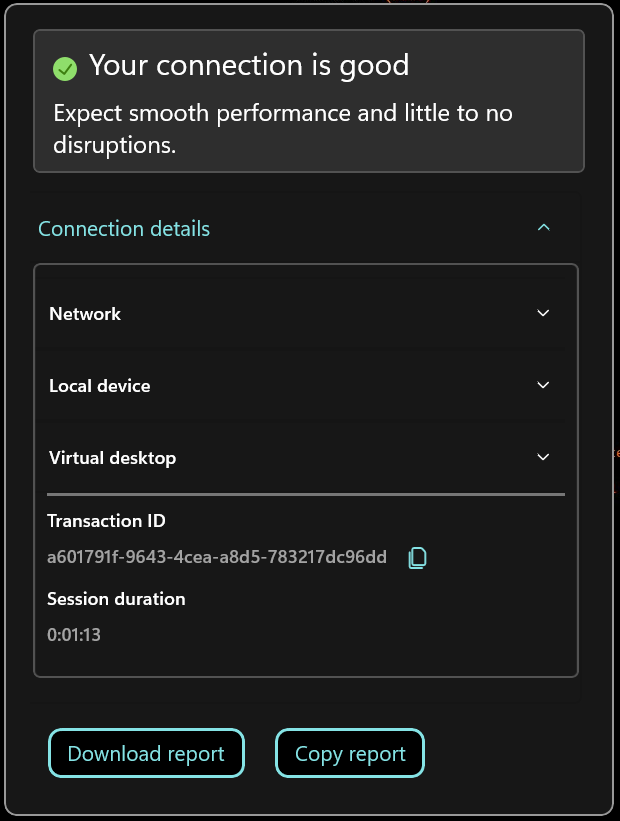
-
Para obtener más información, consulta la documentación de la mejora del indicador de intensidad de conexión en la barra de herramientas de Desktop Viewer.
-
Selección de diseño de varios monitores
- A partir de la versión 2503, el Selector de varios monitores (MMS) permite a los usuarios elegir qué pantallas usar en modo de pantalla completa solo para sesiones de escritorio, no para sesiones fluidas. Se ha agregado un nuevo botón Varios monitores a la barra de herramientas, que aparece solo cuando hay más de una pantalla conectada. Esta función mejora la flexibilidad y la usabilidad de las configuraciones de varios monitores en las sesiones de escritorio, proporcionando una experiencia de usuario más personalizada y eficiente.
Para obtener más información, consulta la documentación de Selección de diseño de varios monitores.
-
Mejoras en la función Bloqueo de escritorio o Arranque en VDI
-
A partir de esta versión, la función Bloqueo de escritorio de la aplicación Citrix Workspace, también conocida como arranque directo en VDI, incluye las siguientes mejoras:
-
Instalador integrado: Bloqueo de escritorio ahora forma parte del instalador principal de la aplicación Citrix Workspace, lo que simplifica la implementación y distribución para los administradores. Cuando instalas la aplicación Citrix Workspace mediante:
- Instalación por línea de comandos: Puedes habilitar Bloqueo de escritorio mediante parámetros de línea de comandos durante la instalación.
- Interfaz de usuario: Puedes habilitar Bloqueo de escritorio mediante la directiva de objeto de directiva de grupo (GPO) después de la instalación.
-
-
Debes reiniciar la máquina después de habilitar la función Bloqueo de escritorio.
-
Independencia de SSON: Anteriormente, tenías que instalar la aplicación Citrix Workspace para Windows con el indicador
/includeSSONpara habilitar la función Bloqueo de escritorio. Bloqueo de escritorio ahora está disponible sin inicio de sesión único (SSON). Sin embargo, se recomienda usarlo con SSON habilitado para una experiencia fluida. -
Habilitar la función mediante directiva o línea de comandos: Puedes gestionar la habilitación de la función a través de GPO. Esta mejora proporciona controles granulares para habilitar la función en cualquier momento. Las siguientes directivas se pueden gestionar en el Editor de directivas de grupo:
- AllowDesktopLockOnMachine: Esta directiva es una directiva a nivel de máquina que permite cambiar a Bloqueo de escritorio para cualquier usuario en la máquina. Esto requiere reiniciar la máquina.
- EnableDesktopLockforAllStandardUsers: Esta directiva es una directiva a nivel de máquina que habilita Bloqueo de escritorio para todos los usuarios estándar en la máquina. Junto con esta directiva, tienes que habilitar la directiva AllowDesktopLockOnMachine.
- EnableDesktopLockforUser: Esta directiva es una directiva de grupo de usuarios para habilitar o deshabilitar Bloqueo de escritorio para un usuario específico. Junto con esta directiva, tienes que habilitar la directiva AllowDesktopLockOnMachine.
-
-. Configuración posterior a la instalación: Los almacenes se pueden configurar después de la instalación, extendiendo Bloqueo de escritorio a los almacenes existentes configurados a través de GPO.
- Compatibilidad con cualquier proveedor de identidades (IdP): Bloqueo de escritorio ahora es compatible con el arranque en VDI con cualquier IdP que sea compatible con la aplicación Citrix Workspace.
Nota:
Tienes que reiniciar la máquina después de actualizar la aplicación Citrix Workspace para Windows con la función Bloqueo de escritorio para que los cambios surtan efecto.
- Para obtener más información, consulta la documentación de Bloqueo de escritorio de la aplicación Citrix Workspace.
SSON simplificado
Anteriormente, para habilitar la función de inicio de sesión único (SSON), tenías que instalar la aplicación Citrix Workspace para Windows con el indicador /includeSSON o seleccionar la casilla de verificación Habilitar inicio de sesión único durante la instalación.
Con esta versión, el sistema instala SSON de forma predeterminada en modo inactivo. Puedes habilitar SSON después de la instalación mediante la directiva de objeto de directiva de grupo (GPO). Para habilitarlo, navega a Autenticación de usuario > Nombre de usuario y contraseña local y selecciona la casilla de verificación Habilitar autenticación de paso.
Nota:
Tienes que reiniciar el sistema después de actualizar la directiva GPO para que la configuración surta efecto.
Integración fluida de deviceTRUST con la aplicación Citrix Workspace
A partir de la versión 2503, la aplicación Citrix Workspace para Windows incluye deviceTRUST, lo que mejora la seguridad mediante comprobaciones continuas de la postura del dispositivo dentro de la sesión. deviceTRUST se incluye con la aplicación Citrix Workspace para una implementación unificada, lo que garantiza una integración y gestión fluidas.
Para obtener más información, consulta la documentación de Integración fluida de deviceTRUST con la aplicación Citrix Workspace para Windows.
Mejora de la actualización automática
La actualización automática de la aplicación Citrix Workspace ahora se ha mejorado con las siguientes funciones:
-  **Definir el plazo para la actualización automática**: Los administradores ahora pueden programar actualizaciones automáticas para los productos de Citrix en cualquier momento preferido en sus dispositivos Windows. Durante este tiempo especificado, el software se actualiza automáticamente o los usuarios reciben notificaciones sobre las actualizaciones disponibles.
-  **Gestionar la versión de actualización automática y el período de implementación**: Los administradores pueden programar una fecha de inicio y un período de implementación convenientes para una versión específica de la aplicación Citrix Workspace durante el cual se implementará una actualización automática para sus usuarios finales. Esta capacidad les permite determinar las fechas de implementación, minimizando las interrupciones para los usuarios finales y mejorando la experiencia del usuario.
- Puedes habilitar estas funciones mediante un objeto de directiva de grupo (GPO).
Ventajas:
- Período de implementación personalizado: Los administradores pueden determinar el período de implementación para su organización, anulando el período predeterminado establecido por Citrix.
- Actualizaciones programadas: Los administradores pueden especificar las horas o el plazo durante el día para buscar y actualizar la aplicación Citrix Workspace.
- Días de actualización flexibles: Los administradores pueden elegir una fecha de inicio específica para especificar cuándo descargar y comenzar las actualizaciones de instalación.
Para obtener más información, consulta la documentación de Definir el plazo para la actualización automática y gestionar la versión de actualización automática y el período de implementación para la aplicación Citrix Workspace.
Habilitar la actualización automática solo para usuarios activos
A partir de la versión 2503, la función de actualización automática se ha mejorado para activarse solo para usuarios activos.
- Para obtener más información, consulta la documentación de Actualización automática habilitada solo para usuarios activos.
Proceso de instalación mejorado para la aplicación Citrix Workspace con Protección de aplicaciones
Anteriormente, cuando Protección de aplicaciones estaba habilitada, el modificador /cleanInstall no era compatible, y el usuario tenía que desinstalar manualmente y reiniciar la máquina antes de volver a intentar la instalación. A partir de la versión 2503, cuando Protección de aplicaciones está habilitada y al ejecutar el comando /cleanInstall, la aplicación Citrix Workspace se desinstala automáticamente, reinicia la máquina según la selección del usuario y reinstala la aplicación durante el reinicio.
-
Para obtener más información, consulta la documentación sobre el proceso de instalación mejorado de la aplicación Citrix Workspace con App Protection.
-
Proceso de instalación mejorado para la aplicación Citrix Workspace
La instalación de la aplicación Citrix Workspace es ahora más robusta. En la versión 2503, el instalador se ha mejorado para gestionar situaciones en las que otras instalaciones (como Windows Update) están en curso. En lugar de fallar, la aplicación Citrix Workspace ahora espera a que la otra instalación se complete, lo que garantiza una instalación correcta.
Sincronización automática de cambios de recursos de backend para accesos directos del menú Inicio y del escritorio
-
La función de sincronización automática de cambios de recursos de backend mejora la experiencia del usuario al sincronizar automáticamente los cambios de recursos de backend para los accesos directos del menú Inicio y del escritorio.
-
Funciones clave:
-
Actualización de accesos directos con la ruta de recursos actualizada: El acceso directo apunta automáticamente a la nueva ruta cuando la ruta de recursos se actualiza en el backend, lo que elimina la necesidad de una actualización manual. Esta función está habilitada de forma predeterminada.
- Opción para mostrar accesos directos deshabilitados:
- El acceso directo permanece visible incluso cuando un recurso está deshabilitado en el backend. Anteriormente, el acceso directo se eliminaba cuando un recurso se deshabilitaba. Esta función es útil para el mantenimiento temporal, ya que permite a los usuarios conservar el acceso directo. Esta función está deshabilitada de forma predeterminada y se puede habilitar mediante la configuración Show Disabled Shortcut en el Servicio de configuración global de aplicaciones (GACS) o en la plantilla de objeto de directiva de grupo.
Para obtener más información, consulta la documentación sobre la sincronización automática de cambios de recursos de backend para accesos directos del menú Inicio y del escritorio.
Instalar los administradores de complementos de Zoom y Webex durante la instalación de la aplicación Citrix Workspace
La versión 2503 de la aplicación Citrix Workspace ofrece la opción de instalar los administradores de complementos de Zoom y Webex durante la instalación. Puedes usar la interfaz de usuario o la línea de comandos para esta instalación.
- Para obtener más información, consulta la documentación sobre Instalar complementos.
Compatibilidad con la recopilación de registros para usuarios no administradores
Esta función amplía la capacidad de recopilación de registros de la aplicación Citrix Workspace para Windows para admitir a usuarios no administradores. Anteriormente, la recopilación de registros solo era parcialmente compatible para los usuarios a quienes un administrador había instalado la aplicación Citrix Workspace. Con esta mejora, ahora es posible la recopilación completa de registros para los usuarios a quienes un administrador haya instalado la aplicación Citrix Workspace.
Seguridad y compatibilidad mejoradas con AppLocker
La aplicación Citrix Workspace para Windows ahora ofrece una compatibilidad mejorada con AppLocker, una herramienta de postura de seguridad. Esta mejora aborda las preocupaciones de seguridad y optimiza la experiencia del usuario al alinearse de manera más efectiva con las directivas de AppLocker.
Con esta versión, los stubs de aplicación creados mediante la Asociación de tipos de archivo (FTA) ya no se crean de forma predeterminada. Anteriormente, estos stubs eran binarios sin firmar, y a menudo se requerían configuraciones de AppLocker para bloquear su ejecución. Al eliminar la creación de stubs de aplicación sin firmar, esta función refuerza la seguridad y minimiza las posibles vulnerabilidades en entornos configurados con AppLocker.
Actualización de versión para Chromium Embedded Framework
La versión de Chromium Embedded Framework (CEF) utilizada en la Redirección de contenido del explorador (BCR) se ha actualizado a la 132. Esta versión actualizada incluye correcciones para vulnerabilidades de seguridad conocidas.
Rendimiento de audio mejorado en Microsoft Teams
A partir de la versión 2503 de la aplicación Citrix Workspace para Windows, el subsistema de audio utilizado en HDXRTCMediaEngine ha sido reemplazado por un sistema más nuevo. Como resultado, Microsoft Teams ahora ofrece un mejor rendimiento de audio, lo que mejora la experiencia general del usuario durante las llamadas y reuniones. Junto con esta función, se han resuelto los siguientes problemas relacionados con la optimización de Microsoft Teams:
- Es posible que el nuevo dispositivo de complemento no esté disponible en la opción del menú desplegable Microphone.
- Es posible que haya entradas duplicadas de dispositivos en la opción del menú desplegable Microphone.
- Es posible que los usuarios no escuchen a través de los nuevos auriculares de complemento cuando los dispositivos de salida predeterminados (Speakers/Headphones) del cliente estén deshabilitados.
- Desconectar el último dispositivo conectado podría hacer que el sistema no responda.
Supervisar el estado de optimización de aplicaciones UC de terceros mediante Citrix Director
Ahora puedes supervisar los detalles sobre las aplicaciones de Comunicaciones unificadas (UC) de terceros y sus complementos mediante Citrix Director. Esta función ayuda a los administradores a supervisar el rendimiento y solucionar problemas, lo que garantiza una experiencia de usuario siempre positiva.
Requisitos previos
- Virtual Delivery Agent (VDA) 2503
Para obtener más información, consulta la documentación de Director.
Ventajas
- Visibilidad mejorada: Una vista unificada del estado de optimización de las aplicaciones de UC en Director simplifica la supervisión y la resolución de problemas en varios proveedores.
- Experiencia de usuario mejorada: La identificación y resolución proactivas de problemas garantizan experiencias de colaboración óptimas para los usuarios finales.
-
Operaciones de TI optimizadas: La supervisión centralizada reduce la complejidad y permite a los administradores gestionar de forma eficiente los entornos de UC.
- Esta función permite la resolución activa de problemas y garantiza una experiencia de usuario siempre positiva.
Compatibilidad con el inicio híbrido mediante GACS para almacenes locales
A partir de la versión 2503, la aplicación Citrix Workspace para Windows admite la administración mediante Global App Configuration Service (GACS) en el inicio híbrido para almacenes locales. En un escenario de inicio híbrido, los usuarios acceden a los recursos de Citrix a través de un navegador web. Cuando se selecciona una aplicación o un escritorio, Citrix StoreFront genera un archivo ICA con las instrucciones de inicio necesarias. La aplicación Citrix Workspace instalada localmente lee el archivo ICA y establece una conexión segura con la aplicación o el escritorio remotos.
Para obtener más información, consulta Compatibilidad con el inicio híbrido mediante GACS para almacenes locales.
Citrix Enterprise Browser
Esta versión incluye Citrix Enterprise Browser versión 134.1.1.24, basado en Chromium versión 134. Para obtener más información sobre Citrix Enterprise Browser, consulta la documentación de Citrix Enterprise Browser.
Versiones preliminares técnicas
- Compatibilidad con el inicio híbrido mediante GACS para almacenes en la nube
- Uso compartido de perfiles de navegador
- Habilitar la supresión de ruido
-
Grabación de pantalla para aplicaciones específicas
-
Para obtener la lista completa de las funciones de la versión preliminar técnica, consulta la página Funciones de la versión preliminar técnica.
-
Problemas resueltos
- Cuando un almacén de Citrix Gateway se configura a través de GPO y el usuario cierra sesión desde el punto final antes de introducir las credenciales en la solicitud de autenticación, es posible que el almacén no se configure correctamente. Y requiere que el usuario haga clic en Restablecer Citrix Workspace desde la bandeja del sistema > Preferencias avanzadas para volver a configurar el almacén. [CVADHELP-27981]
- Cuando no hay ningún almacén configurado y Workspace Control está habilitado, es posible que los comandos de SelfService como
SelfService -terminateySelfService -disconnectappsno funcionen. [CVADHELP-27941] - Al iniciar recursos publicados,
wfica32.exepodría bloquearse si hay una entrada duplicada enHKLM\SOFTWARE\Citrix\ICAClient\Engine\Configuration\Advanced\Modules\ICA3.0\VirtualDriverEx. [CVADHELP-28094] - Cuando la red está desconectada con la reconexión automática del cliente prohibida y la reconexión de la sesión ha caducado, el error “No se puede iniciar” podría aparecer en la notificación emergente. [CVADHELP-27874]
-
Cuando Microsoft Teams está optimizado para HDX con App Protection habilitado, al cambiar el contenido compartido de la pantalla, podría mostrarse el contenido anterior durante unos segundos. [CVADHELP-27732]
-
Al instalar la aplicación Citrix Workspace mediante la línea de comandos, es posible que observes que falta el archivo
MsTeamsPluginCitrix.dllen la carpetaICAClient. [CVADHELP-27657] -
La instalación del complemento VDI de Microsoft Teams falla cuando la aplicación Citrix Workspace se instala mediante Intune o Microsoft System Center Configuration Manager (SCCM). [CVADHELP-27244]
-
Al abrir una aplicación o un escritorio publicados mediante Epic Slingshot con la firma de archivos ICA habilitada, es posible que recibas el siguiente mensaje de advertencia de seguridad: “Se ha bloqueado una conexión no segura a otro equipo.” [CVADHELP-27575]
-
Después de actualizar Citrix Workspace, los usuarios podrían iniciar una aplicación varias veces a través de selfservice incluso con la configuración “limitar a una instancia por usuario” habilitada. Para habilitar la corrección, establece la siguiente clave de registro en el punto final:
-
HKEY_LOCAL_MACHINE\SOFTWARE\WOW6432Node\Citrix\Dazzle
-
Nombre: StopSpinnerPostLaunchComplete
-
Tipo: Cadena
-
Valor: True
-
[CVADHELP-26487]
-
Es posible que pierdas el foco del teclado después de bloquear y luego desbloquear la máquina cliente. [CVADHELP-26816]
-
La reproducción de audio de una transmisión de vídeo .mp4 redirigida a través de BCR podría no funcionar como se espera. [CVADHELP-26911]
-
Con WebHelper y la firma de archivos ICA habilitados, al abrir una segunda aplicación, es posible que recibas el siguiente mensaje de error: “Se ha bloqueado una conexión no segura a otro equipo. No se pudo verificar el certificado de seguridad de este equipo. No se pudo abrir ni leer el archivo ICA.” [CVADHELP-27477]
-
Es posible que no puedas recuperar la configuración del Servicio de configuración de aplicaciones globales (GACS) cuando GACS está configurado solo con la URL de Citrix Gateway. [CVADHELP-27503]
-
Cuando la autenticación SSO mejorada para un almacén en la aplicación Citrix Workspace está habilitada, es posible que observes errores de inicio de sesión para las aplicaciones del almacén que usan nombres de usuario y contraseñas explícitos. [CVADHELP-27547]
-
Después de actualizar la aplicación Citrix Workspace, es posible que tengas problemas al abrir aplicaciones en servidores XenApp heredados como XA6.5. Este problema ocurre solo cuando usas un archivo ICA personalizado que intenta enumerar el servidor menos cargado usando
HTTPBrowserAddress. [CVADHELP-26752] -
Cuando los usuarios estándar inician sesión en una máquina con bloqueo de escritorio instalado, es posible que se les muestre el escritorio local en lugar de conectarse al VDA publicado. Este problema ocurre cuando un administrador inicia sesión primero en la máquina con bloqueo de escritorio instalado, seguido de usuarios estándar. [CVADHELP-26367]
- Es posible que no puedas abrir recursos después de actualizar a la última versión de la aplicación Citrix Workspace, y recibas el siguiente mensaje de error:
- “No se pueden iniciar los recursos - Citrix Workspace recibió un archivo ICA dañado. La clave (Wfclient) no tiene ningún valor asociado.”
- Este problema ocurre solo cuando la aplicación Citrix Workspace está instalada en una máquina configurada para la región tailandesa. [CVADHELP-26791]
-
Es posible que observes que, al usar el instalador de la aplicación Citrix Workspace 2402 CU1 o posterior, las versiones anteriores de la aplicación Citrix Workspace, como la 2203 y la 1912, no se pueden desinstalar usando el comando
/uninstall. [CVADHELP-26796]-
La enumeración del almacén podría tardar 30 segundos adicionales cuando el servicio de análisis (
analyticssrv) no se está ejecutando. [CVADHELP-27219] -
Después de actualizar la aplicación Citrix Workspace a una versión más reciente, es posible que una aplicación no se abra correctamente debido a problemas de inicio de sesión único (SSO) y de inicio de sesión. Este problema ocurre en entornos configurados para usar el Servicio de autenticación federada (FAS) de Citrix. Puedes deshabilitar el SSON heredado a la sesión según la URL del almacén configurando la siguiente clave de registro en el punto final:
HKLM/Software/Wow6432Node/Citrix/ICAClient/SSON
Name:SSONDisabledURLList
Type: multistring
Value: True
[CVADHELP-27375]
-
-
Cuando se instala un agente de terceros, el dispositivo podría dejar de responder con un error de Pantalla azul de la muerte (BSOD) durante la actualización de la aplicación Citrix Workspace. [CVADHELP-26108]
-
Cuando intentas seleccionar una fecha de un selector de fechas estándar dentro de una aplicación publicada, es posible que observes intermitentemente que la ventana principal de la aplicación sin interrupciones desaparece. [CVADHELP-26928]
-
Es posible que la geolocalización del cliente no se redirija al VDI para TSVDA, lo que podría afectar a ciertas aplicaciones y funcionalidades de seguridad. [CVADHELP-26825]
-
-
Es posible que la validación de la firma del archivo ICA no funcione con los inicios de ICA nativos. [CVADHELP-26397]
-
Después de actualizar la aplicación Citrix Workspace a la versión 2402, la aplicación Citrix Workspace instalada en escritorios publicados (doble salto) no se inicia automáticamente. [CVADHELP-26890]
-
Al agregar una cuenta de almacén en la versión 2409 de la aplicación Citrix Workspace, seleccionar una cuenta de la lista de varias cuentas podría dejar de responder. Este problema ocurre cuando la configuración de GACS está deshabilitada. [CVADHELP-27991]
-
-
Los dispositivos USB dejan de responder si implementas una imagen del sistema operativo capturada con soluciones de imágenes de HP mientras la Protección de aplicaciones está activa. Este problema ocurre en la aplicación Citrix Workspace 2311 o posterior. [APPP-3799]
- Es posible que encuentres un problema en el que los caracteres escritos después de tomar el control de la pantalla aparecen ilegibles durante una llamada de Microsoft Teams. Este problema ocurre cuando un usuario, que usa Teams optimizado dentro de un escritorio virtual con la función Anti-Keylogging habilitada, comparte su pantalla y otorga el control a un segundo usuario que luego escribe texto. Este problema no ocurre si la función Anti-Keylogging está deshabilitada. [APPP-3994]
2409.10
¿Qué hay de nuevo?
Esta versión aborda algunos problemas que ayudan a mejorar el rendimiento y la estabilidad generales.
Citrix Enterprise Browser
Esta versión incluye Citrix Enterprise Browser versión 131.1.1.32, basado en Chromium versión 131. Para obtener más información sobre Citrix Enterprise Browser, consulta la documentación de Citrix Enterprise Browser.
Problemas solucionados
- Es posible que el indicador de característica no se recupere al ejecutarlo en modo emulador en el sistema operativo Windows ARM64. [RFWIN-37184]
- Es posible que notes que el texto del icono de Detalles de conexión aparece truncado. [HDX-73562]
- Al usar aplicaciones sin interrupciones, el proceso
wfica32.exepodría cerrarse inesperadamente y la sesión podría fallar. [CVADHELP-26242] -
Es posible que no puedas acceder a la tienda desde la aplicación Citrix Workspace usando una dirección de correo electrónico y recibas el siguiente mensaje de error:
-
“Esta tienda no existe. Vuelve a intentarlo o ponte en contacto con asistencia.”
-
Este problema ocurre cuando la tienda de StoreFront está configurada como el sitio predeterminado o cuando usas una URL de tienda con equilibrio de carga. [CVADHELP-27178]
-
2409.1
-
Novedades
-
Esta versión soluciona algunos problemas que ayudan a mejorar el rendimiento y la estabilidad generales.
-
Problemas solucionados
- Es posible que notes que las impresoras no se asignan a la sesión, lo que provoca que los usuarios no puedan imprimir desde aplicaciones publicadas usando impresoras instaladas localmente. Este problema ocurre en la aplicación Citrix Workspace para Windows versión 2409. [HDX-73816]
2409
Novedades
Nota:
- La versión mínima requerida de .NET Desktop Runtime es 8 para la aplicación Citrix Workspace para Windows 2409.
- Compatibilidad con Windows 11 24H2
- Administración de indicadores de característica
- Compatibilidad con el inicio de sesión único para Edge WebView al usar Microsoft Entra ID
- Experiencia mejorada de cambio de tamaño de pantalla del escritorio virtual
- Experiencia mejorada de inicio de escritorio
- Mejora de la iniciativa de sostenibilidad
- Comprobaciones de baliza optimizadas
- Requisitos de .NET
- Compatibilidad con proxy SOCKS5 para EDT
- Personalización de la barra de herramientas de Desktop Viewer
- Recordar conexiones USB
- Deshabilitar el mensaje de sugerencia “Saliendo del modo de pantalla completa”
- Compatibilidad con la API WebHID en UCSDK
- Compatibilidad con la versión 1.3 del protocolo TLS
- Deshabilitar los protocolos de comunicación TLS 1.0 o 1.1
- Selección de dispositivo de audio predeterminado
- Indicador de intensidad de conexión en la barra de herramientas de Desktop Viewer
- Habilitar el mejorador de calidad de audio para mejorar el rendimiento de audio (versión preliminar técnica)
- Administrador de complementos de canal virtual
- Desuso de HDX RealTime Optimization Pack para Skype Empresarial
- Desuso de las tiendas basadas en PNAgent
- Citrix Enterprise Browser
Compatibilidad con Windows 11 24H2
La aplicación Citrix Workspace para Windows 2409 ofrece compatibilidad con la versión 24H2 de Windows 11. Esto garantiza una transición fluida para los usuarios que actualizan a la última versión de Windows y les permite seguir usando la aplicación Citrix Workspace sin interrupciones.
Nota:
- > La directiva **Habilitar notificaciones MPR para el sistema** en la plantilla de objeto de directiva de grupo debe estar habilitada para admitir la función de autenticación de paso a través de dominio (inicio de sesión único) en Windows 11. De forma predeterminada, esta directiva está deshabilitada en Windows 11 24H2. Por lo tanto, si actualizas a Windows 11 24H2, debes habilitar la directiva **Habilitar notificaciones MPR para el sistema**.
-
Administración de indicadores de característica
-
Citrix está cambiando la forma en que administra los indicadores de característica, lo que permite el acceso a las funciones preliminares y habilita la administración dinámica de las características en producción. Para garantizar el funcionamiento óptimo de las características que están bajo indicadores de característica, debes habilitar el tráfico a la URL
features.netscalergateway.net.- Para obtener más información, consulta Administración de indicadores de característica.
Compatibilidad con el inicio de sesión único para Edge WebView al usar Microsoft Entra ID
-  Anteriormente, al usar Entra ID, la autenticación fallaba para la aplicación Citrix Workspace. Con esta versión, la aplicación Citrix Workspace admite el inicio de sesión único (SSO) para Edge WebView al usar Entra ID para la autenticación.

-  Puedes habilitar esta característica mediante la interfaz de usuario o a través de un objeto de directiva de grupo (GPO).
Para obtener más información, consulta Compatibilidad con el inicio de sesión único para Edge WebView al usar Microsoft Entra ID.
Experiencia mejorada de cambio de tamaño de pantalla del escritorio virtual
A partir de la versión 2409, la aplicación Citrix Workspace para Windows garantiza una transición fluida y evita pantallas oscuras y parpadeos al cambiar el tamaño o estirar la pantalla de tu escritorio virtual. Esta característica está habilitada de forma predeterminada.
Para obtener más información, consulta Experiencia mejorada de cambio de tamaño de pantalla del escritorio virtual.
Experiencia de inicio de escritorio mejorada
A partir de la versión 2409, la aplicación Citrix Workspace para Windows garantiza una experiencia de inicio de escritorio mejorada. Disfrutarás de una transición fluida y sin parpadeos a tu escritorio, sin pantallas intermedias. La aplicación también elimina las pantallas oscuras y los parpadeos al redimensionar o estirar, lo que proporciona una interfaz estable y moderna. Esta función está habilitada de forma predeterminada.
-
Para obtener más información, consulta Experiencia de inicio de escritorio mejorada.
-
Mejora de la iniciativa de sostenibilidad
-
Con esta versión, la iniciativa de sostenibilidad de la aplicación Citrix Workspace se ha mejorado para incluir las siguientes palabras clave adicionales:
-
ICA-Title="sample title": El título de ejemplo se muestra como título. Se recomienda limitar el número de caracteres del título a 30. -
ICA-Icon=true: Se muestra el icono de hoja verde. Si se establece en false, el icono de hoja verde se oculta.
Ejemplo:
KEYWORDS: ICA-LogOffOnClose=true ICA-PromptMessage="Do you want to sign out from the session?" ICA-Title="Logout or disconnect" ICA-Icon=true
<!--NeedCopy-->
Nota:
Con esta mejora, si se detectan palabras clave antiguas, el comportamiento vuelve al predeterminado.
Para obtener más información, consulta la sección Iniciativa de sostenibilidad de la aplicación Citrix Workspace.
Comprobaciones de baliza optimizadas
- Con esta versión, ahora puedes usar una única baliza interna para determinar la ubicación de la red, lo que elimina la necesidad de balizas externas e internas. Esta función reduce las dependencias, mejora la fiabilidad y optimiza la experiencia del usuario final.
Requisitos de .NET
La aplicación Citrix Workspace para Windows ahora requiere .NET Desktop Runtime 8.0 (8.0.4 o posterior). Si el punto final actualiza .NET Desktop Runtime, cualquier aplicación basada en .NET Core que se ejecute en el momento de la actualización podría mostrar un comportamiento inconsistente. Para mitigar este problema, la aplicación Citrix Workspace se reinicia automáticamente. Los usuarios reciben la siguiente notificación una vez que se completa el reinicio:
Cualquier sesión activa sigue funcionando.
Para los puntos finales con .NET 8.0.10 o posterior, consulta el artículo del Centro de conocimientos CTX692228.
Para obtener más información, consulta Requisitos de .NET.
Compatibilidad con proxy SOCKS5 para EDT
Anteriormente, la aplicación Citrix Workspace solo admitía proxies HTTP que operaban en TCP. Sin embargo, la funcionalidad de proxy SOCKS5 ya era totalmente compatible con Virtual Delivery Agent (VDA). Para obtener más información sobre la compatibilidad con VDA, consulta la documentación de Rendezvous V2.
Con esta versión, la aplicación Citrix Workspace ahora es compatible con proxies SOCKS5 para Enlightened Data Transport (EDT), lo que mejora la compatibilidad con las configuraciones de red empresariales modernas.
Ventajas clave:
- Compatibilidad de proxy ampliada: Conéctate sin problemas a través de proxies SOCKS5, ampliamente utilizados por los equipos de redes empresariales por su compatibilidad con el tráfico TCP y UDP.
- Rendimiento de EDT mejorado: Aprovecha todos los beneficios de EDT (basado en UDP) para una transferencia de datos optimizada dentro de las sesiones de la aplicación Citrix Workspace.
Para obtener más información, consulta Compatibilidad con proxy SOCKS5 para EDT.
Personalización de la barra de herramientas de Desktop Viewer
Con esta versión, puedes personalizar las opciones de la barra de herramientas de Desktop Viewer mediante el servicio de configuración global de aplicaciones, el Editor de directivas de grupo o cualquier software de administración de puntos finales de terceros capaz de insertar claves de registro de Windows.
Para obtener más información, consulta Personalización de la barra de herramientas de Desktop Viewer.
Recordar conexiones USB
Esta función mejora la experiencia del usuario al usar dispositivos USB remotos en una sesión de Citrix Virtual Apps and Desktops™. Aunque la redirección automática admite el uso de reglas de dispositivos, esta función simplifica el proceso al recordar las conexiones solicitadas manualmente y volver a conectarlas con una configuración mínima.
Para obtener más información, consulta Recordar conexiones USB.
Deshabilitar el mensaje de sugerencia “Saliendo del modo de pantalla completa”
A partir de la aplicación Citrix Workspace para Windows 2409, puedes suprimir el mensaje de sugerencia “Saliendo del modo de pantalla completa” que aparece durante las sesiones HDX mediante el Editor del Registro.
- Para obtener más información, consulta Deshabilitar el mensaje de sugerencia “Saliendo del modo de pantalla completa”.
Compatibilidad con la API WebHID en UCSDK
A partir de la versión 2409, la aplicación Citrix Workspace para Windows es compatible con la API WebHID para redirigir dispositivos de interfaz humana (HID) desde un punto final a una aplicación integrada con el SDK de comunicaciones unificadas (UCSDK) en el VDI. Cumple con el estándar HID para la comunicación bidireccional entre la aplicación integrada con UCSDK y los dispositivos HID conectados al punto final. Con esta función, tu aplicación UCSDK interpreta los comandos de los auriculares HID, como aceptar, rechazar, silenciar o reactivar llamadas, etc., en la sesión HDX para una experiencia de usuario mejorada. Esta función está habilitada de forma predeterminada.
Para obtener más información, consulta Compatibilidad con la API WebHID en UCSDK.
Compatibilidad con la versión 1.3 del protocolo TLS
A partir de esta versión, la aplicación Citrix Workspace es compatible con la versión 1.3 del protocolo Transport Layer Security (TLS).
Nota:
Esta mejora requiere la versión 2303 de VDA o posterior.
Esta función está deshabilitada de forma predeterminada.
Para obtener más información, consulta Compatibilidad con la versión 1.3 del protocolo TLS.
Deshabilitar los protocolos de comunicación TLS 1.0 o 1.1
- A partir de la aplicación Citrix Workspace para Windows 2409, el uso de los protocolos de comunicación TLS 1.0 o 1.1 ya no está habilitado ni admitido de forma predeterminada. Este cambio mejora la seguridad al eliminar protocolos obsoletos y potencialmente inseguros.
Ventajas:
- Seguridad mejorada: Deshabilitar los protocolos obsoletos reduce el riesgo de vulnerabilidades de seguridad.
- Cumplimiento: Se alinea con los estándares y las recomendaciones del sector, como RFC 8996.
Selección predeterminada de dispositivos de audio
- A partir de la versión 2409 de la aplicación Citrix Workspace, ahora puedes seleccionar tus dispositivos de audio preferidos directamente desde la sección Preferencias. Esta función permite dividir los dispositivos de audio entre diferentes VDA (VDAs) y monitores, lo que proporciona una experiencia de audio más personalizada.
Para obtener más información, consulta Selección predeterminada de dispositivos de audio.
El Administrador de complementos de canal virtual puede detectar cuando el usuario final en el VDA inicia una aplicación de terceros (por ejemplo, New Microsoft Teams), comprobar si su complemento VDI respectivo ya está instalado en el punto final y pedir al usuario que instale el complemento si no lo está.
- Para obtener más información, consulta la documentación del Administrador de complementos de canal virtual.
Indicador de intensidad de conexión en la barra de herramientas del Visor de escritorio
- A partir de la versión 2409, la aplicación Citrix Workspace para Windows ahora es compatible con el Indicador de intensidad de conexión (CSI) en la barra de herramientas del Visor de escritorio. Esta función muestra un icono de intensidad de red que te alerta sobre problemas de red. Puedes hacer clic en el indicador para ver estadísticas de conexión en tiempo real para el cliente y el VDA, y copiar información de diagnóstico para compartirla con el departamento de TI para una solución de problemas avanzada.
Ventajas:
- Comentarios inmediatos: El icono de intensidad de red avisa sutilmente a los usuarios cuando se detectan problemas de red.
-
Solución de problemas mejorada: Las estadísticas y los diagnósticos en tiempo real ayudan a los usuarios y a los equipos de TI a identificar y resolver rápidamente los problemas de conectividad.
- Para obtener más información, consulta Indicador de intensidad de conexión en la barra de herramientas del Visor de escritorio.
Desuso de HDX RealTime Optimization Pack para Skype Empresarial
A partir de la versión 2409, el soporte para HDX RealTime Optimization Pack para Skype Empresarial queda obsoleto. Como alternativa, puedes usar la optimización HDX WebRTC para las aplicaciones compatibles.
Desuso de los almacenes basados en PNAgent
A partir de la versión 2409, los almacenes basados en PNAgent ya no son compatibles. El soporte de PNAgent quedó oficialmente obsoleto en la versión 2403. Para obtener más información, consulta la tabla de desuso.
-
Nota:
-
Recomendamos conectarse a través de StoreFront utilizando una URL de almacén.
-
Citrix Enterprise Browser
-
Esta versión incluye Citrix Enterprise Browser versión 130.1.1.12, basado en Chromium versión 128. Para obtener más información sobre Citrix Enterprise Browser, consulta la documentación de Citrix Enterprise Browser.
-
Versiones preliminares técnicas en 2409
- Habilitar el mejorador de calidad de audio para mejorar el rendimiento del audio
Para obtener la lista completa de las funciones de la versión preliminar técnica, consulta la página Funciones en versión preliminar técnica.
Problemas resueltos
- Las sesiones pueden cerrarse inesperadamente al iniciarse a través del objeto ICA Client Object incrustado.[CVADHELP-27786]
-
Si los archivos que coinciden con los siguientes patrones están presentes en la ubicación de instalación de la aplicación Citrix Workspace para Windows, pueden afectar la funcionalidad de la aplicación Citrix Workspace y deben eliminarse:
msvcp140.dllvcruntime140.dllapi-ms-win-core*.dllapi-ms-win-crt*.dllucrtbase.dll
-
Estos archivos suelen ser creados por el complemento RTME o Cisco VDI y se eliminan de la siguiente manera:
- Para instalaciones en modo administrador, la aplicación Citrix Workspace elimina estos archivos automáticamente.
- Para instalaciones en modo usuario, estos archivos se limpian automáticamente durante la instalación, actualización, autoactualización o desinstalación de la aplicación Citrix Workspace. Sin embargo, si estos archivos son creados por algún complemento después de la instalación de la aplicación Citrix Workspace, deben eliminarse manualmente. [RFWIN-36920]
-
El
UpdaterService.exepodría iniciarse durante el proceso de instalación cuando faltan los archivos .NET necesarios en el sistema. Por lo tanto, este problema podría hacer que la instalación de la aplicación Citrix Workspace se quede atascada, ya que elUpdaterService.exeno puede continuar. Como solución alternativa, instala .NET Desktop Runtime 8.0 o posterior y luego vuelve a intentar la instalación [RFWIN-36230] -
Si la máquina del usuario final tiene varias versiones de .Net instaladas y .Net se actualiza para la versión que no está en uso por la aplicación Citrix Workspace, la aplicación se reinicia. [RFWIN-32376]
-
El comando
ADDLOCALpara instalar el cliente de End Point Analysis (EPA) podría fallar. [CVADHELP-26132]-
Como parte del sondeo periódico o la actualización de la red, al habilitar o deshabilitar un recurso publicado en Citrix Studio, la interfaz de usuario de SelfService no se actualiza como se espera. Como resultado, es posible que observes inconsistencias entre el estado real y el estado mostrado de los recursos publicados. [CVADHELP-26065]
-
Es posible que no puedas personalizar la aplicación Citrix Workspace utilizando el servicio de personalización de aplicaciones. Este problema ocurre en la versión 2405 o posterior de la aplicación Citrix Workspace. [RFWIN-36015]
-
Es posible que no puedas iniciar sesión en Citrix Workspace con el centro de herramientas de Workspace Environment Management (WEM) cuando utilizas Active Directory y un token para la autenticación. [CVADHELP-25836, RFWIN-35974]
-
Cuando Plug and Play (PnP) está habilitado, es posible que no puedas cambiar la cámara web desde las aplicaciones que muestran solo una cámara con el nombre genérico “Citrix HDX Web Camera”. [HDX-69731]
-
Cuando un nuevo usuario inicia el escritorio virtual por primera vez, la ventana de la sesión aparece pequeña. Además, la ventana se coloca en la parte superior izquierda de la pantalla. El problema se observa en ciertos dispositivos de visualización con DPI alto, como Microsoft Surface Pro. [HDX-62297]
-
Es posible que el teclado no responda en una aplicación publicada de Citrix después de desbloquear o salir de un protector de pantalla en el punto final. [CVADHELP-25613]
-
-
Es posible que la redirección bidireccional de contenido no logre traer la ventana del navegador web local al primer plano al hacer clic en un enlace URL en una aplicación publicada. [CVADHELP-24630]
-
Es posible que notes que el dispositivo de audio no fue reconocido si lo desconectas y vuelves a conectar durante una sesión VDA, lo que requiere que el cliente se reconecte para que el dispositivo sea reconocido. [CVADHELP-26125]
-
Cuando usas aplicaciones y escritorios publicados, es posible que experimentes que la sesión deja de responder, seguido del error de Citrix HDX. [CVADHELP-26118]
-
Después de habilitar la postura del dispositivo, es posible que se te solicite autenticación durante cada actualización periódica hasta que te autentiques correctamente. [CVADHELP-26104]
-
Después de actualizar a la aplicación Citrix Workspace para Windows 2402, es posible que los dispositivos de audio y comunicación predeterminados no funcionen como se espera. [CVADHELP-26044]
-
Al mover una ventana de aplicación entre monitores con diferentes valores de DPI, es posible que experimentes un escalado o desescalado doble, lo que puede hacer que la aplicación publicada muestre pantallas negras y artefactos gráficos. [CVADHELP-26024]
-
Es posible que el proceso
wfica32.exese cierre inesperadamente y cause desconexiones de sesión. [CVADHELP-26012] -
Es posible que el proceso
wfica32.exese cierre inesperadamente y este problema ocurre de forma intermitente. [CVADHELP-24886, CVADHELP-25934, CVADHELP-25769] -
Es posible que notes que la primera operación de copia falla, lo que te obliga a copiar dos veces durante la sesión ICA cuando usas la aplicación Citrix Workspace para Windows versión 2405.10. Este problema ocurre cuando la política Formatos permitidos de escritura del portapapeles del cliente está configurada con Restringir escritura del portapapeles del cliente. Este problema ocurre en la aplicación Citrix Workspace para Windows versión 2405.10. [CVADHELP-26224]
-
Es posible que el proceso
wfica32.exese cierre inesperadamente. Este problema ocurre de forma aleatoria en las versiones 2402.1–2405.1 de la aplicación Citrix Workspace para Windows. [CVADHELP-26234] -
Es posible que no puedas escanear desde aplicaciones y escritorios publicados cuando usas la aplicación Citrix Workspace 2405.10. [CVADHELP-26390]
-
Cuando se usa la redirección USB genérica en un sistema donde están instaladas la aplicación Citrix Workspace y Trellix Data Loss Prevention (DLP), es posible que el dispositivo de audio y video falle tanto localmente como en la aplicación o escritorio publicado. Para habilitar la corrección, configura la siguiente clave de registro en el punto final:
HKLM\SOFTWARE\Citrix\ICA Client\GenericUSB- Name:
CompareFilterDriverName - Type:
DWORD - Value:
1
[CVADHELP-24904]
-
La URL de la solicitud DNS realizada por el cliente se trunca y es posible que no puedas abrir aplicaciones y escritorios virtuales. Este problema ocurre cuando el parámetro
DnsResolutionEnabledestá configurado como True en DDC. [CVADHELP-24945] -
Es posible que notes que las aplicaciones y escritorios publicados se abren desde sitios no confiables aunque la función de Forzar conexiones de servidor de confianza esté configurada. [CVADHELP-25346,CVADHELP-24963]
-
Cuando la aplicación Citrix Workspace usa la API de inserción de credenciales Fast connect 3 para la autenticación, es posible que notes que se cargan las aplicaciones y escritorios correspondientes al usuario anterior. [CVADHELP-24011]
-
Es posible que observes que el proceso
wfica32.exedeje de responder al acceder a ciertas aplicaciones en un escenario de doble salto después de actualizar la versión de la aplicación Citrix Workspace del primer salto a 2402. [CVADHELP-26061] -
En máquinas con Windows 11, al intentar volver a las ventanas de Epic abiertas, es posible que aparezcan abiertas en la barra de tareas pero no muestren la ventana real del entorno de Epic. [CVADHELP-26225]
-
Es posible que la adición de tiendas falle para tiendas basadas en correo electrónico que usan redirección HTTP. [CVADHELP-26248]
-
Al generar un archivo ICA usando Storebrowse.exe, es posible que notes que los nombres de aplicaciones publicadas con caracteres no ASCII pierden parte del contenido bajo [ApplicationServers]. Este problema ocurre en las versiones 2309 y posteriores de la aplicación Citrix Workspace para Windows. [CVADHELP-26655]
-
Es posible que la instalación falle a mitad de camino al actualizar la aplicación Citrix Workspace usando el comando
/CleanInstallsi App Protection está en ejecución. Con la corrección, recibes el siguiente mensaje de error al comienzo de la instalación: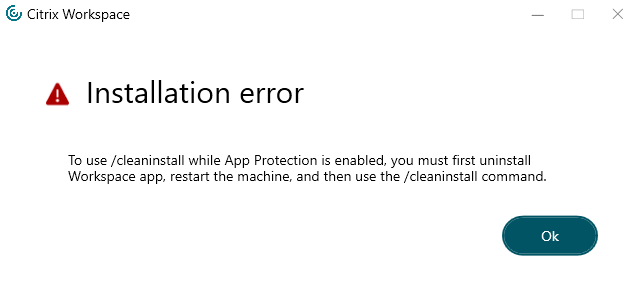
Se recomienda desinstalar primero la aplicación Citrix Workspace o actualizar sin usar
/CleanInstallsi la Protección de aplicaciones ya está en ejecución.[APPP-3818]
2405.12
Novedades
Actualización de la versión de Chromium Embedded Framework
La versión de Chromium Embedded Framework (CEF) se ha actualizado a 128.0.6613.120. Esta versión actualizada incluye correcciones para vulnerabilidades de seguridad conocidas.
Problemas resueltos
Esta versión aborda algunos problemas que contribuyen a mejorar el rendimiento y la estabilidad generales.
2405.11
Novedades
Nota:
La directiva Habilitar notificaciones MPR para el sistema en la plantilla de objeto de directiva de grupo debe estar habilitada para admitir la función de autenticación de transferencia de dominio (inicio de sesión único) en Windows 11. De forma predeterminada, esta directiva está deshabilitada en Windows 11 24H2. Por lo tanto, si actualizas a Windows 11 24H2, debes habilitar la directiva Habilitar notificaciones MPR para el sistema.
Esta versión aborda algunos problemas que contribuyen a mejorar el rendimiento y la estabilidad generales.
Problemas resueltos
-
Es posible que el inicio de la sesión falle cuando la función anti-keylogging de Protección de aplicaciones está habilitada. Este problema solo ocurre en Windows 11 24H2. [CVADHELP-26231]
-
2405.10
Novedades
-
Nota:
-
La versión mínima de Microsoft Visual C++ Redistributable necesaria para la aplicación Citrix Workspace para Windows 2405.10 es 14.40.33810.0.
Esta versión aborda problemas que contribuyen a mejorar el rendimiento, la seguridad y la estabilidad generales.
Esta versión incluye Citrix Enterprise Browser versión 126.1.1.23, basado en Chromium versión 126. Para obtener más información sobre Citrix Enterprise Browser, consulta la documentación de Citrix Enterprise Browser.
Problemas resueltos
-
Es posible que observes que los mensajes de error de las sesiones fallidas en la aplicación Citrix Workspace no se muestran correctamente. Se observan los siguientes artefactos de texto:
- En lugar del motivo del error, se muestra
%s - El número de error se muestra dos veces
- En lugar del motivo del error, se muestra
-
Puedes ver los detalles adicionales del mensaje de error buscando el ID de transacción en la consola de Citrix Director (para sitios locales) o en Citrix Monitor (para sitios en la nube) para solucionar el problema. [HDX-67197]
-
Es posible que la función mejorada de transferencia de dominio para inicio de sesión único no sea compatible con Windows 11 22H2. Para obtener más información, consulta la documentación de Transferencia de dominio mejorada para inicio de sesión único. [HDX-63918]
-
Es posible que no puedas iniciar sesión en Citrix Workspace con el centro de herramientas de Workspace Environment Management (WEM) cuando usas Active Directory y un token para la autenticación. [CVADHELP-25836],[RFWIN-35974]
-
Es posible que no puedas agregar la URL de Citrix Gateway mediante Storebrowse y que no puedas abrir sesiones al usar Epic WarpDrive. Este problema se produce debido a la distinción entre mayúsculas y minúsculas del nombre del proceso de Storebrowse proporcionado durante la creación. [RFWIN-35687], [CVADHELP-25736]
-
Cuando la aplicación Citrix Workspace usa la API de inserción de credenciales de Fast Connect 3 para la autenticación, es posible que observes que el archivo CtxCredApi.dll, que se usa para inyectar credenciales en el servidor SSON, solo está presente para sistemas x64. Como resultado, es posible que no puedas usar el archivo CtxCredApi.dll al ejecutar aplicaciones x86. [RFWIN-35818]
-
Es posible que el cifrado de datos del navegador no funcione si los datos del usuario no están almacenados en la misma unidad donde está instalado el sistema operativo. [DATAP-896]
-
Copiar archivos de una sesión virtual y pegarlos en tu sistema local no funciona después de actualizar la aplicación Citrix Workspace a la versión 2405. [CVADHELP-26010]
-
Es posible que no puedas abrir aplicaciones y escritorios y que recibas un error de tiempo de espera de conexión. Este problema se produce en la aplicación Citrix Workspace para Windows versión 2405. [CVADHELP-25900]
-
Es posible que no puedas agregar la URL de Citrix Gateway mediante Storebrowse y que no puedas abrir sesiones al usar Epic WarpDrive. Este problema se produce debido a la distinción entre mayúsculas y minúsculas del nombre del proceso de Storebrowse proporcionado durante la creación. [CVADHELP-25736]
-
Es posible que la lista de exclusión del controlador de filtro USB de App Protection no funcione cuando se configura mediante GACS. [APPP-3229]
2405
¿Qué hay de nuevo en 2405?
- Compatibilidad con las versiones superiores de .NET
- Compatibilidad con el inicio de sesión único para dispositivos basados en ARM64
- Herramienta de comprobación de balizas mejorada
- Opción para evitar que el punto final entre en suspensión cuando una sesión está activa
- Mejora del ratón relativo
- Compartir audio del sistema
- Versión actualizada de WebRTC para Microsoft Teams optimizado
- Compatibilidad con cámaras web MJPEG
- Registros del sistema mejorados para la redirección de contenido del navegador
- Compatibilidad con la redirección de contenido del navegador y la optimización de Microsoft Teams para dispositivos basados en ARM64 [Vista previa técnica]
- Compatibilidad con App Protection para escenarios de doble salto
- Protección de datos de aplicaciones [Vista previa técnica]
Compatibilidad con las versiones superiores de .NET
La aplicación Citrix Workspace para Windows versión 2405 es compatible con las versiones superiores de .NET que se admiten en tu sistema. Para garantizar esta compatibilidad, la aplicación Citrix Workspace sigue estas reglas de instalación:
- Si .NET 6.0.20 o cualquier versión superior compatible de .NET está instalada en el sistema, la aplicación Citrix Workspace no instala ninguna versión adicional de .NET.
- Si .NET no está instalado en el sistema o si hay una versión inferior a 6.0.20 instalada en el sistema, la aplicación Citrix Workspace instala .NET versión 6.0.25.
- Si instalas cualquier versión superior compatible de .NET, la aplicación Citrix Workspace es compatible con la versión de .NET más alta disponible. Por ejemplo, puedes instalar .NET 8.x y desinstalar .NET 6.0.25. En este caso, la aplicación Citrix Workspace usa la versión .NET 8.x.
Compatibilidad con el inicio de sesión único para dispositivos basados en ARM64
A partir de esta versión 2405, la aplicación Citrix Workspace para Windows es compatible con la función de inicio de sesión único en dispositivos basados en ARM64. Para obtener más información sobre el inicio de sesión único, consulta la página Autenticación.
Nuevos complementos y empaquetado
A partir de la versión 2405 de la aplicación Citrix Workspace para Windows, puedes elegir lo siguiente en la página Complementos durante la actualización de la aplicación Citrix Workspace:
- Iniciar App Protection después de la instalación
- Habilitar el inicio de sesión único
- Instalar el complemento VDI de Microsoft Teams
Puedes desinstalar el complemento VDI de optimización de Microsoft Teams independientemente de la aplicación Citrix Workspace.
Nota:
Si ya hay un complemento instalado en tu sistema, esa opción de complemento se selecciona automáticamente para la actualización. Además, si no tienes suficientes privilegios para descargar el complemento, esa opción no estará visible en la página Complementos.
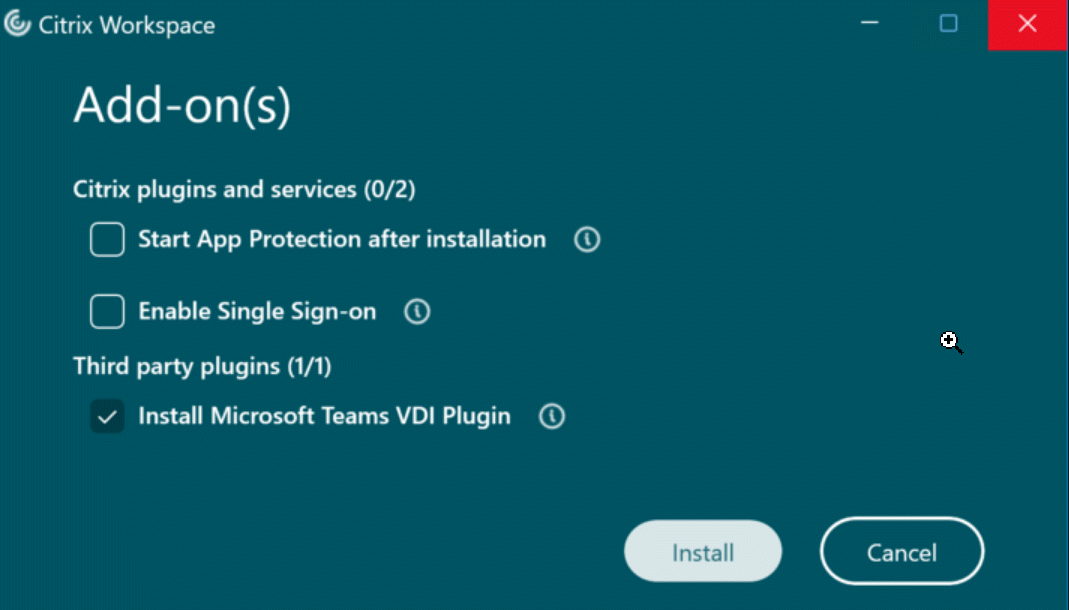
Configurar nombres de almacén para la URL de tu almacén
Con esta función, los administradores pueden asignar a los almacenes un nombre fácil de usar para identificarlos. Además, los administradores pueden habilitar o deshabilitar la capacidad de los usuarios finales para modificar el nombre del almacén en su aplicación Citrix Workspace.
Para obtener más información, consulta Configurar nombres de almacén para la URL de tu almacén.
Herramienta de comprobación de balizas mejorada
Como parte de la utilidad Configuration Checker, la aplicación Citrix Workspace te permite realizar una prueba de baliza utilizando la herramienta Beacon checker.
Anteriormente, la prueba de baliza solo admitía la baliza ping.citrix.com. A partir de la versión 2405 de la aplicación Citrix Workspace para Windows, la prueba de baliza funciona para todas las balizas configuradas en el almacén agregado en la aplicación Citrix Workspace.
Para obtener más información, consulta Configuration Checker y Beacon test.
Opción para evitar que el punto final entre en suspensión cuando una sesión está activa
Cuando un usuario con una sesión activa se aleja del escritorio virtual sin actividad de ratón o teclado, el dispositivo de punto final podría entrar en modo de suspensión después de completar el tiempo establecido para el modo de suspensión de Windows. Como resultado, la sesión de Citrix podría desconectarse y, cuando el usuario regrese a la sesión, es posible que no pueda volver a conectarse a la sesión existente.
Con esta versión, se introduce una nueva directiva llamada Administración de energía para evitar que los dispositivos de punto final entren en suspensión cuando una sesión está activa.
Para obtener más información, consulta Opción para evitar que el punto final entre en suspensión cuando una sesión está activa.
Mejora del ratón relativo
Con esta versión, puedes restringir el uso del ratón a la ventana utilizando la interfaz de usuario de preferencias disponible en la barra de herramientas. Esta mejora te ayuda a usar las aplicaciones que necesitan supervisar el movimiento del ratón extendiéndose hasta o más allá de los límites de la pantalla del escritorio virtual. Estas aplicaciones incluyen aplicaciones de terceros o aquellas aplicaciones que desplazan una vista en respuesta al movimiento del ratón. Para obtener más información, consulta Mejora del ratón relativo.
Compartir audio del sistema
Ahora puedes compartir el audio que se reproduce en tu VDA con los participantes de una reunión. Selecciona la opción Incluir sonido del equipo para que tus reuniones sean más atractivas. Esta función está habilitada de forma predeterminada. Para los usuarios finales, para usar la función, activa Incluir sonido del equipo antes de compartir su pantalla.
Limitaciones:
- El audio no se puede compartir utilizando esta función al compartir la pantalla con aplicaciones o fichas redirigidas de RAVE y BCR.
- Esta función solo es compatible con escritorios publicados.
Versión actualizada de WebRTC para Microsoft Teams optimizado
Se ha actualizado la versión de WebRTC que se utiliza para Microsoft Teams optimizado.
Compatibilidad con cámaras web MJPEG
A partir de la versión 2405, las cámaras web MJPEG son compatibles con la transmisión H264. La cámara web realiza una compresión MJPEG internamente, lo que proporciona una mejor calidad de imagen y una mayor velocidad de fotogramas.
Esta función está habilitada de forma predeterminada. Sin embargo, si una cámara web determinada no es compatible con MJPEG, esta función se deshabilita.
Actualización de la versión de Chromium Embedded Framework
La versión de Chromium Embedded Framework (CEF) se ha actualizado a la 124. Esta versión actualizada incluye correcciones para vulnerabilidades de seguridad conocidas.
Registros del sistema mejorados para la redirección de contenido del explorador
Con las mejoras en los Registros del sistema, la redirección de contenido del explorador ahora permite a los administradores supervisar el estado de la función. Para obtener más información, consulta Redirección de contenido del explorador.
-
Compatibilidad con App Protection para escenarios de doble salto
- A partir de la versión 2405 de la aplicación Citrix Workspace para Windows, App Protection es compatible con el escenario de doble salto cuando se instala en un VDA de estación de trabajo (como Windows 10 o Windows 11) para un VDA de sesión única.
Las siguientes funciones son compatibles actualmente:
- Antirregistro de pulsaciones
-
Para obtener más información, consulta Protección de aplicaciones con escenario de doble salto.
-
Protección de datos de aplicaciones [Versión preliminar técnica]
-
La Protección de datos de aplicaciones es una característica que proporciona seguridad mejorada al usar Citrix Enterprise Browser.
-
Cuando usas Citrix Enterprise Browser con la característica Protección de datos de aplicaciones habilitada, protege lo siguiente al cifrarlos:
- Datos de autorrelleno
- Marcadores
- Caché del explorador
-
Carpetas de almacenamiento del explorador
Nota:
Las carpetas de almacenamiento del explorador no incluyen las descargas del usuario.
- Cookies
- Historial
- Caché de red
- Bóveda de contraseñas
-
Configuración
-
Nota:
-
Solo puedes acceder a los datos cifrados abriéndolos con Citrix Enterprise Browser.
-
-
La Protección de datos de aplicaciones no protege lo siguiente:
- Archivos descargados
- Extensiones
Para configurar la característica Protección de datos de aplicaciones, consulta Protección de datos de aplicaciones.
-  > **Descargo de responsabilidad:** >
-  > Las directivas de cifrado del explorador proporcionan cifrado a nivel de dispositivo para los datos generados a través de Citrix Enterprise Browser. Ten en cuenta, sin embargo, que no garantizamos que dicho cifrado a nivel de dispositivo a través de Citrix Enterprise Browser proteja ningún dispositivo de usuario final. Aunque seguimos identificando y abordando los cambios en la tecnología de cifrado para optimizar mejor nuestro producto, tampoco garantizamos la protección de configuraciones y despliegues específicos ni para usuarios con privilegios elevados.
-
Limitaciones
- Si la característica Protección de datos de aplicaciones no está habilitada en el almacén principal, la Protección de datos de aplicaciones no se habilitará para ningún almacén. Como solución alternativa, puedes limitar a los usuarios a agregar solo un almacén a tu aplicación Citrix Workspace. Esto garantiza que la Protección de datos de aplicaciones permanezca siempre habilitada para el almacén conectado.
- Cuando la Protección de datos de aplicaciones está deshabilitada en GACS, los elementos cifrados (como se enumeran en la sección anterior) se eliminan.
- El usuario administrador puede acceder a los datos de caché de otros usuarios del sistema a través de Citrix Enterprise Browser.
Para obtener más información, consulta Protección de datos de aplicaciones.
-
Citrix Enterprise Browser
- Esta versión incluye Citrix Enterprise Browser versión 126.1.1.20, basada en Chromium versión 126. Para obtener más información sobre Citrix Enterprise Browser, consulta la documentación de Citrix Enterprise Browser.
Modificar el agente de usuario de Citrix Enterprise Browser
- Los administradores ahora pueden modificar el agente de usuario de Citrix Enterprise Browser para cualquier aplicación web interna o SaaS. Puedes configurar esto a través del servicio de Configuración global de aplicaciones. Esta característica proporciona la flexibilidad para crear diferentes variaciones del agente de usuario para Citrix Enterprise Browser, que puedes usar para varios fines.
-
Un caso de uso es la capacidad de restringir las aplicaciones web internas o SaaS para que se abran solo en Citrix Enterprise Browser. Además de modificar el agente de usuario, debes configurar el Proveedor de identidades (IdP) para realizar una comprobación condicional que verifique si el usuario final está intentando abrir la aplicación usando Citrix Enterprise Browser o un explorador nativo. El IdP abre la aplicación solo si el usuario final intenta acceder a ella usando Citrix Enterprise Browser. Esta restricción evita que los usuarios accedan a información confidencial en estas aplicaciones desde otros exploradores.
-
Para obtener más información, consulta Caso de uso 3c - Restringir aplicaciones a Citrix Enterprise Browser modificando su agente de usuario.
-
Restricciones de seguridad adicionales para Citrix Enterprise Browser
Citrix presenta restricciones de acceso adicionales para mejorar la seguridad y la experiencia del usuario de Citrix Enterprise Browser con Secure Private Access y el servicio de Configuración global de aplicaciones (GACS).
Restricciones administradas a través de Secure Private Access
-
Copiar:
-
Los administradores pueden habilitar o deshabilitar la copia de datos desde una aplicación web SaaS o interna con esta política de acceso cuando se accede a ella mediante Citrix Enterprise Browser. El valor predeterminado es Habilitado.
Para obtener más información, consulta la restricción Copia en la documentación del producto Secure Private Access.
Pegar:
Los administradores pueden habilitar o deshabilitar el pegado de datos copiados en la aplicación web SaaS o interna con esta política de acceso cuando se accede a ella mediante Citrix Enterprise Browser. El valor predeterminado es Habilitado.
Para obtener más información, consulta la restricción Pegar en la documentación del producto Secure Private Access.
Enmascaramiento de datos personales:
Los administradores pueden usar la restricción de Enmascaramiento de datos personales para enmascarar varios tipos de información confidencial, como números de tarjetas de crédito, números de la seguridad social y fechas. Además, tienes la flexibilidad de definir reglas personalizadas para detectar tipos específicos de información confidencial y enmascararla en consecuencia. La restricción de Enmascaramiento de datos personales tiene la opción de enmascarar la información de forma total o parcial.
Para obtener más información, consulta Enmascaramiento de datos personales.
Restricción de carga por tipo de archivo:
Los administradores pueden restringir las cargas de archivos según los tipos MIME (extensiones de correo de internet multipropósito). A diferencia de la directiva de Cargas, que te permite habilitar o deshabilitar todas las cargas de archivos, la restricción de Restricción de carga por tipo de archivo te permite habilitar o deshabilitar las cargas de archivos para tipos MIME específicos.
Para obtener más información, consulta Restricción de carga por tipo de archivo.
Restricción de descarga por tipo de archivo:
Los administradores pueden restringir las descargas de archivos según los tipos MIME (extensiones de correo de internet multipropósito). A diferencia de la directiva de Descargas, que te permite habilitar o deshabilitar todas las descargas de archivos, la restricción de Restricción de descarga por tipo de archivo te permite habilitar o deshabilitar las descargas de archivos para tipos MIME específicos.
Para obtener más información, consulta Restricción de descarga por tipo de archivo.
Administración de impresoras:
Las empresas ahora pueden evitar la impresión de documentos confidenciales y el uso compartido de datos no autorizado. Los administradores pueden configurar esta directiva a través de Secure Private Access. Los administradores pueden configurar el comportamiento de las impresoras de red, las impresoras locales y la impresión mediante la opción Guardar como PDF.
Las siguientes opciones están disponibles para que los administradores controlen el acceso a las impresoras para los usuarios finales:
-
Impresoras de red: Una impresora de red es una impresora que se puede conectar a una red y ser utilizada por varios usuarios.
- Deshabilitado: La impresión desde cualquier impresora de red en la red está deshabilitada.
- Habilitado: La impresión desde todas las impresoras de red está habilitada. Si se especifican nombres de host de impresora, todas las demás impresoras de red, aparte de las especificadas, se bloquean.
Nota:
Las impresoras se identifican por sus nombres de host.
-
Impresoras locales: Una impresora local es un dispositivo conectado directamente a un equipo individual. Esta conexión se facilita normalmente a través de Bluetooth, USB, puertos paralelos u otras interfaces directas.
-
Deshabilitado: La impresión desde todas las impresoras locales está deshabilitada.
-
Habilitado: La impresión desde todas las impresoras locales está habilitada.
-
-
Imprimir usando Guardar como PDF
-
Deshabilitado: La opción Guardar como PDF para guardar el contenido en formato PDF está deshabilitada.
-
Habilitado: La opción Guardar como PDF para guardar el contenido en formato PDF está habilitada.
-
Nota:
- Si el administrador ha deshabilitado ciertas opciones de impresión, esas opciones aparecen atenuadas para los usuarios finales.
- Los usuarios finales no pueden usar la impresora de red si se le cambia el nombre en su dispositivo.
Restricción del portapapeles para grupos de seguridad:
En Secure Private Access, los administradores pueden restringir el acceso al portapapeles a cualquier grupo de aplicaciones designado. Estos grupos de aplicaciones designados se crean como grupos de seguridad en Secure Private Access, de modo que los usuarios finales solo pueden copiar y pegar contenido dentro de esos grupos de seguridad. También hay una opción Avanzada para permitir copiar y pegar contenido entre grupos de seguridad y otras aplicaciones locales en las máquinas o aplicaciones web no publicadas.
Para obtener más información, consulta Restricción del portapapeles para grupos de seguridad.
Restricciones gestionadas a través del servicio de configuración global de aplicaciones
Restricción del portapapeles:
En GACS, los administradores pueden usar la opción Portapapeles en espacio aislado habilitado para gestionar el acceso al portapapeles. Cuando restringes el acceso al portapapeles a través de GACS, todo el contenido copiado de cualquier sitio web al que se acceda dentro de Citrix Enterprise Browser no se puede pegar fuera de Enterprise Browser. Del mismo modo, cualquier contenido copiado de aplicaciones nativas no se puede pegar en ningún sitio web al que se acceda dentro de Enterprise Browser.
Para obtener más información, consulta Restricción del portapapeles.
Captura de audio permitida:
Los administradores pueden usar esta configuración para habilitar o deshabilitar el acceso a la captura de audio. Cuando un administrador habilita esta configuración, o la deja sin establecer, se pide a los usuarios que permitan el acceso a la captura de audio. Cuando un administrador deshabilita esta configuración, estas solicitudes se desactivan y la captura de audio se bloquea.
Para obtener más información, consulta Captura de audio permitida.
Captura de vídeo permitida:
Los administradores pueden usar esta configuración para habilitar o deshabilitar el acceso a la captura de vídeo. Cuando un administrador habilita esta configuración, o la deja sin establecer, se pide a los usuarios que permitan el acceso a la captura de vídeo. Cuando un administrador deshabilita esta configuración, estas solicitudes se desactivan y la captura de vídeo se bloquea.
Para obtener más información, consulta Captura de vídeo permitida.
Versión preliminar técnica
- Compatibilidad con la redirección de contenido del explorador y la optimización de Microsoft Teams para dispositivos basados en ARM64
Para obtener la lista completa de las funciones de la versión preliminar técnica, consulta la página Funciones en versión preliminar técnica.
Problemas resueltos
-
Cuando las palabras clave de prefijo ICA se establecen para una sesión híbrida en la nube y un usuario se vuelve a conectar al escritorio desconectado, es posible que el usuario no vea el mensaje que aparece para cerrar la sesión del escritorio. [WSP-24115]
-
Es posible que no puedas agregar un almacén de portal personalizado mediante el editor de directivas de grupo cuando
storeAdditionAllowTypese establece ensingleen el servicio de configuración global de aplicaciones. [RFWIN-35218] -
Cuando habilitas la directiva VPrefer, es posible que las aplicaciones que requieren elevación del Control de cuentas de usuario (UAC) no se abran. [RFWIN-35169]
-
Cuando el almacén de NetScaler® Gateway se configura mediante la línea de comandos o el Editor de directivas de grupo, es posible que no puedas iniciar sesión en el almacén y que recibas el siguiente mensaje de error:
“No se puede conectar con el servidor. Comprueba tu conexión de red” [RFWIN-35180]
-
Es posible que puedas hacer clic en los recursos de la aplicación Citrix Workspace para Windows varias veces en un corto período antes de que el recurso se inicie correctamente. [RFWIN-35268]
-
Cuando un administrador habilita la propiedad Nombre aplicado por el administrador y luego actualiza el nombre del almacén, es posible que el nombre actualizado no aparezca en la interfaz de usuario al volver a abrir la aplicación Citrix Workspace. [RFWIN-32918]
-
Es posible que la cancelación de eco no sea compatible con la aplicación Citrix Workspace. [HDX-63363]
-
H265 444 en Intel podría provocar que se vean artefactos en la sesión. [HDX-60061]
-
Podrías no poder agregar un almacén de portal personalizado usando el editor de directivas de grupo cuando
storeAdditionAllowTypeestá configurado comosingleen el servicio de configuración global de aplicaciones. [RFWIN-35218] -
Cuando cambias de una sesión de escritorio a la sesión nativa del punto final de otro usuario y luego vuelves a la sesión de escritorio, podrías observar una pantalla gris. Este problema ocurre al usar la función de bloqueo de escritorio y al usar varios monitores. [CVADHELP-24582]
-
Después de realizar la actualización de Cylance Antivirus, podrías notar una Pantalla Azul de la Muerte (BSOD) en el dispositivo del usuario. Este problema ocurre cuando la aplicación Citrix Workspace está instalada en el dispositivo del usuario. [CVADHELP-24776]
-
Podrías notar que las teclas de acceso directo que se usan internamente en tu organización no funcionan en la sesión virtual al usar la aplicación Citrix Workspace 2311. Estas teclas de acceso directo incluyen cualquier combinación de la tecla de Windows + teclas modificadoras como (Ctrl/Alt/Mayús) + L o U. Por ejemplo: Tecla de Windows + Alt + L. [CVADHELP-25150]
-
La sesión de Citrix HDX podría entrar en un estado que no responde cuando se inicia el canal virtual para escáneres. [CVADHELP-24681]
-
Omisión de la protección anti-keylogging de App Protection al usar teclas especiales. [CVADHELP-24452]
-
La instalación de la aplicación Crestron podría fallar si has instalado DG Solutions y la aplicación Citrix Workspace para Windows con la función App Protection habilitada. [CVADHELP-24476]
-
Microsoft Teams podría no optimizarse debido a un problema de tiempo de espera. Este problema ocurre de forma aleatoria y a partir de la versión 2210 de la aplicación Citrix Workspace o posterior. [CVADHELP-22867]
-
-
Cuando abres la aplicación Citrix Workspace en un dispositivo de punto final, la configuración del almacén podría estar incompleta y las aplicaciones podrían no enumerarse de forma intermitente. [CVADHELP-25179]
-
Cuando la aplicación Citrix Workspace está en ejecución y configurada con un almacén, podrías notar un problema de tiempo de espera con la aplicación de terceros debido al vaciado de la caché DNS por parte de la aplicación Citrix Workspace. [CVADHELP-24594]
-
Cuando la aplicación Citrix Workspace usa la API de inserción de credenciales de Fast Connect 3 para la autenticación, podrías notar que se cargan las aplicaciones y escritorios correspondientes al usuario anterior. [CVADHELP-24011]
-
Si usas varios monitores y el Visor de escritorio está maximizado en ellos, el VDA podría recibir una posición incorrecta del ratón cuando empiezas a arrastrar. Este problema ocurre en la versión 2203 LTSR de la aplicación Citrix Workspace para Windows y en la versión 2402 de la aplicación Citrix Workspace para Windows. [CVADHELP-24688]
-
Cuando desinstalas la aplicación Citrix Workspace para Windows como administrador y luego instalas la versión 2402 LTSR de la aplicación Citrix Workspace en modo de usuario, podrías no poder abrir una sesión. [CVADHELP-25341], [HDX-65644]
-
En un escenario de doble salto, la tecla ALT + TAB podría no funcionar en clientes macOS. [CVADHELP-23085]
-
Si una sesión HDX en pantalla completa está en foco y el punto final está bloqueado usando Ctrl+Alt+Supr, los usuarios podrían no poder escribir nada después de desbloquear. [CVADHELP-24512]
-
2403.1
Novedades
Esta versión aborda problemas que ayudan a mejorar el rendimiento general, la seguridad y la estabilidad.
Problemas solucionados en 2403.1
- Cuando usas una sesión de escritorio virtual, los atajos de teclado con Alt podrían no funcionar como se espera. Por ejemplo, `Ctrl + Alt + Pausa`, que se usa para acceder a las opciones de menú de la barra de herramientas del Visor de escritorio y para alternar entre los modos de ventana y pantalla completa. [RFWIN-31815]
- Si tienes una versión de RealTime Media Engine (RTME) anterior a la 2.9.700 instalada en el dispositivo de punto final, podrías no poder abrir aplicaciones o escritorios publicados. Este problema ocurre en la aplicación Citrix Workspace para Windows 2403 y en las versiones 2402 LTSR de la aplicación Citrix Workspace para Windows. [HDX-63684]
2403
Novedades
Las siguientes funciones se agregan en esta versión:
- Iniciativa de sostenibilidad para el lanzamiento híbrido en la nube
- Paso a través de dominio mejorado para el inicio de sesión único (SSO mejorado)
- Compatibilidad con directivas avanzadas de NetScaler para Storebrowse en Windows
- Actualización de versión para Chromium Embedded Framework
- Instalar el complemento VDI de Microsoft Teams para Citrix
- Ocultar las opciones de Solución de problemas y Enviar comentarios para los usuarios finales
- Obsolecencia de la compatibilidad con PNAgent
- App Protection
- Análisis de puntos finales de Citrix
- Citrix Enterprise Browser
Iniciativa de sostenibilidad para el lanzamiento híbrido en la nube
Nota:
Esta función estaba disponible anteriormente para lanzamientos nativos (en la nube y locales) a partir de la versión 2309 de la aplicación Citrix Workspace.
A partir de la versión 2403 de la aplicación Citrix Workspace, esta función está disponible para lanzamientos híbridos en la nube. Una vez habilitada esta función, aparece un mensaje para cerrar la sesión de escritorio cuando un usuario cierra un escritorio virtual. Esta función ayuda a conservar energía si existen directivas del sistema operativo Windows que se utilizan para apagar las máquinas virtuales cuando no hay usuarios conectados. También puedes personalizar el texto que aparece en la pantalla Ahorrar energía. Para obtener más información, consulta Iniciativa de sostenibilidad para el lanzamiento híbrido en la nube.
Paso a través de dominio mejorado para el inicio de sesión único (SSO mejorado)
Anteriormente, la aplicación Citrix Workspace para Windows solo admitía la autenticación SSON o de paso a través de dominio para el inicio de sesión único en entornos de Citrix Virtual Apps and Desktops mediante credenciales de usuario. Esta autenticación permite al usuario autenticarse en el dominio de su dispositivo y usar sus aplicaciones y escritorios virtuales sin tener que volver a autenticarse.
Con esta versión, la aplicación Citrix Workspace admite el paso a través de dominio mejorado, que es un nuevo método de SSO. Utiliza la autenticación Kerberos en lugar de las credenciales de usuario. Ahora los usuarios pueden iniciar sesión en Citrix Virtual Apps and Desktops y en StoreFront mediante la autenticación integrada de Windows. Para obtener más información, consulta Paso a través de dominio mejorado para el inicio de sesión único (SSO mejorado).
Compatibilidad con directivas avanzadas de NetScaler para Storebrowse en Windows
La aplicación Citrix Workspace para Windows ahora admite directivas avanzadas en NetScaler Gateway con Storebrowse. El protocolo de autenticación admitido es la autenticación LDAP. Storebrowse es una utilidad de línea de comandos que interactúa entre el cliente y el servidor. Se utiliza para autenticar todas las operaciones dentro de StoreFront y con Citrix Gateway. Para obtener más información, consulta la página de Storebrowse.
Nota:
El protocolo de autenticación nFactor no es compatible con Storebrowse en Windows.
Instalar el complemento VDI de Microsoft Teams para Citrix
Ahora puedes instalar el complemento VDI de Microsoft Teams durante la instalación de la aplicación Citrix Workspace mediante una de las siguientes opciones.
Nota:
Para obtener información sobre la compatibilidad de versiones con VDI y los detalles de configuración, consulta Microsoft Teams 2.1 compatible con VDI/DaaS y Requisitos de VDI de Microsoft Teams nuevo.
Ocultar las opciones de Solución de problemas y Enviar comentarios para los usuarios finales
Los administradores ahora pueden ocultar las opciones de solución de problemas y envío de comentarios para sus usuarios finales mediante el editor de GPO. Una vez habilitada esta configuración, las opciones Solución de problemas y Enviar comentarios, que antes eran visibles para los usuarios finales en la bandeja del sistema, se ocultan. Para obtener más información, consulta Ocultar las opciones de Solución de problemas y Enviar comentarios para los usuarios finales.
Protección de aplicaciones
Lista de permitidos de captura de pantalla
Si la aplicación Citrix Workspace, las aplicaciones y escritorios virtuales o las aplicaciones SaaS están habilitadas con la directiva de protección de aplicaciones anticaptura de pantalla, no puedes capturar sus pantallas con ninguna herramienta de captura de pantalla.
Sin embargo, a partir de la versión 2403 de la aplicación Citrix Workspace para Windows, la función Lista de permitidos de captura de pantalla te permite agregar una aplicación a la lista de permitidos de captura de pantalla. Esta función te permite usar la aplicación de la lista de permitidos y capturar la pantalla del recurso habilitado con la directiva de protección de aplicaciones anticaptura de pantalla. Para obtener más información, consulta Lista de permitidos de captura de pantalla.
Lista de exclusión de procesos
Cuando inicias cualquier proceso o aplicación en tu dispositivo, las DLL de protección de aplicaciones se inyectan en cada proceso si la protección de aplicaciones está habilitada. A veces, esto puede hacer que el proceso o la aplicación no funcionen debido a problemas de compatibilidad con la DLL.
A partir de la versión 2403 de la aplicación Citrix Workspace para Windows, puedes agregar cualquier proceso a la lista de exclusión de procesos para evitar la inyección de la DLL de protección de aplicaciones en ese proceso en particular y recuperarte de cualquier problema de compatibilidad causado por la presencia de las DLL de protección de aplicaciones. Para obtener más información, consulta Lista de exclusión de procesos.
Lista de exclusión del controlador de filtro USB
A veces, cuando usas teclados externos especializados, como teclados para juegos, con la aplicación Citrix Workspace, el controlador de filtro USB de protección de aplicaciones puede causar problemas de compatibilidad e impedirte usar el teclado.
A partir de la versión 2403 de la aplicación Citrix Workspace para Windows, la función Lista de exclusión del controlador de filtro USB te permite excluir cualquier dispositivo USB que tenga problemas de compatibilidad con la aplicación Citrix Workspace mediante el ID de proveedor y el ID de producto del dispositivo. Para obtener más información, consulta Lista de exclusión del controlador de filtro USB.
Actualización de la versión de Chromium Embedded Framework
La versión de Chromium Embedded Framework (CEF) se ha actualizado a la 120. Esta actualización de versión ayuda a resolver vulnerabilidades de seguridad.
Citrix Enterprise Browser
Esta versión incluye Citrix Enterprise Browser versión 123.1.1.9, basado en Chromium versión 123. Para obtener más información sobre Citrix Enterprise Browser, consulta la documentación de Citrix Enterprise Browser.
Indicador de seguridad al visitar sitios web
Citrix Enterprise Browser ahora muestra un indicador de seguridad en la barra de direcciones cuando los usuarios visitan cualquier sitio web. El indicador tiene como objetivo informar a los usuarios sobre los aspectos de seguridad de los sitios web, como si es un sitio interno o si existen posibles restricciones de seguridad. El indicador proporciona más información cuando haces clic en él. El indicador aparece en el navegador Enterprise de forma predeterminada y mejora la experiencia del usuario.

Citrix Enterprise Browser introduce más configuraciones en el servicio Global App Configuration
Se han agregado más configuraciones al servicio Global App Configuration (GACS) para configurar Citrix Enterprise Browser.
- Habilitar el autocompletado de direcciones: permite a los administradores habilitar o deshabilitar las sugerencias de autocompletado para direcciones.
- Habilitar el autocompletado de tarjetas de crédito: permite a los administradores habilitar o deshabilitar las sugerencias de autocompletado para la información de tarjetas de crédito.
- Iniciar automáticamente protocolos desde orígenes: permite a los administradores especificar una lista de protocolos que pueden iniciar una aplicación externa desde los orígenes listados sin pedir confirmación al usuario.
- Habilitar advertencias de seguridad de indicadores de línea de comandos: permite a los administradores mostrar u ocultar advertencias de seguridad, que aparecen cuando indicadores de línea de comandos potencialmente peligrosos intentan iniciar el navegador Enterprise.
- Administrar la configuración predeterminada de cookies: permite a los administradores administrar las cookies de un sitio web.
- Administrar la configuración predeterminada de ventanas emergentes: permite a los administradores administrar las ventanas emergentes de un sitio web.
- Orígenes de instalación de extensiones: permite a los administradores especificar orígenes válidos para que los usuarios instalen extensiones, aplicaciones y temas.
- Deshabilitar páginas de advertencia de suplantación: permite a los administradores especificar los dominios preferidos donde las páginas de advertencia de suplantación no se muestran cuando el usuario visita páginas en ese dominio.
- Habilitar consulta de métodos de pago: permite a los administradores habilitar que los sitios web comprueben si los usuarios han guardado métodos de pago.
- Administrar el guardado del historial del navegador: permite a los administradores administrar el guardado del historial del navegador Enterprise.
- Administrar sugerencias de búsqueda: permite a los administradores habilitar o deshabilitar las sugerencias de búsqueda en la barra de direcciones del navegador Enterprise.
- Habilitar la exportación de marcadores: permite a los administradores habilitar una opción para exportar los marcadores en el navegador Enterprise.
- Forzar perfiles efímeros: permite a los administradores borrar o mantener los datos del perfil de usuario cuando los usuarios cierran el navegador Enterprise.
Para obtener más información, consulta la página Administrar Citrix Enterprise Browser a través del servicio Global App Configuration en la documentación de Citrix Enterprise Browser.
Para obtener más información sobre los datos JSON de ejemplo, consulta Datos JSON de ejemplo.
Citrix Endpoint Analysis
Con esta versión, el cliente EPA se incluye con el instalador de la aplicación Citrix Workspace. Para instalar el cliente, la aplicación Citrix Workspace debe instalarse con la opción de línea de comandos InstallEPAClient.
Ejemplo: ./CitrixworkspaceApp.exe InstallEPAClient
Nota:
EPA no se instala de forma predeterminada.
En esta versión, la versión de EPA empaquetada es 23.11.1.20.
Desuso del soporte de la aplicación Citrix Workspace
A partir de la versión 2403, se desaconseja el uso de las URL de los servicios de XenApp (también conocidas como PNAgent) para conectarse a los almacenes. Usa la aplicación Citrix Workspace para conectarte a los almacenes mediante la URL del almacén. Para referencia, consulta:
- La página Desuso en la documentación de la aplicación Citrix Workspace para Windows.
- La página Avisos de desuso en la documentación de StoreFront.
Versiones preliminares técnicas en 2403
- Compartir audio del sistema
Para obtener la lista completa de las funciones en versión preliminar técnica, consulta la página Funciones en versión preliminar técnica.
Problemas corregidos en 2403
-
Es posible que no haya un enfoque automático dentro del escritorio virtual que se abre en modo de pantalla completa. Debes hacer clic dentro de la sesión para recuperar el enfoque. [RFWIN-32051]
-
Al volver a conectar aplicaciones publicadas, se abre una instancia adicional de una aplicación publicada. [CVADHELP-24485]
-
Es posible que el panel táctil y el teclado virtual de Windows Surface no sean compatibles en la pantalla de inicio de sesión de la aplicación Citrix Workspace. Este problema ocurre cuando inicias sesión en una sesión publicada desde Windows VDA en modo de pantalla completa. [RFWIN-32050]
-
Se observan dos instancias de una aplicación publicada, por ejemplo app1, después de que app1 se desconecta y se inicia otra aplicación desde el mismo VDA. [RFWIN-32517]
-
Para la versión de Windows 10 de 32 bits x86, se elimina la casilla de verificación Habilitar desenfoque de fondo, ya que el efecto de desenfoque de fondo no es compatible con esta versión. [HDX-60308]
-
Es posible que notes artefactos visuales al intentar dividir la pantalla o ajustar el monitor principal dentro de la ficha Diseño del monitor en la pantalla Preferencias. [HDX-59798]
-
Windows Media Player (WMP) muestra una pantalla negra con rave habilitado en un monitor cuando el monitor principal no es el monitor más a la izquierda (cuando hay varias GPU implicadas). [HDX-60494]
-
Cuando compartes una pantalla e incluyes el sonido del equipo, si varios dispositivos de salida de audio están reproduciendo sonido, uno o más receptores podrían notar artefactos de sonido. [HDX-48213]
-
BCR podría reproducir varias transmisiones de audio al mismo tiempo en lugar de una transmisión activa. [HDX-61600]
-
Si usas monitores externos y luego cambias a un solo monitor (por ejemplo, un portátil), el tamaño de las opciones del menú de la aplicación Citrix Workspace, el texto de la interfaz de usuario y los cuadros de diálogo podrían aparecer más pequeños que el tamaño de pantalla normal. [HDX-47575]
-
Si usas audio mono para transmisiones de audio estéreo, es posible que solo escuches un canal de audio en un auricular en lugar de recibir ambos canales en ambos oídos. [HDX-56344]
-
Al desinstalar la aplicación Citrix Workspace 2403 para Windows - versión preliminar desde el Panel de control > Programas > Programas y características, aparece la siguiente ventana emergente:
El problema ocurre de forma intermitente en equipos con Windows 11. Además, este problema no ocurre con ningún otro método de desinstalación, incluida la desinstalación desde Inicio > Aplicaciones > Aplicaciones y características. La desinstalación se completa correctamente aunque recibas el mensaje de error anterior. [RFWIN-32669]
-
No se admite el uso compartido de pantalla desde el chat en Microsoft Teams. [HDX-62146]
-
El instalador de la aplicación Citrix Workspace deja de responder durante una instalación nueva si se especifican caracteres Unicode en la línea de comandos durante la instalación. [RFWIN-32987]
-
Cuando actualizas a la versión 2403 de la aplicación Citrix Workspace, el comando
InstallEmbeddedBrowser=Nno se ejecuta si Citrix Enterprise Browser ya está instalado. [RFWIN-33169] -
El proceso de inicio de la aplicación Citrix Workspace podría ejecutarse dentro de las sesiones de aplicaciones publicadas de forma predeterminada. Si quieres ejecutar el proceso de inicio en una sesión de aplicación publicada, configura la clave de registro
RunCWAInPublishedAppSessionde tipoDWORDenHKLM/Software/Wow6432Node/Citrix/ICA Client. [CVADHELP-24070]
2311.1
Novedades
En esta versión se agregan las siguientes funciones:
- Presentamos un nuevo instalador para la aplicación Citrix Workspace
- Compatibilidad con Activity Manager en tiendas en la nube
- Selección automática de códec de vídeo
- Modo tolerante a pérdidas para audio
- Sincronizar varios teclados al inicio de la sesión
- Rendimiento mejorado de BCR
- Actualización de versión para Chromium Embedded Framework
- Actualización importante sobre los nombres de archivo de App Protection
-
Citrix Enterprise Browser
- Experiencia de usuario mejorada y tiempo de recarga de sesión
- Diseño de marca de agua mejorado
- Compatibilidad con extensiones de navegador personalizadas
- SSO simplificado para aplicaciones web y SaaS a través del servicio de configuración global de aplicaciones
- Administrar la autenticación de paso a través en Citrix Enterprise Browser
- Capacidades mejoradas para supervisar las actividades del usuario final
Nota:
A partir de la versión 2311.1 de la aplicación Citrix Workspace para Windows, la redirección de contenido del explorador basada en Internet Explorer está en desuso. La opción alternativa es usar la redirección de contenido del explorador basada en Google Chrome.
Presentamos un nuevo instalador para la aplicación Citrix Workspace
La interfaz de usuario del instalador de la aplicación Citrix Workspace se ha renovado para ofrecer un aspecto moderno y sencillo, y una mejor experiencia de usuario. De forma predeterminada, el nuevo instalador está habilitado.
Requisitos previos:
.Net Desktop Runtime 6.0.20 o posterior es un requisito previo adicional para el nuevo instalador. Para conocer otros requisitos, consulta la sección Requisitos del sistema.
El nuevo instalador está habilitado de forma predeterminada. Para obtener más información, consulta Instalación basada en la interfaz de usuario.
Nota:
A partir de la versión 2311.1 de la aplicación Citrix Workspace para Windows,
TrolleyExpressse reemplaza porCWAInstaller-<fecha y hora>. Por ejemplo, el registro se guarda enC:\Program Files (x86)\Citrix\Logs\CTXWorkspaceInstallLogs-20231225-093441.
Compatibilidad con el Administrador de actividades en almacenes en la nube
La aplicación Citrix Workspace para Windows es compatible con la función Administrador de actividades. Esta función permite a los usuarios finales ver e interactuar con todas sus aplicaciones y sesiones de escritorio activas en un solo lugar. Para ver las sesiones activas en el Administrador de actividades, haz clic en el icono del Administrador de actividades. Puedes realizar las siguientes acciones en una aplicación o escritorio haciendo clic en el botón de puntos suspensivos (…) correspondiente desde el Administrador de actividades:
- Cerrar sesión: Cierra la sesión actual. Todas las aplicaciones de la sesión se cierran y se pierden los archivos no guardados.
- Desconectar: La sesión remota se desconecta, pero las aplicaciones y los escritorios permanecen activos en segundo plano.
- Reiniciar: Apaga tu escritorio y lo vuelve a iniciar.
- Apagar: Cierra tus escritorios desconectados.
- Forzar cierre: Apaga tu escritorio de forma forzada si hay un problema técnico.
- Haz clic en el botón X para finalizar la sesión de la aplicación activa desde el Administrador de actividades.
Para obtener más información, consulta Administrador de actividades.
Nota:
Esta función está disponible en la aplicación Citrix Workspace para Windows solo si la nueva experiencia de Workspace está habilitada.
Selección automática de códec de vídeo
Con esta versión, la aplicación Citrix Workspace para Windows detecta automáticamente el mejor códec de vídeo para usar. Durante la instalación de la aplicación Citrix Workspace para Windows, se evalúan las capacidades de decodificación del punto final. Basándose en esta información, la aplicación Citrix Workspace para Windows selecciona el mejor códec para usar con el VDA cuando se inicia la sesión. El orden en que se evalúan los códecs de vídeo es el siguiente:
- AV1
- H.265
- H.264
Esta función está disponible cuando la directiva Usar códec de vídeo para la compresión está configurada en una de las siguientes opciones:
- Usar cuando se prefiera
- Para toda la pantalla
- Para regiones que cambian activamente
Para obtener más información sobre la directiva Usar códec de vídeo para la compresión, consulta Usar códec de vídeo para la compresión.
La selección automática solo se aplica a las variantes YUV 4:2:0 de estos códecs. YUV 4:2:0 utiliza menos ancho de banda comprometiendo la calidad. Si la configuración de la directiva Calidad visual está establecida en Compilación sin pérdidas o Siempre sin pérdidas y si la directiva Permitir sin pérdidas visuales está establecida en habilitada, la selección automática del códec de vídeo se deshabilita y, en su lugar, se utiliza YUV 4:4:4 H.264 o H.265.
Para obtener más información sobre estas directivas, consulta lo siguiente:
Esta función está habilitada de forma predeterminada.
Para obtener más información, consulta Selección automática de códec de vídeo.
H.265
La aplicación Citrix Workspace es compatible con el uso del códec de vídeo H.265 para la aceleración de hardware de gráficos y vídeos remotos. El códec de vídeo H.265 debe ser compatible y estar habilitado tanto en el VDA como en la aplicación Citrix Workspace.
A partir de la aplicación Citrix Workspace 2311.1, esta función se habilita automáticamente con la introducción de la función Selección automática de códec de vídeo.
Para obtener más información, consulta la documentación de H.265.
AV1
La aplicación Citrix Workspace es compatible con el uso del códec de vídeo AV1 para la aceleración de hardware de gráficos y vídeos remotos. El códec de vídeo AV1 debe ser compatible y estar habilitado tanto en el VDA como en la aplicación Citrix Workspace.
A partir de la aplicación Citrix Workspace 2311.1, esta función se habilita automáticamente con la introducción de la función Selección automática de códec de vídeo.
Para obtener más información, consulta la documentación de AV1.
Modo tolerante a pérdidas para audio
Con esta versión, la aplicación Citrix Workspace es compatible con el modo tolerante a pérdidas (EDT lossy) para la redirección de audio. Esta función mejora la experiencia del usuario para la transmisión en tiempo real cuando los usuarios se conectan a través de redes con alta latencia y pérdida de paquetes.
Debes usar la versión 2311 de VDA o posterior. De forma predeterminada, esta función está habilitada en la aplicación Citrix Workspace para Windows. Sin embargo, está deshabilitada en VDA.
Para obtener más información, consulta la documentación sobre el modo tolerante a pérdidas para audio.
Sincronizar varios teclados al iniciar la sesión
Anteriormente, solo el teclado activo del cliente se sincronizaba con VDA después de que la sesión se iniciara en modo de pantalla completa. En este escenario, si configuraste Sincronizar solo una vez, al iniciar la sesión en tu aplicación Citrix Workspace y tenías que cambiar a un teclado diferente, debías instalar el teclado manualmente en tu escritorio remoto. Del mismo modo, si configuraste Permitir sincronización dinámica en tu aplicación Citrix Workspace, debías pasar al modo de ventana, cambiar el teclado en tu cliente y, a continuación, volver al modo de pantalla completa.
Con esta versión, todos los teclados disponibles en el cliente se sincronizan con VDA después de que la sesión se inicie en modo de pantalla completa. Puedes seleccionar el teclado necesario de la lista de teclados instalados o disponibles en el cliente después de que la sesión se inicie en modo de pantalla completa. La función Sincronizar varios teclados al iniciar la sesión está habilitada de forma predeterminada en VDA y deshabilitada de forma predeterminada en la aplicación Citrix Workspace.
Para obtener más información, consulta la documentación sobre Sincronizar varios teclados al iniciar la sesión.
Rendimiento mejorado de BCR
Anteriormente, BCR utilizaba la caché del espacio en disco del lado del cliente y la información almacenada en caché no se eliminaba durante una actualización. Esta configuración provocaba un mayor uso del espacio en disco con el tiempo y un comportamiento inconsistente mientras se redirigía una página mediante BCR.
Con esta versión, para resolver este problema, BCR utiliza una caché en memoria. Esta mejora ayuda a optimizar el rendimiento de BCR.
Esta función está deshabilitada de forma predeterminada.
Para obtener más información, consulta Rendimiento mejorado de BCR.
Actualización de la versión de Chromium Embedded Framework
La versión de Chromium Embedded Framework (CEF) se ha actualizado a la 117. Esta actualización de la versión ayuda a resolver vulnerabilidades de seguridad.
Actualización importante de los nombres de archivos y controladores de App Protection
A partir de la aplicación Citrix Workspace para Windows 2311.1, los siguientes nombres de archivos y controladores se actualizan de la siguiente manera:
| Nombre existente | Nuevo nombre |
|---|---|
EntryProtect.dll |
ctxapdotnet.dll |
entryprotect.sys |
ctxapdriver.sys |
epclient32.dll |
ctxapclient32.dll |
epclient64.dll |
ctxapclient64.dll |
epinject.sys |
ctxapinject.sys |
epusbfilter.sys |
ctxapusbfilter.sys |
entryprotectdrv |
ctxapdriver |
epinject6 |
ctxapinject |
Estos archivos se instalan en %ProgramFiles(x86)%\Citrix\ICA Client de forma predeterminada.
Si has agregado alguno de los nombres de archivos o controladores anteriores a la lista de permitidos de tu entorno, actualiza la lista de permitidos.
Mejora del desenfoque y los efectos de fondo para la optimización de Microsoft Teams con HDX
A partir de la versión 2311.1 de la aplicación Citrix Workspace, puedes seleccionar las siguientes opciones para el desenfoque y los efectos de fondo:
- Sin efecto de fondo
- Seleccionar desenfoque de fondo
- Seleccionar imagen de fondo
Citrix Enterprise Browser
Esta versión incluye Citrix Enterprise Browser versión 119.1.1.60, basada en Chromium versión 119. Para obtener más información sobre Citrix Enterprise Browser, consulta la documentación de Citrix Enterprise Browser.
Experiencia de usuario mejorada
Anteriormente, Citrix Enterprise Browser mostraba un modal de reconexión cuando intentabas realizar una acción después de que tu sesión caducara. A partir de la versión 2311.1 de la aplicación Citrix Workspace para Windows (que corresponde a la versión 119.1.1.60 de Chromium), ya no hay un modal de reconexión. En su lugar, ahora aparece un icono de carga en la ficha del navegador cuando intentas realizar cualquier acción después de que tu sesión caduque.
Diseño de marca de agua mejorado
Citrix Enterprise Browser ahora tiene un nuevo diseño de marca de agua que es menos intrusivo y proporciona una mejor experiencia de usuario.
Compatibilidad con extensiones de navegador personalizadas
Citrix Enterprise Browser ha ampliado sus capacidades de extensión. Anteriormente, solo se permitían las extensiones de Chrome Web Store. Citrix Enterprise Browser ahora te permite agregar extensiones personalizadas de forma segura. Los administradores pueden configurar extensiones personalizadas como parte de la lista obligatoria. Los usuarios finales pueden acceder y usar estas extensiones ya sea usando citrixbrowser://extensions o haciendo clic en la opción Extensiones debajo del botón Más según sea necesario. Para obtener más información sobre cómo configurar las extensiones personalizadas, consulta Extensión personalizada obligatoria.
SSO simplificado para aplicaciones web y SaaS a través del servicio de configuración global de aplicaciones
Anteriormente, el inicio de sesión único (SSO) se configuraba para Citrix Enterprise Browser usando el módulo de PowerShell. Ahora, esta función de SSO simplificado te permite configurar el SSO en Citrix Enterprise Browser usando una configuración recién introducida en el servicio de configuración global de aplicaciones (GACS). Los administradores pueden usar esta nueva configuración para habilitar el SSO para todas las aplicaciones web y SaaS en Citrix Enterprise Browser. Este método elimina la necesidad del complejo módulo de PowerShell. Para obtener más información sobre cómo administrar el SSO a través de GACS, consulta Administrar el inicio de sesión único para aplicaciones web y SaaS a través del servicio de configuración global de aplicaciones.
Nota:
Te recomendamos reiniciar la aplicación Citrix Workspace cuando modifiques la configuración de Citrix Enterprise Browser en GACS. Sin embargo, también puedes esperar a que se complete la actualización automática. Para obtener más información sobre la duración de la sincronización de las políticas obtenidas de GACS, consulta Frecuencia de actualización de la configuración.
Ampliación de la funcionalidad de inicio de sesión único simplificado a StoreFront
La función de inicio de sesión único (SSO) ahora está disponible para StoreFront, lo que garantiza una experiencia de SSO unificada. Esta nueva capacidad elimina la necesidad de que los usuarios se autentiquen por separado al acceder a las aplicaciones a través de StoreFront. Para facilitar esta función de SSO, usa el mismo proveedor de identidades (IdP) tanto para las aplicaciones web y SaaS como para StoreFront. Para obtener más información sobre cómo administrar el SSO a través de GACS, consulta Administrar el inicio de sesión único para aplicaciones web y SaaS a través del servicio de configuración global de aplicaciones.
Administrar la autenticación de paso en Citrix Enterprise Browser
La autenticación de paso (PTA) es una función de Azure AD Connect. PTA es un método de autenticación en el que las credenciales del usuario se pasan de la máquina cliente al servidor. Nunca lo ves, ya que ocurre en el back-end. En este método, la máquina cliente se comunica directamente con el servidor de autenticación para validar las credenciales del usuario. La PTA se usa normalmente cuando tu máquina cliente y el servidor de autenticación confían entre sí, y tu máquina cliente se considera segura. Para obtener más información sobre la autenticación de paso de Microsoft Azure AD, consulta Inicio de sesión único sin problemas de Microsoft Entra ID.
Para facilitar la autenticación de paso, necesitas la extensión Cuentas de Windows para interactuar con las aplicaciones que requieren acceso basado en Azure AD dentro de Enterprise Browser. El administrador debe configurar esta extensión Cuentas de Windows como parte de la lista obligatoria en ExtensionInstallForcelist. Para obtener más información sobre la configuración de extensiones obligatorias, consulta Extensión obligatoria.
Capacidades mejoradas para supervisar las actividades de los usuarios finales
Anteriormente, los administradores no podían supervisar las actividades de los usuarios finales, como la aplicación a la que se accedió y el tipo de tráfico. A partir de la aplicación Citrix Workspace para Windows 2311.1 (correspondiente a la versión 119.1.1.60 de Chromium), ahora puedes supervisar también estos detalles.
- Aplicación a la que se accedió: Enterprise Browser proporciona información sobre todas las aplicaciones a las que accedió el usuario final, siempre que la aplicación esté incluida en el documento de la política.
- Tipo de tráfico: Enterprise Browser proporciona información sobre si los datos se envían directamente o a través de la autenticación de Secure Private Access.
Para supervisar las actividades de los usuarios finales desde Enterprise Browser, usa el servicio Citrix Analytics con tu cuenta de Citrix Cloud. Después de iniciar sesión en Citrix Cloud, navega a Analytics > Security > Search. Allí, puedes consultar Aplicaciones y escritorios en la sección Búsqueda de autoservicio. Para obtener más información sobre Citrix Analytics, consulta Primeros pasos.
Versiones preliminares técnicas
- Compatibilidad con la versión 1.3 del protocolo TLS
Para obtener la lista completa de las funciones de la versión preliminar técnica, consulta la página Funciones en versión preliminar técnica.
Problemas resueltos
Problemas de autenticación
-
Es posible que no puedas iniciar sesión en la aplicación Citrix Workspace usando el inicio de sesión único o que no veas el mensaje de autenticación en los almacenes en la nube. Este problema ocurre cuando la cuenta se configura por primera vez a través de la GPO o la línea de comandos y cuando el modo de autoservicio se establece en falso y la política de autenticación silenciosa en Citrix Workspace está habilitada. [CVADHELP-22641]
-
Para una instalación nueva, la opción para habilitar SSON no está disponible en la interfaz de usuario del instalador. Para obtener más información, consulta Instalación basada en la interfaz de usuario. [RFWIN-32482]
-
El inicio de una segunda aplicación sin interrupciones falla si SSL está habilitado y la fiabilidad de la sesión está desactivada. Si se inicia una aplicación sin interrupciones, el inicio posterior de otra aplicación sin interrupciones en el mismo servidor debe iniciarse en la sesión existente (uso compartido de sesión), mientras que el cliente tiende a iniciar la aplicación en una nueva sesión, lo que provoca que se envíe una solicitud de validación inesperada al agente. [CVADHELP-24549]
Sesión/Conexión
- Si el arrendamiento de conexión estaba habilitado para un almacén en la nube, la aplicación Citrix Workspace para Windows iniciaba sesiones correctamente incluso después de que se superara el límite de sesiones. [CVADHELP-23771]
- Es posible que no puedas agregar un almacén cuando el dominio de nivel superior (TLD) de la URL del almacén tiene menos de dos caracteres o cuando no hay TLD. [CVADHELP-23973]
-
Cuando usas la autenticación con tarjeta inteligente, agregar un almacén podría fallar con el siguiente mensaje de error:
“Este almacén no existe. Vuelve a intentarlo o ponte en contacto con asistencia.”
Este problema ocurre con la aplicación Citrix Workspace para Windows 2309 y versiones posteriores. [CVADHELP-24127]
-
Es posible que no puedas agregar un almacén en la nube que use la autenticación de Azure AD y que recibas el siguiente mensaje de error:
“No se puede conectar con el servidor”
Este problema ocurre con las versiones 2309 y 2309.1 de la aplicación Citrix Workspace. [CVADHELP-24187]
- Es posible que la aplicación Citrix Workspace con autenticación SAML2 y FAS no inicie sesión automáticamente al desbloquear la sesión, incluso cuando la opción WSCReconnectMode para el control de Workspace esté configurada en reconectar al iniciar sesión en Windows y cuando la directiva de autenticación silenciosa en Citrix Workspace esté habilitada. [CVADHELP-23018]
- Es posible que el módulo biométrico Bloomberg Keyboard 5 no se conecte automáticamente, incluso cuando la redirección automática de dispositivos USB de cliente esté activada. [CVADHELP-22673]
- Es posible que Citrix Workspace no enumere los recursos publicados durante un breve período de tiempo al conectarse a una URL de equilibrio de carga de servidor global (GSLB). Este problema ocurre cuando el servidor StoreFront establecido encuentra algún problema que provoca un cambio de dirección IP virtual (VIP) controlada por GSLB en el punto final. [CVADHELP-22467]
Experiencia de usuario
- Los intentos de actualizar pueden fallar en los almacenes de dominio personalizados. [CVADHELP-23733]
- Cuando cambias la configuración del almacén mediante la plantilla de objeto de directiva de grupo o mediante la línea de comandos, es posible que veas una pantalla en blanco. [CVADHELP-23801]
- Cuando se configuran varias cuentas a través de GPO y activas cualquier cuenta deshabilitada, la aplicación Citrix Workspace siempre cambia a la vista de todas las cuentas en lugar de la cuenta individual seleccionada. [CVADHELP-24018]
- Las teclas de flecha, las teclas de función y las teclas numéricas del teclado numérico no funcionan en el teclado Corsair K70 cuando la aplicación Citrix Workspace para Windows versión 2309 se instala seleccionando la casilla de verificación Iniciar protección de aplicaciones después de la instalación. [CVADHELP-23450]
-
En entornos de alta latencia, se puede observar un movimiento inestable en el cursor del ratón en la aplicación Citrix Workspace cuando la configuración Usar ratón relativo está habilitada.
Para habilitar la corrección, modifica el archivo default.ica en StoreFront en C:\inetpub\wwwroot\Citrix\Store\App_Data\default.ica.
Agrega
RelMouseSyncTimeout=xxx(min 10 to max 1000)a la sección[WFClient].O
Establece la siguiente clave de registro en el punto final:
HKEY_LOCAL_MACHINE\SOFTWARE\WOW6432Node\Citrix\ICA Client\Engine\Configuration\Advanced\Modules\WFClient
Nombre: RelMouseSyncTimeout
Tipo: STRING
Valor: El valor mínimo es 10 y el valor máximo es 1000
[CVADHELP-21829]
- Es posible que notes que la aplicación se abre incluso después de cerrar la aplicación Citrix Workspace cuando resaltas una aplicación usando la tecla Tab, luego cierras la aplicación Citrix Workspace y luego presionas Intro. [CVADHELP-22700]
- En ciertos escenarios, cuando la aplicación Citrix Workspace no puede iniciar aplicaciones o escritorios, es posible que recibas dos mensajes de error: uno aparece en un cuadro de diálogo y el otro es una notificación emergente. [RFWIN-31561]
- Cuando inicias sesión como administrador después de habilitar la función de bloqueo de escritorio, es posible que se cierre la sesión de la aplicación Citrix Workspace si haces clic en Aceptar en el siguiente mensaje emergente: “Se ha detectado un inicio de sesión de administrador. Se requiere una acción elevada para restaurar el shell para el acceso normal.” [RFWIN-31949]
- Después de visitar un sitio con contenido de navegador redirigido, si cierras la sesión de usuario, es posible que aparezca un mensaje de error. [HDX-54552]
- Las cámaras web en sesiones de doble salto no funcionan como se espera. Este problema ocurre cuando usas la aplicación Citrix Workspace para Windows para abrir escritorios virtuales o aplicaciones desde una sesión de escritorio virtual. [HDX-47317]
- Es posible que notes artefactos visuales al reproducir un vídeo en una aplicación publicada. El problema ocurre cuando el sistema donde está instalada la aplicación Citrix Workspace tiene una GPU que no admite la descodificación por hardware. [HDX-57621]
- Después de instalar la aplicación Citrix Workspace para la versión 2311.1, es posible que no puedas abrir el enlace de la documentación del producto en la pantalla de instalación correcta usando Citrix Enterprise Browser. Este problema ocurre porque Citrix Enterprise Browser es compatible después de que inicias sesión en la aplicación Citrix Workspace. [CTXBR-6386]
- Es posible que notes que la aplicación se abre incluso después de cerrar la aplicación Citrix Workspace cuando resaltas una aplicación usando la tecla Tab, luego cierras la aplicación Citrix Workspace y luego presionas Intro. [CVADHELP-22700]
Interfaz de usuario
- La barra de estado de WebView puede aparecer en la parte inferior de la aplicación Citrix Workspace cuando pasas el ratón por encima de cualquier icono de aplicación o escritorio publicado. [CVADHELP-22108]
- El nombre de los dispositivos de audio se trunca a 32 caracteres al pasar de la aplicación Citrix Workspace a VDA. Como resultado, es posible que el dispositivo no sea reconocido en la sesión del cliente por algunas aplicaciones. [HDX-53084]
2309.1
Novedades
Esta versión aborda problemas que ayudan a mejorar el rendimiento y la estabilidad generales.
Citrix Enterprise Browser
Esta versión incluye Citrix Enterprise Browser versión 117.1.1.13, basada en Chromium versión 117. Para obtener más información sobre Citrix Enterprise Browser, consulta la documentación de Citrix Enterprise Browser.
Problemas corregidos
- Es posible que no puedas iniciar sesiones si el archivo ICA o la carpeta donde se descarga el archivo ICA tienen nombres con caracteres Unicode o no ingleses. Este problema ocurre solo cuando accedes y autenticas un almacén usando un navegador y luego inicias cualquier aplicación o escritorio usando la aplicación Citrix Workspace nativa. [HDX-55649]
-
Es posible que recibas errores con los siguientes parámetros al instalar la aplicación Citrix Workspace para Windows versión 2009 usando la línea de comandos:
- Parámetro
STORE0: aparece un mensaje de error cuando se incluye un carácter de espacio en el nombre del almacén, indicando que se use el formato correcto para el almacén. -
STARTMENUDIRyDESKTOPDIR: ignora el nombre después del espacio y crea el directorio con el nombre antes del espacio.
[RFWIN-31704]
- Parámetro
- Si .NET Runtime 6.0.20 o una versión posterior está instalado en el sistema y .NET Desktop Runtime 6.0.20 o una versión posterior no está instalado, recibes un mensaje de error durante la instalación de la aplicación Citrix Workspace. [RFWIN-31817]
- La función de protección contra la captura de pantalla no funciona como se espera en Citrix Enterprise Browser versión 117.1.1.9, cuando se ejecuta en Windows 11. [CTXBR-6181]
- Es posible que notes artefactos visuales al reproducir un vídeo en una aplicación publicada. El problema ocurre cuando el sistema donde está instalada la aplicación Citrix Workspace tiene una GPU que no admite la decodificación por hardware. [HDX-57621]
2309
Novedades
Nota:
A partir de esta versión, asegúrate de que la versión de Microsoft Edge WebView2 Runtime sea la 117 o posterior. Te recomendamos que instales la última versión para obtener nuevas funcionalidades y correcciones relacionadas con la seguridad.
Las siguientes funciones se agregan en esta versión:
- Requisitos previos adicionales de .NET
- Experiencia de inicio mejorada para aplicaciones y escritorios virtuales
- Adición de la opción Solución de problemas en la bandeja del sistema de la aplicación Citrix Workspace
- Iniciativa de sostenibilidad de la aplicación Citrix Workspace
- Configurar la sincronización del diseño del teclado mediante la interfaz de línea de comandos
- Comando para limpiar e instalar la aplicación Citrix Workspace
- Paso a través de dominio mejorado para el inicio de sesión único
- Presentación de un nuevo instalador para la aplicación Citrix Workspace [Technical Preview]
- Compatibilidad con el protocolo EDT Lossy [Technical Preview]
- Actualizaciones optimizadas de Microsoft Teams
- Protección de aplicaciones
- Citrix Enterprise Browser
Requisitos previos adicionales de .NET
Además de .NET Framework 4.8, la aplicación Citrix Workspace requiere la versión x86 de .NET Desktop Runtime 6.0 para sistemas x86 y x64 con privilegios de administrador. Para obtener más información, consulta Requisitos de .NET.
Experiencia de inicio mejorada para aplicaciones y escritorios virtuales
Nota:
A partir de la versión 2305.1 de la aplicación Citrix Workspace y posteriores, esta función está disponible de forma general para los almacenes en la nube y a partir de la 2309 para los almacenes locales.
Anteriormente, el cuadro de diálogo de progreso de inicio no era intuitivo para los usuarios. Hacía que los usuarios asumieran que el proceso de inicio no respondía y cerraban el cuadro de diálogo, ya que los mensajes de notificación eran estáticos.
La experiencia de inicio mejorada de aplicaciones y escritorios es más informativa, moderna y ofrece una experiencia fácil de usar en la aplicación Citrix Workspace para Windows. Esta función ayuda a mantener a los usuarios informados con información oportuna y relevante sobre el estado del inicio.
Para obtener más información, consulta Experiencia de inicio mejorada para aplicaciones y escritorios virtuales.
Adición de la opción Solución de problemas en la bandeja del sistema de la aplicación Citrix Workspace
La opción Solución de problemas se introduce para mejorar la experiencia del usuario y facilitar la resolución de problemas. Puedes hacer clic con el botón derecho en el icono de la aplicación Citrix Workspace en la bandeja del sistema, que se encuentra en la esquina inferior derecha de la pantalla, y luego seleccionar Solución de problemas para acceder a ella.
Las opciones disponibles en Solución de problemas son:
- Enviar comentarios
- Recopilar registros
- Comprobar configuración
- Restablecer datos de la aplicación
- Ayuda
Enviar comentarios sobre la aplicación Citrix Workspace
La opción Enviar comentarios te permite informar a Citrix sobre cualquier problema que puedas encontrar al usar la aplicación Citrix Workspace. También puedes enviar sugerencias para ayudarnos a mejorar tu experiencia con la aplicación Citrix Workspace.
Para obtener más información, consulta Adición de la opción Solución de problemas en la bandeja del sistema de la aplicación Citrix Workspace.
Iniciativa de sostenibilidad de la aplicación Citrix Workspace
Cuando esta función está habilitada, aparece un mensaje para cerrar la sesión del escritorio cuando un usuario cierra un escritorio virtual. Esta función podría ayudar a conservar energía si existen directivas del sistema operativo Windows que se utilizan para apagar las máquinas virtuales cuando no hay usuarios conectados.
Para obtener más información, consulta Iniciativa de sostenibilidad de la aplicación Citrix Workspace.
Comandos para configurar la sincronización del diseño del teclado mediante la interfaz de línea de comandos
Anteriormente, podías configurar la sincronización del diseño del teclado usando la GUI o solo actualizando el archivo de configuración. Con esta versión, se introducen los nuevos comandos para configurar la sincronización del diseño del teclado mediante la interfaz de línea de comandos.
Para obtener más información, consulta Configurar la sincronización del diseño del teclado mediante la interfaz de línea de comandos.
Comando para limpiar e instalar la aplicación Citrix Workspace
Usa el comando /CleanInstall para limpiar cualquier rastro restante, como archivos y valores de registro, de una desinstalación anterior y luego instalar de nuevo la nueva versión de la aplicación Citrix Workspace.
Por ejemplo:
CitrixWorkspaceApp.exe /CleanInstall
<!--NeedCopy-->
Actualizaciones optimizadas de Microsoft Teams
Próximo fin de vida útil de la ventana única de Microsoft Teams
El 31 de enero de 2024, Microsoft retirará el soporte de Microsoft Teams para la interfaz de usuario de ventana única al usar la optimización de Microsoft Teams para VDI y solo admitirá la experiencia de varias ventanas. Debes usar una versión de Citrix Virtual Apps and Desktops y de la aplicación Citrix Workspace que admita la función de varias ventanas para seguir usando ciertas funcionalidades optimizadas de Microsoft Teams. Para obtener más información, consulta Próximo fin de vida útil de la ventana única de Microsoft Teams.
Anuncio de desuso del formato SDP (Plan B) de WebRTC
Citrix tiene previsto dejar de usar el soporte actual del formato SDP (Plan B) de WebRTC en futuras versiones. Debes usar una versión de la aplicación Citrix Workspace que admita el Plan Unificado para seguir usando ciertas funcionalidades optimizadas de Microsoft Teams. Para obtener más información, consulta Anuncio de desuso del formato SDP (Plan B) de WebRTC.
Protección de aplicaciones
Actualización importante sobre los nombres de archivo
En una futura versión de la aplicación Citrix Workspace para Windows, los siguientes nombres de archivo se actualizan de la siguiente manera:
| Nombre de archivo existente | Nuevo nombre de archivo |
|---|---|
EntryProtect.dll |
ctxapdotnet.dll |
entryprotect.sys |
ctxapdriver.sys |
epclient32.dll |
ctxapclient32.dll |
epclient64.dll |
ctxapclient64.dll |
epinject.sys |
ctxapinject.sys |
epusbfilter.sys |
ctxapusbfilter.sys |
entryprotectdrv |
ctxapdriver |
epinject6 |
ctxapinject |
Estos archivos se instalan en %ProgramFiles(x86)%\Citrix\ICA Client de forma predeterminada.
Si has agregado alguno de los nombres de archivo anteriores a la lista de permitidos en tu entorno, actualiza la lista de permitidos.
Detección de manipulación de directivas
La función de detección de manipulación de directivas impide que el usuario acceda a la sesión de aplicación virtual o de escritorio si se manipulan las directivas de protección de aplicaciones contra la captura de pantalla y el registro de pulsaciones. Si se detecta manipulación de directivas, la sesión de aplicación virtual o de escritorio se cerrará, mostrando el siguiente mensaje de error:
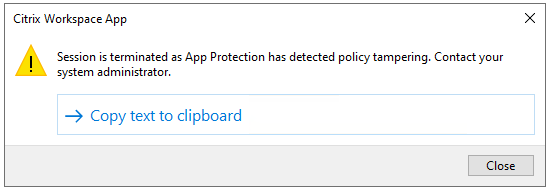
Nota:
Esta función estará disponible solo después del lanzamiento de la próxima versión de Citrix Virtual Apps and Desktops.
Para obtener más información sobre la función de detección de manipulación de directivas, consulta Detección de manipulación de directivas.
Capacidad de compartir el escritorio completo desde el VDA con la aplicación Citrix Workspace
Anteriormente, cuando la Protección de aplicaciones estaba habilitada, el uso compartido del escritorio estaba deshabilitado para Microsoft Teams optimizado, ya que la Protección de aplicaciones no te permite capturar la pantalla.
A partir de la versión 2309 de la aplicación Citrix Workspace para Windows y posteriores, el uso compartido del escritorio está habilitado para Microsoft Teams optimizado, incluso si la Protección de aplicaciones está habilitada.
Para obtener más información, consulta Compatibilidad con la optimización HDX para Microsoft Teams.
Protección de aplicaciones con escenario DoubleHop
Las funciones de Protección de aplicaciones no son compatibles en un escenario de doble salto (double hop). Doble salto significa una sesión de Citrix Virtual Apps o Virtual Desktops ejecutándose dentro de una sesión de Citrix Virtual Desktops. Se te permitía iniciar aplicaciones y escritorios virtuales habilitados con directivas de Protección de aplicaciones en un escenario de doble salto. Sin embargo, las funciones de Protección de aplicaciones no se aplicaban.
Ahora, se introduce una directiva de grupo de Windows que te permite bloquear la apertura de aplicaciones y escritorios virtuales habilitados con directivas de Protección de aplicaciones en un escenario de doble salto. Para obtener más información sobre cómo habilitar la configuración Bloquear inicio de doble salto, consulta Habilitar la configuración Bloquear inicio de doble salto.
Navegador empresarial de Citrix
Esta versión incluye el Navegador empresarial de Citrix versión 117.1.1.9, basado en Chromium versión 117. Para obtener más información sobre el Navegador empresarial de Citrix, consulta la documentación del Navegador empresarial de Citrix.
Autenticación a través del Navegador empresarial de Citrix
Anteriormente, si el token de autenticación de la aplicación Citrix Workspace caducaba, no podías usar el Navegador empresarial. Tenías que cambiar a la aplicación Citrix Workspace y volver a autenticarte para seguir usando el Navegador empresarial.
A partir de la versión 2309 de la aplicación Citrix Workspace para Windows (que corresponde a la versión 117.1.1.9 de Chromium), puedes autenticarte dentro del propio Navegador empresarial solo cuando el almacén sigue siendo el mismo. Esto también garantiza la autenticación en la aplicación Citrix Workspace. Además, esta función proporciona una experiencia de inicio de sesión fluida.
Nota:
- Esta función se aplica a los almacenes de Workspace.
Versión preliminar técnica
- Presentación de un nuevo instalador para la aplicación Citrix Workspace
- Compatibilidad con el protocolo EDT Lossy
- Paso a través de dominio mejorado para el inicio de sesión único
Para obtener la lista completa de las funciones de la versión preliminar técnica, consulta la página Funciones en la versión preliminar técnica.
Problemas resueltos
Sesión/Conexión
-
El ejecutable SelfService podría ejecutarse aunque no se haya agregado ninguna cuenta en la aplicación Citrix Workspace. [CVADHELP-23124]
-
Los intentos de iniciar una aplicación publicada a través de la aplicación Citrix Workspace en un punto final con más de ocho monitores podrían fallar con el siguiente mensaje de error:
Esta versión de Workspace no es compatible con el cifrado seleccionado. Ponte en contacto con tu administrador.
[CVADHELP-20555]
- Al conectarse a través de Citrix Gateway, si hay una latencia alta, las sesiones podrían no conectarse mediante EDT y recurrir a TCP. Si la directiva de transporte adaptable de HDX está configurada en modo de diagnóstico, las sesiones podrían no iniciarse. [HDX-49878]
-
Al usar la Redirección de URL de host a cliente, es posible que una URL específica no se abra en el cliente como se esperaba y se abra en el VDA. Este problema ocurre porque la función de Redirección de contenido de host a cliente incluye una comprobación de ping para asegurarse de que el cliente puede acceder realmente a la URL que se está redirigiendo. Si las comprobaciones de ping fallan, se rechaza la solicitud de redirección de URL y la URL se abre en el VDA. Con la corrección, puedes evitar la comprobación de ping en la redirección de host a cliente. Para evitar la comprobación de ping en la redirección de host a cliente, establece la siguiente clave de registro.
HKEY_LOCAL_MACHINE/SOFTWARE/Wow6432Node/Citrix/ICA Client/SFTA Nombre: OverridePingCheck Tipo: REG_DWORD Valor: 1
[CVADHELP-22824]
- La sesión podría desconectarse si haces clic en Desktop Viewer y cambias el tamaño de un escritorio publicado continuamente. [CVADHELP-22063]
- Una vez completada la instalación de la aplicación Citrix Workspace, al configurar un almacén mediante GPO o la línea de comandos, es posible que aparezca un mensaje de error grave. [CVADHELP-23345]
- Los intentos de volver a conectarse a ciertas versiones de escritorio en idiomas que no son inglés mediante la reconexión automática de clientes podrían fallar con un mensaje de error. [CVADHELP-22507]
- Cuando el modo de autoservicio está establecido en False y la función de bloqueo de escritorio está habilitada, es posible que no puedas agregar un almacén y que no puedas iniciar un escritorio. [CVADHELP-23052]
- Cuando el servidor de configuración global de aplicaciones no está accesible, la adición de la cuenta podría agotar el tiempo de espera y es posible que no puedas agregar una cuenta. [CVADHELP-22999]
- Es posible que no puedas iniciar sesiones de aplicaciones o escritorios mediante la API del SDK de ICO después de actualizar a la versión 2112 o posterior de la aplicación Citrix Workspace. [CVADHELP-22940]
- Es posible que no puedas iniciar aplicaciones o escritorios desde Citrix Workspace cuando el almacén en la nube está integrado con StoreFront. [CVADHELP-23606]
Experiencia de usuario
- Los intentos de copiar y pegar archivos .msg de Microsoft Outlook local a un explorador publicado podrían fallar. [CVADHELP-22542]
- Al cerrar sesión en la aplicación Citrix Workspace, es posible que no se cierre la sesión del almacén. Este problema ocurre si has establecido el valor de registro
disableiconhideen “true”. [CVADHELP-22916] - Al intentar abrir la aplicación Citrix Workspace, la interfaz de usuario de SelfService podría cerrarse inesperadamente y es posible que no puedas abrir la aplicación Citrix Workspace. Este problema ocurre solo cuando faltan algunos archivos en la ubicación de instalación. [CVADHELP-22683]
- Al abrir un escritorio, el nombre de Desktop Viewer podría aparecer ilegible. [CVADHELP-22925]
- Al conectarse a un escritorio mediante el modo de Redirección de caché, si la Alta disponibilidad de ADC falla, es posible que no puedas volver a conectarte a un escritorio mediante el modo de Redirección de caché. [CVADHELP-22881]
- Después de actualizar desde la versión 2305–2307 de la aplicación Citrix Workspace, es posible que no puedas crear accesos directos de escritorio. [CVADHELP-23429], [CVADHELP-15550]
- Al acceder a un servidor web mediante la autenticación integrada de Windows, es posible que el contenido del sitio web no se muestre en el cliente y recurra al lado del servidor. Este problema ocurre cuando la configuración del proxy BCR está establecida en modo DIRECTO. [HDX-51739]
- Al cerrar sesión en la aplicación Citrix Workspace y volver a iniciarla, la aplicación Citrix Workspace se inicia sin introducir las credenciales de inicio de sesión. Este problema ocurre solo cuando inicias sesión en la aplicación Citrix Workspace usando un dominio personalizado. [RFWIN-31415]
Excepciones del sistema
- El proceso wfica32.exe podría cerrarse inesperadamente durante una sesión de usuario. [CVADHELP-22249], [CVADHELP-22234]
- La versión 2212 de la aplicación Citrix Workspace para Windows podría no seguir las condiciones establecidas en el archivo PAC del proxy. [CVADHELP-22503]
Protección de aplicaciones
- Cuando usas el teclado Corsair K70 con las versiones 2212 o posteriores de la aplicación Citrix Workspace, es posible que se envíen pulsaciones de teclas incorrectas a las ventanas con la función Anti-Keylogging habilitada. [CVADHELP-23157]
2307.1
Novedades
Esta versión soluciona problemas que ayudan a mejorar el rendimiento y la estabilidad generales.
Problemas solucionados
- En Microsoft Teams, mientras compartes una pantalla o aplicación y la redimensionas, es posible que las relaciones de aspecto mostradas no sean correctas en el lado del destinatario (otros participantes de la reunión). Este problema también ocurre cuando compartes pantallas o aplicaciones que están organizadas mediante la opción de función Ajustar ventanas. [HDX-54395]
2307
Novedades
Compatibilidad agregada para reproducir tonos cortos en Microsoft Teams optimizado
Anteriormente, con la función de tono de llamada secundario habilitada, los tonos cortos, como los pitidos o las notificaciones, se reproducían repetidamente. Por ejemplo, el tono que se reproducía cuando un invitado se unía a la reunión de Microsoft Teams se repetía. La única solución era salir y reiniciar Microsoft Teams. Este problema resultaba en una mala experiencia para el usuario final.
Con esta versión, la aplicación Citrix Workspace admite la reproducción de tonos cortos según se desee. Esta compatibilidad también habilita la función de tono de llamada secundario.
Requisitos previos:
Actualiza a la última versión de Microsoft Teams.
Nota:
La función anterior solo está disponible después del lanzamiento de una actualización correspondiente de Microsoft Teams. Consulta la actualización de la documentación y el anuncio en CTX253754.
Citrix Enterprise Browser
Esta versión incluye Citrix Enterprise Browser versión 112.1.1.24, basado en Chromium versión 112. Para obtener más información sobre Citrix Enterprise Browser, consulta la documentación de Citrix Enterprise Browser.
Acceso directo de Citrix Enterprise Browser
A partir de la versión 2307 de la aplicación Citrix Workspace para Windows, un administrador puede configurar y controlar la presencia del acceso directo de Citrix Enterprise Browser en el menú Inicio.
Nota:
De forma predeterminada, esta configuración está habilitada para los almacenes de Workspace.
Configuración
Un administrador de TI puede configurar la presencia del acceso directo de Citrix Enterprise Browser de una de las siguientes maneras:
- Objeto de directiva de grupo (GPO)
- Servicio de configuración global de aplicaciones (GACS)
- archivo web.config.
Notas:
- Todos los métodos de configuración tienen la misma prioridad. Habilitar cualquiera de ellos habilita el acceso directo.
- Si no has configurado el acceso directo pero tienes uno o más almacenes de Workspace, el acceso directo se habilita automáticamente.
- Para los usuarios finales, el acceso directo de Citrix Enterprise Browser aparece si el usuario lo marca como aplicación favorita, independientemente de la configuración.
Para inhabilitar esta función para los almacenes de Workspace, los administradores deben aplicar la siguiente configuración en cualquiera de los siguientes:
- establece el atributo CEBShortcutEnabled en false en el archivo
web.config.- inhabilita la propiedad Habilitar acceso directo de Citrix Enterprise Browser en GPO y GACS.
Uso del objeto de directiva de grupo
Los administradores pueden usar la propiedad Habilitar acceso directo de Citrix Enterprise Browser para controlar la visualización del acceso directo de Citrix Enterprise Browser en el menú Inicio.
Nota:
La configuración a través de GPO es aplicable en Workspace y StoreFront.
Para habilitar el acceso directo de Citrix Enterprise Browser, haz lo siguiente:
- Abre la plantilla administrativa de objeto de directiva de grupo de la aplicación Citrix Workspace ejecutando
gpedit.msc. - En el nodo Configuración del equipo, ve a Plantillas administrativas > Componentes de Citrix > Citrix Workspace > Citrix Enterprise Browser.
- Selecciona la opción de acceso directo Habilitar Citrix Enterprise Browser.
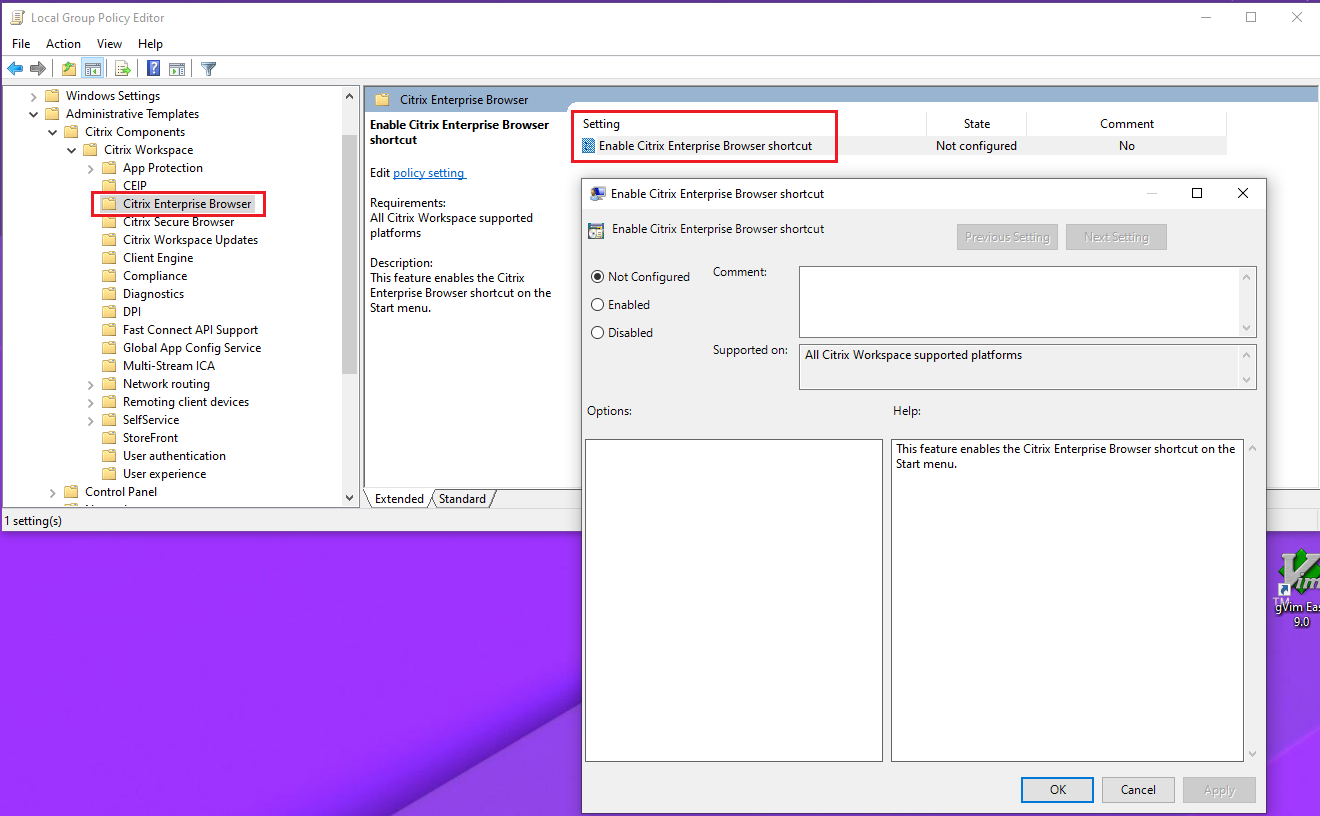
Para obtener más información sobre cómo usar la GPO, consulta la página Plantilla administrativa de objeto de directiva de grupo.
Servicio de configuración global de aplicaciones (GACS)
Ve a Configuración de Workspace > Configuración de la aplicación > Citrix Enterprise Browser y habilita Habilitar acceso directo de Citrix Enterprise Browser.
Para obtener más información sobre cómo usar la interfaz de usuario de GACS, consulta el artículo Interfaz de usuario en la documentación de Citrix Enterprise Browser.
Nota:
Esta forma de configuración es aplicable en Workspace y StoreFront.
Archivo web.config:
Habilita el atributo CEBShortcutEnabled en las propiedades.
<properties>

            <property name="CEBShortcutEnabled" value="True" />

</properties>
<!--NeedCopy-->
Nota:
La configuración a través de
web.configes aplicable en StoreFront.
Uso de web.config:
Para habilitar el acceso directo de Citrix Enterprise Browser, haz lo siguiente:
- Usa un editor de texto para abrir el archivo web.config, que normalmente se encuentra en
C:\inetpub\wwwroot\Citrix\Roaming directory. -
Busca el elemento de cuenta de usuario en el archivo (Store es el nombre de cuenta de tu implementación) Por ejemplo:
<account id=... name="Store"> -
Antes de la etiqueta
</account>, ve a las propiedades de esa cuenta de usuario y agrega lo siguiente:<properties> <property name="CEBShortcutEnabled" value="True" /> </properties> <!--NeedCopy-->
A continuación, se muestra un ejemplo del archivo web.config:
<account>

      <clear />

          <account id="d1197d2c-ac82-4f13-9346-2ee14d4b0202" name="F84Store"

          description="" published="true" updaterType="Citrix" remoteAccessType="None">
         <annotatedServices>
     <clear />
     <annotatedServiceRecord serviceRef="1__Citrix_F84Store">
            <metadata>
                   <plugins>
                        <clear />
                    </plugins>
             <trustSettings>
                        <clear />
              </trustSettings>
              <properties>
                        <property name="CEBShortcutEnabled" value="True" />
               </properties>
            </metadata>
       </annotatedServiceRecord>
</annotatedServices>
<metadata>
          <plugins>
                  <clear />
          </plugins>
         <trustSettings>
                     <clear />
         </trustSettings>
         <properties>
                <clear />
         </properties>
      </metadata>
</account>

<!--NeedCopy-->
Problemas solucionados
- En la aplicación Citrix Workspace para Windows versión 2212 y posteriores, el primer inicio del escritorio virtual con protección contra capturas de pantalla habilitada en una tienda web personalizada no está protegido en el siguiente caso: Si no has seleccionado la casilla de verificación Iniciar protección de aplicaciones después de la instalación y, a continuación, inicias el escritorio virtual. El escritorio está protegido a partir de los inicios posteriores. [CVADHELP-23189]
- Las sesiones de la aplicación Citrix Workspace podrían desconectarse debido a un posible fallo en wfica32.exe. Este problema ocurre rara vez y es posible que recibas un mensaje de error con el ID de evento 1000. [CVADHELP-23341]
- Cuando accedes a Linux VDA desde la aplicación Citrix Workspace para Windows versión 2303 o posterior, Wfica32.exe podría fallar. Este problema ocurre cuando la sesión se deja abierta durante mucho tiempo. [CVADHELP-23037]
- Si usas la aplicación Citrix Workspace versión 2305.1 o anterior para personalizar la aplicación según tu organización, es posible que la personalización de la marca no se refleje. Este problema ocurre debido a una actualización reciente del certificado en la aplicación Citrix Workspace. [RFWIN-30798]
Problemas conocidos
Problemas conocidos en 2503.2
- Copiar archivos directamente de una sesión VDA abierta que ejecuta la versión 1912 a otra sesión VDA usando el portapapeles podría fallar. Sin embargo, copiar archivos de versiones VDA más recientes a versiones anteriores (como la 1912) no se ve afectado. Como solución alternativa, copia el archivo del VDA 1912 al cliente primero y luego del cliente a la sesión VDA de destino. Se recomienda actualizar desde el VDA 1912 LTSR, que llegó al fin de su vida útil (EOL), a una versión VDA compatible. [HDX-88057]
- Si la barra de herramientas de Desktop Viewer está seleccionada o enfocada y presionas Alt+F4 (el acceso directo predeterminado de Windows para cerrar una aplicación), la barra de herramientas podría cerrarse. Aunque esta acción no afecta tu sesión, la barra de herramientas de Desktop Viewer podría dejar de ser visible. Para restaurar la barra de herramientas de Desktop Viewer, desconéctate de la sesión y vuelve a conectarte. [HDX-88180]
Problemas conocidos en 2503.1
-
Al usar la aplicación Citrix Workspace 2503, copiar o pegar archivos podría fallar en la versión VDA 1912 LTSR. [HDX-87963]
-
Al actualizar desde una versión anterior de la aplicación Citrix Workspace con Bloqueo de escritorio habilitado a la versión 2503.1 o 2503.2 usando los parámetros de línea de comandos
/AllowDesktopLockOnMachiney/EnableDesktopLockForAllStandardUsers, el sistema podría quedarse atascado en la pantalla de inicio de sesión del usuario. [RFWIN-38717]
Problemas conocidos en la versión 2503
-
Si
HKLM\SOFTWARE\Microsoft\Windows NT\CurrentVersion\Winlogon\UserInitcontiene varios procesos o aplicaciones, habilitar o inhabilitar la función de bloqueo de escritorio podría anular el valor deUserInit. Como resultado, otras aplicaciones configuradas para iniciarse usandoUserInitpodrían eliminarse y no iniciarse. [RFWIN-38453] -
Si los puertos TCP 139 o 445 están bloqueados, es posible que las impresoras de red asignadas al cliente no estén disponibles dentro de la sesión HDX. [HDX-87595]
-
Al usar el cambio de escritorio para traer una sesión ICA en modo ventana (escritorio o aplicación), la ventana de la sesión podría permanecer en un estado “siempre visible”. Esto mantiene la ventana de la sesión por encima de todas las demás ventanas, lo que dificulta que los usuarios interactúen con otras aplicaciones o elementos del escritorio que se encuentren detrás. Como solución temporal, desconecta y vuelve a conectar la aplicación o sesión que se encuentre en el estado “siempre visible”. [HDX-87102]
-
Es posible que tengas dificultades para mover la barra de herramientas de Desktop Viewer sin problemas en clientes con pantalla táctil al usar los dedos o un lápiz óptico. Además, la barra de herramientas de Desktop Viewer podría desaparecer al moverla con un lápiz óptico. [HDX-86561]
-
La lista de dispositivos en la barra de herramientas de Desktop Viewer o la ficha Dispositivos del Centro de conexiones podría tardar unos segundos en enumerarse. Como solución temporal, espera unos segundos a que aparezcan los dispositivos. [HDX-85988]
-
La barra de herramientas de Desktop Viewer podría hacer que la sesión pierda el foco y permanezca detrás de otras ventanas de aplicaciones. Como solución temporal, haz clic en la ventana de la sesión para traerla al primer plano. [HDX-85277]
-
La ventana de Desktop Viewer podría superponerse incorrectamente a la barra de tareas del monitor principal al arrastrarla hacia abajo. Como solución temporal, minimiza el escritorio y luego restáuralo. [HDX-83634]
-
Es posible que notes artefactos visuales al pasar la barra de herramientas de Desktop Viewer entre los bordes verticales y horizontales durante una sesión VDA. [HDX-83654]
-
El botón Inicio del menú desplegable Accesos directos de la barra de herramientas de Desktop Viewer podría no funcionar como se espera. Este problema ocurre solo cuando usas una sesión de la aplicación Citrix Workspace en modo ventana. [HDX-82299]
-
Cuando un dispositivo USB se conecta a un PC cliente con la redirección de dispositivos USB habilitada y se inicia una sesión, la notificación que indica que el dispositivo se puede redirigir podría permanecer visible después de que la sesión se desconecte. Aunque los usuarios pueden interactuar con la notificación, no se realiza ninguna acción ya que la sesión ya está cerrada. La notificación caduca automáticamente y desaparece después de un breve período. [HDX-86888]
-
En un PC cliente con la redirección de dispositivos USB habilitada, al conectar un dispositivo USB compuesto configurado para interfaces divididas, es posible que inicialmente solo se muestre el dispositivo principal, y los dispositivos secundarios aparezcan en una notificación posterior. Como solución temporal, espera la notificación posterior y selecciona el dispositivo secundario para la redirección. [HDX-86143]
Problema conocido en la versión 2409.10
- La aplicación Citrix Workspace 2409.10 o posterior podría cerrarse inesperadamente después del inicio de la sesión si .NET Desktop Runtime 9.0.5 está instalado, dejando solo las opciones “Abrir” y “Salir” en el icono de la bandeja del sistema. Para obtener más información sobre cómo resolver el problema, consulta el artículo de la base de conocimientos CTX693370. [RFWIN-38588]
Problemas conocidos en la versión 2409
-
Al instalar la aplicación Citrix Workspace mediante la línea de comandos, es posible que notes que falta el archivo
MsTeamsPluginCitrix.dllen la carpetaICAClient. Como solución temporal, evita usar el comando/cleaninstallcuando uses el modificador/installMSTeamsPlugin. [RFWIN-37648] - El menú de Desktop Viewer podría aparecer ocasionalmente en una pantalla diferente a la que se está usando. Este comportamiento puede ocurrir de forma aleatoria al interactuar con la barra de menú del visor para expandirla o minimizarla. Como solución temporal, arrastra Desktop Viewer al monitor donde se encuentra el escritorio. [HDX-73186]
-
Es posible que notes que el texto del icono Detalles de conexión está truncado. Como solución temporal, pasa el ratón por encima del icono. [HDX-73562]
- Cuando se quita el audio del sistema compartido por el dispositivo mientras se reproduce sonido, y el audio cambia a un dispositivo con un formato de audio diferente, el otro usuario no escucha el audio del sistema. Como solución temporal, vuelve a compartir el audio. [HDX-70936]
Problemas conocidos en la versión 2405
-
Cuando la aplicación Citrix Workspace usa la API de inserción de credenciales de Fast Connect 3 para la autenticación, es posible que notes que
CtxCredApi.dll, que se usa para inyectar credenciales en el servidor SSON, solo está presente para sistemas x64. Como resultado, es posible que no puedas usarCtxCredApi.dllal ejecutar aplicaciones x86. Como solución temporal, usa aplicaciones x64 para acceder aCtxCredApi.dll. [RFWIN-35818] -
Es posible que no puedas personalizar la aplicación Citrix Workspace usando el servicio de personalización de aplicaciones. Este problema ocurre en la versión 2405 o posterior de la aplicación Citrix Workspace. [RFWIN-36015]
-
Es posible que notes que los mensajes de error de las sesiones fallidas en la aplicación Citrix Workspace no se muestran correctamente. Se observan los siguientes artefactos de texto:
- En lugar del motivo del error, se muestra
%s - El número de error se muestra dos veces
Puedes ver los detalles adicionales del mensaje de error buscando el ID de transacción en la consola de Citrix Director (para sitios locales) o en Citrix Monitor (para sitios en la nube) para solucionar el problema. [HDX-67197]
- En lugar del motivo del error, se muestra
-
Cuando un nuevo usuario inicia el escritorio virtual por primera vez, la ventana de la sesión aparece pequeña. Además, la ventana se coloca en la parte superior izquierda de la pantalla. El problema se observa en ciertos dispositivos de visualización con DPI alto, como Microsoft Surface Pro. Como solución temporal, cambia el tamaño de la ventana manualmente. Las dimensiones preferidas se conservan y los inicios posteriores del mismo escritorio se muestran correctamente. [HDX-62297]
Problema conocido en la versión 2403.1
- En un escenario de doble salto, la
ALT +TABtecla podría no funcionar en clientes macOS. [CVADHELP-23085] - Si una sesión HDX a pantalla completa está en foco y el punto final se bloquea usando
Ctrl+Alt+Supr, es posible que los usuarios no puedan escribir nada después de desbloquear. [CVADHELP-24512] - H265 444 en Intel podría provocar que se vean artefactos en la sesión. Como solución alternativa, cambia el tamaño de la sesión o alterna el modo de pantalla completa. [HDX-60061]
Problemas conocidos en 2403
-
Si tienes una versión de RealTime Media Engine (RTME) anterior a la 2.9.700 instalada en el dispositivo de punto final, es posible que no puedas abrir aplicaciones o escritorios publicados. Este problema ocurre en Citrix Workspace app para Windows 2403 y en las versiones LTSR de Citrix Workspace app para Windows 2402. Como solución alternativa, puedes hacer una de las siguientes cosas:
- Si usas Skype Empresarial con el complemento RTME, actualiza RTME a la versión 2.9.700 o posterior.
- Si no usas Skype Empresarial, desinstala el paquete HDX Real time usando el asistente de desinstalación (agregar o quitar programas) en Windows.
- Si usas Citrix Workspace app para Windows versión 2403, actualiza a la versión 2403.1.
Para obtener más información, consulta el artículo del Centro de conocimiento CTX666291. [HDX-63684]
-
Si la máquina del usuario final tiene varias versiones de .Net instaladas y .Net se actualiza para la versión que no está en uso por Citrix Workspace app, la aplicación se reinicia. [RFWIN-32376]
-
Cuando usas una sesión de escritorio virtual, el atajo de teclado
Ctrl+Alt+Pausano funciona como se espera. Este atajo de teclado se usa para acceder a las opciones de menú de la barra de herramientas del Visor de escritorio y para alternar entre los modos de ventana y pantalla completa. [RFWIN-31815] -
BCR MSI independiente no es compatible actualmente con la instalación sin privilegios de administrador. [HDX-62636]
-
Cuando un nuevo usuario inicia el escritorio virtual por primera vez, la ventana de la sesión aparece pequeña. Además, la ventana se coloca en la parte superior izquierda de la pantalla.
El problema se observa en ciertos dispositivos de visualización con DPI alto, como Microsoft Surface Pro.
Como solución alternativa, cambia el tamaño de la ventana manualmente. Las dimensiones preferidas se conservan y, cuando inicias el mismo escritorio, se muestra correctamente. [HDX-62297]
Problemas conocidos en 2311.1
- Cuando el nombre del dispositivo de audio tiene más de 200 caracteres, es posible que el dispositivo no se redirija a la sesión virtual. [HDX-58341]
- Es posible que el panel táctil y el teclado en pantalla de Windows Surface no sean compatibles con la pantalla de inicio de sesión de Citrix Workspace app. Este problema ocurre cuando inicias sesión en una sesión publicada desde Windows VDA en modo de pantalla completa. Como solución alternativa, abre la sesión en modo ventana y luego inicia sesión en Citrix Workspace app. [RFWIN-32050]
- Es posible que notes que no hay un enfoque automático dentro del escritorio virtual que se abre en modo de pantalla completa. Debes hacer clic dentro de la sesión para recuperar el enfoque. [RFWIN-32051]
- Es posible que notes artefactos visuales al intentar dividir la pantalla o ajustar el monitor principal dentro de la ficha Diseño del monitor en la pantalla Preferencias. [HDX-59798]
-
A veces, los dispositivos compuestos USB podrían no dividirse automáticamente aunque se haya configurado una regla de redirección de dispositivos correcta para dividir el dispositivo. Este problema ocurre porque el dispositivo está en modo de bajo consumo. En estos casos, el dispositivo secundario que entra en modo de bajo consumo podría no estar presente en la lista de dispositivos. Puedes usar las siguientes soluciones alternativas para superar este problema:
-
Desconecta la sesión, inserta el dispositivo USB y vuelve a conectarte a la sesión. O bien,
-
Desconecta el dispositivo USB y vuelve a conectarlo. Esta acción hace que el dispositivo salga del modo de bajo consumo. [HDX-34143]
-
Problemas conocidos en 2309
- Es posible que no puedas iniciar sesiones si el archivo ICA o la carpeta donde se descarga el archivo ICA tienen nombres con caracteres Unicode o no ingleses. Este problema ocurre solo cuando accedes y autenticas un almacén usando un navegador y luego inicias cualquier aplicación o escritorio usando la aplicación nativa Citrix Workspace app. Para mitigar este problema, te recomendamos que sigas usando Citrix Workspace app para Windows versión 2307.1 hasta que se lance una nueva versión. [HDX-55649]
- Es posible que no puedas iniciar sesión en Citrix Workspace app usando el inicio de sesión único o que no veas la solicitud de autenticación en los almacenes en la nube. Este problema ocurre cuando la cuenta se configura por primera vez a través de GPO o la línea de comandos y cuando el modo de autoservicio se establece en falso y la política de autenticación silenciosa en Citrix Workspace está habilitada. [CVADHELP-22641]
- Se podría observar un movimiento inestable en el cursor del ratón en Citrix Workspace app cuando la configuración Usar ratón relativo está habilitada. [CVADHELP-21829]
- En ciertos escenarios, cuando Citrix Workspace app no puede iniciar aplicaciones o escritorios, es posible que recibas dos mensajes de error: uno aparece en un cuadro de diálogo y el otro es una notificación emergente. [RFWIN-31561]
-
La instalación de Citrix Workspace app para Windows versión 2309 usando la línea de comandos podría fallar si has incluido un espacio en el nombre del almacén para el parámetro
STORE0. Como solución alternativa, usa el nombre del almacén sin espacios durante la instalación, como se muestra en el siguiente ejemplo:CitrixWorkspaceApp.exe STORE0="AppStore;https://sales.example.com/Citrix/Store/discovery;on;HR AppStore" <!--NeedCopy-->[RFWIN-31704]
Problemas conocidos en 2305.1
- Es posible que se te pida que introduzcas las credenciales del proxy cada vez que inicies Citrix Workspace app. [RFWIN-26399]
- Cuando cambias de monitores externos a un solo monitor (por ejemplo, un portátil), el tamaño de las opciones de menú de Citrix Workspace app, el texto de la interfaz de usuario y los cuadros de diálogo podrían aparecer más pequeños que el tamaño de visualización normal. [HDX-47575]
- Al conectarte a través de Citrix Gateway, si hay una latencia alta, las sesiones podrían no conectarse usando EDT y recurrir a TCP. Si la política de transporte adaptativo HDX está configurada en Modo de diagnóstico, las sesiones podrían no iniciarse. [HDX-49878]
Documentación heredada
Para las versiones de productos que han llegado al fin de su vida útil (EOL), consulta la documentación heredada.
Avisos de terceros
Citrix Workspace app para Windows podría incluir software de terceros con licencia bajo los términos definidos en el siguiente documento:
Avisos de terceros de Citrix Workspace app para Windows (descarga en PDF)
En este artículo
- Novedades de la versión 2511.10
- Novedades de la versión 2511.1
- Novedades de la versión 2511
- Novedades de la versión 2508.10
- Novedades de la versión 2508
- Novedades en 2503.10
- Problemas solucionados en 2503.10
- Problemas conocidos en 2503.10
- Versiones anteriores
- 2503.2
- 2503.1
- 2503
- 2409.10
- 2409.1
- 2409
- 2405.12
- 2405.11
- 2405.10
- 2405
- 2403.1
- 2403
- 2311.1
- 2309.1
- 2309
- 2307.1
- 2307
- Problemas conocidos
- Documentación heredada
- Avisos de terceros