自定义报告
您可以使用 Citrix Analytics for Security 中提供的事件和洞察创建和安排自定义报告。自定义报告可帮助您提取特定感兴趣的信息并以图形方式组织数据。它有助于随着时间推移分析您选择的数据源的安全性。
自定义报告支持以下数据源:
- Apps and Desktops
- Gateway
- Secure Private Access
- Secure Browser
- 策略
- 风险指标
- 风险评分
自定义报告中支持的字段
某些数据源也可在自助搜索中使用。要查看这些事件类型和支持的字段,请单击以下数据源。
以下数据源仅在自定义报告中可用。下表列出了以下数据源在自定义报告中支持的字段:
- 风险指标
- 风险评分
| 数据源 | 维度 | 描述 |
|---|---|---|
| 风险指标 | 类别 | 指示风险指标的类别。风险指标分为以下四类之一:受感染的端点、受感染的用户、数据渗漏或内部威胁。 |
| 风险指标名称 | 风险指标的名称。对于自定义风险指标,名称由管理员在创建指标时定义。 | |
| 严重性 | 指示风险的严重性。可以是低、中或高。 | |
| 用户名 | 用于登录的用户名或域\用户名。 | |
| 风险评分 | 风险评分 | 分配给用户的风险评分。风险评分范围为 0 到 100,具体取决于与用户活动相关的威胁严重性。 |
| 用户名 | 用于登录的用户名或域\用户名。 | |
| 风险评分类别 | 根据风险评分,风险用户可分为以下类别之一:高风险、中风险和低风险。 |
报告
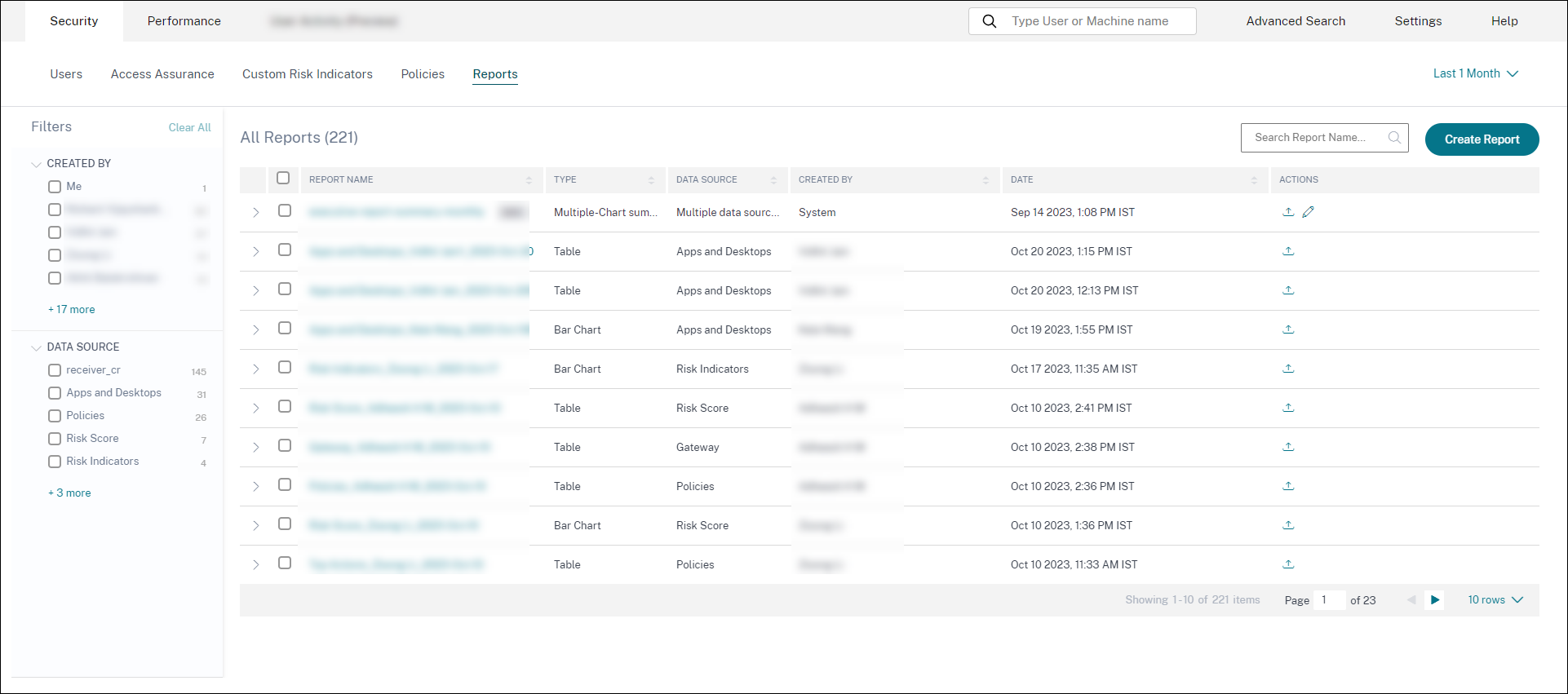
您可以使用此视图对报告执行以下操作:
- 单击“创建报告”以创建自定义报告。
- 展开一行以查看现有自定义报告的预览。
- 单击报告名称以查看详细的报告可视化。
- 单击导出图标以 PDF 格式导出现有自定义报告。
- 单击编辑图标以编辑您已创建的报告。
- 单击删除图标以删除您已创建的报告。
创建自定义报告
要创建自定义报告,请单击“创建报告”。在“创建报告”页面上,您可以选择创建带模板或不带模板的自定义报告。
使用模板创建自定义报告
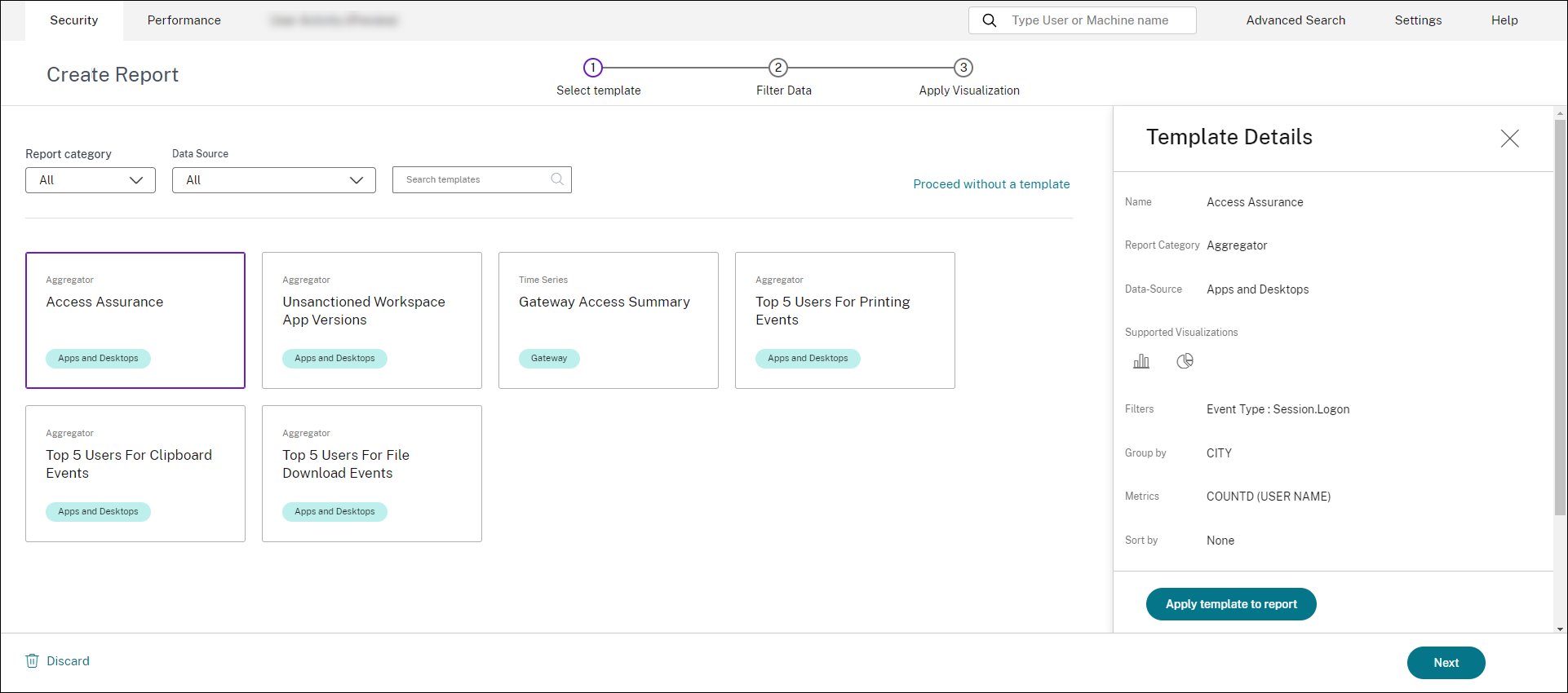
要使用模板创建自定义报告:
-
选择模板:单击模板后,模板详细信息将列在右侧。单击“将模板应用于报告”以使报告能够使用所选模板。
-
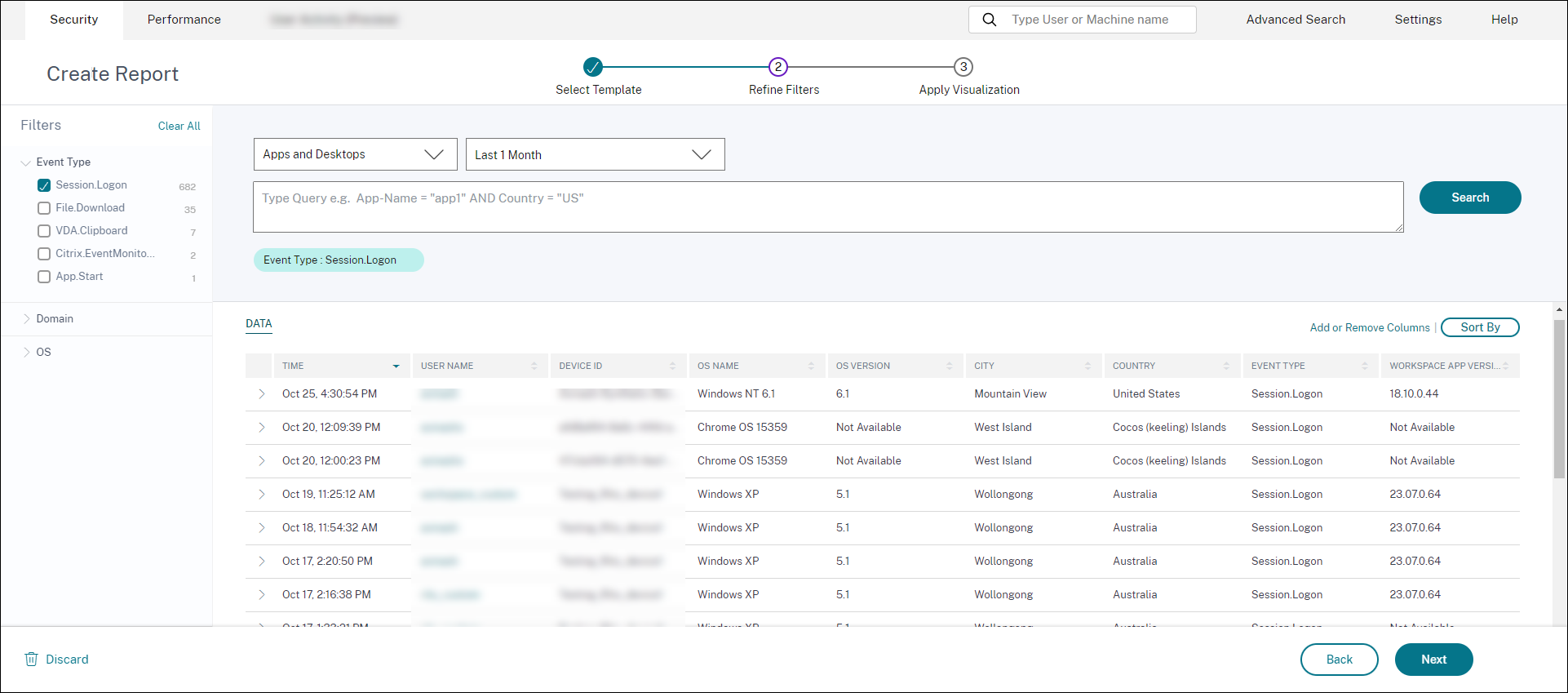
优化筛选器:优化筛选器页面显示了为所选模板预定义的筛选器。进行所需的更改,然后单击“下一步”。
- 应用可视化:选择一种可用的可视化方式来显示报告。
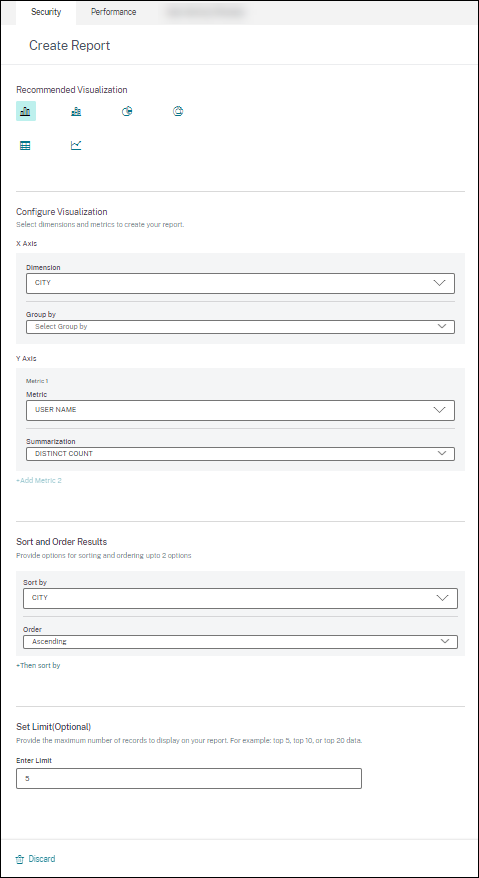
- 条形图:以垂直矩形条形图显示数据,条形高度与值成比例。用于比较事件。
- 堆叠柱形图:以相互堆叠的条形图形式显示数据。用于可视化多个子类别的数据总和。
- 饼图:以饼图形式显示数据。用于可视化数据的相对大小或百分比。
- 圆环图:以圆环形式显示数据。用于可视化数据的相对大小或百分比。 - 表格:以表格形式显示数据。用于可视化所需数量的维度。
- 折线图:以由直线段连接的点显示数据。用于可视化一段时间内的数据趋势。
-
现在使用以下参数配置可视化:
- X 轴的维度
- 要在 Y 轴中绘制的指标
- 要应用于指标的汇总或聚合,例如平均值或计数
- 排序和排列选项
- 报告中要显示的最大记录数的可选限制。
不使用模板创建自定义报告
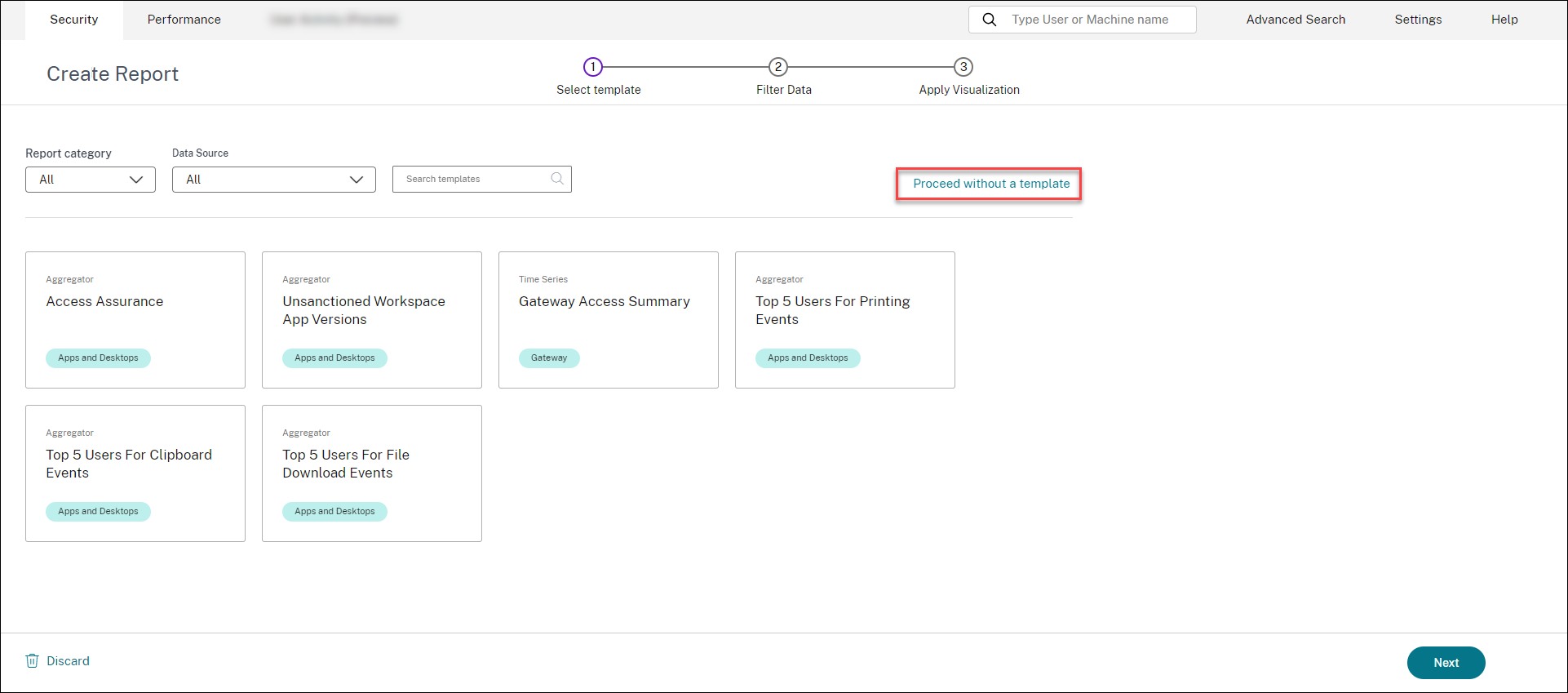
您也可以创建不带预定义模板的自定义报告。单击“创建不带模板的自定义报告”。从下拉列表中选择一个数据源。按照步骤定义筛选器、应用可视化、保存和安排报告。
保存报告
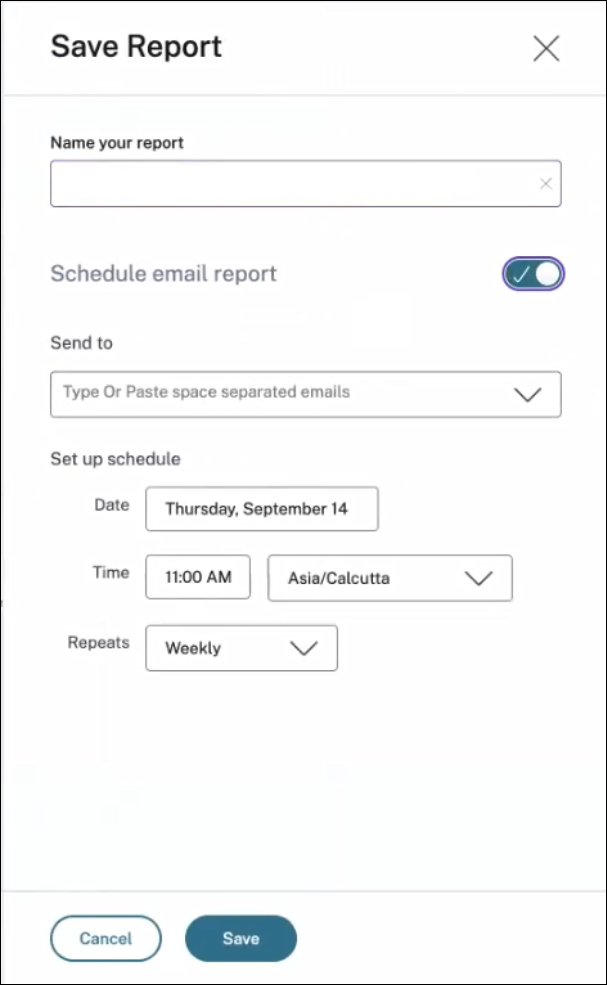
- 要保存报告,请单击“保存”。为报告指定标题。
- 您可以安排在特定日期和时间或按重复计划将报告通过电子邮件发送到指定的电子邮件 ID 和通讯组列表。
查看报告
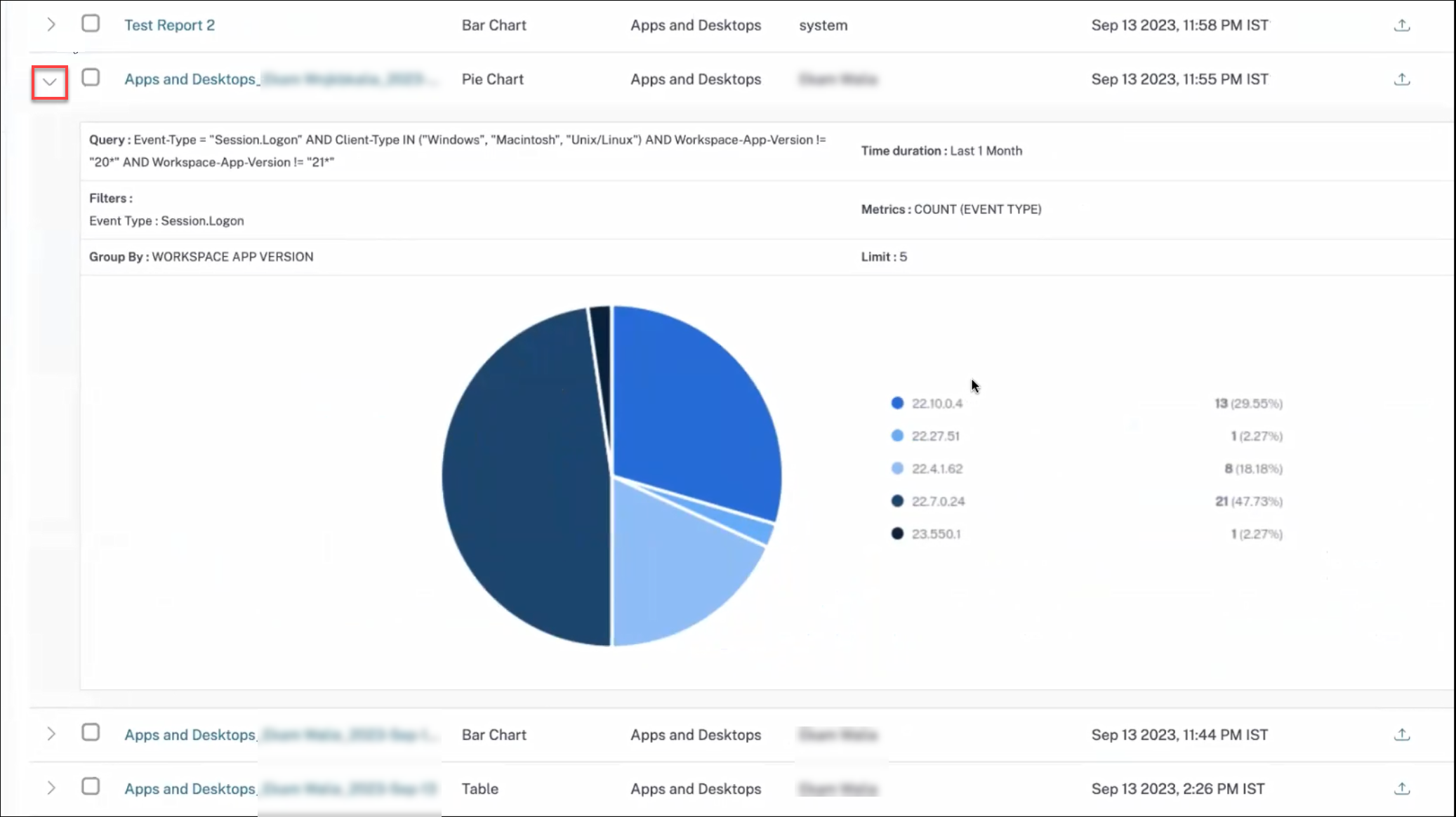
- 创建并保存报告后,您可以在“报告”页面上查看报告。您还可以修改或删除已保存的报告。
- 单击下拉按钮以预览报告。
导出报告
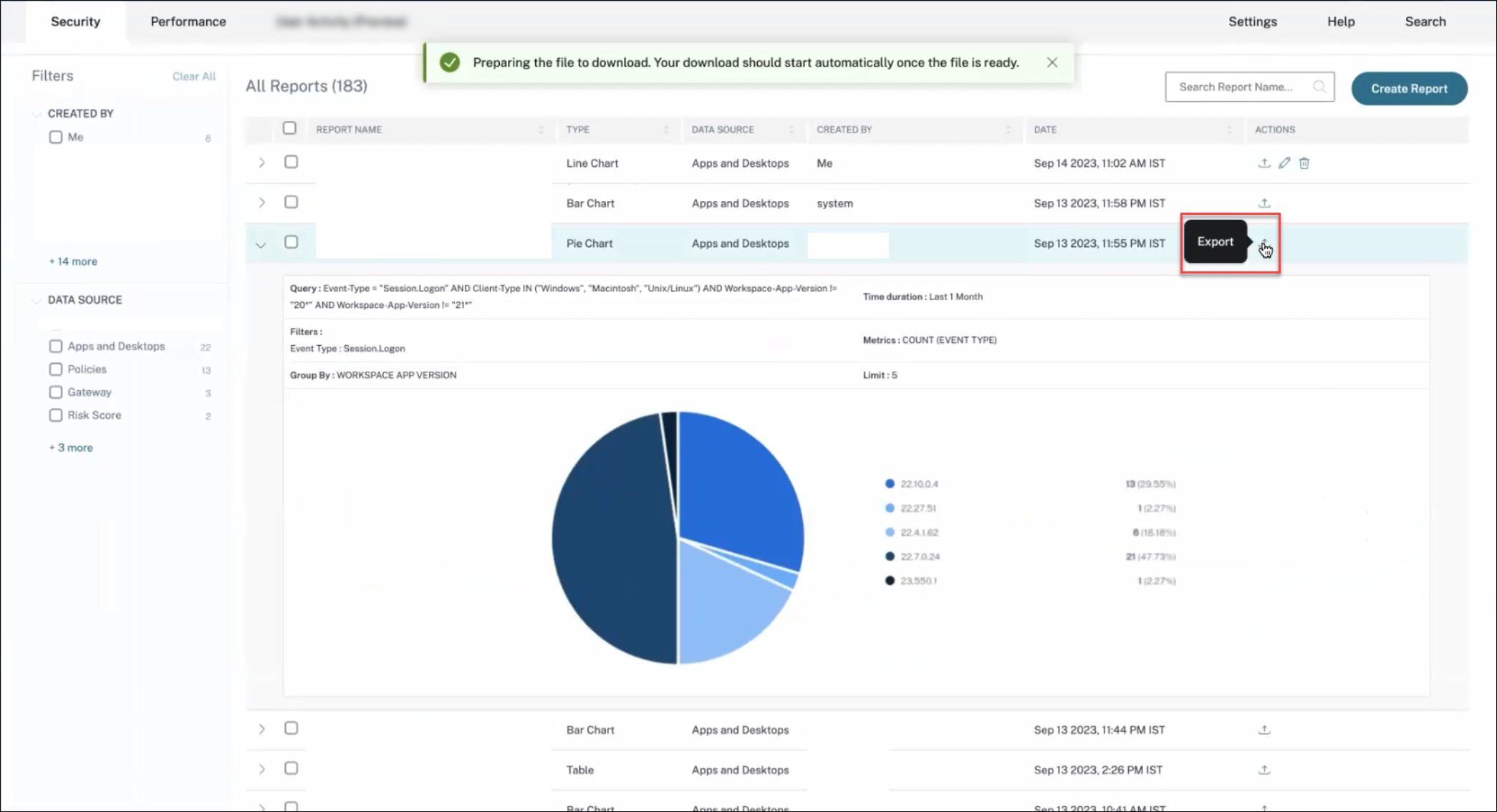
单击导出图标以导出报告。
删除报告
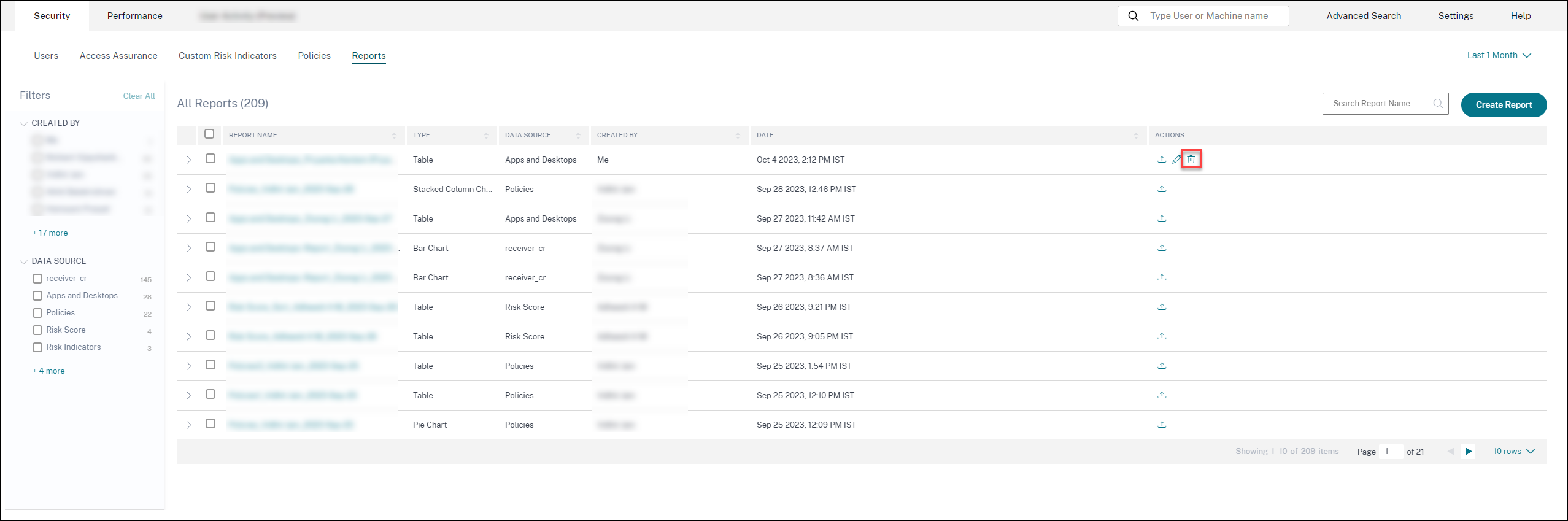
单击删除图标以删除报告。
注意:
只有创建报告的用户才能删除报告。
编辑报告
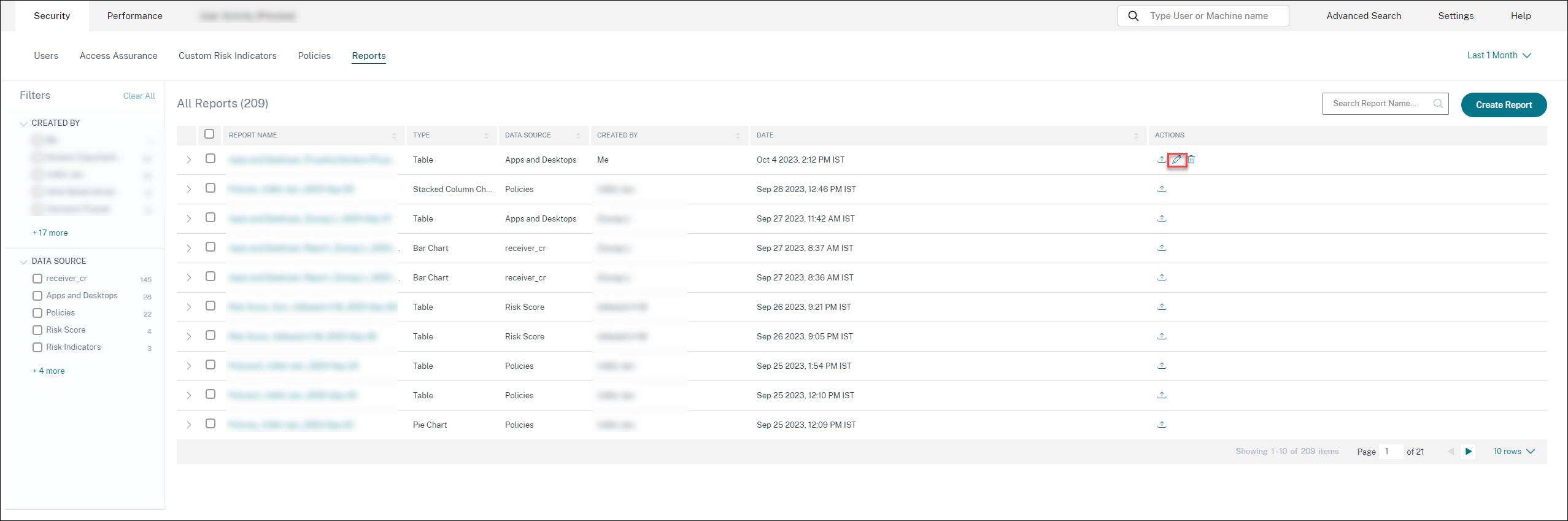
单击编辑图标以编辑报告。
注意:
只有创建报告的用户才能编辑报告。
执行摘要报告
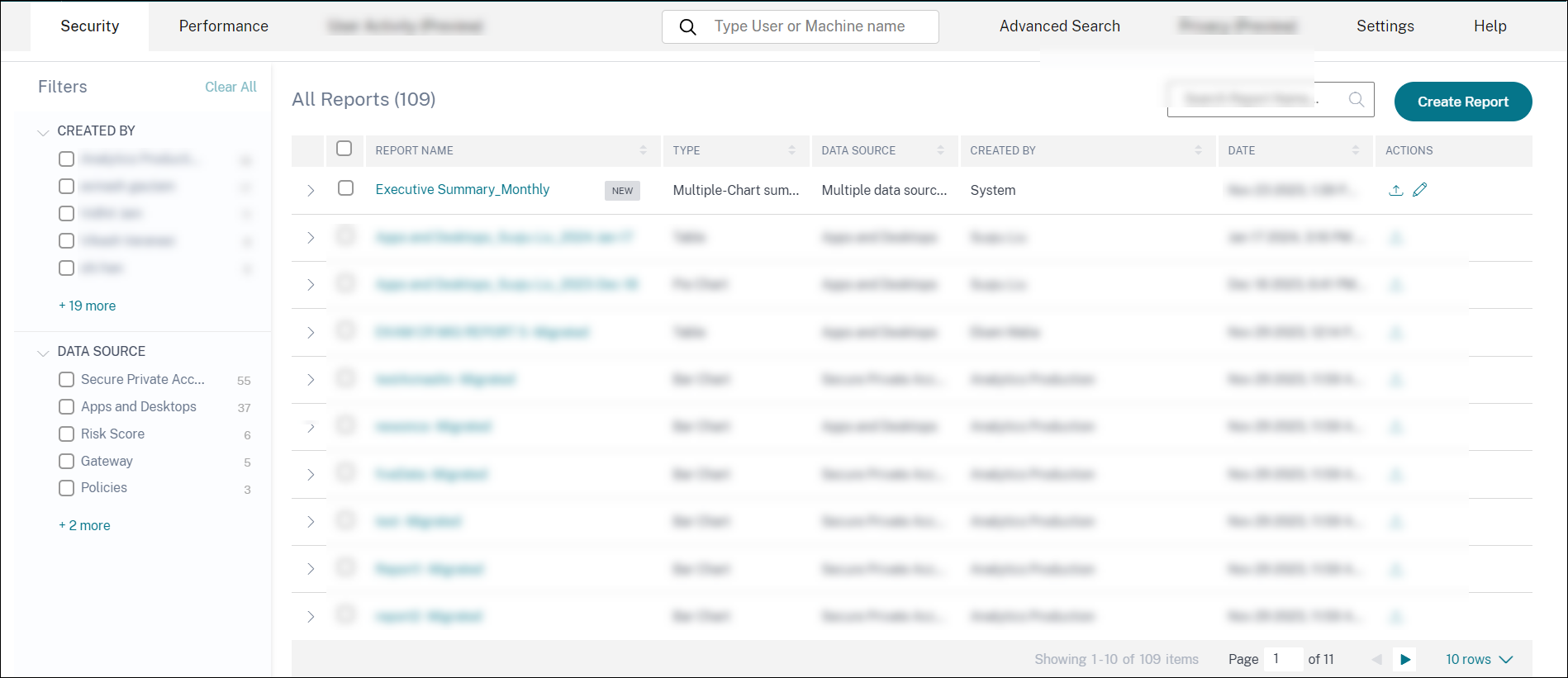
您可以安排通过电子邮件自动导出预先创建的执行摘要报告的 PDF。执行摘要报告是报告的集合,可让您在选定时间段内一目了然地了解企业的安全状况,并面向您选择的受众。
您可以为以下时间段的数据创建报告:
- 过去 1 小时
- 过去 12 小时
- 过去 1 天
- 过去 1 周
- 过去 1 个月
它包含哪些报告
执行摘要报告包含以下报告:
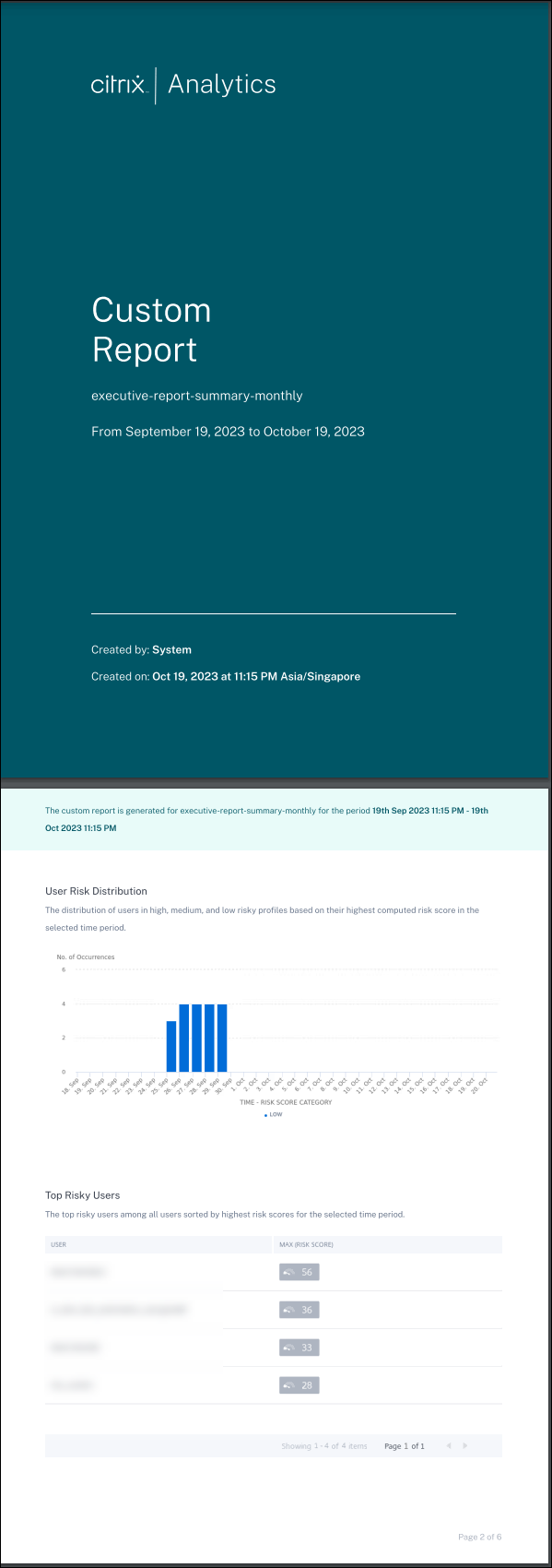
- 用户风险分布:根据所选时间段内计算出的最高风险评分,高、中、低风险配置文件的分布。
- 高风险用户:在所选时间段内,按最高风险评分排序的所有用户中的高风险用户。
-
按类别划分的风险事件:风险类别提供的风险暴露类型和需要立即采取行动的关键风险的全面视图。风险指标分为以下类别:
- 受感染的用户
- 受感染的端点
- 数据渗漏
- 内部威胁
- 风险指标:所选时间段内为用户触发的风险指标。
- 操作:对所选时间段内为用户触发的风险指标应用的操作。
- 热门策略:在所选时间段内触发次数最多的前五项策略。
- 热门操作:在所选时间段内触发次数最多的前五项操作。
- 按严重性划分的风险指标:根据严重性排序的由用户触发的默认和自定义风险指标。
- 按总发生次数划分的风险指标:根据发生次数排序的由用户触发的默认和自定义风险指标。
编辑执行报告
要编辑执行报告,请完成以下步骤:
- 单击“编辑”符号。
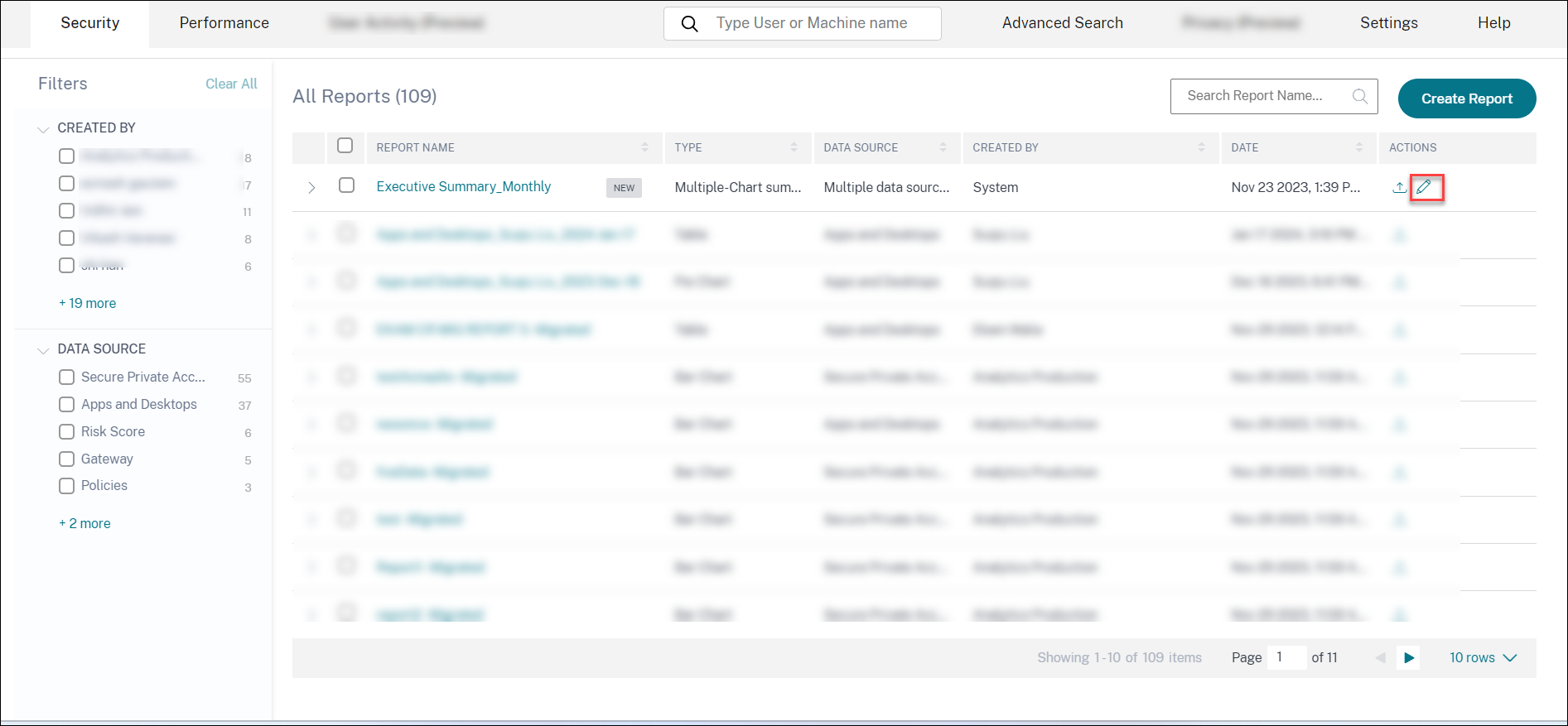
- 在“配置报告”窗格中,选择要查看数据的时间段。
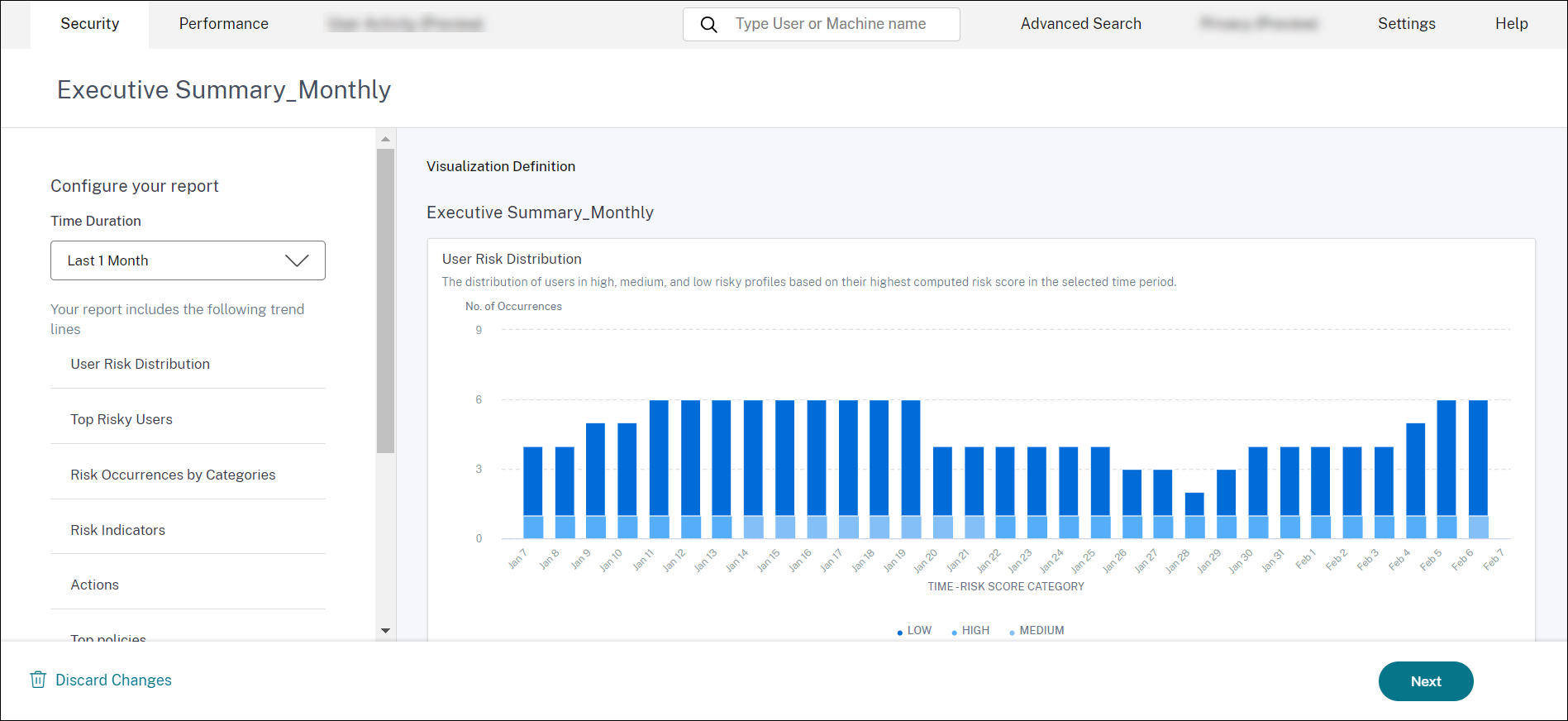
- 单击“下一步”。“保存报告”窗格随即显示。
注意:
要放弃更改,请单击“放弃更改”。
-
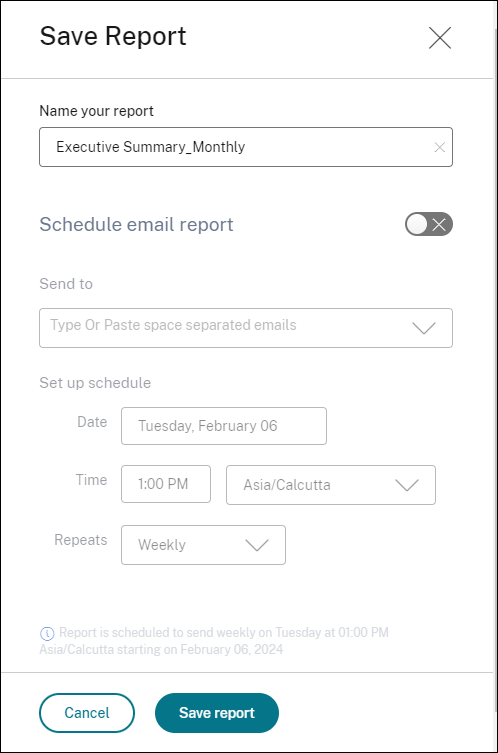
在“保存报告”窗格中,输入以下详细信息:
- 命名报告:执行报告的名称。
- 安排电子邮件报告:切换为开启以安排报告。默认情况下,此切换为关闭。
- 发送至:从下拉列表中选择一个通讯组列表。您还可以添加通讯组列表和个人电子邮件地址的组合。要创建自定义通讯组列表,请参阅管理员电子邮件设置。
-
设置计划:选择首次将报告发送给选定受众的所需时间以及重复时间。
-
单击“保存报告”。然后,报告将作为电子邮件发送给列出的收件人。
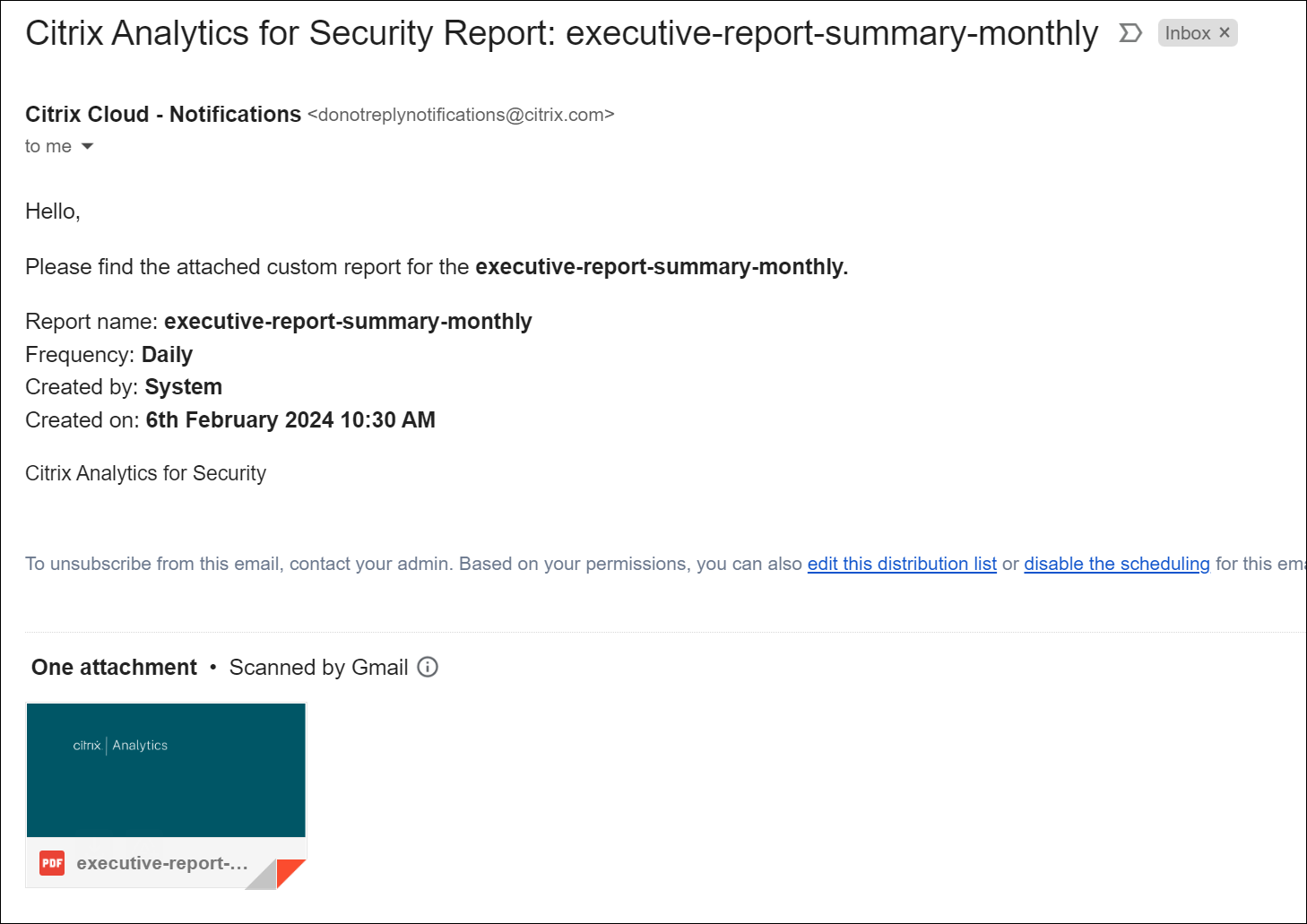
或者,您可以使用“导出”符号将执行报告导出为 PDF。
 以下屏幕截图显示了示例 PDF 输出: