Informes personalizados
Puedes crear y programar informes personalizados utilizando los eventos y la información disponibles en Citrix Analytics for Security. Los informes personalizados te ayudan a extraer información de interés específico y a organizar los datos gráficamente. Esto ayuda a analizar la seguridad de la fuente de datos que elijas a lo largo del tiempo.
Los informes personalizados son compatibles con las siguientes fuentes de datos:
- Apps and Desktops
- Gateway
- Secure Private Access
- Secure Browser
- Policies
- Risk Indicators
- Risk Score
Campos admitidos en los informes personalizados
Algunas fuentes de datos también están disponibles en la búsqueda de autoservicio. Para ver estos tipos de eventos y los campos admitidos, haz clic en las siguientes fuentes de datos.
Las siguientes fuentes de datos solo están disponibles en los informes personalizados. La siguiente tabla enumera los campos admitidos en los informes personalizados para las siguientes fuentes de datos:
- Risk Indicators
- Risk Score
| Data source | Dimension | Description |
|---|---|---|
| Risk Indicators | Category | Indica la categoría de los indicadores de riesgo. Los indicadores de riesgo se agrupan en una de cuatro categorías: puntos finales comprometidos, usuarios comprometidos, exfiltración de datos o amenazas internas. |
| Risk-Indicator-Name | El nombre del indicador de riesgo. Para un indicador de riesgo personalizado, el nombre lo define el administrador al crear el indicador. | |
| Severity | Indica la gravedad del riesgo. Puede ser baja, media o alta. | |
| User-Name | El nombre de usuario o dominio\nombre de usuario que se utiliza para iniciar sesión. | |
| Risk Score | Risk-Score | La puntuación de riesgo asignada al usuario. La puntuación de riesgo varía de 0 a 100, según la gravedad de la amenaza asociada a la actividad del usuario. |
| User-Name | El nombre de usuario o dominio\nombre de usuario que se utiliza para iniciar sesión. | |
| Risk-Score-Category | Según la puntuación de riesgo, un usuario de riesgo puede pertenecer a una de las siguientes categorías: riesgo alto, riesgo medio y riesgo bajo. |
Informes
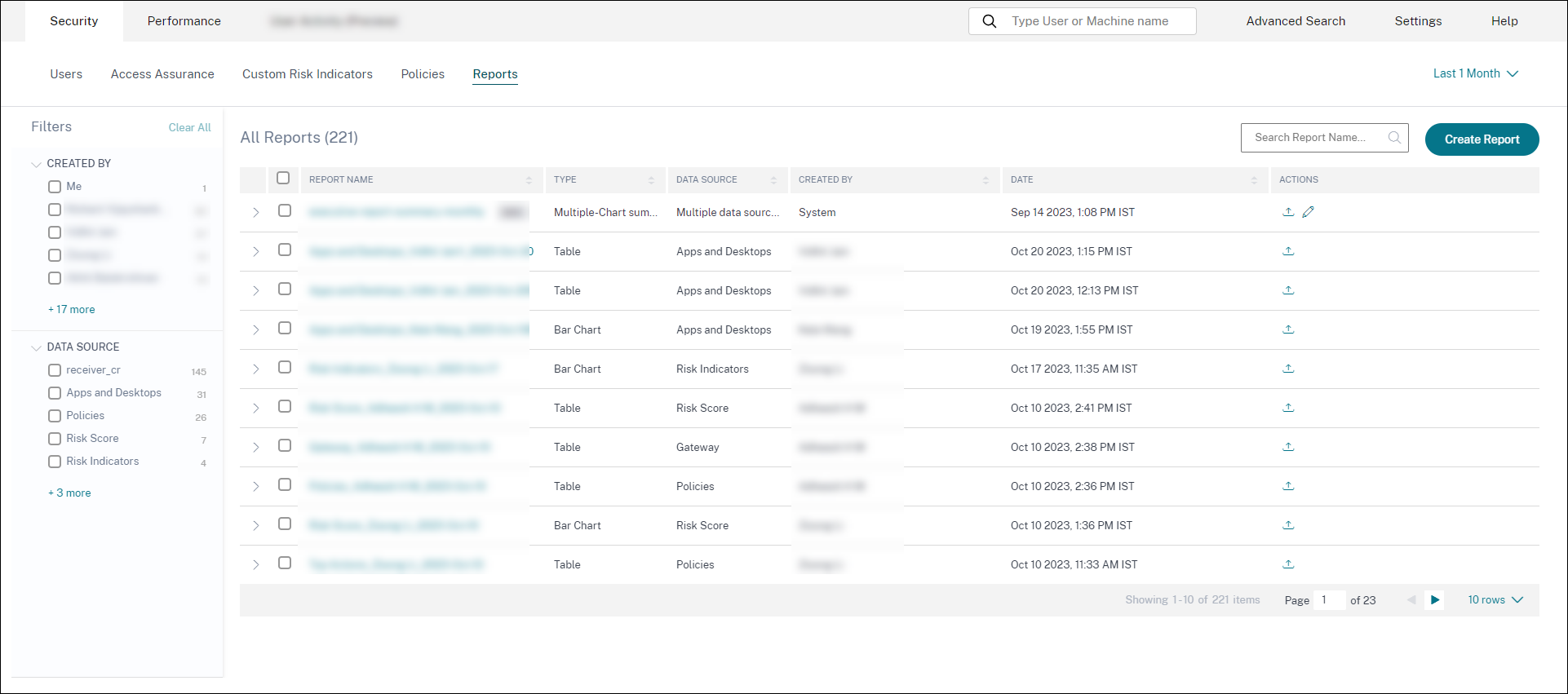
Puedes realizar las siguientes acciones en los informes utilizando esta vista:
- Haz clic en Crear informe para crear un informe personalizado.
- Expande una fila para ver la vista previa de un informe personalizado existente.
- Haz clic en el nombre del informe para ver la visualización detallada del informe.
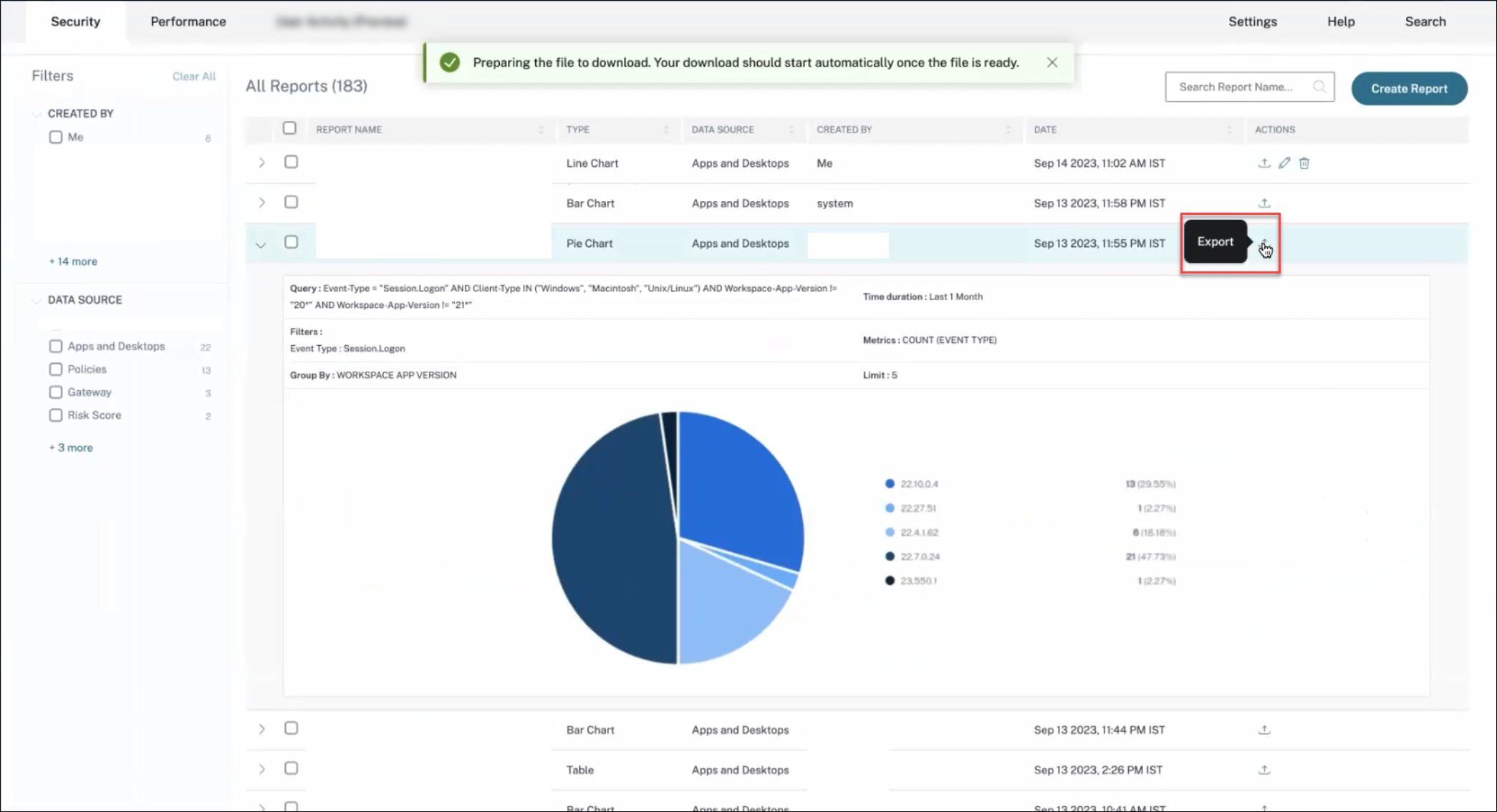
- Haz clic en el icono de exportación para exportar un informe personalizado existente en formato PDF.
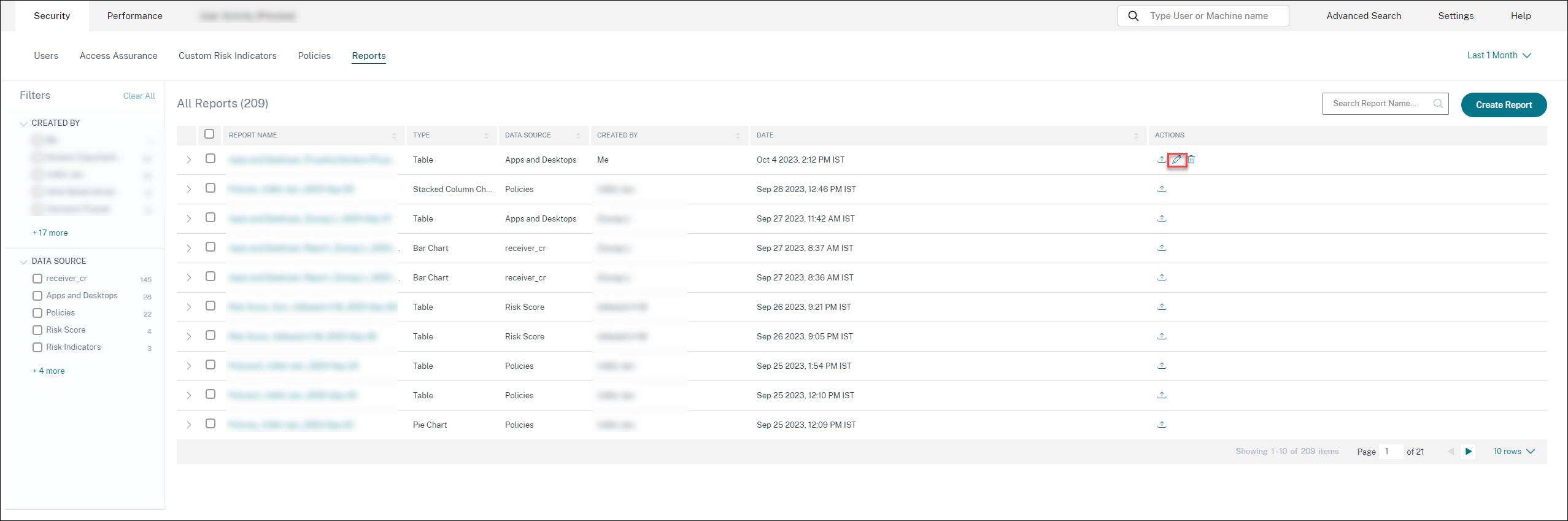
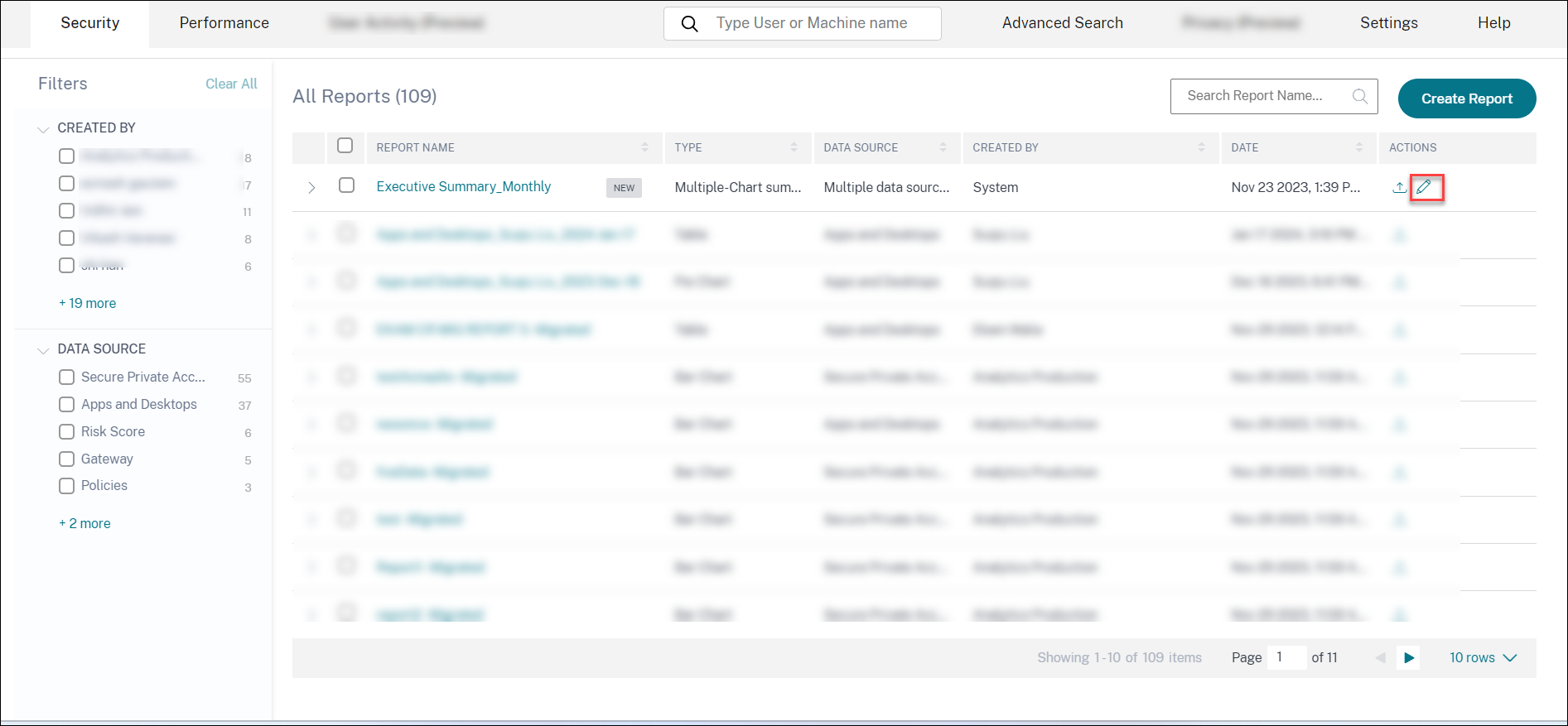
- Haz clic en el icono de edición para modificar los informes que has creado.
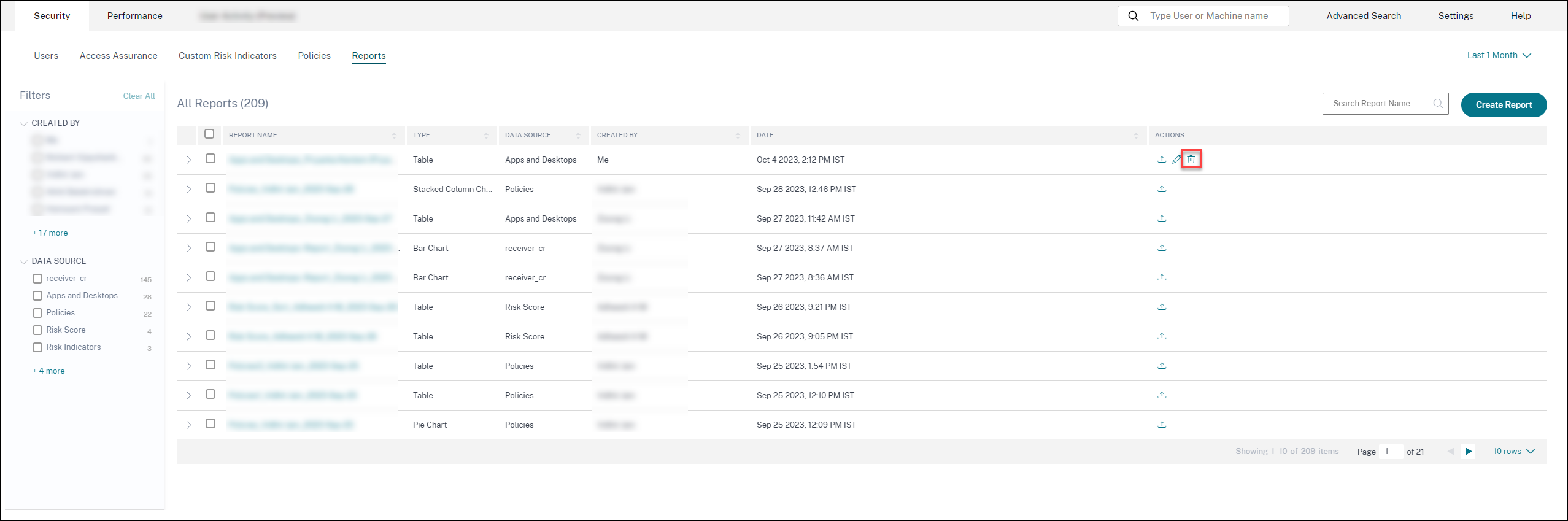
- Haz clic en el icono de eliminación para quitar los informes que has creado.
Crear un informe personalizado
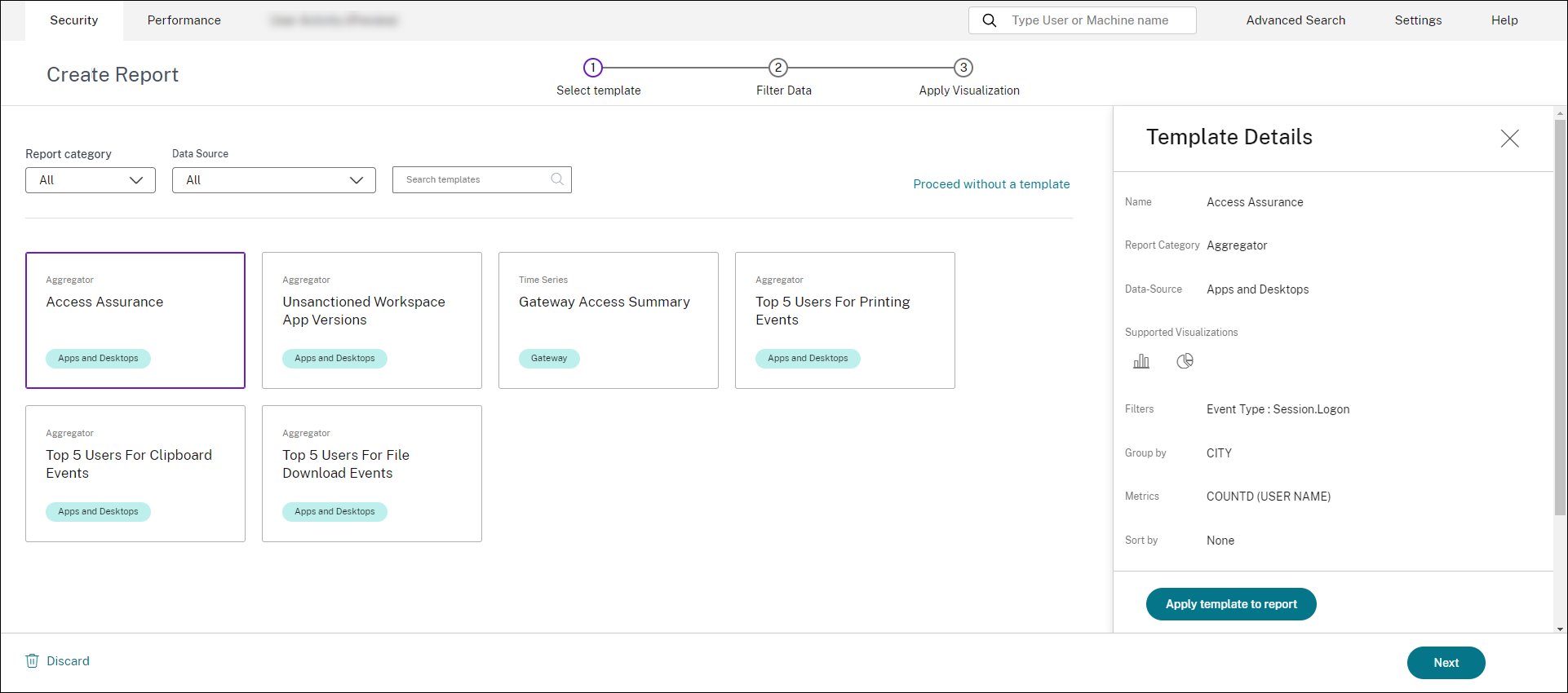
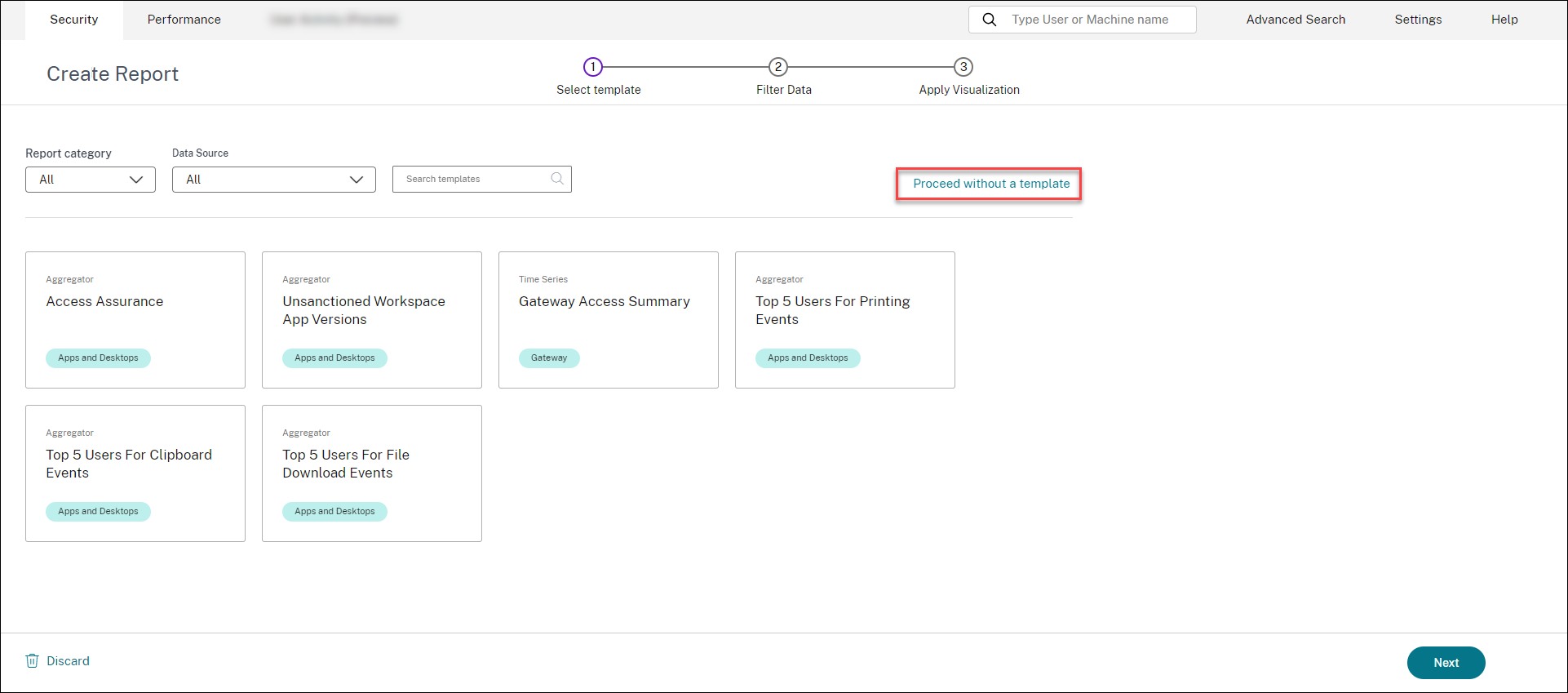
Para crear un informe personalizado, haz clic en Crear informes. En la página Crear informe, puedes elegir crear un informe personalizado con o sin plantillas.
Crear un informe personalizado con plantillas
Para crear un informe personalizado con una plantilla:
-
Selecciona una plantilla: Una vez que hagas clic en una plantilla, los detalles de la plantilla se enumeran a la derecha. Haz clic en Aplicar plantilla al informe para permitir que el informe utilice la plantilla seleccionada.
-
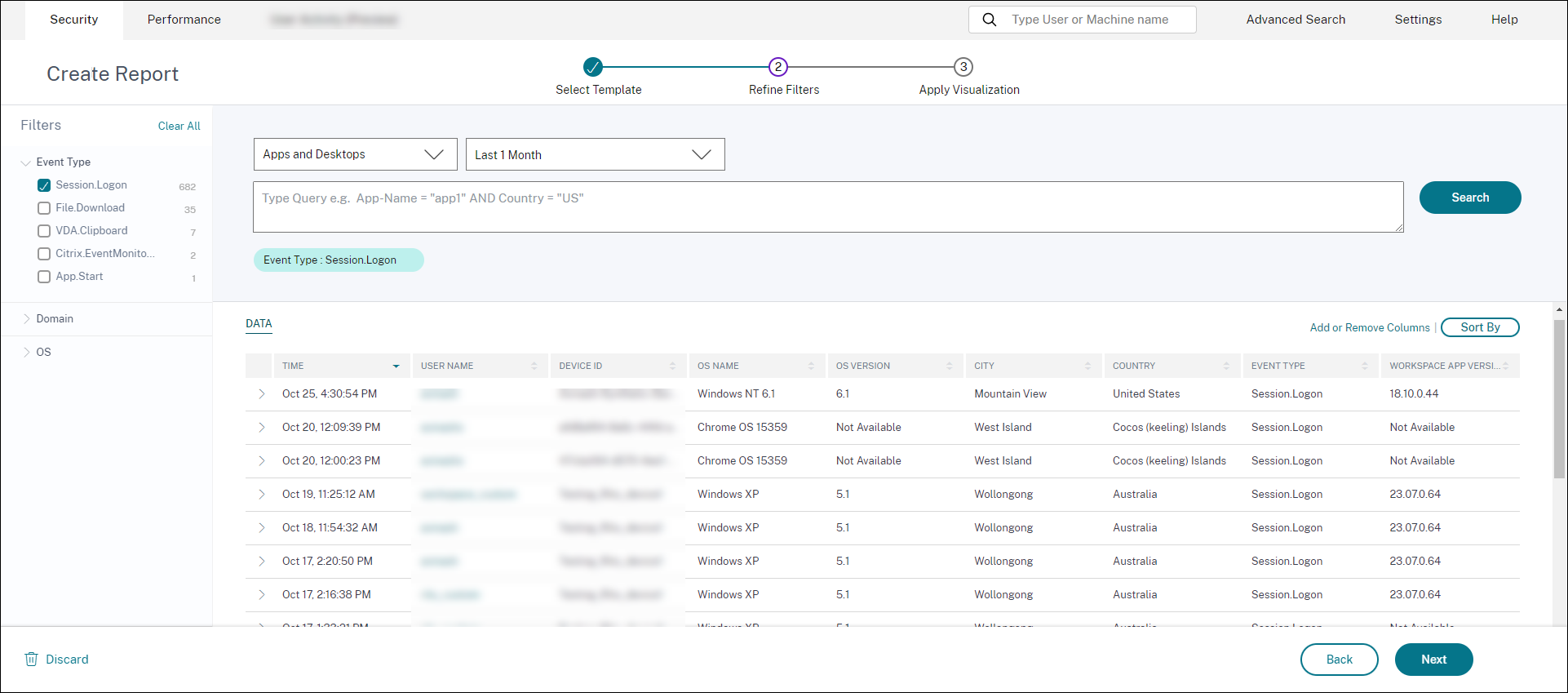
Refina los filtros: La página Refinar filtros muestra los filtros predefinidos para la plantilla que seleccionaste. Realiza los cambios necesarios y, a continuación, haz clic en Siguiente.
- Aplica la visualización: Selecciona una de las visualizaciones disponibles para mostrar el informe.
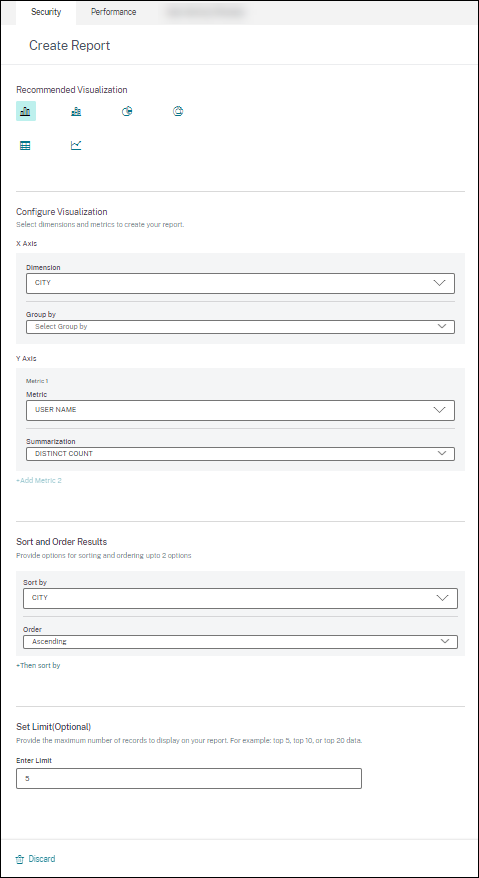
- Gráfico de barras: Presenta los datos con barras rectangulares verticales cuya altura es proporcional a los valores. Se utiliza para comparar eventos.
- Gráfico de columnas apiladas: Presenta los datos en forma de barras apiladas una sobre otra. Se utiliza para visualizar la suma total de datos en varias subcategorías.
- Gráfico circular: Presenta los datos en forma de pastel. Se utiliza para visualizar el tamaño relativo de los datos o los porcentajes.
- Gráfico de anillos: Presenta los datos en forma de anillo. Se utiliza para visualizar el tamaño relativo de los datos o los porcentajes.
- Tabla: Presenta los datos en forma de tabla. Se utiliza para visualizar tantas dimensiones como sea necesario.
- Gráfico de líneas: Presenta los datos con puntos conectados por segmentos de línea recta. Se utiliza para visualizar las tendencias de los datos durante un período de tiempo.
-
Ahora configura la visualización con los siguientes parámetros:
- Dimensión para el eje X
- Métricas a trazar en el eje Y
- Resumen o agregaciones, como promedio o recuento, que se aplicarán a la métrica
- Opciones de clasificación y ordenación
- Un límite opcional para el número máximo de registros que se mostrarán en el informe.
Crear un informe personalizado sin plantillas
También puedes crear un informe personalizado sin una plantilla predefinida. Haz clic en Crear informe personalizado sin plantilla. Selecciona una fuente de datos de la lista desplegable. Sigue los pasos para definir los filtros, aplicar la visualización, guardar y programar el informe.
Guardar un informe
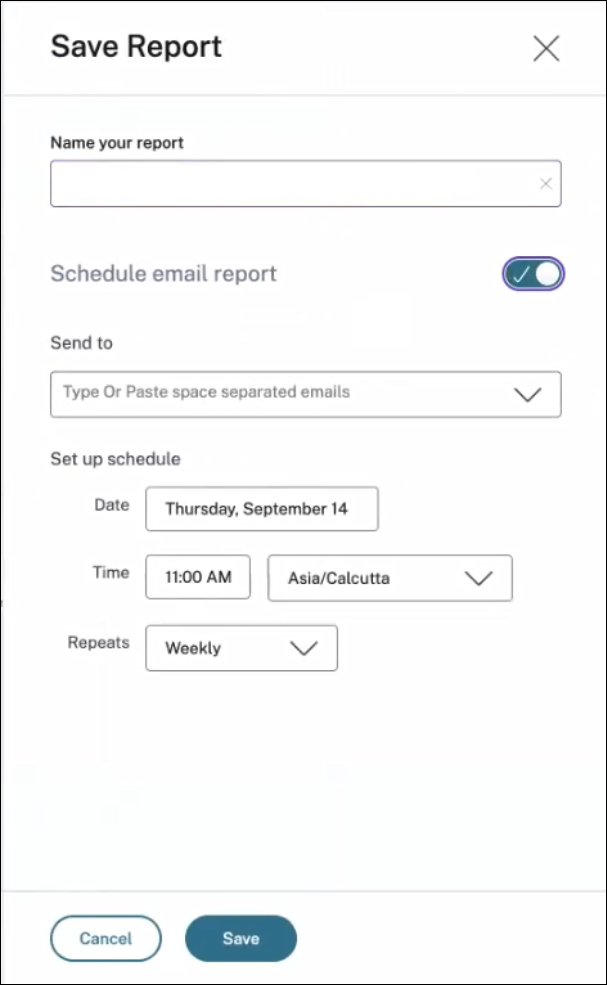
- Para guardar el informe, haz clic en Guardar. Especifica un título para tu informe.
- Puedes programar el envío del informe por correo electrónico a las direcciones de correo electrónico y listas de distribución especificadas en una fecha y hora específicas o con una programación recurrente.
Ver un informe
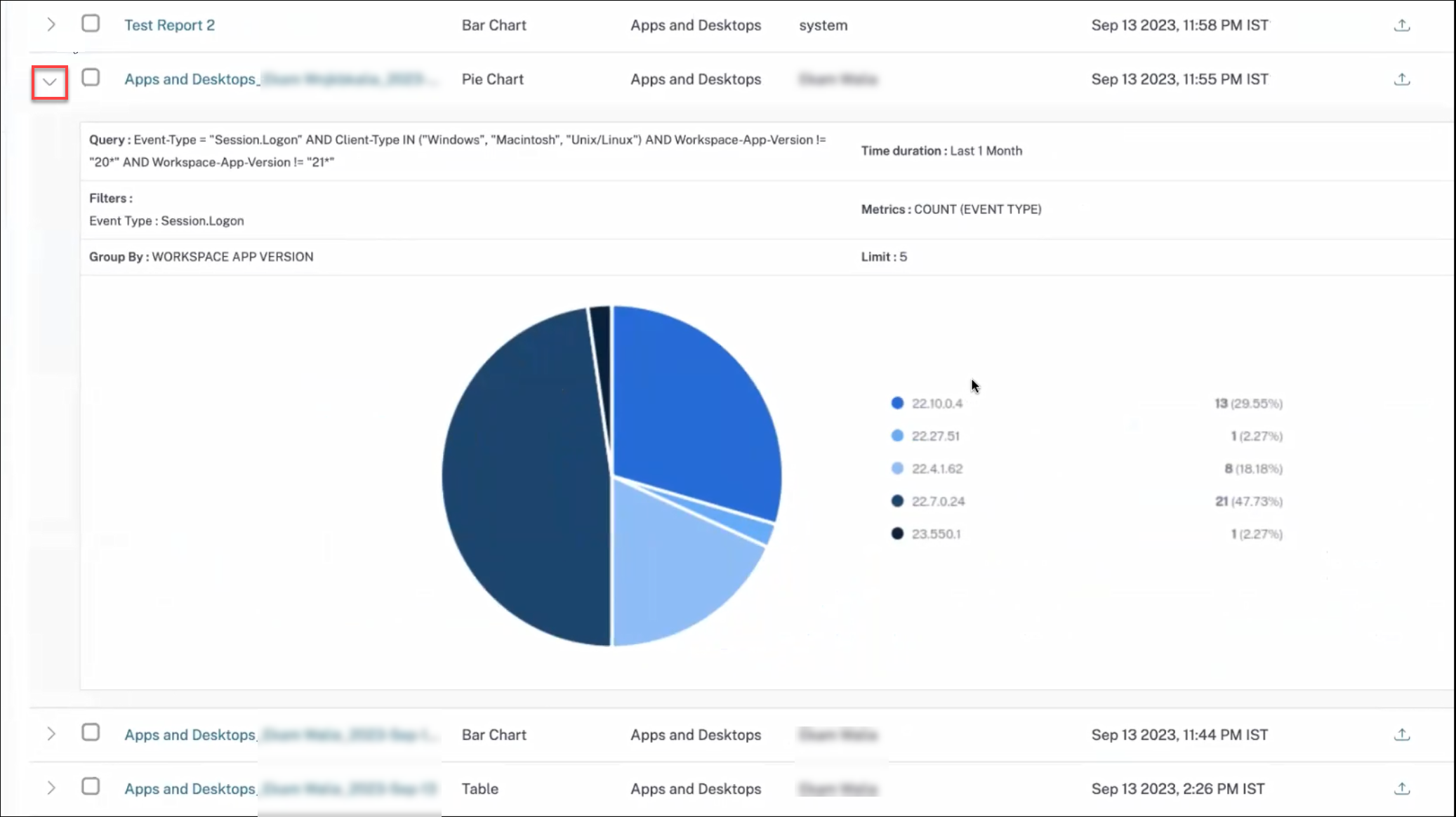
- Después de haber creado y guardado un informe, puedes verlo en la página Informes. También puedes modificar o quitar un informe guardado.
- Haz clic en el botón desplegable para previsualizar el informe.
Exportar un informe
Haz clic en el icono de exportación para exportar el informe.
Quitar un informe
Haz clic en el icono de eliminación para quitar el informe.
Nota:
Solo el usuario que crea el informe puede quitarlo.
Modificar un informe
Haz clic en el icono de edición para modificar el informe.
Nota:
Solo el usuario que crea el informe puede modificarlo.
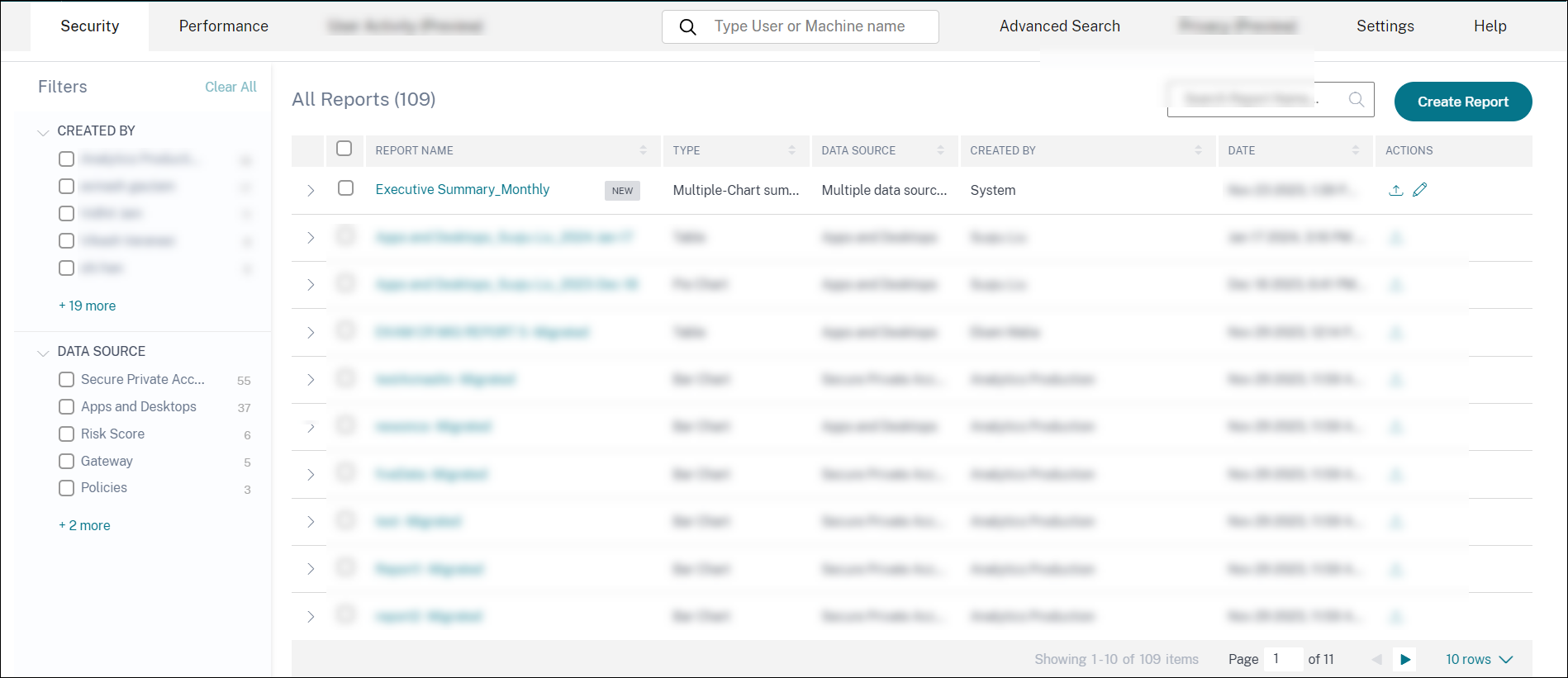
Informe de resumen ejecutivo
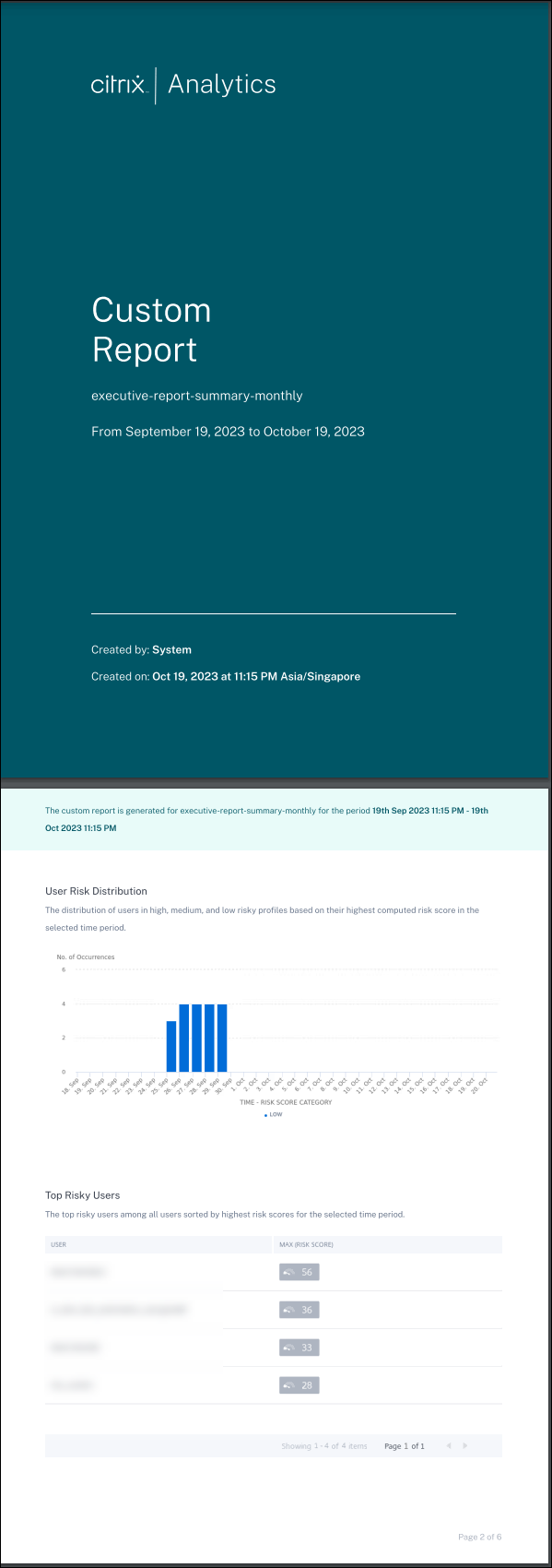
Puedes programar una exportación automatizada por correo electrónico que contenga un PDF de un informe de resumen ejecutivo precreado. El informe de resumen ejecutivo es una colección de informes que muestran la postura de seguridad de tu empresa de un solo vistazo para el período de tiempo seleccionado y para la audiencia que elijas.
Puedes crear el informe para datos de las siguientes duraciones:
- Última 1 hora
- Últimas 12 horas
- Último 1 día
- Última 1 semana
- Último 1 mes
¿Qué informes contiene?
El informe de resumen ejecutivo contiene los siguientes informes:
- User Risk Distribution: La distribución de perfiles de riesgo alto, medio y bajo según su puntuación de riesgo más alta calculada en el período de tiempo seleccionado.
- Top Risky Users: Los usuarios más arriesgados entre todos los usuarios, ordenados por las puntuaciones de riesgo más altas para el período de tiempo seleccionado.
-
Risk Occurrences by Categories: La vista completa de los tipos de exposiciones al riesgo y los riesgos críticos proporcionados por las categorías de riesgo que requieren una acción inmediata. Los indicadores de riesgo se agrupan en las siguientes categorías:
- Usuarios comprometidos
- Puntos finales comprometidos
- Exfiltración de datos
- Amenazas internas
- Risk Indicators: Los indicadores de riesgo activados para los usuarios durante el período de tiempo seleccionado.
- Actions: Las acciones aplicadas a los indicadores de riesgo activados para los usuarios durante el período de tiempo seleccionado.
- Top policies: Las cinco políticas principales que se activaron con mayor frecuencia en el período de tiempo seleccionado.
- Top Actions: Las cinco acciones principales que se activaron con mayor frecuencia en el período de tiempo seleccionado.
- Risk Indicators by Severity: Indicadores de riesgo predeterminados y personalizados activados por los usuarios, ordenados según la gravedad.
- Risk Indicators by Total Occurrences: Indicadores de riesgo predeterminados y personalizados activados por los usuarios, ordenados según las ocurrencias.
Modificar un informe ejecutivo
Para modificar un informe ejecutivo, completa los siguientes pasos:
- Haz clic en el símbolo Editar.
- En el panel Configura tu informe, selecciona la duración de tiempo para la que deseas ver los datos.
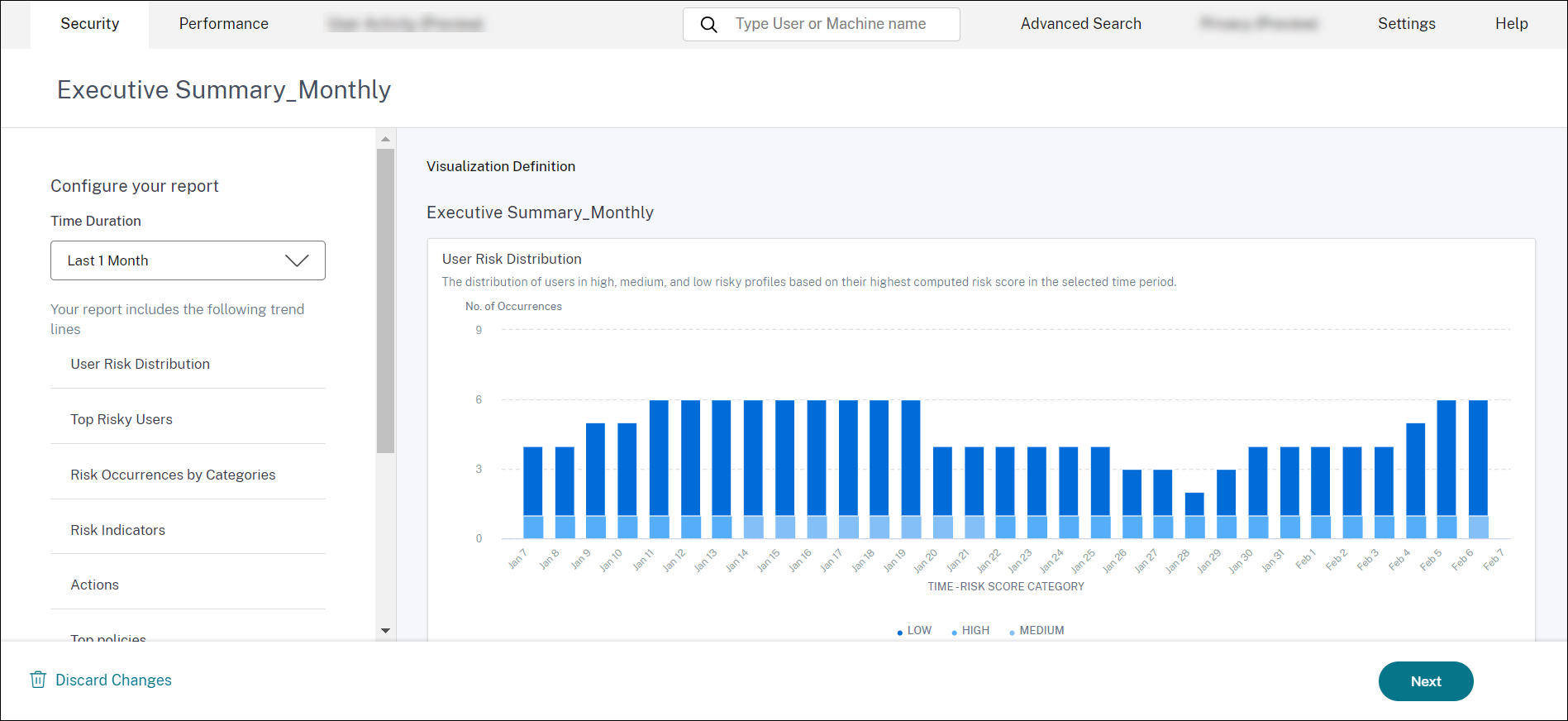
- Haz clic en Siguiente. Aparece el panel Guardar informe.
Nota:
Para descartar los cambios, haz clic en Descartar cambios.
-
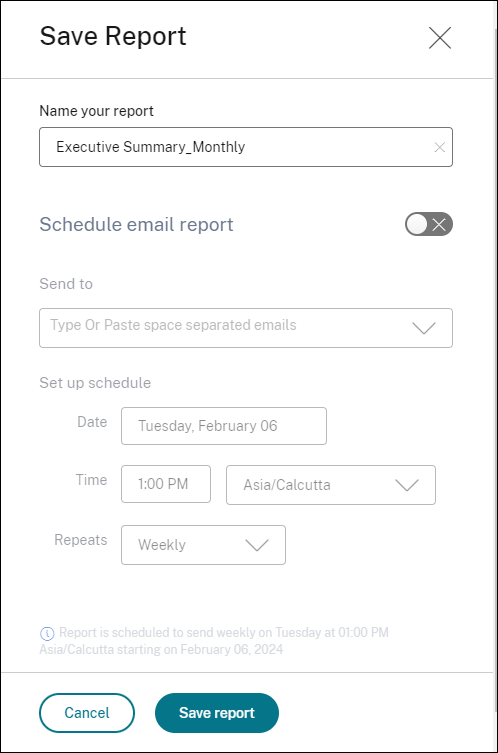
En el panel Guardar informe, introduce los siguientes detalles:
- Nombra tu informe: El nombre del informe ejecutivo.
- Programar informe por correo electrónico: Activa esta opción para programar el informe. La opción está desactivada de forma predeterminada.
- Enviar a: Selecciona una lista de distribución del menú desplegable. También puedes agregar una combinación de listas de distribución y direcciones de correo electrónico individuales. Para crear una lista de distribución personalizada, consulta Configuración de correo electrónico del administrador.
-
Configurar programación: Selecciona la hora deseada en la que el informe se envía por primera vez a la audiencia seleccionada y la hora en que se repite.
-
Haz clic en Guardar informe. El informe se envía por correo electrónico a los destinatarios de la lista.
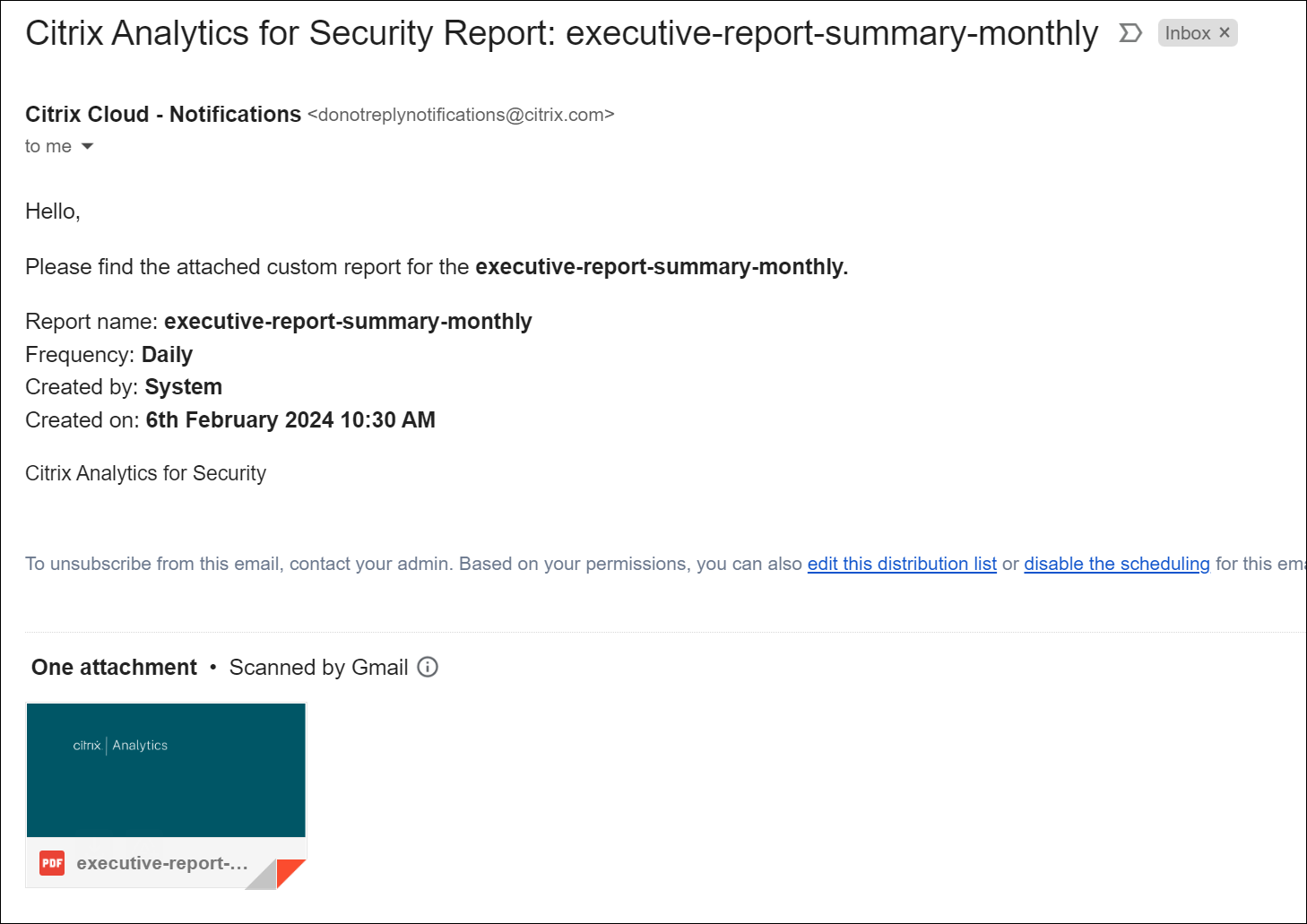
Alternativamente, puedes exportar el informe ejecutivo como PDF utilizando el símbolo Exportar.
 La siguiente captura de pantalla muestra un ejemplo de salida en PDF: