カスタムレポート
Citrix Analytics for Security で利用可能なイベントとインサイトを使用して、カスタムレポートを作成およびスケジュールできます。カスタムレポートは、特定の関心のある情報を抽出し、データをグラフィカルに整理するのに役立ちます。これにより、選択したデータソースのセキュリティを長期にわたって分析できます。
カスタムレポートは、次のデータソースをサポートしています。
- アプリとデスクトップ
- Gateway
- Secure Private Access
- Secure Browser
- ポリシー
- リスクインジケーター
- リスクスコア
カスタムレポートでサポートされるフィールド
一部のデータソースは、セルフサービス検索でも利用できます。これらのイベントタイプとサポートされるフィールドを表示するには、次のデータソースをクリックしてください。
次のデータソースは、カスタムレポートでのみ利用できます。次の表に、これらのデータソースのカスタムレポートでサポートされるフィールドを示します。
- リスクインジケーター
- リスクスコア
| データソース | ディメンション | 説明 |
|---|---|---|
| リスクインジケーター | カテゴリ | リスクインジケーターのカテゴリを示します。リスクインジケーターは、侵害されたエンドポイント、侵害されたユーザー、データ漏洩、または内部脅威の4つのカテゴリのいずれかにグループ化されます。 |
| リスクインジケーター名 | リスクインジケーターの名前。カスタムリスクインジケーターの場合、名前はインジケーターの作成時に管理者が定義します。 | |
| 重大度 | リスクの重大度を示します。低、中、高のいずれかです。 | |
| ユーザー名 | ログインに使用されるユーザー名またはドメイン\ユーザー名。 | |
| リスクスコア | リスクスコア | ユーザーに割り当てられたリスクスコア。リスクスコアは、ユーザーのアクティビティに関連する脅威の重大度に応じて0から100まで変化します。 |
| ユーザー名 | ログインに使用されるユーザー名またはドメイン\ユーザー名。 | |
| リスクスコアカテゴリ | リスクスコアに基づいて、危険なユーザーは、高リスク、中リスク、低リスクのいずれかのカテゴリに分類されます。 |
レポート
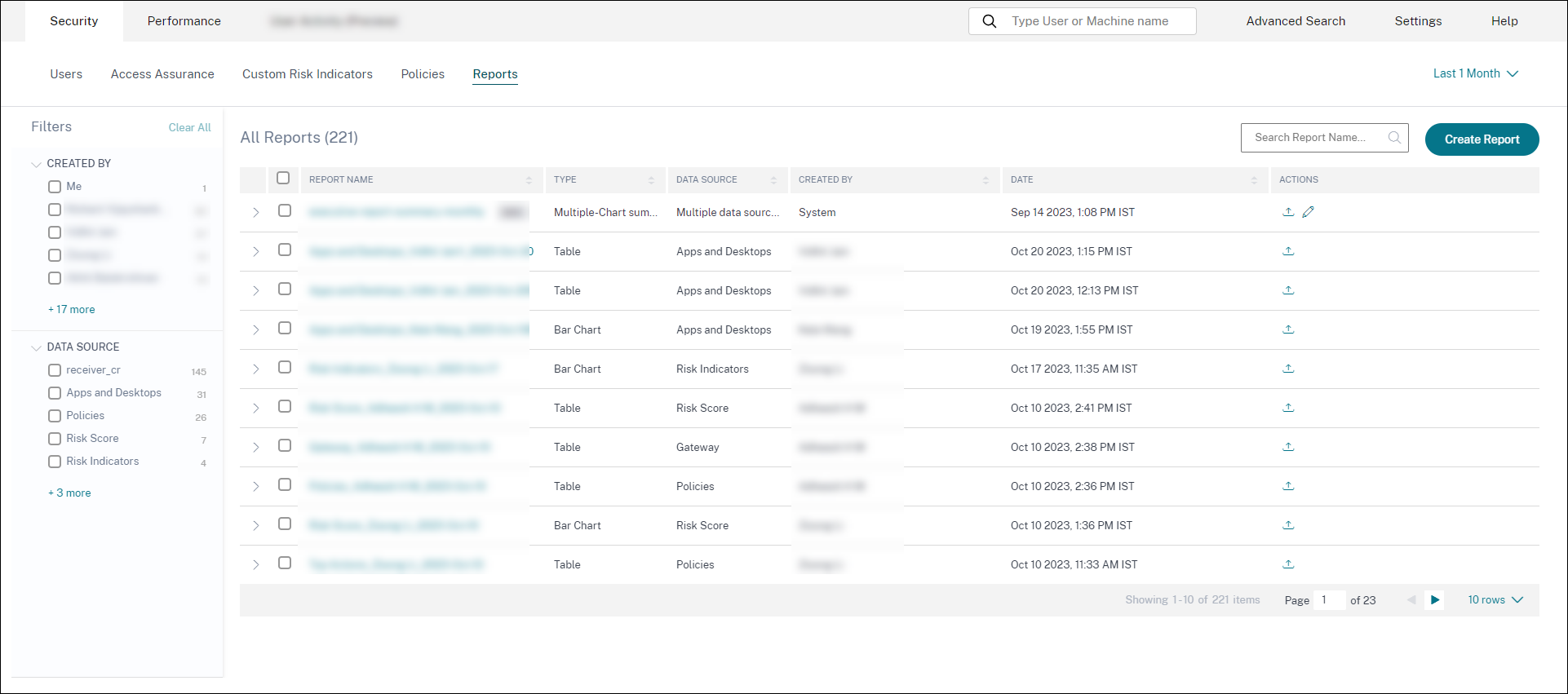
このビューを使用して、レポートに対して次のアクションを実行できます。
- レポートの作成をクリックして、カスタムレポートを作成します。
- 行を展開して、既存のカスタムレポートのプレビューを表示します。
- レポート名をクリックして、詳細なレポートの視覚化を表示します。
- エクスポートアイコンをクリックして、既存のカスタムレポートをPDF形式でエクスポートします。
- 編集アイコンをクリックして、作成したレポートを編集します。
- 削除アイコンをクリックして、作成したレポートを削除します。
カスタムレポートの作成
カスタムレポートを作成するには、レポートの作成をクリックします。レポートの作成ページで、テンプレートを使用するかどうかを選択してカスタムレポートを作成できます。
テンプレートを使用したカスタムレポートの作成
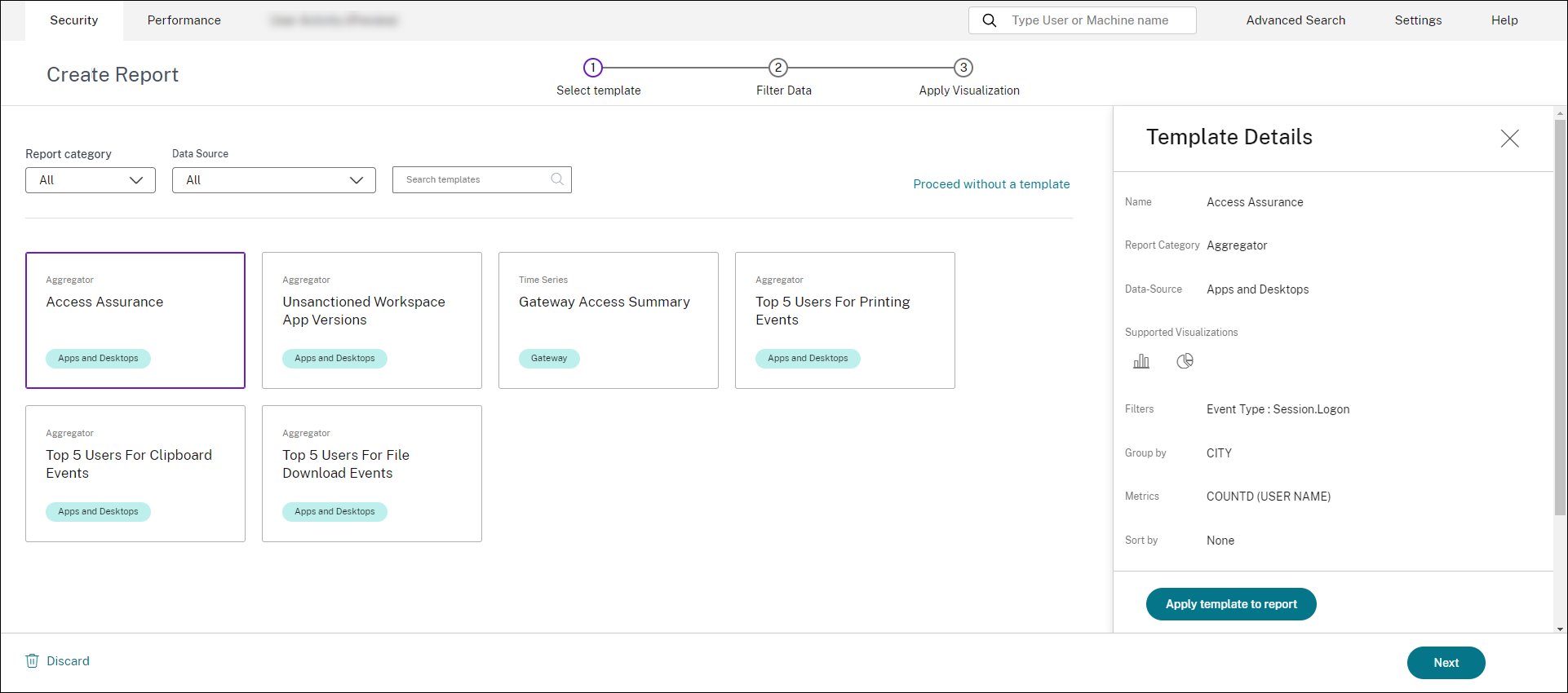
テンプレートを使用してカスタムレポートを作成するには:
-
テンプレートの選択: テンプレートをクリックすると、テンプレートの詳細が右側に表示されます。レポートにテンプレートを適用をクリックして、選択したテンプレートをレポートで使用できるようにします。
-
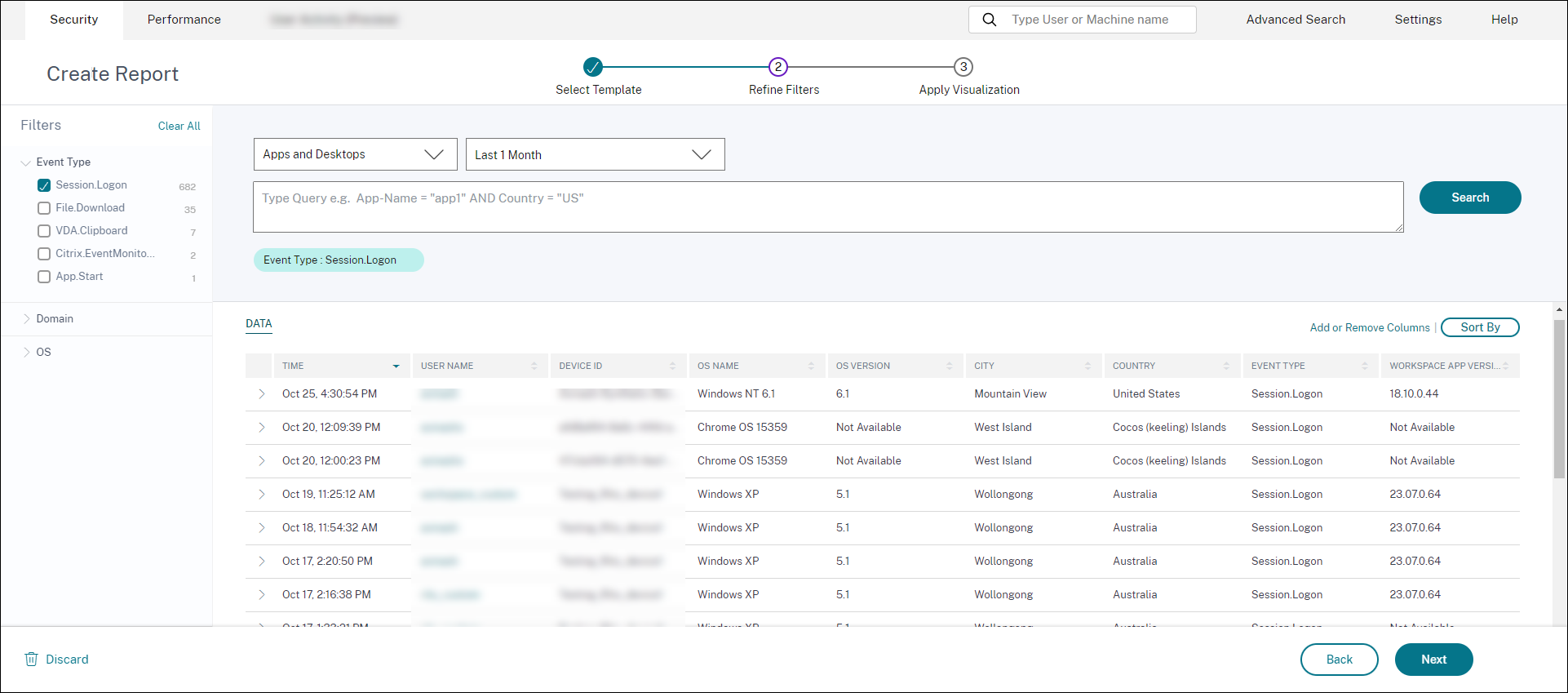
フィルターの絞り込み: フィルターの絞り込みページには、選択したテンプレート用に事前定義されたフィルターが表示されます。必要な変更を行い、次へをクリックします。
- 視覚化の適用: レポートを表示するために利用可能な視覚化のいずれかを選択します。
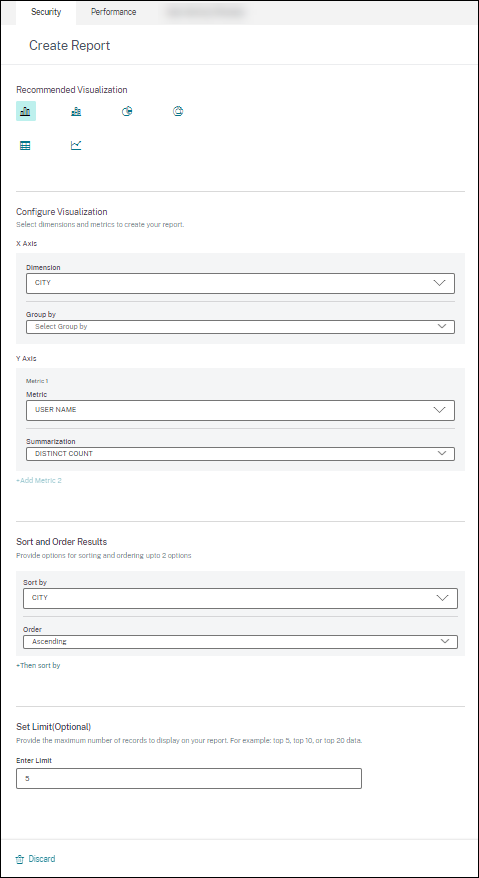
- 棒グラフ: 値に比例する高さの垂直な長方形の棒でデータを表示します。イベントの比較に使用されます。
- 積み上げ縦棒グラフ: 棒が互いに積み重ねられた形式でデータを表示します。複数のサブカテゴリにわたるデータの合計を視覚化するために使用されます。
- 円グラフ: 円の形式でデータを表示します。データの相対的なサイズまたはパーセンテージを視覚化するために使用されます。
- ドーナツグラフ: ドーナツの形式でデータを表示します。データの相対的なサイズまたはパーセンテージを視覚化するために使用されます。
- テーブル: テーブル形式でデータを表示します。必要な数のディメンションを視覚化するために使用されます。
- 折れ線グラフ: 直線セグメントで接続された点でデータを表示します。期間にわたるデータの傾向を視覚化するために使用されます。
-
次に、次のパラメーターを使用して視覚化を構成します。
- x軸のディメンション
- y軸にプロットするメトリック
- メトリックに適用する平均やカウントなどの要約または集計
- 並べ替えと順序付けのオプション
- レポートに表示されるレコードの最大数に対するオプションの制限
テンプレートを使用しないカスタムレポートの作成
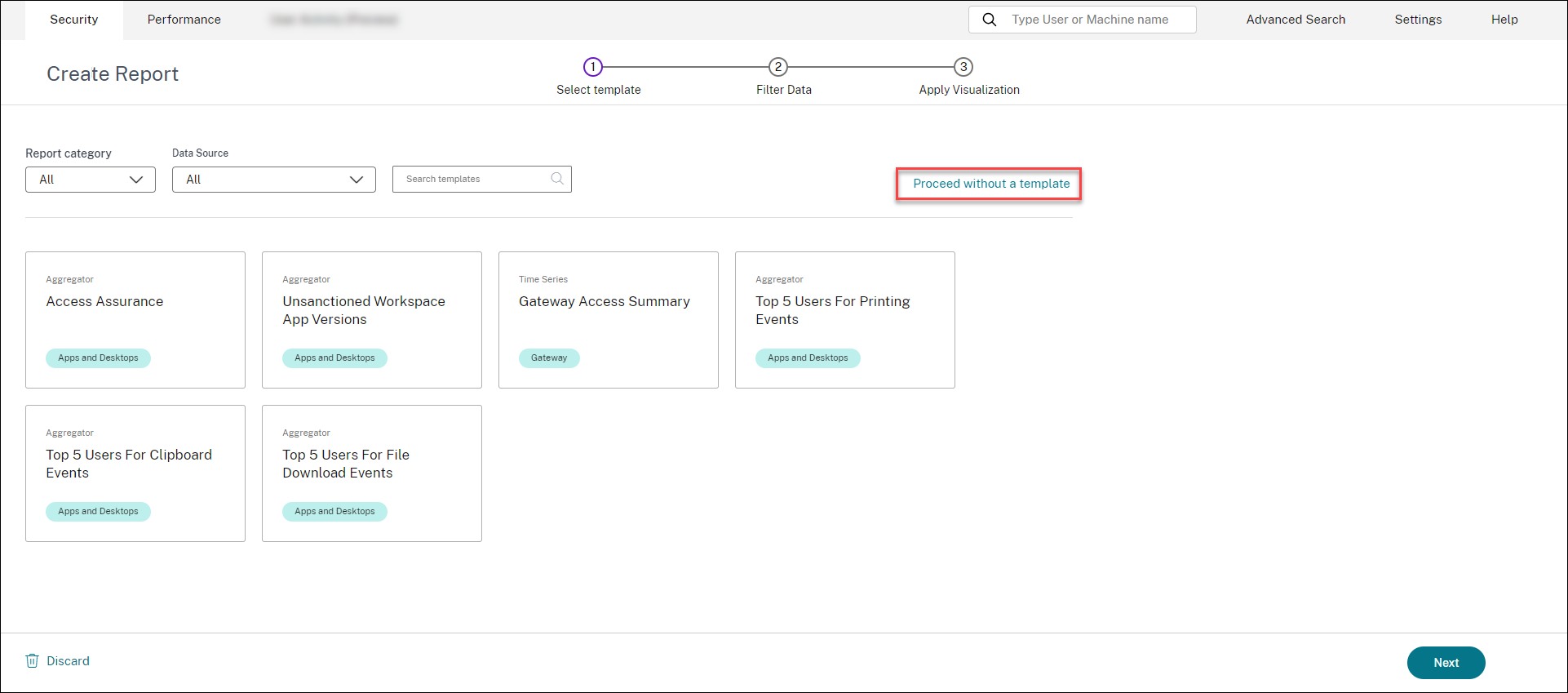
事前定義されたテンプレートなしでカスタムレポートを作成することもできます。テンプレートなしでカスタムレポートを作成をクリックします。ドロップダウンリストからデータソースを選択します。フィルターの定義、視覚化の適用、レポートの保存、スケジュールの設定の手順に従います。
レポートの保存
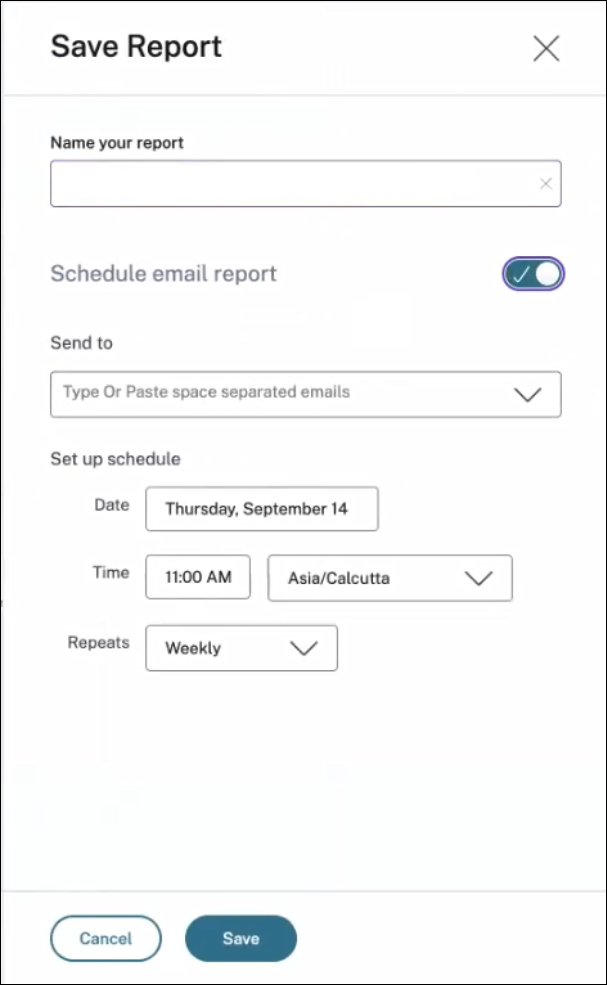
- レポートを保存するには、保存をクリックします。レポートのタイトルを指定します。
- 指定したメールIDと配布リストに、特定の日時または定期的なスケジュールでレポートをメールで送信するようにスケジュールできます。
レポートの表示
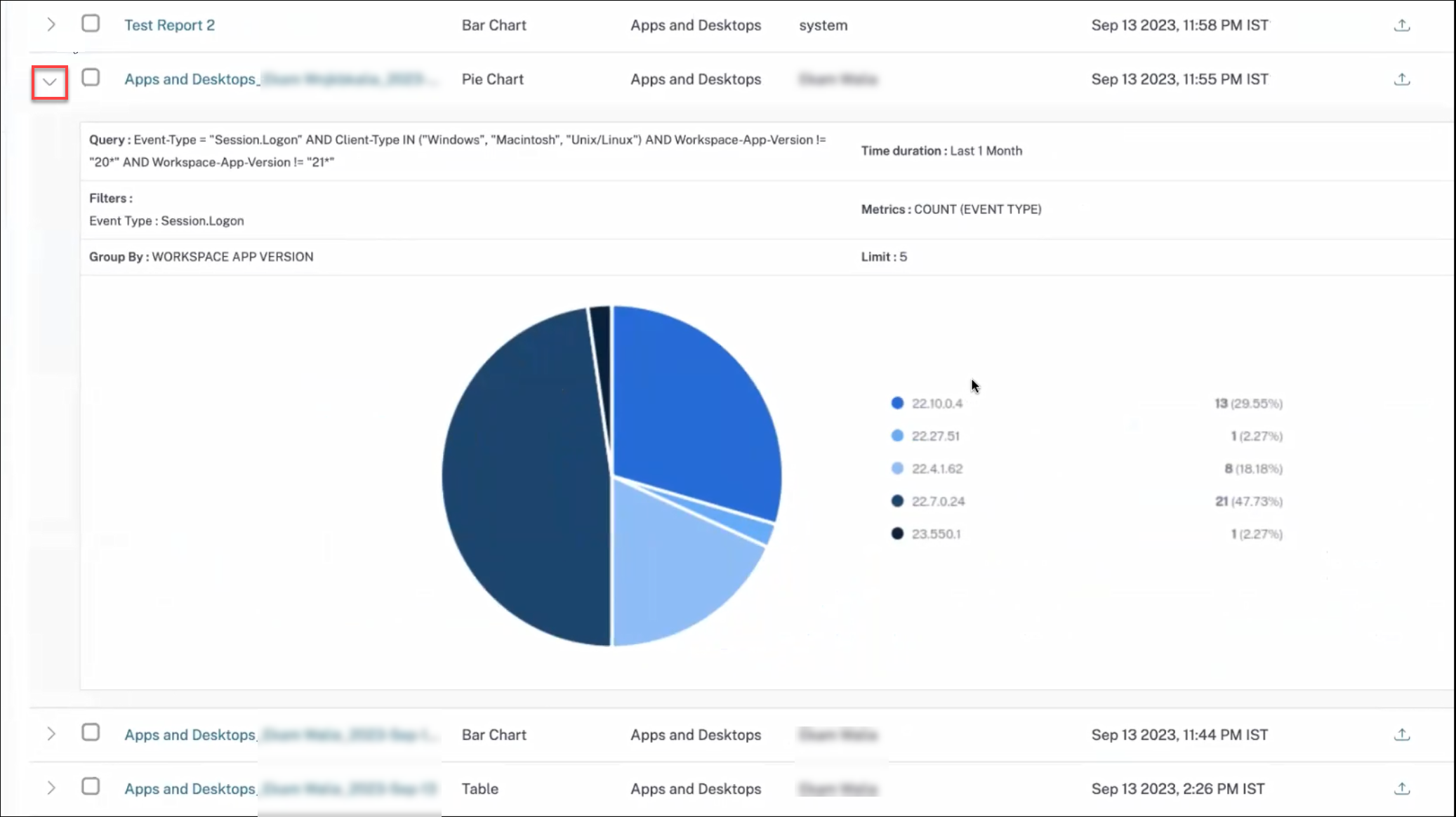
- レポートを作成して保存した後、レポートページでレポートを表示できます。保存したレポートを変更または削除することもできます。
- ドロップダウンボタンをクリックして、レポートをプレビューします。
レポートのエクスポート
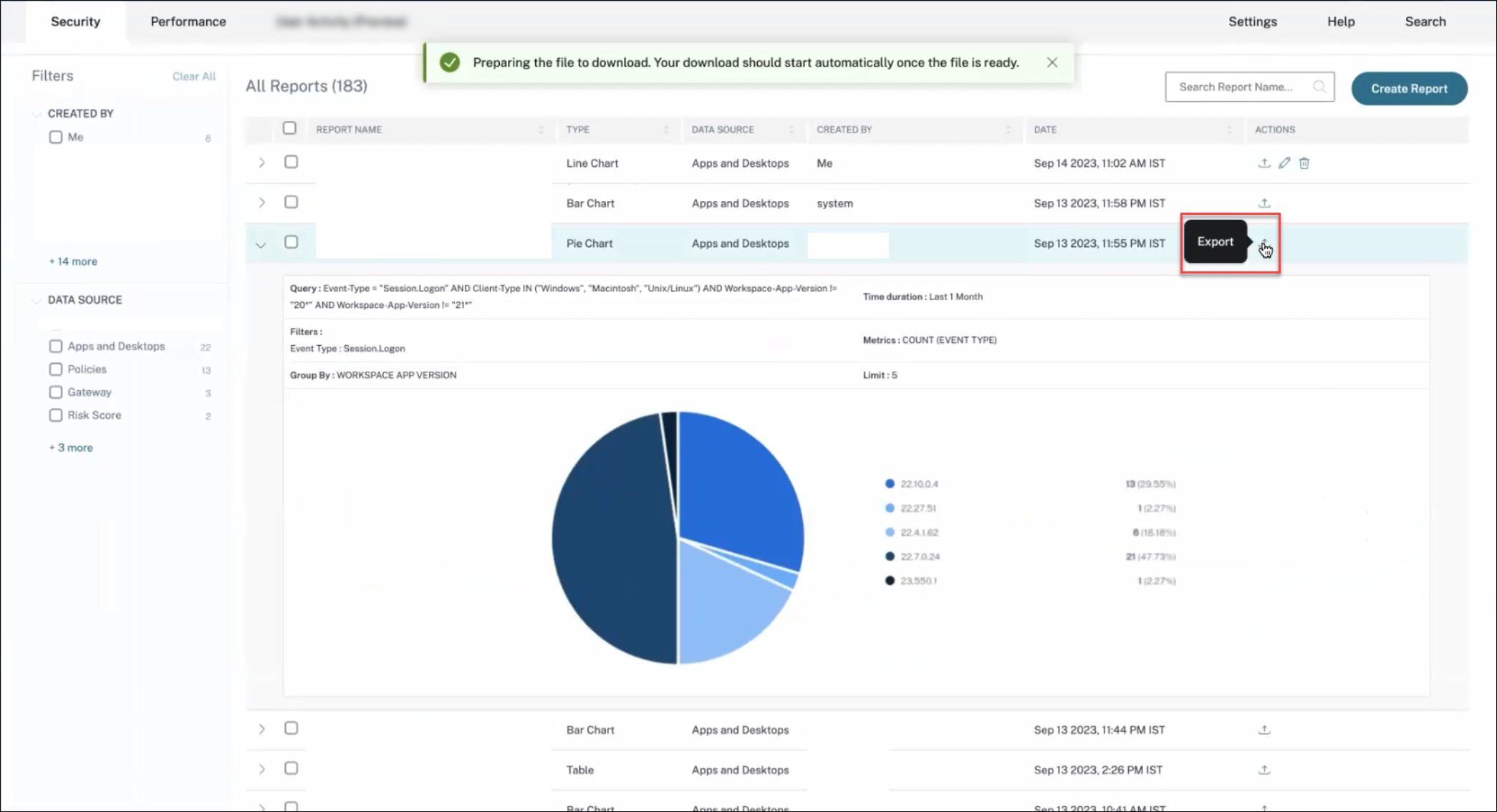
エクスポートアイコンをクリックして、レポートをエクスポートします。
レポートの削除
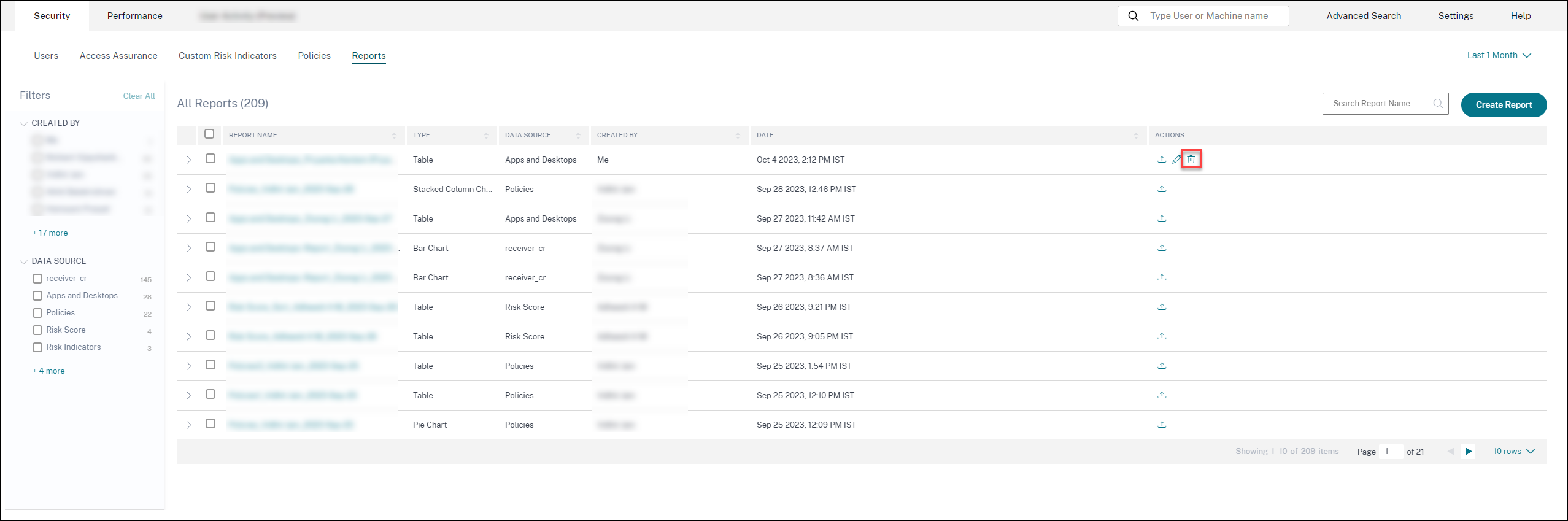
削除アイコンをクリックして、レポートを削除します。
注:
レポートを作成したユーザーのみが削除できます。
レポートの編集
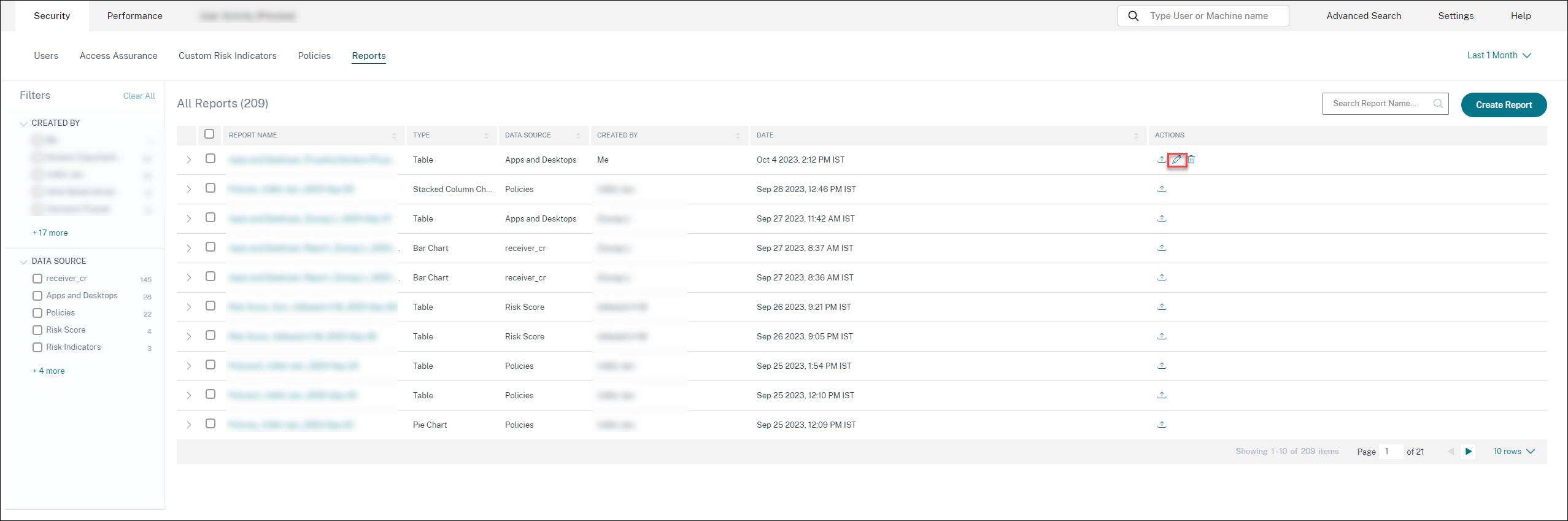
編集アイコンをクリックして、レポートを編集します。
注:
レポートを作成したユーザーのみが編集できます。
エグゼクティブサマリーレポート
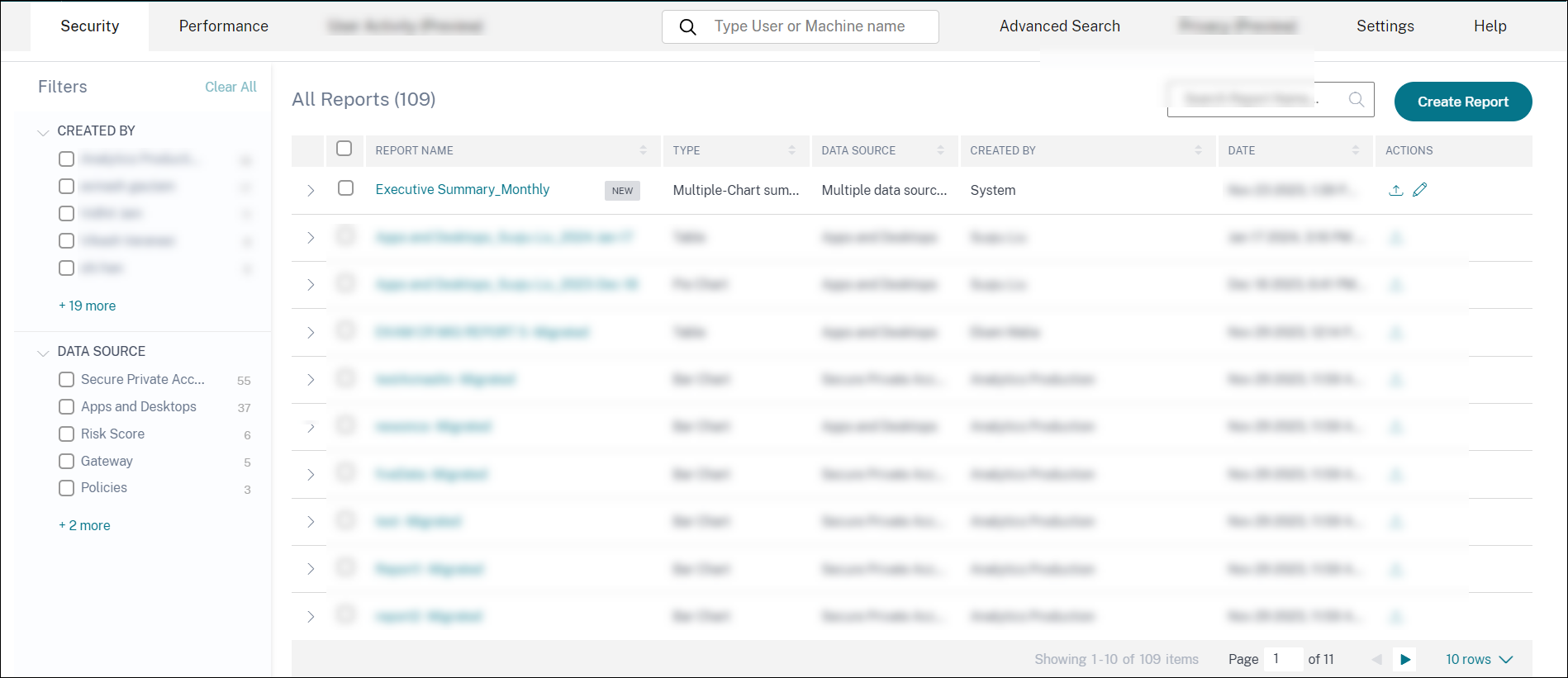
事前作成されたエグゼクティブサマリーレポートのPDFを含む、メールによる自動エクスポートをスケジュールできます。エグゼクティブサマリーレポートは、選択した期間における企業のセキュリティ体制を、選択した対象者に一目で示すレポートのコレクションです。
次の期間のデータについてレポートを作成できます。
- 過去1時間
- 過去12時間
- 過去1日
- 過去1週間
- 過去1か月
含まれるレポート
エグゼクティブサマリーレポートには、次のレポートが含まれています。
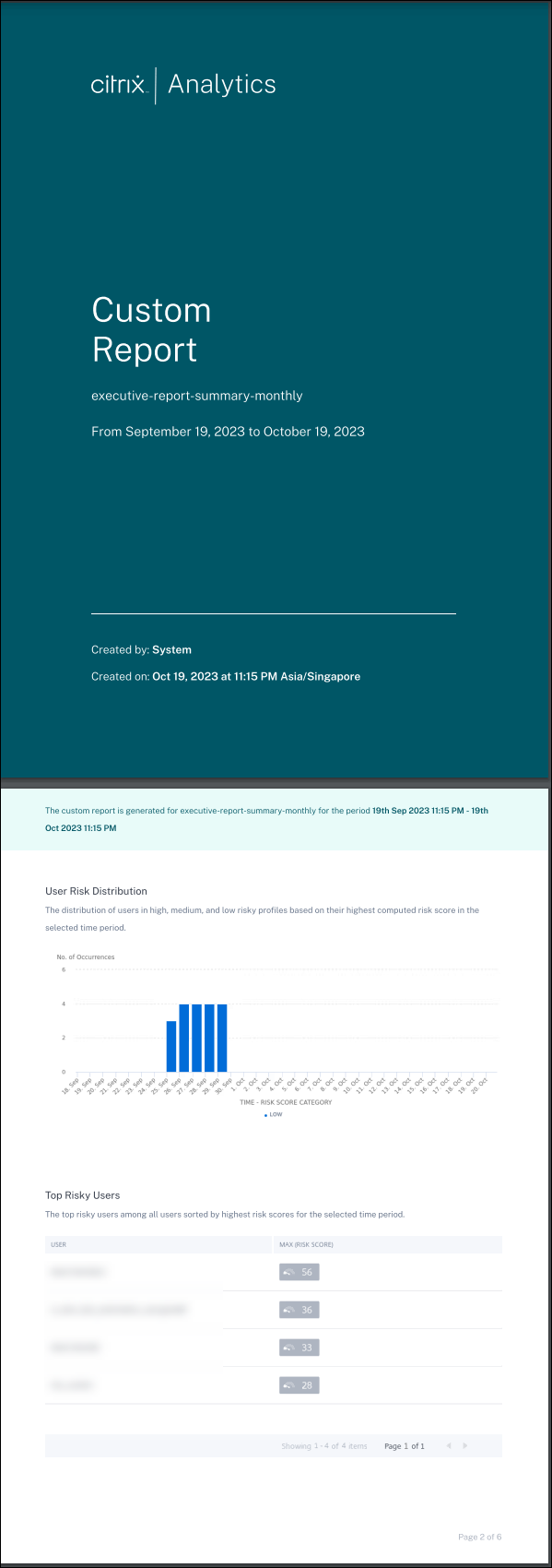
- ユーザーリスク分布: 選択した期間における、計算された最高リスクスコアに基づく高、中、低リスクプロファイルの分布。
- 上位の危険なユーザー: 選択した期間における、最高リスクスコアでソートされたすべてのユーザーの中で上位の危険なユーザー。
-
カテゴリ別のリスク発生: 即座の対応が必要なリスクカテゴリによって提供される、リスクエクスポージャーと重大なリスクの種類の包括的なビュー。リスクインジケーターは、次のカテゴリにグループ化されます。
- 侵害されたユーザー
- 侵害されたエンドポイント
- データ漏洩
- 内部脅威
- リスクインジケーター: 選択した期間にユーザーに対してトリガーされたリスクインジケーター。
- アクション: 選択した期間にユーザーに対してトリガーされたリスクインジケーターに適用されたアクション。
- 上位のポリシー: 選択した期間に最も多くトリガーされた上位5つのポリシー。
- 上位のアクション: 選択した期間に最も多くトリガーされた上位5つのアクション。
- 重大度別のリスクインジケーター: 重大度に基づいてソートされた、ユーザーによってトリガーされたデフォルトおよびカスタムのリスクインジケーター。
- 総発生数別のリスクインジケーター: 発生数に基づいてソートされた、ユーザーによってトリガーされたデフォルトおよびカスタムのリスクインジケーター。
エグゼクティブレポートの編集
エグゼクティブレポートを編集するには、次の手順を完了します。
-
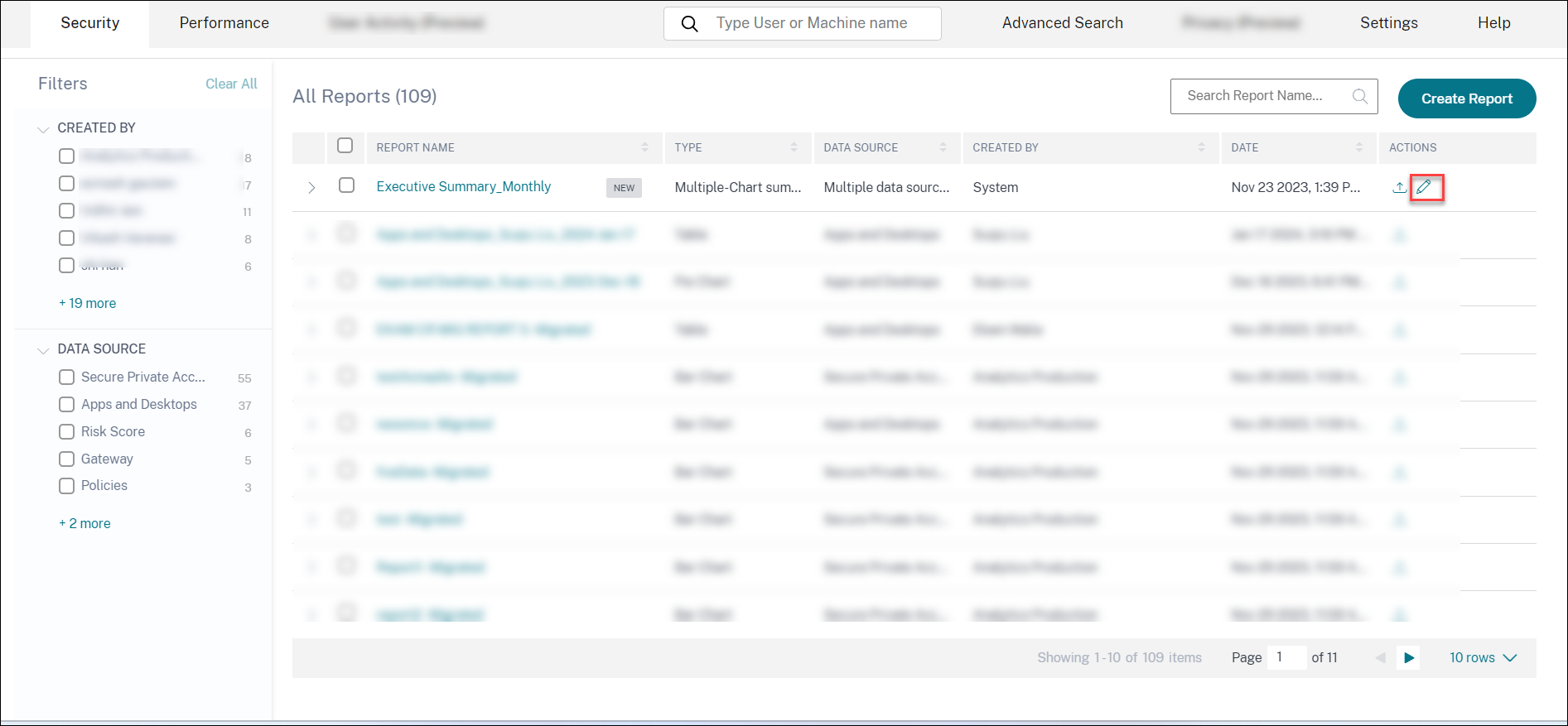
編集記号をクリックします。
-
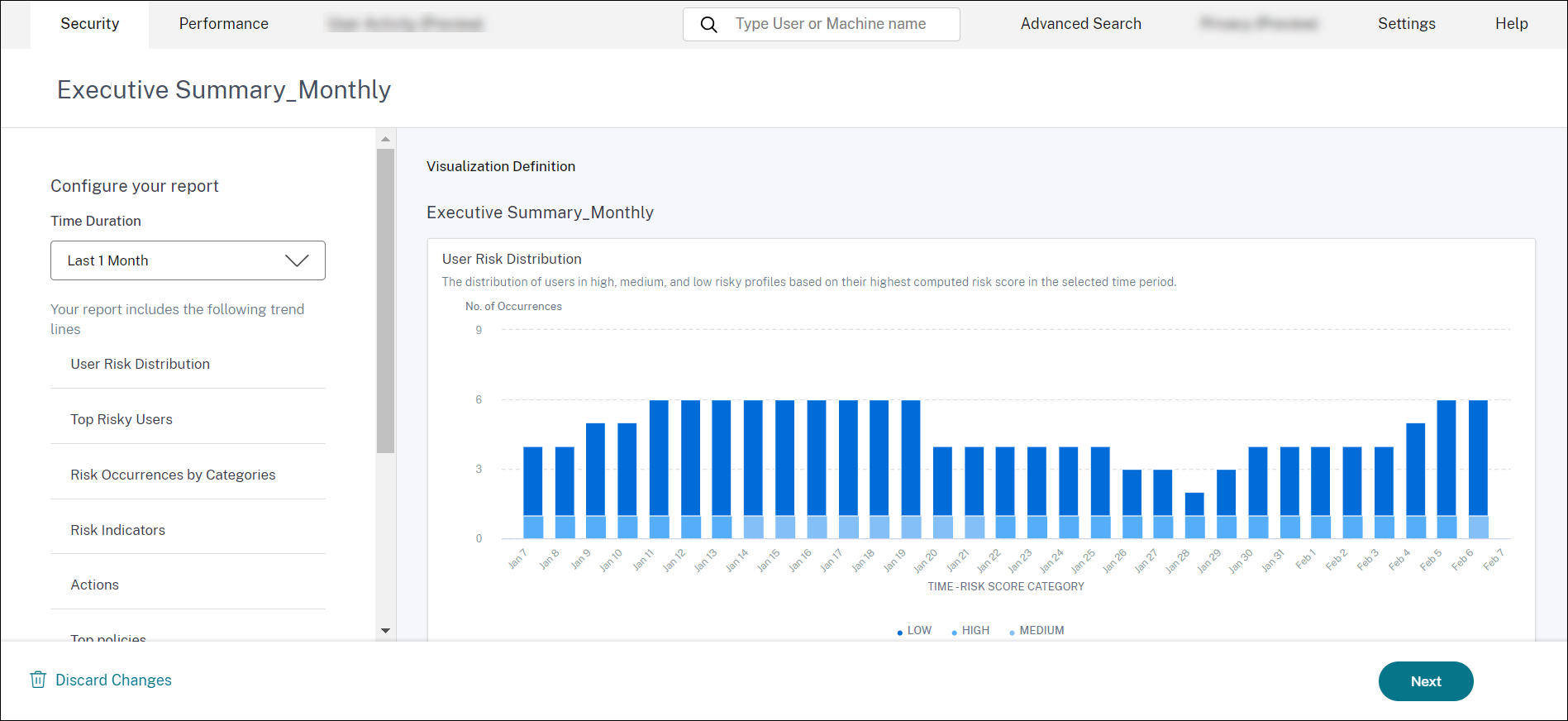
レポートの構成ペインで、データを表示する期間を選択します。
-
次へをクリックします。レポートの保存ペインが表示されます。
注:
変更を破棄するには、変更を破棄をクリックします。
-
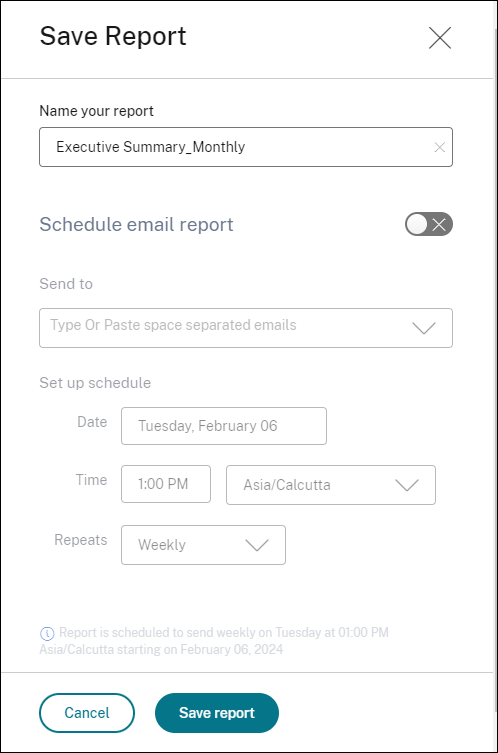
レポートの保存ペインで、次の詳細を入力します。
- レポートに名前を付ける: エグゼクティブレポートの名前。
- メールレポートをスケジュールする: レポートをスケジュールするには、オンに切り替えます。デフォルトではオフになっています。
- 送信先: ドロップダウンから配布リストを選択します。配布リストと個々のメールアドレスの組み合わせを追加することもできます。カスタマイズされた配布リストを作成するには、「管理者メール設定」を参照してください。
-
スケジュールを設定する: 選択した対象者にレポートが最初に送信される希望の時間と、それが繰り返される時間を選択します。
-
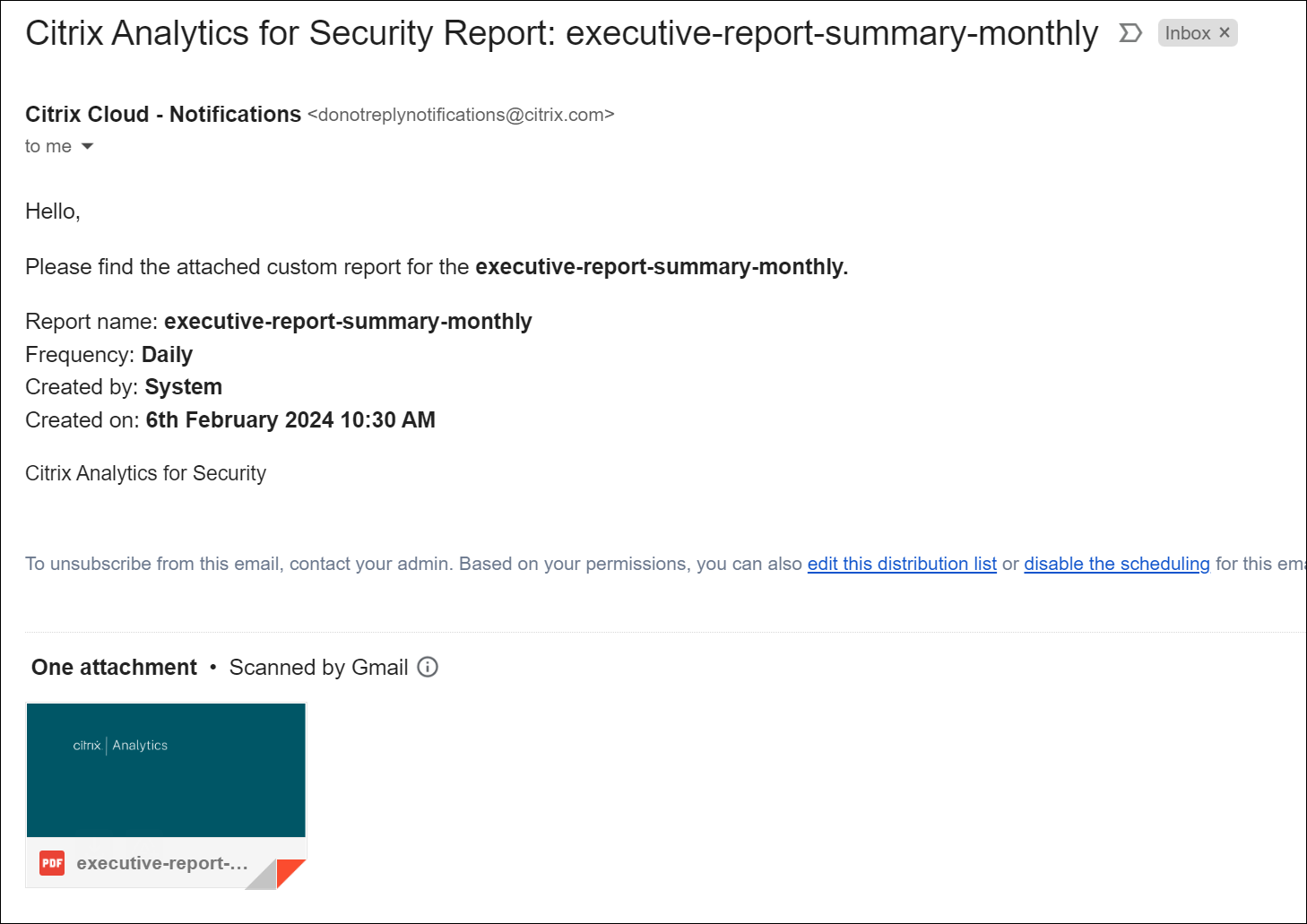
レポートの保存をクリックします。レポートは、リストされた受信者にメールとして送信されます。
または、エクスポート記号を使用して、エグゼクティブレポートをPDFとしてエクスポートできます。
 次のスクリーンショットは、PDF出力のサンプルを示しています。