经典体验
本节介绍用户如何使用经典体验访问其应用商店并与之交互。
登录
根据配置的身份验证方法以及是否启用了单点登录,用户可能需要登录。
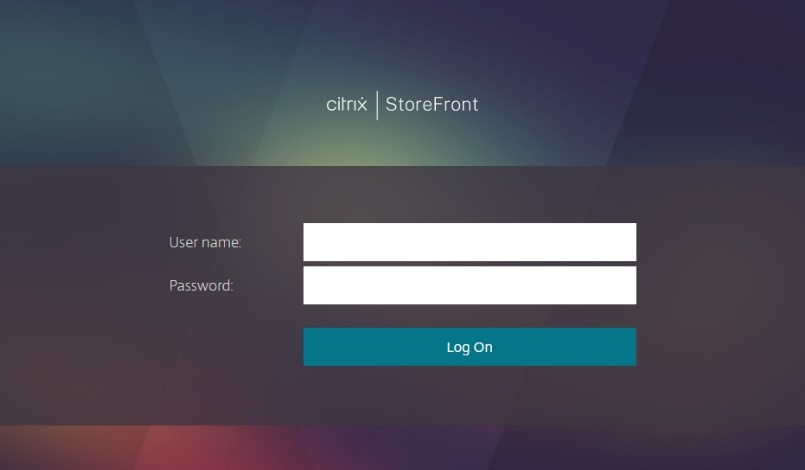
如果提供了多种身份验证方法,则用户可以选择切换到其他身份验证方法。
Citrix Workspace 应用程序检测
注意:
本节仅适用于通过 Web 浏览器访问应用商店,并且启动选项设置为在 Citrix Workspace 应用程序中打开或让用户选择的情况。此步骤可能在登录之前或之后发生,具体取决于配置。
如果 Citrix Web Extension 已安装并已检测到 Citrix Workspace 应用程序,或者 Citrix Workspace 启动器已禁用,则会跳过此步骤。用户可以改为从高级设置更改启动首选项。
首次通过 Web 浏览器访问应用商店或清除其 Cookie 后,用户会看到欢迎使用 Citrix Workspace 应用程序屏幕。
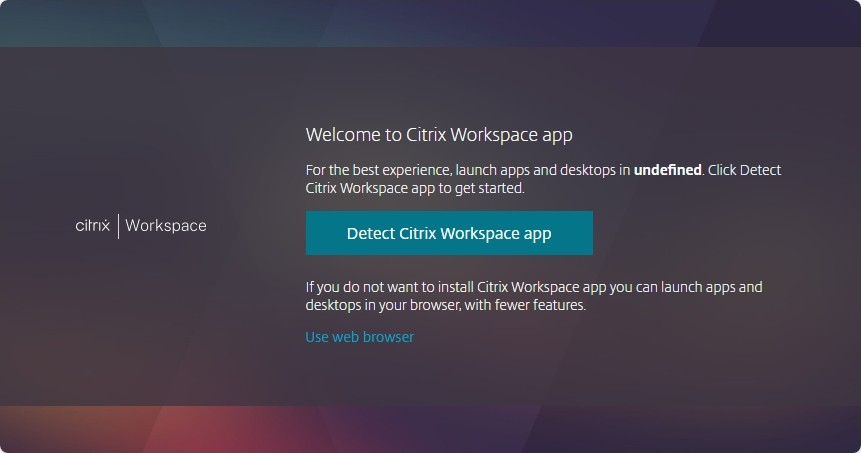
他们可以选择:
- 选择检测 Citrix Workspace 应用程序以在本地安装的 Citrix Workspace 应用程序中启动资源。建议使用此选项以获得最佳体验。
- 选择使用 Web 浏览器以始终在浏览器中启动资源。此选项仅在启动选项设置为让用户选择时可用。
当用户选择检测 Citrix Workspace 应用程序时,网站会显示 Citrix Workspace 应用程序检测屏幕。此操作会尝试打开 Citrix Workspace Launcher,它是 Citrix Workspace 应用程序的一个组件。如果 Citrix Workspace 应用程序已安装,则其浏览器可能会显示一条消息,提示用户打开 Citrix Workspace Launcher。用户必须选择打开 Citrix Workspace Launcher、打开链接、打开或始终打开(具体取决于浏览器)。建议他们同时选择始终允许 domain 在关联的应用程序中打开此类链接(或类似选项,具体取决于浏览器),以避免每次启动资源时都出现此窗口。可以配置托管浏览器以始终打开 Citrix Workspace Launcher,而无需任何提示。有关详细信息,请参阅 Citrix Workspace 启动器。
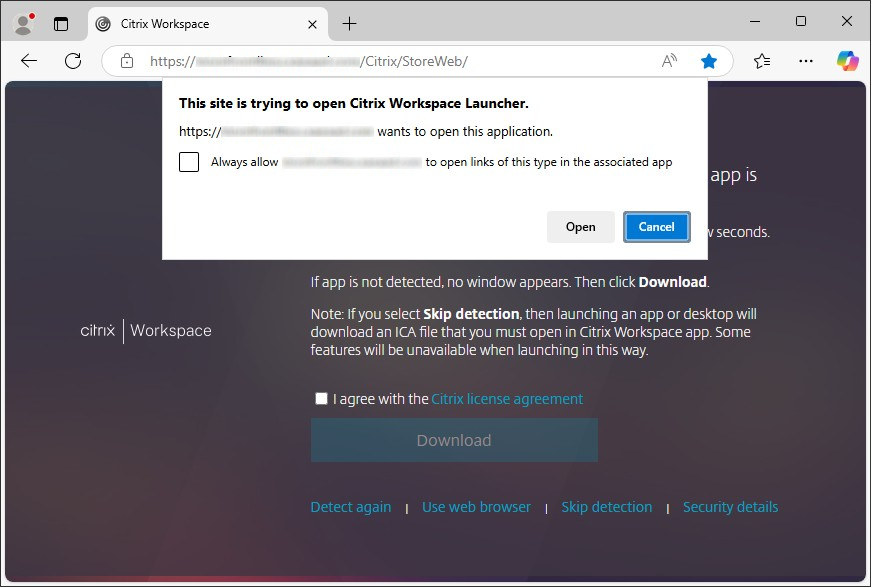
如果检测到本地安装的 Citrix Workspace 应用程序,则几秒钟后会继续显示下一个屏幕。当用户随后启动资源时,它会使用 Citrix Web Extension 或 Citrix Workspace Launcher(具体取决于检测到的内容)在本地安装的 Citrix Workspace 应用程序中打开资源。
如果未安装 Citrix Workspace 应用程序,或者用户取消了启动器,则根据配置,他们有以下选项:
- 下载 - 从 Citrix 网站或 StoreFront 服务器下载 Citrix Workspace 应用程序。要隐藏此选项,请参阅允许用户下载 Citrix Workspace 应用程序。
- 再次检测 - 尝试再次检测本地安装的 Citrix Workspace 应用程序。
- 使用 Web 浏览器 - 跳过 Workspace 应用程序检测并始终在 Web 浏览器中打开资源。要显示此选项,请将启动选项设置为让用户选择。
- 跳过检测 - 如果用户安装了不支持 Citrix Workspace Launcher 或 Citrix Web Extension 的旧版 Citrix Receiver,则可以使用此选项。如果他们选择此选项,当他们启动虚拟应用程序或桌面时,其浏览器会下载一个文件 launch.ica,他们可以使用 Citrix Receiver 打开该文件。此选项会导致功能和安全性降低,因此建议管理员禁用此选项。
主页选项卡
主页选项卡显示所有特色应用程序组以及所有收藏或强制应用程序和桌面。主页选项卡仅在为应用商店启用收藏夹时显示。
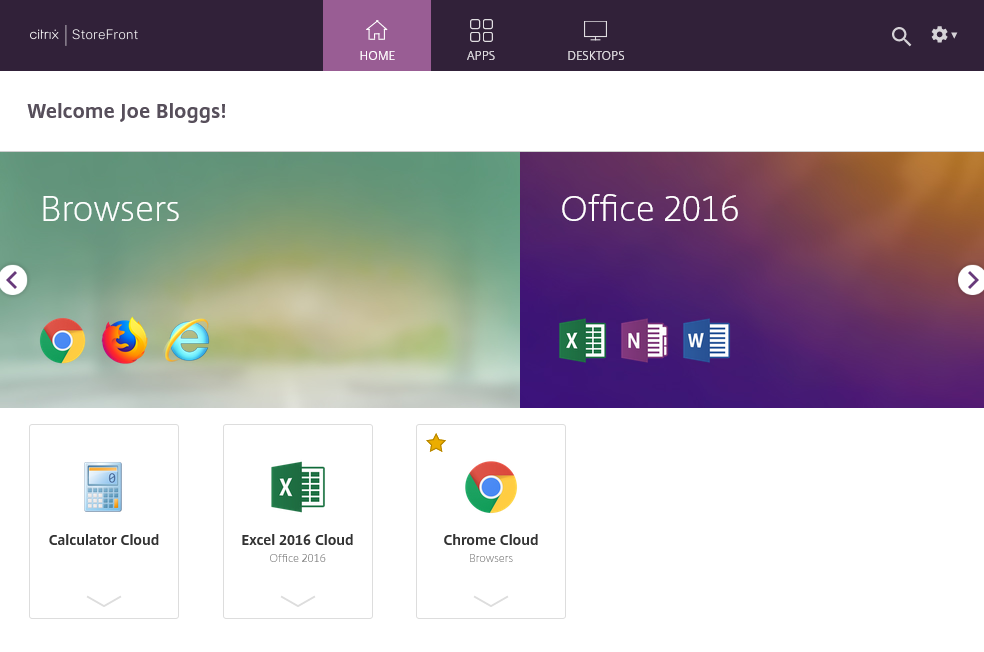
应用程序选项卡
应用程序选项卡有多个子视图:
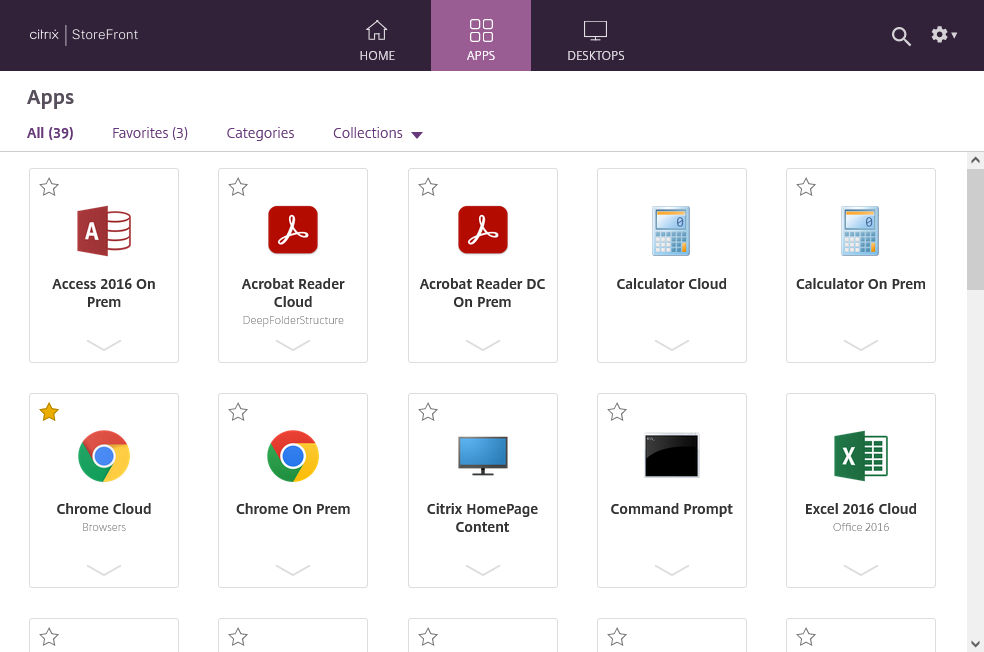 。
。
桌面选项卡
桌面选项卡有两个子视图:
- 所有 - 显示所有桌面。
- 收藏夹 - 显示用户的收藏桌面。
应用程序和桌面磁贴
单击图标以启动应用程序或桌面。
收藏夹
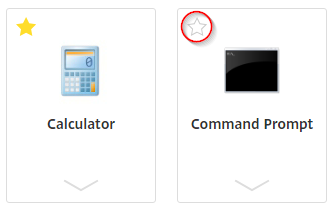
如果收藏夹已启用,则用户可以在资源的磁贴上选择星形图标以将其设为收藏:
查看详细信息和操作
用户可以展开每个图标下方的面板以显示应用程序说明和操作。
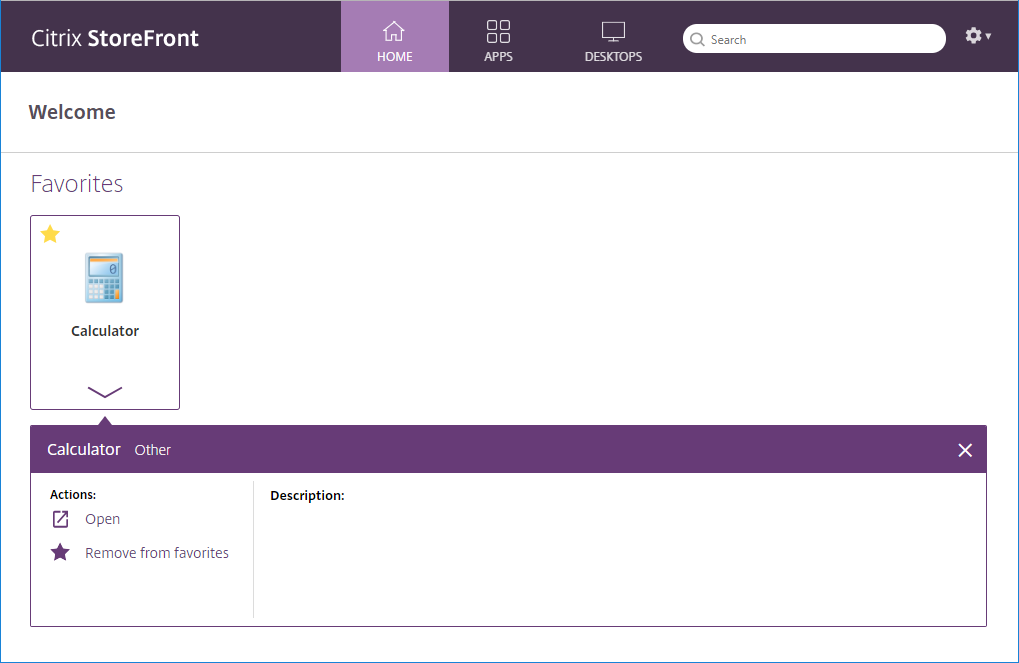
可能提供以下操作:
- 打开 - 启动或重新连接到应用程序或桌面。
- 添加到收藏夹 - 如果项目不是收藏夹、不是强制性的,并且为应用商店启用了收藏夹,则将应用程序或桌面设为收藏夹。
- 从收藏夹中删除 - 如果项目是收藏夹、不是强制性的,并且为应用商店启用了收藏夹,则从收藏夹中删除应用程序或桌面。
- 重新启动 - 对于可重新启动的已分配桌面,此操作会重新启动桌面。
搜索
用户可以单击放大镜图标以调出搜索框。搜索所有应用程序、桌面和类别:

设置菜单
设置菜单仅在通过 Web 浏览器访问应用商店时可用。
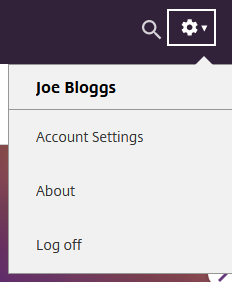
设置菜单包含以下选项:
- 帐户设置 - 打开设置页面。
- 关于 - 显示有关应用程序的信息。
- 注销 - 注销网站。
设置
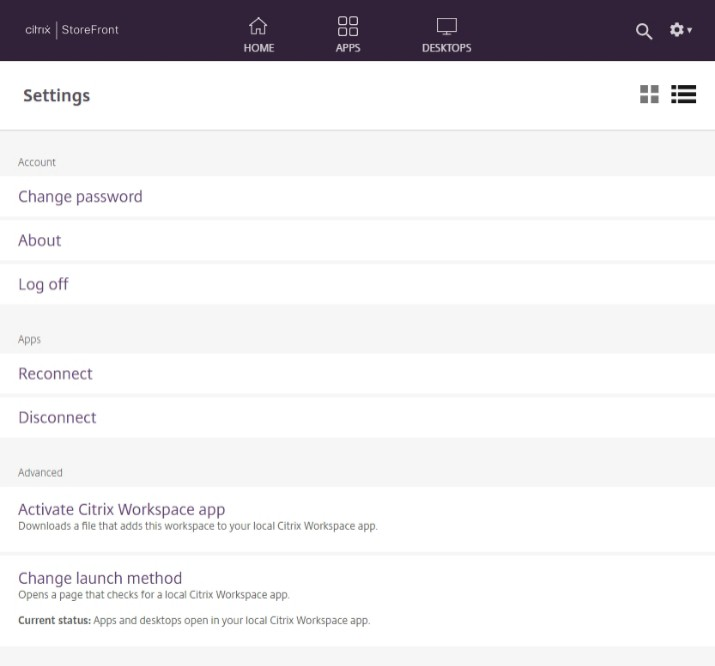
帐户设置页面可能包含以下部分。
帐户
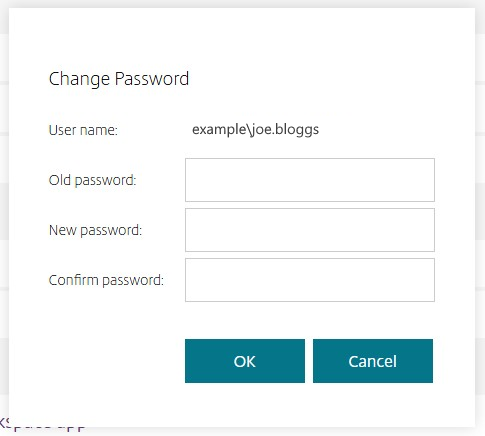
更改密码。仅在使用用户名和密码身份验证时可用。要配置是否显示此选项,请参阅用户名和密码。
关于。提供指向第三方通知的链接。
注销。注销用户。
应用程序
连接。恢复任何已断开连接的会话。要配置是否显示此选项,请参阅 Workspace Control。
断开连接。断开所有当前会话并注销。要配置是否显示此选项,请参阅 Workspace Control。
高级
激活 Citrix Workspace 应用程序。下载一个文件,将此应用商店添加到本地 Citrix Workspace 应用程序。要配置是否显示此选项,请参阅用户界面设置。
更改启动方法。打开一个页面,检查本地安装的 Citrix Workspace 应用程序。这还允许用户在通过本地安装的 Citrix Workspace 应用程序启动资源和在 Web 浏览器中启动资源之间进行切换。
注销
要注销,请打开设置菜单并单击注销。这会将用户从应用商店注销。如果他们连接到任何资源,则根据配置,它将:
- 终止资源。
- 断开与资源的连接。
- 保持资源连接。
作为渐进式 Web 应用程序安装(预览版)
如果管理员已启用渐进式 Web 应用程序,则用户可以将应用商店网站作为渐进式 Web 应用程序安装。
使用 Google Chrome 安装渐进式 Web 应用程序
用户可以按如下方式安装应用商店网站:
- 在 Google Chrome 浏览器中打开应用商店。
-
选择工具栏中的以下图标:

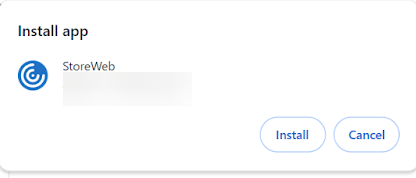
安装 PWA 的选项随即出现。
-
选择安装以将应用商店添加到桌面和“开始”菜单:

如果用户有多个 StoreFront™ 应用商店,他们可以单独安装每个应用商店网站。每次安装都会生成一个名为
<Store website name>的快捷方式,可以根据需要重命名。
使用 Microsoft Edge 安装渐进式 Web 应用程序
用户可以按如下方式安装应用商店网站:
- 在 Microsoft Edge 浏览器中打开应用商店。
-
选择工具栏中的以下图标:

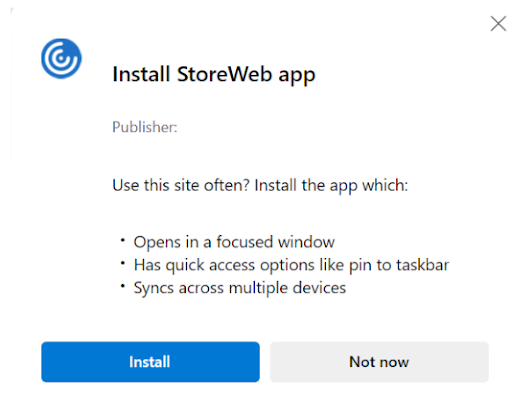
安装选项随即出现。
-
选择安装以将应用商店添加到桌面和“开始”菜单:
如果用户有多个 StoreFront 应用商店,他们可以单独安装每个应用商店网站。每次安装都会生成一个名为
<Store website name>的快捷方式,可以根据需要重命名。