
迁移
重要提示:
-
如果您打算将现有的本地 WEM 数据库迁移到 WEM 服务,请确保使用最新版本的迁移工具。
-
为确保迁移工具按预期工作,您可能必须升级 .NET Framework。如果您使用 WEM 1909 或更早版本,请在运行该工具的计算机上升级到 .NET Framework 4.7.1 或更高版本。
-
建议您在安装了基础结构服务的计算机上运行迁移工具。这样做可确保基础结构服务可以连接到 WEM 数据库,并且运行基础结构服务的计算机具有必要的组件。
我们为您提供了一个工具包,用于将现有的本地 Workspace Environment Management™ (WEM) 数据库迁移到 WEM 服务。该工具包包括一个向导,用于生成包含 WEM 数据库内容的 SQL 文件,以及一种将 SQL 文件上传到 WEM 服务 Azure 数据库的简单方法。本文介绍了如何完成本地数据库迁移。在开始迁移过程之前,请查看整个序列,以便您了解预期结果。
在迁移 WEM 数据库之前,请记住以下几点:
-
迁移成功完成后,与当前 WEM 服务数据库关联的所有数据都将丢失。
-
只有在 WEM 服务成功预配后,您才能迁移 WEM 数据库。
-
在开始迁移过程之前,Citrix® 建议您备份本地 WEM 数据库。
-
在开始迁移过程之前,Citrix 建议您在数据库维护选项卡上配置数据库维护。这样做可以减小 WEM 数据库的大小,从而获得更好的迁移体验。有关数据库维护的更多信息,请参阅配置基础结构服务。
-
如果您尝试在 WEM 服务升级期间迁移 WEM 数据库,Citrix Cloud™ 用户界面右上角的通知区域中将显示以下错误消息:“Workspace Environment Management 数据库迁移失败,因为 Workspace Environment Management 服务正在升级。请稍后重试。”发生这种情况时,请在 WEM 服务成功升级后尝试上传 SQL 文件。服务升级也会在 Citrix Cloud 用户界面的右上角通知。
系统要求
该工具包支持从 WEM 4.7 及更高版本进行迁移。要从早期版本迁移,请将 WEM 4.x 升级到 WEM 4.7 或更高版本,然后将数据库迁移到 WEM 服务。有关升级的更多信息,请参阅升级部署。
入门
登录到您的 Citrix Cloud 帐户。有关详细信息,请参阅什么是 Citrix Cloud 帐户。
迁移本地数据库
步骤 1:下载迁移工具
从 WEM 服务实用程序选项卡下载迁移工具 (WEM-migration-tool.zip)。将 zip 文件解压到方便的文件夹中。
注意:
Citrix 建议您在安装了基础架构服务的计算机上运行迁移工具。这样做可确保基础架构服务可以连接到 WEM 数据库,并且运行基础架构服务的计算机具有必要的组件。
步骤 2:将数据库数据导出到 SQL 文件
运行 zip 文件中包含的 Citrix WEM Migration Tool.exe。
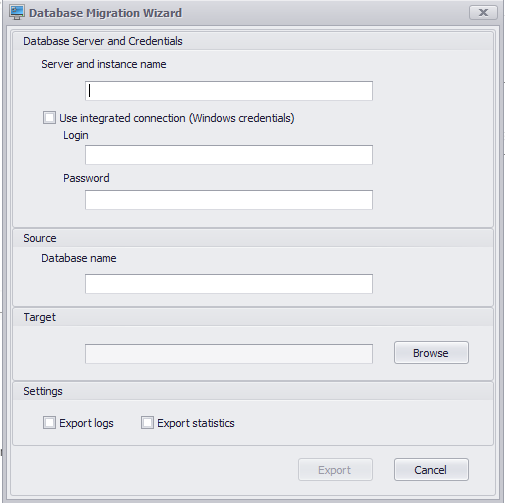
在向导中输入以下数据:
服务器和实例名称。托管数据库的 SQL Server 实例的地址。它必须能够从基础架构服务器访问,并且与此处键入的完全一致。
使用集成连接(Windows 凭据)。如果选中此选项,则允许数据库迁移向导使用其运行所用的身份的 Windows 帐户连接到 SQL Server,然后生成包含本地 WEM 数据库内容的 SQL 文件。如果此 Windows 帐户没有足够的权限,请使用具有足够权限的 Windows 帐户运行 Citrix WEM Migration Tool.exe,或者清除此选项并提供具有足够权限的 SQL 帐户。
数据库名称。要迁移的数据库的名称。
目标。用于保存包含本地 WEM 数据库内容的 SQL 文件的目标文件夹。使用浏览按钮导航到要保存 SQL 文件的文件夹。
导出日志。控制是否导出日志。日志包含对 WEM 代理所做的更改。如果启用,要导出的数据库文件将包含日志。为了加快迁移速度,我们建议您不要启用此选项。
导出统计信息。控制是否导出代理和用户统计信息。如果启用,要导出的数据库文件将包含统计信息。默认情况下,此选项处于禁用状态。为了加快迁移速度,我们建议您不要启用此选项。
注意:
保存为文件时,您的 WEM 数据库文件会自动重命名为“您的数据库名称_upload.7z”。
单击导出以开始数据库导出过程,或单击取消以退出数据库迁移向导。
在导出过程中,将显示数据库迁移状态窗口。
导出过程完成后,单击完成以关闭窗口并返回到数据库迁移向导。
注意:
-
根据数据库大小,导出过程可能需要几秒到几分钟,甚至几小时。
-
如果在数据库导出进行时关闭“数据库迁移状态”窗口,您将返回到“数据库迁移向导”,但“导出”按钮将禁用,因为数据库导出过程仍在后台继续。要完全停止导出过程,请单击“取消”。
如果导出过程中出现错误,请检查包含 Citrix WEM Migration Tool.exe 的迁移工具文件夹中的 Citrix WEM Migration Tool Debug Log 文件。
步骤 3:将 SQL 文件上传到 WEM 服务数据库
重要提示:
在上传完成之前,请勿关闭 Workspace Environment Management 服务页面。否则,您的 SQL 文件将无法成功上传。
-
在 WEM 服务“实用程序”选项卡上,单击“上传”以开始上传过程。
-
在“上传 SQL 文件”页面上单击“选择文件”,然后选择要上传的 SQL 文件。
-
单击“确定”开始上传并返回到 WEM 服务“实用程序”选项卡。
返回 WEM 服务“实用程序”选项卡后,进度消息将显示在“上传”下方,并随着上传的进行而更新。SQL 文件成功上传后,迁移过程将自动开始。
注意:
SQL 文件成功上传后,您必须等待 10 分钟才能再次上传。
迁移后
几小时后,您会收到一条通知消息,告知您迁移结果。请参阅 Citrix Cloud 用户界面右上角的通知。迁移成功完成后,请在“管理”选项卡上执行以下步骤,以查看从本地 WEM 数据库迁移的数据。
步骤 1:将迁移的数据加载到 WEM 服务控制台
-
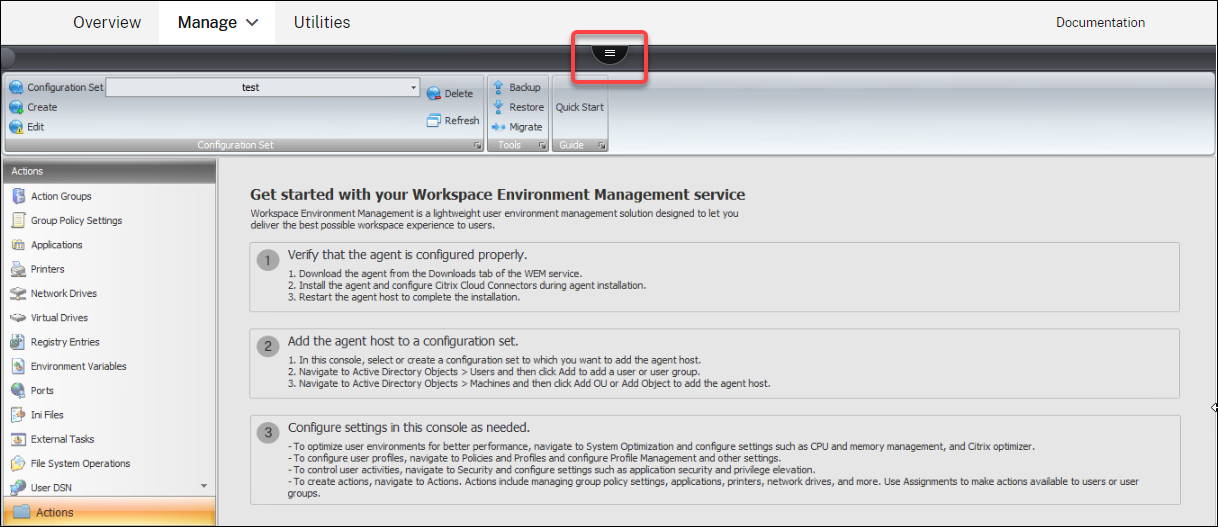
在“管理 > 旧版控制台”中,将鼠标悬停在汉堡菜单上。
-
点击 Citrix Workspace™ 图标。适用于 HTML5 的 Citrix Workspace 应用程序工具栏(/en-us/workspace-environment-management/service/media/citrix-workspace-app-upload-toolbar.png)
-
点击省略号图标以展开更多选项。
-
点击 注销 以断开与 WEM 服务的连接。
-
刷新浏览器窗口以重新连接到 WEM 服务并查看从本地 WEM 数据库迁移的数据。
步骤 2:切换到服务代理模式
使用代理切换功能从本地模式切换到服务代理模式。有关代理切换的信息,请参阅 代理切换。
重要提示:
代理切换功能在 Workspace Environment Management 1909 及更高版本中可用。对于早期版本,您必须在使用代理切换之前重新安装代理或将其升级到版本 1909 或更高版本。
或者,您可以从服务的 实用程序 选项卡下载代理,然后手动重新安装代理。