
Imagens
Ao criar um catálogo para entregar desktops ou aplicativos, uma imagem é usada (com outras configurações) como um modelo para criar as máquinas.
Imagens preparadas pela Citrix®
O Citrix DaaS Standard for Azure (anteriormente Citrix Virtual Apps and Desktops Standard for Azure) fornece várias imagens preparadas pela Citrix:
-
Windows 11 Pro (sessão única)
-
Windows 11 Enterprise Virtual Desktop (multissessão)
-
Windows 11 Enterprise Virtual Desktop (multissessão) com Office 365 ProPlus
-
Windows 10 Pro (sessão única)
-
Windows 10 Enterprise Virtual Desktop (multissessão)
-
Windows 10 Enterprise Virtual Desktop (multissessão) com Office 365 ProPlus
-
Windows Server 2019 (multissessão)
-
Windows Server 2022 (multissessão)
-
Windows Server 2025 (multissessão)
-
Linux Ubuntu 22.04 LTS (sessão única)
-
Linux Ubuntu 22.04 LTS (multissessão)
As imagens preparadas pela Citrix têm um Citrix Virtual Delivery Agent (VDA) atual e ferramentas de solução de problemas instalados. O VDA é o mecanismo de comunicação entre as máquinas dos seus usuários e a infraestrutura do Citrix Cloud™ que gerencia o Citrix DaaS para Azure. As imagens fornecidas pela Citrix são anotadas como CITRIX.
Você também pode importar e usar sua própria imagem do Azure.
Maneiras de usar imagens
Você pode:
-
Usar uma imagem preparada pela Citrix ao criar um catálogo. Esta opção é recomendada apenas para implantações de prova de conceito.
-
Usar uma imagem preparada pela Citrix para criar outra imagem. Depois que a nova imagem for criada, você a personaliza adicionando aplicativos e outros softwares que seus usuários precisam. Em seguida, você pode usar essa imagem personalizada ao criar um catálogo.
-
Importar uma imagem do Azure. Depois de importar uma imagem do Azure, você pode usá-la ao criar um catálogo. Ou, você pode usar essa imagem para criar uma nova imagem e, em seguida, personalizá-la adicionando aplicativos. Em seguida, você pode usar essa imagem personalizada ao criar um catálogo.
Ao criar um catálogo, o Citrix DaaS™ para Azure verifica se a imagem usa um sistema operacional válido e se tem um Citrix VDA e ferramentas de solução de problemas instalados (juntamente com outras verificações).
Exibir informações da imagem
-
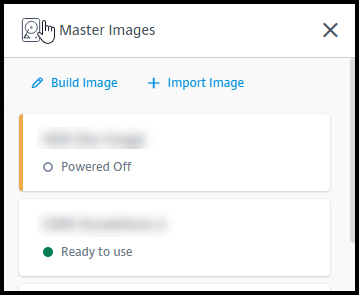
No painel Quick Deploy > Microsoft Azure, expanda Master Images à direita. A exibição lista as imagens fornecidas pela Citrix e as imagens que você criou e importou.
-
Clique em uma imagem para exibir seus detalhes.
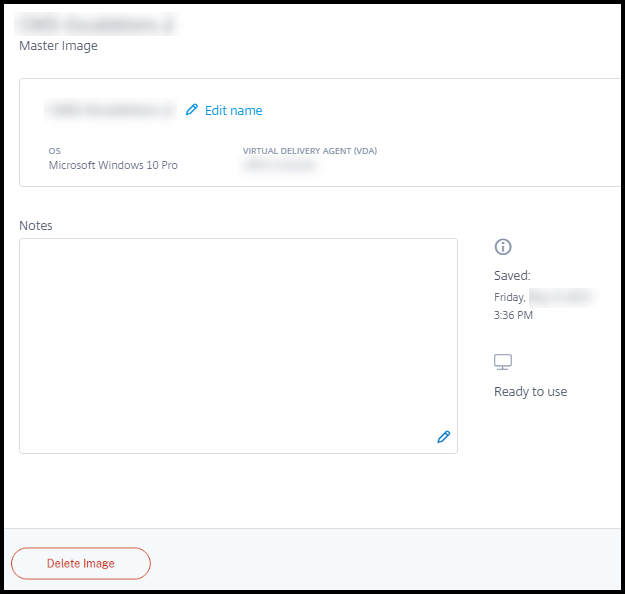 No cartão de detalhes, você pode:
-
Alterar (editar) o nome da imagem.
-
Adicionar e editar notas (Disponível apenas para imagens que você preparou ou importou, não para imagens fornecidas pela Citrix).
-
Excluir a imagem.
-
Preparar uma nova imagem
Preparar uma nova imagem inclui criar a imagem e depois personalizá-la. Ao criar uma imagem, uma nova VM é criada para carregar a nova imagem.
Requisitos:
-
Conheça as características de desempenho que as máquinas precisam. Por exemplo, a execução de aplicativos CAD pode exigir CPU, RAM e armazenamento diferentes dos de outros aplicativos de escritório.
-
Se você planeja usar uma conexão com seus recursos locais, configure essa conexão antes de criar a imagem e o catálogo. Para obter detalhes, consulte Conexões de rede.
Ao usar uma imagem Ubuntu preparada pela Citrix para criar uma nova imagem, uma senha de root é criada para a nova imagem. Você pode alterar essa senha de root, mas apenas durante o processo de criação e personalização da imagem. (Você não pode alterar a senha de root depois que a imagem é usada em um catálogo.)
-
Quando a imagem é criada, a conta de administrador que você especificou (Detalhes de login para a máquina de criação de imagem) é adicionada ao grupo
sudoers. -
Depois de fazer RDP na máquina que contém a nova imagem, inicie o aplicativo de terminal e digite
sudo passwd root. Quando solicitado, forneça a senha que você especificou ao criar a imagem. Após a verificação, você será solicitado a inserir uma nova senha para o usuário root.
Para criar uma imagem:
-
No painel Quick Deploy > Microsoft Azure, expanda Imagens Mestre à direita.
-
Clique em Criar Imagem.
-
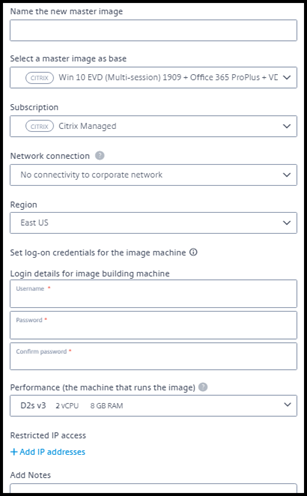
Insira valores nos seguintes campos:
-
Nome: Insira um nome para a nova imagem.
-
Imagem mestre: Selecione uma imagem existente. Esta é a imagem base usada para criar a nova imagem.
-
Assinatura: Selecione uma assinatura do Azure. Para obter detalhes, consulte Assinaturas do Azure.
-
Conexão de rede:
-
Se estiver usando uma assinatura do Azure gerenciada pela Citrix, selecione Sem conectividade ou uma conexão criada anteriormente.
-
Se estiver usando sua própria assinatura do Azure gerenciada pelo cliente, selecione seu grupo de recursos, rede virtual e sub-rede. Em seguida, adicione os detalhes do domínio: FQDN, OU, nome da conta de serviço e credenciais.
-
-
Configuração de domínio: Selecione o tipo de domínio: Active Directory ou não associado ao domínio.
-
Se você selecionar Active Directory, selecione ou adicione um domínio. Especifique uma OU (opcional), nome da conta de serviço e senha.
-
Se você selecionar não associado ao domínio, nenhuma informação adicional será necessária.
-
-
Região: (Disponível apenas para Sem conectividade.) Selecione uma região onde você deseja que a máquina que contém a imagem seja criada.
-
Credenciais de logon para a máquina da imagem: Você usará essas credenciais mais tarde ao se conectar (RDP) à máquina que contém a nova imagem, para que possa instalar aplicativos e outros softwares.
-
Desempenho da máquina: São informações de CPU, RAM e armazenamento para a máquina que executa a imagem. Selecione um desempenho de máquina que atenda aos requisitos dos seus aplicativos.
-
Acesso IP restrito: Se você quiser restringir o acesso a endereços específicos, selecione Adicionar endereços IP e, em seguida, insira um ou mais endereços. Depois de adicionar os endereços, clique em Concluído para retornar ao cartão Criar imagem.
-
Notas: Opcionalmente, adicione até 1024 caracteres de notas. Depois que a imagem for criada, você poderá atualizar as notas na exibição de detalhes da imagem.
-
Associação de domínio local: Indique se você deseja ingressar no domínio Active Directory local.
-
Se você selecionar Sim, insira as informações do Azure: FQDN, OU, nome da conta de serviço e credenciais.
-
Se você selecionar Não, insira as credenciais para a máquina host.
-
-
-
Quando terminar, clique em Criar Imagem.
Uma imagem pode levar até 30 minutos para ser criada. No painel Quick Deploy > Microsoft Azure, expanda Imagens Mestre à direita para ver o estado atual (como Criando imagem ou Pronto para personalizar).
O que fazer a seguir: Conectar-se a uma nova imagem e personalizá-la.
Conectar-se a uma nova imagem e personalizá-la
Depois que uma nova imagem é criada, seu nome é adicionado à lista de imagens, com um status de Pronto para personalizar (ou redação semelhante). Para personalizar essa imagem, primeiro você baixa um arquivo RDP. Ao usar esse arquivo para se conectar à imagem, você pode adicionar aplicativos e outros softwares à imagem.
-
No painel Quick Deploy > Microsoft Azure, expanda Imagens Mestre à direita. Clique na imagem à qual você deseja se conectar.
-
Clique em Baixar arquivo RDP. Um cliente RDP é baixado.A máquina da imagem pode ser desligada se você não se conectar a ela via RDP logo após a criação. Isso economiza custos. Quando isso acontecer, clique em Ligar.
-
Clique duas vezes no cliente RDP baixado. Ele tenta automaticamente se conectar ao endereço da máquina que contém a nova imagem. Quando solicitado, insira as credenciais que você especificou ao criar a imagem.
-
Depois de se conectar à máquina, adicione ou remova aplicativos, instale atualizações e finalize qualquer outro trabalho de personalização.NÃO execute o Sysprep na imagem.
-
Quando terminar de personalizar a nova imagem, retorne à caixa Imagens Mestre e clique em Concluir compilação. A nova imagem passa automaticamente por testes de validação.
Mais tarde, ao criar um catálogo, a nova imagem é incluída na lista de imagens que você pode selecionar.
No painel Quick Deploy > Microsoft Azure, a exibição das imagens à direita indica quantos catálogos e máquinas usam cada imagem.
Nota:
Depois de finalizar uma imagem, você não pode editá-la. Você deve criar uma nova imagem (usando a imagem anterior como ponto de partida) e, em seguida, atualizar a nova imagem.
Importar uma imagem do Azure
Ao importar uma imagem do Azure que tenha um Citrix VDA e os aplicativos de que seus usuários precisam, você pode usá-la para criar um catálogo ou substituir a imagem em um catálogo existente.
Requisitos da imagem importada
A Citrix executa testes de validação na imagem importada. Certifique-se de que os seguintes requisitos sejam atendidos ao preparar a imagem que você importará para o Citrix DaaS para Azure.
-
SO compatível: A imagem deve ser um SO compatível. Para verificar uma versão do SO Windows, execute
Get-WmiObject Win32_OperatingSystem. -
Geração compatível: As máquinas virtuais de Geração 1 suportam a maioria dos sistemas operacionais convidados. As máquinas virtuais de Geração 2 suportam a maioria das versões de 64 bits do Windows e versões mais recentes de sistemas operacionais Linux.
-
Não generalizada: A imagem não deve ser generalizada.
-
Nenhum Delivery Controller configurado: Certifique-se de que nenhum Citrix Delivery Controller esteja configurado na imagem. Certifique-se de que as seguintes chaves de registro sejam limpas.
-
HKLM:\SOFTWARE\Citrix\VirtualDesktopAgent\ListOfDDCs -
HKLM:\SOFTWARE\Policies\Citrix\VirtualDesktopAgent\ListOfDDCs -
HKLM:\SOFTWARE\Citrix\VirtualDesktopAgent\FarmGUID -
HKLM:\SOFTWARE\Policies\Citrix\VirtualDesktopAgent\FarmGUID
-
-
Arquivo Personality.ini: O
personality.iniarquivo deve existir na unidade do sistema. -
VDA válido: A imagem deve ter um Citrix VDA mais recente que 7.11 instalado.
-
Windows: Para verificar, use
Get HKLM:\SOFTWARE\Microsoft\Windows\CurrentVersion\Uninstall\Citrix Virtual Desktop Agent. Para obter orientação sobre a instalação, consulte Instalar um VDA do Windows em uma imagem. -
Red Hat Enterprise Linux e Ubuntu: Para obter orientação sobre a instalação, consulte a documentação do produto.
-
-
Agente de Máquina Virtual do Azure: Antes de importar uma imagem, certifique-se de que o Agente de Máquina Virtual do Azure esteja instalado na imagem. Para obter mais informações, consulte o artigo da Microsoft Visão geral do Agente de Máquina Virtual do Azure.
Importar a imagem
-
No painel Quick Deploy > Microsoft Azure, expanda Imagens Mestre à direita.
-
Clique em Importar Imagem.
-
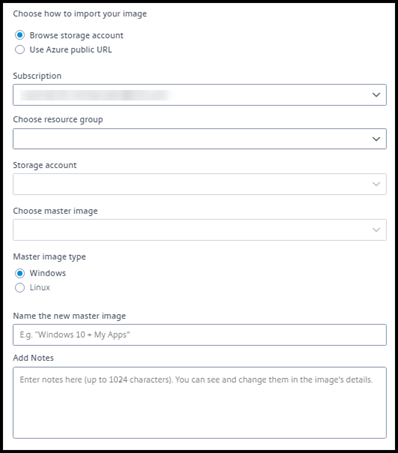
Escolha como importar a imagem.
-
Para discos gerenciados, use o recurso de exportação para gerar uma URL SAS. Defina o tempo de expiração para 7200 segundos ou mais.
-
Para VHDs em uma conta de armazenamento, escolha uma das seguintes opções:
-
Gere uma URL SAS para o arquivo VHD.
-
Atualize o nível de acesso de um contêiner de armazenamento de blocos para blob ou contêiner. Em seguida, obtenha a URL do arquivo.
-
-
-
Se você selecionou Procurar conta de armazenamento:
-
Selecione sequencialmente uma assinatura > grupo de recursos > conta de armazenamento > imagem.
-
Nomeie a imagem.
-
-
Se você selecionou URL pública do Azure:
-
Insira a URL gerada pelo Azure para o VHD. Para obter orientação, clique no link para o documento da Microsoft Baixar um VHD do Windows do Azure.
-
Selecione uma assinatura. (Uma imagem Linux pode ser importada somente se você selecionar uma assinatura gerenciada pelo cliente.)
-
Nomeie a imagem.
-
-
Quando terminar, clique em Importar Imagem.
Atualizar um catálogo com uma nova imagem
O tipo de catálogo determina quais máquinas são atualizadas quando você atualiza o catálogo.
-
Para um catálogo aleatório, todas as máquinas atualmente no catálogo são atualizadas com a imagem mais recente. Se você adicionar mais desktops a esse catálogo, eles serão baseados na imagem mais recente.
-
Para um catálogo estático, as máquinas atualmente no catálogo não são atualizadas com a imagem mais recente. As máquinas atualmente no catálogo continuam a usar a imagem da qual foram criadas. No entanto, se você adicionar mais máquinas a esse catálogo, elas serão baseadas na imagem mais recente.
Você pode atualizar um catálogo contendo máquinas com imagens gen1 com uma imagem gen2, se as máquinas do catálogo suportarem gen2. Da mesma forma, você pode atualizar um catálogo contendo máquinas gen2 com uma imagem gen1, se as máquinas do catálogo suportarem gen1.
Para atualizar um catálogo com uma nova imagem:
-
No painel Quick Deploy > Microsoft Azure, clique em qualquer lugar na entrada do catálogo.
-
Na guia Detalhes, clique em Atualizar Imagem.Atualizar uma imagem em um catálogo(/en-us/citrix-daas-azure/media/image-update.png)
-
Selecione uma imagem.
-
Para catálogos aleatórios ou de várias sessões: Selecione um intervalo de logoff. Depois que o Citrix DaaS para Azure concluir o processamento inicial da imagem, os assinantes receberão um aviso para salvar seu trabalho e fazer logoff de seus desktops. O intervalo de logoff indica quanto tempo os assinantes têm após receber a mensagem até que a sessão termine automaticamente.
-
Clique em Atualizar Imagem.
Excluir uma imagem
-
No painel Quick Deploy > Microsoft Azure, expanda Imagens Mestre à direita.
-
Clique na imagem que você deseja excluir.
-
Clique em Excluir Imagem na parte inferior do cartão. Confirme a exclusão.
Instalar um VDA do Windows em uma imagem
Use o procedimento a seguir ao preparar uma imagem do Windows que você planeja importar para o Citrix DaaS para Azure. Para obter orientação sobre a instalação do VDA do Linux, consulte a documentação do produto VDA do Linux.
-
No seu ambiente Azure, conecte-se à VM da imagem (se você ainda não estiver conectado).
-
Você pode baixar um VDA usando o link Downloads na barra de navegação do Citrix Cloud. Ou, use um navegador para navegar até a página de download do Citrix DaaS para Azure.Baixe um VDA para a VM. Existem pacotes de download de VDA separados para um SO de desktop (sessão única) e um SO de servidor (várias sessões).
-
Inicie o instalador do VDA clicando duas vezes no arquivo baixado. O assistente de instalação será iniciado.
-
Na página Ambiente, selecione a opção para criar uma imagem usando MCS e clique em Avançar.
-
Na página Componentes Principais, clique em Avançar.
-
Na página Delivery Controller, selecione Deixar o Machine Creation Services™ fazer isso automaticamente e clique em Avançar.
-
Deixe as configurações padrão nas páginas Componentes Adicionais, Recursos e Firewall, a menos que a Citrix o instrua de outra forma. Clique em Avançar em cada página.
-
Na página Resumo, clique em Instalar. Os pré-requisitos começam a ser instalados. Quando solicitado a reiniciar, concorde.
-
A instalação do VDA é retomada automaticamente. A instalação dos pré-requisitos é concluída e, em seguida, os componentes e recursos são instalados. Na página Call Home, deixe a configuração padrão (a menos que a Citrix o instrua de outra forma). Depois de se conectar, clique em Avançar.
-
Clique em Concluir. A máquina é reiniciada automaticamente.
-
Para garantir que a configuração esteja correta, inicie um ou mais dos aplicativos que você instalou na VM.
-
Desligue a VM. Não execute o Sysprep na imagem.
Para obter mais informações sobre a instalação de VDAs, consulte Instalar VDAs.