
イメージ
デスクトップまたはアプリを配信するためのカタログを作成するとき、イメージは(他の設定とともに)マシンの作成用テンプレートとして使用されます。
Citrix® が準備したイメージ
Citrix DaaS Standard for Azure (旧称 Citrix Virtual Apps and Desktops Standard for Azure) は、いくつかの Citrix が準備したイメージを提供します。
-
Windows 11 Pro (シングルセッション)
-
Windows 11 Enterprise Virtual Desktop (マルチセッション)
-
Windows 11 Enterprise Virtual Desktop (マルチセッション) と Office 365 ProPlus
-
Windows 10 Pro (シングルセッション)
-
Windows 10 Enterprise Virtual Desktop (マルチセッション)
-
Windows 10 Enterprise Virtual Desktop (マルチセッション) と Office 365 ProPlus
-
Windows Server 2019 (マルチセッション)
-
Windows Server 2022 (マルチセッション)
-
Windows Server 2025 (マルチセッション)
-
Linux Ubuntu 22.04 LTS (シングルセッション)
-
Linux Ubuntu 22.04 LTS (マルチセッション)
Citrixが準備したイメージには、最新のCitrix Virtual Delivery Agent (VDA) とトラブルシューティングツールがインストールされています。VDAは、ユーザーのマシンと、Citrix DaaS for Azureを管理するCitrix Cloud™インフラストラクチャ間の通信メカニズムです。Citrixが提供するイメージはCITRIXと表記されます。
Azureから独自のイメージをインポートして使用することもできます。
イメージの使用方法
次のことができます。
-
カタログ作成時にCitrixが準備したイメージを使用する。 この選択肢は、概念実証の展開にのみ推奨されます。
-
Citrixが準備したイメージを使用して別のイメージを作成する。 新しいイメージが作成された後、ユーザーが必要とするアプリケーションやその他のソフトウェアを追加してカスタマイズします。その後、そのカスタマイズされたイメージをカタログ作成時に使用できます。
-
Azureからイメージをインポートする。 Azureからイメージをインポートした後、そのイメージをカタログ作成時に使用できます。または、そのイメージを使用して新しいイメージを作成し、アプリを追加してカスタマイズすることもできます。その後、そのカスタマイズされたイメージをカタログ作成時に使用できます。
カタログを作成すると、Citrix DaaS™ for Azureは、イメージが有効なオペレーティングシステムを使用していること、およびCitrix VDAとトラブルシューティングツールがインストールされていること(その他のチェックとともに)を確認します。
イメージ情報の表示
-
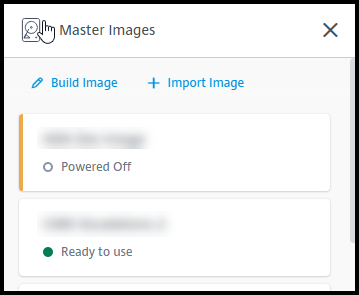
「クイック展開 > Microsoft Azure」ダッシュボードから、右側の「マスターイメージ」を展開します。表示には、Citrixが提供するイメージと、作成およびインポートしたイメージが一覧表示されます。
-
イメージをクリックして詳細を表示します。
](/en-us/citrix-daas-azure/media/image-details.png)
詳細カードから、次のことができます。-
イメージの名前を変更(編集)します。
-
メモを追加および編集する(自分で準備またはインポートしたイメージでのみ利用可能で、Citrix提供のイメージでは利用できません)。
-
イメージを削除する。
-
新しいイメージを準備する
新しいイメージの準備には、イメージの作成とそのカスタマイズが含まれます。イメージを作成すると、新しいイメージをロードするために新しいVMが作成されます。
要件:
-
マシンが必要とするパフォーマンス特性を把握します。たとえば、CADアプリを実行するには、他のオフィスアプリとは異なるCPU、RAM、ストレージが必要になる場合があります。
-
オンプレミスリソースへの接続を使用する予定がある場合は、イメージとカタログを作成する前にその接続を設定してください。詳細については、ネットワーク接続を参照してください。
Citrixが準備したUbuntuイメージを使用して新しいイメージを構築する場合、新しいイメージのルートパスワードが作成されます。このルートパスワードは、イメージの作成およびカスタマイズプロセス中にのみ変更できます。(イメージがカタログで使用された後は、ルートパスワードを変更できません。)
-
イメージが作成されると、指定した管理者アカウント(イメージ構築マシンのログイン詳細)が
sudoersグループに追加されます。 -
新しいイメージを含むマシンにRDP接続した後、ターミナルアプリケーションを起動して
sudo passwd rootと入力します。プロンプトが表示されたら、イメージ作成時に指定したパスワードを入力します。検証後、ルートユーザーの新しいパスワードを入力するよう求められます。
イメージを作成するには:
-
From the クイック展開 > Microsoft Azureダッシュボードから、右側のマスターイメージを展開します。
-
イメージの構築をクリックします。
-
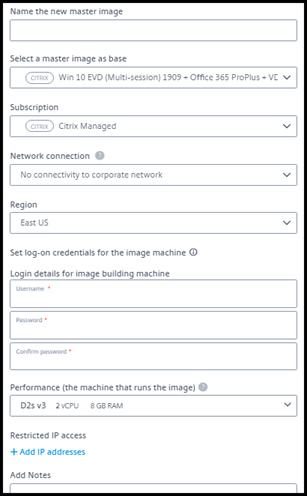
次のフィールドに値を入力します:
-
名前: 新しいイメージの名前を入力します。
-
マスターイメージ: 既存のイメージを選択します。これは、新しいイメージを作成するために使用されるベースイメージです。
-
サブスクリプション: Azure サブスクリプションを選択します。詳細については、「Azure サブスクリプション」を参照してください。
-
ネットワーク接続:
-
Citrix Managed Azure サブスクリプションを使用している場合は、接続なしまたは以前に作成した接続を選択します。
-
独自の顧客管理 Azure サブスクリプションを使用している場合は、リソースグループ、仮想ネットワーク、およびサブネットを選択します。次に、ドメインの詳細(FQDN、OU、サービスアカウント名、資格情報)を追加します。
-
-
ドメイン構成: ドメインの種類(Active Directory またはドメインに参加していない)を選択します。
-
Active Directory を選択した場合、ドメインを選択または追加します。OU(オプション)、サービスアカウント名、およびパスワードを指定します。
-
ドメインに参加していないを選択した場合、追加情報は不要です。
-
-
リージョン: (接続なしの場合にのみ利用可能。)イメージを含むマシンを作成するリージョンを選択します。
-
イメージマシンのログオン資格情報: これらの資格情報は、後で新しいイメージを含むマシンに接続(RDP)して、アプリやその他のソフトウェアをインストールする際に使用します。
-
マシンのパフォーマンス: これは、イメージを実行するマシンの CPU、RAM、およびストレージ情報です。アプリの要件を満たすマシンのパフォーマンスを選択します。
-
制限付き IP アクセス: 特定のアドレスへのアクセスを制限したい場合は、IP アドレスの追加を選択し、1つ以上のアドレスを入力します。アドレスを追加したら、完了をクリックしてイメージの構築カードに戻ります。
-
メモ: オプションで最大 1024 文字のメモを追加します。イメージが作成された後、イメージの詳細表示からメモを更新できます。
-
ローカルドメイン参加: ローカルの Active Directory ドメインに参加するかどうかを示します。
-
「はい」を選択した場合は、Azure情報:FQDN、OU、サービスアカウント名、および資格情報を入力します。
-
「いいえ」を選択した場合は、ホストマシンの資格情報を入力します。
-
-
-
完了したら、**「イメージの構築」**をクリックします。
イメージの構築には最大30分かかる場合があります。**「クイック展開 > Microsoft Azure」ダッシュボードで、右側の「マスターイメージ」を展開して、現在の状態(「イメージを構築中」や「カスタマイズ準備完了」**など)を確認します。
次に行うこと: 新しいイメージに接続してカスタマイズする。
新しいイメージに接続してカスタマイズする
新しいイメージが作成されると、その名前がイメージリストに追加され、ステータスは**「カスタマイズ準備完了」**(または同様の表現)になります。そのイメージをカスタマイズするには、まずRDPファイルをダウンロードします。そのファイルを使用してイメージに接続すると、アプリケーションやその他のソフトウェアをイメージに追加できます。
-
**「クイック展開 > Microsoft Azure」ダッシュボードで、右側の「マスターイメージ」**を展開します。接続したいイメージをクリックします。
-
**「RDPファイルのダウンロード」**をクリックします。RDPクライアントがダウンロードされます。イメージマシンは、作成後すぐにRDP接続しないと電源がオフになる場合があります。これはコストを節約するためです。その場合は、**「電源オン」**をクリックします。
-
ダウンロードしたRDPクライアントをダブルクリックします。新しいイメージを含むマシンのアドレスに自動的に接続しようとします。プロンプトが表示されたら、イメージの作成時に指定した資格情報を入力します。
-
マシンに接続したら、アプリの追加または削除、更新プログラムのインストール、その他のカスタマイズ作業を完了します。イメージをSysprepしないでください。
-
新しいイメージのカスタマイズが完了したら、**「マスターイメージ」ボックスに戻り、「ビルドの完了」**をクリックします。新しいイメージは自動的に検証テストを受けます。
後でカタログを作成するときに、新しいイメージは選択可能なイメージのリストに含まれます。
「Quick Deploy > Microsoft Azure」ダッシュボードの右側に表示されるイメージは、各イメージが使用されているカタログとマシンの数を示します。
注:
イメージを確定すると、編集することはできません。新しいイメージを作成し(以前のイメージを起点として)、その新しいイメージを更新する必要があります。
Azure からイメージをインポートする
Citrix VDA とユーザーが必要とするアプリケーションを含むイメージを Azure からインポートする場合、それを使用してカタログを作成したり、既存のカタログ内のイメージを置き換えたりできます。
インポートされたイメージの要件
Citrix はインポートされたイメージに対して検証テストを実行します。Citrix DaaS for Azure にインポートするイメージを準備する際は、以下の要件が満たされていることを確認してください。
-
サポートされているOS: イメージはサポートされているOSである必要があります。Windows OSのバージョンを確認するには、
Get-WmiObject Win32_OperatingSystemを実行します。 -
サポートされている世代: 世代1の仮想マシンはほとんどのゲストオペレーティングシステムをサポートします。世代2の仮想マシンは、ほとんどの64ビット版Windowsおよびより新しいバージョンのLinuxオペレーティングシステムをサポートします。
-
一般化されていないこと: イメージは一般化されていない必要があります。
-
Delivery Controllerが構成されていないこと: イメージにCitrix Delivery Controllerが構成されていないことを確認してください。以下のレジストリキーがクリアされていることを確認してください。
-
HKLM:\SOFTWARE\Citrix\VirtualDesktopAgent\ListOfDDCs -
HKLM:\SOFTWARE\Policies\Citrix\VirtualDesktopAgent\ListOfDDCs -
HKLM:\SOFTWARE\Citrix\VirtualDesktopAgent\FarmGUID -
HKLM:\SOFTWARE\Policies\Citrix\VirtualDesktopAgent\FarmGUID
-
-
Personality.ini ファイル:
personality.iniファイルはシステムドライブに存在する必要があります。 -
有効な VDA: イメージには、7.11 より新しい Citrix VDA がインストールされている必要があります。
-
Windows: 確認するには、
Get HKLM:\SOFTWARE\Microsoft\Windows\CurrentVersion\Uninstall\Citrix Virtual Desktop Agentを使用します。インストール手順については、「イメージへの Windows VDA のインストール」を参照してください。 -
Red Hat Enterprise Linux および Ubuntu: インストール手順については、製品ドキュメント を参照してください。
-
-
Azure Virtual Machine Agent: イメージをインポートする前に、Azure Virtual Machine Agent がイメージにインストールされていることを確認してください。詳細については、Microsoft の記事「Azure Virtual Machine Agent の概要」を参照してください。
イメージのインポート
-
クイック展開 > Microsoft Azure ダッシュボードから、右側の マスターイメージ を展開します。
-
イメージのインポート をクリックします。
-
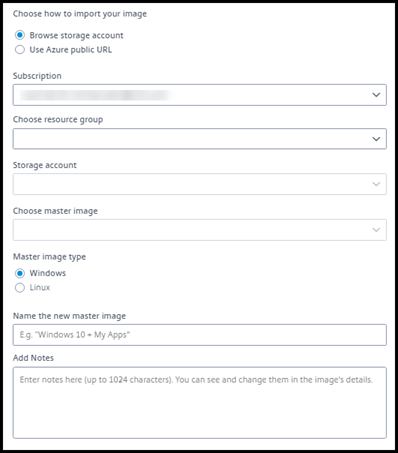
イメージのインポート方法を選択します。
-
マネージドディスクの場合、エクスポート機能を使用して SAS URL を生成します。有効期限を 7200 秒以上に設定します。
-
ストレージアカウント内の VHD の場合、次のいずれかを選択します。
-
VHD ファイルの SAS URL を生成します。
-
ブロックストレージコンテナのアクセスレベルを blob または container に更新します。次に、ファイルの URL を取得します。
-
-
-
「ストレージアカウントの参照」を選択した場合:
-
サブスクリプション > リソースグループ > ストレージアカウント > イメージを順に選択します。
-
イメージに名前を付けます。
-
-
「AzureパブリックURL」を選択した場合:
-
VHD の Azure 生成 URL を入力します。ガイダンスについては、Microsoft ドキュメント Azure から Windows VHD をダウンロードする へのリンクをクリックしてください。
-
サブスクリプションを選択します。(Linux イメージは、顧客管理サブスクリプションを選択した場合にのみインポートできます。)
-
イメージに名前を付けます。
-
-
完了したら、「イメージのインポート」をクリックします。
新しいイメージでカタログを更新する
カタログの種類によって、カタログを更新したときにどのマシンが更新されるかが決まります。
-
ランダムカタログの場合、現在カタログにあるすべてのマシンが最新のイメージで更新されます。そのカタログにデスクトップを追加すると、それらは最新のイメージに基づきます。
-
静的カタログの場合、現在カタログにあるマシンは最新のイメージで更新されません。現在カタログにあるマシンは、作成元のイメージを引き続き使用します。ただし、そのカタログにマシンを追加すると、それらは最新のイメージに基づきます。
カタログのマシンが gen2 をサポートしている場合、gen1 イメージを持つマシンを含むカタログを gen2 イメージで更新できます。同様に、カタログのマシンが gen1 をサポートしている場合、gen2 マシンを含むカタログを gen1 イメージで更新できます。
新しいイメージでカタログを更新するには:
-
Quick Deploy > Microsoft Azure ダッシュボードから、カタログのエントリ内の任意の場所をクリックします。
-
「詳細」タブで、「イメージの更新」をクリックします。カタログ内のイメージを更新する(/en-us/citrix-daas-azure/media/image-update.png)
-
イメージを選択します。
-
ランダムまたはマルチセッションカタログの場合:ログオフ間隔を選択します。Citrix DaaS for Azureが初期イメージ処理を完了すると、サブスクライバーは作業を保存してデスクトップからログオフするよう警告を受け取ります。ログオフ間隔は、メッセージを受け取ってからセッションが自動的に終了するまでの時間をサブスクライバーに示します。
-
「イメージの更新」をクリックします。
イメージを削除する
-
「クイック展開 > Microsoft Azure」ダッシュボードで、右側の「マスターイメージ」を展開します。
-
削除するイメージをクリックします。
-
カードの下部にある「イメージの削除」をクリックします。削除を確認します。
イメージにWindows VDAをインストールする
Citrix DaaS for Azureにインポートする予定のWindowsイメージを準備する際は、次の手順を使用します。Linux VDAのインストールガイダンスについては、Linux VDA製品ドキュメントを参照してください。
-
Azure環境で、イメージVMに接続します(まだ接続していない場合)。
-
Citrix Cloudナビゲーションバーの「ダウンロード」リンクを使用してVDAをダウンロードできます。または、ブラウザを使用してCitrix DaaS for Azureのダウンロードページに移動します。VDAをVMにダウンロードします。デスクトップ(シングルセッション)OSとサーバー(マルチセッション)OSには、個別のVDAダウンロードパッケージがあります。
-
ダウンロードしたファイルをダブルクリックしてVDAインストーラーを起動します。インストールウィザードが起動します。
-
「環境」ページで、MCSを使用してイメージを作成するオプションを選択し、「次へ」をクリックします。
-
「コアコンポーネント」ページで、「次へ」をクリックします。
-
「デリバリーコントローラー」ページで、「Machine Creation Services™で自動的に実行する」を選択し、「次へ」をクリックします。
-
Citrixから別途指示がない限り、「追加コンポーネント」、「機能」、および「ファイアウォール」ページではデフォルト設定のままにします。各ページで「次へ」をクリックします。
-
「概要」ページで、「インストール」をクリックします。前提条件のインストールが開始されます。再起動を求められたら、同意します。
-
VDAのインストールが自動的に再開されます。前提条件のインストールが完了し、コンポーネントと機能がインストールされます。「Call Home」ページでは、デフォルト設定のままにします(Citrixから別途指示がない限り)。接続後、「次へ」をクリックします。
-
「完了」をクリックします。マシンが自動的に再起動します。
-
構成が正しいことを確認するには、VMにインストールしたアプリケーションを1つ以上起動します。
-
VMをシャットダウンします。イメージをSysprepしないでください。
VDAのインストールについて詳しくは、「VDAのインストール」を参照してください。