
ネットワーク接続
はじめに
この記事では、Citrix Managed Azureサブスクリプションを使用する場合のいくつかの展開シナリオについて詳しく説明します。
カタログを作成する際、ユーザーがCitrix DaaS Standard for Azure (旧称 Citrix Virtual Apps and Desktops Standard for Azure) のデスクトップおよびアプリから、社内オンプレミスネットワーク上の場所やリソースにアクセスするかどうか、またその方法を指定します。
Citrix Managed Azureサブスクリプションを使用する場合、選択肢は次のとおりです。
お客様が管理する独自のAzureサブスクリプションを使用する場合、Citrix DaaS for Azureへの接続を作成する必要はありません。AzureサブスクリプションをCitrix DaaS for Azureに追加するだけです。
カタログ作成後、カタログの接続タイプを変更することはできません。
すべてのネットワーク接続の要件
-
接続を作成する際、有効なDNSサーバーエントリが必要です。
-
Secure DNSまたはサードパーティのDNSプロバイダーを使用する場合、Citrix DaaS™ for Azureで使用するために割り当てられたアドレス範囲を、DNSプロバイダーの許可リストにあるIPアドレスに追加する必要があります。そのアドレス範囲は、接続を作成する際に指定されます。
-
接続を使用するすべてのサービスリソース (ドメイン参加済みマシン) は、時刻同期を確実にするために、ネットワークタイムプロトコル (NTP) サーバーに到達できる必要があります。
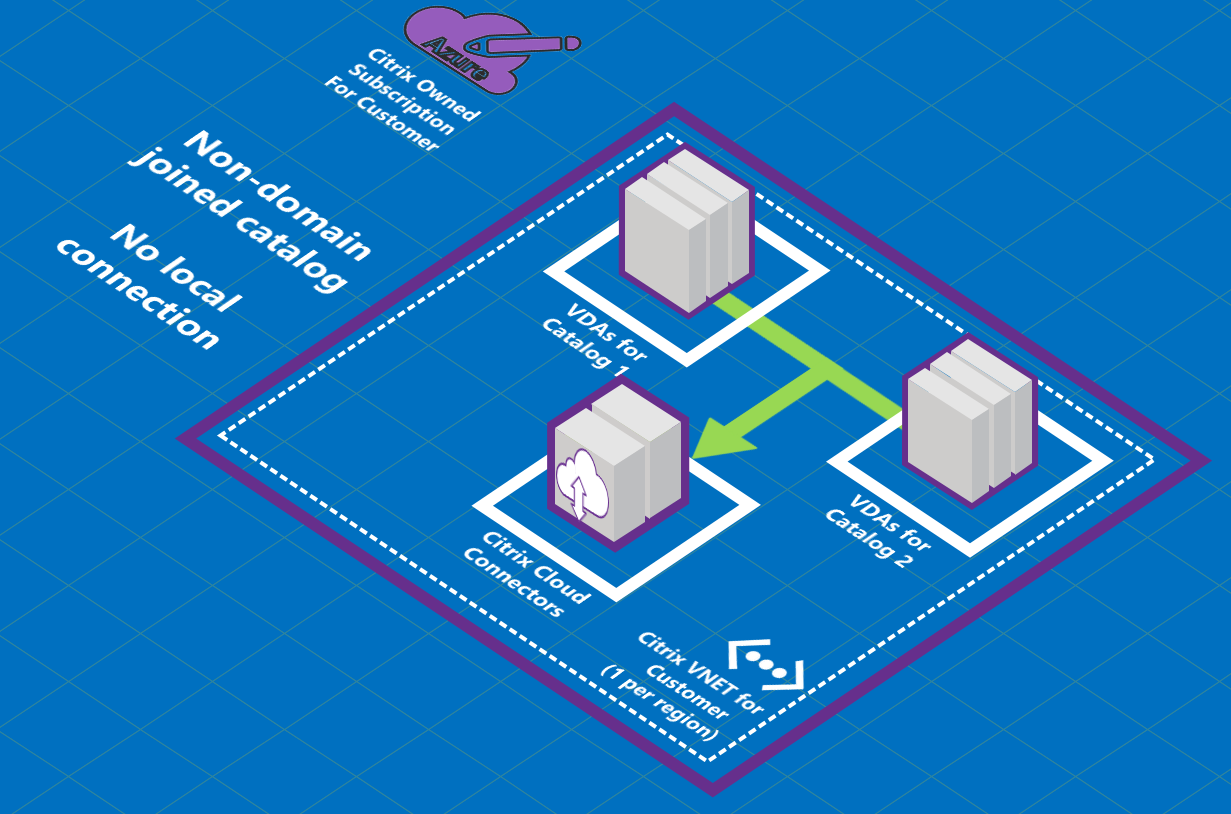
接続なし
カタログが接続なしで構成されている場合、ユーザーはオンプレミスまたは他のネットワーク上のリソースにアクセスできません。これは、クイック作成を使用してカタログを作成する際の唯一の選択肢です。
Azure VNetピアリング接続について
仮想ネットワークピアリングは、2つのAzure仮想ネットワーク(VNet)をシームレスに接続します。つまり、お客様のVNetとCitrix DaaS for AzureのVNetです。ピアリングは、ユーザーがオンプレミスネットワークからファイルやその他の項目にアクセスできるようにするためにも役立ちます。
次の図に示すように、Citrix Managed Azureサブスクリプションからお客様の会社のAzureサブスクリプション内のVNetへのAzure VNetピアリングを使用して接続を作成します。
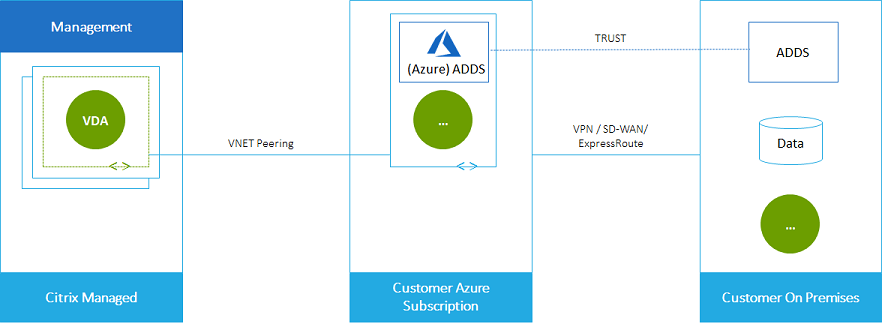
VNetピアリングの別の図を次に示します。
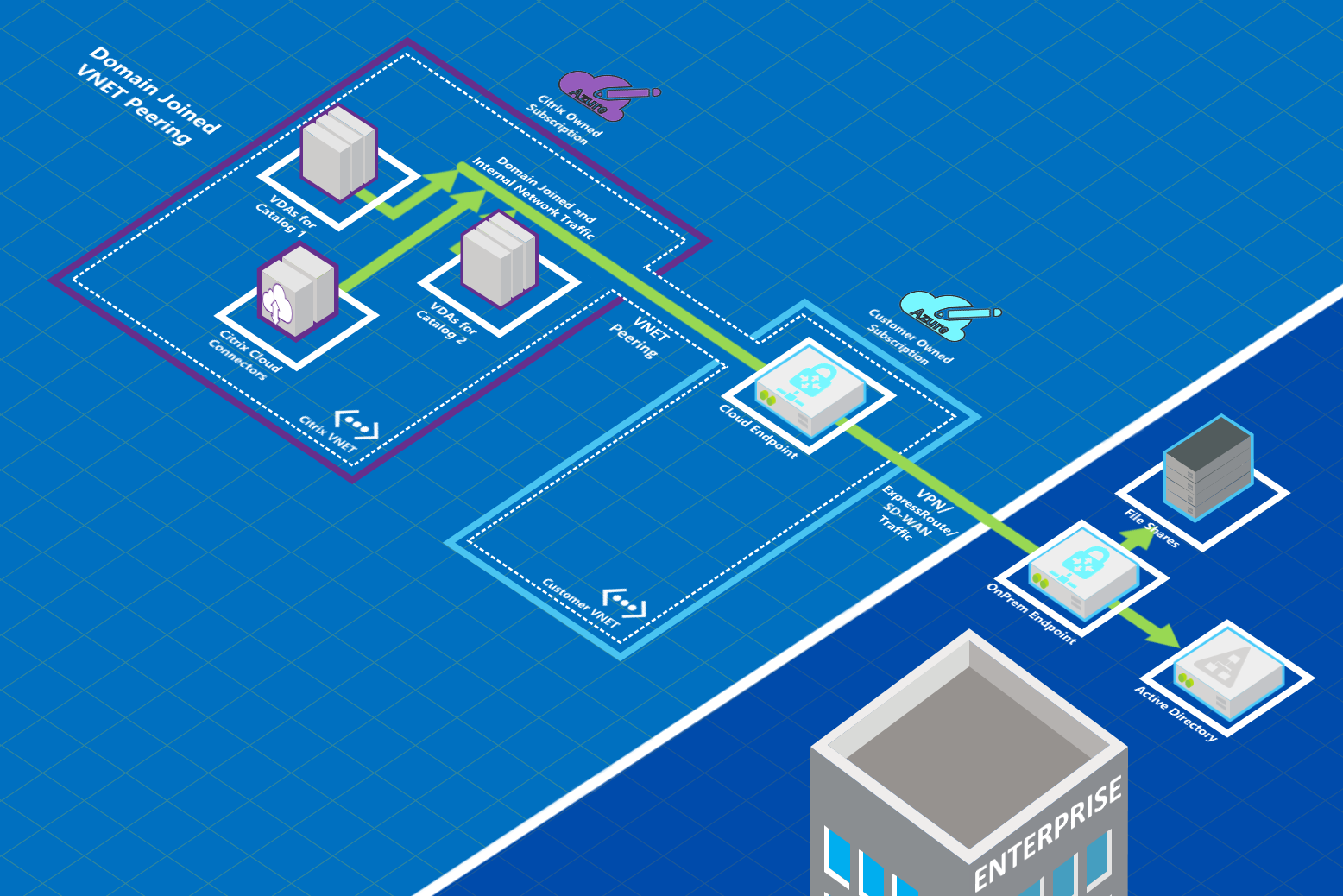
カタログを作成する際にローカルドメインに参加することで、ユーザーはオンプレミスネットワークリソース(ファイルサーバーなど)にアクセスできます。(つまり、ファイル共有やその他の必要なリソースが存在するADドメインに参加します。)お客様のAzureサブスクリプションは、これらのリソースに接続します(図では、VPNまたはAzure ExpressRouteを使用)。カタログを作成する際には、ドメイン、OU、およびアカウントの資格情報を提供します。
重要:
-
Citrix DaaS for Azureで使用する前に、VNetピアリングについて学習してください。
-
VNetピアリング接続を使用するカタログを作成する前に、VNetピアリング接続を作成してください。
Azure VNetピアリングのカスタムルート
カスタムルート、またはユーザー定義ルートは、VNetピアリング、オンプレミスネットワーク、およびインターネット内の仮想マシン間のトラフィックをルーティングするためのAzureのデフォルトシステムルートを上書きします。Citrix DaaS for Azureリソースがアクセスすると予想されるが、VNetピアリングを介して直接接続されていないネットワークがある場合に、カスタムルートを使用できます。たとえば、ネットワークアプライアンスを介してインターネットまたはオンプレミスネットワークサブネットにトラフィックを強制するカスタムルートを作成できます。
カスタムルートを使用するには:
-
Citrix DaaS for Azure環境に既存のAzure VPNゲートウェイまたはネットワークアプライアンスが必要です。
-
カスタムルートを追加する場合、エンドツーエンドの接続を確保するために、会社のルートテーブルをCitrix DaaS for Azureの宛先VNet情報で更新する必要があります。
-
カスタムルートは、入力された順序でCitrix DaaS for Azureに表示されます。この表示順序は、Azureがルートを選択する順序には影響しません。
カスタムルートを使用する前に、カスタムルートの使用方法、ネクストホップの種類、およびAzureが送信トラフィックのルートを選択する方法について学ぶために、Microsoftの記事「仮想ネットワークトラフィックルーティング」を確認してください。
Azure VNetピアリング接続を作成するとき、またはCitrix DaaS for Azure環境内の既存の接続にカスタムルートを追加できます。VNetピアリングでカスタムルートを使用する準備ができたら、この記事の次のセクションを参照してください。
-
新しいAzure VNetピアリングでのカスタムルートの場合: Azure VNetピアリング接続の作成
-
既存のAzure VNetピアリングでのカスタムルートの場合: 既存のAzure VNetピア接続のカスタムルートの管理
Azure VNetピアリングの要件と準備
-
Azure Resource Managerサブスクリプション所有者の資格情報。これはMicrosoft Entraアカウントである必要があります。Citrix DaaS for Azureは、live.comや外部(ゲスト)Microsoft Entraアカウント(別のテナント内)などの他のアカウントタイプをサポートしていません。
-
Azureサブスクリプション、リソースグループ、および仮想ネットワーク(VNet)。
-
Citrix Managed Azureサブスクリプション内のVDAがネットワークロケーションと通信できるように、Azureネットワークルートを設定します。
-
VNetから指定されたIP範囲へのAzureネットワークセキュリティグループを開きます。
-
Active Directory: ドメイン参加シナリオの場合、ピアリングされたVNetで何らかの形式のActive Directoryサービスを実行することをお勧めします。これにより、Azure VNetピアリングテクノロジーの低遅延特性を活用できます。たとえば、構成には、Microsoft Entra Domain Services、VNet内のドメインコントローラーVM、またはオンプレミスのActive DirectoryへのMicrosoft Entra Connectが含まれる場合があります。AADDSを有効にした後、マネージドドメインを削除せずに別のVNetに移動することはできません。そのため、マネージドドメインを有効にする正しいVNetを選択することが重要です。続行する前に、Microsoftの記事「Microsoft Entra Domain Services のネットワークに関する考慮事項」を確認してください。
-
VNet IP範囲: 接続を作成する際、ネットワークリソースおよび接続されるAzure VNet間で一意の利用可能なCIDRアドレス空間(IPアドレスとネットワークプレフィックス)を指定する必要があります。これは、Citrix DaaS for AzureのピアリングされたVNet内のVMに割り当てられるIP範囲です。Azureおよびオンプレミスネットワークで使用するアドレスと重複しないIP範囲を指定してください。
-
たとえば、Azure VNetのアドレス空間が10.0.0.0 /16の場合、Citrix DaaS for AzureでVNetピアリング接続を192.168.0.0 /24のように作成します。
-
この例では、10.0.0.0 /24のIP範囲でピアリング接続を作成すると、重複するアドレス範囲と見なされます。
アドレスが重複している場合、VNetピアリング接続が正常に作成されない可能性があります。また、サイト管理タスクも正しく機能しません。 -
VNetピアリングの詳細については、以下のMicrosoftの記事を参照してください。
-
VPN Gateway FAQ (「overlap」で検索)
Azure VNetピアリング接続を作成する
-
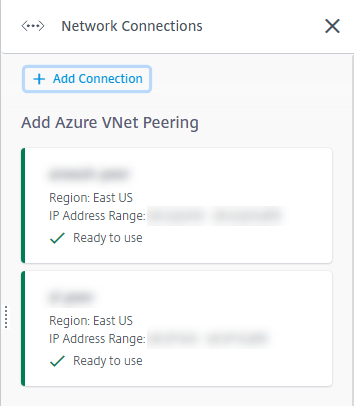
Citrix DaaS for Azureのクイック展開 > Microsoft Azureダッシュボードから、右側のネットワーク接続を展開します。接続をすでに設定している場合は、それらが一覧表示されます。
-
接続の追加をクリックします。
-
Azure VNetピアリングの追加ボックス内の任意の場所をクリックします。「VNetピアリング接続の追加」(/en-us/citrix-daas-azure/media/vnet-peer-select-2.png)
-
「Azureアカウントの認証」をクリックします。「Azureサブスクリプションの認証」(/en-us/citrix-daas-azure/media/vnet-peer-auth-1.png)
-
Citrix DaaS for Azureは、Azureサブスクリプションを認証するために、自動的にAzureサインインページに移動します。Azureにサインインし(サブスクリプション所有者のアカウント資格情報を使用)、規約に同意すると、接続作成の詳細ダイアログに戻ります。「VNetピアリング接続作成フィールド」(/en-us/citrix-daas-azure/media/vnet-peer-details-1.png)
-
Azure VNetピアの名前を入力します。
-
Azureサブスクリプション、リソースグループ、およびピアリングするVNetを選択します。
-
選択したVNetがAzure Virtual Network Gatewayを使用するかどうかを示します。詳細については、Microsoftの記事「Azure VPN Gateway」を参照してください。
-
前のステップで「はい」と回答した場合(選択したVNetがAzure仮想ネットワークゲートウェイを使用している場合)、仮想ネットワークゲートウェイのルート伝播を有効にするかどうかを示します。有効にすると、Azureはゲートウェイを介したすべてのルートを自動的に学習(追加)します。この設定は、後で接続の「詳細」ページで変更できます。ただし、これを変更すると、ルートパターンが変更されたり、VDAトラフィックが中断されたりする可能性があります。また、後で無効にした場合、VDAが使用するネットワークへのルートを手動で追加する必要があります。
-
IPアドレスを入力し、ネットワークマスクを選択します。使用されるアドレス範囲と、その範囲がサポートするアドレス数が表示されます。IP範囲が、Azureおよびオンプレミスネットワークで使用するアドレスと重複しないようにしてください。
-
例えば、Azure VNetのアドレス空間が10.0.0.0 /16の場合、Citrix Virtual Apps and Desktops StandardでVNetピアリング接続を192.168.0.0 /24のように作成します。
-
この例では、10.0.0.0 /24のIP範囲を持つVNetピアリング接続を作成すると、重複するアドレス範囲と見なされます。
アドレスが重複している場合、VNetピアリング接続が正常に作成されない可能性があります。また、サイト管理タスクでも正しく機能しません。 -
-
VNetピアリング接続にカスタムルートを追加するかどうかを示します。「はい」を選択した場合は、次の情報を入力します。
-
カスタムルートのわかりやすい名前を入力します。
-
宛先IPアドレスとネットワークプレフィックスを入力します。ネットワークプレフィックスは16から24の間である必要があります。
-
トラフィックのルーティング先となるネクストホップタイプを選択します。仮想アプライアンスを選択した場合は、アプライアンスの内部IPアドレスを入力します。
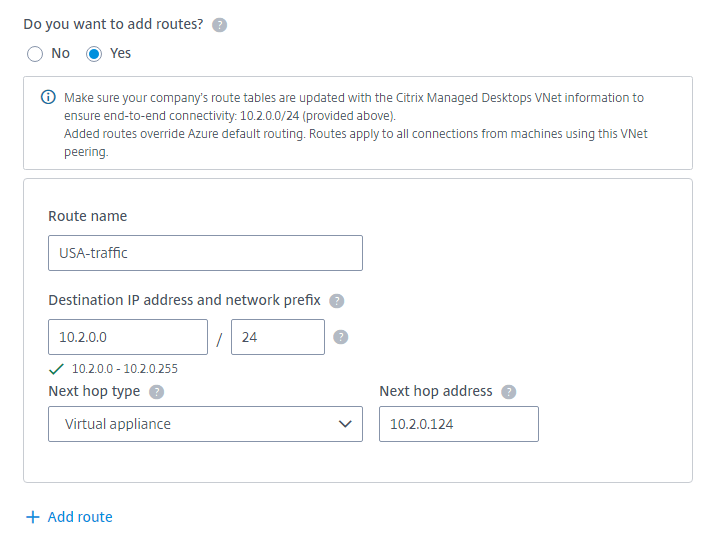 ネクストホップタイプについて詳しくは、Microsoft記事の仮想ネットワークトラフィックルーティングにあるカスタムルートを参照してください。
 -
接続用の別のカスタムルートを作成するには、ルートの追加をクリックします。
-
-
VNetピアリングの追加をクリックします。
接続が作成されると、クイック展開 > Microsoft Azureダッシュボードの右側にあるネットワーク接続 > Azure VNetピアの下に表示されます。カタログを作成すると、この接続は利用可能なネットワーク接続リストに含まれます。
Azure VNetピアリング接続の詳細を表示する
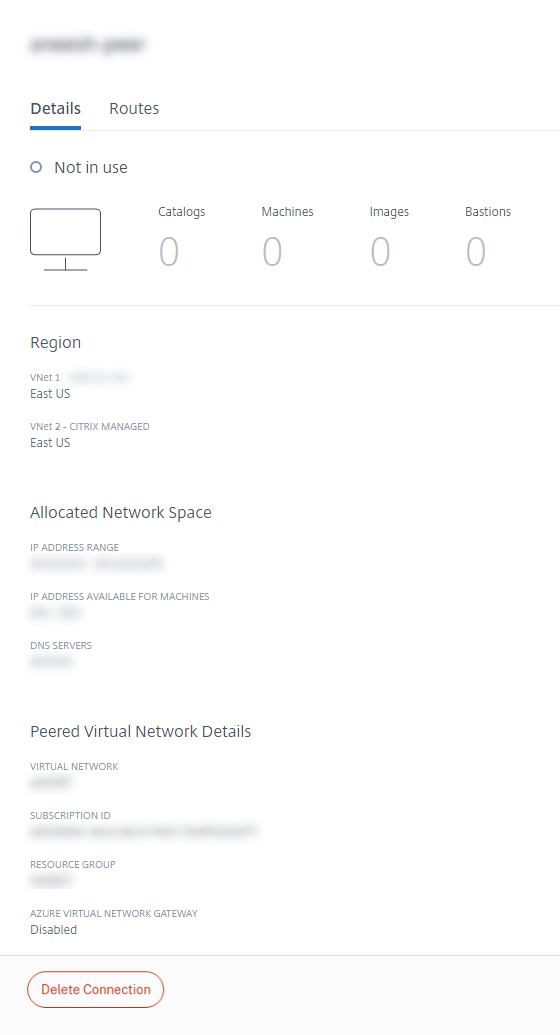
-
Citrix DaaS for Azureのクイック展開 > Microsoft Azureダッシュボードから、右側のネットワーク接続を展開します。
-
表示するAzure VNetピアリング接続を選択します。
詳細には以下が含まれます。
-
この接続を使用するカタログ、マシン、イメージ、および踏み台の数。
-
リージョン、割り当てられたネットワークスペース、およびピアリングされたVNet。
-
VNet ピアリング接続用に現在構成されているルート。
既存の Azure VNet ピア接続のカスタムルートを管理する
既存の接続に新しいカスタムルートを追加したり、既存のカスタムルートを無効にしたり削除したりするなど、既存のカスタムルートを変更したりできます。
重要:
カスタムルートを変更、無効化、または削除すると、接続のトラフィックフローが変更され、アクティブなユーザーセッションが中断される可能性があります。
カスタムルートを追加するには:
-
VNet ピアリング接続の詳細から、Routes を選択し、Add Route をクリックします。
-
フレンドリ名、宛先 IP アドレスとプレフィックス、および使用するネクストホップタイプを入力します。ネクストホップタイプとして Virtual Appliance を選択した場合は、アプライアンスの内部 IP アドレスを入力します。
-
カスタムルートを有効にするかどうかを指定します。デフォルトでは、カスタムルートは有効になっています。
-
Add Route をクリックします。
カスタムルートを変更または無効にするには:
-
VNet ピアリング接続の詳細から、Routes を選択し、管理したいカスタムルートを見つけます。
-
省略記号メニューから、Edit を選択します。VNet ピアリング詳細ページのルートタブ (/en-us/citrix-daas-azure/media/vnet-peer-custom-route-edit-delete-menu.png)
-
必要に応じて、宛先 IP アドレスとプレフィックス、またはネクストホップタイプに必要な変更を加えます。
-
カスタムルートを有効または無効にするには、このルートを有効にしますか?で、はいまたはいいえを選択します。
-
保存をクリックします。
カスタムルートを削除するには:
-
VNetピアリング接続の詳細から、ルートを選択し、管理するカスタムルートを見つけます。
-
省略記号メニューから、削除を選択します。
-
カスタムルートの削除による影響を認識するために、ルートを削除するとアクティブなセッションが中断される可能性がありますを選択します。
-
ルートの削除をクリックします。
Azure VNetピアリング接続を削除する
Azure VNetピアを削除する前に、関連付けられているカタログをすべて削除してください。「カタログを削除する」を参照してください。
-
Citrix DaaS for Azureのクイック展開 > Microsoft Azureダッシュボードから、右側のネットワーク接続を展開します。
-
削除する接続を選択します。
-
接続の詳細から、接続の削除をクリックします。
Azure VPNゲートウェイ
Azure VPN機能はテクニカルプレビューとして利用可能です。
Azure VPNゲートウェイ接続について
Azure VPNゲートウェイ接続は、Citrix管理のAzure VDA(デスクトップおよびアプリ)と、オンプレミスネットワークや他のクラウドロケーションのリソースなど、会社の各リソースとの間の通信リンクを提供します。これは、リモート支社をセットアップして接続するのと似ています。
安全な接続には、業界標準プロトコルであるInternet Protocol Security (IPsec) とInternet Key Exchange (IKE) が使用されます。
接続作成プロセス中:
-
ゲートウェイと接続の作成にCitrixが使用する情報を提供します。
-
Citrixは、サイト間ルートベースのAzure VPNゲートウェイを作成します。VPNゲートウェイは、Citrix管理のAzureサブスクリプションとVPNのホストデバイスとの間に直接Internet Protocol Security (IPsec) トンネルを形成します。
-
CitrixがAzure VPNゲートウェイと接続を作成した後、VPNの構成、ファイアウォールルール、およびルーティングテーブルを更新します。このプロセスでは、Citrixが提供するパブリックIPアドレスと、接続作成時に提供した事前共有キー (PSK) を使用します。
接続の例については、「Azure VPNゲートウェイ接続の作成」を参照してください。
この種類の接続を作成するために、独自のAzureサブスクリプションは必要ありません。
この接続タイプでは、カスタムルートをオプションで使用することもできます。
Azure VPNゲートウェイのカスタムルート
カスタムルート(ユーザー定義ルート)は、ネットワーク内の仮想マシンとインターネット間のトラフィックをルーティングするためのデフォルトのシステムルートを上書きします。Citrix Virtual Apps and Desktops™ Standardリソースがアクセスすると予想されるが、Azure VPNゲートウェイを介して直接接続されていないネットワークがある場合に、カスタムルートを使用できます。たとえば、ネットワークアプライアンスを介してインターネットまたはオンプレミスネットワークサブネットにトラフィックを強制するカスタムルートを作成できます。
接続にカスタムルートを追加すると、それらのルートはその接続を使用するすべてのマシンに適用されます。
カスタムルートを使用するには:
-
Citrix Virtual Apps and Desktops Standard環境に既存の仮想ネットワークゲートウェイまたはネットワークアプライアンスが必要です。
-
カスタムルートを追加する際は、エンドツーエンドの接続を確保するために、会社のルーティングテーブルを宛先VPN情報で更新する必要があります。
-
カスタムルートは、入力された順序で接続 > ルートタブに表示されます。この表示順序は、ルートが選択される順序には影響しません。
カスタムルートを使用する前に、カスタムルートの使用方法、ネクストホップの種類、およびAzureが送信トラフィックのルートを選択する方法について学ぶために、Microsoftの記事「仮想ネットワークトラフィックルーティング」を確認してください。
Azure VPNゲートウェイ接続を作成するとき、またはサービス環境内の既存の接続にカスタムルートを追加できます。
Azure VPNゲートウェイ接続の要件と準備
-
Azure VPN Gatewayについて学ぶには、Microsoftの記事「VPN Gatewayとは」を参照してください。
-
すべてのネットワーク接続の要件を確認してください。
-
構成済みのVPNが必要です。仮想ネットワークは、VPNゲートウェイを介してトラフィックを送受信できる必要があります。1つの仮想ネットワークを複数の仮想ネットワークゲートウェイに関連付けることはできません。
-
パブリックIPアドレスを持つIPsecデバイスが必要です。検証済みのVPNデバイスについて学ぶには、Microsoftの記事「VPNデバイスについて」を参照してください。
-
実際に開始する前に、必要な情報を収集できるように、Azure VPN Gateway接続の作成の手順を確認してください。たとえば、ネットワーク内の許可されたアドレス、VDAとゲートウェイのIP範囲、必要なスループットとパフォーマンスレベル、DNSサーバーアドレスなどが必要になります。
Azure VPNゲートウェイ接続の作成
実際に開始する前に、この手順を必ず確認してください。
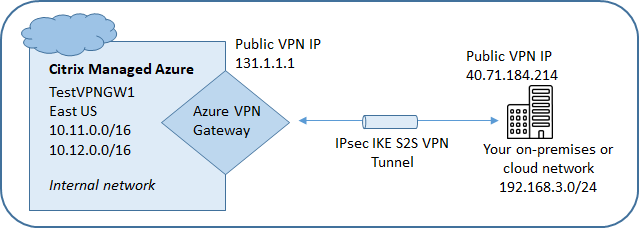
次の図は、Azure VPNゲートウェイ接続を構成する例を示しています。一般的に、Citrixは図の左側のリソースを管理し、お客様は右側のリソースを管理します。以下の手順の一部の説明には、図の例への参照が含まれています。
-
Azure用Citrix DaaSの管理ダッシュボードから、右側のネットワーク接続を展開します。
-
接続の追加をクリックします。
-
「Azure VPN Gateway」ボックス内の任意の場所をクリックします。
-
「VPN接続の追加」ページで情報を確認し、「VPNの構成を開始」をクリックします。
-
「接続の追加」ページで、次の情報を入力します。
-
名前: 接続の名前。(図では、名前はTestVPNGW1です。)
-
VPN IPアドレス: 公開IPアドレス。図では、アドレスは40.71.184.214です。
-
許可されたネットワーク: Citrixサービスがネットワーク上でアクセスを許可されている1つ以上のIPアドレス範囲。通常、このアドレス範囲には、ファイルサーバーなど、ユーザーがアクセスする必要があるリソースが含まれます。複数の範囲を追加するには、「IPアドレスの追加」をクリックして値を入力します。必要に応じて繰り返します。図では、アドレス範囲は192.168.3.0/24です。
-
事前共有キー: 認証のためにVPNの両端で使用される値(パスワードに似ています)。この値はユーザーが決定します。必ずこの値をメモしておいてください。後で接続情報を使用してVPNを構成するときに必要になります。
-
パフォーマンスとスループット: ユーザーがネットワーク上のリソースにアクセスするときに使用する帯域幅レベル。すべての選択肢が必ずしもBorder Gateway Protocol (BGP) をサポートしているわけではありません。そのような場合、「BCP設定」フィールドは利用できません。
-
リージョン: この接続を使用するカタログを作成する際に、Citrixがデスクトップとアプリ(VDA)を提供するマシンを展開するAzureリージョン。接続を作成した後、この選択を変更することはできません。後で別のリージョンを使用することにした場合は、目的のリージョンを指定する別の接続を作成または使用する必要があります。図では、リージョンはEastUSです。
-
アクティブ/アクティブ(高可用性)モード: 高可用性のために2つのVPNゲートウェイが作成されるかどうか。このモードが有効な場合、一度にアクティブになるゲートウェイは1つだけです。アクティブ/アクティブAzure VPNゲートウェイについては、Microsoftドキュメント「Highly Available Cross-Premises Connectivity」を参照してください。
-
BGP設定: (選択したパフォーマンスとスループットがBGPをサポートしている場合にのみ利用可能。) Border Gateway Protocol (BGP) を使用するかどうか。BGPの詳細については、Microsoftドキュメント「About BGP with Azure VPN Gateway」を参照してください。BGPを有効にする場合は、次の情報を提供してください。
-
自律システム番号 (ASN): Azure仮想ネットワークゲートウェイには、デフォルトのASN 65515が割り当てられます。2つのネットワークゲートウェイ間のBGP対応接続では、それらのASNが異なる必要があります。必要に応じて、ゲートウェイの作成時または作成後にASNを変更できます。
-
BGP IPピアリングIPアドレス: Azureは、169.254.21.xから169.254.22.xの範囲のBGP IPをサポートしています。
-
-
VDAサブネット: この接続を使用するカタログを作成するときに、Citrix VDA (デスクトップとアプリを提供するマシン) およびCloud Connectorが配置されるアドレス範囲。IPアドレスを入力してネットワークマスクを選択すると、アドレス範囲と、その範囲がサポートするアドレスの数が表示されます。このアドレス範囲はCitrixが管理するAzureサブスクリプションで維持されますが、お客様のネットワークの拡張機能として機能します。
-
IP範囲は、オンプレミスまたは他のクラウドネットワークで使用するアドレスと重複してはなりません。アドレスが重複している場合、接続が正常に作成されない可能性があります。また、重複するアドレスはサイト管理タスクで正しく機能しません。
-
VDAサブネット範囲は、ゲートウェイサブネットアドレスとは異なる必要があります。
-
接続を作成した後、この値を変更することはできません。別の値を使用するには、別の接続を作成してください。
図では、VDAサブネットは10.11.0.0/16です。 -
-
ゲートウェイサブネット: この接続を使用するカタログを作成するときに、Azure VPNゲートウェイが配置されるアドレス範囲。
-
IP範囲は、オンプレミスまたは他のクラウドネットワークで使用するアドレスと重複してはなりません。アドレスが重複している場合、接続が正常に作成されない可能性があります。また、重複するアドレスはサイト管理タスクで正しく機能しません。
-
ゲートウェイサブネット範囲は、VDAサブネットアドレスとは異なる必要があります。
-
接続を作成した後、この値を変更することはできません。別の値を使用するには、別の接続を作成してください。
図では、ゲートウェイサブネットは10.12.0.9/16です。 -
-
ルート: 接続にカスタムルートを追加するかどうかを示します。カスタムルートを追加する場合は、次の情報を提供してください。
-
カスタムルートのフレンドリ名を入力します。
-
宛先IPアドレスとネットワークプレフィックスを入力します。ネットワークプレフィックスは16から24の間である必要があります。
-
トラフィックのルーティング先となるネクストホップタイプを選択します。**仮想アプライアンスを選択した場合は、アプライアンスの内部IPアドレスを入力します。ネクストホップタイプについて詳しくは、Microsoftの記事「仮想ネットワークトラフィックルーティング」の「カスタムルート」を参照してください。
-
複数のルートを追加するには、ルートの追加をクリックして、要求された情報を入力します。-
DNSサーバー: DNSサーバーのアドレスを入力し、優先サーバーを指定します。DNSサーバーのエントリは後で変更できますが、変更すると、この接続を使用するカタログ内のマシンで接続の問題が発生する可能性があることに注意してください。3つ以上のDNSサーバーアドレスを追加するには、代替DNSの追加をクリックして、要求された情報を入力します。
-
-
VPN接続の作成をクリックします。
Citrixが接続を作成すると、Citrix DaaS for Azureの管理ダッシュボードのネットワーク接続 > Azure VPN Gatewayの下に表示されます。接続カードにはパブリックIPアドレスが含まれています。(図では、アドレスは131.1.1.1です。)
-
このアドレス(および接続作成時に指定した事前共有キー)を使用して、VPNとファイアウォールを構成します。事前共有キーを忘れた場合は、接続の詳細ページで変更できます。VPNゲートウェイの自社側を構成するには、新しいキーが必要になります。たとえば、構成したVDAおよびゲートウェイサブネットのIPアドレス範囲について、ファイアウォールで例外を許可します。
-
エンドツーエンドの接続を確保するために、会社のルートテーブルをAzure VPNゲートウェイ接続情報で更新します。図では、192.168.3.0/24から10.11.0.0/16および10.12.0.9/16(VDAおよびゲートウェイサブネット)へのトラフィックには新しいルートが必要です。
-
カスタムルートを構成した場合は、それらについても適切な更新を行います。
接続の両端が正常に構成されると、ネットワーク接続 > Azure VPN Gatewayの接続エントリに使用可能と表示されます。
Azure VPNゲートウェイ接続の表示
-
「Citrix DaaS for Azure」の管理ダッシュボードから、右側のネットワーク接続を展開します。
-
表示する接続を選択します。表示されるもの:
-
詳細タブには、この接続を使用するカタログ、マシン、イメージ、およびバスティオンの数が表示されます。また、この接続用に構成した情報のほとんどが含まれています。
-
ルートタブには、接続のカスタムルート情報が一覧表示されます。
Azure VPNゲートウェイ接続のカスタムルートを管理する
既存のAzure VPNゲートウェイ接続では、カスタムルートの追加、変更、無効化、および削除が可能です。
接続の作成時にカスタムルートを追加する方法については、「Azure VPNゲートウェイ接続の作成」を参照してください。
重要:
カスタムルートを変更、無効化、または削除すると、接続のトラフィックフローが変更され、アクティブなユーザーセッションが中断される可能性があります。
-
「Citrix DaaS for Azure」の管理ダッシュボードから、右側のネットワーク接続を展開します。
-
表示する接続を選択します。
-
カスタムルートを追加するには:
-
接続のルートタブから、ルートの追加をクリックします。
-
フレンドリ名、宛先IPアドレスとプレフィックス、および使用するネクストホップタイプを入力します。ネクストホップタイプとして仮想アプライアンスを選択した場合は、アプライアンスの内部IPアドレスを入力します。
-
カスタムルートを有効にするかどうかを指定します。デフォルトでは、カスタムルートは有効になっています。
-
ルートの追加をクリックします。
-
-
カスタムルートを変更または有効/無効にするには:
-
接続のルートタブから、管理したいカスタムルートを見つけます。
-
省略記号メニューから、編集を選択します。
-
必要に応じて、宛先IPアドレスとプレフィックス、またはネクストホップタイプを変更します。
-
ルートを有効にするかどうかを指定します。
-
保存をクリックします。
-
-
カスタムルートを削除するには:
-
接続のルートタブから、管理したいカスタムルートを見つけます。
-
省略記号メニューから、削除を選択します。
-
カスタムルートの削除による影響を認識するために、ルートを削除するとアクティブなセッションが中断される可能性がありますを選択します。
-
ルートの削除をクリックします。
-
-
Azure VPNゲートウェイ接続をリセットまたは削除する
重要:
-
接続をリセットすると、現在の接続が失われ、両端で再確立する必要があります。リセットにより、アクティブなユーザーセッションが中断されます。
-
接続を削除する前に、その接続を使用しているカタログをすべて削除してください。「カタログの削除」を参照してください。
接続をリセットまたは削除するには:
-
Citrix DaaS for Azureの管理ダッシュボードから、右側のネットワーク接続を展開します。
-
リセットまたは削除する接続を選択します。
-
接続の詳細タブから:
-
接続をリセットするには、接続のリセットをクリックします。
-
接続を削除するには、接続の削除をクリックします。
-
-
プロンプトが表示されたら、アクションを確認します。
パブリック静的IPアドレスを作成する
接続上のすべてのマシンVDAがインターネットへの単一のアウトバウンドパブリック静的IPアドレス(ゲートウェイ)を使用するようにしたい場合は、NATゲートウェイを有効にします。ドメイン参加済みまたは非ドメイン参加済みのカタログへの接続に対してNATゲートウェイを有効にできます。
接続に対してNATゲートウェイを有効にするには:
-
Citrix DaaS for Azureのクイック展開 > Microsoft Azureダッシュボードから、右側のネットワーク接続を展開します。
-
ネットワーク接続の下で、CITRIX MANAGEDまたはAZURE VNET PEERINGSの下の接続を選択します。
-
接続の詳細カードで、NATゲートウェイを有効にするをクリックします。
-
「NATゲートウェイを有効にする」ページで、スライダーをはいに移動し、アイドル時間を構成します。
-
変更の確認をクリックします。
NATゲートウェイを有効にすると、次のようになります。
-
Azureは、パブリック静的IPアドレスをゲートウェイに自動的に割り当てます。(このアドレスは指定できません。)この接続を使用するすべてのカタログのすべてのVDAは、アウトバウンド接続にそのアドレスを使用します。
-
アイドルタイムアウト値を指定できます。この値は、NATゲートウェイを介した開いているアウトバウンド接続が、接続が閉じられるまでにアイドル状態を維持できる分数を示します。
-
ファイアウォールでパブリック静的IPアドレスを許可する必要があります。
接続詳細カードに戻って、NATゲートウェイを有効または無効にし、タイムアウト値を変更できます。