
Conexões de rede
Introdução
Este artigo fornece detalhes sobre vários cenários de implantação ao usar uma assinatura do Azure gerenciada pela Citrix.
Ao criar um catálogo, você indica se e como os usuários acessam locais e recursos em sua rede corporativa local a partir de seus desktops e aplicativos Citrix DaaS Standard para Azure (anteriormente Citrix Virtual Apps and Desktops Standard para Azure).
Ao usar uma assinatura do Azure gerenciada pela Citrix, as opções são:
Ao usar uma de suas próprias assinaturas do Azure gerenciadas pelo cliente, não há necessidade de criar uma conexão com o Citrix DaaS para Azure. Você apenas adiciona a assinatura do Azure ao Citrix DaaS para Azure.
Você não pode alterar o tipo de conexão de um catálogo depois que ele é criado.
Requisitos para todas as conexões de rede
-
Ao criar uma conexão, você deve ter entradas de servidor DNS válidas.
-
Ao usar DNS Seguro ou um provedor de DNS de terceiros, você deve adicionar o intervalo de endereços alocado para uso pelo Citrix DaaS™ para Azure aos endereços IP do provedor de DNS na lista de permissões. Esse intervalo de endereços é especificado quando você cria uma conexão.
-
Todos os recursos de serviço que usam a conexão (máquinas ingressadas no domínio) devem ser capazes de alcançar seu servidor Network Time Protocol (NTP) para garantir a sincronização de tempo.
Sem conectividade
Quando um catálogo é configurado com Sem conectividade, os usuários não podem acessar recursos em suas redes locais ou outras redes. Esta é a única opção ao criar um catálogo usando a criação rápida.
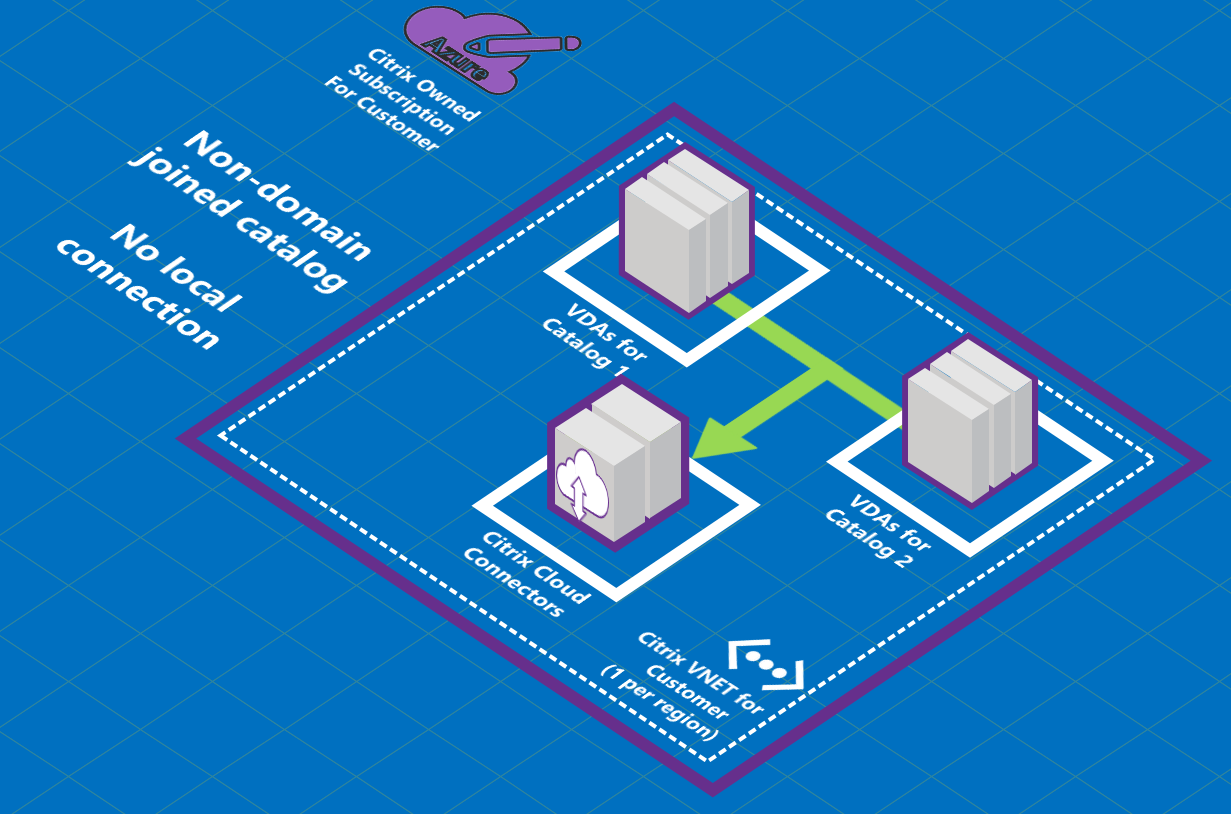
Sobre as conexões de emparelhamento de VNet do Azure
O emparelhamento de rede virtual conecta perfeitamente duas redes virtuais do Azure (VNets): a sua e a VNet do Citrix DaaS para Azure. O emparelhamento também ajuda a permitir que os usuários acessem arquivos e outros itens de suas redes locais.
Conforme mostrado no gráfico a seguir, você cria uma conexão usando o emparelhamento de VNet do Azure da assinatura do Azure gerenciada pela Citrix para a VNet na assinatura do Azure da sua empresa.
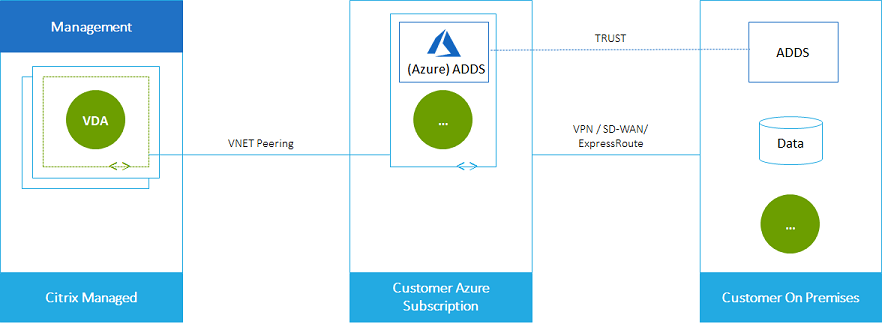
Aqui está outra ilustração do emparelhamento de VNet.
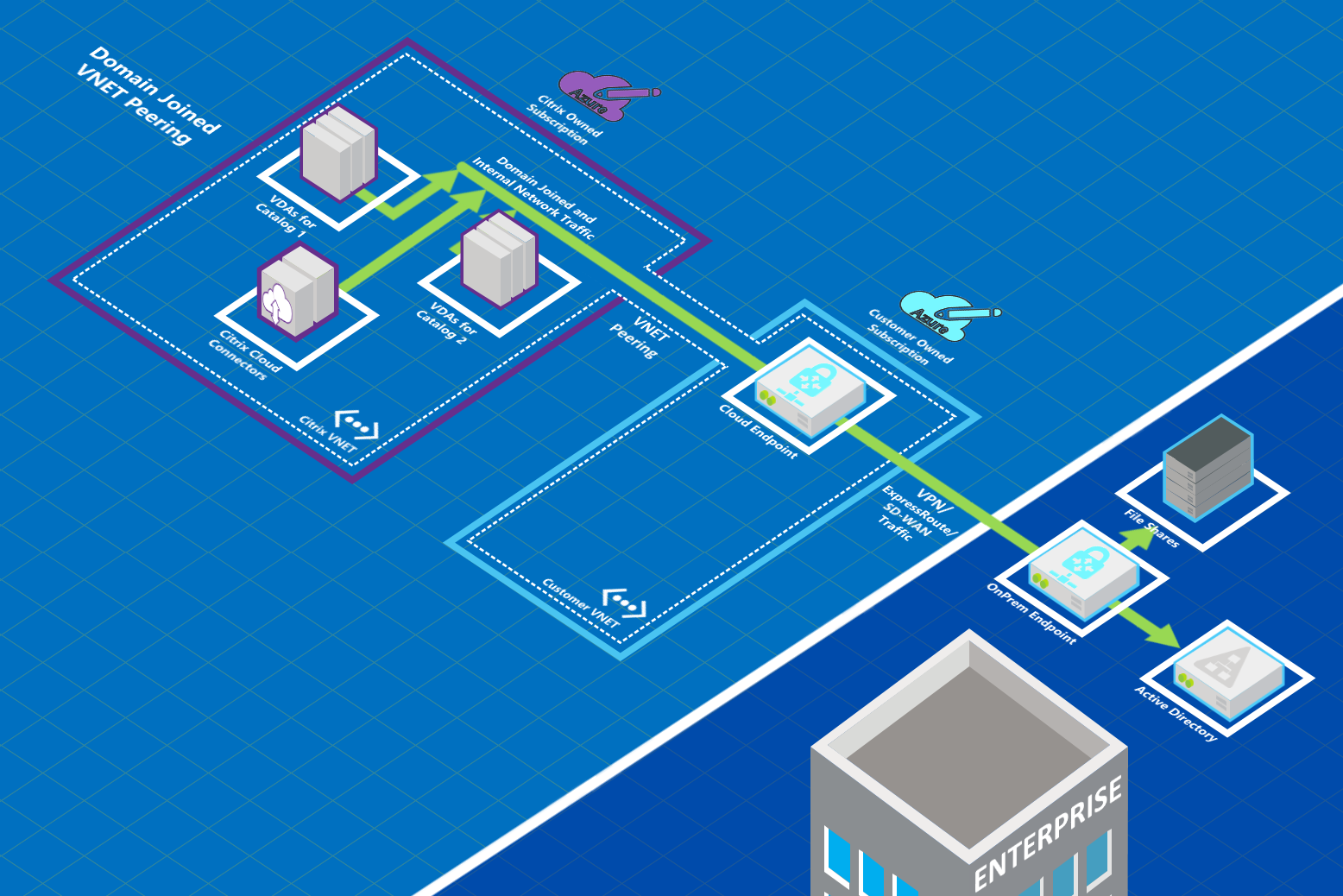
Os usuários podem acessar seus recursos de rede locais (como servidores de arquivos) ingressando no domínio local ao criar um catálogo. (Ou seja, você ingressa no domínio AD onde residem os compartilhamentos de arquivos e outros recursos necessários.) Sua assinatura do Azure se conecta a esses recursos (nos gráficos, usando uma VPN ou Azure ExpressRoute). Ao criar o catálogo, você fornece o domínio, a OU e as credenciais da conta.
Importante:
-
Saiba mais sobre o emparelhamento de VNet antes de usá-lo no Citrix DaaS para Azure.
-
Crie uma conexão de emparelhamento de VNet antes de criar um catálogo que a utilize.
Rotas personalizadas de emparelhamento de VNet do Azure
Rotas personalizadas, ou definidas pelo usuário, substituem as rotas de sistema padrão do Azure para direcionar o tráfego entre máquinas virtuais em um emparelhamento de VNet, redes locais e a Internet. Você pode usar rotas personalizadas se houver redes que os recursos do Citrix DaaS para Azure devem acessar, mas que não estão diretamente conectadas por meio do emparelhamento de VNet. Por exemplo, você pode criar uma rota personalizada que força o tráfego através de um dispositivo de rede para a Internet ou para uma sub-rede de rede local.
Para usar rotas personalizadas:
-
Você deve ter um gateway VPN do Azure existente ou um dispositivo de rede em seu ambiente Citrix DaaS para Azure.
-
Ao adicionar rotas personalizadas, você deve atualizar as tabelas de rotas da sua empresa com as informações da VNet de destino do Citrix DaaS para Azure para garantir a conectividade de ponta a ponta.
-
As rotas personalizadas são exibidas no Citrix DaaS para Azure na ordem em que são inseridas. Essa ordem de exibição não afeta a ordem em que o Azure seleciona as rotas.
Antes de usar rotas personalizadas, revise o artigo da Microsoft Roteamento de tráfego de rede virtual para saber mais sobre como usar rotas personalizadas, tipos de próximo salto e como o Azure seleciona rotas para tráfego de saída.
Você pode adicionar rotas personalizadas ao criar uma conexão de emparelhamento de VNet do Azure ou a conexões existentes em seu ambiente Citrix DaaS para Azure. Quando estiver pronto para usar rotas personalizadas com seu emparelhamento de VNet, consulte as seguintes seções neste artigo:
-
Para rotas personalizadas com novos emparelhamentos de VNet do Azure: Criar uma conexão de emparelhamento de VNet do Azure
-
Para rotas personalizadas com emparelhamentos de VNet do Azure existentes: Gerenciar rotas personalizadas para conexões de emparelhamento de VNet do Azure existentes
Requisitos e preparação para emparelhamento de VNet do Azure
-
Credenciais para um proprietário de assinatura do Azure Resource Manager. Esta deve ser uma conta do Microsoft Entra. O Citrix DaaS para Azure não oferece suporte a outros tipos de conta, como live.com ou contas externas (convidado) do Microsoft Entra (em um locatário diferente).
-
Uma assinatura do Azure, grupo de recursos e rede virtual (VNet).
-
Configure as rotas de rede do Azure para que os VDAs na assinatura do Azure gerenciada pela Citrix possam se comunicar com seus locais de rede.
-
Abra os grupos de segurança de rede do Azure da sua VNet para o intervalo de IP especificado.
-
Active Directory: Para cenários ingressados no domínio, recomendamos que você tenha alguma forma de serviços do Active Directory em execução na VNet emparelhada. Isso aproveita as características de baixa latência da tecnologia de emparelhamento de VNet do Azure.Por exemplo, a configuração pode incluir o Microsoft Entra Domain Services, uma VM de controlador de domínio na VNet ou o Microsoft Entra Connect para seu Active Directory local.Depois de habilitar o AADDS, você não pode mover seu domínio gerenciado para uma VNet diferente sem excluir o domínio gerenciado. Portanto, é importante selecionar a VNet correta para habilitar seu domínio gerenciado. Antes de prosseguir, revise o artigo da Microsoft Considerações de rede para o Microsoft Entra Domain Services.
-
Intervalo de IP da VNet: Ao criar a conexão, você deve fornecer um espaço de endereço CIDR disponível (endereço IP e prefixo de rede) que seja exclusivo entre os recursos de rede e as VNets do Azure que estão sendo conectadas. Este é o intervalo de IP atribuído às VMs dentro da VNet emparelhada do Citrix DaaS para Azure.Certifique-se de especificar um intervalo de IP que não se sobreponha a nenhum endereço que você usa em suas redes Azure e locais.
-
Por exemplo, se sua VNet do Azure tiver um espaço de endereço de 10.0.0.0 /16, crie a conexão de emparelhamento de VNet no Citrix DaaS para Azure como algo como 192.168.0.0 /24.
-
Neste exemplo, criar uma conexão de emparelhamento com um intervalo de IP 10.0.0.0 /24 seria considerado um intervalo de endereço sobreposto.
Se os endereços se sobrepuserem, a conexão de emparelhamento de VNet pode não ser criada com sucesso. Também não funciona corretamente para tarefas de administração do site. -
Para saber mais sobre o emparelhamento de VNet, consulte os seguintes artigos da Microsoft.
-
Perguntas frequentes sobre o Gateway de VPN (pesquise por "overlap")
Criar uma conexão de emparelhamento de VNet do Azure
-
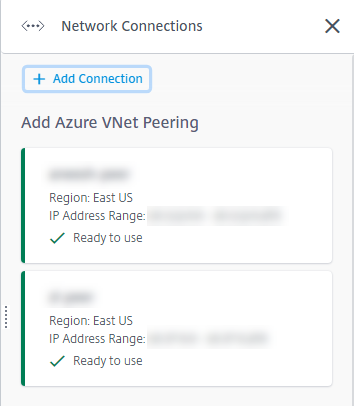
No painel Quick Deploy > Microsoft Azure no Citrix DaaS para Azure, expanda Conexões de Rede à direita. Se você já configurou conexões, elas serão listadas.
-
Clique em Adicionar Conexão.
-
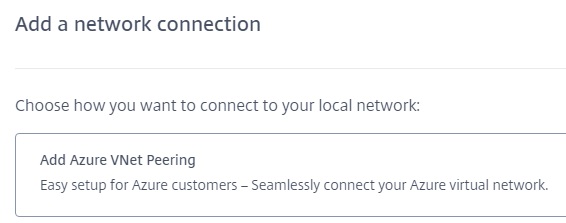
Clique em qualquer lugar na caixa Adicionar Emparelhamento de VNet do Azure.
-
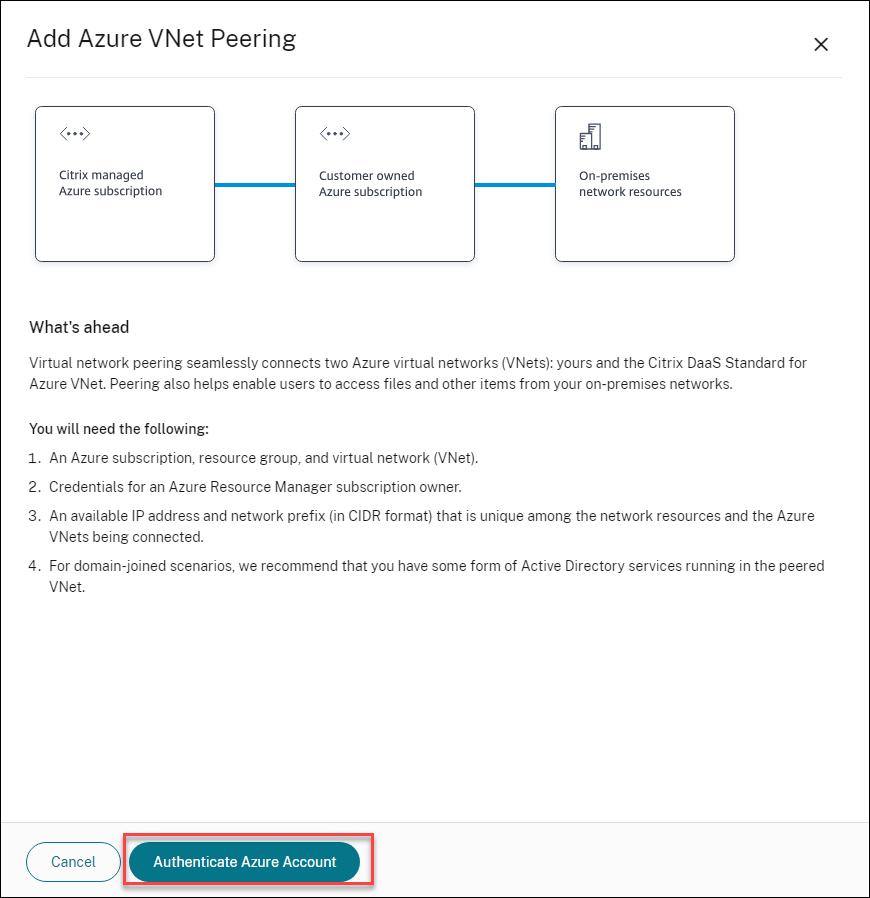
Clique em autenticar Conta do Azure.
-
O Citrix DaaS para Azure leva você automaticamente para a página de login do Azure para autenticar suas assinaturas do Azure. Depois de fazer login no Azure (com as credenciais da conta do proprietário da assinatura) e aceitar os termos, você é redirecionado para a caixa de diálogo de detalhes de criação da conexão.
-
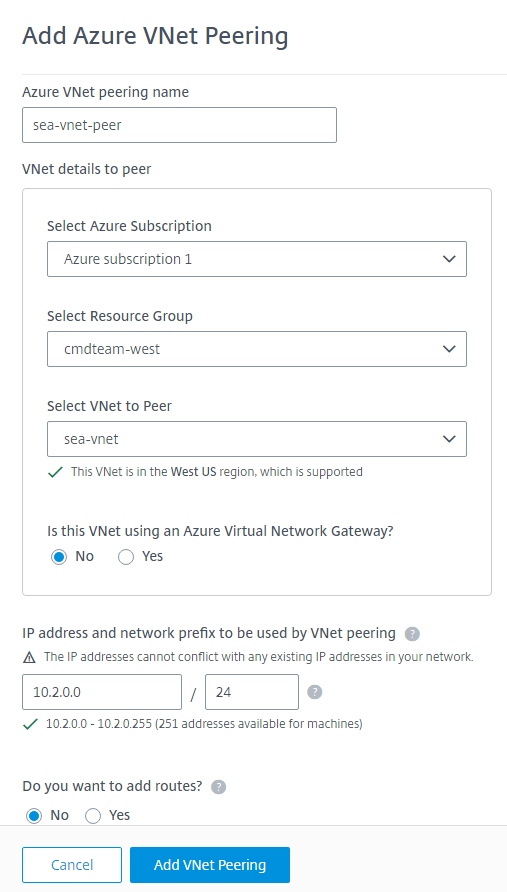
Digite um nome para o emparelhamento de VNet do Azure.
-
Selecione a assinatura do Azure, o grupo de recursos e a VNet para emparelhar.
-
Indique se a VNet selecionada usa um Gateway de Rede Virtual do Azure. Para obter informações, consulte o artigo da Microsoft Azure VPN Gateway.
-
Se você respondeu Sim na etapa anterior (a VNet selecionada usa um gateway de rede virtual do Azure), indique se deseja habilitar a propagação de rota do gateway de rede virtual. Quando habilitado, o Azure aprende (adiciona) automaticamente todas as rotas através do gateway.Você pode alterar essa configuração mais tarde na página Detalhes da conexão. No entanto, alterá-la pode causar mudanças nos padrões de rota e interrupções no tráfego de VDA. Além disso, se você desativá-la mais tarde, deverá adicionar rotas manualmente às redes que os VDAs usarão.
-
Digite um endereço IP e selecione uma máscara de rede. O intervalo de endereços a ser usado é exibido, além de quantos endereços esse intervalo suporta. Certifique-se de que o intervalo de IP não se sobreponha a nenhum endereço que você usa em suas redes Azure e locais.
-
Por exemplo, se sua VNet do Azure tiver um espaço de endereço de 10.0.0.0 /16, crie a conexão de emparelhamento de VNet no Citrix Virtual Apps and Desktops Standard como algo como 192.168.0.0 /24.
-
Neste exemplo, criar uma conexão de emparelhamento de VNet com um intervalo de IP 10.0.0.0 /24 seria considerado um intervalo de endereços sobreposto.
Se os endereços se sobrepuserem, a conexão de emparelhamento de VNet pode não ser criada com sucesso. Também não funcionará corretamente para tarefas de administração do site. -
-
Indique se deseja adicionar rotas personalizadas à conexão de emparelhamento de VNet. Se você selecionar Sim, insira as seguintes informações:
-
Digite um nome amigável para a rota personalizada.
-
Insira o endereço IP de destino e o prefixo de rede. O prefixo de rede deve estar entre 16 e 24.
-
Selecione um tipo de próximo salto para onde você deseja que o tráfego seja roteado. Se você selecionar Dispositivo virtual, insira o endereço IP interno do dispositivo.
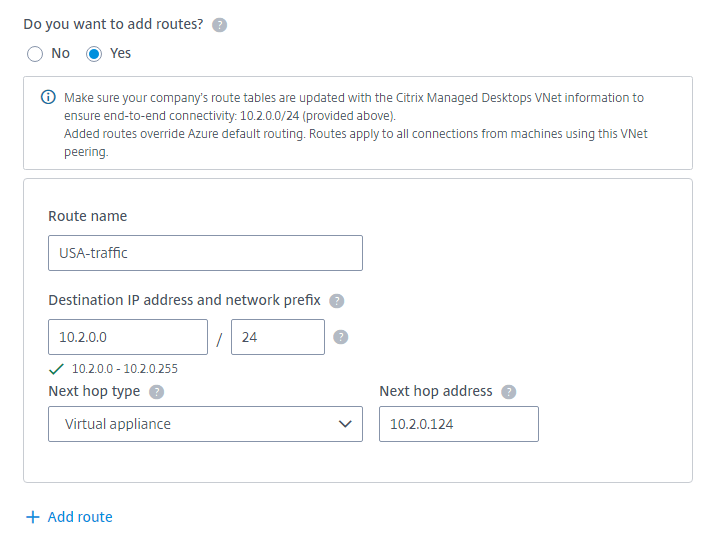 Para obter mais informações sobre os tipos de próximo salto, consulte Rotas personalizadas no artigo da Microsoft Roteamento de tráfego de rede virtual.
-
Clique em Adicionar rota para criar outra rota personalizada para a conexão.
-
-
Clique em Adicionar emparelhamento de VNet.
Após a criação da conexão, ela é listada em Conexões de Rede > Pares de VNet do Azure no lado direito do painel Implantação Rápida > Microsoft Azure. Ao criar um catálogo, essa conexão é incluída na lista de conexões de rede disponíveis.
Exibir detalhes da conexão de emparelhamento de VNet do Azure
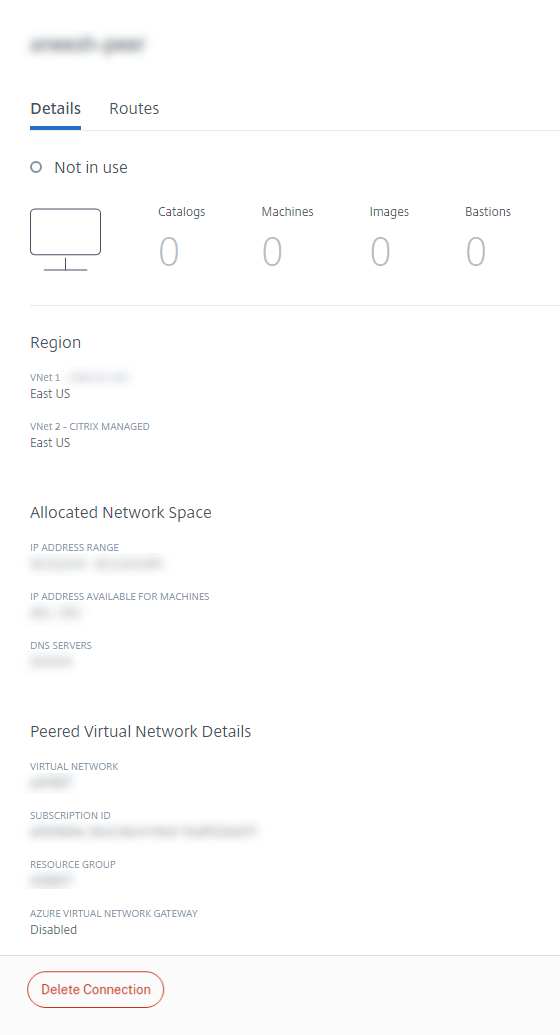
-
No painel Implantação Rápida > Microsoft Azure no Citrix DaaS para Azure, expanda Conexões de Rede à direita.
-
Selecione a conexão de emparelhamento de VNet do Azure que você deseja exibir.
Os detalhes incluem:
-
O número de catálogos, máquinas, imagens e bastiões que usam essa conexão.
-
A região, o espaço de rede alocado e as VNets emparelhadas.
-
As rotas atualmente configuradas para a conexão de emparelhamento de VNet.
Gerenciar rotas personalizadas para conexões de emparelhamento de VNet do Azure existentes
Você pode adicionar novas rotas personalizadas a uma conexão existente ou modificar rotas personalizadas existentes, incluindo desabilitar ou excluir rotas personalizadas.
Importante:
Modificar, desabilitar ou excluir rotas personalizadas altera o fluxo de tráfego da conexão e pode interromper quaisquer sessões de usuário que possam estar ativas.
Para adicionar uma rota personalizada:
-
Nos detalhes da conexão de emparelhamento de VNet, selecione Rotas e clique em Adicionar Rota.
-
Insira um nome amigável, o endereço IP de destino e o prefixo, e o tipo de próximo salto que você deseja usar. Se você selecionar Dispositivo Virtual como o tipo de próximo salto, insira o endereço IP interno do dispositivo.
-
Indique se você deseja habilitar a rota personalizada. Por padrão, a rota personalizada está habilitada.
-
Clique em Adicionar Rota.
Para modificar ou desabilitar uma rota personalizada:
-
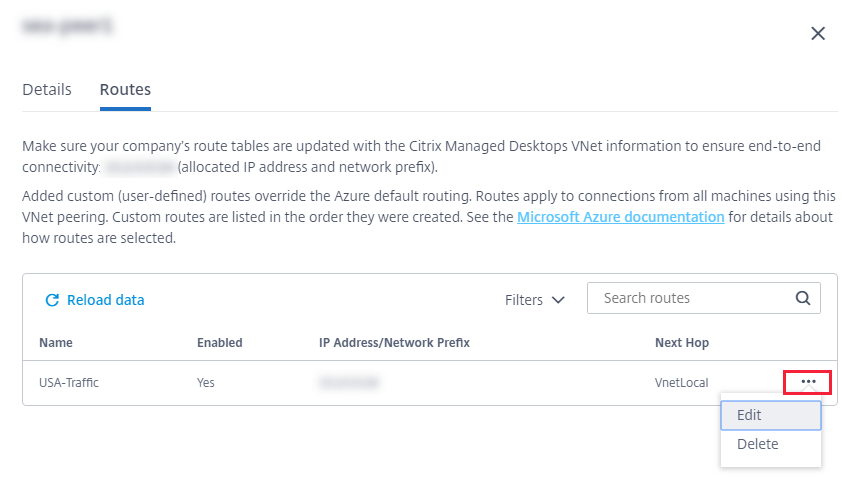
Nos detalhes da conexão de emparelhamento de VNet, selecione Rotas e localize a rota personalizada que você deseja gerenciar.
-
No menu de reticências, selecione Editar.
-
Faça as alterações necessárias no endereço IP de destino e prefixo ou no tipo de próximo salto, conforme necessário.
-
Para habilitar ou desabilitar uma rota personalizada, em Habilitar esta rota?, selecione Sim ou Não.
-
Clique em Salvar.
Para excluir uma rota personalizada:
-
Nos detalhes da conexão de emparelhamento da VNet, selecione Rotas e localize a rota personalizada que você deseja gerenciar.
-
No menu de reticências, selecione Excluir.
-
Selecione Excluir uma rota pode interromper sessões ativas para reconhecer o impacto da exclusão da rota personalizada.
-
Clique em Excluir Rota.
Excluir uma conexão de emparelhamento de VNet do Azure
Antes de excluir um emparelhamento de VNet do Azure, remova todos os catálogos associados a ele. Consulte Excluir um catálogo.
-
No painel Quick Deploy > Microsoft Azure no Citrix DaaS para Azure, expanda Conexões de Rede à direita.
-
Selecione a conexão que você deseja excluir.
-
Nos detalhes da conexão, clique em Excluir Conexão.
Gateway VPN do Azure
O recurso VPN do Azure está disponível para visualização técnica.
Sobre as conexões de gateway VPN do Azure
Uma conexão de gateway VPN do Azure fornece um link de comunicação entre seus VDAs do Azure gerenciados pelo Citrix (desktops e aplicativos) e os recursos da sua empresa, como redes locais ou recursos em outros locais na nuvem. Isso é semelhante a configurar e conectar-se a um escritório remoto.
A conectividade segura usa os protocolos padrão da indústria Internet Protocol Security (IPsec) e Internet Key Exchange (IKE).
Durante o processo de criação da conexão:
-
Você fornece informações que o Citrix usa para criar o gateway e a conexão.
-
O Citrix cria um gateway VPN do Azure baseado em rota site a site. O gateway VPN forma um túnel direto de Internet Protocol Security (IPsec) entre a assinatura do Azure gerenciada pelo Citrix e o dispositivo host da sua VPN.
-
Depois que o Citrix cria o gateway VPN do Azure e a conexão, você atualiza a configuração da sua VPN, as regras de firewall e as tabelas de rotas. Para este processo, você usa um endereço IP público fornecido pelo Citrix e uma chave pré-compartilhada (PSK) que você forneceu para criar a conexão.
Um exemplo de conexão é ilustrado em Criar uma conexão de gateway VPN do Azure.
Você não precisa da sua própria assinatura do Azure para criar este tipo de conexão.
Você também pode, opcionalmente, usar rotas personalizadas com este tipo de conexão.
Rotas personalizadas do gateway VPN do Azure
Rotas personalizadas, ou definidas pelo usuário, substituem as rotas padrão do sistema para direcionar o tráfego entre máquinas virtuais em suas redes e a Internet. Você pode usar rotas personalizadas se houver redes que os recursos do Citrix Virtual Apps and Desktops™ Standard devem acessar, mas que não estão diretamente conectadas por meio de um gateway VPN do Azure. Por exemplo, você pode criar uma rota personalizada que força o tráfego através de um dispositivo de rede para a Internet ou para uma sub-rede de rede local.
Quando você adiciona rotas personalizadas a uma conexão, essas rotas se aplicam a todas as máquinas que usam essa conexão.
Para usar rotas personalizadas:
-
Você deve ter um gateway de rede virtual existente ou um dispositivo de rede em seu ambiente Citrix Virtual Apps and Desktops Standard.
-
Ao adicionar rotas personalizadas, você deve atualizar as tabelas de rotas da sua empresa com as informações da VPN de destino para garantir a conectividade de ponta a ponta.
-
Rotas personalizadas são exibidas na guia Conexão > Rotas na ordem em que são inseridas. Essa ordem de exibição não afeta a ordem em que as rotas são selecionadas.
Antes de usar rotas personalizadas, revise o artigo da Microsoft Roteamento de tráfego de rede virtual para saber mais sobre como usar rotas personalizadas, tipos de próximo salto e como o Azure seleciona rotas para tráfego de saída.
Você pode adicionar rotas personalizadas ao criar uma conexão de gateway VPN do Azure ou a conexões existentes em seu ambiente de serviço.
Requisitos e preparação da conexão do gateway VPN do Azure
-
Para saber mais sobre o Gateway VPN do Azure, consulte o artigo da Microsoft O que é o Gateway VPN?
-
Revise os requisitos para todas as conexões de rede.
-
Você deve ter uma VPN configurada. A rede virtual deve ser capaz de enviar e receber tráfego através do gateway VPN. Uma rede virtual não pode ser associada a mais de um gateway de rede virtual.
-
Você deve ter um dispositivo IPsec que tenha um endereço IP público. Para saber mais sobre dispositivos VPN validados, consulte o artigo da Microsoft Sobre dispositivos VPN.
-
Revise o procedimento Criar uma conexão de Gateway VPN do Azure antes de realmente iniciá-lo, para que você possa coletar as informações necessárias. Por exemplo, você precisará de endereços permitidos em sua rede, intervalos de IP para os VDAs e o gateway, taxa de transferência e nível de desempenho desejados e endereços de servidor DNS.
Criar uma conexão de gateway VPN do Azure
Certifique-se de revisar este procedimento antes de realmente iniciá-lo.
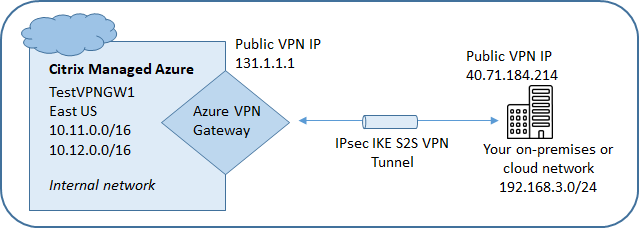
O diagrama a seguir mostra um exemplo de configuração de uma conexão de gateway VPN do Azure. Geralmente, a Citrix gerencia os recursos no lado esquerdo do diagrama, e você gerencia os recursos no lado direito. Algumas descrições no procedimento a seguir incluem referências aos exemplos do diagrama.
-
No painel Gerenciar do Citrix DaaS para Azure, expanda Conexões de Rede à direita.
-
Clique em Adicionar Conexão.
-
Clique em qualquer lugar na caixa Azure VPN Gateway.
-
Revise as informações na página Adicionar Conexão VPN e, em seguida, clique em Iniciar Configuração de VPN.
-
Na página Adicionar uma conexão, forneça as seguintes informações.
-
Nome: Um nome para a conexão. (No diagrama, o nome é TestVPNGW1.)
-
Endereço IP da VPN: Seu endereço IP público.No diagrama, o endereço é 40.71.184.214.
-
Redes permitidas: Um ou mais intervalos de endereços que o serviço Citrix tem permissão para acessar em sua rede. Geralmente, esse intervalo de endereços contém os recursos que seus usuários precisam acessar, como servidores de arquivos.Para adicionar mais de um intervalo, clique em Adicionar mais endereços IP e insira um valor. Repita conforme necessário.No diagrama, o intervalo de endereços é 192.168.3.0/24.
-
Chave pré-compartilhada: Um valor usado por ambas as extremidades da VPN para autenticação (semelhante a uma senha). Você decide qual é esse valor. Certifique-se de anotar o valor. Você precisará dele mais tarde ao configurar sua VPN com as informações de conexão.
-
Desempenho e taxa de transferência: O nível de largura de banda a ser usado quando seus usuários acessam recursos em sua rede.Nem todas as opções suportam necessariamente o Border Gateway Protocol (BGP). Nesses casos, os campos de configurações BCP não estão disponíveis.
-
Região: Região do Azure onde o Citrix implanta máquinas que entregam desktops e aplicativos (VDAs), ao criar catálogos que usam esta conexão. Você não pode alterar esta seleção depois de criar a conexão. Se você decidir mais tarde usar uma região diferente, deverá criar ou usar outra conexão que especifique a região desejada.No diagrama, a região é EastUS.
-
Modo ativo-ativo (alta disponibilidade): Se dois gateways VPN são criados para alta disponibilidade. Quando este modo está habilitado, apenas um gateway está ativo por vez. Saiba mais sobre o gateway VPN ativo-ativo do Azure no documento da Microsoft Conectividade entre locais altamente disponível.
-
Configurações BGP: (Disponível somente se o Desempenho e taxa de transferência selecionados suportarem BGP.) Se deve usar o Border Gateway Protocol (BGP). Saiba mais sobre BGP no documento da Microsoft: Sobre BGP com o Azure VPN Gateway. Se você habilitar o BGP, forneça as seguintes informações:
-
Número do sistema autônomo (ASN): Os gateways de rede virtual do Azure recebem um ASN padrão de 65515. Uma conexão habilitada para BGP entre dois gateways de rede exige que seus ASNs sejam diferentes. Se necessário, você pode alterar o ASN agora ou depois que o gateway for criado.
-
Endereço IP de emparelhamento BGP: O Azure oferece suporte a IP BGP no intervalo de 169.254.21.x a 169.254.22.x.
-
-
Sub-rede VDA: O intervalo de endereços onde os VDAs Citrix (máquinas que entregam desktops e aplicativos) e os Cloud Connectors residirão quando você criar um catálogo que usa essa conexão. Depois de inserir um endereço IP e selecionar uma máscara de rede, o intervalo de endereços é exibido, além de quantos endereços esse intervalo suporta.Embora esse intervalo de endereços seja mantido na assinatura do Azure gerenciada pela Citrix, ele funciona como se fosse uma extensão da sua rede.
-
O intervalo de IP não deve se sobrepor a nenhum endereço que você usa em suas redes locais ou em outras redes de nuvem. Se os endereços se sobrepuserem, a conexão poderá não ser criada com êxito. Além disso, um endereço sobreposto não funcionará corretamente para tarefas de administração do site.
-
O intervalo da sub-rede VDA deve ser diferente do endereço da sub-rede do gateway.
-
Você não pode alterar esse valor depois de criar a conexão. Para usar um valor diferente, crie outra conexão.
No diagrama, a sub-rede VDA é 10.11.0.0/16. -
-
Sub-rede do gateway: O intervalo de endereços onde o gateway VPN do Azure residirá quando você criar um catálogo que usa essa conexão.
-
O intervalo de IP não deve se sobrepor a nenhum endereço que você usa em suas redes locais ou em outras redes de nuvem. Se os endereços se sobrepuserem, a conexão poderá não ser criada com êxito. Além disso, um endereço sobreposto não funcionará corretamente para tarefas de administração do site.
-
O intervalo da sub-rede do gateway deve ser diferente do endereço da sub-rede VDA.
-
Você não pode alterar esse valor depois de criar a conexão. Para usar um valor diferente, crie outra conexão.
No diagrama, a sub-rede do gateway é 10.12.0.9/16. -
-
Rotas: Indique se você deseja adicionar rotas personalizadas à conexão. Se você deseja adicionar rotas personalizadas, forneça as seguintes informações:
-
Digite um nome amigável para a rota personalizada.
-
Insira o endereço IP de destino e o prefixo de rede. O prefixo de rede deve estar entre 16 e 24.
-
Selecione um tipo de próximo salto para onde você deseja que o tráfego seja roteado. Se você selecionar **Dispositivo virtual, insira o endereço IP interno do dispositivo. Para obter mais informações sobre os tipos de próximo salto, consulte Rotas personalizadas no artigo da Microsoft Roteamento de tráfego de rede virtual.
-
Para adicionar mais de uma rota, clique em Adicionar rota e insira as informações solicitadas.-
Servidores DNS: Insira os endereços dos seus servidores DNS e indique o servidor preferencial. Embora você possa alterar as entradas do servidor DNS posteriormente, lembre-se de que alterá-las pode causar problemas de conectividade para as máquinas nos catálogos que usam essa conexão.Para adicionar mais de dois endereços de servidor DNS, clique em Adicionar DNS alternativo e insira as informações solicitadas.
-
-
Clique em Criar Conexão VPN.
Depois que a Citrix cria a conexão, ela é listada em Conexões de Rede > Gateway VPN do Azure no painel Gerenciar do Citrix DaaS para Azure. O cartão de conexão contém um endereço IP público. (No diagrama, o endereço é 131.1.1.1.)
-
Use este endereço (e a chave pré-compartilhada que você especificou ao criar a conexão) para configurar sua VPN e firewalls. Se você esqueceu sua chave pré-compartilhada, pode alterá-la na página Detalhes da conexão. Você precisará da nova chave para configurar sua extremidade do gateway VPN.Por exemplo, permita exceções em seu firewall para os intervalos de endereços IP da sub-rede VDA e do gateway que você configurou.
-
Atualize as tabelas de rotas da sua empresa com as informações de conexão do gateway VPN do Azure para garantir a conectividade de ponta a ponta.No diagrama, novas rotas são necessárias para o tráfego que vai de 192.168.3.0/24 para 10.11.0.0/16 e 10.12.0.9/16 (as sub-redes VDA e gateway).
-
Se você configurou rotas personalizadas, faça as atualizações apropriadas para elas também.
Quando ambas as extremidades da conexão são configuradas com sucesso, a entrada da conexão em Conexões de Rede > Gateway VPN do Azure indica Pronto para usar.
Visualizar uma conexão de gateway VPN do Azure
-
No painel Gerenciar do Citrix DaaS para Azure, expanda Conexões de Rede à direita.
-
Selecione a conexão que você deseja exibir.Exibe:
-
A guia Detalhes mostra o número de catálogos, máquinas, imagens e bastiões que usam esta conexão. Ela também contém a maioria das informações que você configurou para esta conexão.
-
A guia Rotas lista informações de rota personalizadas para a conexão.
Gerenciar rotas personalizadas para uma conexão de gateway VPN do Azure
Em uma conexão de gateway VPN do Azure existente, você pode adicionar, modificar, desabilitar e excluir rotas personalizadas.
Para obter informações sobre como adicionar rotas personalizadas ao criar uma conexão, consulte Criar uma conexão de gateway VPN do Azure.
Importante:
Modificar, desabilitar ou excluir rotas personalizadas altera o fluxo de tráfego da conexão e pode interromper sessões de usuário ativas.
-
No painel Gerenciar do Citrix DaaS para Azure, expanda Conexões de Rede à direita.
-
Selecione a conexão que você deseja exibir.
-
Para adicionar uma rota personalizada:
-
Na guia Rotas da conexão, clique em Adicionar Rota.
-
Insira um nome amigável, o endereço IP de destino e o prefixo, e o tipo de próximo salto que você deseja usar. Se você selecionar Dispositivo Virtual como o tipo de próximo salto, insira o endereço IP interno do dispositivo.
-
Indique se você deseja habilitar a rota personalizada. Por padrão, a rota personalizada está habilitada.
-
Clique em Adicionar Rota.
-
-
Para modificar ou habilitar/desabilitar uma rota personalizada:
-
Na guia Rotas da conexão, localize a rota personalizada que você deseja gerenciar.
-
No menu de reticências, selecione Editar.
-
Altere o endereço IP de destino e o prefixo, ou o tipo de próximo salto, conforme necessário.
-
Indique se você deseja habilitar a rota.
-
Clique em Salvar.
-
-
Para excluir uma rota personalizada:
-
Na guia Rotas da conexão, localize a rota personalizada que você deseja gerenciar.
-
No menu de reticências, selecione Excluir.
-
Selecione A exclusão de uma rota pode interromper sessões ativas para reconhecer o impacto da exclusão da rota personalizada.
-
Clique em Excluir Rota.
-
-
Redefinir ou excluir uma conexão de gateway VPN do Azure
Importante:
-
Redefinir uma conexão faz com que a conexão atual seja perdida, e ambas as extremidades devem restabelecê-la. Uma redefinição interrompe as sessões de usuário ativas.
-
Antes de excluir uma conexão, exclua todos os catálogos que a utilizam. Consulte Excluir um catálogo.
Para redefinir ou excluir uma conexão:
-
No painel Gerenciar no Citrix DaaS para Azure, expanda Conexões de Rede à direita.
-
Selecione a conexão que você deseja redefinir ou excluir.
-
Na guia Detalhes da conexão:
-
Para redefinir a conexão, clique em Redefinir Conexão.
-
Para excluir a conexão, clique em Excluir Conexão.
-
-
Se solicitado, confirme a ação.
Criar um endereço IP estático público
Se você deseja que todos os VDAs de máquinas em uma conexão usem um único endereço IP estático público de saída (gateway) para a Internet, habilite um gateway NAT. Você pode habilitar um gateway NAT para conexões com catálogos que são ingressados no domínio ou não ingressados no domínio.
Para habilitar um gateway NAT para uma conexão:
-
No painel Implantação Rápida > Microsoft Azure no Citrix DaaS para Azure, expanda Conexões de Rede à direita.
-
Em Conexões de Rede, selecione uma conexão em GERENCIADO PELA CITRIX ou PEERINGS DE VNET DO AZURE.
-
No cartão de detalhes da conexão, clique em Habilitar Gateway NAT.
-
Na página Habilitar NAT Gateway, mova o controle deslizante para Sim e configure um tempo de inatividade.
-
Clique em Confirmar Alterações.
Ao habilitar um gateway NAT:
-
O Azure atribui automaticamente um endereço IP estático público ao gateway. (Você não pode especificar este endereço.) Todos os VDAs em todos os catálogos que usam esta conexão usarão esse endereço para conectividade de saída.
-
Você pode especificar um valor de tempo limite de inatividade. Esse valor indica o número de minutos que uma conexão de saída aberta através do gateway NAT pode permanecer ociosa antes que a conexão seja fechada.
-
Você deve permitir o endereço IP estático público em seu firewall.
Você pode voltar ao cartão de detalhes da conexão para habilitar ou desabilitar o gateway NAT e alterar o valor do tempo limite.